
Exploiter un stade ou un lieu d’événements sur une carte 3D en direct : accès, sièges, coursives, équipes
Pilotez un stade ou un centre de congrès sur une carte 3D en direct : tourniquets, foule, 30 513 sièges en cellules, buvettes, secours, liens.
À retenir
Une petite ville ouverte quatre heures
Un stade un jour de match est une petite ville qui se remplit, atteint son pic et se vide en un après-midi. Le contrôle d’accès compte les passages aux tourniquets. Les stadiers surveillent les coursives et les escaliers qui mènent aux tribunes. Buvettes et hospitalité utilisent leurs propres systèmes de caisse. L’accueil répond aux questions sur les places et les toilettes. Le responsable sécurité doit savoir que chaque sortie est dégagée et chaque poste de secours prêt. Chaque équipe a son écran, et chaque écran répond à une question différente.
Aucun ne montre bien le où. Le total d’un tourniquet est un nombre ; une tribune qui se remplit plus vite que les autres est un lieu. Une carte d’exploitation du lieu inverse l’ordre : d’abord le bâtiment — tribunes, coursives, accès, kiosques — puis chaque flux épinglé à la forme qu’il décrit. Voilà ce que devrait être en pratique un jumeau numérique de stade : le plan comme index commun de tous les systèmes le jour J.
Modéliser l’enceinte une fois : coursives, accès et points de service
Tout commence par le bâtiment. Dans l’éditeur de Spatial Map, vous placez le plan de chaque niveau — un PDF est mis à l’échelle d’après le format de la feuille, un DWG est rendu sous forme d’image de plan, ou utilisez un PNG ou un JPG — puis vous dessinez par-dessus à l’échelle réelle. Crown Park compte deux niveaux, un par niveau de coursive, empilés dans la visionneuse 3D avec un sélecteur d’étage.
- Zones : la pelouse, les blocs de tribune, les zones de coursive, les buvettes, les loges d’hospitalité et les locaux techniques en polygones, chacun avec un rôle facultatif que vous définissez (par exemple Coursive, Buvette ou Loge).
- Marqueurs : points de rassemblement des portes, tourniquets, compteurs de foule, postes de secours et DAE, plateformes PMR, caméras et capteurs, chacun avec son icône. Voir marqueurs d’équipement.
- Racks : chaque bloc de sièges en grille de cellules, une cellule par siège (détails plus bas).
- Escaliers, ascenseurs et escalators : dessinés en 3D et reliés d’un niveau à l’autre, pour rendre visibles les cheminements sans marche. Voir ascenseurs et escalators.
- Murs et portes : pour que les itinéraires piétons du public et des stadiers passent par de vraies ouvertures.
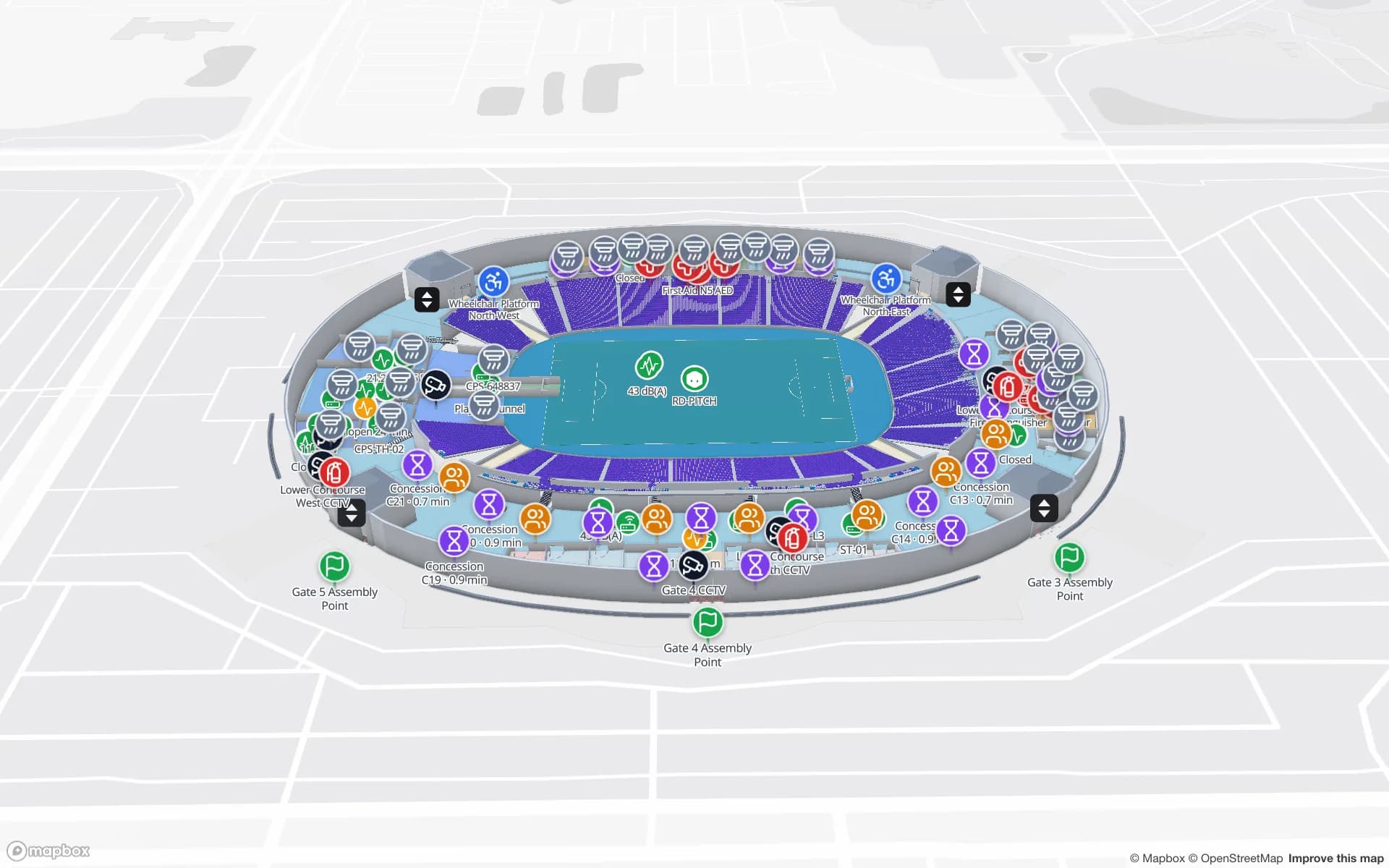
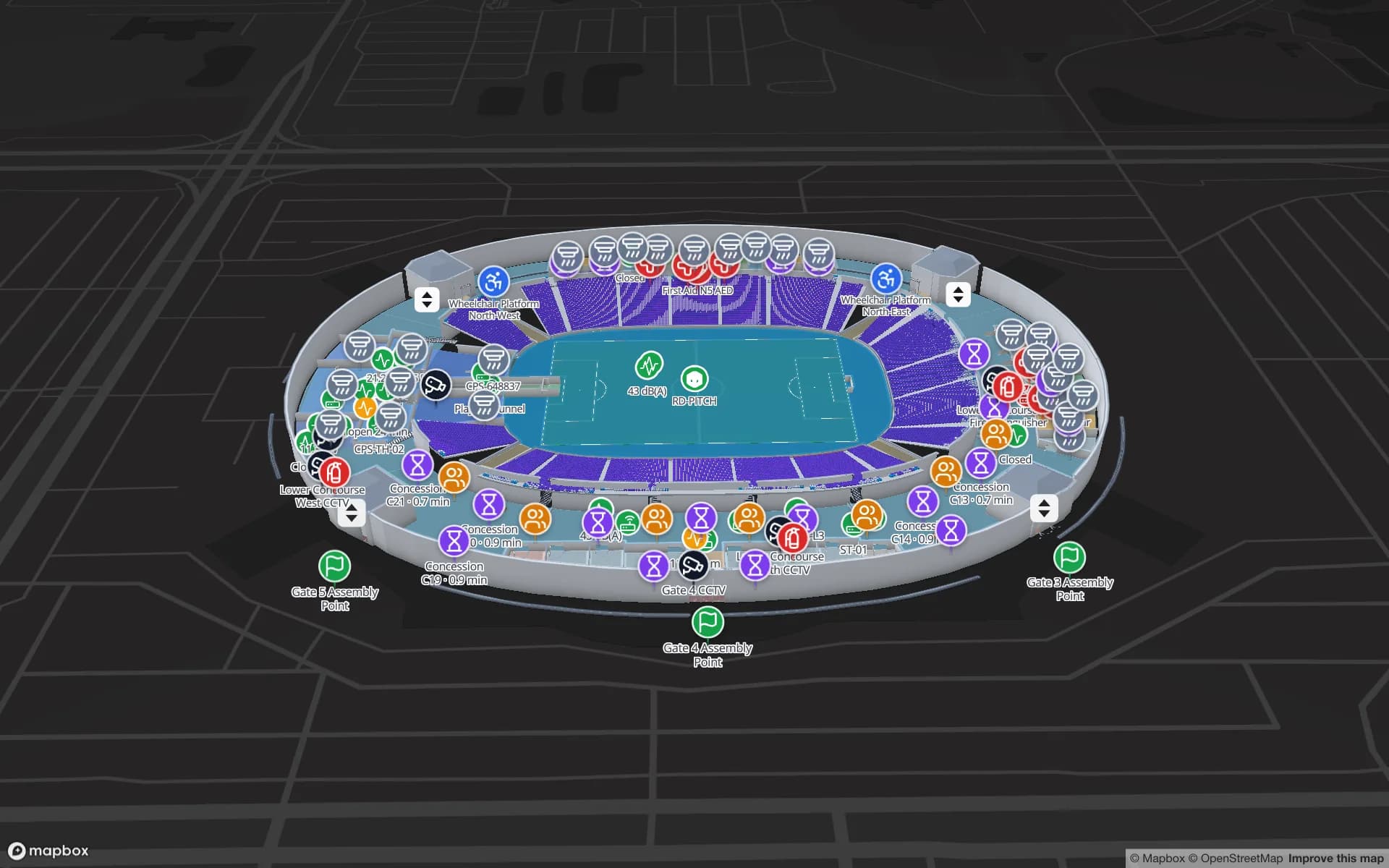
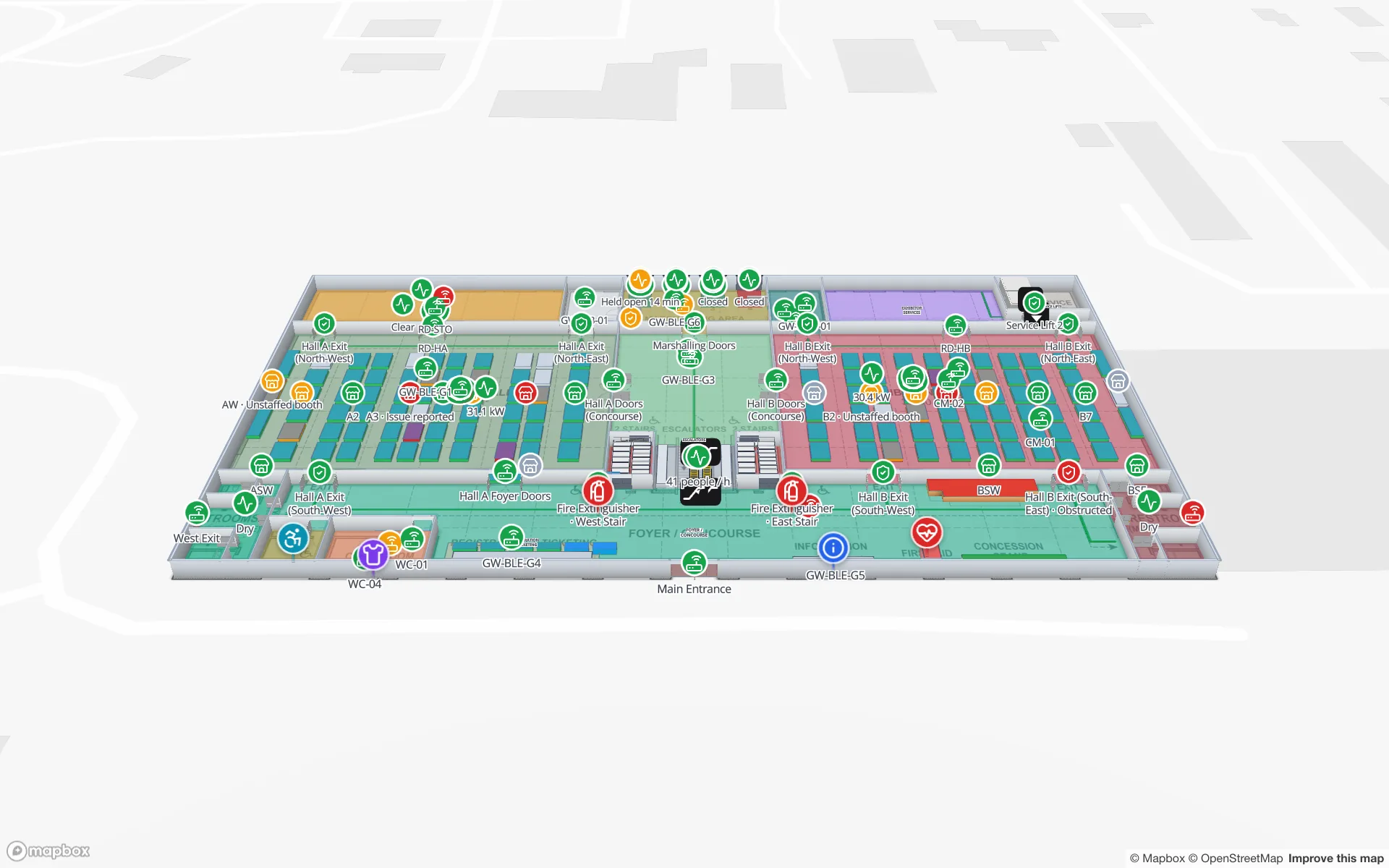
L’image en tête d’article montre la coursive inférieure de Crown Park dans la visionneuse, avec les 21 calques activés. Les drapeaux verts marquent les points de rassemblement devant les portes 1 à 5, les croix rouges les postes de secours et DAE, des marqueurs en sablier se trouvent sur les buvettes, et des icônes de personnes figurent compteurs de foule et personnel autour de l’anneau. Une plateforme PMR, des caméras, des capteurs d’ambiance et les ascenseurs partagent le même plan, et un capteur de bruit sur la pelouse indique 43 dB(A).
Trente mille sièges en cellules de rack
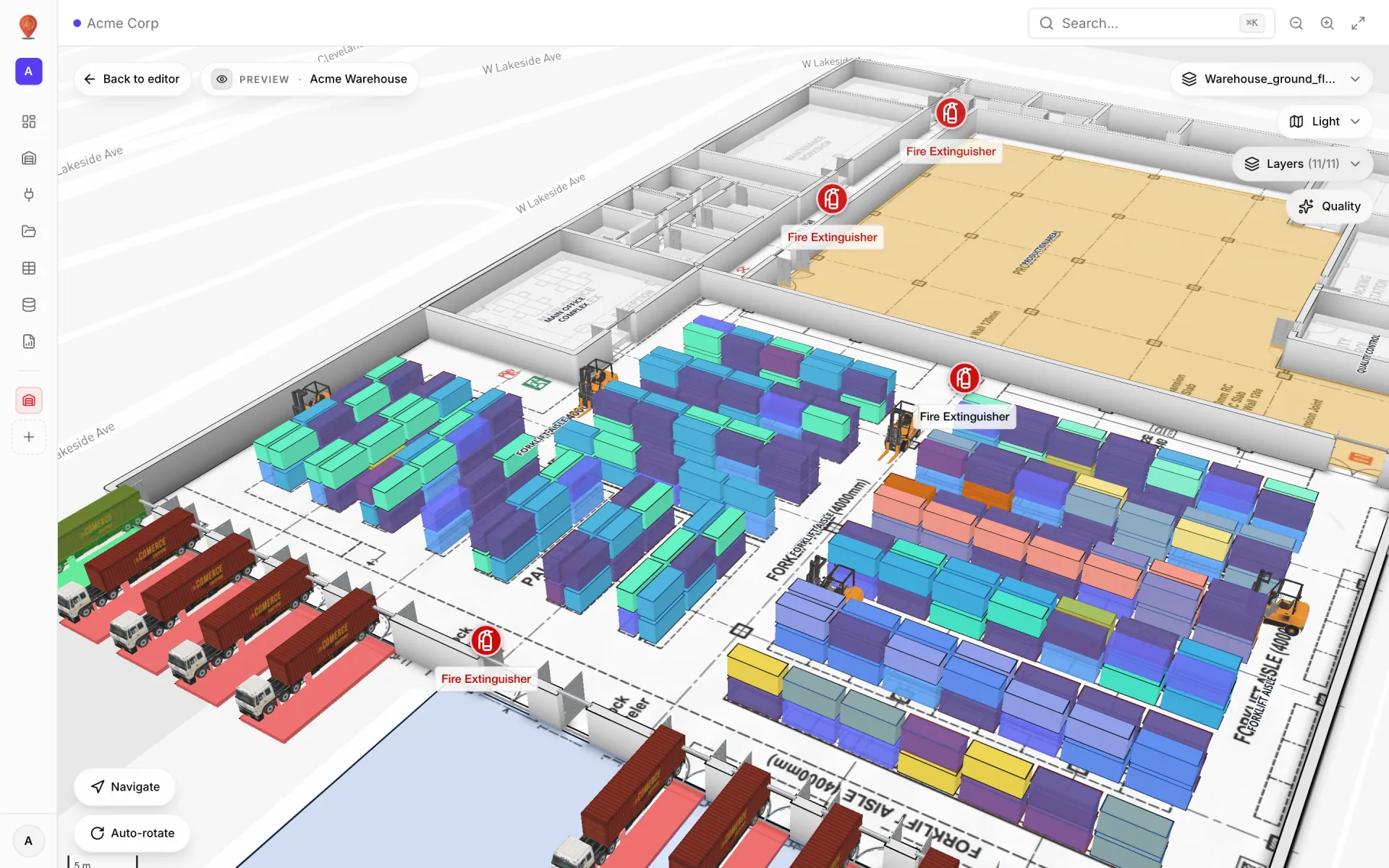
Les sièges sont la partie que tout le monde imagine difficile. À Crown Park, chacun des 30 513 sièges est une cellule de son bloc. L’astuce : un bloc de tribune n’est qu’une grille — des rangs et des numéros de siège, exactement comme les rangées et colonnes d’un rack d’entrepôt. Un bloc se dessine donc avec l’outil Rack : deux clics pour l’emprise, une taille de cellule égale à l’espacement des sièges et une rotation qui aligne le bloc sur la tribune. L’éditeur déduit le nombre de rangées et de colonnes de l’emprise.
Chaque cellule a une adresse fixe — rangée et colonne, plus un niveau sur les racks superposés — et peut porter un bac (bin) : un petit enregistrement avec un état, un code, une capacité, des notes, un code externe et des propriétés personnalisées. Pour les places, cela donne :
- Un état par siège — par exemple vendu, bloqué, accessible ou hors service — peint par des règles de style, où la première règle qui correspond l’emporte.
- Un code externe : la référence de place que votre billetterie utilise déjà, pour qu’une ligne de table tombe sur la bonne cellule avec Match by external code.
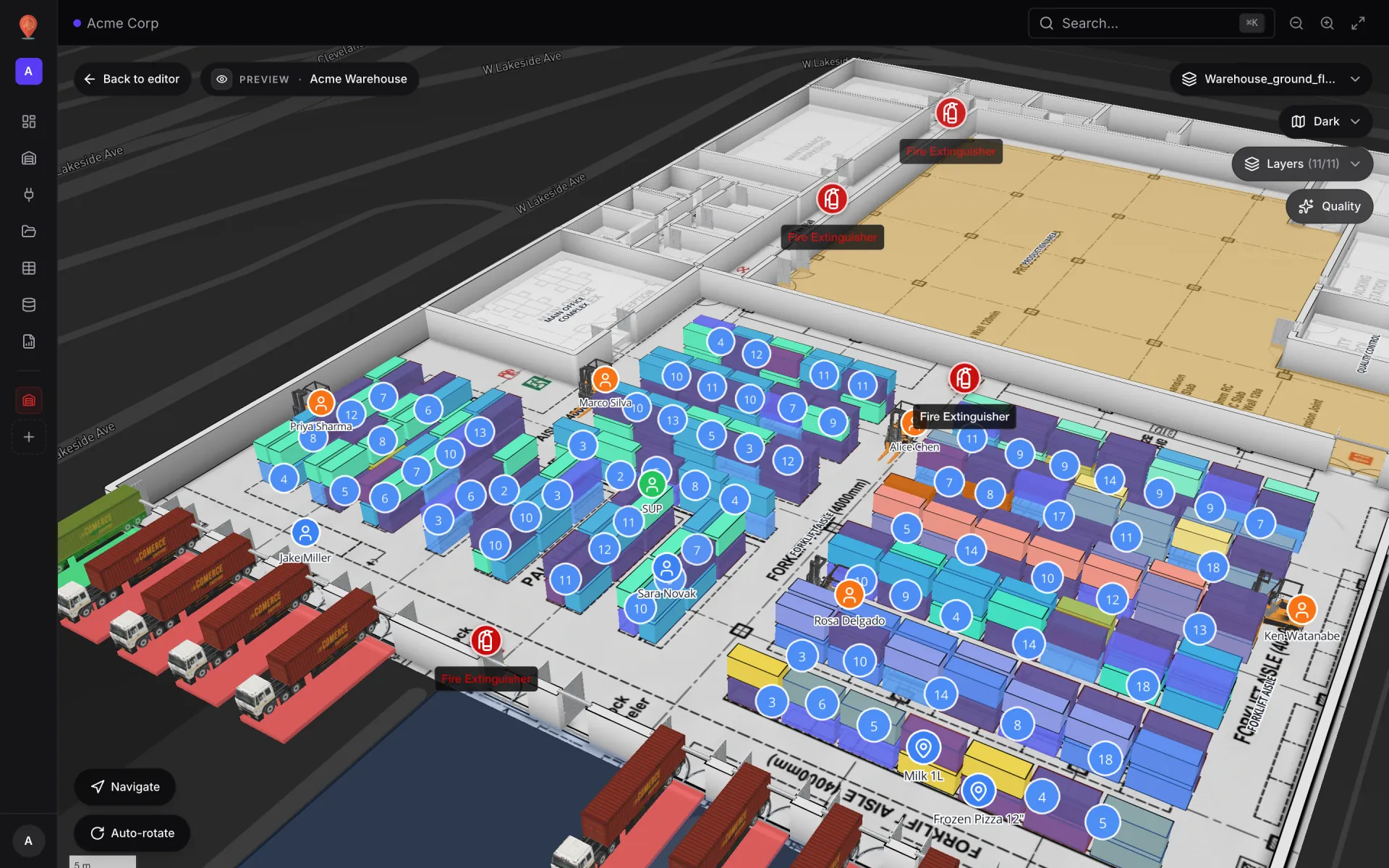
- Une table par-dessus : la table Row Allocations de Crown Park alimente le rapport Seating & Row Allocations, et une table semblable peut colorer des blocs ou des rangs sur la carte via une liaison de données.
Accès, compteurs de foule et files : de la question au calque
La gestion des foules sur une carte part des questions du PC sécurité, puis choisit pour chacune les données et le mode d’affichage qui y répondent. Les données d’accès et de foule de Crown Park se trouvent dans deux tables, Turnstile Scans et Crowd Counters, derrière les rapports Gates & Turnstiles, Crowd & Occupancy et Crowd Flow.
| Question | Données nécessaires | Mode d’affichage |
|---|---|---|
| Quels accès sont les plus chargés en ce moment ? | Passages aux tourniquets par porte | Value badge on shape ou Pulsing zone activity |
| Quelles zones de coursive se remplissent ? | Un comptage par zone issu des compteurs | Color a shape + règles de style |
| Où le public se concentre-t-il au fil de la journée ? | Comptages ou événements positionnés | Heatmap of activity |
| Où sont les stadiers et le matériel en ce moment ? | Positions (lng/lat) par badge du personnel ou caisse | Live location marker |
| Que couvre chaque caméra ? | Marqueurs de caméra avec orientation, angle et distance | Camera field of view |
| Comment la coursive s’est-elle remplie avant le coup d’envoi ? | L’historique des modifications d’une table | Historical movement |
Les temps d’attente fonctionnent de la même façon. Si votre équipe relève l’attente à chaque kiosque ou accès — via une application mobile, un système de comptage ou un stadier qui la saisit —, écrivez-la dans une table avec un champ en minutes. Un Value badge on shape affiche le nombre sur chaque buvette, et une règle de style peut colorer le point de vente quand l’attente dépasse votre seuil. Spatial Map ne mesure pas les files lui-même ; il affiche ce que vos systèmes envoient.
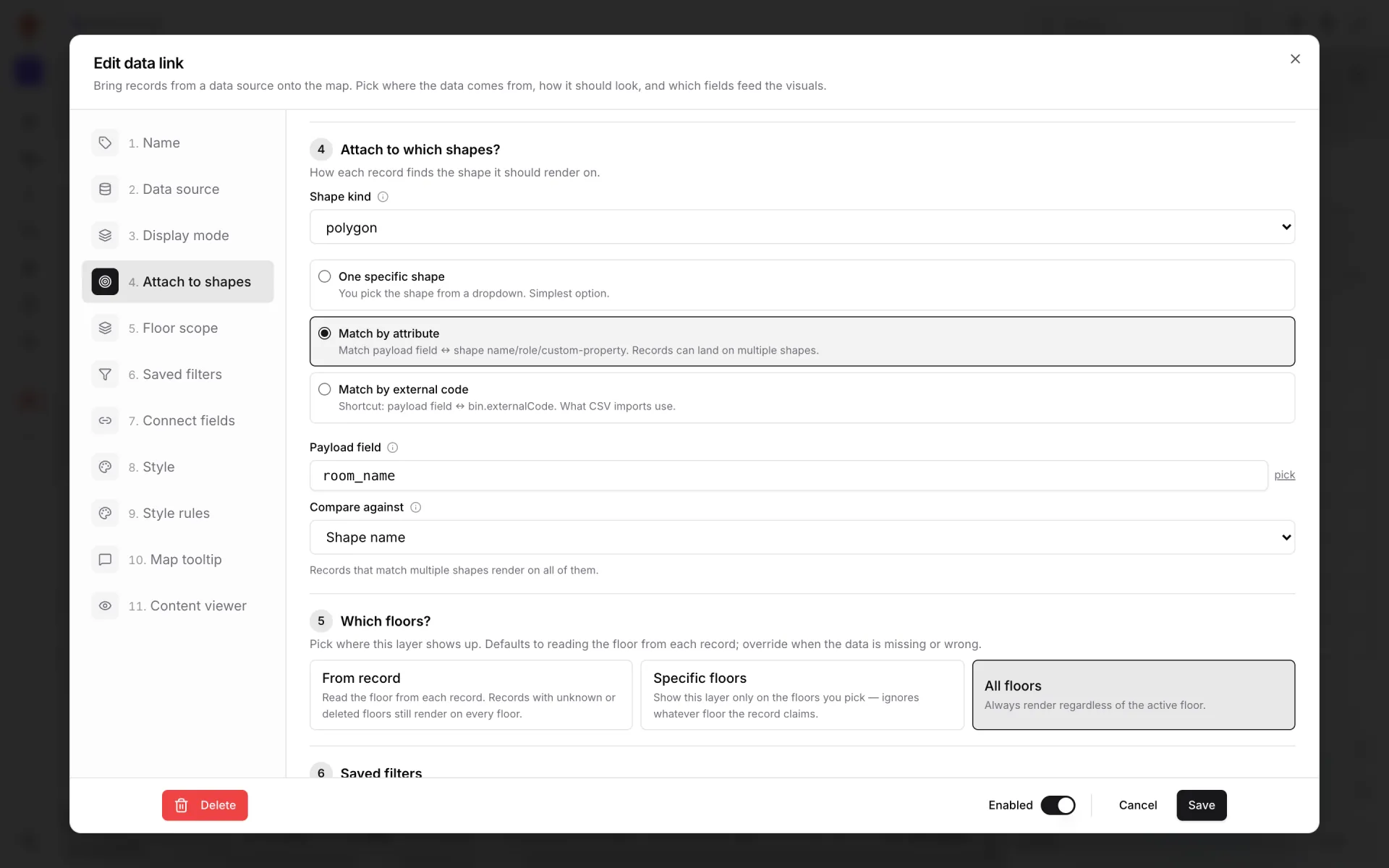
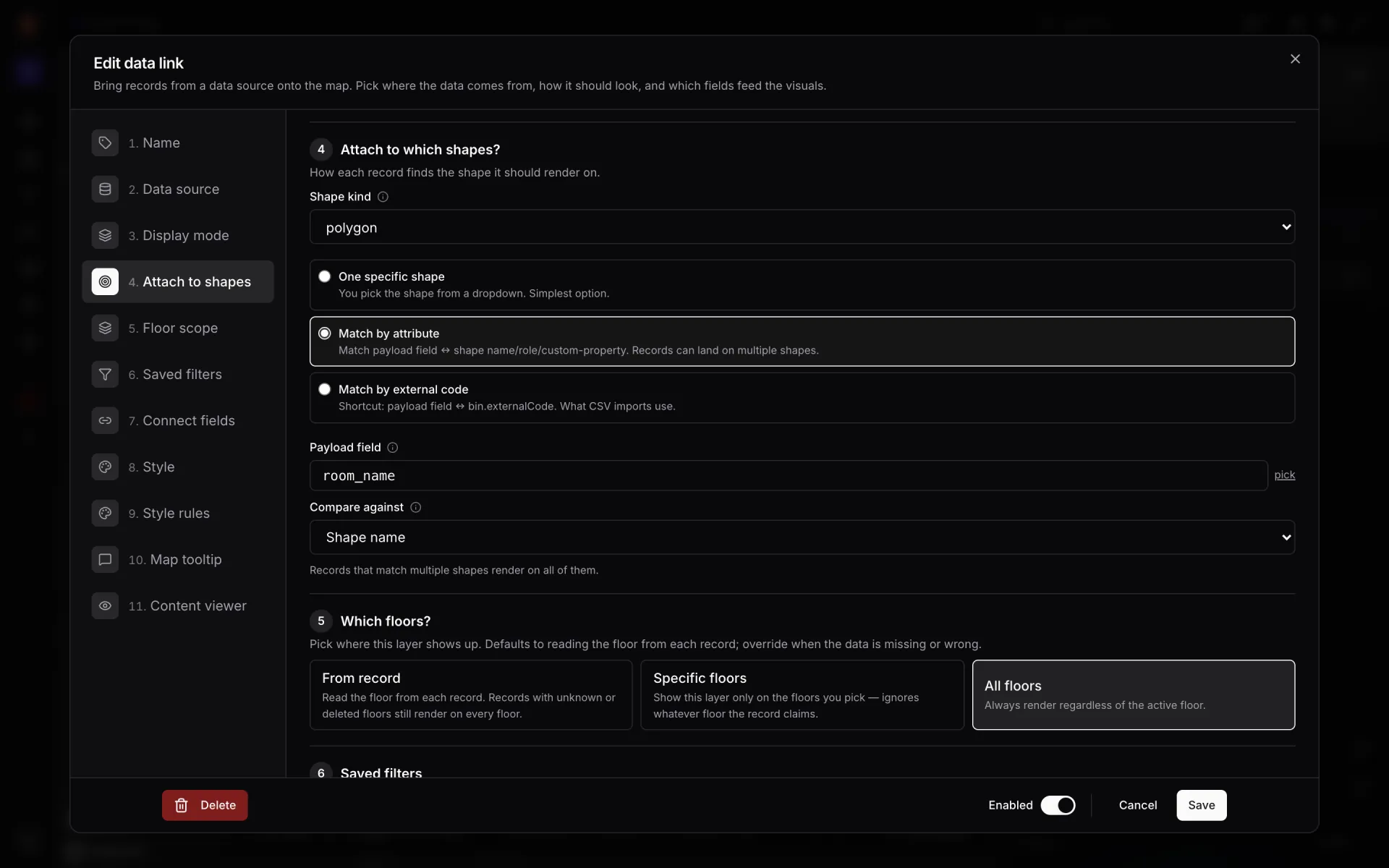
Chaque calque est une liaison de données : choisissez une source, un mode d’affichage, les formes auxquelles elle se rattache et les niveaux où elle apparaît, puis les champs de l’infobulle et du panneau de contenu. La même table de compteurs peut être une zone colorée pour le PC sécurité et une valeur affichée pour le responsable d’une porte : deux liaisons sur une seule source.
Buvettes, points de sécurité et rapports du jour de match
Le reste de la coursive se prête tout autant à la carte. À Crown Park, la restauration et les loges écrivent dans F&B Sales et Suite Orders ; accueil, toilettes, postes de secours, sorties et ascenseurs sont dessinés sur le plan. Neuf rapports portent le nom de missions du jour de match : Gates & Turnstiles, Crowd & Occupancy, Crowd Flow, Seating & Row Allocations, Match Operations, Food & Beverage, Hospitality Suites, Guest Services & Restrooms et Safety, Exits & Lifts.
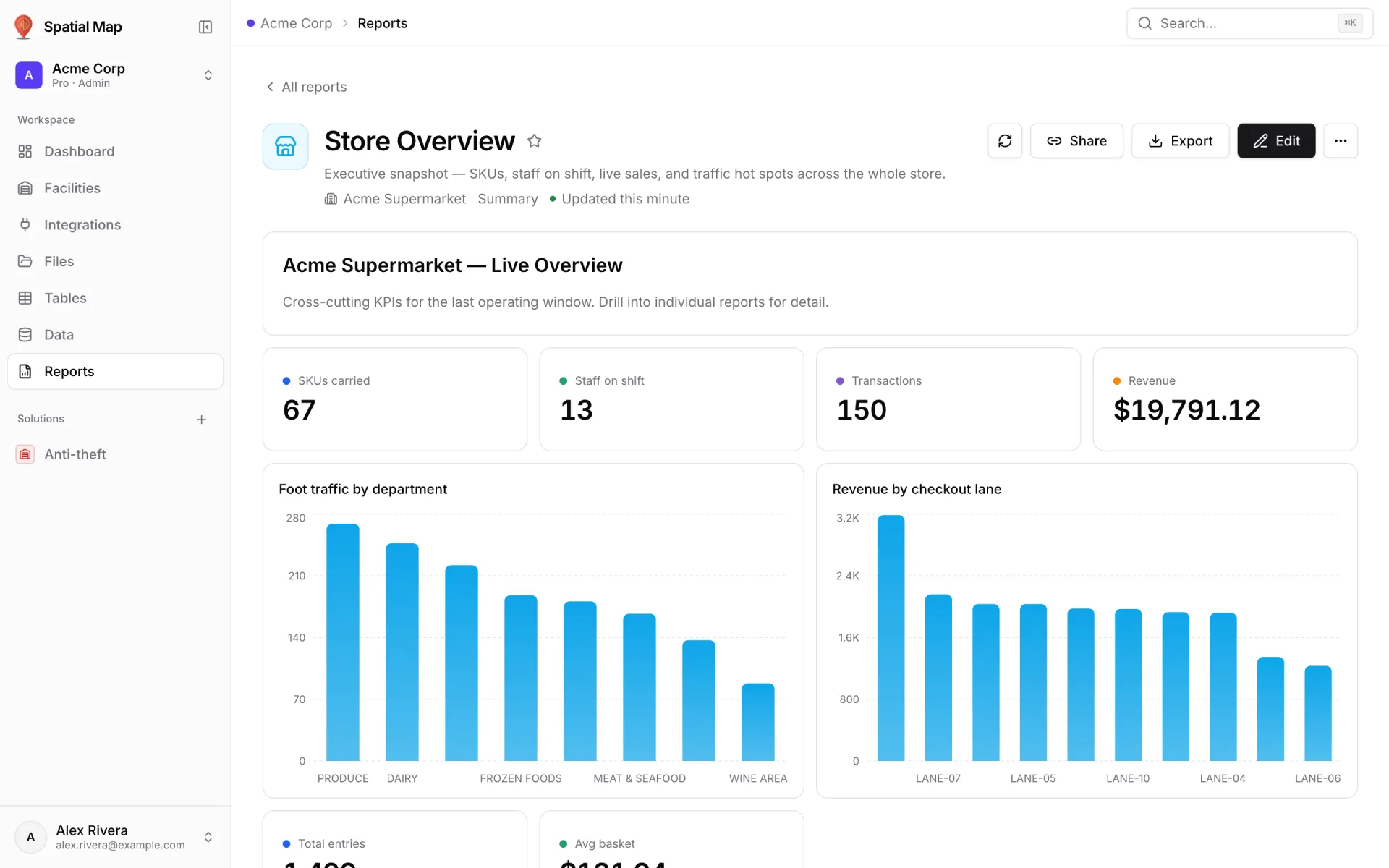
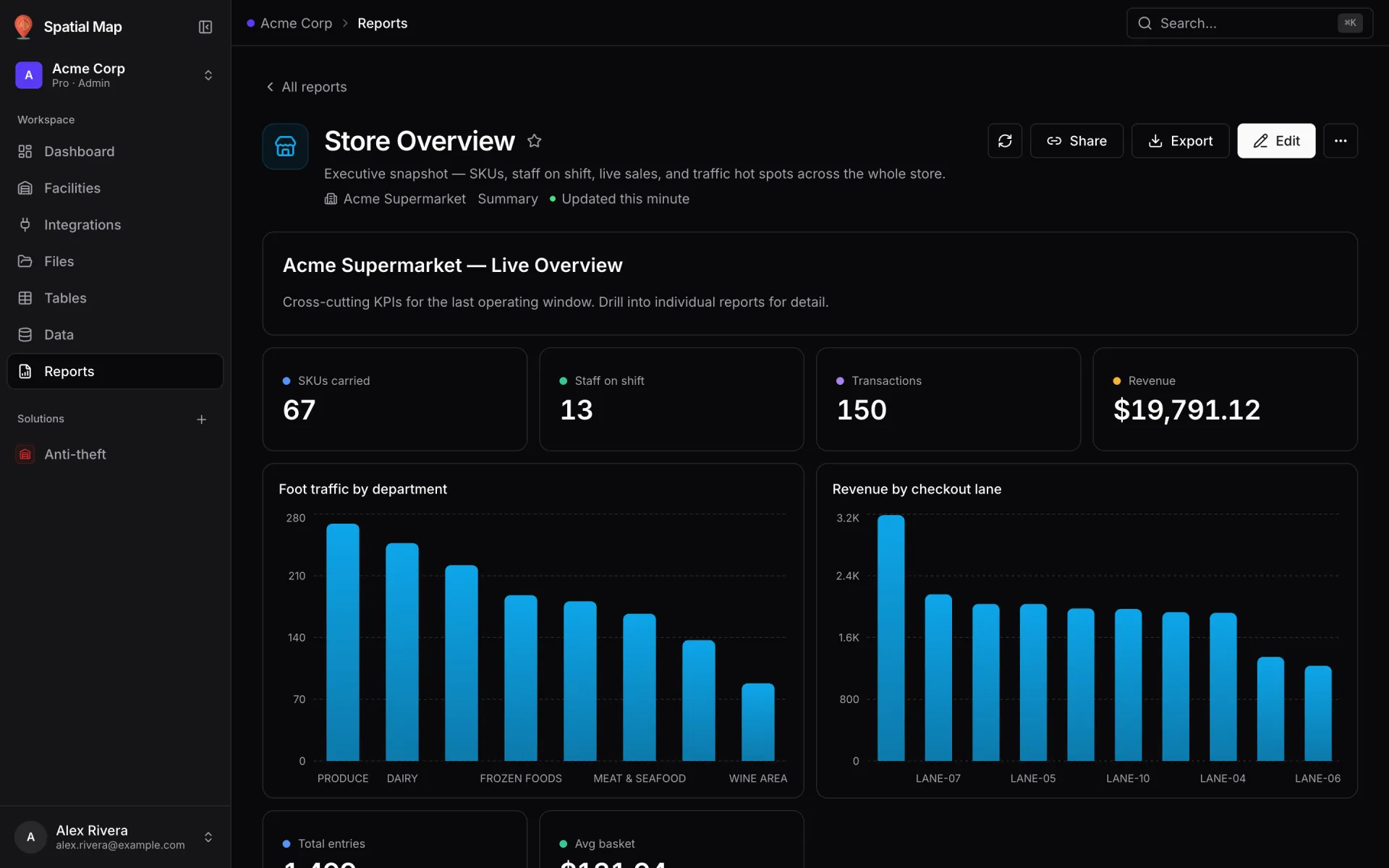
Les rapports lisent les mêmes tables que la carte : ni export ni second flux. Un rapport peut être une synthèse avec indicateurs et graphiques, une liste détaillée ou une vue d’historique, et un rapport plein écran sur carte place la liste à côté du lieu en direct. Chaque site reçoit en outre huit rapports intégrés sur ce qui est dessiné — zones, racks, marqueurs, portes, escaliers et ascenseurs — et tout rapport s’exporte en PDF, Excel, CSV ou JSON. Voir rapports.
Pour l’accueil, le modèle qui alimente le PC sécurité donne aussi l’itinéraire : choisissez un départ et une destination, et la visionneuse trace un parcours piéton qui contourne les murs et passe par les portes, avec des instructions pas à pas — y compris sur les liens de partage. Les itinéraires restent sur un niveau ; pour changer de niveau, allez d’abord à l’ascenseur ou à l’escalier. Voir guidage intérieur.
“La carte dit où ; le rapport dit combien. Le jour du match, il vous faut les deux, à partir des mêmes données.”
Brancher tourniquets, compteurs et caisses
Aucun connecteur propriétaire à attendre. Tout système capable d’envoyer ou de servir du JSON, ou d’exporter un fichier, peut alimenter la carte :
- Tables avec API d’écriture : créez une table, émettez une clé d’API par système et laissez chacun écrire des lignes. Les changements apparaissent sur les cartes ouvertes sans rechargement. Idéal pour les passages aux tourniquets, les comptages et les positions. Voir l’API d’écriture des tables.
- Récupération REST : Spatial Map interroge un endpoint selon un planning, sans authentification, avec clé d’API, jeton bearer ou en-têtes personnalisés.
- Import de fichier : CSV, XLSX, JSON ou GeoJSON pour les données qui changent peu, comme un plan de salle ou un planning de stadiers exporté avant le match.
- 1Créer la source
Tables → Create new table, avec les colonnes que votre système envoie (porte, comptage, état, minutes), ou Integrations → Add integration pour une API REST ou un fichier.
- 2Créer une liaison par calque
Dans l’éditeur, Data → Manage data links → New link : choisissez la source, le mode d’affichage, les formes ou cellules de rattachement et les niveaux d’affichage.
- 3Styler selon la valeur
Ajoutez des règles de style — couleur par état ou par seuil — et cochez-les sur la liaison. Choisissez les champs de l’infobulle et du panneau de contenu.
- 4Regrouper en solution
Réunissez le stade, ses rapports et ses sources de données dans une solution pour que l’équipe d’exploitation les trouve sur une seule page.
Le pendant événementiel : Lakeside Convention Center
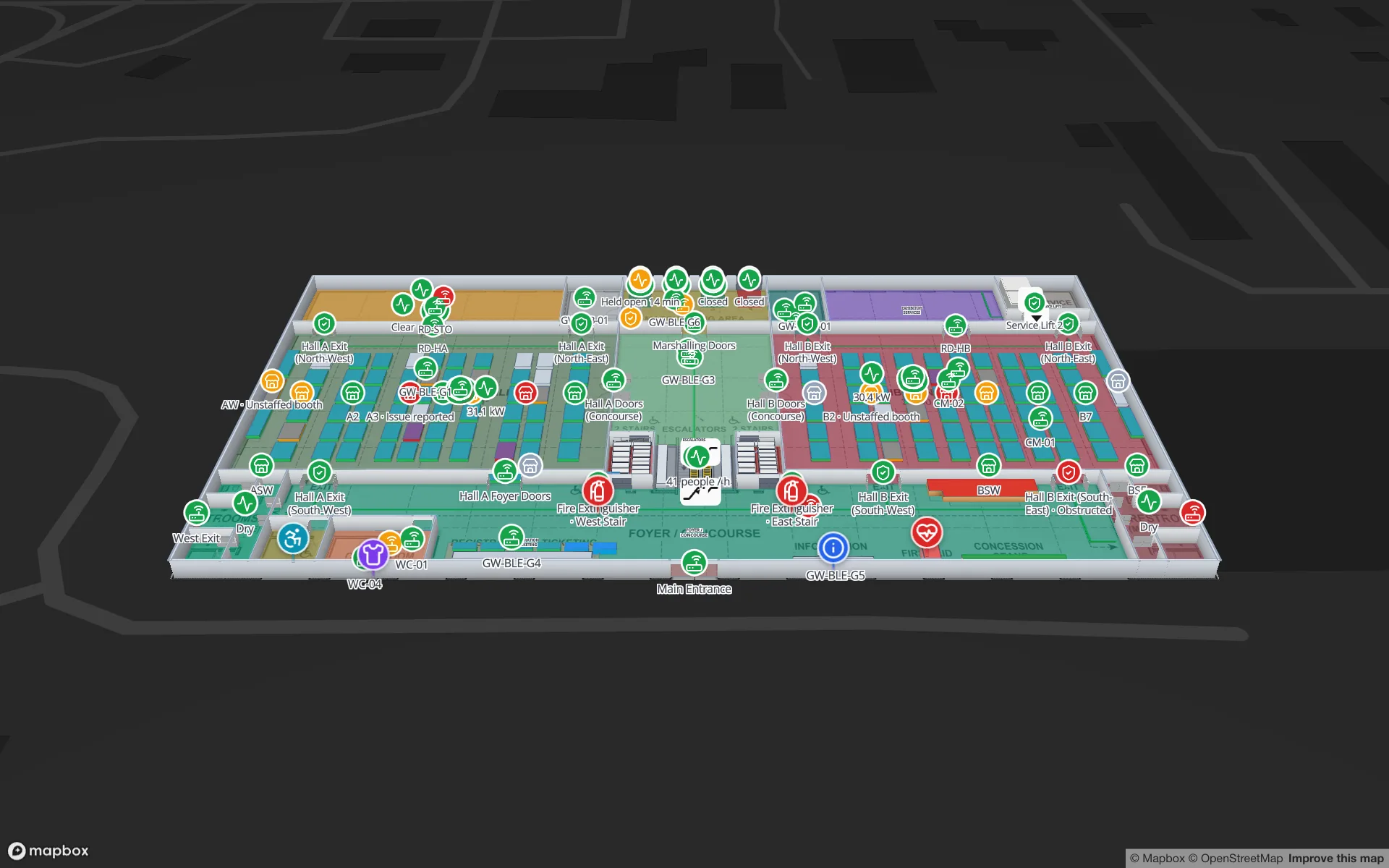
Lakeside Convention Center, c’est la même boîte à outils tournée vers les événements plutôt que les matchs. Il compte deux niveaux, 26 tables et 21 rapports. Les halls d’exposition affichent leur occupation en direct, les stands et les salles de sessions leurs réservations, les lectures de badges l’enregistrement et les accès, et les réservations de fret se placent aux quais de chargement et aux zones de régulation. Les tags RFID des caisses sont lus des quais jusqu’aux stands, des badges BLE localisent personnel et équipements par hall, et les passerelles remontent l’état des appareils.
| Mission | Tables et rapports de Crown Park | Tables et rapports de Lakeside |
|---|---|---|
| Accès | Turnstile Scans · Gates & Turnstiles | Badge Scans · Registration & Access Control |
| Foule | Crowd Counters · Crowd & Occupancy, Crowd Flow | Occupancy Log · Crowd & Occupancy |
| Places et espaces | Row Allocations · Seating & Row Allocations | Booths, Session Schedule · Exhibitors & Booths, Sessions & Meeting Rooms, Plenary Auditorium Seating |
| Restauration et hospitalité | F&B Sales, Suite Orders · Food & Beverage, Hospitality Suites | Food & Beverage |
| Logistique | Tags RFID des caisses de matériel (flux d’appareils) | Freight Bookings · Freight & Loading Docks |
| Services et sécurité | Guest Services & Restrooms · Safety, Exits & Lifts | Guest Services & Restrooms · Safety, Exits & Lifts |
Stadiers, prestataires et partenaires : une vue chacun
Un lieu est plein de gens qui ont besoin de la carte mais ne doivent jamais la modifier : la société de stadiers, les prestataires de nettoyage et de restauration, les conseillers sécurité, les exposants d’un salon. Les liens de partage ouvrent une visionneuse en lecture seule sans compte, et chaque site peut en avoir plusieurs, chacun avec ses réglages :
- Verrouillez le lien sur un niveau — une coursive pour une équipe de stadiers — ou laissez la visionneuse changer de niveau.
- Choisissez les liaisons de données affichées : les stadiers voient compteurs de foule et sorties, le traiteur les buvettes.
- Masquez des types de formes entiers, ou coupez complètement les données en direct.
- Fixez une expiration — d’une heure à un an, une date personnalisée ou jamais — et un nombre maximal de vues, et révoquez le lien à tout moment depuis Manage links.
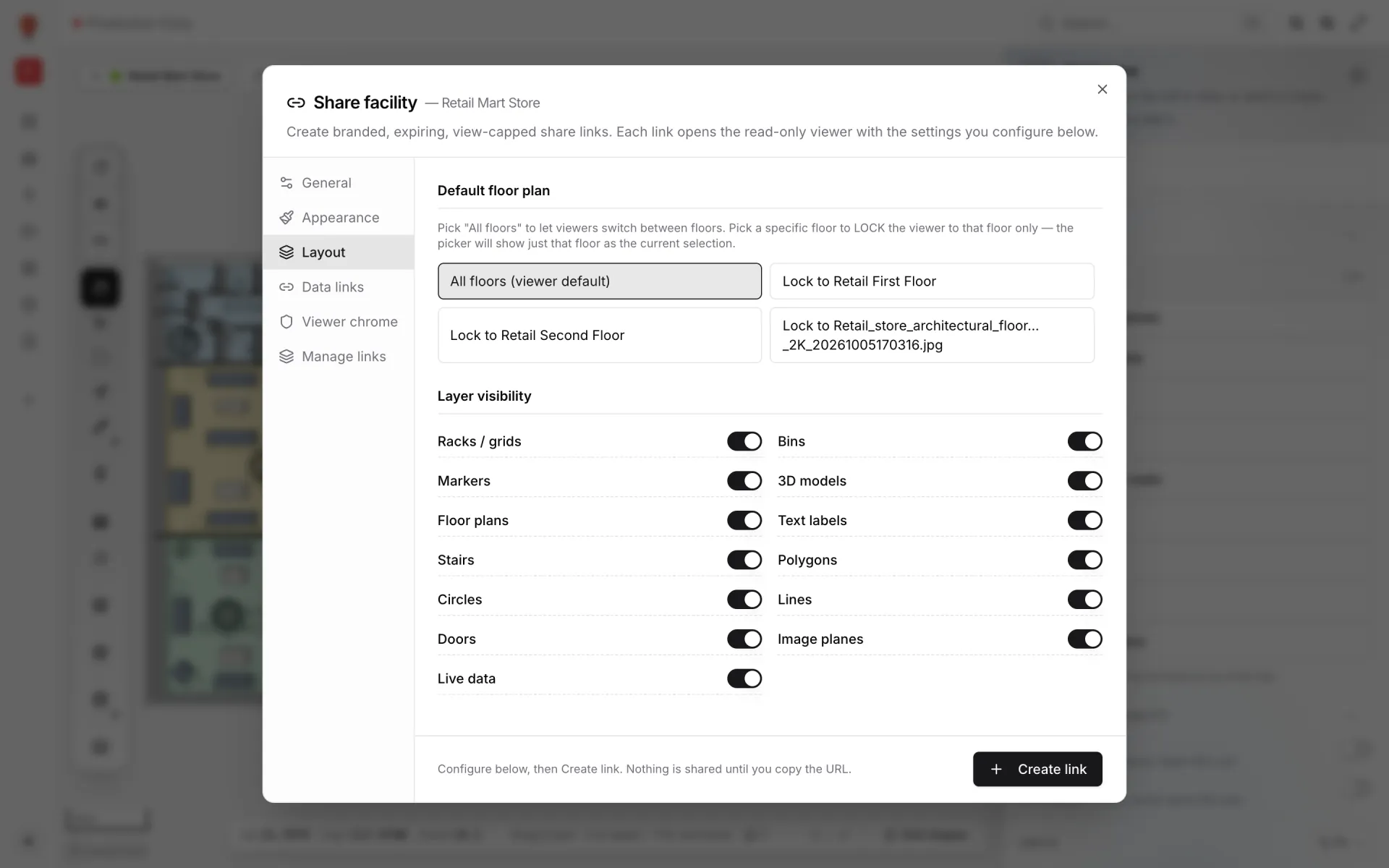
Au sein de votre organisation, membres et rôles contrôlent l’accès : invitez vos collègues par e-mail — ils doivent déjà avoir un compte Spatial Map — comme Owner, Admin, Editor ou Viewer. Voir membres et rôles. Pour une version pas à pas, suivez l’exemple partager un lien en lecture seule et à durée limitée avec un prestataire.
Essayez sur votre propre lieu
Une première version tient en un après-midi : placez le plan d’une coursive, dessinez les accès, les buvettes et les postes de secours, et branchez un flux — en général les passages aux tourniquets ou les compteurs de foule. Ajoutez les blocs de sièges, le second niveau et d’autres calques à mesure que chaque responsable de système vous rejoint. L’exemple colorer des salles selon leur état en direct détaille le principe « colorer une forme » que vous utiliserez pour les zones et les kiosques.
La page de la solution Venue montre comment stades, terminaux, centres de congrès et musées partagent la même plateforme. À lire aussi : cartes de chaleur d’affluence en retail, guidage intérieur pas à pas et l’exploitation d’un centre commercial sur une carte 3D en direct.
Lancez un essai gratuit de 7 jours, sans carte bancaire ; l’essai accepte jusqu’à 5 sites. Ensuite, Pro coûte 60 $ par mois ou 600 $ par an pour 4 sites au maximum — voir les tarifs.
Essayez la plateforme que méritent vos données.
Spatial Map transforme les tableurs, les capteurs et les plans CAO en une vue 3D en direct de vos sites — rien à installer, essai gratuit de sept jours.
À voir en direct
À lire ensuite
- SecteurVisibilité supply chain dans l’usine : lignes, en-cours, racks et quais sur une carte en directLes tableaux de bord supply chain suivent le camion jusqu’à la porte de quai, puis deviennent aveugles dans l’usine. Une carte intérieure en direct des lignes, postes, racks et quais comble ce vide. Voici comment la construire, avec notre démo Summit Assembly Plant comme exemple.
- SecteurExploitation d’un centre commercial sur une carte 3D en direct : niveaux, cellules, équipements, enseignesSûreté, nettoyage, quai de livraison, systèmes du bâtiment et commercialisation vivent chacun dans leur outil. Une carte 3D en direct de tous les niveaux est le seul endroit où ils s’accordent sur la localisation. Voici comment la construire, avec notre démo multi-niveaux Retail Mart comme exemple.
- SecteurJumeau numérique de supermarché : équipes, flux et sécuritéLa caisse sait ce qui s’est vendu, le planning sait qui est là, les stocks savent ce qui manque — mais aucun ne dit au directeur où se trouve le problème en ce moment. Un plan 3D en direct du magasin, si.