
Jumeau numérique de supermarché : équipes, flux et sécurité
Un jumeau numérique de supermarché réunit personnel en direct, flux par rayon, sécurité et rapports sur un plan 3D alimenté par la caisse et les stocks.
L’essentiel
Pourquoi un supermarché a besoin d’un seul plan en direct
Un supermarché tourne avec une demi-douzaine de systèmes qui ne se parlent jamais. La caisse sait ce qui s’est vendu et sur quelle ligne. L’outil de planning sait qui est en poste. La gestion des stocks sait ce qui s’épuise. Un classeur au bureau sait quand l’extincteur près de la boulangerie a été contrôlé pour la dernière fois. Chacun répond bien à sa propre question — mais aucun ne répond à celle du directeur un vendredi à 17 h 40 : où est le problème, là, maintenant ?
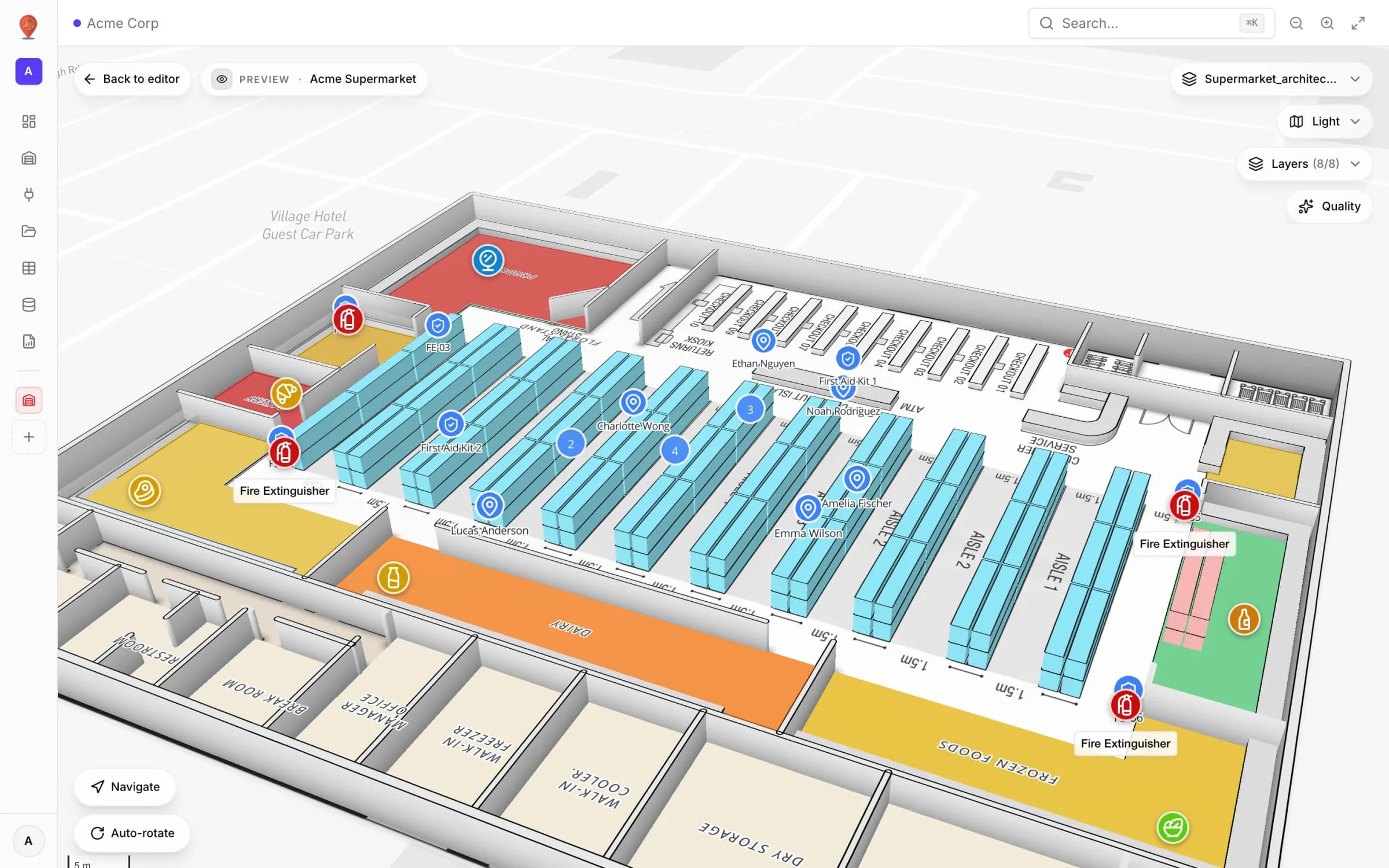
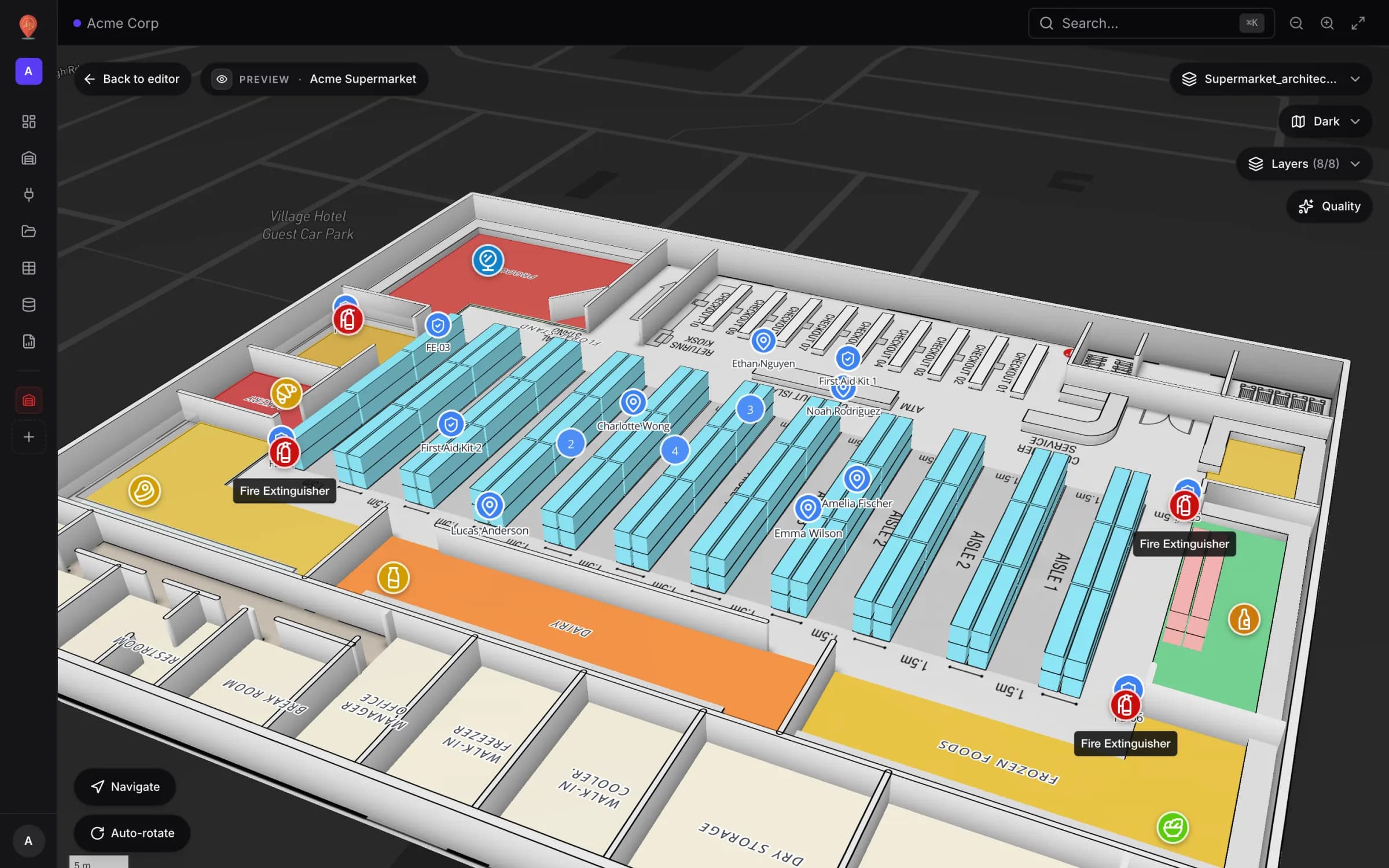
C’est le rôle d’un jumeau numérique de supermarché. Ce n’est pas un système de référence de plus, mais une image partagée et en direct de la surface de vente, où les données de chaque système se posent sur la forme qui leur correspond : l’allée, le rayon, la caisse, le quai de réception. Dans Spatial Map, cette image est un plan 3D du magasin dans le navigateur, avec des liaisons de données en direct et des rapports construits sur les mêmes données. Cet article parcourt notre supermarché de démonstration et montre comment y brancher vos propres systèmes. Si vous gérez plusieurs formats, la page de la solution retail réunit supermarchés, magasins et centres commerciaux.
Construire l’implantation : allées, rayons et points de sécurité
Les logiciels d’implantation magasin s’arrêtent souvent au planogramme. Un jumeau numérique commence un niveau plus haut, avec le bâtiment lui-même. Vous dessinez le magasin dans l’éditeur du navigateur, en général par-dessus un plan existant : un plan PDF est mis à l’échelle d’après le format de la feuille, un dessin DWG s’affiche comme image de plan, et un PNG ou JPG fait aussi office de fond. On trace ensuite allées, zones et portes avec les outils de dessin. Un outil AI Map qui proposera ces formes à votre place est en préparation — il apparaît aujourd’hui comme « Coming soon » dans le menu Draw.
- Allées et rayonnages avec les outils Aisle et Rack — numérotés comme dans votre planogramme.
- Rayons sous forme de zones — fruits et légumes, boulangerie, crèmerie, surgelés, traiteur… — pour que fréquentation et stocks colorent tout le rayon, pas un point isolé.
- Lignes de caisse, abri à chariots et quai de réception comme formes à part entière, pour que les données de caisse et de livraison aient où se poser.
- Portes, escaliers et ascenseurs pour les magasins sur plusieurs niveaux ; zones et portes alimentent aussi le guidage intérieur entre deux points d’un même niveau.
- Points de sécurité — chaque extincteur et trousse de secours — placés là où ils sont réellement accrochés.
La position du personnel en direct sur la surface de vente
La masse salariale est le premier coût que pilote un directeur de magasin, et une bonne partie se dépense à quelques mètres de l’endroit où on en a besoin. Dans le magasin de démonstration, une table Employees contient le rôle, le poste, le rayon de rattachement, la zone actuelle, les préparations et transactions du jour de chaque personne, ainsi qu’une latitude et une longitude. Une liaison de données l’affiche avec le mode Live location marker (marqueur de position en direct) : un marqueur nommé et coloré par employé, qui bouge dès que la ligne change — sans recharger la page, car la visionneuse reçoit les mises à jour par une connexion en direct.
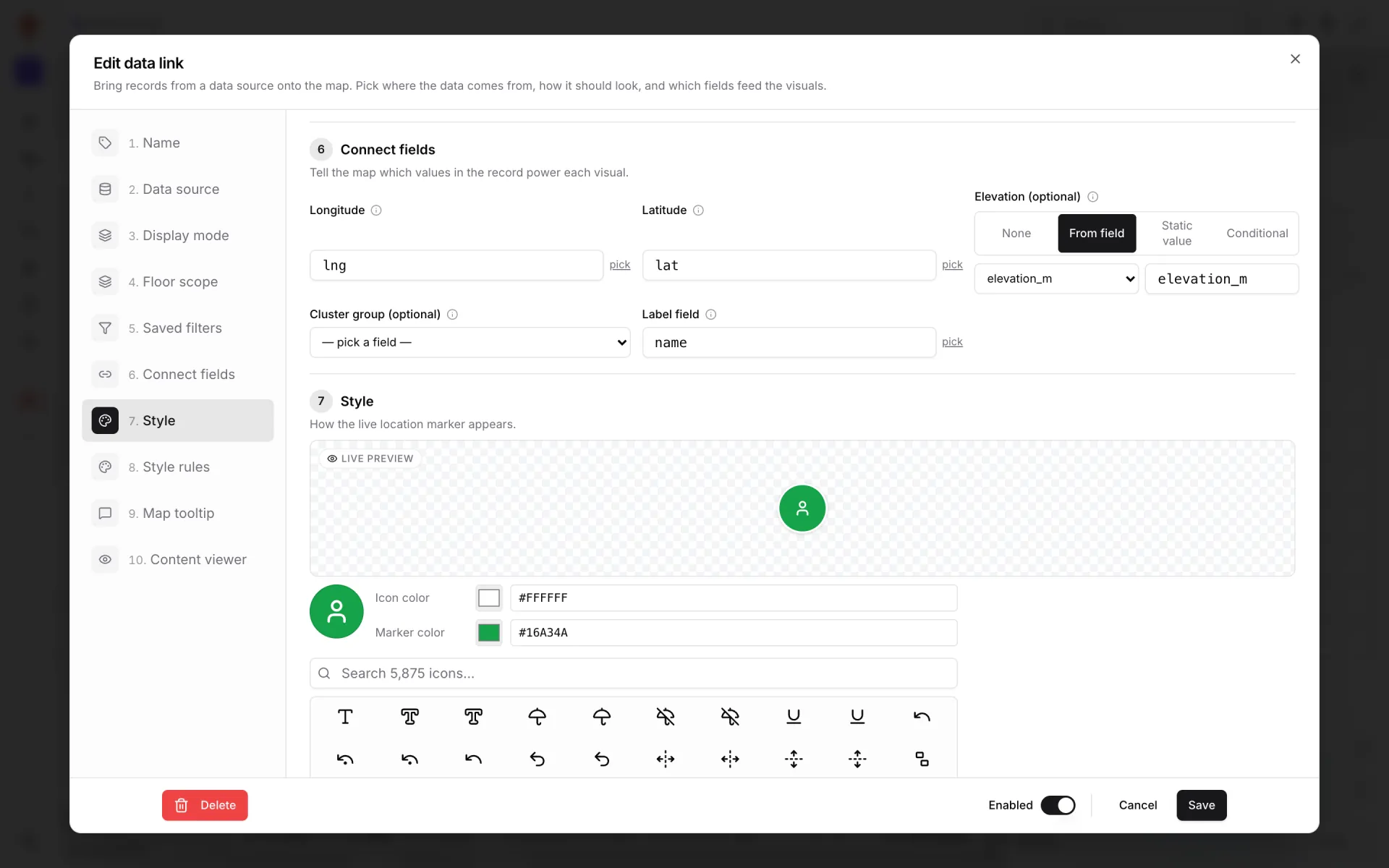
Cliquez sur un marqueur : le panneau de détail affiche les champs choisis — rôle, poste, zone actuelle, transactions du jour. C’est le moyen le plus rapide de répondre à « qui peut ouvrir la caisse 4 ? » ou « quelqu’un est-il aux fruits et légumes avant la livraison du soir ? ». L’origine des positions vous appartient : badges ou système RTLS, application sur terminal portable, ou outil de planning qui indique la zone affectée. Spatial Map ne suit personne de lui-même ; il affiche ce que vos systèmes envoient. Voir comment fonctionnent les sources et les modes de rendu pour les autres façons d’afficher la même table.
Carte de chaleur de la fréquentation par rayon
Un logiciel de carte de chaleur magasin, c’est souvent le tableau de bord d’un fournisseur de caméras dans un onglet séparé. Dans le jumeau, la fréquentation n’est qu’un calque de plus sur le même plan. La table Customer Traffic de la démo contient entrées, sorties, visiteurs uniques et temps de présence médian anonymisés, par rayon et par tranche de 5 minutes. Le mode Color a shape (colorer une forme) teinte chaque rayon selon ses entrées : les zones les plus fréquentées ressortent, les plus calmes s’estompent.
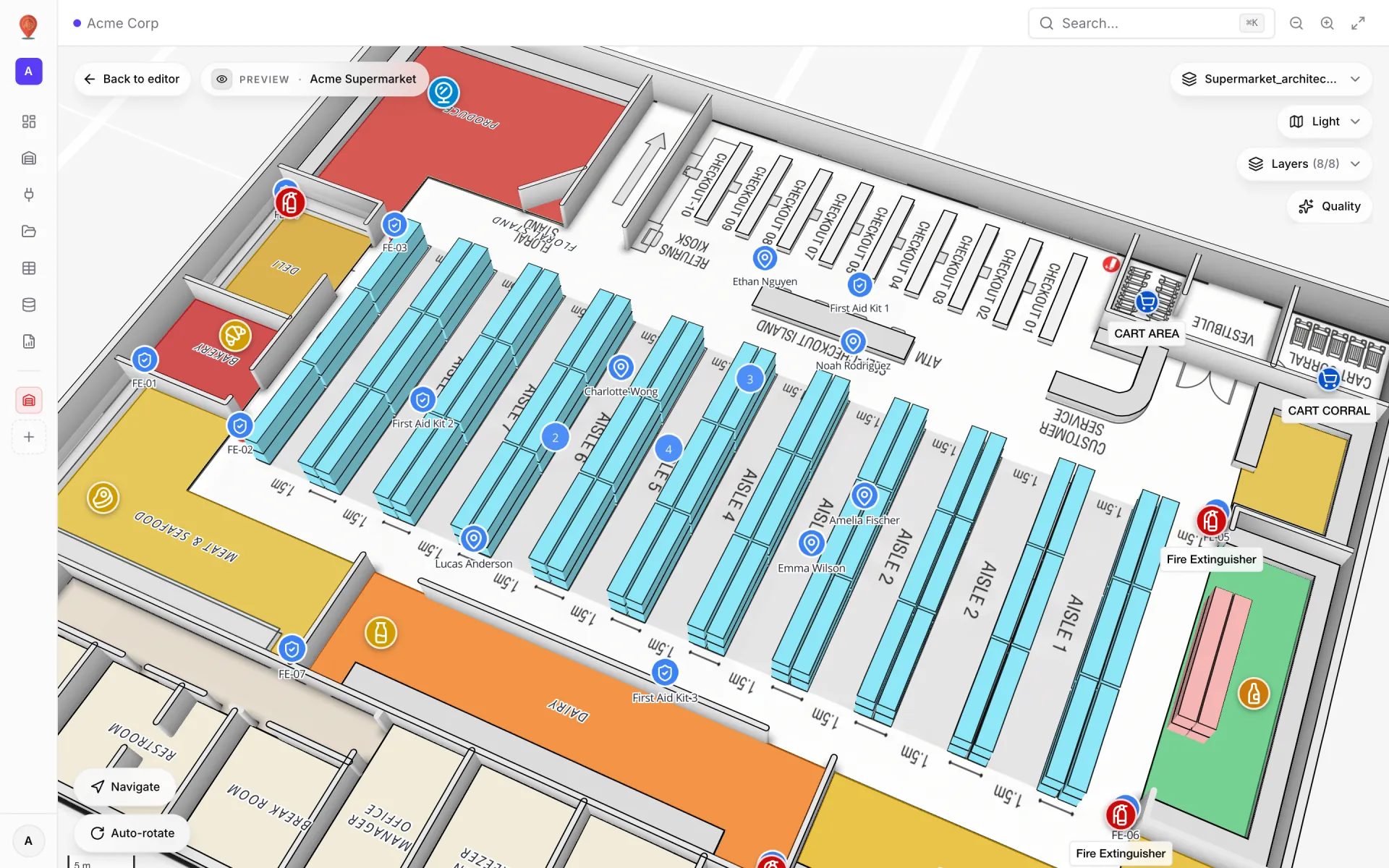
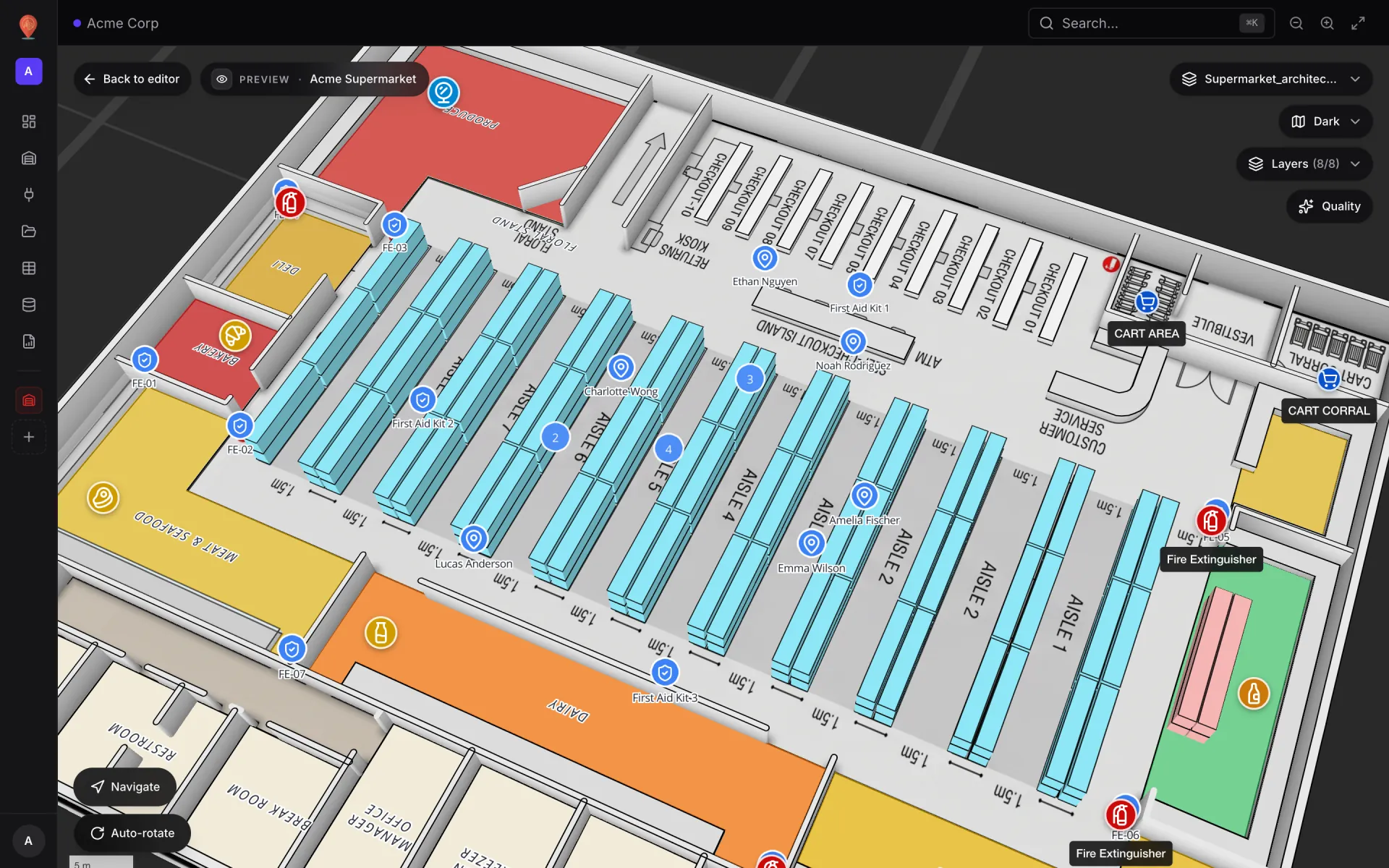
Lue à côté des marqueurs du personnel, l’image devient opérationnelle : une teinte soutenue sur la boulangerie sans aucun employé à proximité, c’est un trou de couverture que l’on comble en dix minutes, pas une ligne du rapport de la semaine prochaine. Les règles de style fixent la rampe de couleurs et les seuils, et la même table alimente le rapport Customer Traffic présenté plus bas. Pour la version à l’échelle d’un centre commercial — compteurs d’entrée, taux de capture et temps de présence — lisez notre guide des cartes de chaleur d’affluence en retail.
Équipements de sécurité et conformité, visibles d’un coup d’œil
Chaque supermarché tient un registre des extincteurs et, dans la plupart des cas, c’est un tableur que personne n’ouvre avant l’audit. Dans la démo, une table Safety Assets liste chaque extincteur et trousse de secours avec son type, son emplacement, sa dernière inspection, sa prochaine échéance, son statut, l’inspecteur et — pour les extincteurs — la pression relevée. Une liaison de données place chacun sur le plan à sa position réelle : « où est FE-07 et est-il à contrôler ? » devient un clic, pas une tournée du magasin.
- Colorez les marqueurs par statut avec une règle de style — conforme, échéance proche, en retard — pour repérer les problèmes depuis n’importe quel point du magasin.
- Le rapport Safety Compliance compte les équipements conformes et à échéance proche, affiche un anneau des statuts et le registre trié par prochaine échéance.
- Exportez le registre en PDF ou Excel pour le vérificateur, ou envoyez un lien en lecture seule qui expire après la visite.
Brancher caisse, planning et gestion des stocks
Spatial Map n’a pas de connecteurs propriétaires pour tel ou tel éditeur de caisse ou d’ERP, et n’en a pas besoin. Les systèmes du magasin rejoignent le jumeau par trois voies simples : une table avec votre propre schéma et une API REST d’écriture générée automatiquement, avec une clé d’API par système ; une récupération REST qui va chercher du JSON chez vous selon un planning, avec authentification par clé d’API, bearer ou en-têtes personnalisés ; ou un import de fichier — CSV, XLSX, JSON ou GeoJSON — pour les données qui changent chaque jour plutôt que chaque seconde. Une table alimentée par son API est ce qui se rapproche le plus du temps réel : les changements apparaissent sur les cartes ouvertes sans rechargement. Le guide des tables détaille schémas, clés et historique des lignes.
| Données du magasin | Source habituelle | Sur le plan | Rapport dans la démo |
|---|---|---|---|
| Transactions de caisse | Export de caisse ou appel REST | Rapport uniquement | Sales Performance, Cashier Performance |
| Employés en poste | Outil de planning, badges ou terminaux → API de table | Live location marker | Workforce Roster |
| Fréquentation (tranches de 5 min) | Compteurs de personnes ou analyse vidéo | Color a shape sur les rayons | Customer Traffic, Store Overview |
| Niveaux de stock | Gestion des stocks → REST ou API de table | En option : Color a shape ou Value badge sur les rayonnages | Stock Health |
| Implantations (planogramme) | Outil de planogramme → import CSV/XLSX | Rapport uniquement | Shelf Placement Audit |
| Équipements de sécurité | Registre de maintenance → table | Live location marker, coloré par statut | Safety Compliance |
| Livraisons | Réception ou ERP → REST ou fichier | Rapport uniquement | Receiving Activity |
| Promotions | Outil de prix ou de promotions → fichier ou REST | Rapport uniquement | Active Promotions |
- 1Créer le site et son implantation
Ajoutez un site, placez ou importez le plan, puis dessinez allées, rayons, lignes de caisse et points de sécurité. Nommez les rayons comme vos données les nomment.
- 2Créer une table par flux
Dans Tables, définissez le schéma avec les types de champs envoyés par votre système — texte, nombre, booléen, date-heure, etc. L’historique des lignes est conservé automatiquement.
- 3Brancher vos systèmes
Créez une clé d’API par système et laissez la caisse, l’outil de planning ou les stocks écrire des lignes en REST — ou configurez une récupération REST planifiée ou un import CSV/XLSX quand c’est plus simple. L’onglet Health de la page Integrations indique les sources qui demandent de l’attention.
- 4Ajouter les liaisons de données
Liez Employees avec Live location marker, Customer Traffic avec Color a shape joint sur le nom du rayon, et Safety Assets avec des marqueurs colorés par statut. Choisissez pour chacun les champs de l’infobulle et du panneau de détail.
- 5Construire les rapports
Utilisez le générateur de rapports pour créer des rapports de synthèse, de détail ou modifiables sur les mêmes tables, puis regroupez site, rapports et sources de données dans une solution.
- 6Partager
Invitez les directeurs de magasin avec le rôle Viewer (ils doivent d’abord avoir un compte Spatial Map), ou envoyez un lien en lecture seule avec date d’expiration à un directeur régional ou à un auditeur.
Les rapports qu’un distributeur alimentaire ouvre vraiment
Le plan dit où ; les rapports disent combien et à quelle fréquence. Comme les rapports de Spatial Map lisent les mêmes tables que le plan, il n’y a ni export ni second flux. Dans le supermarché de démonstration, nous avons construit les suivants avec le générateur de rapports — chacun en choisissant une source, des indicateurs et des widgets :
- Store Overview — références en assortiment, personnel en poste, transactions, chiffre d’affaires, panier moyen, fréquentation par rayon et chiffre d’affaires par caisse.
- Sales Performance et Cashier Performance — chiffre d’affaires, taille du panier, moyens de paiement et débit par caisse, puis un classement par caissier.
- Shelf Placement Audit — implantations et facings par allée, implantations par rayon, références distinctes.
- Stock Health — unités en stock par allée, alertes de réassort par allée, couverture moyenne en jours et liste des ruptures imminentes.
- Customer Traffic — entrées, visiteurs uniques et temps de présence par rayon, plus l’évolution des entrées dans le temps.
- Safety Compliance — statut d’inspection, échéances et relevés de pression.
- Receiving Activity — livraisons par fournisseur, palettes par quai et répartition des statuts.
- Active Promotions — offres par type, profondeur de remise par rayon, prix initial et prix promo.
- Workforce Roster — effectifs par rôle, poste et zone actuelle.
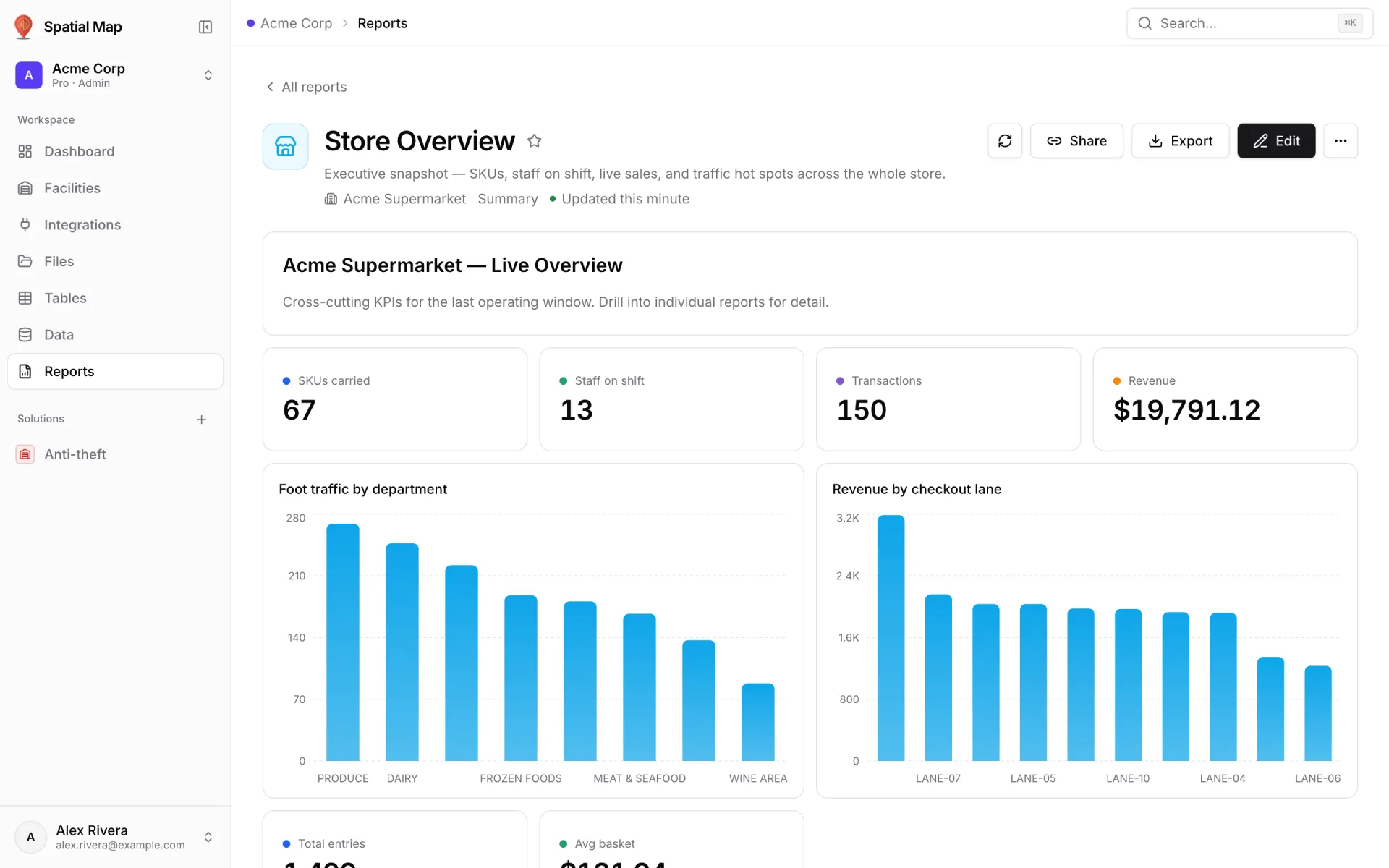
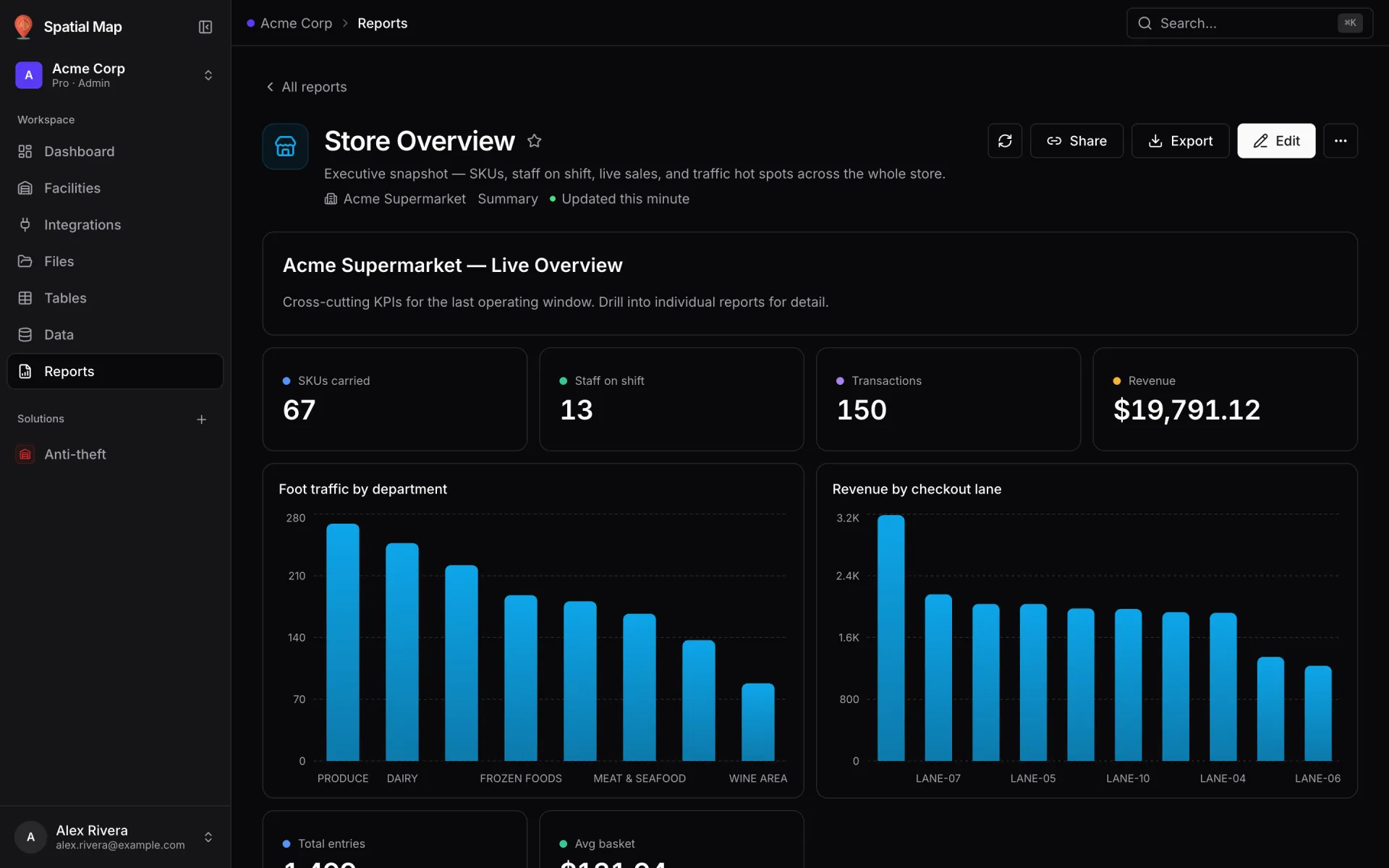
Tout rapport s’exporte en PDF (via la boîte de dialogue d’impression du navigateur), Excel, CSV ou JSON, et les widgets de graphiques et de KPI peuvent aussi être enregistrés en PNG — pratique pour le point régional du lundi. Les filtres permettent à un seul rapport de servir tous les rayons au lieu de dix copies, et une mise en page plein écran place le plan en direct du magasin au centre du rapport, entouré des KPI.
Regroupez-le en solution et essayez sur votre magasin
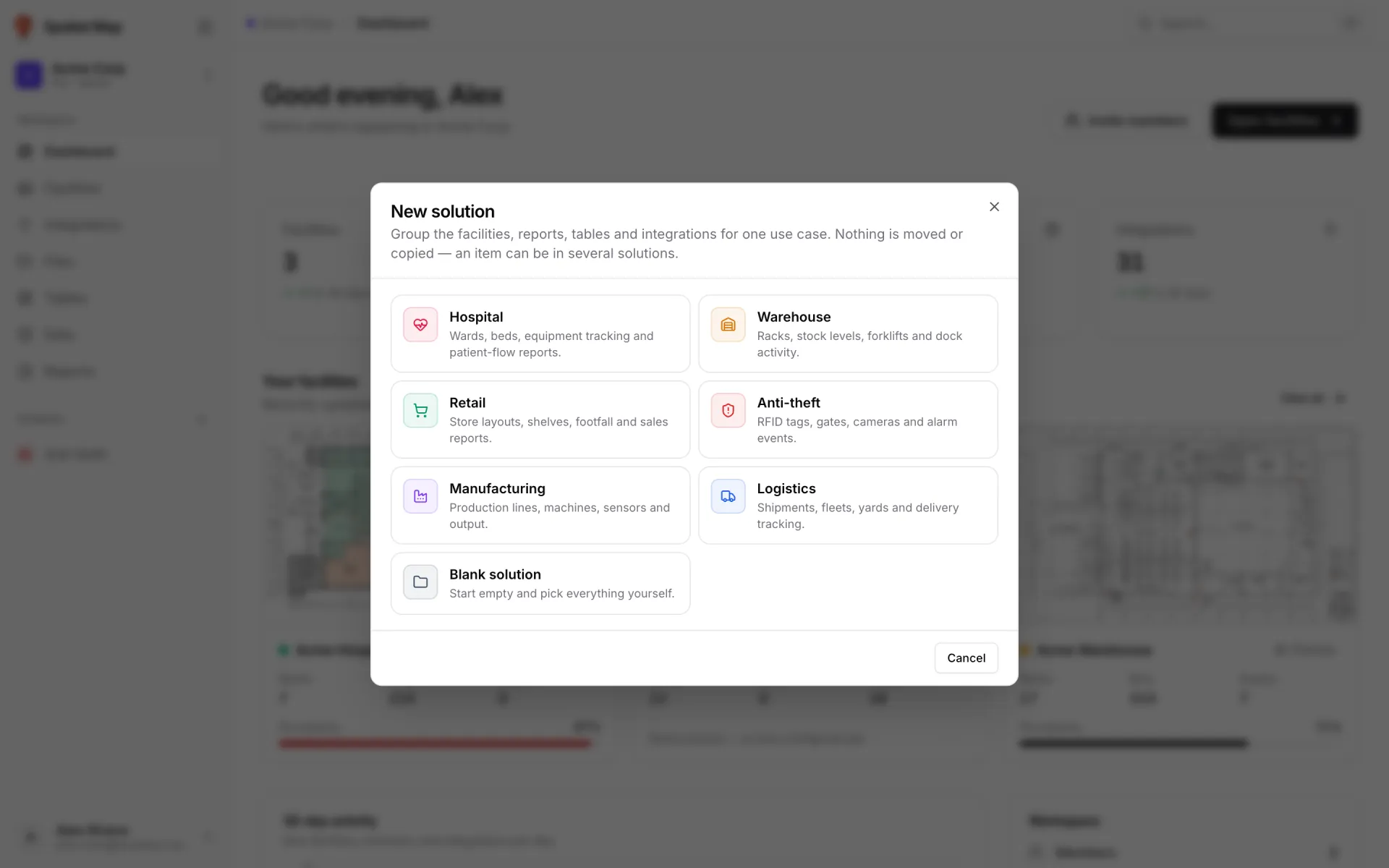
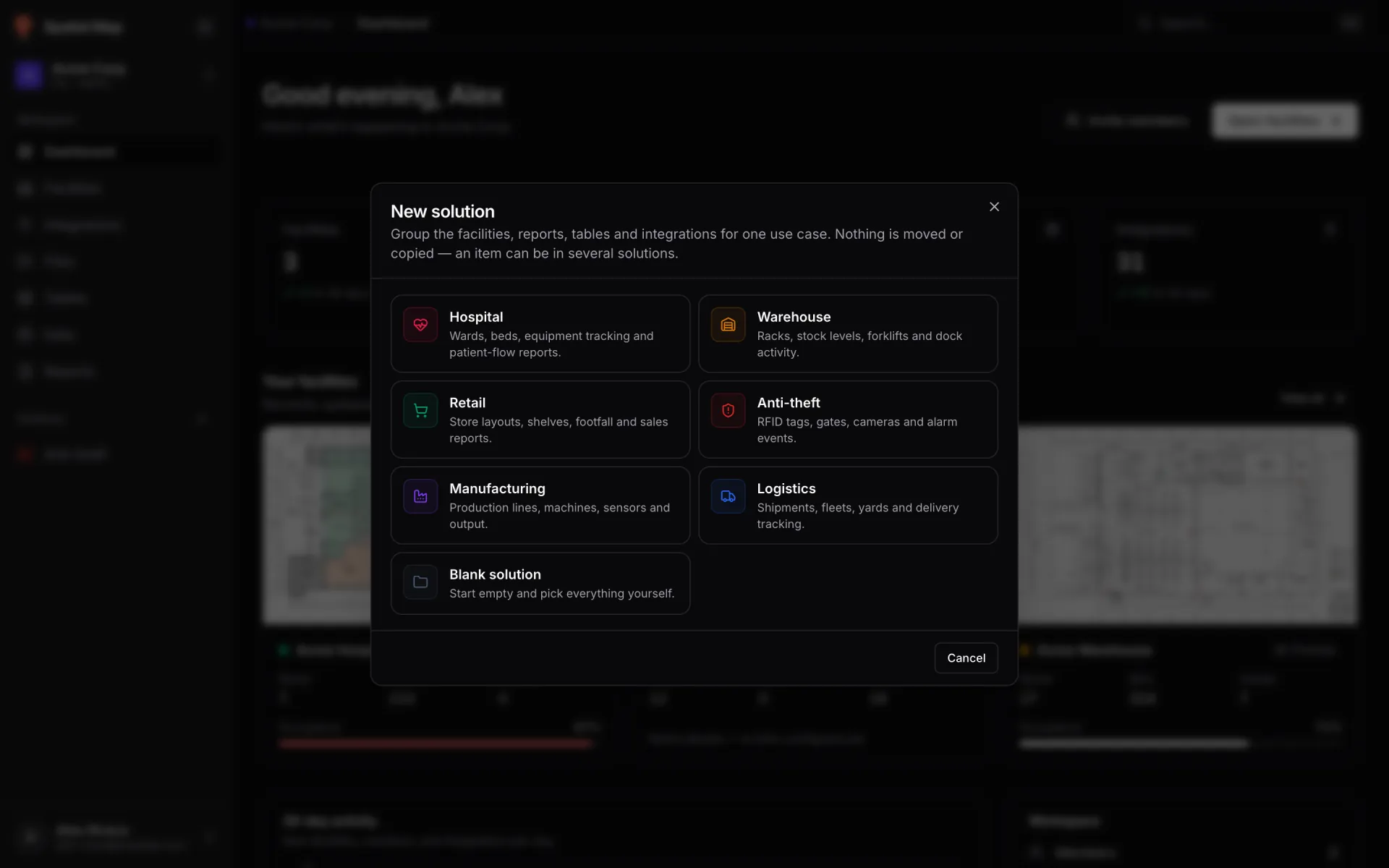
Les solutions gardent chaque cas d’usage bien rangé : un groupe nommé qui pointe vers des sites, des rapports et des sources de données, avec une page d’accueil qui affiche KPI, rapports, nombre d’enregistrements en direct et santé des intégrations. Le modèle Retail prérègle le nom, l’icône et la couleur, et suggère les éléments correspondants à confirmer. Dans notre espace de démonstration, le supermarché se trouve dans une solution appelée Anti-theft, avec ses tables Employees, Customer Traffic et Deliveries. Un magasin peut appartenir à plusieurs solutions sans rien copier, et supprimer une solution ne supprime jamais de données.
Vous pouvez mettre cela en place sur votre magasin dès aujourd’hui. Lancez un essai gratuit de 7 jours — sans carte bancaire, jusqu’à cinq sites — puis passez à Pro à 60 $ par mois ou 600 $ par an, pour quatre sites au maximum (voir les tarifs). Pour voir d’abord comment supermarchés, magasins et centres commerciaux utilisent la même plateforme, rendez-vous sur la page de la solution retail.
Essayez la plateforme que méritent vos données.
Spatial Map transforme les tableurs, les capteurs et les plans CAO en une vue 3D en direct de vos sites — rien à installer, essai gratuit de sept jours.
À lire ensuite
- SecteurVisibilité supply chain dans l’usine : lignes, en-cours, racks et quais sur une carte en directLes tableaux de bord supply chain suivent le camion jusqu’à la porte de quai, puis deviennent aveugles dans l’usine. Une carte intérieure en direct des lignes, postes, racks et quais comble ce vide. Voici comment la construire, avec notre démo Summit Assembly Plant comme exemple.
- SecteurExploiter un stade ou un lieu d’événements sur une carte 3D en direct : accès, sièges, coursives, équipesLes jours de match, accès, stadiers, buvettes et accueil regardent chacun un écran différent. Une carte 3D en direct des tribunes et des coursives est l’endroit où ils s’accordent sur la localisation. Voici comment est construite notre démo Crown Park Stadium — 30 513 sièges compris — et comment Lakeside Convention Center applique les mêmes outils aux événements.
- SecteurExploitation d’un centre commercial sur une carte 3D en direct : niveaux, cellules, équipements, enseignesSûreté, nettoyage, quai de livraison, systèmes du bâtiment et commercialisation vivent chacun dans leur outil. Une carte 3D en direct de tous les niveaux est le seul endroit où ils s’accordent sur la localisation. Voici comment la construire, avec notre démo multi-niveaux Retail Mart comme exemple.