
Operaciones de estadios y recintos en un mapa 3D en vivo: accesos, asientos, anillos y equipos
Gestiona un estadio o centro de congresos en un mapa 3D en vivo: tornos, aforo, 30.513 asientos como celdas, restauración, seguridad y enlaces.
Puntos clave
Una pequeña ciudad que abre durante cuatro horas
Un estadio en día de partido es una pequeña ciudad que se llena, alcanza su pico y se vacía en una tarde. El control de accesos cuenta a la gente que pasa por los tornos. Los auxiliares vigilan los anillos y las escaleras de acceso a la grada. Restauración y hospitalidad usan sus propios sistemas de caja. Atención al público responde preguntas sobre asientos y aseos. El responsable de seguridad necesita saber que todas las salidas están despejadas y que cada punto de primeros auxilios está listo. Cada equipo tiene una pantalla, y cada pantalla responde a una pregunta distinta.
Lo que ninguna muestra bien es el dónde. El total de un torno es un número; una grada que se llena más rápido que las demás es un lugar. Un mapa de operaciones del recinto invierte el orden: primero el edificio —grada, anillos, accesos, quioscos— y cada fuente de datos queda fijada a la forma que describe. Eso es lo que debería significar en la práctica un gemelo digital de estadio: el plano como índice común de todos los sistemas durante el día.
Modela la grada una vez: anillos, accesos y puntos de servicio
Todo empieza por el edificio. En el editor de Spatial Map colocas el plano de cada nivel —un PDF se escala a partir del tamaño de la hoja, un DWG se muestra como imagen de plano, o usa un PNG o JPG— y dibujas encima a escala real. Crown Park tiene dos plantas, una por nivel de anillo, apiladas en el visor 3D con un selector de planta.
- Áreas: el terreno de juego, los sectores de grada, las zonas del anillo, los puntos de restauración, los palcos de hospitalidad y las salas internas como polígonos, cada uno con un rol opcional que tú defines (por ejemplo Anillo, Restauración o Palco).
- Marcadores: puntos de reunión de cada puerta, tornos, contadores de aforo, puntos de primeros auxilios y DEA, plataformas para sillas de ruedas, cámaras CCTV y sensores, cada uno con su icono. Consulta marcadores de activos.
- Estanterías (racks): cada sector de asientos como una cuadrícula de celdas, una celda por asiento (más sobre esto abajo).
- Escaleras, ascensores y escaleras mecánicas: dibujados en 3D y enlazados de una planta a otra, para que se vean los recorridos sin escalones entre niveles. Consulta ascensores y escaleras mecánicas.
- Muros y puertas: para que las rutas a pie de público y auxiliares pasen por aberturas reales.
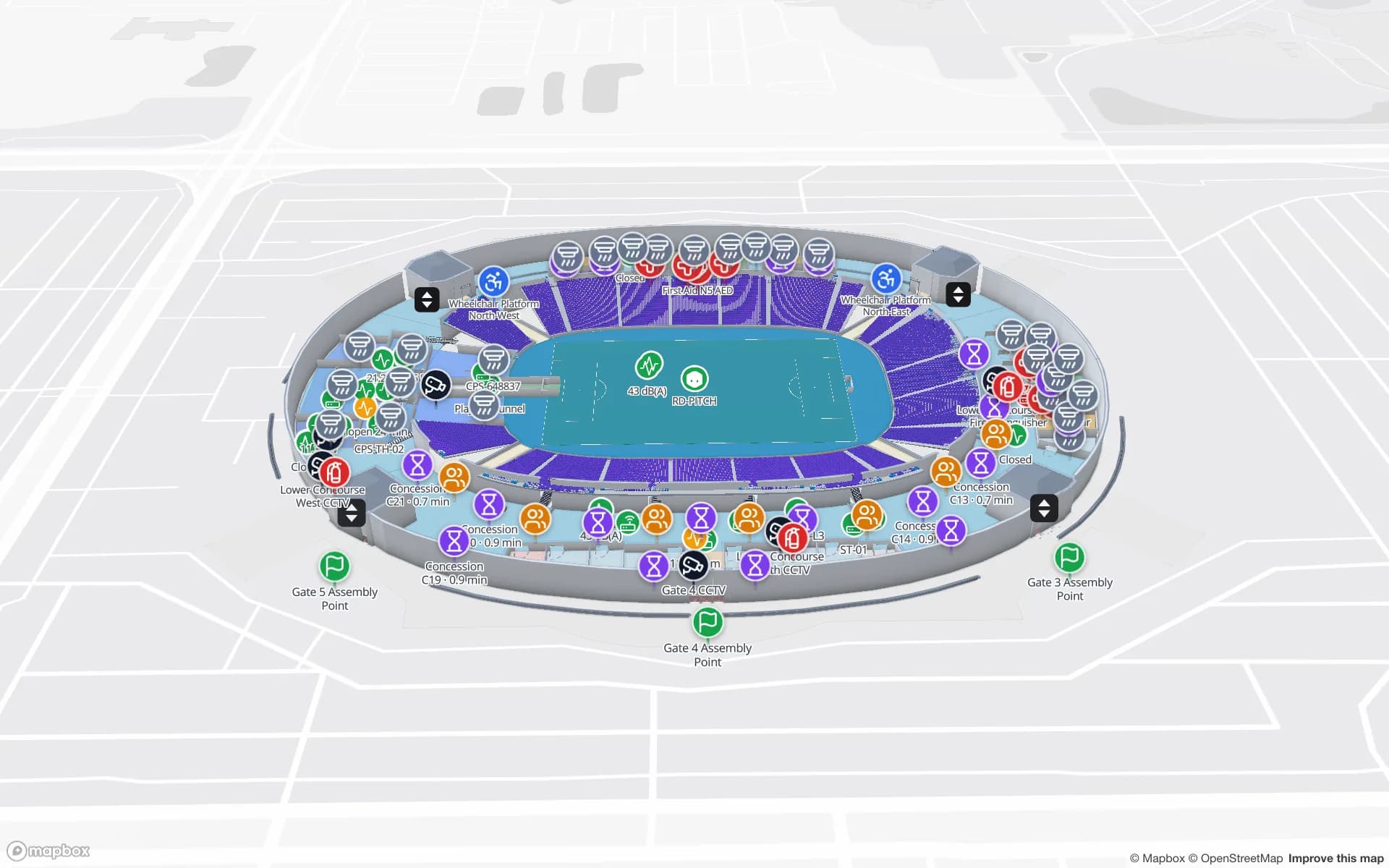
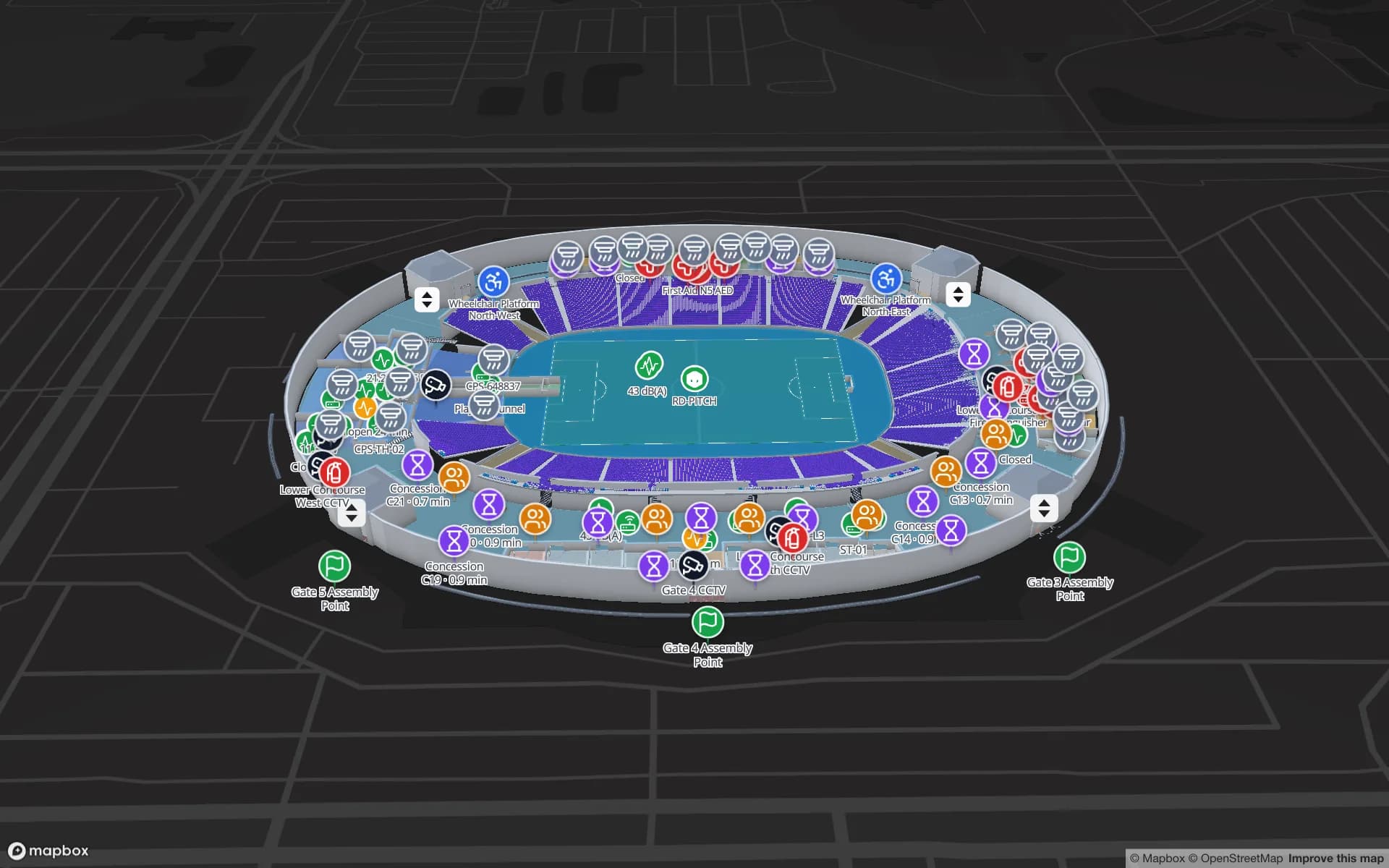
La imagen de cabecera es el anillo inferior de Crown Park en el visor con las 21 capas activadas. Las banderas verdes marcan los puntos de reunión frente a las puertas 1 a 5, las cruces rojas los puntos de primeros auxilios y DEA, los marcadores de reloj de arena están sobre los puntos de restauración, y los iconos de personas muestran contadores de aforo y personal alrededor del anillo. Una plataforma para sillas de ruedas, cámaras CCTV, sensores ambientales y los ascensores comparten el mismo plano, y un sensor de ruido en el césped marca 43 dB(A).
Treinta mil asientos como celdas de estantería
Los asientos son la parte que todo el mundo espera que sea difícil. En Crown Park, cada uno de los 30.513 asientos es una celda de su sector. El truco es que un sector de grada no es más que una cuadrícula —filas y números de asiento—, exactamente como las filas y columnas de una estantería de almacén. Por eso un sector se dibuja con la herramienta Rack: dos clics para la huella, un tamaño de celda que coincide con la separación entre asientos y una rotación que alinea el sector con la grada. El editor calcula el número de filas y columnas a partir de la huella.
Cada celda tiene una dirección fija —fila y columna, más un nivel en estanterías apiladas— y puede contener un bin: un pequeño registro con estado, código, capacidad, notas, código externo y propiedades personalizadas. Para los asientos, eso te da:
- Un estado por asiento, por ejemplo vendido, reservado, accesible o fuera de uso, pintado por reglas de estilo, donde gana la primera regla que coincide.
- Un código externo: la referencia de asiento que ya usa tu sistema de venta de entradas, para que una fila de una tabla caiga en la celda correcta con Match by external code.
- Una tabla encima: la tabla Row Allocations de Crown Park está detrás del informe Seating & Row Allocations, y una tabla parecida puede colorear sectores o filas en el mapa mediante un enlace de datos.
Accesos, contadores de aforo y colas: de la pregunta a la capa
La gestión de público en un mapa empieza por las preguntas que hace la sala de control y después elige los datos y el modo de visualización que responden a cada una. Los datos de accesos y aforo de Crown Park están en dos tablas, Turnstile Scans y Crowd Counters, detrás de los informes Gates & Turnstiles, Crowd & Occupancy y Crowd Flow.
| Pregunta | Datos necesarios | Modo de visualización |
|---|---|---|
| ¿Qué accesos tienen más afluencia ahora? | Lecturas de torno por puerta | Value badge on shape o Pulsing zone activity |
| ¿Qué zonas del anillo se están llenando? | Un recuento por zona de los contadores | Color a shape + reglas de estilo |
| ¿Dónde se concentra la gente a lo largo del día? | Recuentos o eventos posicionados | Heatmap of activity |
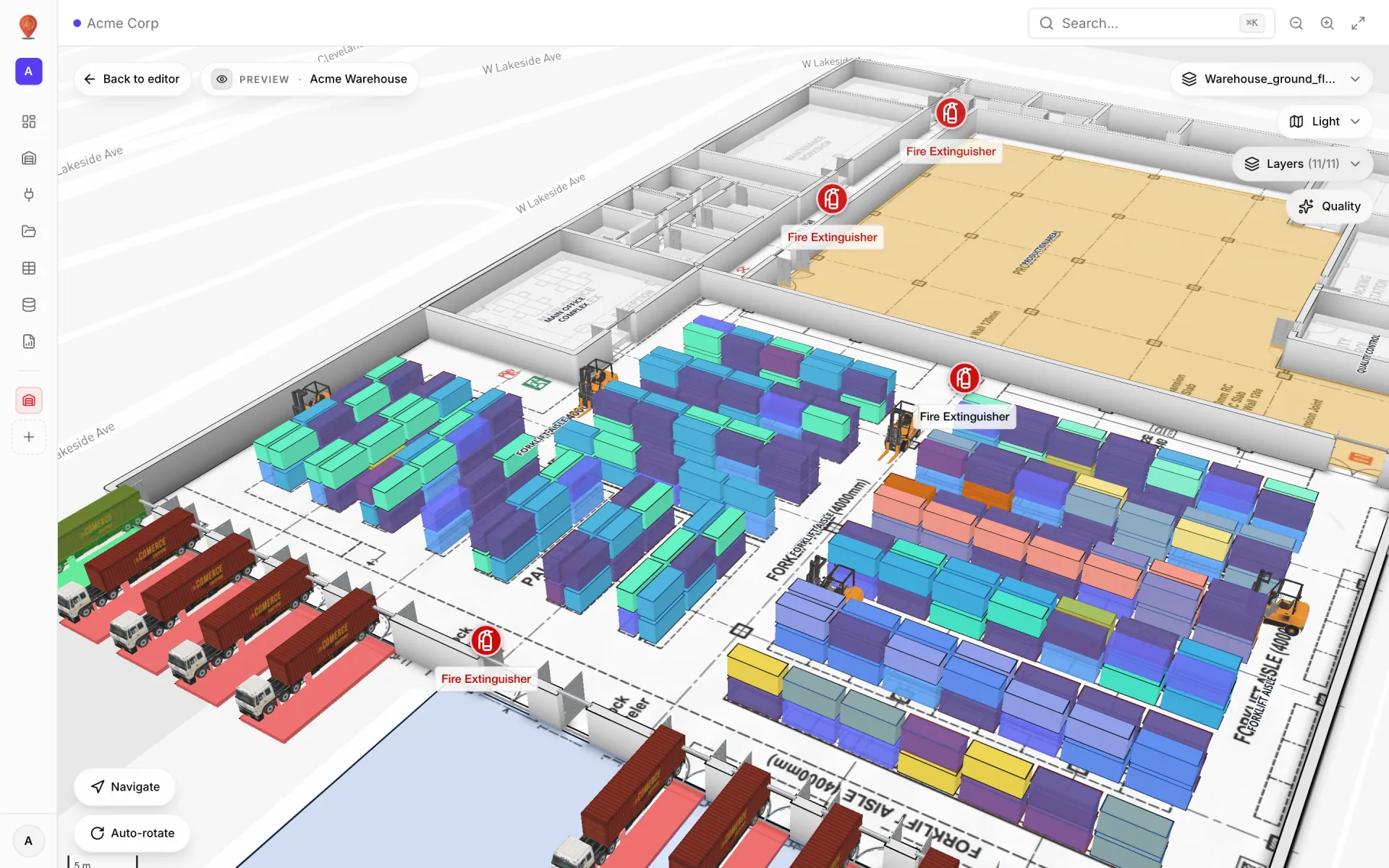
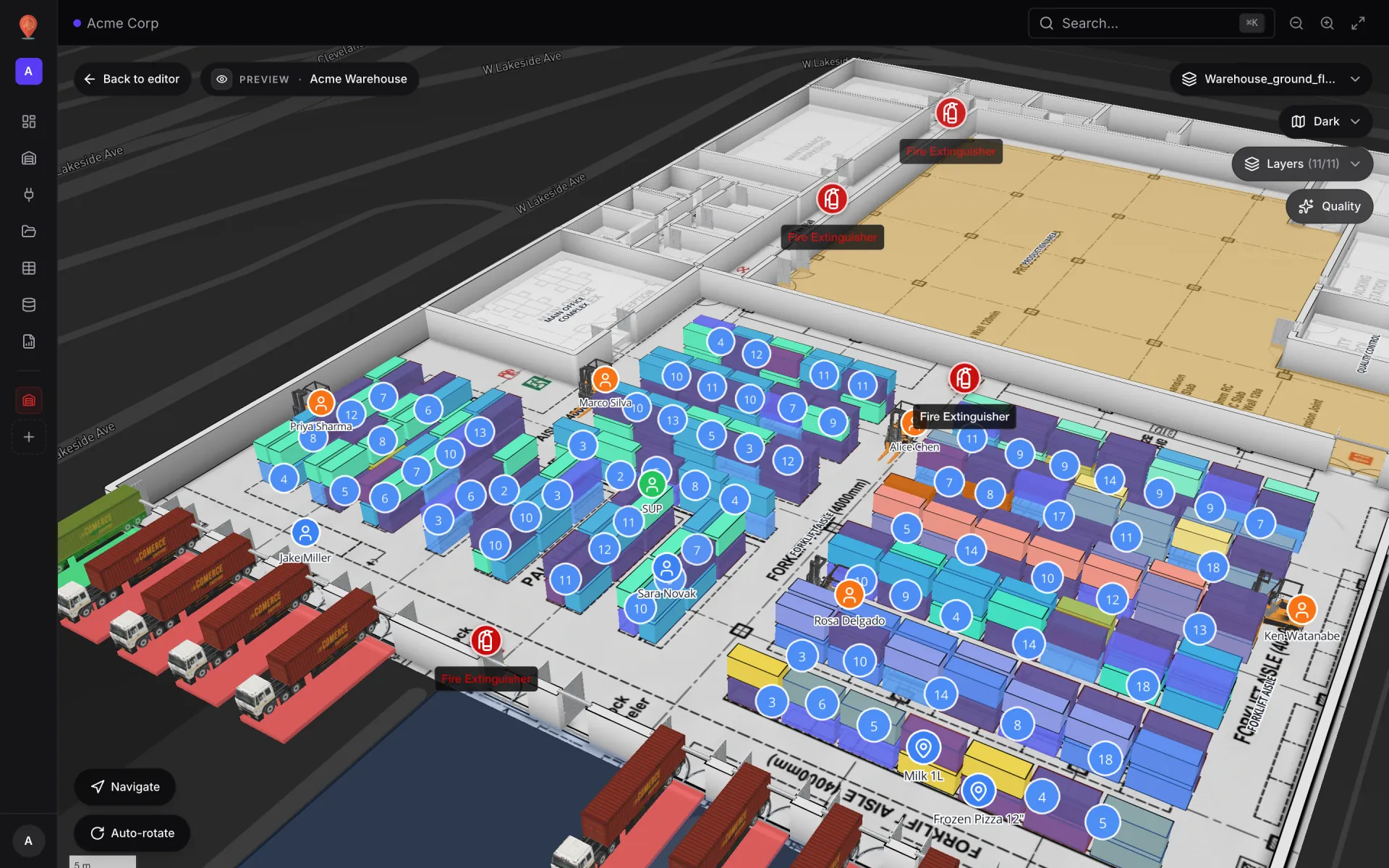
| ¿Dónde están ahora los auxiliares y el material? | Posiciones (lng/lat) por etiqueta de personal o caja | Live location marker |
| ¿Qué cubre cada cámara? | Marcadores de cámara con orientación, ángulo y distancia | Camera field of view |
| ¿Cómo se llenó el anillo antes del inicio? | El historial de cambios de una tabla | Historical movement |
Los tiempos de espera funcionan igual. Si tu equipo registra la espera en cada quiosco o acceso —desde una app en terminal portátil, un sistema de conteo o un auxiliar que la introduce a mano—, escríbela en una tabla con un campo de minutos. Un Value badge on shape muestra el número sobre cada punto de restauración, y una regla de estilo puede colorear el puesto cuando la espera supera tu umbral. Spatial Map no mide colas por sí mismo; muestra lo que envían tus sistemas.
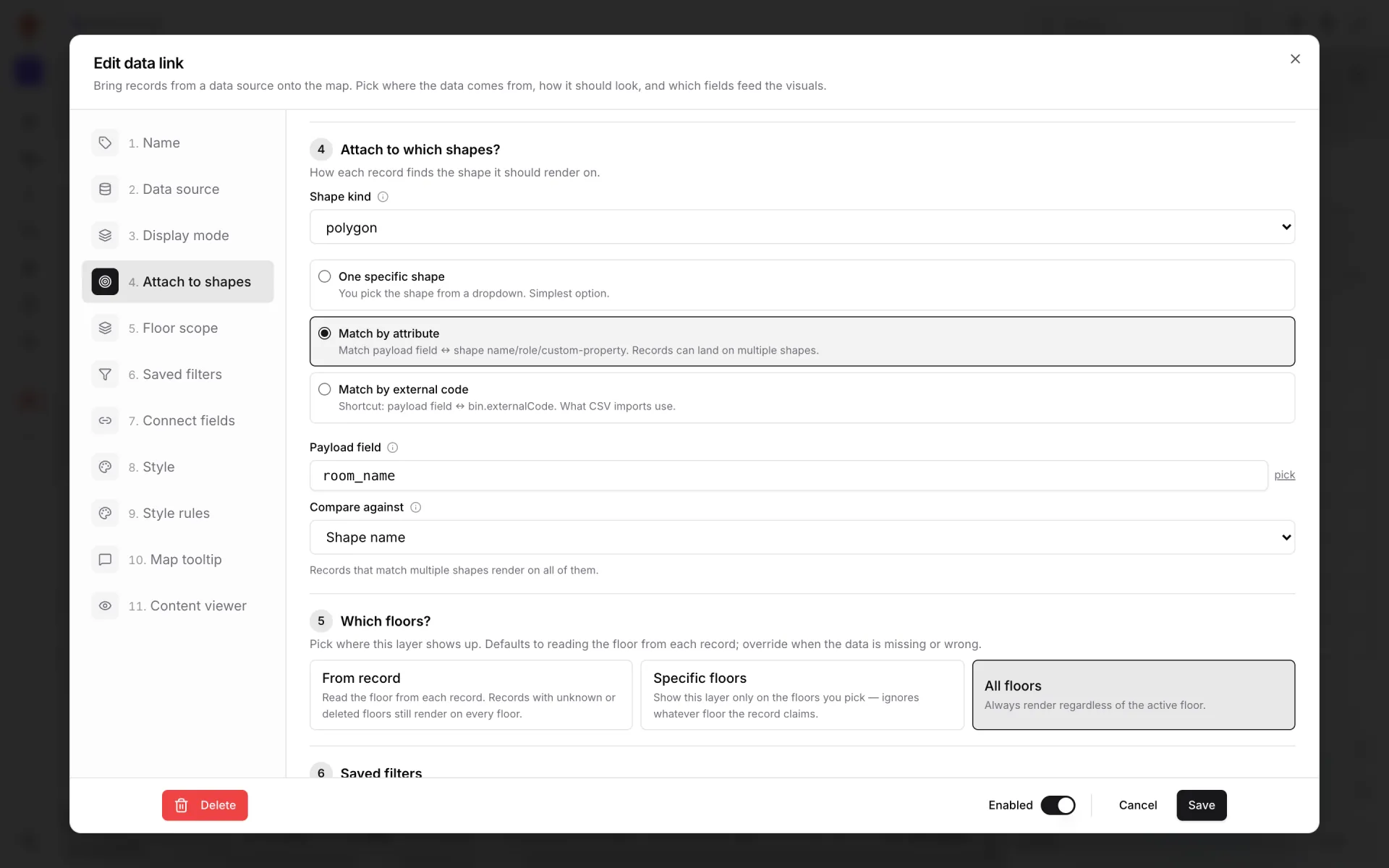
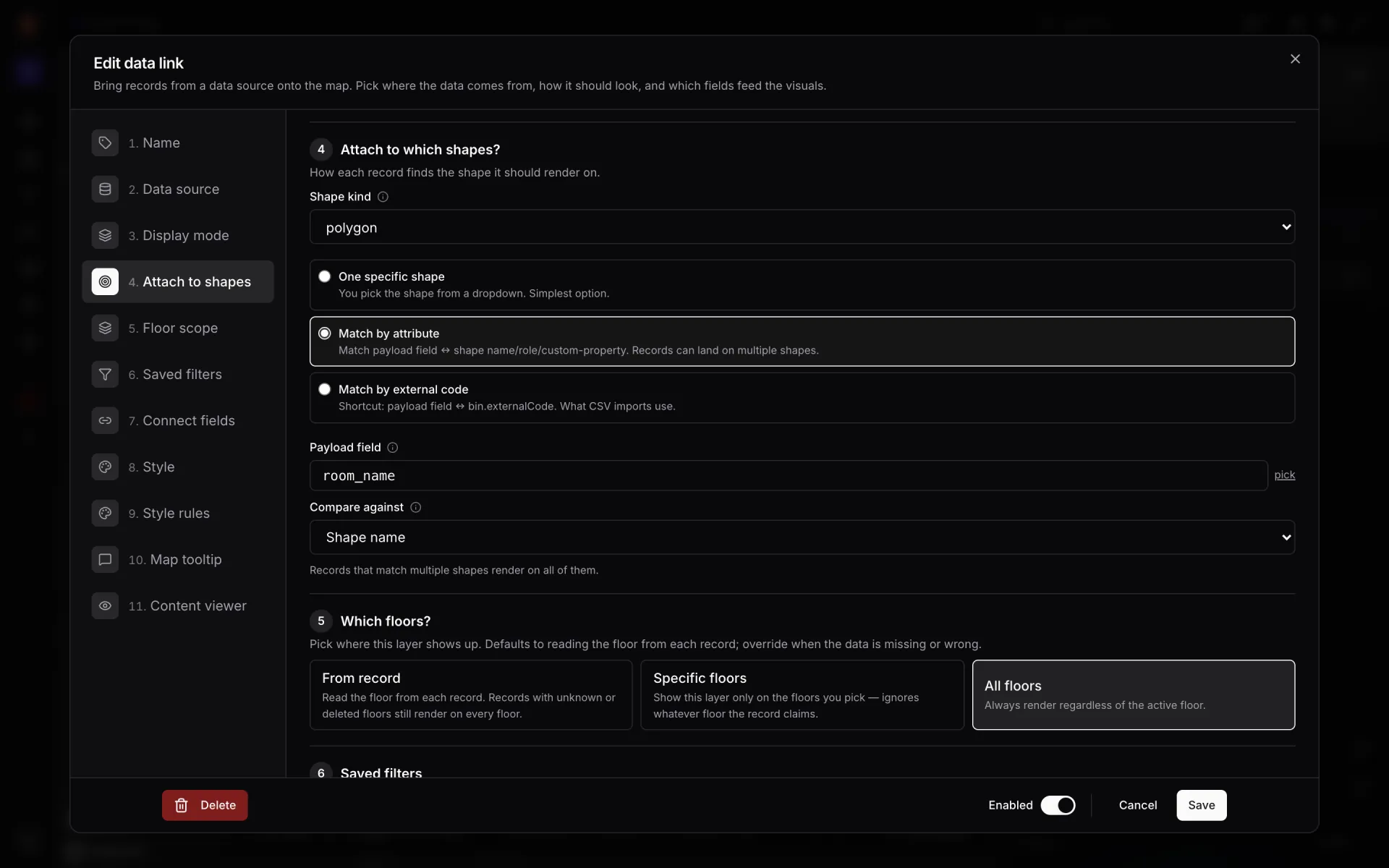
Cada capa es un enlace de datos: eliges una fuente, un modo de visualización, las formas a las que se asocia y las plantas en las que aparece, y después los campos del tooltip y del panel de contenido. La misma tabla de contadores puede ser una zona coloreada para la sala de control y un valor sobre la forma para el responsable de un acceso: dos enlaces sobre una misma fuente.
Restauración, puntos de seguridad e informes del día de partido
El resto del anillo también tiene forma de mapa. En Crown Park, la restauración y los palcos escriben en F&B Sales y Suite Orders; atención al público, aseos, puntos de primeros auxilios, salidas y ascensores están dibujados en el plano. Nueve informes llevan el nombre de tareas del día de partido: Gates & Turnstiles, Crowd & Occupancy, Crowd Flow, Seating & Row Allocations, Match Operations, Food & Beverage, Hospitality Suites, Guest Services & Restrooms y Safety, Exits & Lifts.
Los informes leen las mismas tablas que el mapa, así que no hay exportaciones ni un segundo flujo de datos. Un informe puede ser un resumen con indicadores y gráficos, una lista de detalle o una vista de historial, y un informe de mapa completo coloca la lista junto al recinto en vivo. Cada instalación recibe además ocho informes integrados sobre lo dibujado —áreas, estanterías, marcadores, puertas, escaleras y ascensores— y cualquier informe se exporta a PDF, Excel, CSV o JSON. Consulta informes.
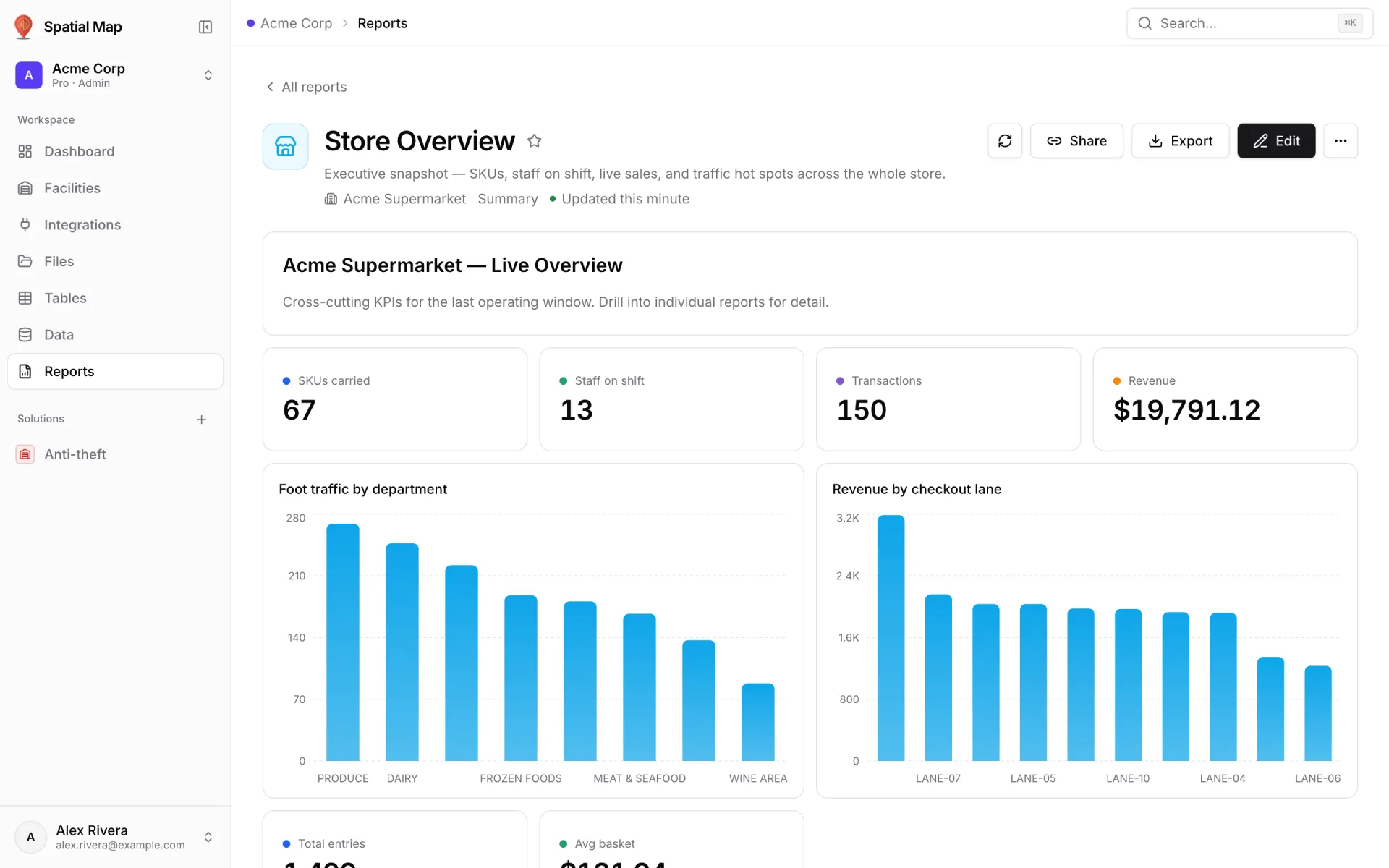
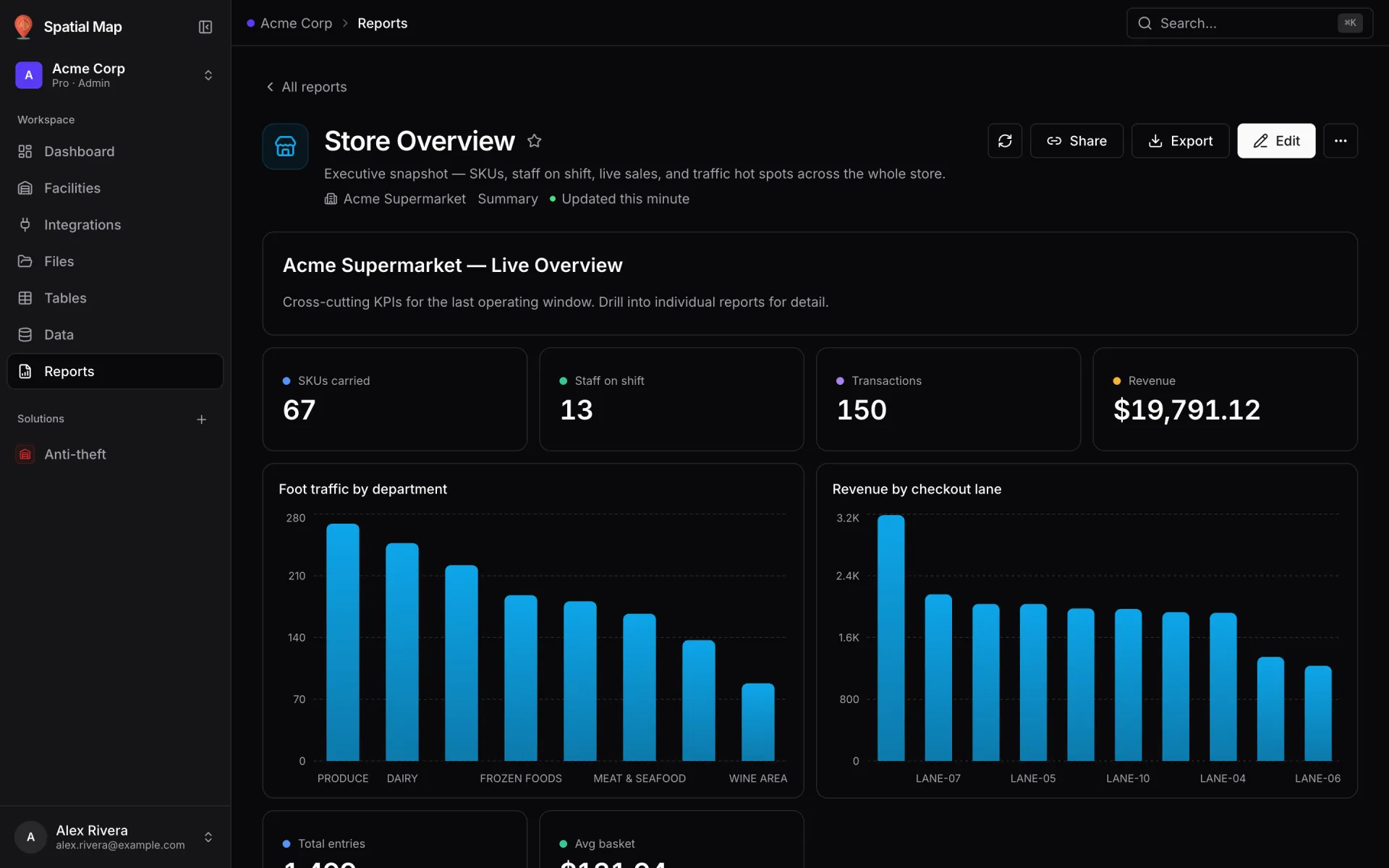
Para atención al público, el modelo que alimenta la sala de control también da indicaciones: eliges un origen y un destino y el visor traza una ruta a pie que rodea muros y pasa por puertas, con instrucciones paso a paso, también en los enlaces compartidos. Las rutas se quedan en una planta; para cambiar de nivel, traza primero la ruta hasta el ascensor o la escalera. Consulta orientación en interiores.
“El mapa te dice dónde; el informe, cuántos. El día de partido necesitas las dos cosas, a partir de los mismos datos.”
Conectar tornos, contadores y cajas
No hay conectores propietarios que esperar. Cualquier sistema capaz de enviar o servir JSON, o de exportar un archivo, puede alimentar el mapa:
- Tablas con API de escritura: crea una tabla, emite una clave de API por sistema y deja que cada uno escriba filas. Los cambios aparecen en los mapas abiertos sin recargar. Ideal para lecturas de torno, recuentos y posiciones. Consulta la API de escritura de tablas.
- Consulta REST: Spatial Map consulta un endpoint de forma programada, sin autenticación, con clave de API, token bearer o cabeceras personalizadas.
- Subida de archivo: CSV, XLSX, JSON o GeoJSON para datos que cambian poco, como un plano de asientos o un cuadrante de auxiliares exportado antes del partido.
- 1Crea la fuente
Tables → Create new table, con las columnas que envía tu sistema (puerta, recuento, estado, minutos), o Integrations → Add integration para una API REST o un archivo.
- 2Crea un enlace de datos por capa
En el editor, Data → Manage data links → New link: elige la fuente, el modo de visualización, las formas o celdas a las que se asocia y en qué plantas aparece.
- 3Aplica estilo según el valor
Añade reglas de estilo —color por estado o por umbral— y márcalas en el enlace. Elige los campos del tooltip y del panel de contenido.
- 4Agrúpalo en una solución
Reúne el estadio, sus informes y sus fuentes de datos en una solución para que el equipo de operaciones los encuentre en una sola página.
La contrapartida para eventos: Lakeside Convention Center
Lakeside Convention Center son las mismas herramientas aplicadas a eventos en lugar de partidos. Tiene dos plantas, 26 tablas y 21 informes. Los pabellones de exposición muestran su ocupación en vivo, los stands y las salas de sesiones sus reservas, las lecturas de acreditaciones el registro y los accesos, y las reservas de mercancías se sitúan en los muelles de carga y las zonas de espera. Las etiquetas RFID de las cajas se leen desde los muelles hasta los stands, las etiquetas BLE sitúan personal y equipos por pabellón y las pasarelas informan del estado de los dispositivos.
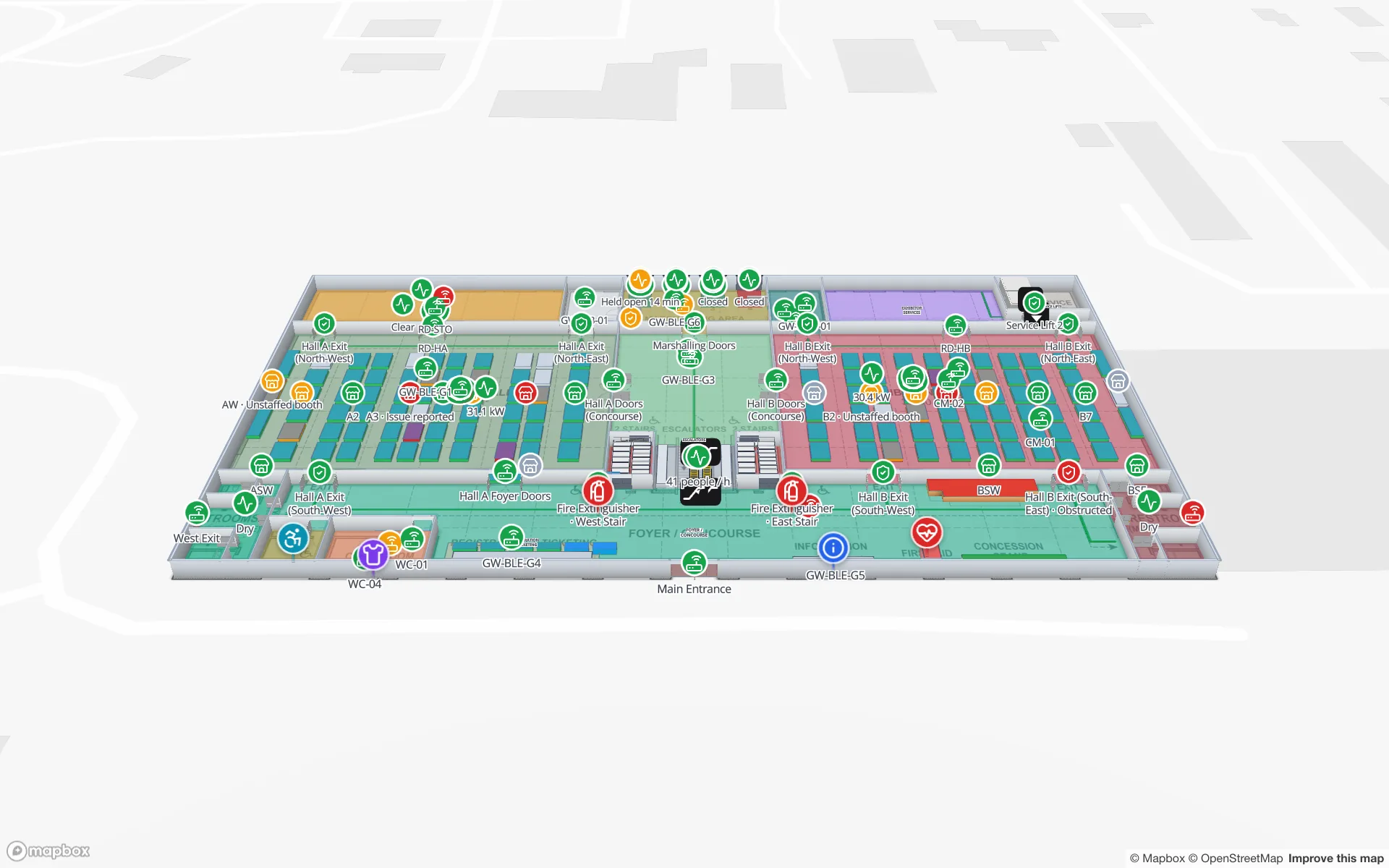
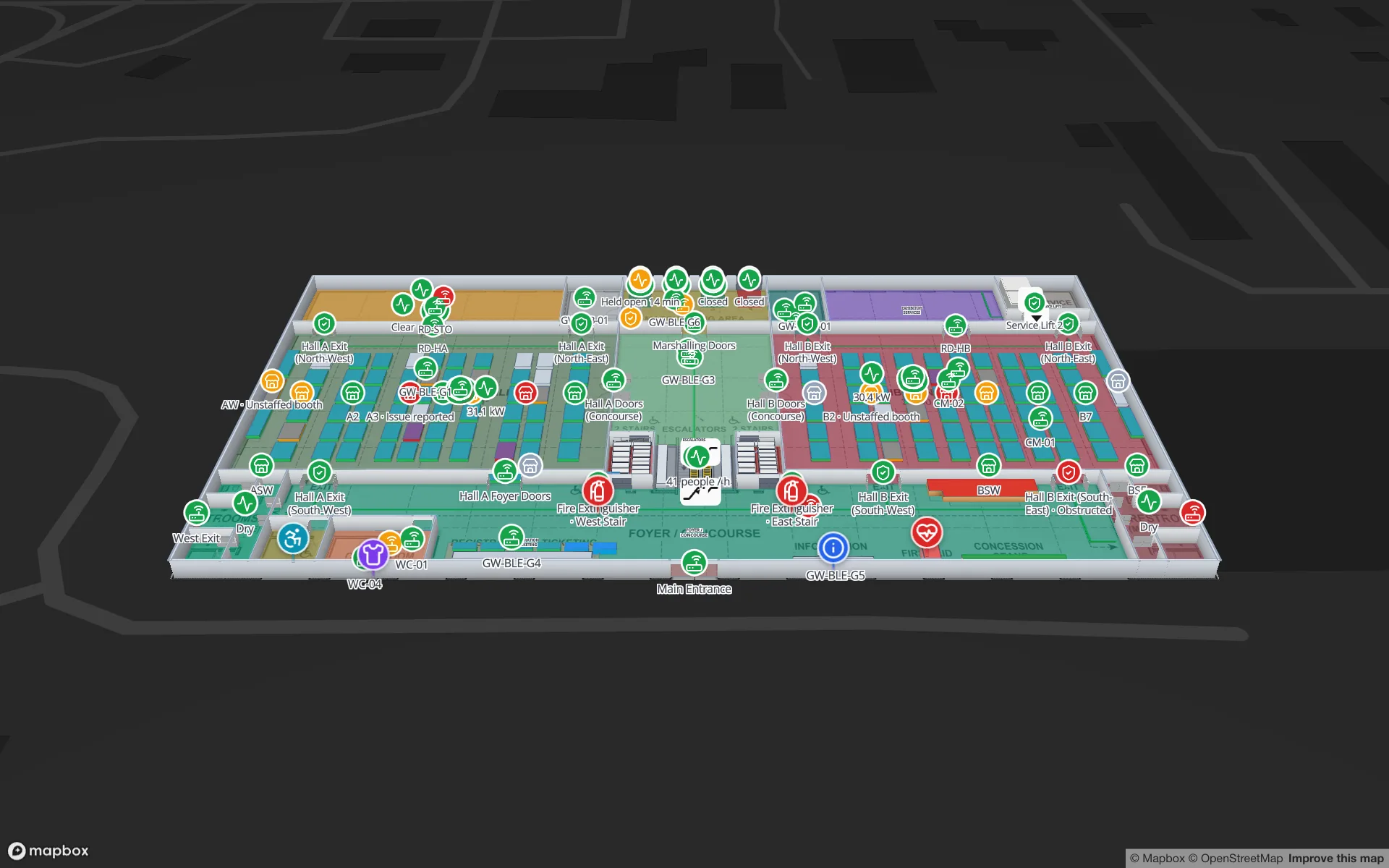
| Tarea | Tablas e informes de Crown Park | Tablas e informes de Lakeside |
|---|---|---|
| Accesos | Turnstile Scans · Gates & Turnstiles | Badge Scans · Registration & Access Control |
| Público | Crowd Counters · Crowd & Occupancy, Crowd Flow | Occupancy Log · Crowd & Occupancy |
| Asientos y espacios | Row Allocations · Seating & Row Allocations | Booths, Session Schedule · Exhibitors & Booths, Sessions & Meeting Rooms, Plenary Auditorium Seating |
| Restauración y hospitalidad | F&B Sales, Suite Orders · Food & Beverage, Hospitality Suites | Food & Beverage |
| Logística | Etiquetas RFID de cajas de material (fuente de dispositivos) | Freight Bookings · Freight & Loading Docks |
| Servicios y seguridad | Guest Services & Restrooms · Safety, Exits & Lifts | Guest Services & Restrooms · Safety, Exits & Lifts |
Auxiliares, contratistas y socios: una vista para cada uno
Un recinto está lleno de personas que necesitan el mapa pero nunca deberían editarlo: la empresa de auxiliares, las contratas de limpieza y de catering, los asesores de seguridad, los expositores de un evento. Los enlaces compartidos abren un visor de solo lectura sin cuenta, y cada instalación puede tener muchos, cada uno con su configuración:
- Bloquea el enlace en una planta —un anillo para un equipo de auxiliares— o deja que el visor cambie de planta.
- Elige qué enlaces de datos muestra: los auxiliares ven contadores de aforo y salidas; el catering, los puntos de restauración.
- Oculta tipos de forma completos o desactiva por completo los datos en vivo.
- Fija una caducidad —de una hora a un año, una fecha personalizada o nunca— y un número máximo de visitas, y revócalo cuando quieras desde Manage links.
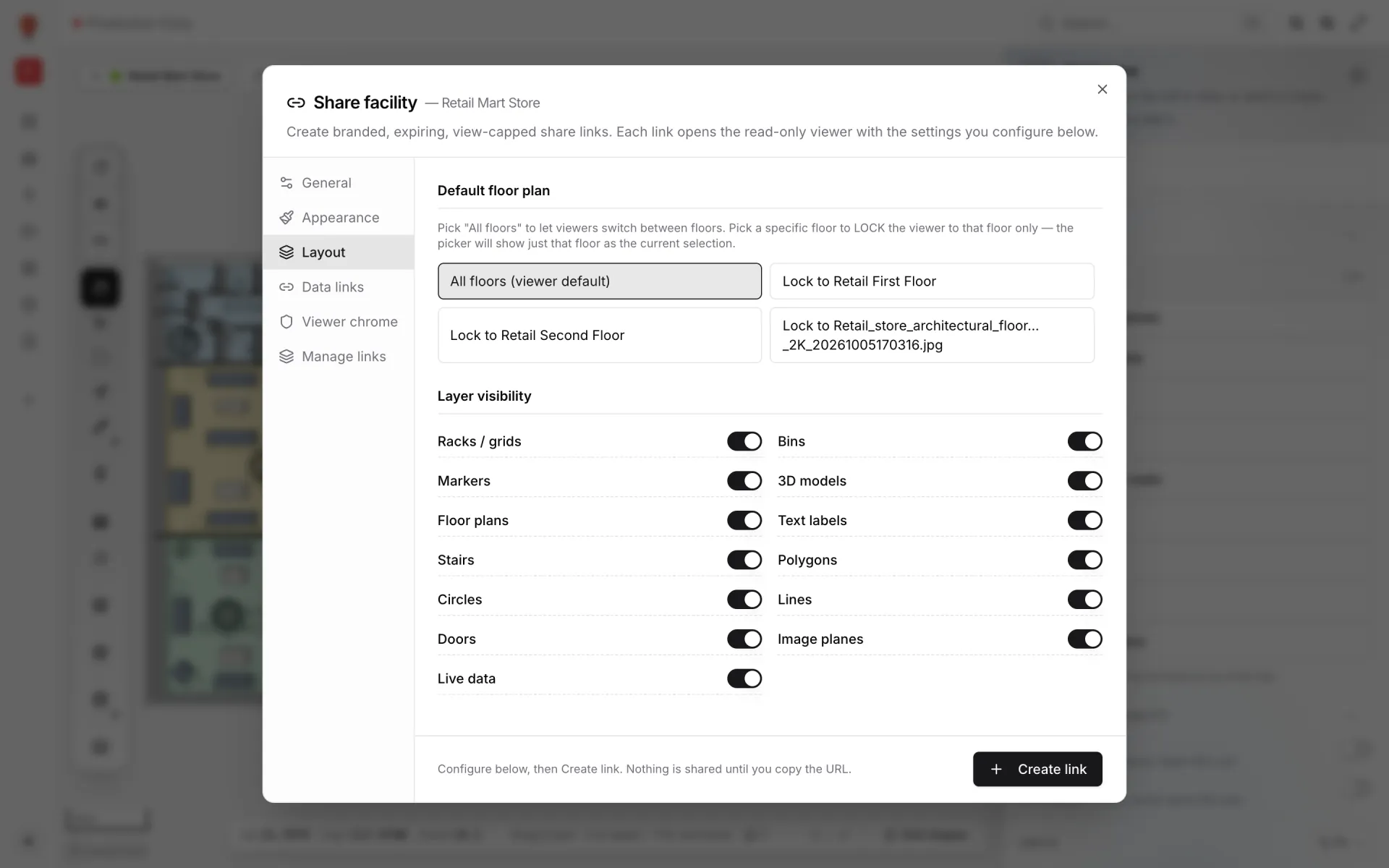
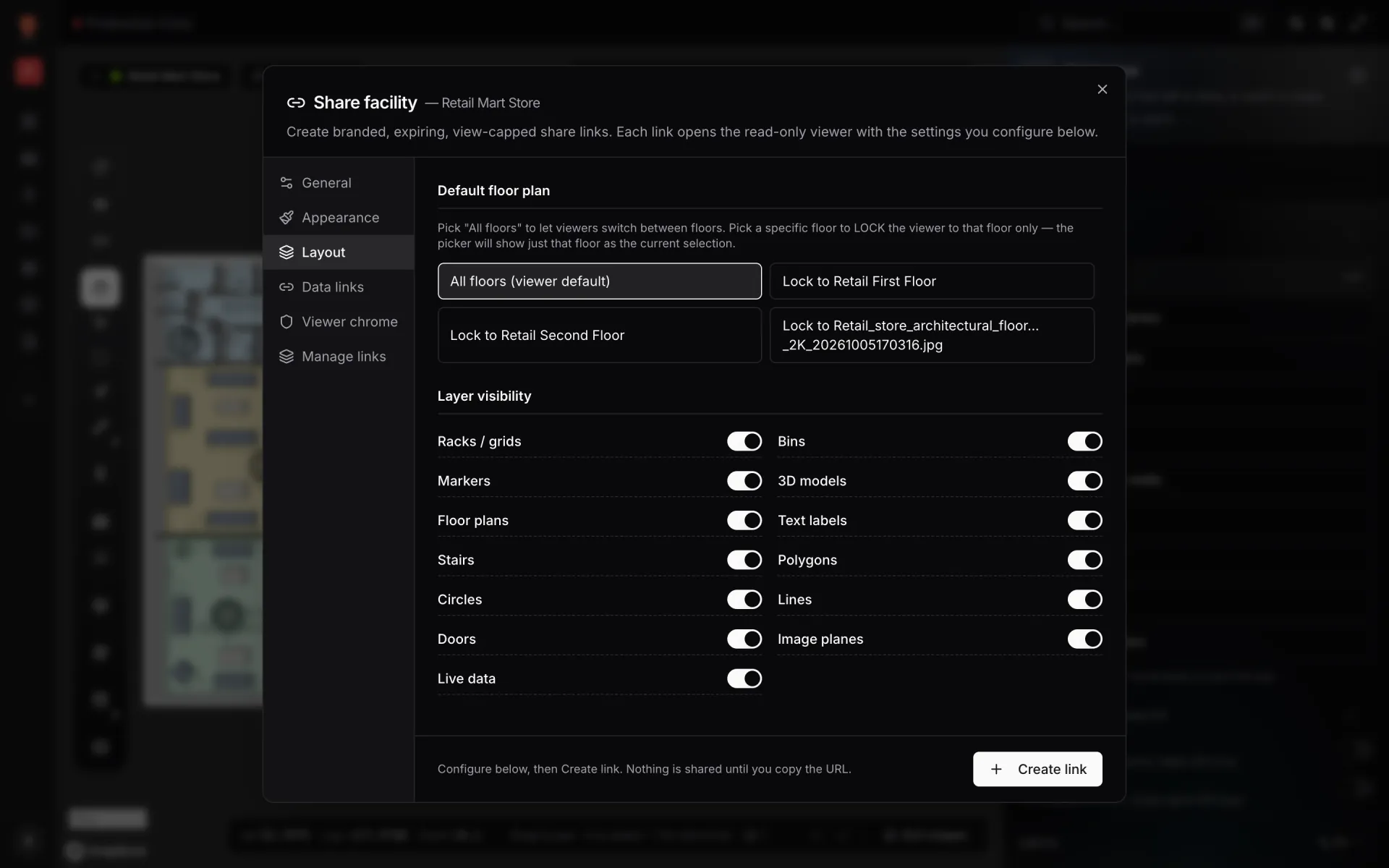
Dentro de tu organización, los miembros y roles controlan el acceso: invita a colegas por correo —necesitan una cuenta de Spatial Map— como Owner, Admin, Editor o Viewer. Consulta miembros y roles. Para una versión paso a paso, sigue el ejemplo compartir un enlace de solo lectura con caducidad con un contratista.
Pruébalo en tu propio recinto
Una primera versión cabe en una tarde: coloca el plano de un anillo, dibuja los accesos, los puntos de restauración y los de primeros auxilios, y conecta una fuente, normalmente las lecturas de torno o los contadores de aforo. Añade sectores de asientos, el segundo nivel y más capas a medida que se sumen los responsables de cada sistema. El ejemplo colorear salas según su estado en vivo explica el patrón de colorear una forma que usarás para zonas y quioscos.
La página de la solución Venue muestra cómo estadios, terminales, centros de congresos y museos comparten la misma plataforma. Para seguir leyendo: mapas de calor de afluencia en retail, orientación en interiores con indicaciones paso a paso y gestión de centros comerciales en un mapa 3D en vivo.
Empieza una prueba gratuita de 7 días sin tarjeta; la prueba admite hasta 5 instalaciones. Después, Pro cuesta 60 $ al mes o 600 $ al año para hasta 4 instalaciones; consulta los precios.
Prueba la plataforma que tus datos merecen.
Spatial Map convierte hojas de cálculo, sensores y planos CAD en una vista 3D en vivo de tus instalaciones — sin instalar nada, prueba gratuita de siete días.
Velo en vivo
Sigue leyendo
- IndustriaVisibilidad de la cadena de suministro dentro de la planta: líneas, WIP, racks y muelles en un mapa en vivoLos paneles de cadena de suministro siguen al camión hasta la puerta del muelle y luego se quedan ciegos dentro de la planta. Un mapa interior en vivo de líneas, puestos, racks y muelles cierra ese hueco. Así se construye, con nuestra demo Summit Assembly Plant como ejemplo.
- IndustriaGestión de centros comerciales en un mapa 3D en vivo: plantas, locales, dispositivos e inquilinosSeguridad, limpieza, muelle de carga, sistemas del edificio y comercialización viven cada uno en su herramienta. Un mapa 3D en vivo de todas las plantas es el único lugar donde coinciden en la ubicación. Así se construye, con nuestra demo de varias plantas Retail Mart como ejemplo.
- IndustriaGemelo digital de supermercado: personal, tráfico y seguridadEl TPV sabe qué se vendió, el cuadrante sabe quién trabaja y el inventario sabe qué falta, pero ninguno le dice al encargado dónde está el problema ahora mismo. Un mapa 3D en vivo de la tienda sí.