
Stadion- und Venue-Betrieb auf einer Live-3D-Karte: Tore, Sitze, Umläufe und Teams
Stadion oder Kongresszentrum auf einer Live-3D-Karte: Drehkreuze, Personenzähler, 30.513 Sitze als Zellen, Kioske, Sicherheit und Ordner-Links.
Das Wichtigste in Kürze
Eine kleine Stadt, die für vier Stunden öffnet
Ein Stadion am Spieltag ist eine kleine Stadt, die sich an einem Nachmittag füllt, ihren Höhepunkt erreicht und wieder leert. Die Zutrittskontrolle zählt die Durchgänge an den Drehkreuzen. Ordner beobachten die Umläufe und die Treppen in die Blöcke. Gastronomie und Hospitality arbeiten mit eigenen Kassensystemen. Der Besucherservice beantwortet Fragen zu Plätzen und Toiletten. Der Sicherheitsbeauftragte muss wissen, dass jeder Ausgang frei und jeder Erste-Hilfe-Punkt bereit ist. Jedes Team hat einen Bildschirm, und jeder Bildschirm beantwortet eine andere Frage.
Was keiner gut zeigt, ist das Wo. Die Summe eines Drehkreuzes ist eine Zahl; eine Tribüne, die sich schneller füllt als die anderen, ist ein Ort. Eine Betriebskarte der Spielstätte dreht die Reihenfolge um: Zuerst kommt das Gebäude – Schüssel, Umläufe, Tore, Kioske –, und jeder Datenstrom wird an die Form geheftet, die er beschreibt. Genau das sollte ein digitaler Zwilling eines Stadions in der Praxis sein: der Grundriss als gemeinsamer Index für jedes System am Spieltag.
Die Schüssel einmal modellieren: Umläufe, Tore und Servicepunkte
Alles beginnt mit dem Gebäude. Im Editor von Spatial Map platzieren Sie den Plan jeder Ebene – ein PDF wird anhand des Blattformats skaliert, ein DWG als Grundrissbild dargestellt, oder Sie nehmen ein PNG oder JPG – und zeichnen maßstabsgetreu darauf. Crown Park hat zwei Ebenen, eine je Umlaufebene, im 3D-Viewer gestapelt und mit Etagenwahl.
- Flächen – Spielfeld, Sitzblöcke, Umlaufzonen, Kioske, Hospitality-Logen und Betriebsräume als Polygone, jeweils mit einer optionalen Rolle, die Sie selbst festlegen (zum Beispiel Umlauf, Kiosk oder Loge).
- Marker – Sammelpunkte der Tore, Drehkreuze, Personenzähler, Erste-Hilfe- und AED-Punkte, Rollstuhlplattformen, Kameras und Sensoren, jeweils mit eigenem Symbol. Siehe Asset-Marker.
- Racks – jeder Sitzblock als Raster aus Zellen, eine Zelle pro Sitz (mehr dazu unten).
- Treppen, Aufzüge und Rolltreppen – in 3D gezeichnet und von Ebene zu Ebene verbunden, damit stufenlose Wege zwischen den Ebenen sichtbar sind. Siehe Aufzüge und Rolltreppen.
- Wände und Türen – damit Fußwege für Besucher und Ordner durch echte Öffnungen führen.
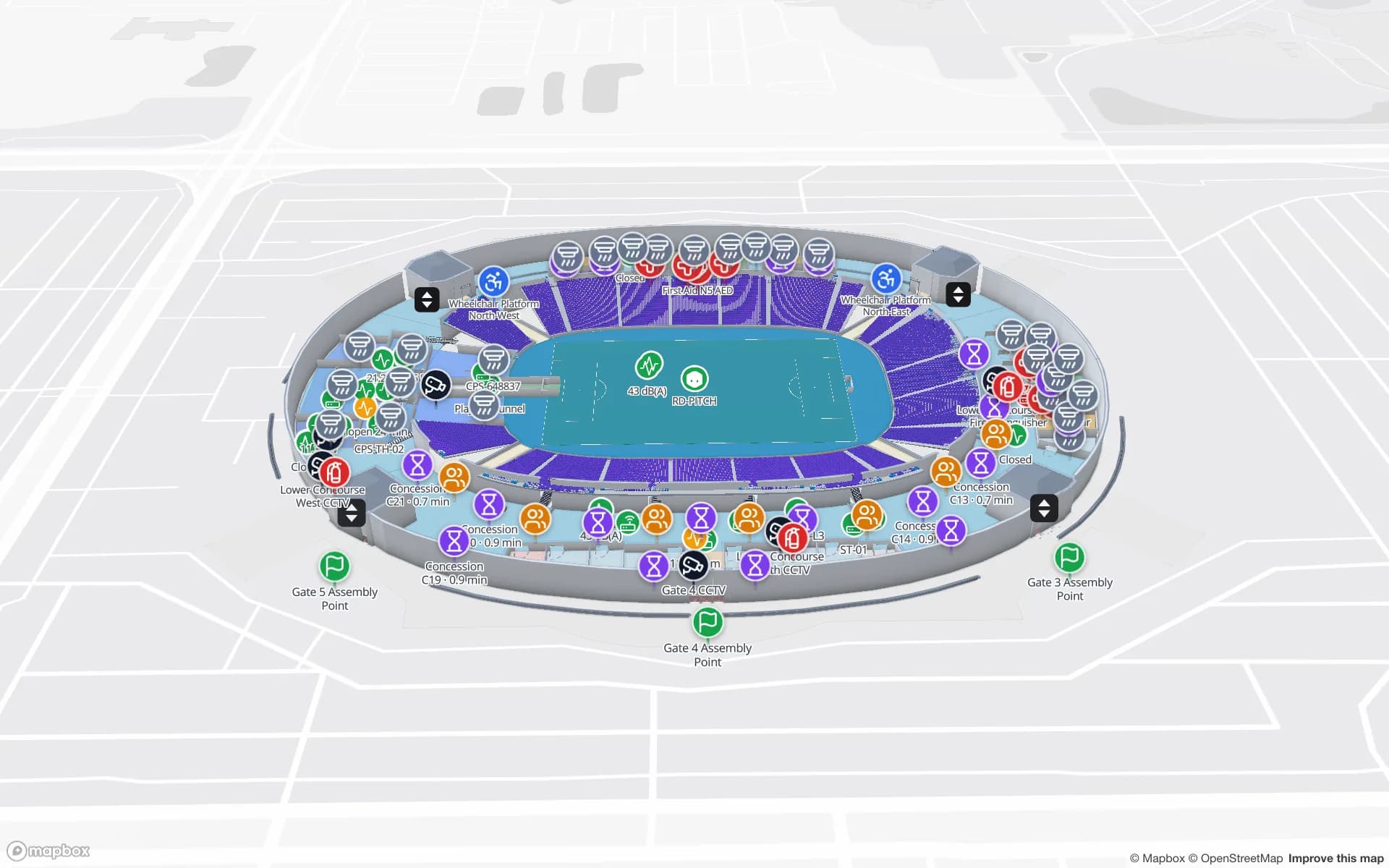
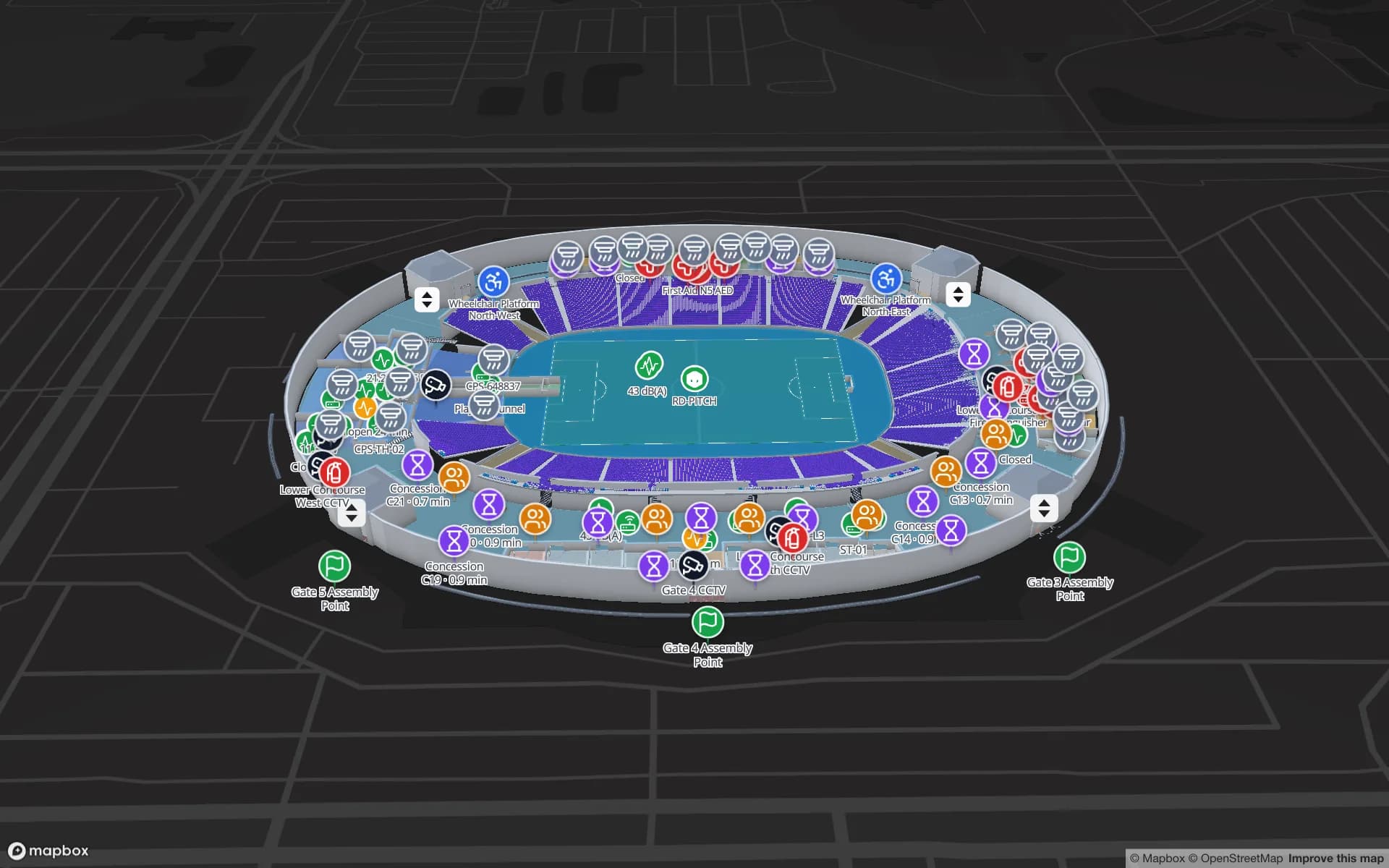
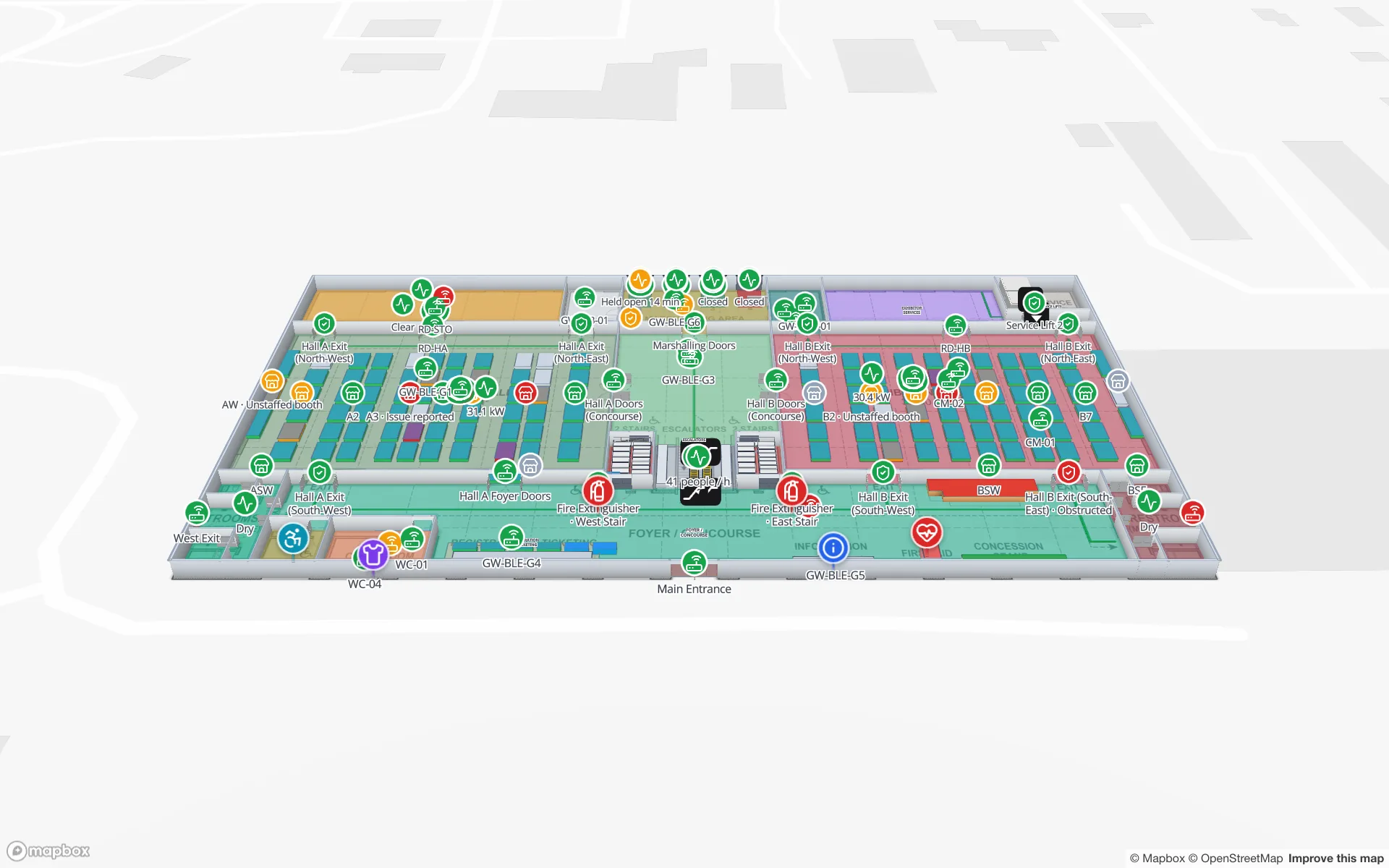
Das Bild oben zeigt den unteren Umlauf von Crown Park im Viewer mit allen 21 Layern. Grüne Fahnen markieren die Sammelpunkte vor den Toren 1 bis 5, rote Kreuze die Erste-Hilfe- und AED-Punkte, Sanduhr-Marker sitzen auf den Kiosken, und Personen-Symbole zeigen Personenzähler und Personal rund um den Ring. Eine Rollstuhlplattform, Kameras, Umgebungssensoren und die Aufzüge liegen auf demselben Plan, und ein Lärmsensor auf dem Spielfeld zeigt 43 dB(A).
Dreißigtausend Sitze als Rack-Zellen
Die Sitze gelten als der schwierige Teil. In Crown Park ist jeder der 30.513 Sitze eine Zelle seines Blocks. Der Trick: Ein Sitzblock ist nur ein Raster – Reihen und Platznummern, genau wie Zeilen und Spalten eines Lagerregals. Deshalb wird ein Block mit dem Rack-Werkzeug gezeichnet: zwei Klicks für die Grundfläche, eine Zellgröße, die dem Sitzabstand entspricht, und eine Drehung, die den Block an der Schüssel ausrichtet. Der Editor berechnet die Zahl der Zeilen und Spalten aus der Grundfläche.
Jede Zelle hat eine feste Adresse – Zeile und Spalte, bei gestapelten Racks zusätzlich eine Ebene – und kann einen Bin tragen: einen kleinen Datensatz mit Status, Code, Kapazität, Notizen, externem Code und eigenen Eigenschaften. Für Sitzplätze heißt das:
- Ein Status pro Sitz – etwa verkauft, gesperrt, barrierefrei oder außer Betrieb –, eingefärbt durch Stilregeln, bei denen die erste passende Regel gewinnt.
- Ein externer Code – die Platzreferenz, die Ihr Ticketing bereits nutzt, damit eine Tabellenzeile mit Match by external code in der richtigen Zelle landet.
- Eine Tabelle darüber – die Tabelle Row Allocations von Crown Park steht hinter dem Bericht Seating & Row Allocations, und eine ähnliche Tabelle kann über eine Datenverknüpfung Blöcke oder Reihen auf der Karte einfärben.
Tore, Personenzähler und Warteschlangen: von der Frage zum Layer
Besucherlenkung auf der Karte beginnt mit den Fragen der Leitstelle und wählt dann für jede die passenden Daten und den Darstellungsmodus. Die Tor- und Besucherdaten von Crown Park liegen in zwei Tabellen, Turnstile Scans und Crowd Counters, hinter den Berichten Gates & Turnstiles, Crowd & Occupancy und Crowd Flow.
| Frage | Benötigte Daten | Darstellungsmodus |
|---|---|---|
| Welche Tore sind gerade am stärksten ausgelastet? | Drehkreuz-Scans pro Tor | Value badge on shape oder Pulsing zone activity |
| Welche Umlaufzonen füllen sich? | Eine Zählung pro Zone aus den Personenzählern | Color a shape + Stilregeln |
| Wo sammeln sich die Menschen im Tagesverlauf? | Verortete Zählungen oder Ereignisse | Heatmap of activity |
| Wo sind Ordner und Material gerade? | Positionen (lng/lat) je Personal-Tag oder Kiste | Live location marker |
| Was deckt jede Kamera ab? | Kamera-Marker mit Ausrichtung, Winkel und Reichweite | Camera field of view |
| Wie hat sich der Umlauf vor dem Anpfiff gefüllt? | Die Änderungshistorie einer Tabelle | Historical movement |
Wartezeiten funktionieren genauso. Erfasst Ihr Team die Wartezeit an jedem Kiosk oder Tor – per App auf dem Handheld, über ein Zählsystem oder indem ein Ordner sie eintippt –, schreiben Sie sie in eine Tabelle mit einem Minutenfeld. Ein Value badge on shape zeigt die Zahl an jedem Kiosk, und eine Stilregel kann den Stand einfärben, sobald die Wartezeit Ihren Schwellenwert überschreitet. Spatial Map misst Warteschlangen nicht selbst; es zeigt, was Ihre Systeme senden.
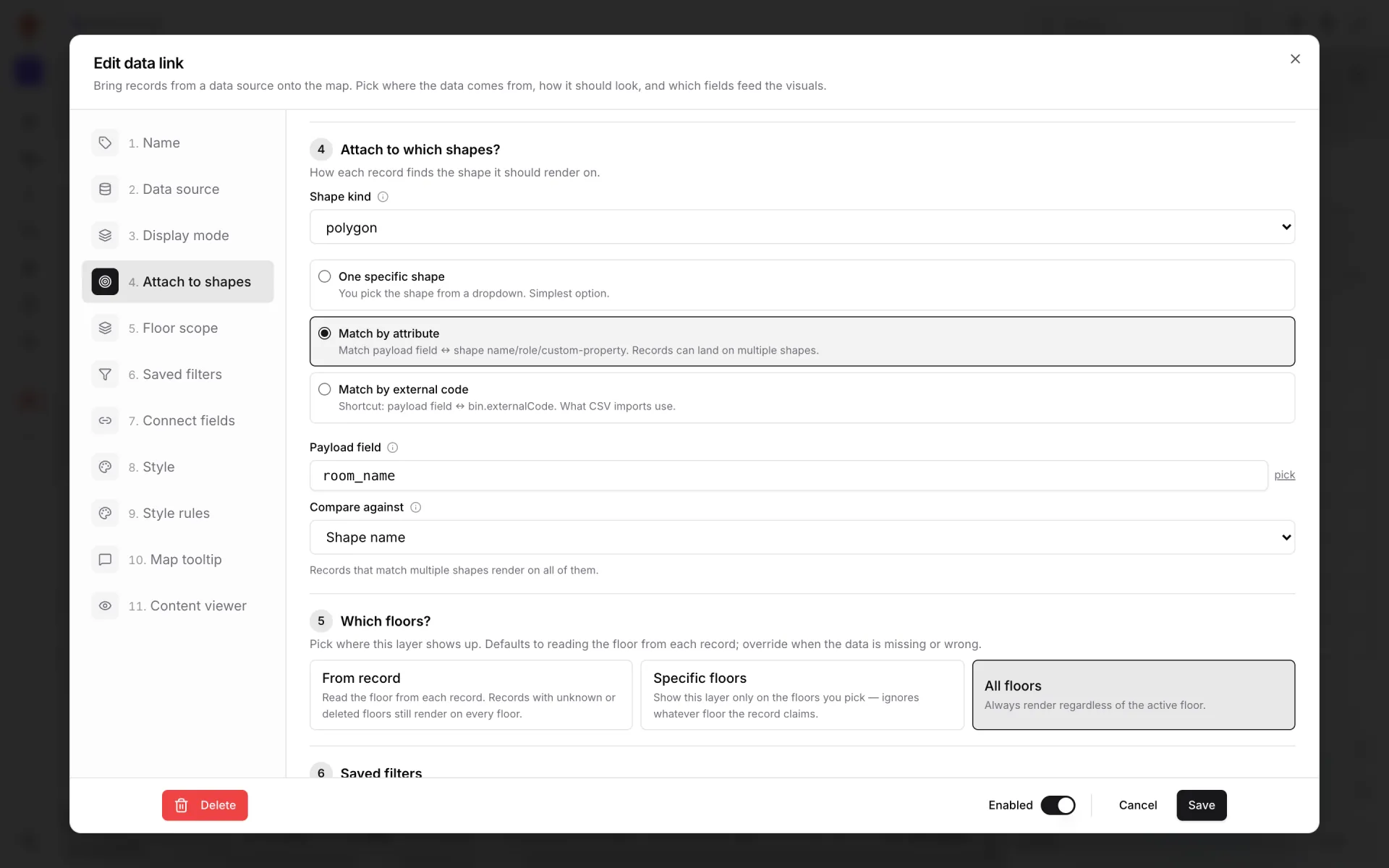
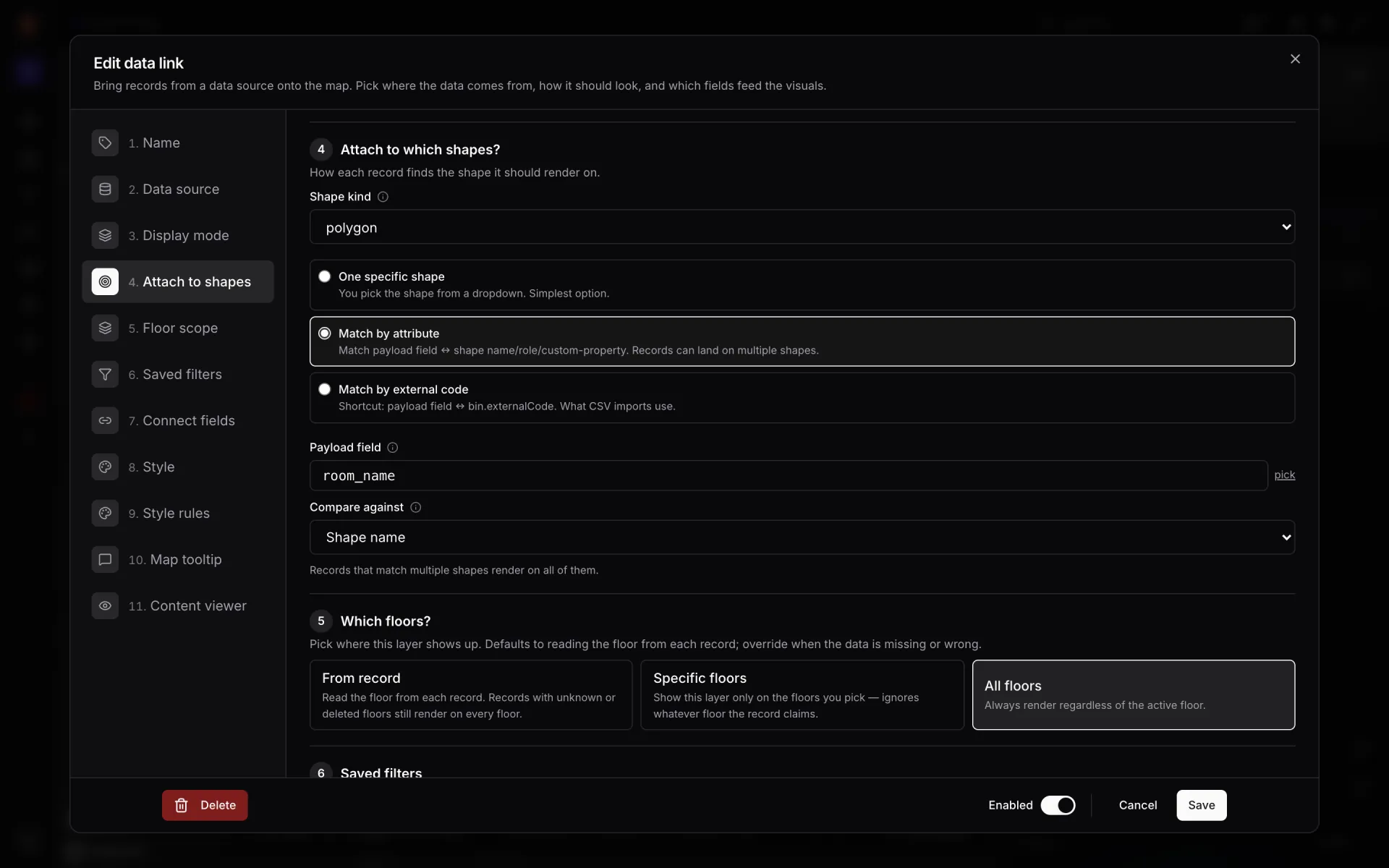
Jeder Layer ist eine Datenverknüpfung: Quelle, Darstellungsmodus, die Formen, an die sie gebunden ist, und die Ebenen, auf denen sie erscheint, dann die Felder für Tooltip und Inhaltsbereich. Dieselbe Zählertabelle kann für die Leitstelle eine eingefärbte Zone und für die Torverantwortlichen ein Wert an der Form sein – zwei Verknüpfungen auf einer Quelle.
Kioske, Sicherheitspunkte und Spieltagsberichte
Der Rest des Umlaufs passt genauso gut auf die Karte. In Crown Park schreiben Gastronomie und Hospitality-Logen in F&B Sales und Suite Orders; Besucherservice, Toiletten, Erste-Hilfe-Punkte, Ausgänge und Aufzüge sind auf dem Plan gezeichnet. Neun Berichte tragen die Namen von Spieltagsaufgaben: Gates & Turnstiles, Crowd & Occupancy, Crowd Flow, Seating & Row Allocations, Match Operations, Food & Beverage, Hospitality Suites, Guest Services & Restrooms und Safety, Exits & Lifts.
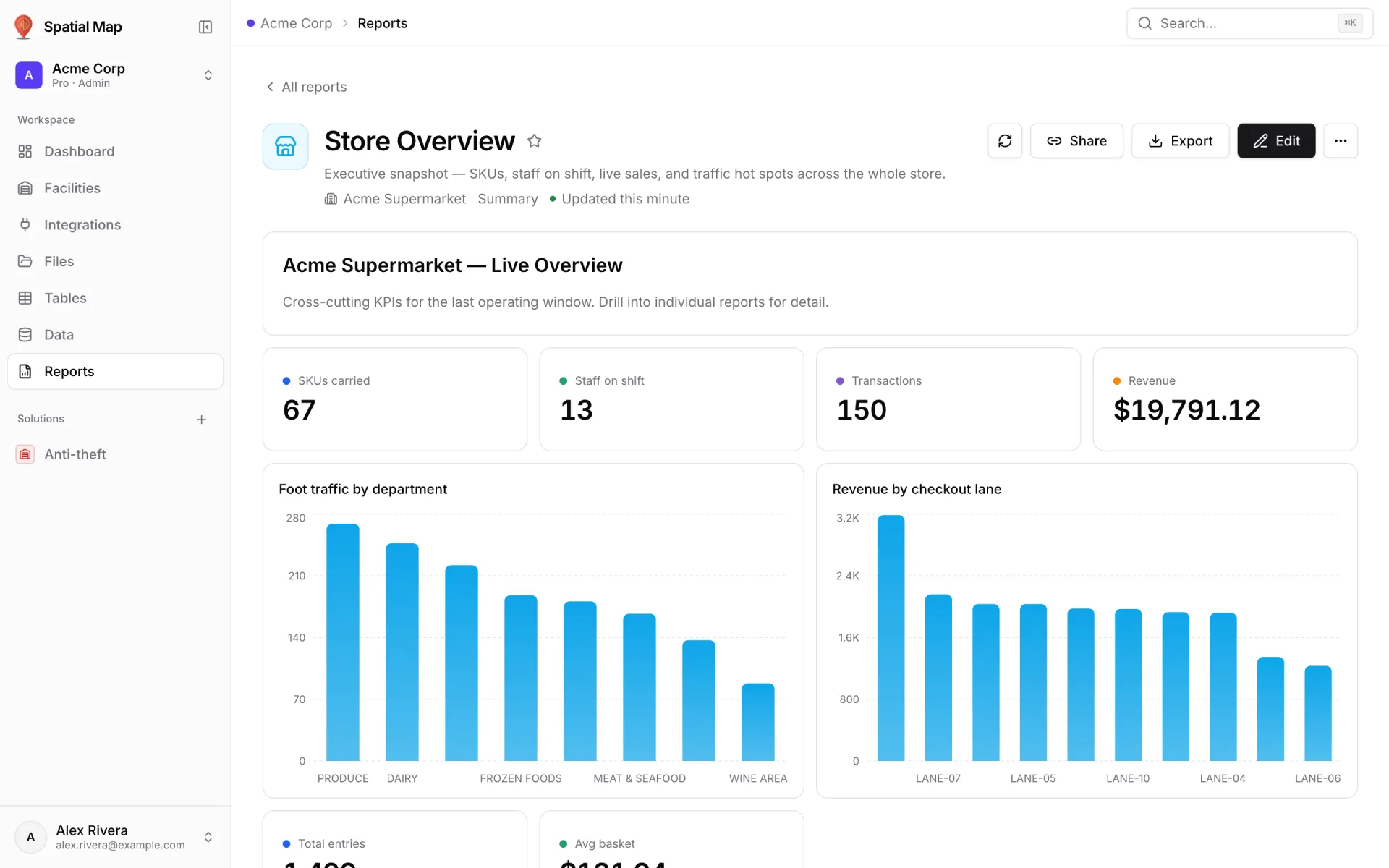
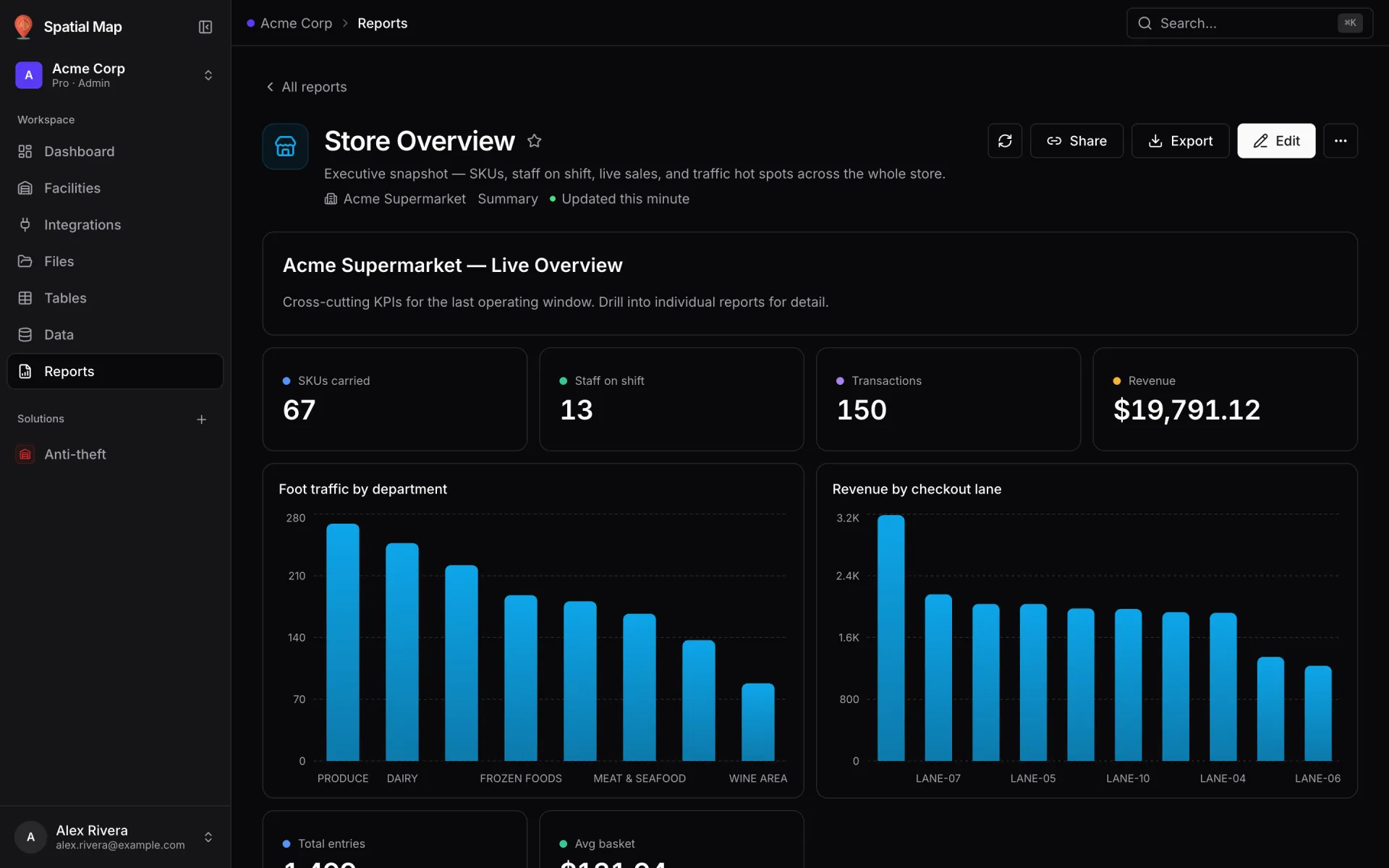
Berichte lesen dieselben Tabellen wie die Karte – kein Export, keine zweite Datenstrecke. Ein Bericht kann eine Übersicht mit Kennzahlen und Diagrammen, eine Detailliste oder eine Historienansicht sein, und ein Vollbild-Kartenbericht stellt die Liste neben die Live-Spielstätte. Jeder Standort bekommt außerdem acht integrierte Berichte über das Gezeichnete – Flächen, Racks, Marker, Türen, Treppen und Aufzüge –, und jeder Bericht lässt sich als PDF, Excel, CSV oder JSON exportieren. Siehe Berichte.
Für den Besucherservice liefert das Modell, das die Leitstelle speist, auch die Wegbeschreibung: Start und Ziel wählen, und der Viewer zeichnet einen Fußweg um Wände herum und durch Türen, mit Schritt-für-Schritt-Anweisungen – auch in geteilten Links. Routen bleiben auf einer Ebene; für einen Ebenenwechsel führen Sie zuerst zum Aufzug oder zur Treppe. Siehe Indoor-Navigation.
“Die Karte sagt, wo; der Bericht sagt, wie viele. Am Spieltag brauchen Sie beides – aus denselben Daten.”
Drehkreuze, Zähler und Kassen anbinden
Auf proprietäre Konnektoren müssen Sie nicht warten. Jedes System, das JSON senden oder bereitstellen oder eine Datei exportieren kann, kann die Karte speisen:
- Tabellen mit Schreib-API – Tabelle anlegen, je System einen API-Schlüssel ausgeben und jedes System Zeilen schreiben lassen. Änderungen erscheinen ohne Neuladen auf geöffneten Karten. Ideal für Drehkreuz-Scans, Zählerstände und Positionen. Siehe Tabellen-Schreib-API.
- REST-Abruf – Spatial Map ruft einen Endpunkt zeitgesteuert ab, ohne Authentifizierung, mit API-Schlüssel, Bearer-Token oder eigenen Headern.
- Datei-Upload – CSV, XLSX, JSON oder GeoJSON für Daten, die sich selten ändern, etwa ein Sitzplan oder ein vor dem Spiel exportierter Ordner-Dienstplan.
- 1Quelle anlegen
Tables → Create new table mit den Spalten, die Ihr System sendet (Tor, Zählung, Status, Minuten), oder Integrations → Add integration für eine REST-API oder eine Datei.
- 2Eine Datenverknüpfung pro Layer
Im Editor Data → Manage data links → New link: Quelle, Darstellungsmodus, die Formen oder Rack-Zellen und die Ebenen wählen, auf denen der Layer erscheint.
- 3Nach Wert gestalten
Stilregeln hinzufügen – Farbe nach Status oder Schwellenwert – und an der Verknüpfung aktivieren. Felder für Tooltip und Inhaltsbereich wählen.
- 4Als Lösung bündeln
Stadion, Berichte und Datenquellen in einer Lösung zusammenfassen, damit das Betriebsteam alles auf einer Seite findet.
Das Gegenstück für Veranstaltungen: Lakeside Convention Center
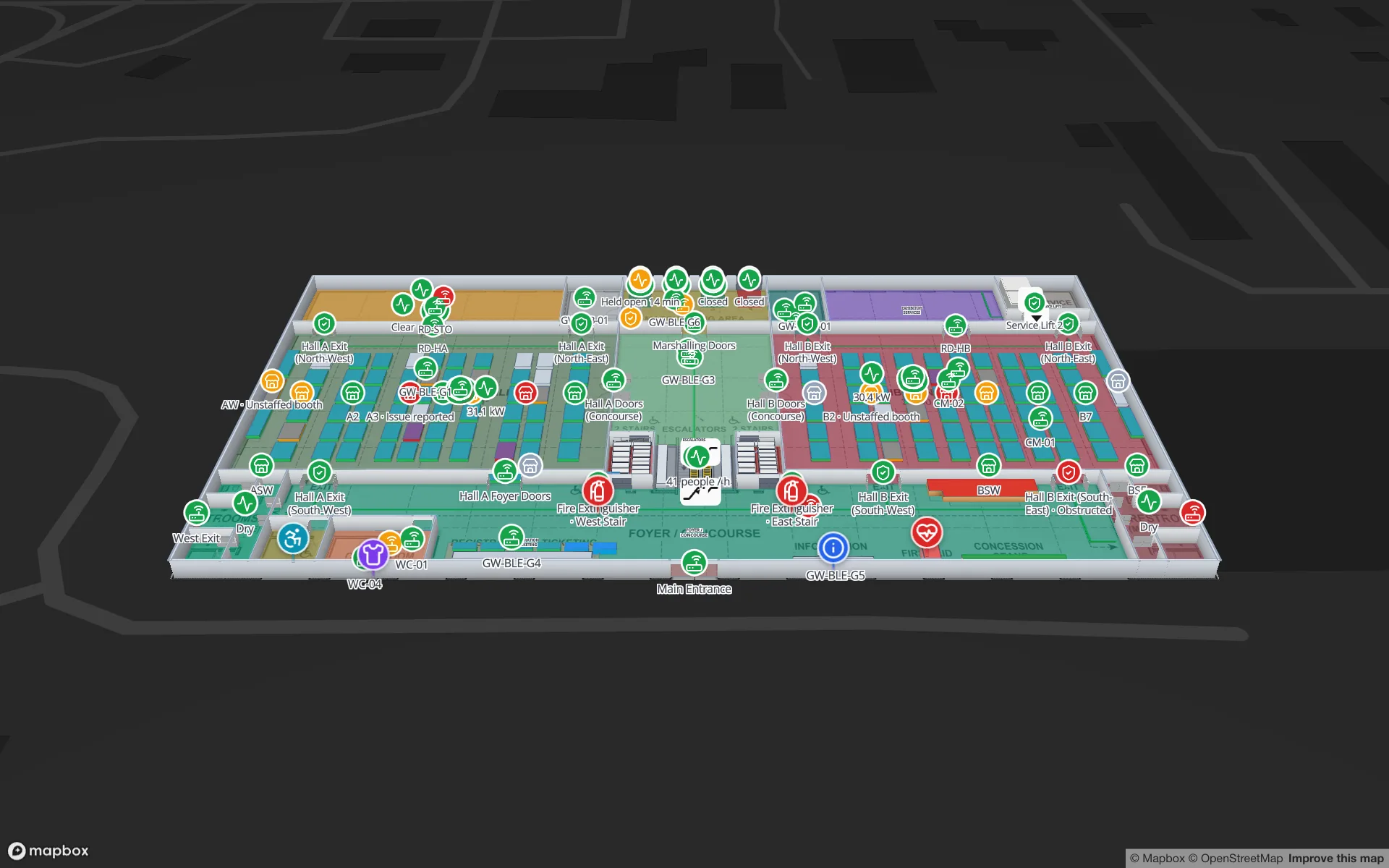
Das Lakeside Convention Center ist derselbe Werkzeugkasten, nur für Veranstaltungen statt Spiele. Es hat zwei Ebenen, 26 Tabellen und 21 Berichte. Ausstellungshallen zeigen ihre Live-Belegung, Stände und Sessionräume ihre Buchungen, Badge-Scans Registrierung und Zutritt, und Frachtbuchungen liegen an den Laderampen und Bereitstellungsflächen. RFID-Tags an Kisten werden von den Rampen bis zu den Ständen gelesen, BLE-Tags orten Personal und Ausrüstung je Halle, und Gateways melden den Gerätezustand.
| Aufgabe | Tabellen und Berichte in Crown Park | Tabellen und Berichte in Lakeside |
|---|---|---|
| Zutritt | Turnstile Scans · Gates & Turnstiles | Badge Scans · Registration & Access Control |
| Besucher | Crowd Counters · Crowd & Occupancy, Crowd Flow | Occupancy Log · Crowd & Occupancy |
| Plätze und Räume | Row Allocations · Seating & Row Allocations | Booths, Session Schedule · Exhibitors & Booths, Sessions & Meeting Rooms, Plenary Auditorium Seating |
| Gastronomie und Hospitality | F&B Sales, Suite Orders · Food & Beverage, Hospitality Suites | Food & Beverage |
| Logistik | RFID-Tags an Materialkisten (Gerätedaten) | Freight Bookings · Freight & Loading Docks |
| Service und Sicherheit | Guest Services & Restrooms · Safety, Exits & Lifts | Guest Services & Restrooms · Safety, Exits & Lifts |
Ordner, Dienstleister und Partner: für jeden eine Ansicht
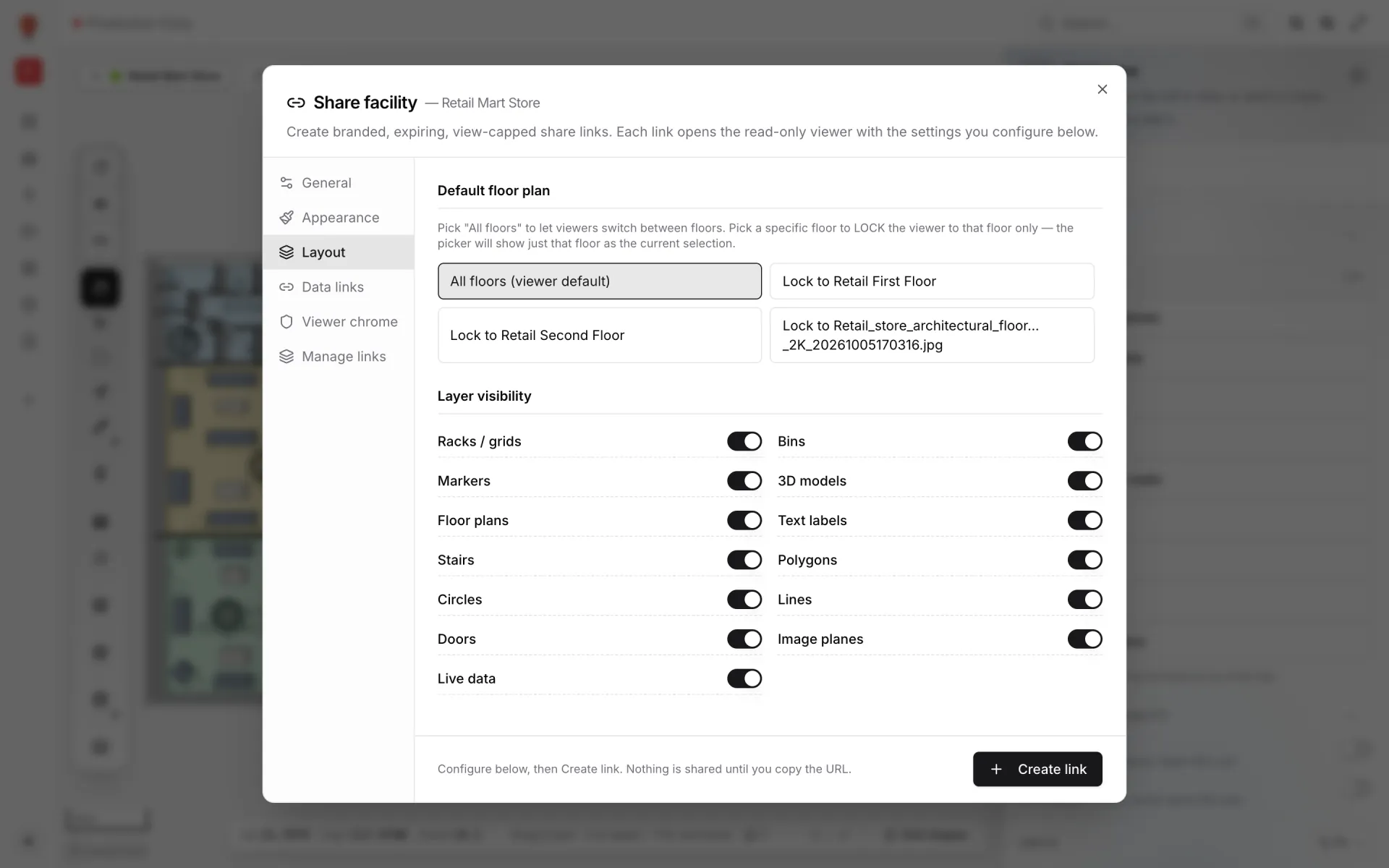
Eine Spielstätte ist voller Menschen, die die Karte brauchen, sie aber nie bearbeiten sollten: der Ordnerdienst, Reinigungs- und Cateringfirmen, Sicherheitsberater, Aussteller einer Messe. Geteilte Links öffnen einen schreibgeschützten Viewer ohne Konto, und jeder Standort kann viele davon haben, jeweils mit eigenen Einstellungen:
- Den Link auf eine Ebene sperren – einen Umlauf für ein Ordnerteam – oder den Ebenenwechsel erlauben.
- Festlegen, welche Datenverknüpfungen er zeigt: Ordner sehen Personenzähler und Ausgänge, der Caterer die Kioske.
- Ganze Formtypen ausblenden oder Live-Daten komplett abschalten.
- Einen Ablauf festlegen – eine Stunde bis ein Jahr, ein eigenes Datum oder nie – sowie eine maximale Zahl an Aufrufen, und den Link jederzeit unter Manage links widerrufen.
Innerhalb Ihrer Organisation steuern Mitglieder und Rollen den Zugriff: Laden Sie Kolleginnen und Kollegen per E-Mail ein – sie brauchen zuerst ein Spatial-Map-Konto – als Owner, Admin, Editor oder Viewer. Siehe Mitglieder und Rollen. Schritt für Schritt zeigt es das Beispiel einen schreibgeschützten, ablaufenden Link mit einem Dienstleister teilen.
Probieren Sie es mit Ihrer eigenen Spielstätte
Eine erste Version passt in einen Nachmittag: den Plan eines Umlaufs platzieren, Tore, Kioske und Erste-Hilfe-Punkte zeichnen und eine Datenquelle anbinden – meist Drehkreuz-Scans oder Personenzähler. Sitzblöcke, die zweite Ebene und weitere Layer folgen, sobald die jeweiligen Systemverantwortlichen dabei sind. Das Beispiel Räume nach Live-Status einfärben erklärt das Muster „Form einfärben“, das Sie für Zonen und Kioske nutzen.
Die Venue-Lösungsseite zeigt, wie Stadien, Terminals, Kongresszentren und Museen dieselbe Plattform nutzen. Weiterlesen: Retail-Footfall-Heatmaps, Indoor-Navigation mit Schritt-für-Schritt-Anweisungen und Center-Betrieb auf einer Live-3D-Karte.
Starten Sie einen 7-tägigen kostenlosen Test ohne Kreditkarte; der Test umfasst bis zu 5 Standorte. Danach kostet Pro 60 $ im Monat oder 600 $ im Jahr für bis zu 4 Standorte – siehe Preise.
Testen Sie die Plattform, auf die Ihre Daten gehören.
Spatial Map verwandelt Tabellen, Sensor‑Streams und CAD‑Zeichnungen in eine lebende 3D‑Ansicht Ihrer Standorte — nichts zu installieren, sieben Tage kostenfrei.
Live ansehen
Weiterlesen
- BrancheLieferketten-Transparenz im Werk: Linien, WIP, Regale und Docks auf einer Live-KarteSupply-Chain-Dashboards begleiten den Lkw bis zum Dock – und werden im Werk blind. Eine Live-Indoor-Karte von Linien, Stationen, Regalen und Docks schließt diese Lücke. So bauen Sie sie auf, am Beispiel unserer Demo Summit Assembly Plant.
- BrancheCenter-Betrieb auf einer Live-3D-Karte: Ebenen, Mieteinheiten, Geräte und MieterSicherheit, Reinigung, Anlieferung, Gebäudetechnik und Vermietung arbeiten jeweils mit eigenem Werkzeug. Eine Live-3D-Karte aller Ebenen ist der eine Ort, an dem sie sich beim Wo einig sind. So bauen Sie sie auf — am Beispiel unserer mehrgeschossigen Demo Retail Mart.
- BrancheDigitaler Zwilling im Supermarkt: Personal, Frequenz, SicherheitDie Kasse weiß, was verkauft wurde, der Dienstplan, wer da ist, das Warenwirtschaftssystem, was fehlt – aber keines sagt der Marktleitung, wo es gerade hakt. Eine Live-3D-Karte des Markts schon.