
Entrepôt froid pharmaceutique et contrôle qualité sur une carte en direct
Un entrepôt froid pharma sur une carte en direct : zones teintées par sonde, écarts en lignes, portes, quais, quarantaine et blocages qualité.
L’essentiel
Un identifiant de sonde n’est pas un lieu
Demandez à un chef d’équipe d’entrepôt froid ce qui s’est mal passé cette nuit : la réponse commence presque toujours par un identifiant. La sonde T-114 est montée en température, la porte 3 est restée ouverte, un camion frigorifique est resté à quai plus longtemps que prévu, deux palettes sont parties en quarantaine. Chaque identifiant vit dans un système différent — logiciel de surveillance, contrôleur de portes, plan de transport, système d’entrepôt, registre d’échantillons du laboratoire — et aucun ne dit où il se trouve ni ce qu’il y a à côté.
Pour un fabricant ou un distributeur pharmaceutique, le « où » est presque toute la question. Quels produits se trouvent dans la zone qui a dérivé ? La porte restée ouverte est-elle juste à côté ? Le stock bloqué est-il toujours en zone de quarantaine ou déjà dans un camion ? Un plan en direct répond d’un coup d’œil, car chaque relevé, ouverture de porte, expédition et échantillon tombe sur la chambre, le quai ou le rack qu’il décrit.
Notre guide précédent sur la surveillance des températures en chambre froide traite du placement des sondes, des bandes de couleur et des cas où une carte de chaleur d’activité est le bon outil. Cet article élargit à tout le site — zones de température, écarts, portes, quais, stock bloqué et laboratoire de contrôle qualité — avec la démo Polar Pharma comme exemple.
Ce que contient la démo Polar Pharma
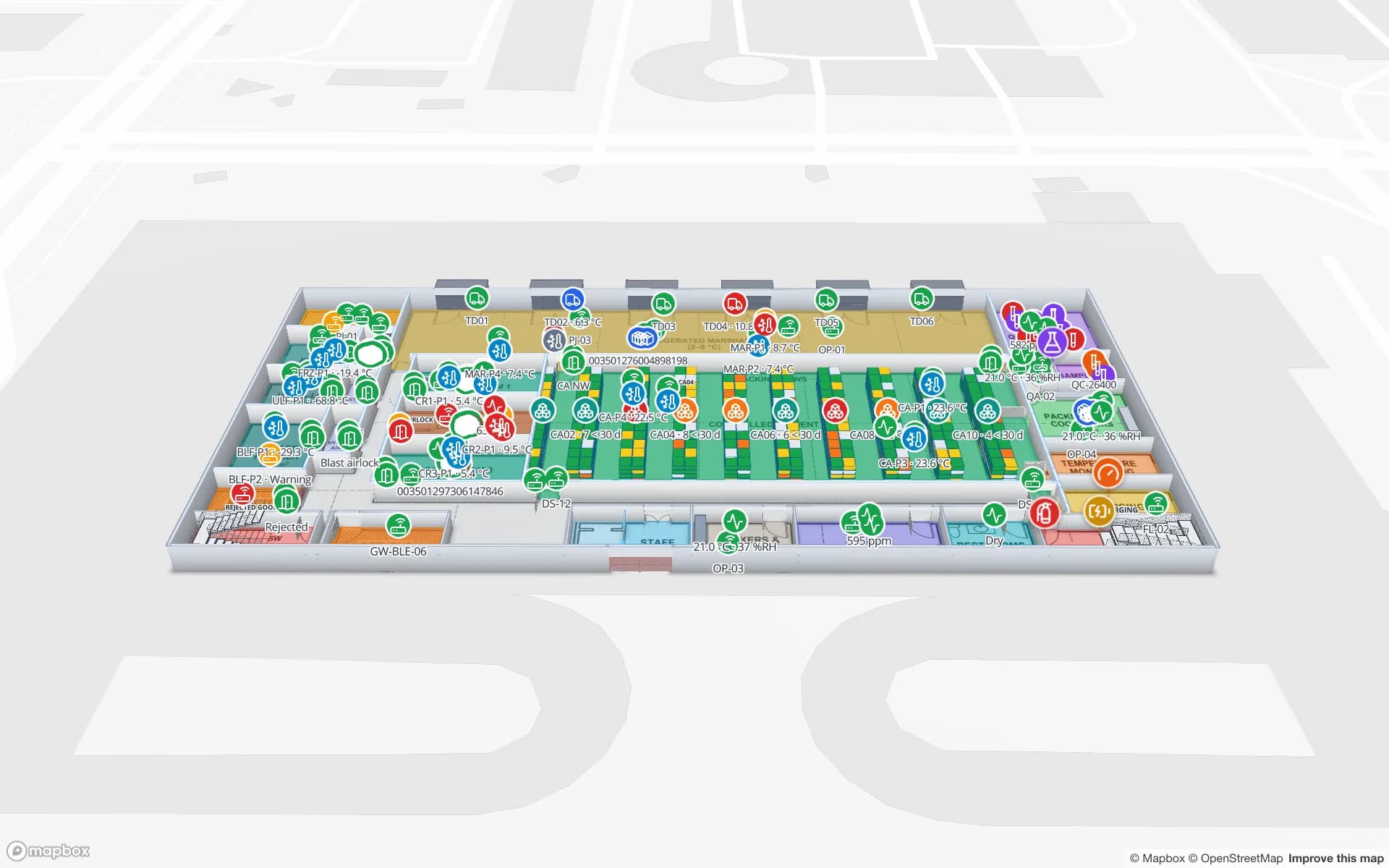
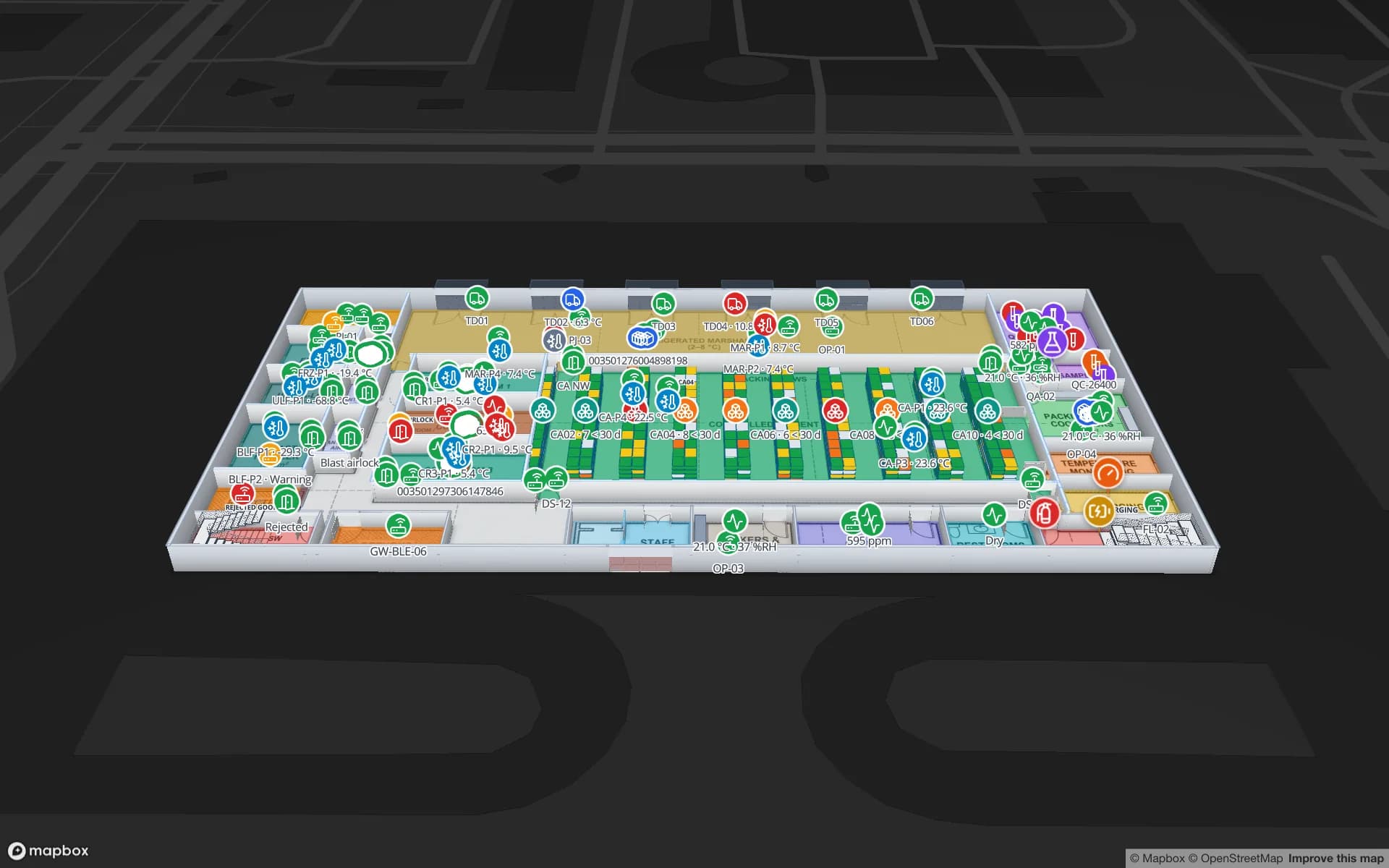
Polar Pharma est la démo chaîne du froid de notre vitrine. Elle compte deux niveaux et 1 140 emplacements de rack répartis entre chambres froides, congélateurs et stockage en ambiance contrôlée, plus des quais frigorifiques, des zones de quarantaine et de retours, la centrale frigorifique et un laboratoire de contrôle qualité. Derrière la carte : 24 tables et 20 rapports, dont les huit rapports intégrés de l’installation et ceux propres au site.
Le plan se dessine comme pour n’importe quelle installation. Placez le plan — un PDF mis à l’échelle d’après le format de la feuille, un DWG rendu sous forme d’image de plan, ou un PNG ou JPG (import CAO et PDF) —, tracez chaque zone comme une surface et disposez le stockage avec l’outil Rack, pour que chaque emplacement ait sa propre cellule. Portes, escaliers et ascenseurs relient les deux niveaux dans la visionneuse 3D. Quatre types de flux d’équipements s’y ajoutent :
- Capteurs — sondes de température, capteurs de porte et relevés de la centrale frigorifique.
- RFID — étiquettes de palette lues quand le stock passe d’une zone ou d’un quai à l’autre.
- Balises BLE — camions et personnel localisés sur le site.
- Passerelles — état des passerelles de sondes et derniers relevés.
Des zones de température teintées par leurs sondes
La couche de base est celle que tout le monde regarde en premier : chaque chambre froide, congélateur et zone en ambiance contrôlée colorée selon ce que lisent ses sondes. Dans la démo, une table Temperature Probes contient les sondes et leurs relevés. Les marqueurs de sonde affichent le relevé à côté de leur identifiant, et les surfaces des zones sont elles-mêmes teintées avec le mode d’affichage Color a shape.
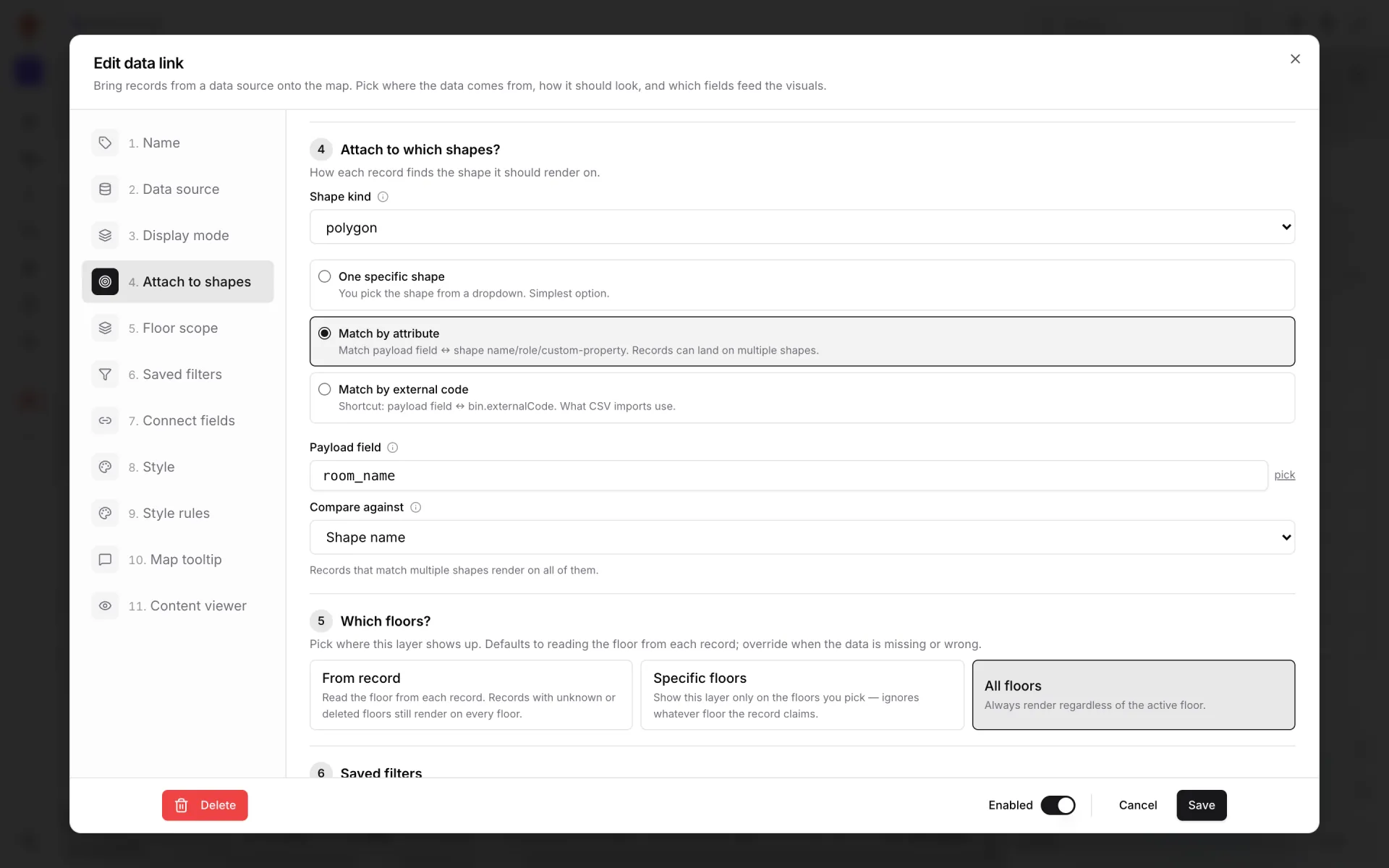
Toute l’astuce est là. Match by attribute compare un champ de chaque enregistrement — le nom de la salle ou de la zone — au nom de la forme, si bien que chaque relevé se pose sur la surface de sa zone. From record lit le niveau dans chaque enregistrement, ce qui compte sur un site à deux niveaux. Ensuite, les règles de style transforment les valeurs en couleurs. Elles sont évaluées de haut en bas et la première qui correspond l’emporte : placez donc la bande la plus grave en premier.
| Règle (de haut en bas) | Condition (valeurs d’exemple) | Couleur |
|---|---|---|
| Chambre froide au-dessus de la plage | Type de zone chambre froide ET température > 8 °C | Rouge |
| Chambre froide en dessous de la plage | Type de zone chambre froide ET température < 2 °C | Rouge |
| Congélateur trop chaud | Type de zone congélateur ET température au-dessus de sa limite | Rouge |
| Ambiance contrôlée hors plage | Type de zone ambiance contrôlée ET température > 25 °C | Ambre |
| Tout le reste | Aucune règle ne correspond | La couleur par défaut de la couche |
Pour le placement des sondes et le schéma à deux bandes (dérive et écart), voir le guide des chambres froides et l’exemple de capteurs environnementaux.
Des écarts sous forme de lignes que l’on peut compter
Une couleur dit que quelque chose ne va pas maintenant. L’assurance qualité doit savoir ce qui s’est passé, quand, pendant combien de temps et ce qui a été fait. C’est pourquoi la démo range les écarts dans leur propre table Temperature Excursions au lieu de les déduire des couleurs : une ligne par écart, avec ce que consigne votre système de surveillance ou l’équipe de quart — en général la zone, la sonde, l’heure de début et de fin, le pire relevé et la façon dont l’écart a été résolu.
- Sur la carte — les lignes d’écart s’associent aux zones par leur nom, comme les relevés ; une zone avec un écart ouvert peut donc avoir sa propre couleur, ou un Value badge on shape avec le nombre d’écarts.
- Dans les rapports — Temperature Zones & Excursions liste chaque zone avec sa température actuelle et ses écarts ; Temperature Probes & Mapping montre les relevés et la correspondance entre sondes et zones.
- Dans l’historique — chaque écriture sur une ligne est conservée : ouvrez une sonde ou un écart dans le panneau de détail de la visionneuse et chaque modification s’affiche avec son heure.
- Dans la durée — un rapport History avec fenêtre temporelle (par exemple 30 jours, regroupés par jour) trace les écarts par zone, et un Heatmap of activity montre où ils se répètent.
Le flux des passerelles compte aussi. Une sonde qui ne remonte plus rien n’est pas un écart, mais c’est un trou dans l’enregistrement. Avec l’état des passerelles et les derniers relevés sur la même carte, l’équipe distingue d’un coup d’œil une salle trop chaude d’une sonde muette.
“La couleur indique à l’équipe où se trouve un écart. La ligne indique à la qualité ce qui s’est passé, quand, et comment il a été clos.”
Portes des chambres froides, quais et expéditions frigorifiques
Beaucoup d’écarts commencent à une porte. Dans la démo, les capteurs de porte écrivent dans une table Door Events, et le rapport Cold-Zone Doors liste les ouvertures et les portes restées ouvertes. Sur la carte, les marqueurs de porte sont posés sur les baies réelles : une porte ouverte à côté d’une zone qui se réchauffe tient dans une seule image, pas sur deux écrans.
Au quai, une table Reefer Shipments suit les expéditions frigorifiques et le rapport Reefer Docks & Shipments montre quelle expédition se trouve à quel quai. Les étiquettes RFID des palettes sont lues quand le stock passe d’une zone ou d’un quai à l’autre, et les balises BLE localisent camions et personnel : « quelles palettes ont quitté la chambre froide, et où sont-elles maintenant ? » trouve sa réponse sur le même plan que les températures.
| Question sur le terrain | Table | Rapport |
|---|---|---|
| Quelle zone est hors plage, et depuis quand ? | Temperature Probes, Temperature Excursions | Temperature Zones & Excursions |
| Quelle sonde appartient à quelle zone ? | Temperature Probes | Temperature Probes & Mapping |
| Quelle porte de chambre froide est ouverte en ce moment ? | Door Events | Cold-Zone Doors |
| Quel camion frigorifique est à quel quai ? | Reefer Shipments | Reefer Docks & Shipments |
| Quels échantillons qualité sont encore ouverts ? | QC Samples | QC Laboratory |
Stock en ambiance contrôlée, quarantaine et laboratoire
La température n’est que la moitié d’un entrepôt froid pharmaceutique ; l’autre moitié, c’est le statut. Le stock arrive, attend sa libération, est échantillonné, bloqué, rebuté ou revient en retour. Polar Pharma place chacun de ces états sur la carte, avec un rapport pour chacun :
- Controlled Ambient Stock & Expiry — le stock de la zone en ambiance contrôlée avec sa date de péremption, pour colorer à part les emplacements dont le produit approche de la péremption ou l’a dépassée.
- Quarantine, Rejects & Returns — le stock bloqué et la raison, dans les zones qui lui sont réservées.
- QC Laboratory — les échantillons de la table QC Samples, pour que le laboratoire et l’entrepôt regardent la même liste.
- Refrigeration Plant — les relevés de la centrale qui refroidit le bâtiment, sur la forme de la salle des machines.
Le générateur de rapports propose quatre types : Detail, Summary, Editable et History. Les rapports Editable permettent aux utilisateurs de modifier directement les colonnes choisies, ligne par ligne ou en masse, sur des sources de type table — pratique si vous voulez que l’équipe qualité mette à jour le statut d’un échantillon depuis une liste plutôt qu’un tableur. Les modifications vont directement dans la table, et la carte suit.
Connecter sondes, portes, expéditions et laboratoire
Pas de connecteurs propriétaires à attendre, ni de client MQTT ou OPC UA : les données arrivent en HTTP ou sous forme de fichiers. Trois voies couvrent un entrepôt froid :
- Tables avec API d’écriture — créez une table (type Sensor pour les sondes), émettez une clé d’API par système et laissez la passerelle écrire les lignes : 60 requêtes par minute et par clé, jusqu’à 1 000 lignes par appel groupé. Les changements apparaissent sur les cartes ouvertes sans rechargement. Voir Tables et l’API d’écriture des tables.
- Requête REST — si le logiciel de surveillance ou le système de transport expose un endpoint JSON, une table peut l’interroger selon un planning, avec clé d’API, jeton bearer ou en-têtes personnalisés.
- Import de fichiers — CSV, XLSX, JSON ou GeoJSON pour les données qui changent chaque jour, comme les journaux de la centrale frigorifique ou les résultats exportés du laboratoire.


- 1Dessiner le site
Placez le plan de chaque niveau, dessinez les zones comme surfaces et le stockage avec l’outil Rack, puis ajoutez portes, quais, salle des machines et laboratoire. Nommez les zones comme votre système de surveillance.
- 2Créer une table par flux
Sondes, écarts, ouvertures de porte, expéditions frigorifiques, échantillons qualité — chacune avec les champs que vos systèmes envoient.
- 3Brancher vos systèmes
Des clés d’API pour les passerelles et contrôleurs, une requête REST planifiée pour les systèmes qui ont un endpoint, des imports pour les exports quotidiens.
- 4Ajouter liaisons de données et règles de style
Color a shape pour les zones, des marqueurs pour les sondes et les portes, des badges de valeur pour les compteurs — puis les règles de couleur de chacun.
- 5Partir des rapports
Un rapport de données liées est créé lorsque vous enregistrez la première liaison d’une table. Ajoutez par-dessus vos propres synthèses, vues historiques et listes modifiables.
Des preuves pour la qualité, de la lecture seule pour les autres
Les rapports lisent les mêmes tables que la carte : pas de second flux à synchroniser. Un rapport plein écran sur carte place l’installation en direct au centre du rapport — une liste d’un côté, des KPI en haut, des graphiques à côté —, ce qui convient bien au poste de contrôle d’un entrepôt froid.


Tout rapport s’exporte en PDF, Excel, CSV ou JSON, avec l’option d’imprimer les filtres appliqués (widgets et export). La liste des écarts de la semaine passée, les ouvertures de porte autour et le rapport de quarantaine du stock concerné donnent à l’équipe qualité des éléments de preuve pour ses propres processus — l’exemple d’export hebdomadaire le détaille. Spatial Map ne certifie rien : il rend l’enregistrement plus facile à trouver et à lire.
Tous ceux qui doivent voir le site ne doivent pas pouvoir le modifier. Les liens de partage ouvrent une visionneuse en lecture seule qui peut expirer, être plafonnée à un nombre de vues, être verrouillée sur un niveau et n’afficher que les couches choisies — pour un auditeur externe, un partenaire transport ou l’équipe qualité d’un client. Au sein de votre organisation, les membres reçoivent le rôle Owner, Admin, Editor ou Viewer (il leur faut d’abord un compte Spatial Map).
Découvrez Polar Pharma, puis cartographiez votre entrepôt
Ouvrez Polar Pharma dans la vitrine pour voir son plan, ses flux d’équipements et ses rapports, ou lisez la solution Cold Chain pour voir comment tout s’assemble. Stock, péremption et emplacements de rack recoupent aussi la solution Inventory, et une solution de votre espace peut regrouper l’installation, ses rapports et ses tables sur une seule page. Pour la version magasin des mêmes capteurs, lisez stock en rayon et chaîne du froid sur une seule carte.
Une première version tient en une journée : un plan, les chambres froides en surfaces, une table de sondes et une règle de couleur. Lancez un essai gratuit de 7 jours — sans carte bancaire, jusqu’à cinq installations — puis Pro coûte 60 $ par mois ou 600 $ par an pour jusqu’à quatre installations (tarifs).
Essayez la plateforme que méritent vos données.
Spatial Map transforme les tableurs, les capteurs et les plans CAO en une vue 3D en direct de vos sites — rien à installer, essai gratuit de sept jours.
À voir en direct
À lire ensuite
- Cas d’usageL’exploitation d’un terminal sur une carte en direct : étiquettes bagages RFID, files et portesUn terminal fonctionne par passages de relais : de l’enregistrement à la sûreté, de la porte au tapis à bagages. Chaque relais a lieu quelque part, donc chacun a sa place sur une carte. Voici comment notre démo Silverbay Terminal 2 réunit étiquettes bagages, files, portes et affluence dans une vue live à deux niveaux.
- Cas d’usageCross-dock et cour à remorques sur une carte en direct : quais, remorques et portailsUn cross-dock vit au rythme des créneaux : quelle porte tourne, quelle remorque attend depuis trop longtemps dans la cour, quel couloir d’entrée sature. Mettre le bâtiment et la cour sur une même carte en direct rend ces réponses visibles d’un coup d’œil. Voici comment, avec notre démo Eastport Cross-Dock Freight Hub.
- Cas d’usageAntivol en magasin sur une carte live : lecteurs RFID, sorties et angles mortsUne étiquette qui sort par une porte au lecteur muet est invisible. Visite réelle de la démo Retail Mart : 85 lecteurs sur trois niveaux, dont quatre hors ligne — trois au quai de réception.