
Exploitation d’un centre commercial sur une carte 3D en direct : niveaux, cellules, équipements, enseignes
Pilotez un centre commercial depuis une carte 3D en direct : niveaux et cellules colorés par vos données, et un lien en lecture seule par enseigne.


À retenir
Un bâtiment, une douzaine de systèmes qui ne se parlent pas
Un centre commercial de taille moyenne est une petite ville. La sûreté fait des rondes et surveille les caméras. Le nettoyage déplace ses chariots d’un niveau à l’autre. Le quai de livraison jongle avec les créneaux de dizaines d’enseignes. La maintenance suit CVC, éclairage et escalators dans la GTB. La commercialisation discute fréquentation avec les locomotives. Chaque équipe a son logiciel, chacun répond à sa question — mais presque aucun ne sait dire où.
Les outils de gestion locative, de maintenance et de comptabilité excellent sur les dossiers et peinent sur l’espace. Un tableau de bord d’exploitation construit sur une carte 3D en direct inverse l’ordre : le bâtiment d’abord, et chaque flux est épinglé au niveau, à la cellule, au mail ou au quai qu’il décrit. Voilà ce que devrait être, concrètement, un jumeau numérique de centre commercial : pas un joli rendu, mais le plan comme index commun de tous les systèmes.
Modéliser le bâtiment une fois : niveaux, cellules et circulations verticales
Tout commence par le bâtiment. Dans l’éditeur Spatial Map, vous placez le plan de chaque niveau — un PDF est mis à l’échelle d’après le format de la feuille, un dessin DWG ou DXF s’affiche comme image de plan, ou utilisez un PNG ou JPG — puis tracez par-dessus cellules, mails, espace restauration, sanitaires, couloirs de service et quais sous forme de zones. Le modèle repose sur un vrai fond de carte : parkings et entrées côté rue s’alignent sur l’emprise du bâtiment.
- Niveaux — un plan par niveau, avec un sélecteur de niveau dans la visionneuse.
- Zones — cellules, locomotives, espace restauration et locaux techniques en polygones, chacun avec un rôle facultatif tiré d’une liste que vous modifiez dans les paramètres du site (par exemple Cellule commerciale, Restauration, Couloir de service).
- Escaliers, ascenseurs et escalators — dessinés en 3D et reliés d’un niveau à l’autre.
- Marqueurs et étiquettes — équipements fixes comme points incendie, bornes ou lecteurs, et numéros de cellule au sol.
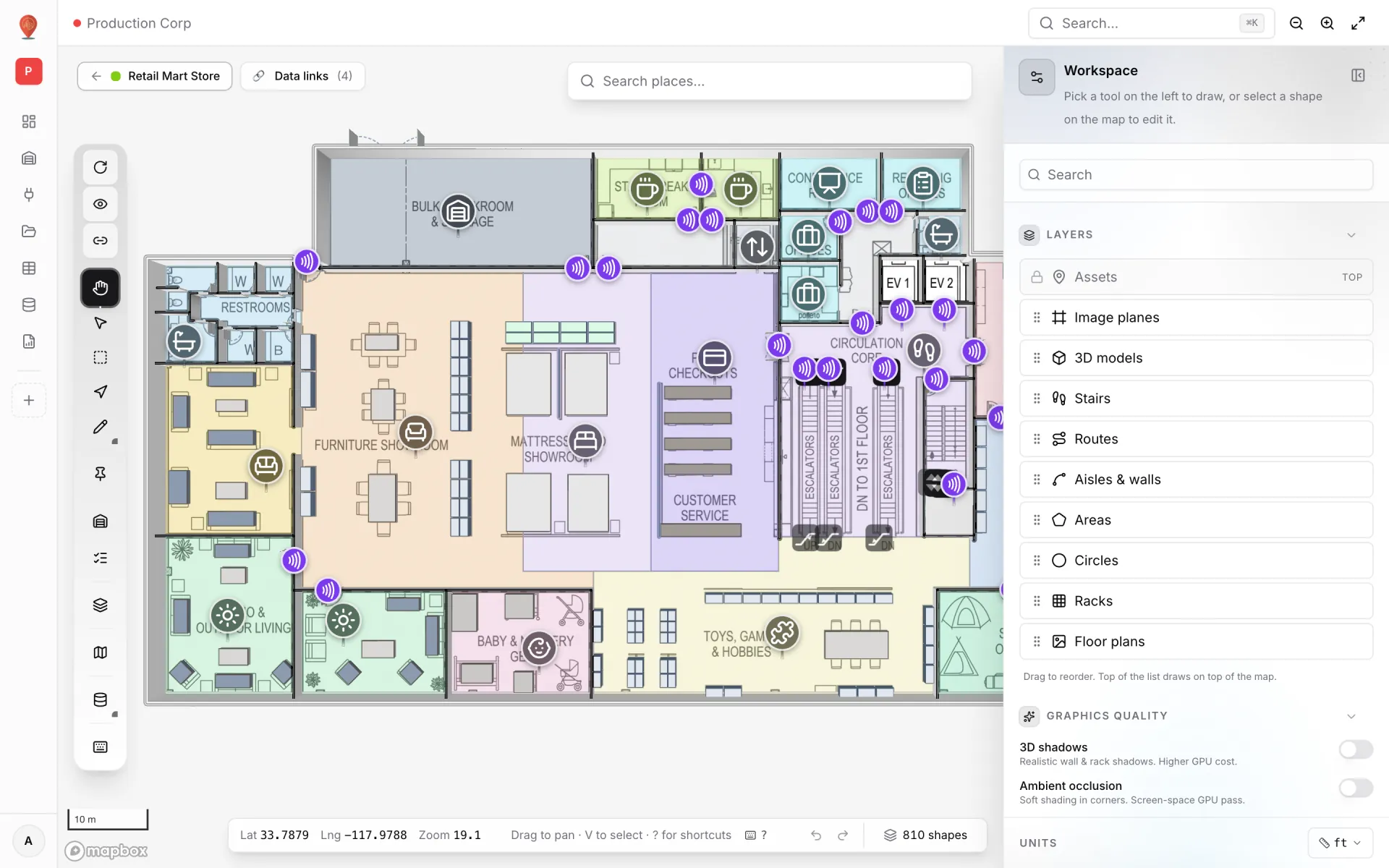
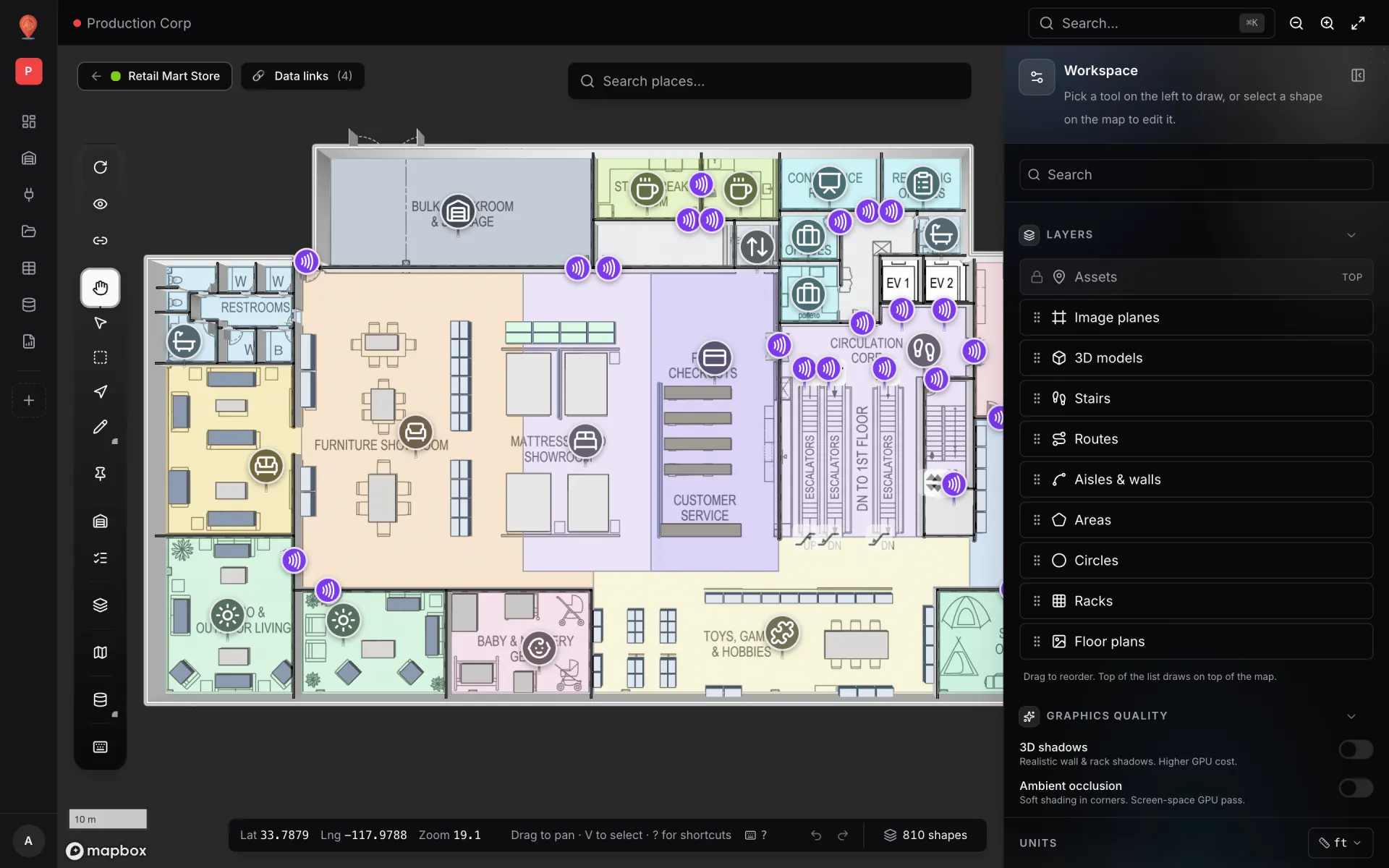
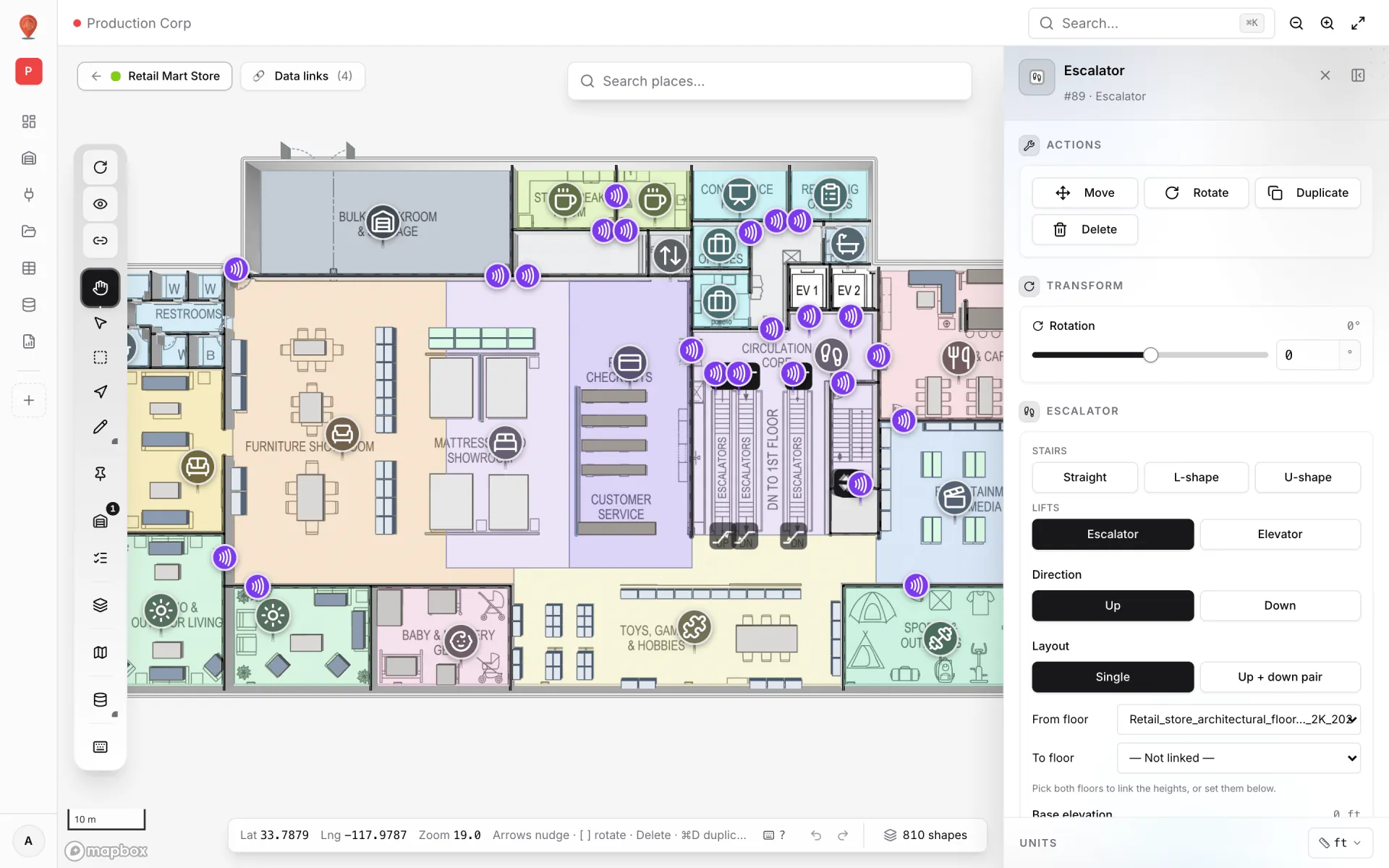
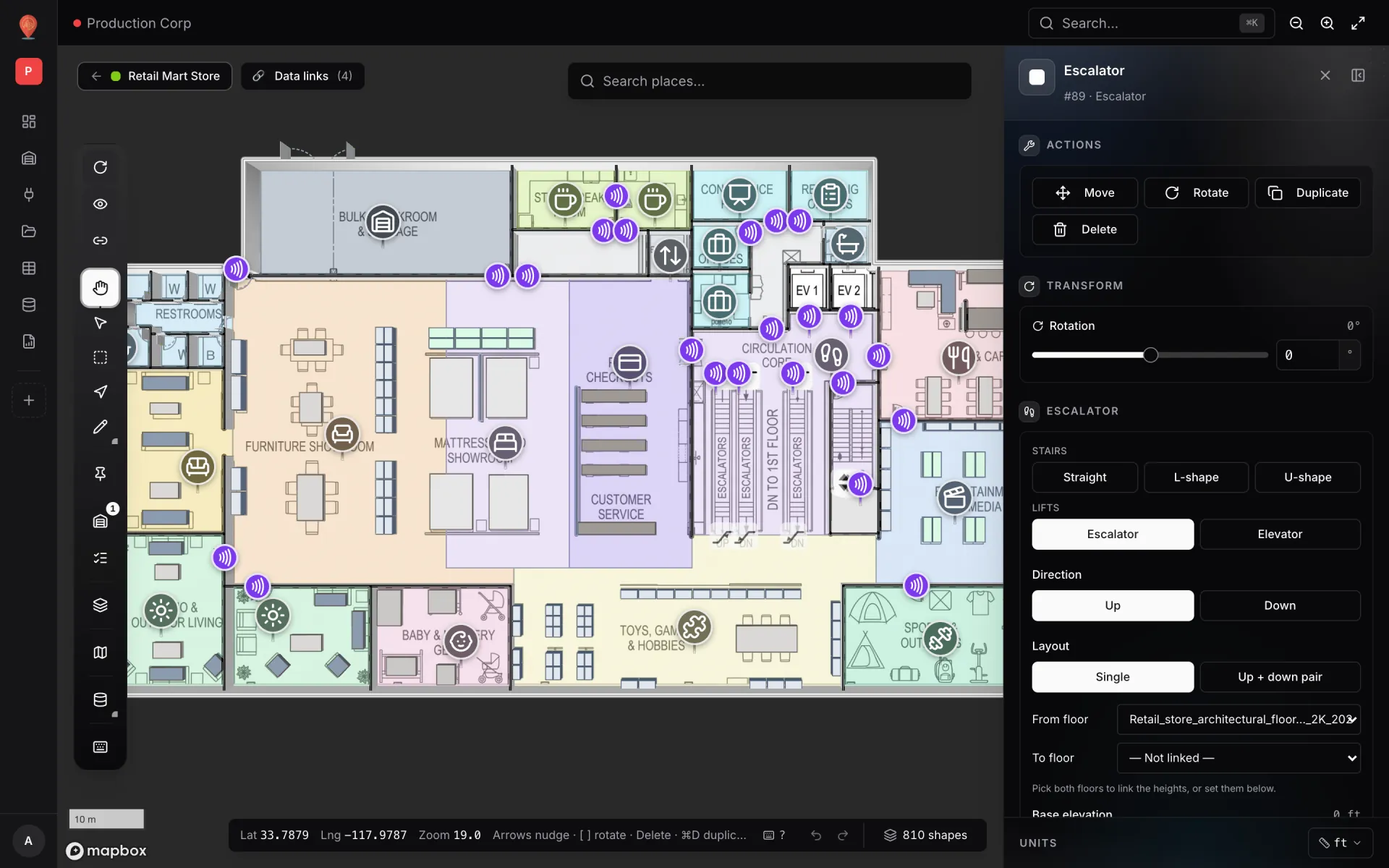
Escalators et ascenseurs ont leur propre outil. Sélectionnez-en un : le panneau latéral règle son type (escalator ou ascenseur), le sens, une unité ou une paire montée + descente, et les niveaux qu’il relie — chaque niveau se lit ainsi comme une partie d’un même bâtiment, pas comme une pile de plans indépendants. Voir ascenseurs et escalators.
Calques en direct : ce que montre la démo multi-niveaux
Retail Mart Store porte quatre liaisons de données en direct réparties sur le rez-de-chaussée, Level 1 et Level 2. Chacune est un calque que l’on active ou masque dans la visionneuse, et chacune correspond à un métier du centre :
- Department stock status — une liaison Color a shape teinte 40 rayons d’après un champ d’état, avec trois règles de style : Critical en rouge, Low en ambre, Healthy en vert. Dans un centre, le même schéma colore les cellules selon l’état du bail, ouvert/fermé, nettoyage fait ou panne signalée.
- RFID reader activity — 85 lecteurs affichés en Pulsing zone activity, colorés par règles de style : Active en violet, Idle en gris, Offline en rouge. Remplacez les lecteurs par des contrôleurs de portes, des compteurs ou l’état des escalators et vous avez un calque de santé des équipements.
- Cold-chain temperature — sept sondes froid en Live location marker, étiquetées avec leur relevé. Un centre utilise le même mode pour tout capteur positionné ou équipement suivi : rondes de sûreté, chariots de nettoyage, matériel de maintenance.
- Shelf stock by rack — des marqueurs portant le taux de remplissage de chaque rayonnage. Pour un centre : occupation ou fréquentation par cellule, lisible d’un coup d’œil.
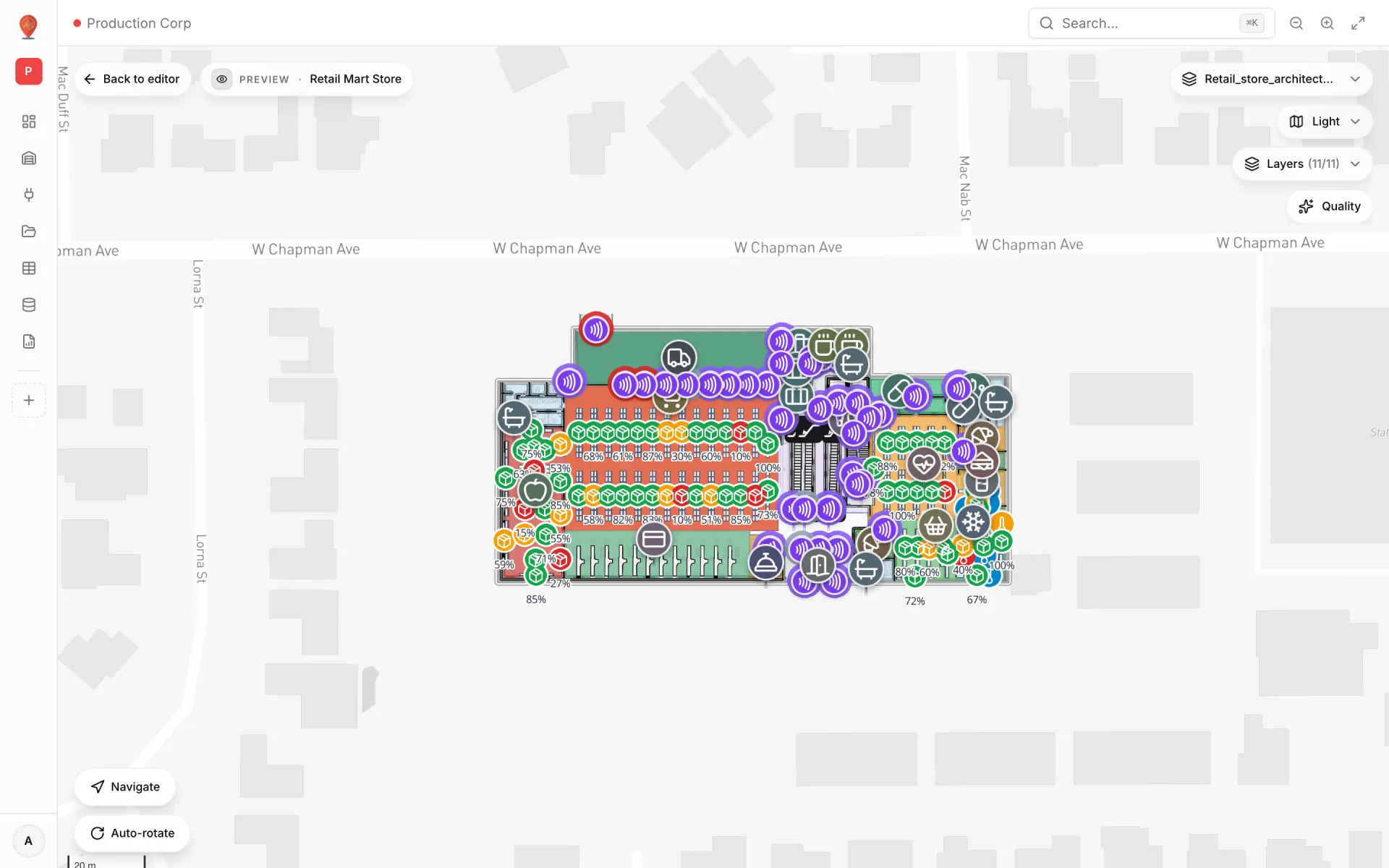
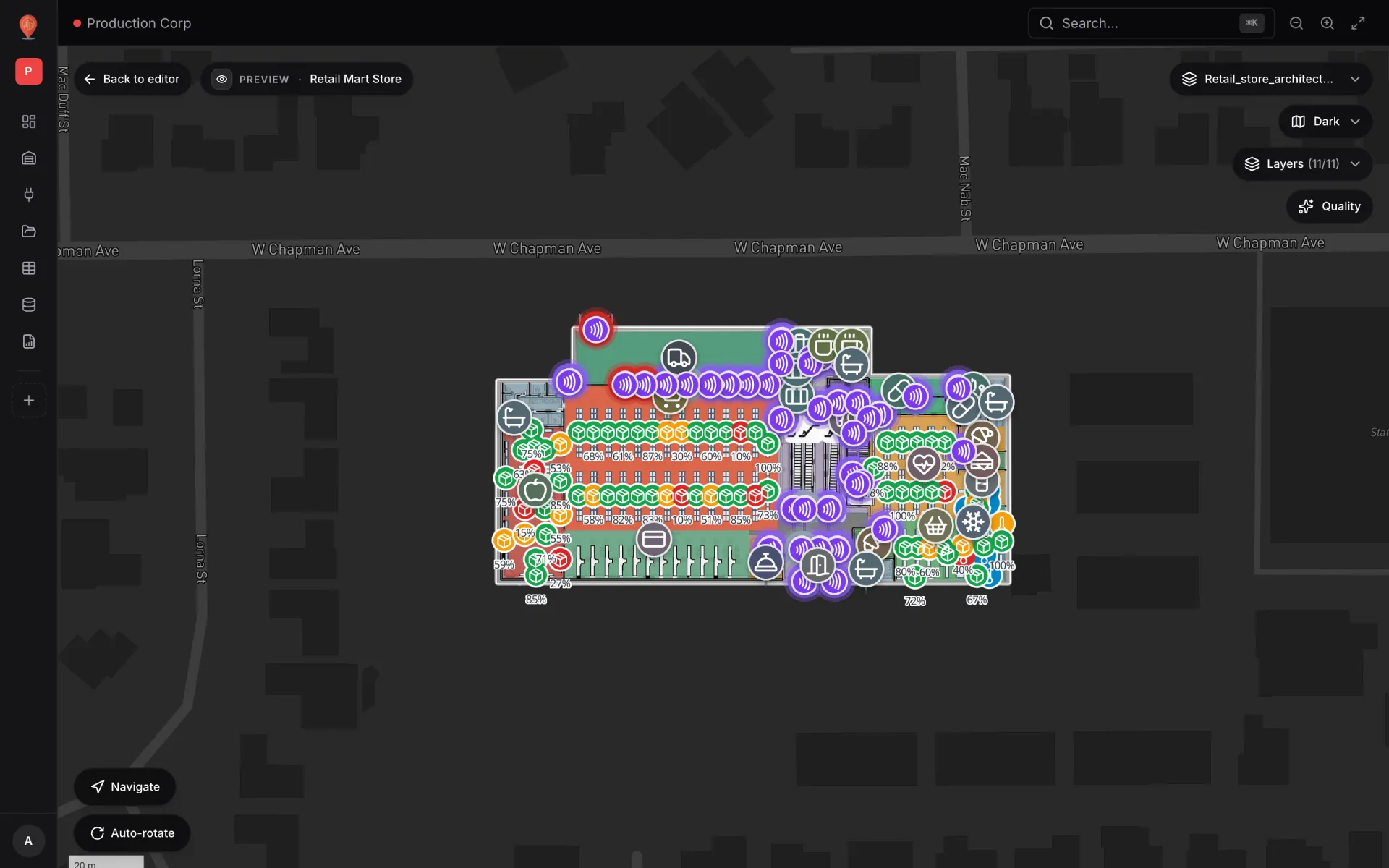
D’autres modes d’affichage ont aussi leur place dans un centre. Camera field of view dessine le cône de chaque caméra à partir de son orientation, de son angle de vue et de sa portée : couverture et angles morts se voient en 3D. Heatmap of activity transforme des événements positionnés — détections anonymes, pointages de rondes — en carte de densité. Historical movement rejoue l’historique des changements d’une table avec un lecteur en bas de la carte. Le guide des modes d’affichage les présente tous.
De la question opérationnelle au calque
Le moyen le plus rapide de concevoir une carte d’exploitation est de partir des questions du PC sécurité, puis de choisir les données et le mode d’affichage qui répondent à chacune :
| Question | Données nécessaires | Mode d’affichage |
|---|---|---|
| Quelles cellules demandent une intervention maintenant ? | Une ligne par cellule avec un état | Color a shape + règles de style |
| Portes, lecteurs et compteurs sont-ils en ligne ? | Une ligne par équipement avec un état | Pulsing zone activity + règles de style |
| Où sont les rondes, les chariots et le matériel ? | Positions (lng/lat) par équipement | Live location marker |
| Que couvre réellement chaque caméra ? | Formes de caméra avec orientation, angle et portée | Camera field of view |
| Où se concentre l’activité ? | Événements positionnés | Heatmap of activity |
| Quelle est la fréquentation de chaque cellule, en chiffre ? | Un comptage ou un pourcentage par cellule | Value badge on shape |
Brancher la vidéosurveillance, le middleware RFID et la GTB
Aucun connecteur propriétaire à attendre. Tout système capable d’envoyer ou de servir du JSON, ou d’exporter un fichier, peut alimenter la carte :
- Tables avec API d’écriture — créez une table, émettez une clé d’API par système et laissez chacun écrire ses lignes. Les changements apparaissent sur les cartes ouvertes sans rechargement. Idéal pour l’état et la position des équipements.
- Récupération REST — Spatial Map interroge un endpoint selon un planning, sans authentification, avec clé d’API, bearer token ou en-têtes personnalisés. Une table peut le faire depuis nos serveurs ; une source REST d’Integrations est interrogée par le navigateur tant qu’une carte est ouverte.
- Import de fichier — CSV, XLSX, JSON ou GeoJSON pour les données qui évoluent lentement, comme la liste des enseignes exportée de la gestion locative.
- 1Créer la source
Tables → Create new table (choisissez le type : Polygon / area pour les cellules ; Sensor, Camera, Asset (mobile) ou RFID tag pour les équipements), ou Integrations → Add integration pour une API REST ou un fichier.
- 2Une liaison de données par calque
Dans l’éditeur, Data → Manage data links → New link : choisissez la source, le mode d’affichage, les formes auxquelles elle se rattache et les niveaux où elle apparaît.
- 3Styler selon la valeur
Ajoutez des règles de style dans le panneau latéral de l’éditeur — couleur par état, équipe ou seuil — et cochez-les sur la liaison. Choisissez les champs de l’infobulle et du visualiseur de contenu.
- 4Regrouper en solution
Rassemblez le centre, ses rapports et ses sources de données dans une solution pour que l’équipe d’exploitation les voie, avec la santé des intégrations, sur une seule page.
Orientation pour l’accueil, rapports pour chaque équipe
Le modèle qui sert le PC sécurité répond aussi à la plus vieille question d’un centre : comment aller à cette boutique ? Choisissez un départ et une arrivée : Spatial Map trace un itinéraire piéton qui contourne les murs et passe par les portes, avec des instructions pas à pas. Les itinéraires restent sur un niveau ; escaliers, ascenseurs et escalators figurent sur la carte pour que le visiteur voie où changer de niveau. Voir orientation intérieure.
Derrière la carte, chaque flux mérite un rapport. La démo Retail Mart propose RFID Live Map, un rapport plein écran : la liste des lecteurs à gauche, le magasin en direct au centre, les KPI en haut et un panneau Insights avec des graphiques par état et par niveau. Les rapports se filtrent, se mettent en favoris et s’exportent en PDF, Excel, CSV ou JSON.


Enseignes, prestataires et votre équipe : qui voit quoi
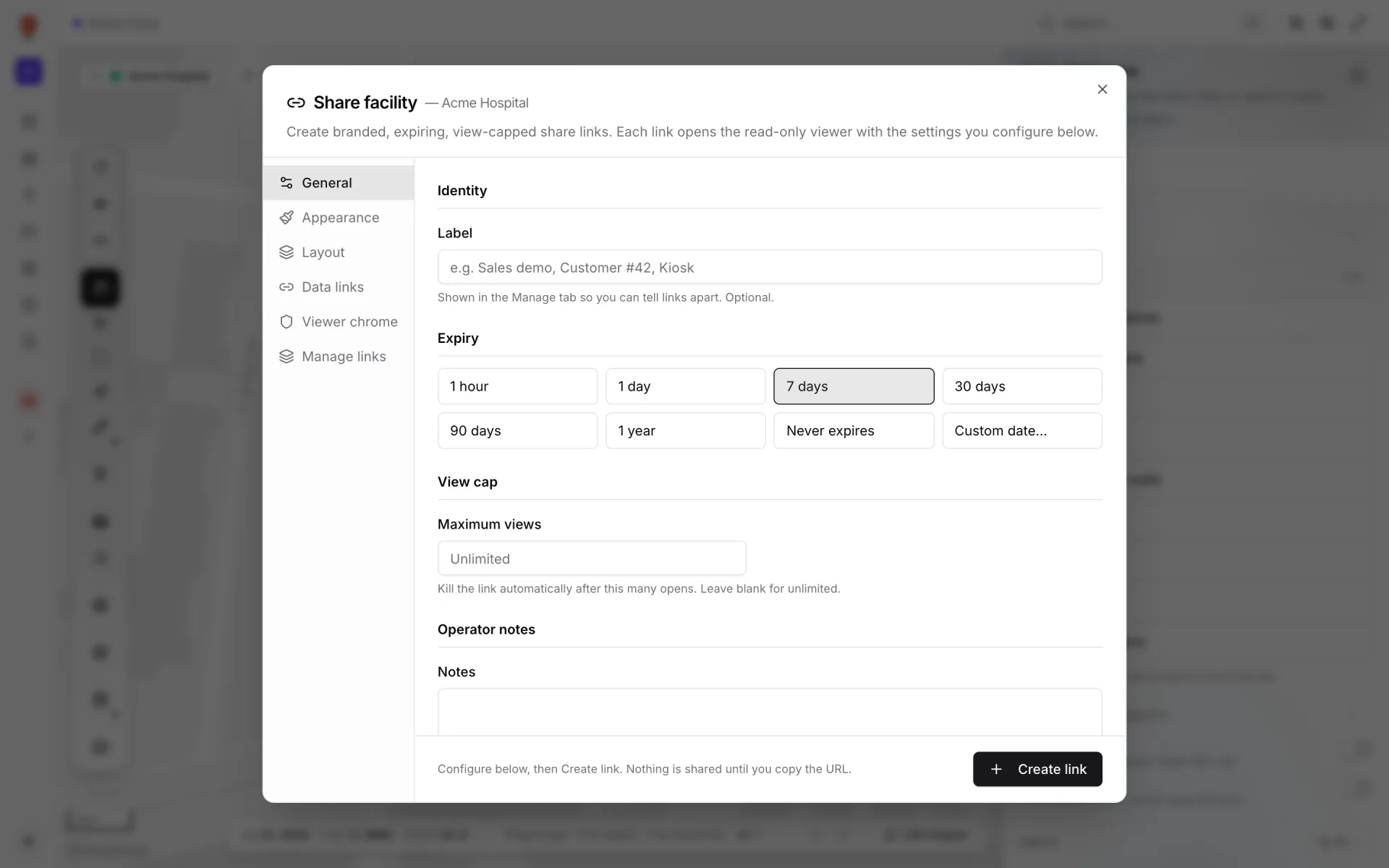
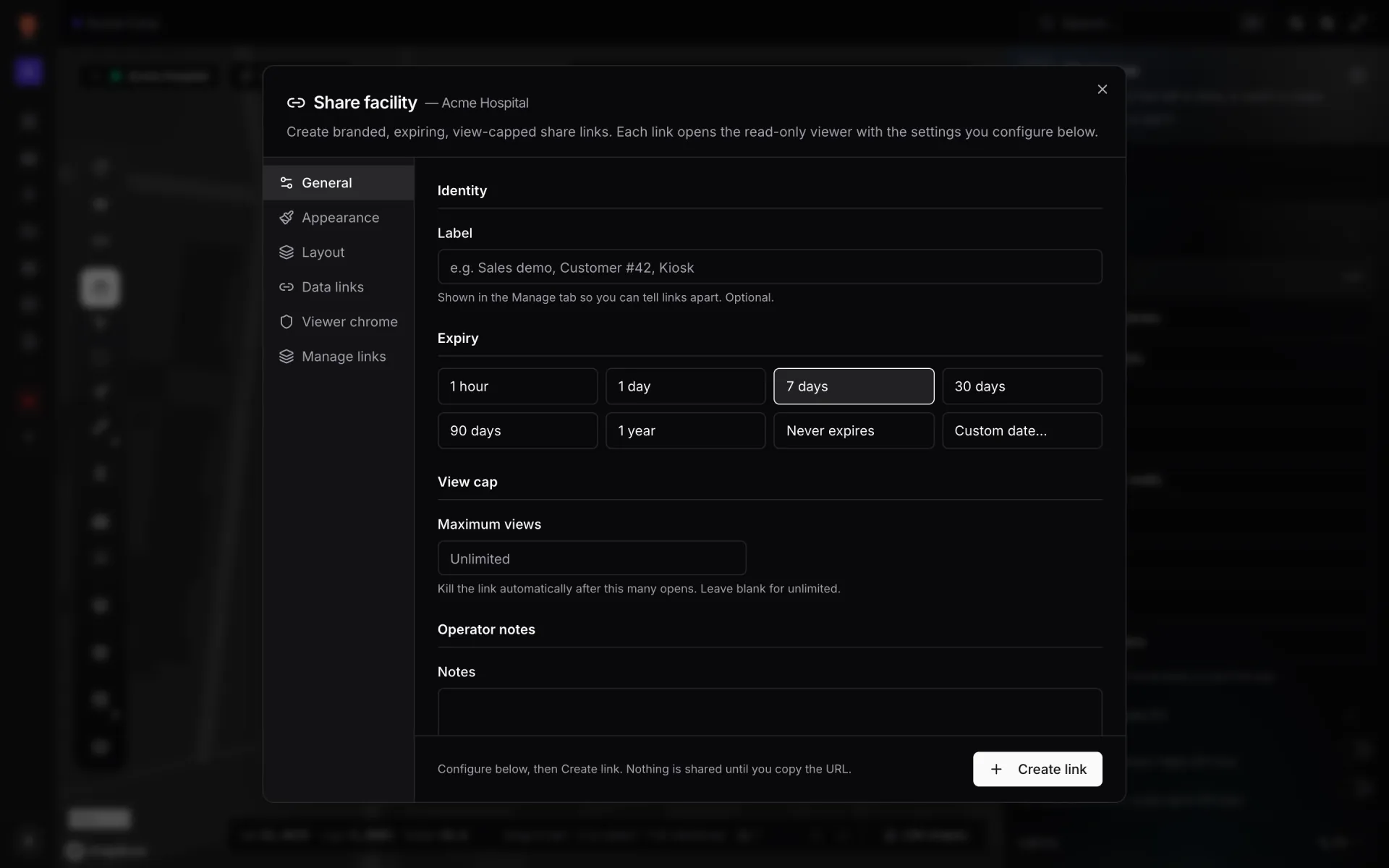
Un centre commercial compte beaucoup de personnes qui doivent voir le bâtiment sans jamais le modifier : locomotives, prestataire de nettoyage, société de sûreté, bureau d’études incendie. Les liens de partage sont faits pour cela. Chaque site peut avoir de nombreux liens en lecture seule, chacun avec ses propres réglages :
- Limiter le lien à un niveau, ou laisser le visiteur changer de niveau.
- Choisir les liaisons de données affichées — le prestataire de nettoyage voit ses équipements, pas la santé des lecteurs.
- Masquer des types de formes entiers, ou couper totalement les données en direct.
- Fixer une expiration (d’une heure à un an, une date précise ou jamais) et un nombre maximal de vues ; révoquer à tout moment depuis Manage links.
Au sein de votre organisation, les membres et rôles gèrent l’accès. Invitez vos collègues par e-mail — ils doivent d’abord avoir un compte Spatial Map — et attribuez à chacun l’un des quatre rôles : Owner et Admin gèrent l’espace et ses membres, Editor modifie la carte, les liaisons de données et les rapports, Viewer consulte sans rien toucher. Voir membres et rôles.
Essayez sur votre propre centre
Une première version tient en un après-midi : placez le plan d’un niveau, dessinez les locomotives et le mail principal, et branchez un premier flux en direct — souvent l’état des équipements ou le planning des livraisons. Ajoutez calques et niveaux à mesure que chaque responsable de système s’implique.
Lancez un essai gratuit de 7 jours sans carte bancaire ; l’essai accepte jusqu’à 5 sites. Ensuite, Pro coûte 60 $/mois ou 600 $/an pour 4 sites au maximum — voir les tarifs. Pour la vue d’ensemble, rendez-vous sur la page de la solution centre commercial.
Essayez la plateforme que méritent vos données.
Spatial Map transforme les tableurs, les capteurs et les plans CAO en une vue 3D en direct de vos sites — rien à installer, essai gratuit de sept jours.
À voir en direct
À lire ensuite
- SecteurVisibilité supply chain dans l’usine : lignes, en-cours, racks et quais sur une carte en directLes tableaux de bord supply chain suivent le camion jusqu’à la porte de quai, puis deviennent aveugles dans l’usine. Une carte intérieure en direct des lignes, postes, racks et quais comble ce vide. Voici comment la construire, avec notre démo Summit Assembly Plant comme exemple.
- SecteurExploiter un stade ou un lieu d’événements sur une carte 3D en direct : accès, sièges, coursives, équipesLes jours de match, accès, stadiers, buvettes et accueil regardent chacun un écran différent. Une carte 3D en direct des tribunes et des coursives est l’endroit où ils s’accordent sur la localisation. Voici comment est construite notre démo Crown Park Stadium — 30 513 sièges compris — et comment Lakeside Convention Center applique les mêmes outils aux événements.
- SecteurJumeau numérique de supermarché : équipes, flux et sécuritéLa caisse sait ce qui s’est vendu, le planning sait qui est là, les stocks savent ce qui manque — mais aucun ne dit au directeur où se trouve le problème en ce moment. Un plan 3D en direct du magasin, si.