
Logiciel de guidage intérieur : un itinéraire pas à pas sur votre plan
Comment Spatial Map transforme murs, portes et racks en itinéraires piétons, guidés pas à pas dans le panneau Navigate et sur les liens de partage.


L’essentiel
Pourquoi aéroports, lieux d’événements, centres commerciaux et grands magasins ont besoin de guidage intérieur
Le GPS s’arrête à la porte d’entrée. Dans un terminal d’aéroport, un centre de congrès, un campus universitaire, un centre commercial ou un grand magasin, on s’oriente grâce aux panneaux, en demandant ou au hasard, et chaque erreur de parcours a un coût. Dans un terminal, c’est un passager qui part vers le mauvais bout du hall ; dans un salon, un visiteur qui manque le début d’une conférence. En magasin, c’est un client qui renonce au rayon qu’il cherchait ou une nouvelle recrue qui ne trouve pas la réserve.
Un logiciel de guidage intérieur repose sur trois éléments : une carte intérieure exacte, un moteur d’itinéraires qui comprend murs et portes, et des instructions que l’on peut suivre. Le plus coûteux est souvent le premier : maintenir un jeu de données de guidage séparé, synchronisé avec un bâtiment qui change chaque trimestre. Spatial Map n’a pas de jeu de données séparé. Les itinéraires viennent du plan que vous tenez déjà à jour pour l’exploitation : quand un mur bouge dans l’éditeur, les instructions suivent. Si vous préparez un plan d’aéroport, de lieu d’événements ou de centre commercial, un plan de magasin ou un plan de campus ou de bureaux, le guidage est fourni avec le dessin. L’espace de travail de démonstration propose plusieurs bâtiments à explorer : Silverbay International Airport Terminal 2, Lakeside Convention Center, Westbrook University, Harborview Corporate Campus et le magasin sur trois niveaux Retail Mart Store.
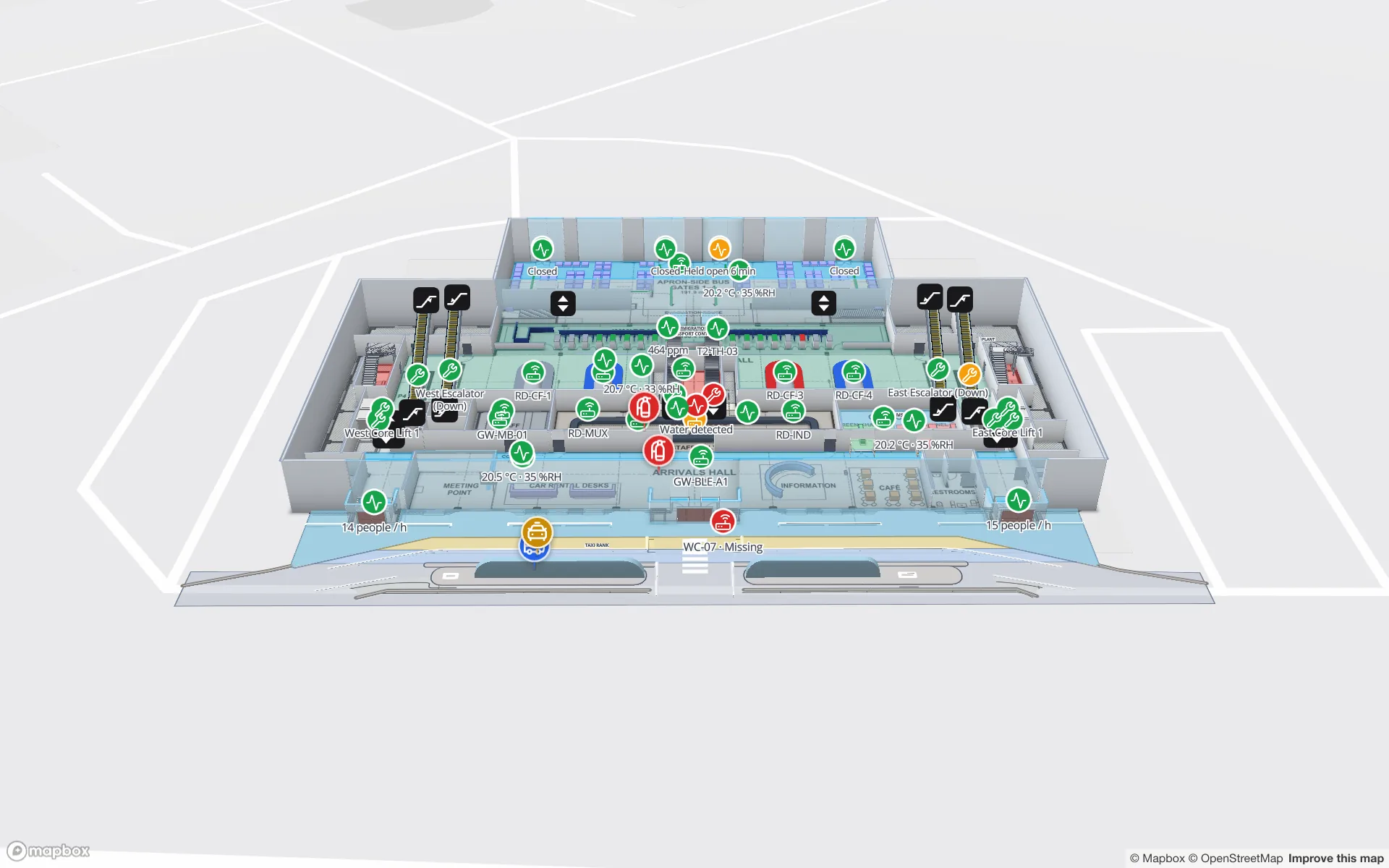
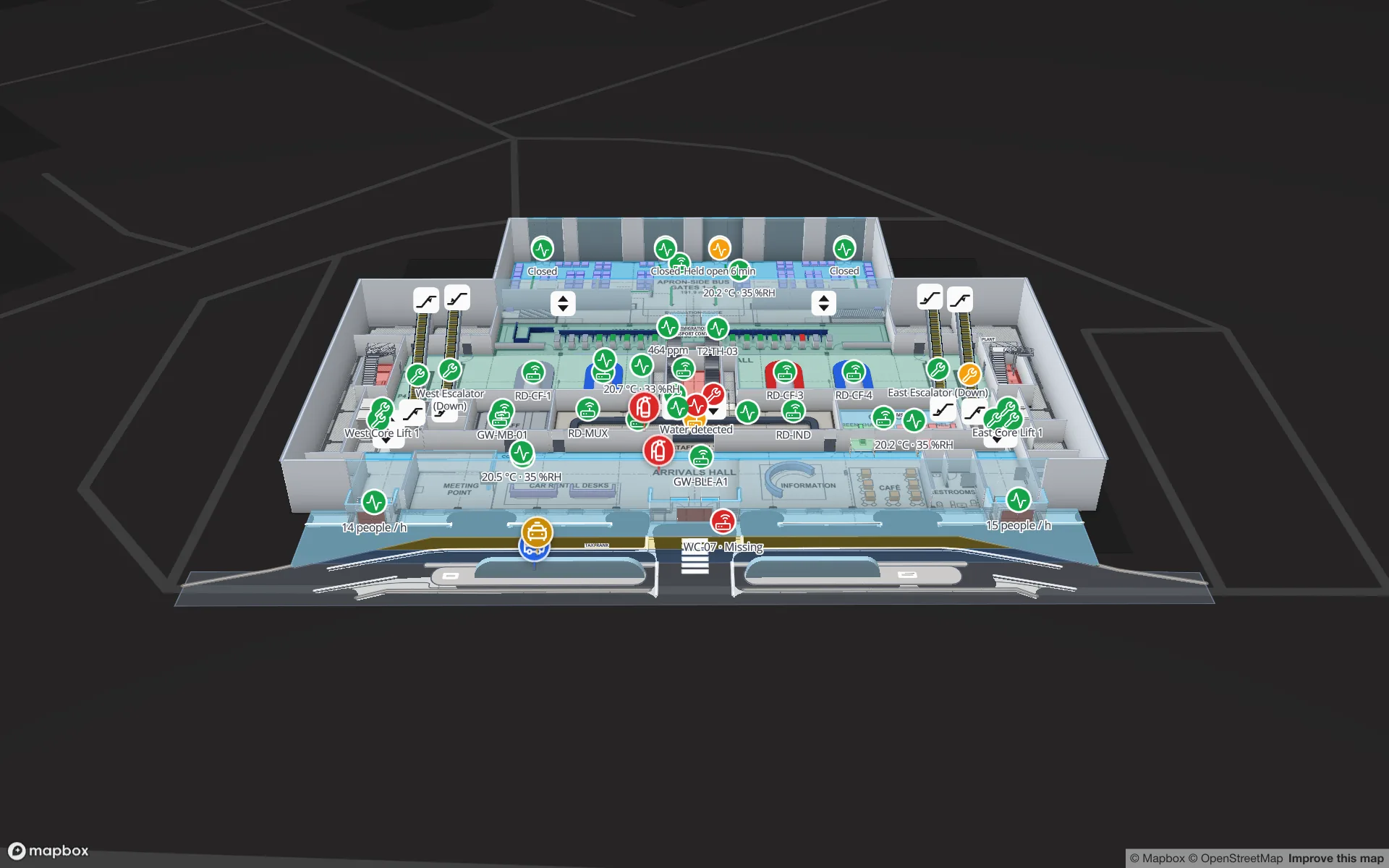
Comment le réseau praticable naît de votre dessin
Aucune couche de guidage à créer. Quand quelqu’un demande un itinéraire, Spatial Map lit les formes de l’étage affiché et les transforme en grille de praticabilité à cases de 25 cm, assez fine pour franchir une porte standard avec de la marge. Chaque type de forme joue un rôle :
| Type de forme | Rôle dans l’itinéraire | À vérifier |
|---|---|---|
| Area (P) | Sol praticable : salles, halls, boutiques, rayons | Une zone ne bloque jamais seule ; ce sont les murs qui bloquent |
| Aisle / mur (L), y compris Magic walls | Obstacle, aussi épais que l’épaisseur de mur de la ligne | Chaque ligne d’allée compte comme un mur : ne l’utilisez pas comme axe |
| Door (D) | Passage : ouvre une brèche dans le mur qui la porte | Un mur sans brèche ni porte ne se traverse pas |
| Rack (G) | Obstacle : chaque case de rack est bloquée | Les rayonnages se contournent par les allées |
| Escaliers, ascenseurs, escalators (S) | Non utilisés : l’itinéraire ne change pas d’étage | Servez-vous-en comme point de relais entre étages |
| Route (Y) | Un chemin dessiné, ignoré par le calcul | Pour les parcours fixes que tout le monde doit voir |
| L’image du plan | Ignorée | Un mur qui n’existe que sur l’image ne bloque rien tant que vous ne le dessinez pas |
A* fait ensuite la recherche. Il se déplace dans quatre directions sur la grille, avec un petit coût à chaque changement de direction et une légère préférence pour les cases éloignées des murs. Le résultat brut est nettoyé en plusieurs passes : les lignes droites sont fusionnées, les angles resserrés et chaque segment centré dans son couloir. On obtient quelques longs tronçons nets qui tournent aux intersections, pas un escalier de pas de grille.
- Dégagement. Murs et racks sont épaissis d’environ 0,3 m, à peu près la demi-largeur d’une personne : un passage de moins de 0,6 m environ compte comme fermé.
- Les formes masquées ne comptent pas. Masquez une porte dans l’éditeur et le calcul la considère fermée.
- Les clics dans un obstacle sont recalés. Un clic dans un rack ou un mur est déplacé vers le point libre le plus proche, dans un rayon de 3 m.
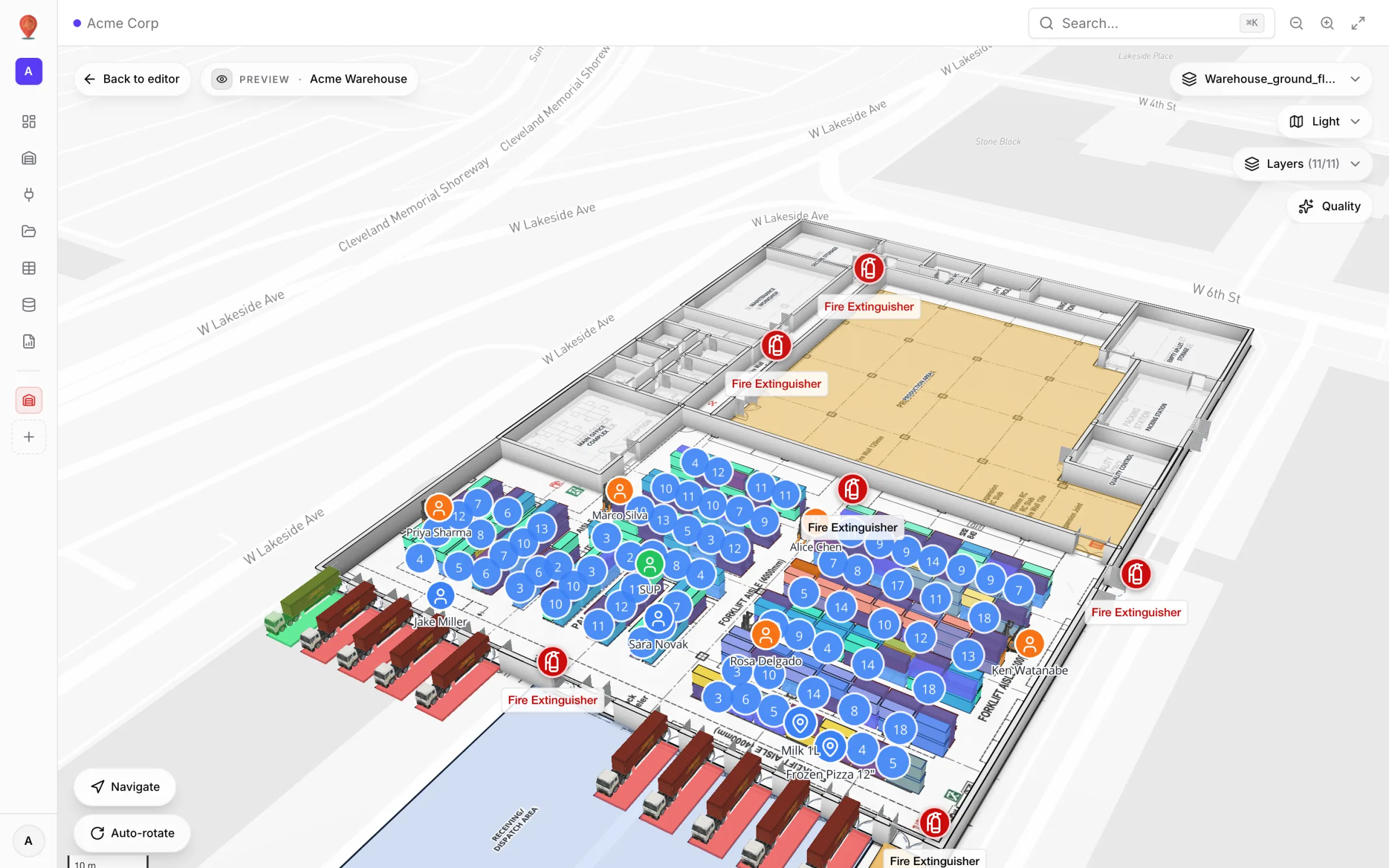
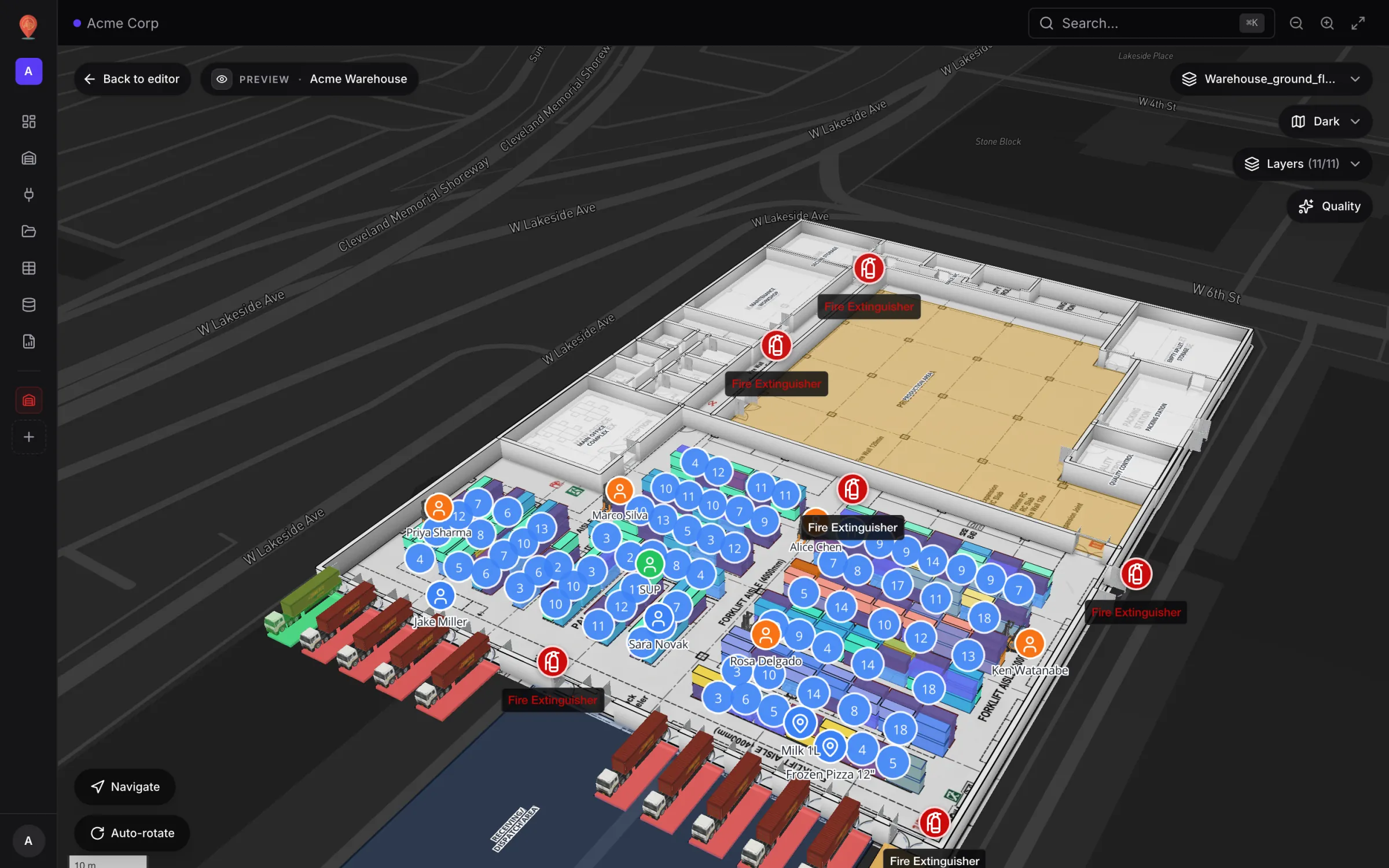
Un itinéraire intérieur pas à pas dans le panneau Navigate
Dans la visionneuse en lecture seule, un bouton Navigate se trouve en bas à gauche de la carte, au-dessus d’Auto-rotate. Un clic le passe au vert avec la mention Stop navigating ; tant qu’il est actif, les clics sur la carte placent des points d’itinéraire au lieu d’ouvrir le détail des formes. Cliquez sur le départ, puis sur la destination : l’itinéraire s’affiche avec un panneau Directions à côté. Un troisième clic démarre un nouvel itinéraire. En vue 3D inclinée, la ligne passe au-dessus des zones surélevées pour rester visible.
Le panneau Directions fonctionne comme une application de navigation piétonne :
- Un résumé : distance totale, temps de marche estimé sur la base d’un pas adulte moyen de 1,35 m/s (« 4 min walk ») et nombre de virages.
- Une première étape avec un cap (« Head NE »), car à l’intérieur il n’y a pas de nom de rue d’où partir.
- Des étapes en distance, comme « In 24 m, turn right » ou « In 8 m, bear left ». Les changements de direction inférieurs à 15° sont regroupés en « continue straight » ; virages serrés et demi-tours sont signalés à part.
- « Arrive at destination » comme dernière étape.
- Des états d’échec clairs plutôt qu’une ligne trompeuse : No path found, Start point is blocked ou Destination is blocked.
Rien n’est enregistré : fermer l’itinéraire ou recharger la page l’efface. La documentation du guidage liste chaque état et ce qui le déclenche.
Trajets sur plusieurs étages : escaliers, ascenseurs et escalators
Terminaux, lieux d’événements et centres commerciaux ont rarement un seul niveau ; voici donc précisément comment fonctionnent les étages aujourd’hui. Dans la visionneuse, l’itinéraire est calculé sur l’étage choisi dans le sélecteur d’étages, à partir de ses murs, portes et racks. Escaliers, ascenseurs et escalators n’entrent pas dans la recherche : un trajet d’une entrée au rez-de-chaussée vers un service au deuxième étage se fait en deux étapes, avec un relais à l’ascenseur.
- 1Étape 1
Sur l’étage de départ, calculez l’itinéraire jusqu’à l’escalier, l’ascenseur ou l’escalator choisi.
- 2Changer d’étage
Choisissez le niveau de destination dans le sélecteur d’étages.
- 3Étape 2
Calculez l’itinéraire depuis l’arrivée de l’ascenseur ou de l’escalier jusqu’à la destination.
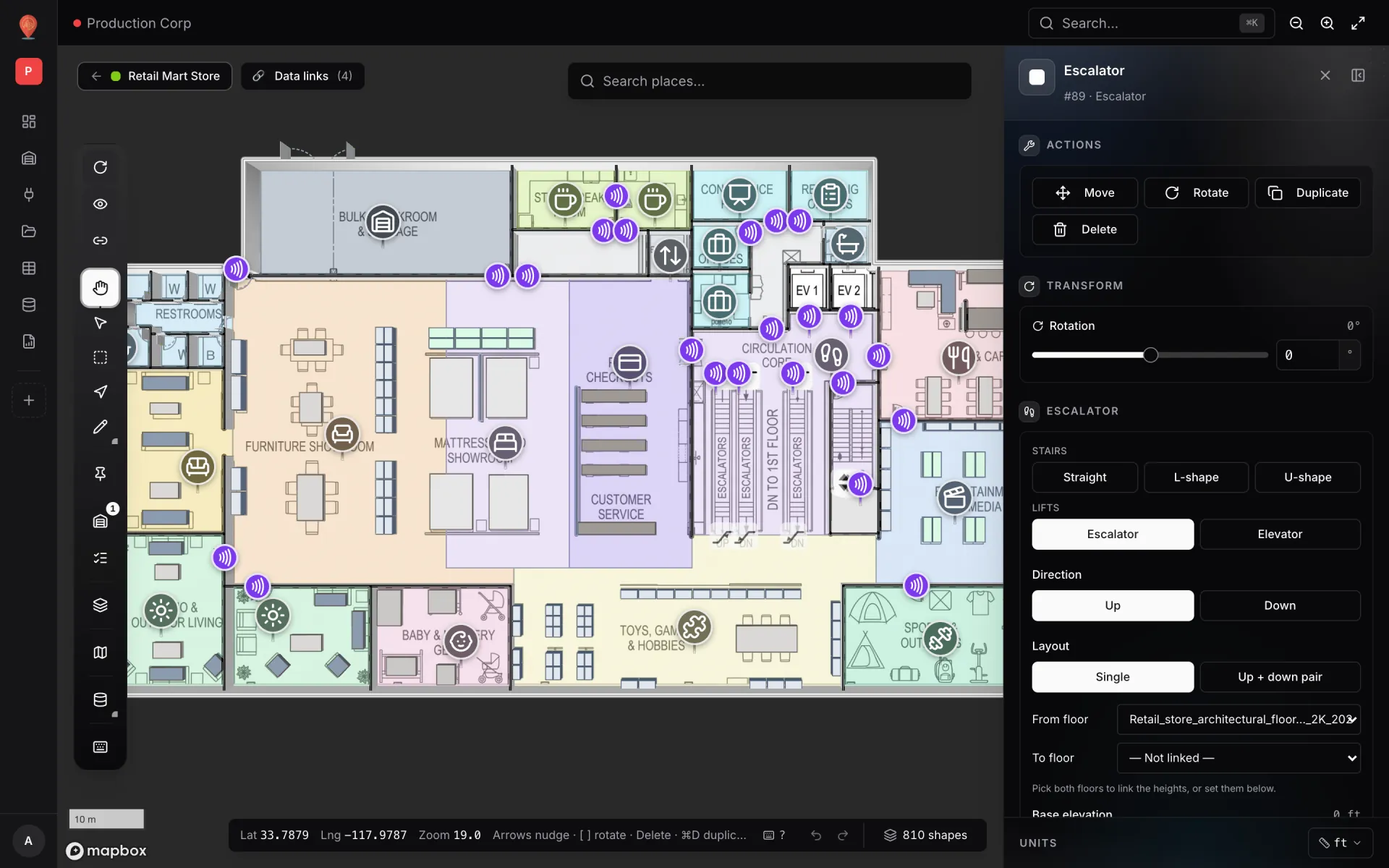
Ce qui rend le relais lisible, c’est la façon dont les circulations verticales sont dessinées. Ascenseurs et escalators viennent de l’outil Stairs & lifts. Un escalator a un sens (Up ou Down), une disposition (Single ou Up + down pair) et un étage de départ et d’arrivée (From floor, To floor) ; un ascenseur indique les étages desservis (Floors served) et ses arrêts. Chacun porte une icône de guidage sur la carte, et un ascenseur marqué Out of service apparaît grisé et barré, pour que personne ne soit envoyé vers un ascenseur à l’arrêt. Le guide des ascenseurs et escalators détaille chaque réglage.
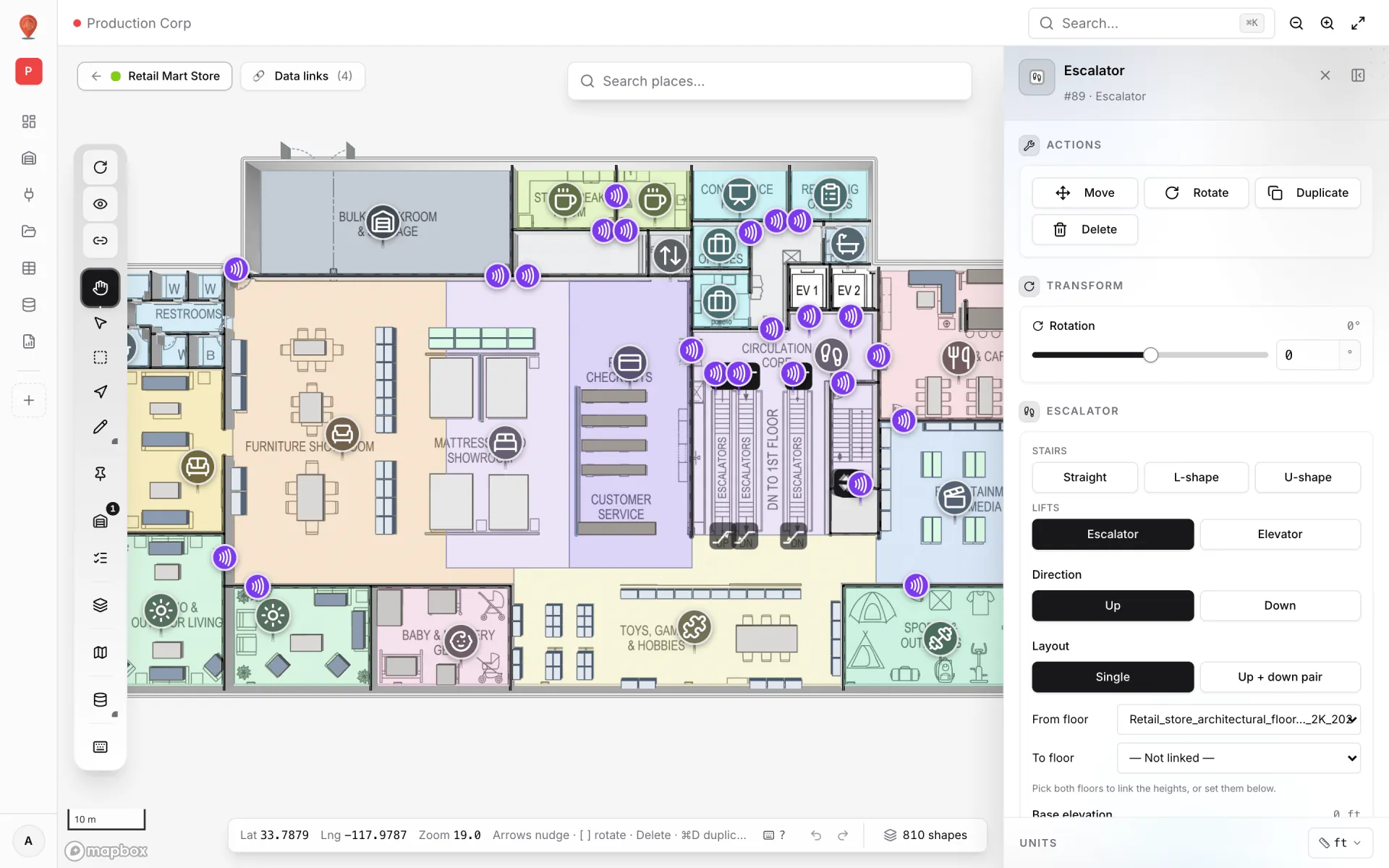
Tester n’importe quel A→B dans l’éditeur avec Route preview (N)
- 1Ouvrir l’établissement et afficher un seul étage
Route preview utilise les formes des plans visibles dans l’éditeur, ainsi que les formes sans étage. Masquez d’abord les autres étages.
- 2Appuyer sur N
Ou cliquez sur la flèche « Route from A to B (indoor wayfinding) » de la barre d’outils. Le curseur devient une croix.
- 3Cliquer sur A, puis sur B
Le chemin est calculé immédiatement et le panneau Directions affiche les mêmes étapes que verront vos visiteurs.
- 4Corriger ce que révèle l’itinéraire
Un itinéraire qui traverse un mur signale un tronçon de mur manquant ; « No path found » signale le plus souvent une porte manquante. Corrigez la forme et cliquez à nouveau : rien à reconstruire.
Accessibilité et changements du quotidien
Le guidage est d’abord une fonction d’accessibilité, il faut donc être précis. Le calcul trouve le trajet raisonnable le plus court sur un étage en gardant environ 0,3 m de distance avec murs et racks. Il ne choisit pas l’ascenseur plutôt que l’escalier à votre place et ne vérifie pas la largeur des portes au regard des exigences d’un fauteuil roulant. Le choix sans marches se fait au relais, et vous pouvez le faciliter :
- Faites aboutir l’étape 1 à l’ascenseur, pas à l’escalier, chaque fois que vous préparez un itinéraire sans marches pour un guide des visiteurs, une confirmation d’événement ou le script d’une borne.
- Tenez à jour l’état des ascenseurs. Un ascenseur réglé sur Out of service affiche une icône grisée et barrée.
- Dessinez les portes à leur largeur réelle et seulement là où l’on peut vraiment passer : une porte réservée au personnel sur la carte est une porte que le calcul utilisera.
- Considérez le temps de marche comme celui d’un adulte moyen. Personnes en fauteuil, voyageurs chargés de bagages et quiconque pousse un chariot mettront plus longtemps.
- Masquez une porte dans l’éditeur pour simuler une fermeture (travaux, nettoyage, porte coupe-feu fermée) et refaites le test avec N.
Essayez la plateforme que méritent vos données.
Spatial Map transforme les tableurs, les capteurs et les plans CAO en une vue 3D en direct de vos sites — rien à installer, essai gratuit de sept jours.
À voir en direct
À lire ensuite
- Analyse approfondieDu plan au jumeau numérique par l’IA : ce qui arrive, et comment faire aujourd’huiUne IA qui transforme un plan en salles et en murs : c’est le raccourci le plus demandé dans les projets de jumeau numérique. La nôtre, AI Map, est en développement et pas encore utilisable. Voici ce qu’elle doit faire, et la méthode qui donne le même résultat dès aujourd’hui.
- Analyse approfondieOcclusion des marqueurs Mapbox GL : cacher les marqueurs HTML derrière étages, murs et rayonnages 3DL’option occludedOpacity des Marker Mapbox ne réagit qu’au terrain 3D — pas à vos dalles, murs ou rayonnages. Voici le test de profondeur analytique que nous utilisons, et les pièges des couches symbol rencontrés en route.
- Analyse approfondieCartes 3D d’entrepôt multi‑étages : pourquoi escaliers, ascenseurs et portes comptent plus que vous ne le pensezUn joli modèle 3D n’est qu’une capture. Un site 3D utile est un site où les portes ouvrent l’itinéraire, les murs le bloquent, les ascenseurs savent quels étages ils desservent et chaque visiteur arrive au bon étage.