
Cartes de chaleur d’affluence en retail : le trafic du magasin et du centre, zone par zone
Cartographiez l’affluence zone par zone : où placer les compteurs, quel mode d’affichage choisir et des seuils de couleur fixés par règles de style.
Ce que couvre ce guide
Les quatre indicateurs qui méritent d’être cartographiés
Les équipes retail croulent sous les comptages et manquent de décisions. Quatre indicateurs font le travail de dizaines : entrées par zone et par heure, taux de captation (entrées dans un magasin ou un rayon ÷ entrées dans l’espace qui l’entoure), temps de présence et visites croisées. Tout le reste en est une variante. Voyez comment cela s’applique à un magasin et à un centre commercial.
Où placer les compteurs
- Chaque entrée du bâtiment : le dénominateur de tout le reste.
- Chaque entrée de rayon ou de cellule dont vous voulez le taux de captation : l’indicateur a besoin d’une paire.
- Les goulets d’étranglement des allées : le temps de présence n’a de sens que sur un tronçon défini.
- Le pourtour de l’espace restauration ou du café : souvent le premier signe de la tendance du jour.
- Les paliers d’escalators et d’ascenseurs : le point d’ancrage des visites entre niveaux.
Comptages par zone ou événements positionnés : choisir le bon mode
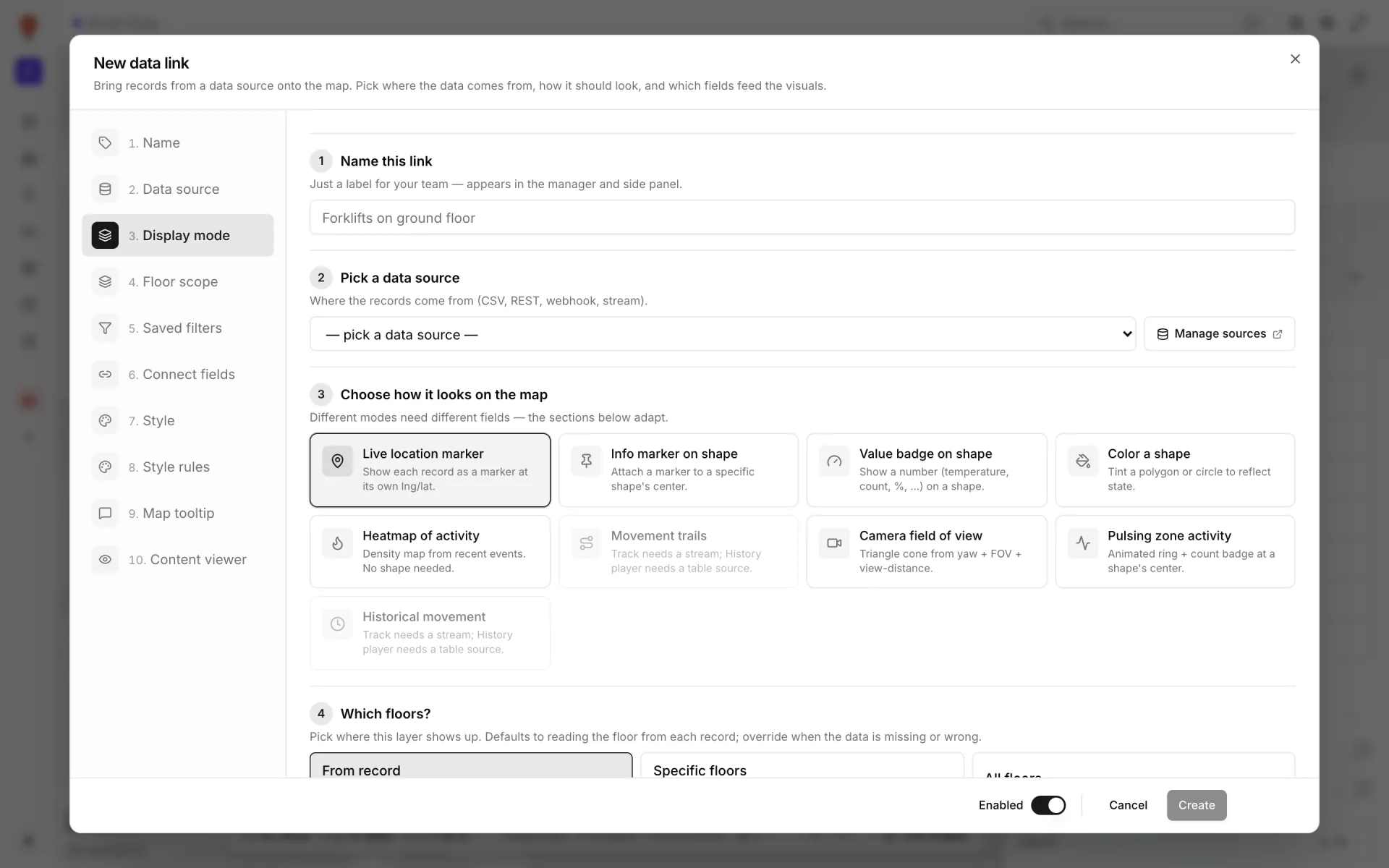
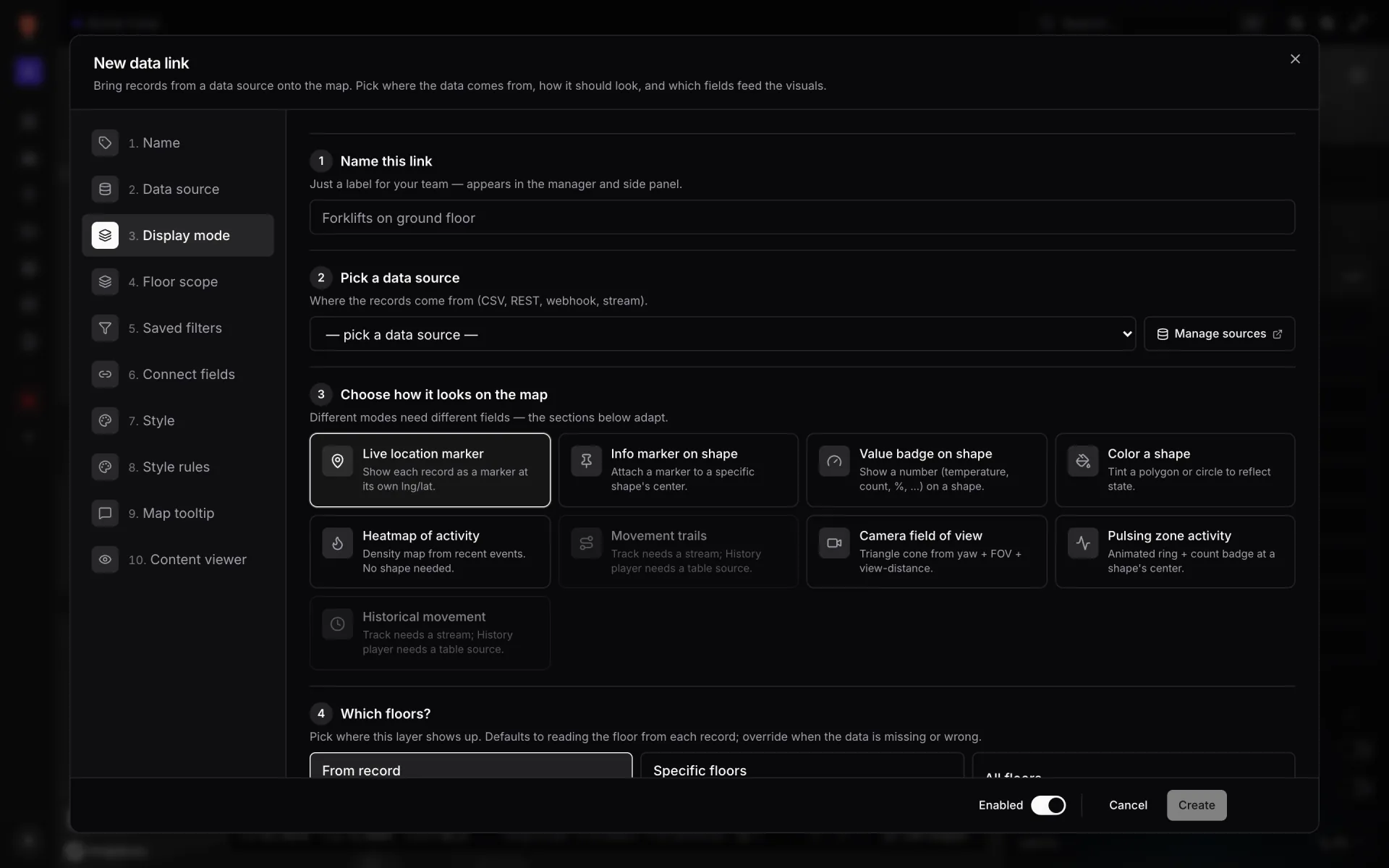
Les données d’affluence arrivent sous l’une de deux formes, et Spatial Map a un mode d’affichage pour chacune. La plupart des compteurs envoient un nombre par zone et par intervalle. L’analyse vidéo, le positionnement Wi-Fi ou les lectures RFID peuvent au contraire fournir un enregistrement par détection, avec sa propre longitude et latitude.
| Ce que votre système envoie | Mode d’affichage | Ce qui apparaît sur la carte |
|---|---|---|
| Un comptage par zone (entrées, sorties, présence) | Color a shape | Chaque zone teintée selon ses propres chiffres ; les règles de style fixent les paliers de couleur |
| Un comptage à lire comme un nombre | Value badge on shape | La valeur (par ex. 46 entrées ou 12 % de captation) écrite sur la zone |
| Un enregistrement par détection, avec lng/lat | Heatmap of activity | Un halo de densité là où les détections se concentrent, sans forme nécessaire |
Heatmap of activity compte des enregistrements, pas des valeurs : chacun pèse autant, multiplié par le curseur Heatmap intensity (0,5–3×), et Heatmap radius (10–80 px) règle sa diffusion. Avec une table comme source, Density source choisit ce qui est compté : Live rows (one per record) ou Change history (weighted by events) sur la dernière heure, 24 heures, 7 jours ou 30 jours. Une table mise à jour à chaque détection dessine ainsi les parcours réels.
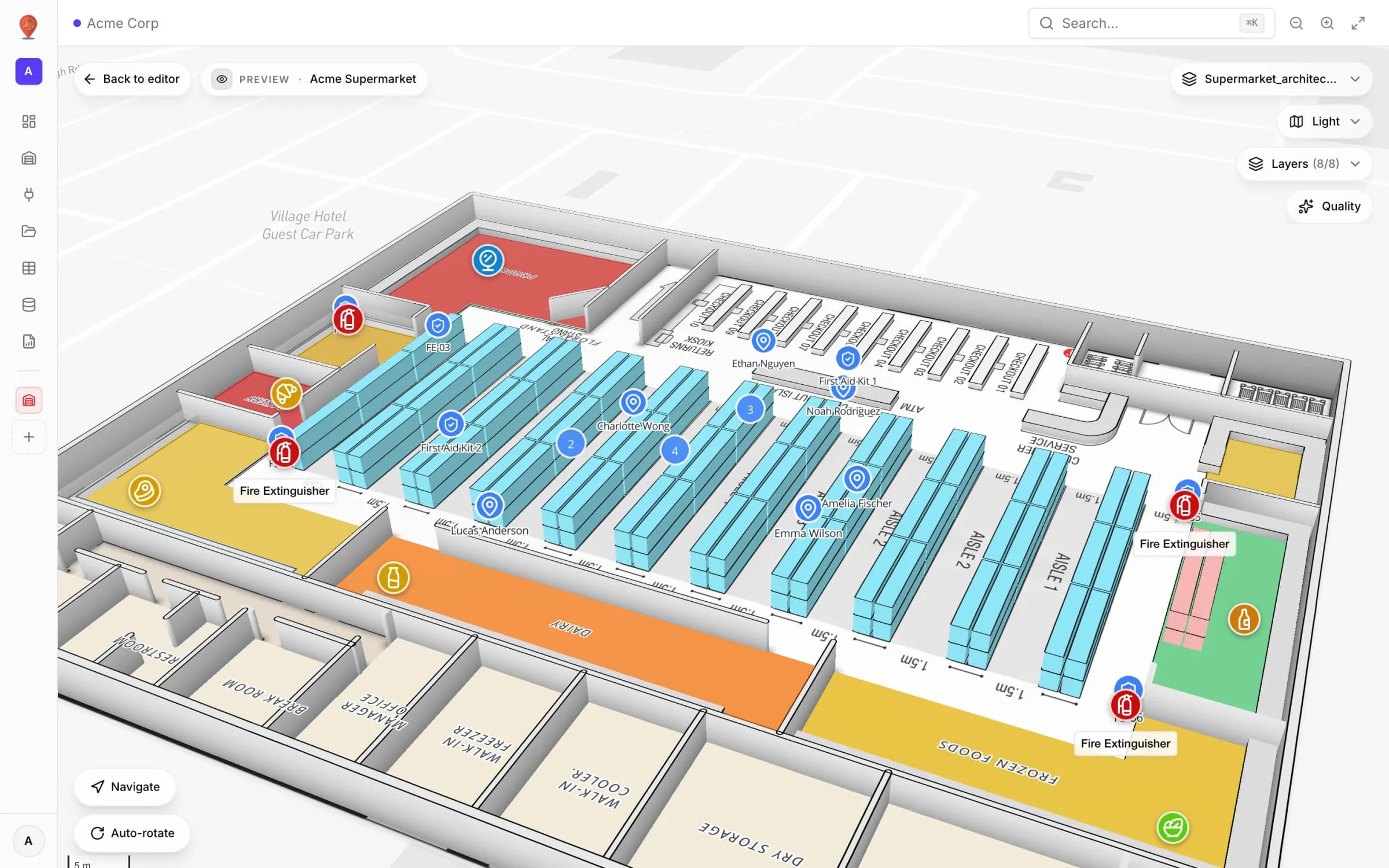
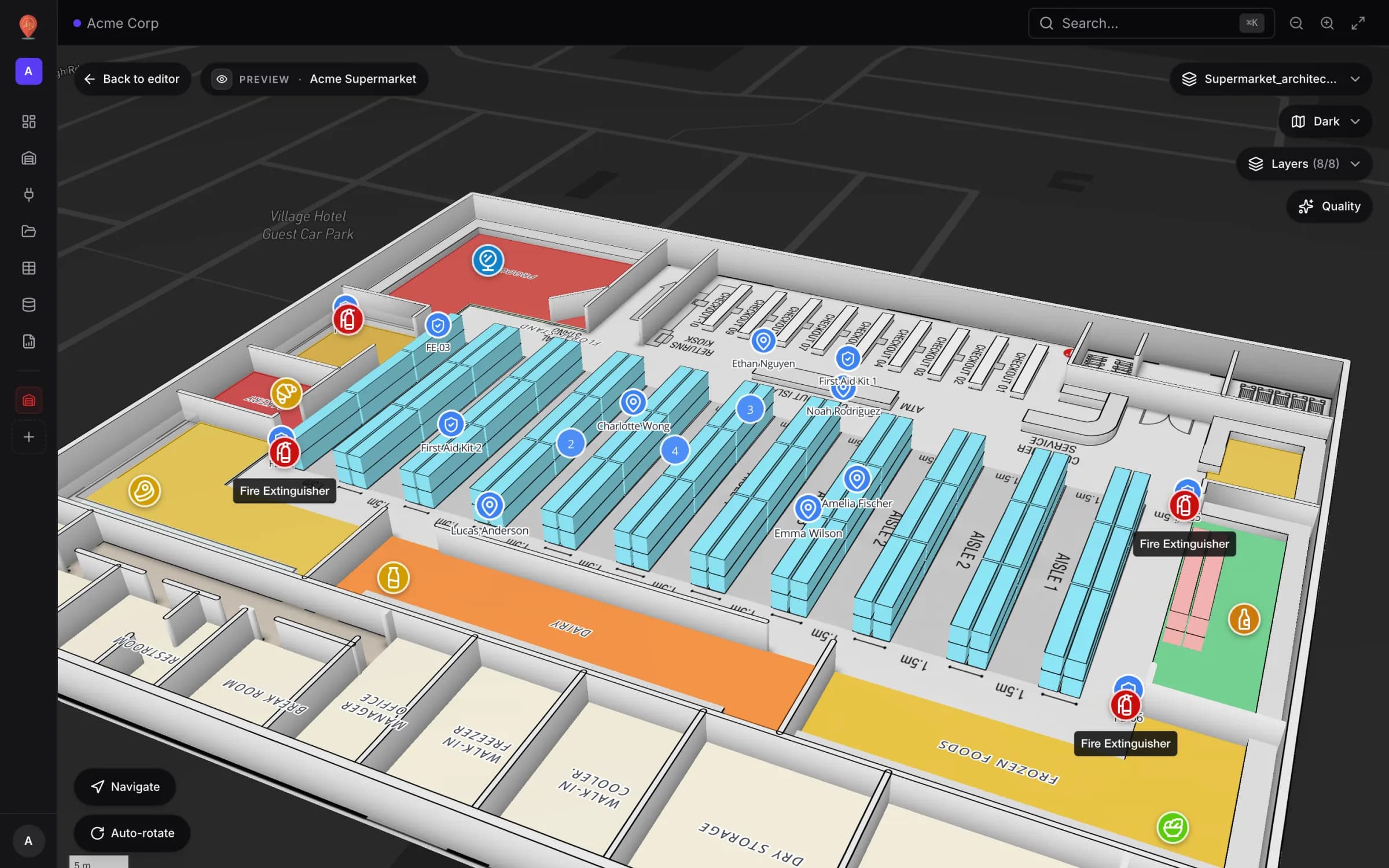
Comment le supermarché de démonstration colore sa fréquentation
Notre démo Acme Supermarket stocke l’affluence dans une table nommée Customer Traffic (type Polygon / area). Chaque ligne correspond à un rayon sur un intervalle de cinq minutes, avec zone_name, entries, exits, dwell_median_s et unique_visitors. Huit rayons sont comptés, dont Produce, Dairy, Bakery, Frozen Foods, Deli, Meat & Seafood et Wine Area.
Une liaison de données Color a shape nommée « Customer Traffic (heat) » associe chaque ligne à la zone dont le nom vaut zone_name. Cinq règles de style, évaluées de haut en bas (la première qui correspond l’emporte), transforment la valeur entries en palier de couleur :
| Règle de style | Condition | Remplissage |
|---|---|---|
| Traffic — Very hot | entries ≥ 40 | Rouge |
| Traffic — Hot | entries ≥ 30 | Orange |
| Traffic — Warm | entries ≥ 20 | Jaune |
| Traffic — Cool | entries ≥ 10 | Vert |
| Traffic — Cold | tout le reste | Bleu |
Au survol d’une zone, l’infobulle affiche l’heure de l’intervalle, les entrées, les sorties, la présence médiane et les visiteurs uniques. La même carte porte les calques Employees et Safety Assets : « la boulangerie est rouge et personne n’est à côté » se voit d’un coup d’œil. La visite complète du magasin se trouve dans notre article sur le jumeau numérique de supermarché.
La mise en place de bout en bout
- 1Faire entrer les comptages
Le plus simple est une table : Tables → Create new table, type Polygon / area, puis créez une clé d’API pour que votre système de comptage écrive lui-même les lignes (60 requêtes par minute et par clé). Si le fournisseur expose un endpoint JSON, l’option Pull from a REST API de la table l’interroge selon un planning depuis nos serveurs. Integrations → Add integration propose aussi REST API (interrogée par le navigateur tant qu’une carte est ouverte, l’endpoint doit donc autoriser CORS) et Upload file pour des exports CSV, XLSX, JSON ou GeoJSON.
- 2Nommer les zones pour qu’elles correspondent
Dans l’éditeur, vérifiez que chaque rayon ou cellule est une zone portant le même nom que dans vos données. La correspondance ignore la casse et la ponctuation.
- 3Créer la liaison de données
Data → Manage data links → New link. Choisissez la table comme source et Color a shape comme mode d’affichage, puis rattachez-la aux zones par attribut : votre champ de zone comparé au nom de la forme.
- 4Ajouter les paliers de couleur
Sans rien sélectionner, descendez dans le panneau latéral de l’éditeur jusqu’à Style rules et cliquez sur Add rule pour chaque palier : une condition comme entries ≥ 40 et une couleur de Fill sous Paint when matched. Puis cochez ces règles dans la section Style rules de la liaison.
- 5Ajouter le taux de captation si besoin
Calculez le ratio en amont (entrées magasin ÷ entrées zone), envoyez-le comme champ et ajoutez une liaison Value badge on shape qui l’affiche sur chaque vitrine.
- 6Offrir des vues en un clic
Dans Saved filters, ajoutez un filtre comme « Zones chaudes uniquement » (entries ≥ 30). Les lecteurs le choisissent sous forme de pastille, sans jamais modifier les conditions.
Ce que l’enseigne ou le responsable de secteur doit voir
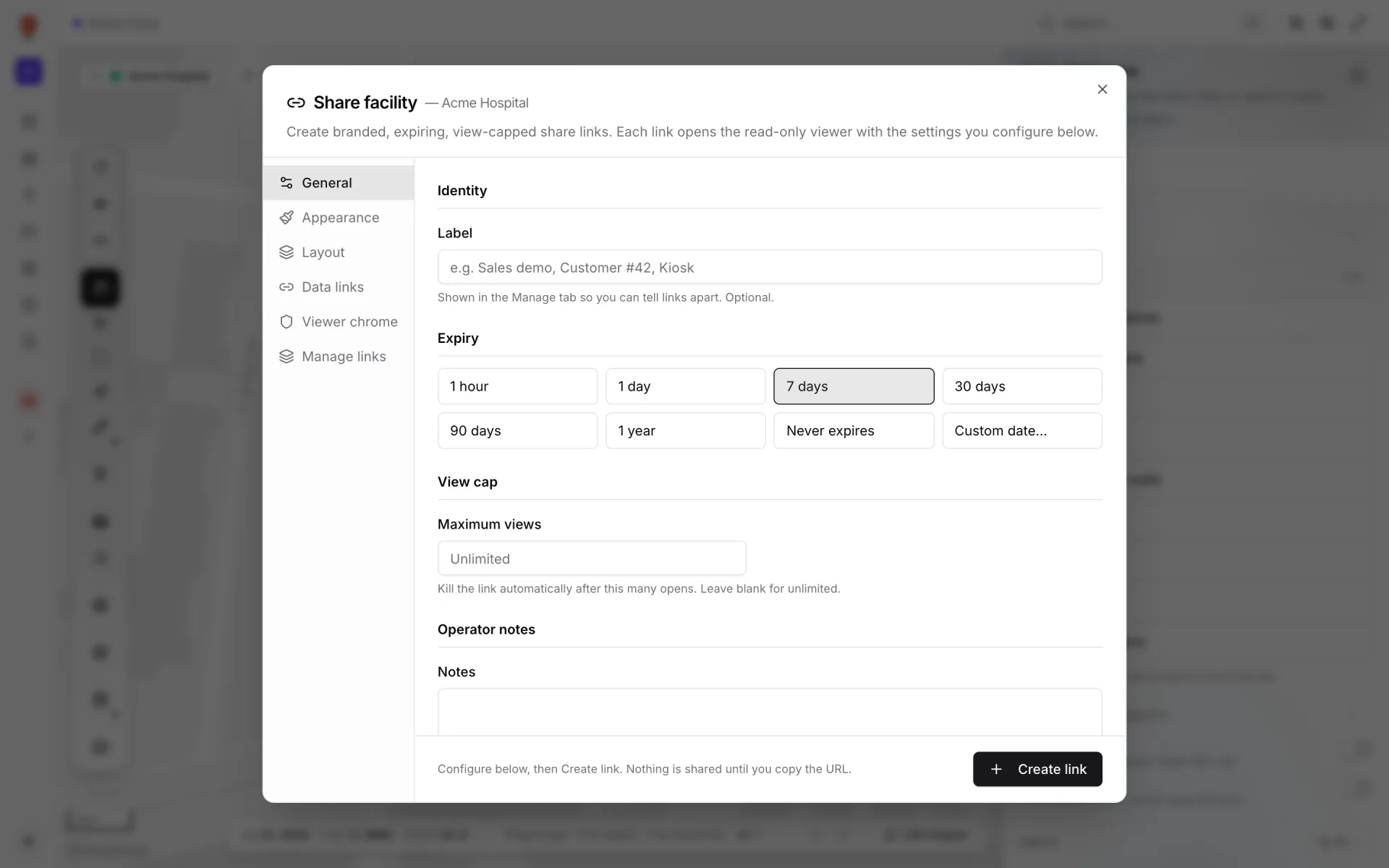
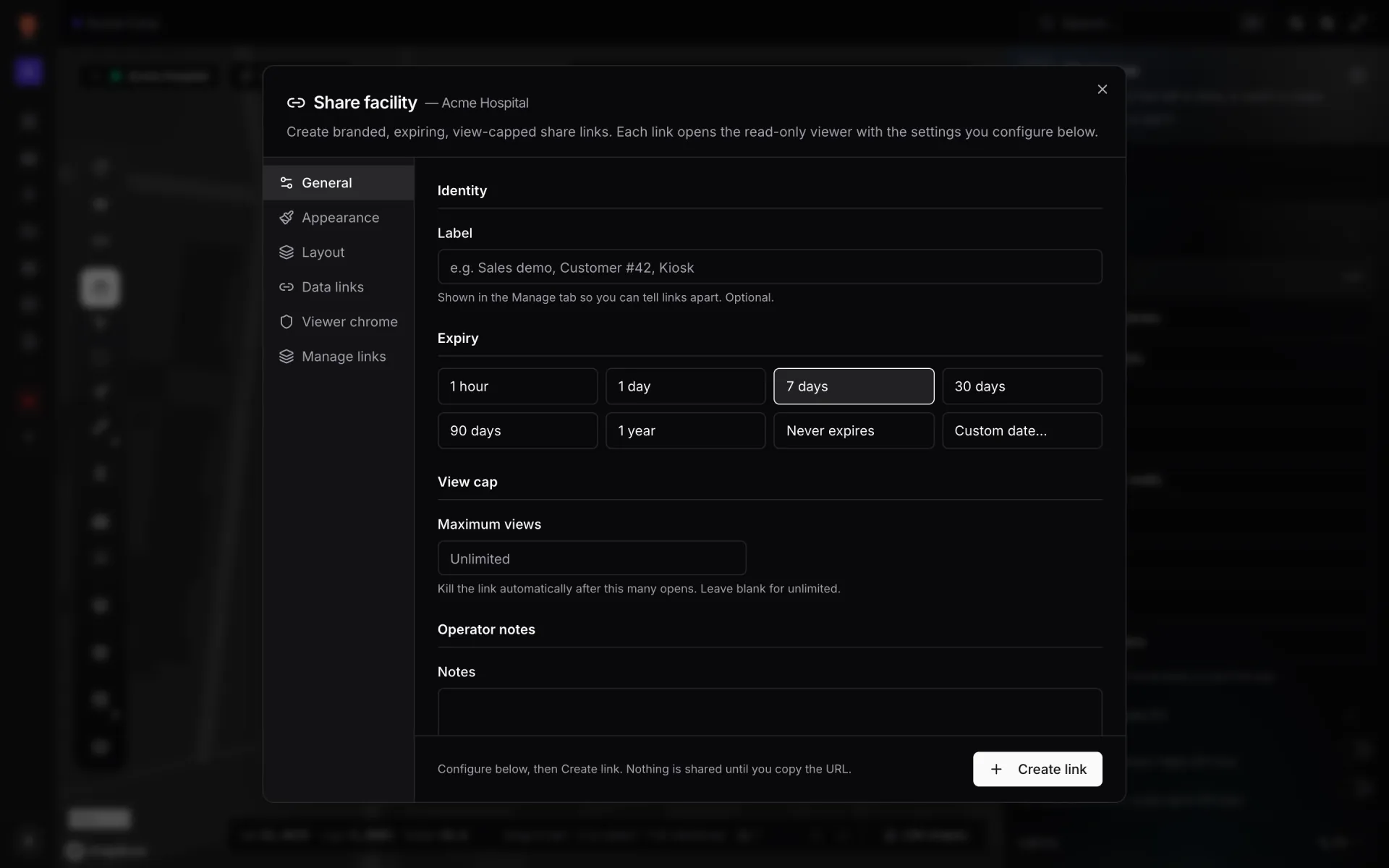
Les échanges avec une enseigne ou un responsable de secteur sont plus simples quand ils voient leur propre vitrine sur la carte. Un lien de partage ouvre une visionneuse en lecture seule, sans compte. Dans Share facility, vous lui donnez un libellé, une expiration (d’une heure à un an, une date précise ou jamais) et un plafond de vues facultatif ; vous choisissez les liaisons de données affichées et pouvez le limiter à un seul niveau. Révocation à tout moment depuis Manage links.
Pour la tendance plutôt que l’instantané, créez un rapport sur la même table — l’espace de démonstration a un rapport Customer Traffic pour le supermarché — et exportez-le en PDF, Excel, CSV ou JSON.
Essayez la plateforme que méritent vos données.
Spatial Map transforme les tableurs, les capteurs et les plans CAO en une vue 3D en direct de vos sites — rien à installer, essai gratuit de sept jours.
À voir en direct
À lire ensuite
- SecteurVisibilité supply chain dans l’usine : lignes, en-cours, racks et quais sur une carte en directLes tableaux de bord supply chain suivent le camion jusqu’à la porte de quai, puis deviennent aveugles dans l’usine. Une carte intérieure en direct des lignes, postes, racks et quais comble ce vide. Voici comment la construire, avec notre démo Summit Assembly Plant comme exemple.
- SecteurExploiter un stade ou un lieu d’événements sur une carte 3D en direct : accès, sièges, coursives, équipesLes jours de match, accès, stadiers, buvettes et accueil regardent chacun un écran différent. Une carte 3D en direct des tribunes et des coursives est l’endroit où ils s’accordent sur la localisation. Voici comment est construite notre démo Crown Park Stadium — 30 513 sièges compris — et comment Lakeside Convention Center applique les mêmes outils aux événements.
- SecteurExploitation d’un centre commercial sur une carte 3D en direct : niveaux, cellules, équipements, enseignesSûreté, nettoyage, quai de livraison, systèmes du bâtiment et commercialisation vivent chacun dans leur outil. Une carte 3D en direct de tous les niveaux est le seul endroit où ils s’accordent sur la localisation. Voici comment la construire, avec notre démo multi-niveaux Retail Mart comme exemple.