
تشغيل الملاعب والمنشآت على خريطة ثلاثية الأبعاد حيّة: البوابات والمقاعد والممرات والفرق
أدِر ملعباً أو مركز مؤتمرات على خريطة ثلاثية الأبعاد حيّة: البوابات الدوّارة والحشود و30,513 مقعداً كخلايا والأكشاك ونقاط السلامة وروابط المنظّمين.
أبرز النقاط
مدينة صغيرة تفتح أبوابها أربع ساعات
الملعب في يوم المباراة مدينة صغيرة تمتلئ وتبلغ ذروتها ثم تفرغ خلال ظهيرة واحدة. يعدّ نظام التحكم في الدخول الأشخاص عبر البوابات الدوّارة. ويراقب المنظّمون الممرات والسلالم المؤدية إلى المدرجات. وتعمل الأكشاك والضيافة بأنظمة نقاط بيع خاصة بها. وتجيب خدمات الزوّار عن أسئلة المقاعد ودورات المياه. ويحتاج مسؤول السلامة إلى معرفة أن كل مخرج سالك وكل نقطة إسعاف جاهزة. لكل فريق شاشة، ولكل شاشة سؤال مختلف تجيب عنه.
ما لا تُظهره أيٌّ منها جيداً هو المكان. إجمالي بوابة دوّارة رقم؛ أما مدرج يمتلئ أسرع من غيره فهو مكان. خريطة تشغيل المنشأة تقلب الترتيب: المبنى أولاً — المدرجات والممرات والبوابات والأكشاك — ثم تُثبَّت كل مصادر البيانات على الشكل الذي تصفه. هذا ما ينبغي أن يعنيه التوأم الرقمي للملعب عملياً: المخطط فهرساً مشتركاً لكل نظام في يوم الحدث.
نمذج المدرجات مرة واحدة: الممرات والبوابات ونقاط الخدمة
كل شيء يبدأ بالمبنى. في محرر Spatial Map تضع مخطط كل طابق — يُضبط مقياس ملف PDF من مقاس الورقة، ويُعرض ملف DWG كصورة مخطط، أو استخدم PNG أو JPG — ثم ترسم فوقه بالمقياس الحقيقي. لدى Crown Park طابقان، واحد لكل مستوى من الممرات، متراكبان في العارض ثلاثي الأبعاد مع مبدّل للطوابق.
- المناطق: أرض الملعب وكتل المقاعد ومناطق الممرات وأكشاك الطعام وأجنحة الضيافة والغرف الخلفية كمضلعات، لكلٍّ منها دور اختياري تحدده أنت (مثل ممر أو كشك أو جناح).
- العلامات: نقاط التجمع عند البوابات، والبوابات الدوّارة، وعدّادات الحشود، ونقاط الإسعافات الأولية وأجهزة الصدمات، ومنصّات الكراسي المتحركة، وكاميرات المراقبة، والمستشعرات، لكلٍّ منها أيقونتها. راجع علامات الأصول.
- الرفوف: كل قسم مقاعد كشبكة من الخلايا، خلية لكل مقعد (المزيد أدناه).
- السلالم والمصاعد والسلالم المتحركة: مرسومة بالأبعاد الثلاثة ومربوطة من طابق إلى آخر، فتظهر المسارات الخالية من الدرج بين المستويات. راجع المصاعد والسلالم المتحركة.
- الجدران والأبواب: حتى تمرّ مسارات المشي للزوّار والمنظّمين عبر فتحات حقيقية.
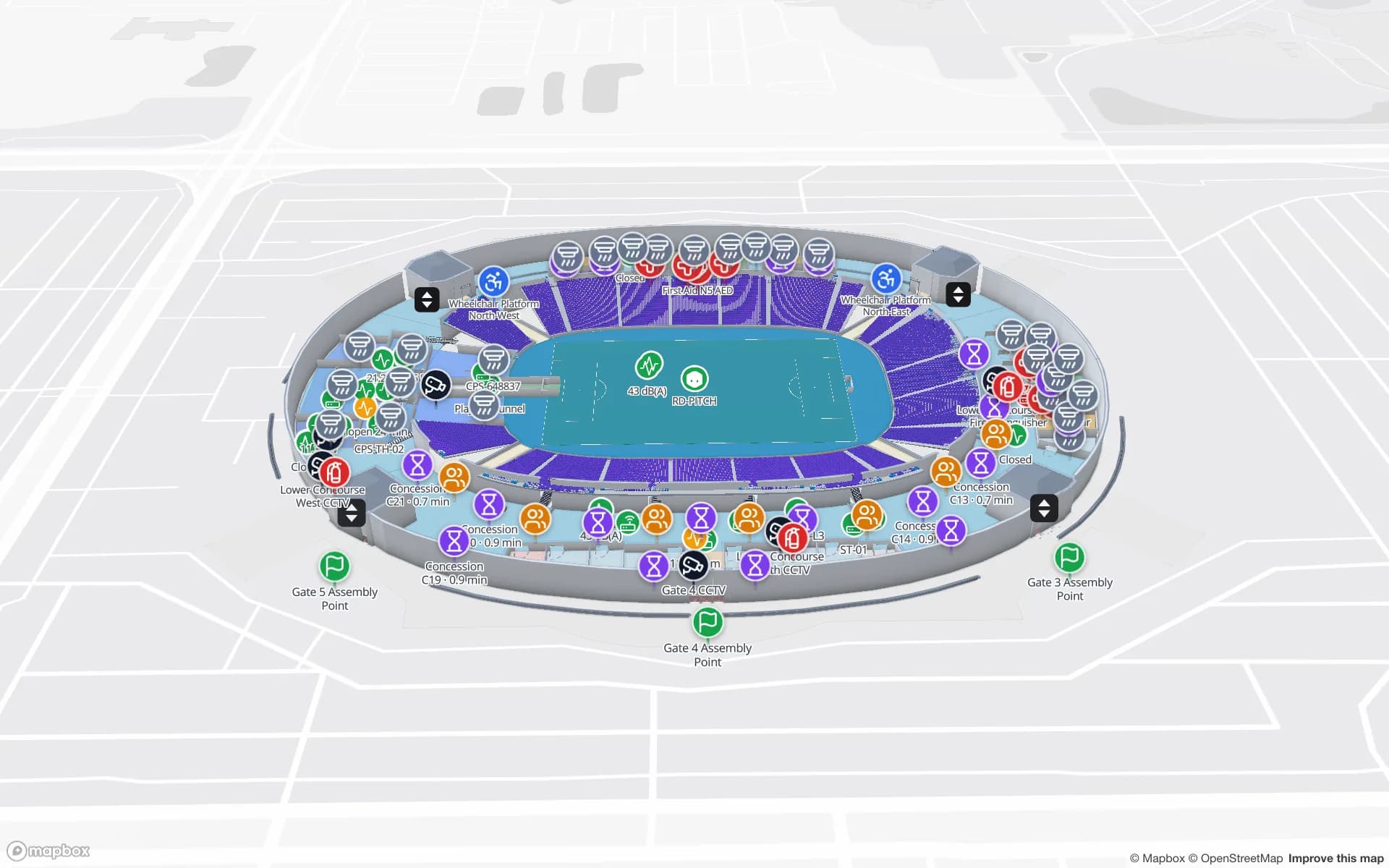
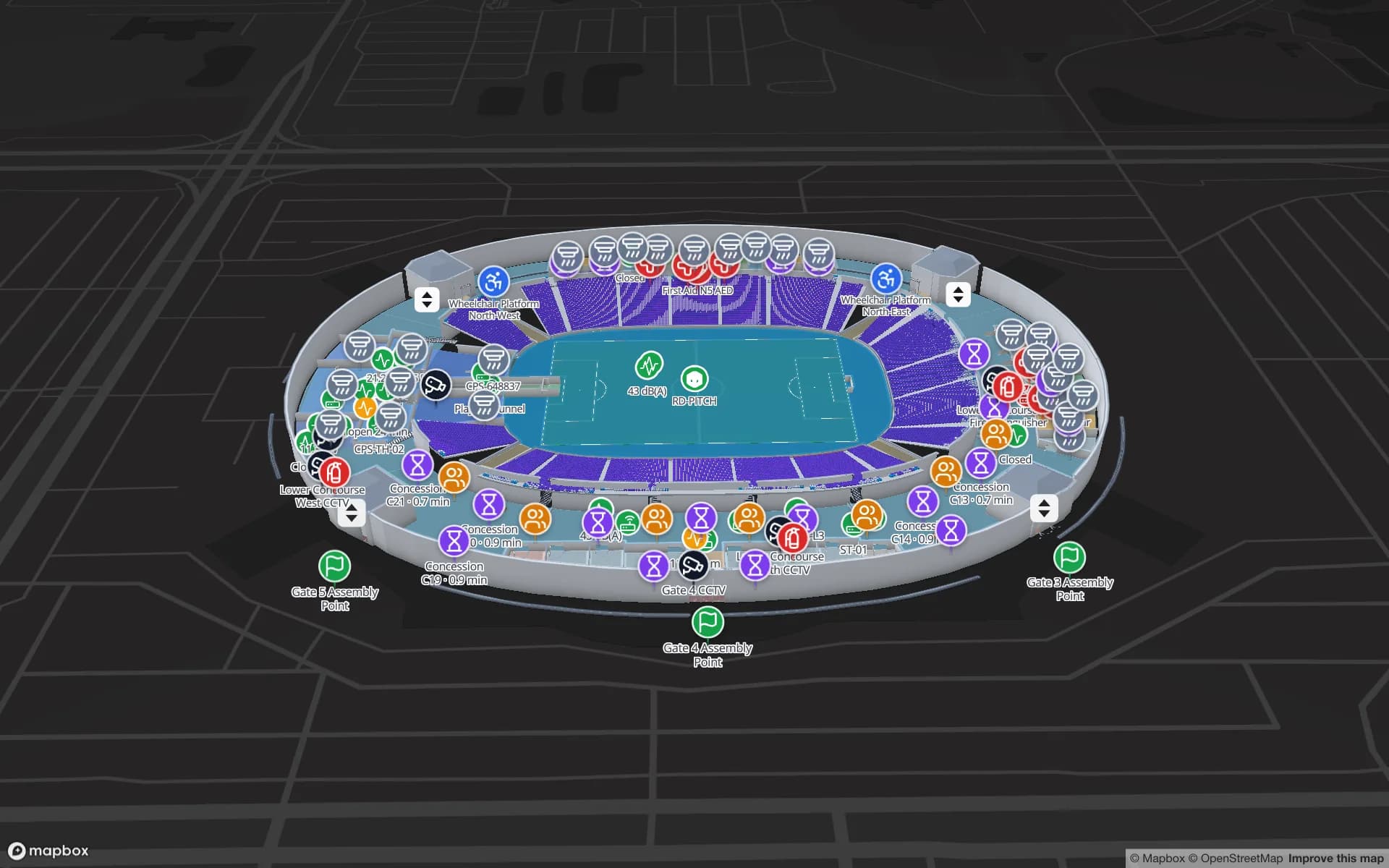
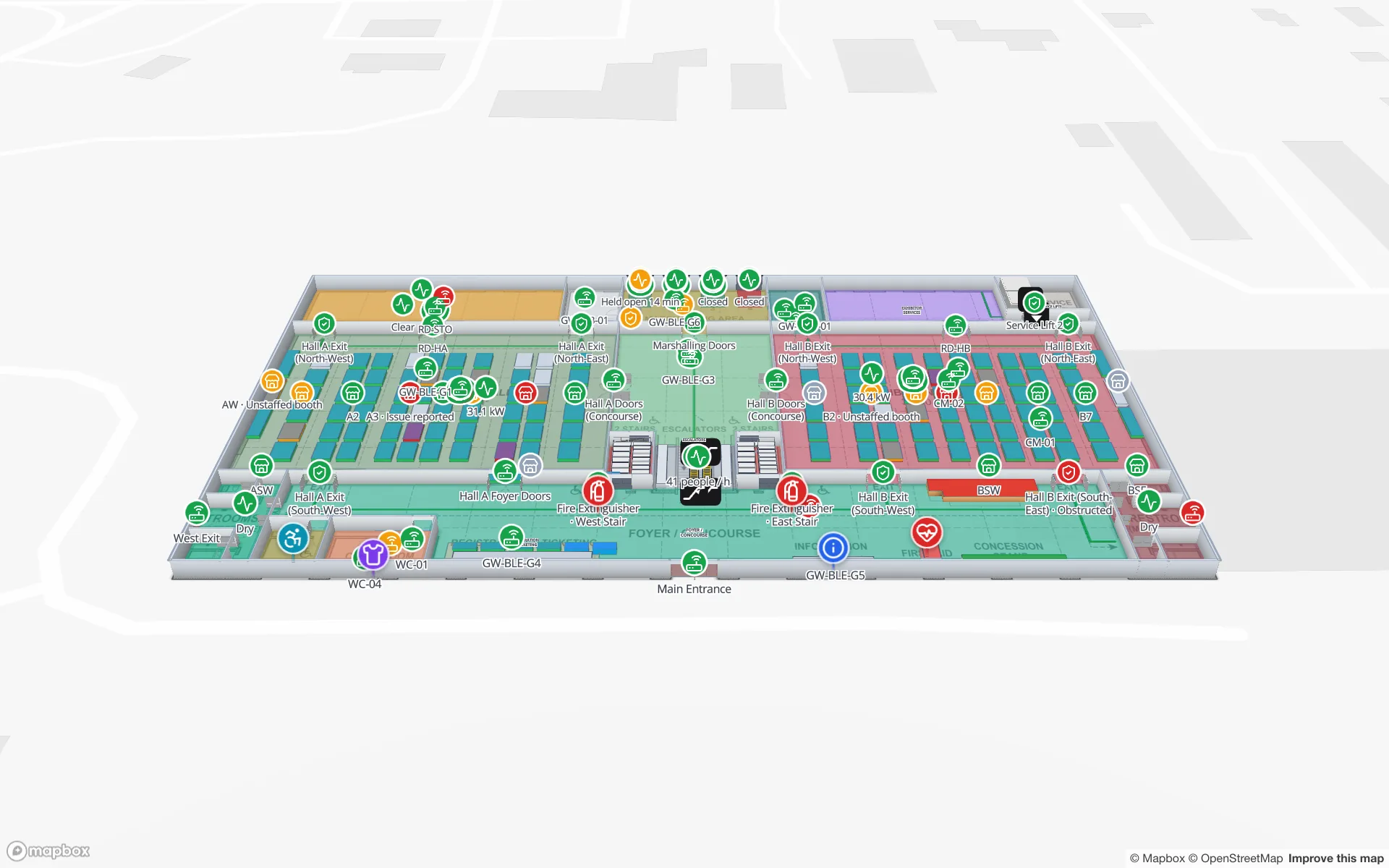
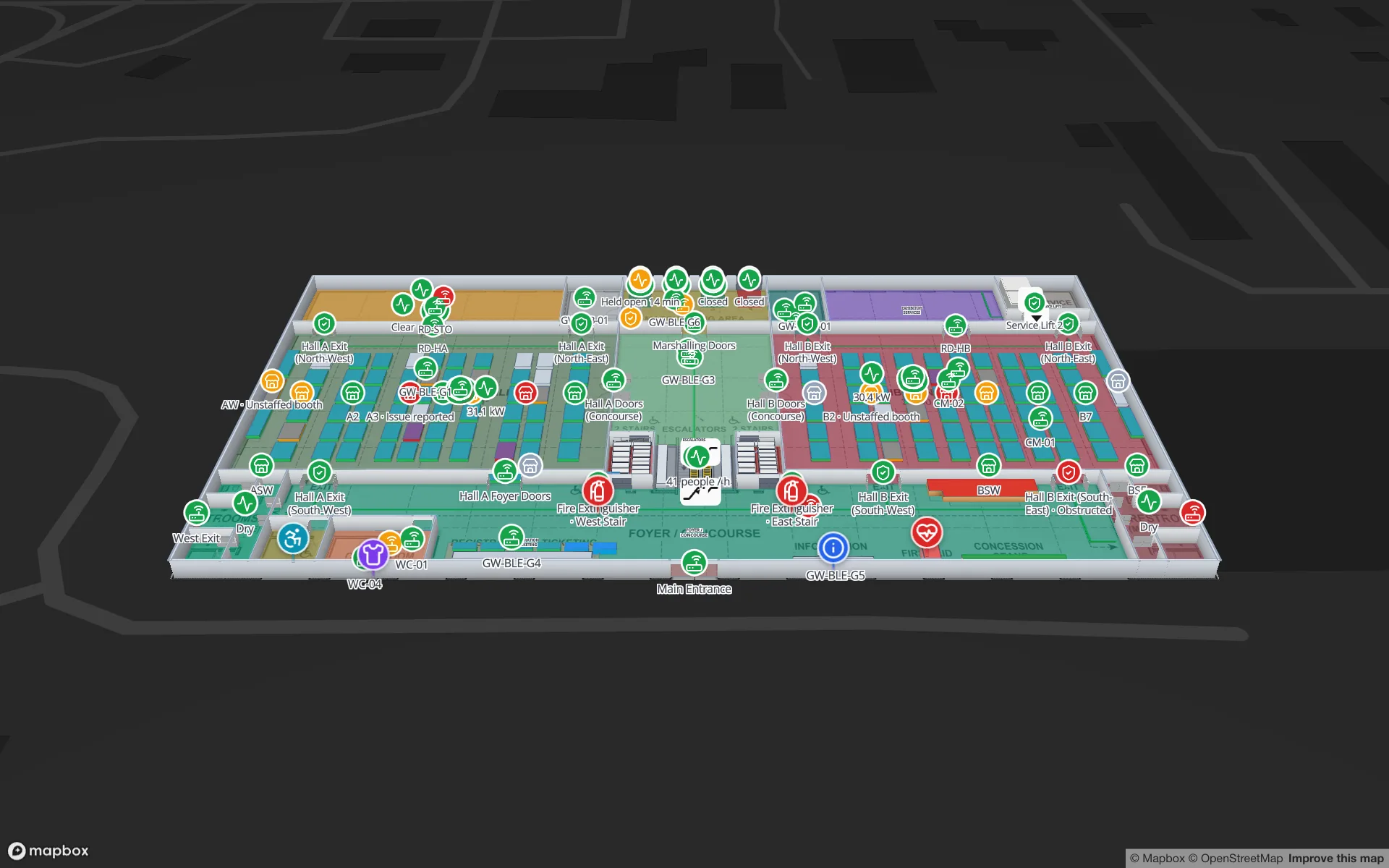
الصورة أعلى المقال هي الممشى السفلي في Crown Park داخل العارض مع تفعيل الطبقات الـ21 كلها. تشير الأعلام الخضراء إلى نقاط التجمع خارج البوابات من 1 إلى 5، والصلبان الحمراء إلى نقاط الإسعافات الأولية وأجهزة الصدمات، وتقع علامات الساعة الرملية على أكشاك الطعام، وتُظهر أيقونات الأشخاص عدّادات الحشود والموظفين حول الحلقة. وتشترك منصّة للكراسي المتحركة وكاميرات المراقبة ومستشعرات البيئة والمصاعد في المخطط نفسه، ويقرأ مستشعر ضوضاء على أرض الملعب 43 dB(A).
ثلاثون ألف مقعد كخلايا رفوف
المقاعد هي الجزء الذي يتوقع الجميع أن يكون صعباً. في Crown Park، كل مقعد من المقاعد الـ30,513 خلية في قسمه. والحيلة أن كتلة المقاعد ليست سوى شبكة — صفوف وأرقام مقاعد — تماماً مثل صفوف وأعمدة رف في مستودع. لذلك تُرسم الكتلة بـأداة الرف: نقرتان لتحديد المساحة، وحجم خلية يطابق المسافة بين المقاعد، ودوران يحاذي الكتلة مع المدرج. ويحسب المحرر عدد الصفوف والأعمدة من المساحة المرسومة.
لكل خلية عنوان ثابت — صف وعمود، ومستوى في الرفوف المتعددة الطبقات — ويمكن أن تحمل حاوية (bin): سجلاً صغيراً فيه حالة ورمز وسعة وملاحظات ورمز خارجي وخصائص مخصّصة. وفي حالة المقاعد يمنحك ذلك:
- حالة لكل مقعد، مثل مُباع أو محجوز أو مخصّص لذوي الإعاقة أو خارج الخدمة، تلوّنها قواعد التنسيق حيث تفوز أول قاعدة مطابقة.
- رمز خارجي: مرجع المقعد الذي يستخدمه نظام التذاكر لديك أصلاً، فيصل صف الجدول إلى الخلية الصحيحة عبر Match by external code.
- جدول فوقها: يقف جدول Row Allocations في Crown Park خلف تقرير Seating & Row Allocations، ويمكن لجدول مماثل أن يلوّن الأقسام أو الصفوف على الخريطة عبر رابط بيانات.
البوابات وعدّادات الحشود والطوابير: من السؤال إلى الطبقة
تبدأ إدارة الحشود على الخريطة بالأسئلة التي تطرحها غرفة التحكم، ثم تختار لكل سؤال البيانات ووضع العرض الذي يجيب عنه. تقع بيانات البوابات والحشود في Crown Park في جدولين، Turnstile Scans وCrowd Counters، خلف تقارير Gates & Turnstiles وCrowd & Occupancy وCrowd Flow.
| السؤال | البيانات المطلوبة | وضع العرض |
|---|---|---|
| أي البوابات الأكثر ازدحاماً الآن؟ | عمليات المسح عند البوابات الدوّارة لكل بوابة | Value badge on shape أو Pulsing zone activity |
| أي مناطق الممرات تمتلئ؟ | عدد لكل منطقة من عدّادات الحشود | Color a shape + قواعد التنسيق |
| أين يتجمّع الناس على مدار اليوم؟ | أعداد أو أحداث محددة الموقع | Heatmap of activity |
| أين المنظّمون والمعدات الآن؟ | مواقع (lng/lat) لكل بطاقة موظف أو صندوق | Live location marker |
| ماذا تغطي كل كاميرا؟ | علامات كاميرات مع الاتجاه والزاوية والمسافة | Camera field of view |
| كيف امتلأ الممر قبل صافرة البداية؟ | سجل التغييرات في جدول | Historical movement |
وأوقات الانتظار تعمل بالطريقة نفسها. إن كان فريقك يسجّل مدة الانتظار عند كل كشك أو بوابة — من تطبيق على جهاز محمول، أو نظام عدّ، أو منظّم يُدخلها يدوياً — فاكتبها في جدول فيه حقل بالدقائق. يعرض Value badge on shape الرقم على كل كشك، ويمكن لقاعدة تنسيق أن تلوّن الكشك حين يتجاوز الانتظار الحدّ الذي تختاره. لا يقيس Spatial Map الطوابير بنفسه؛ بل يعرض ما ترسله أنظمتك.
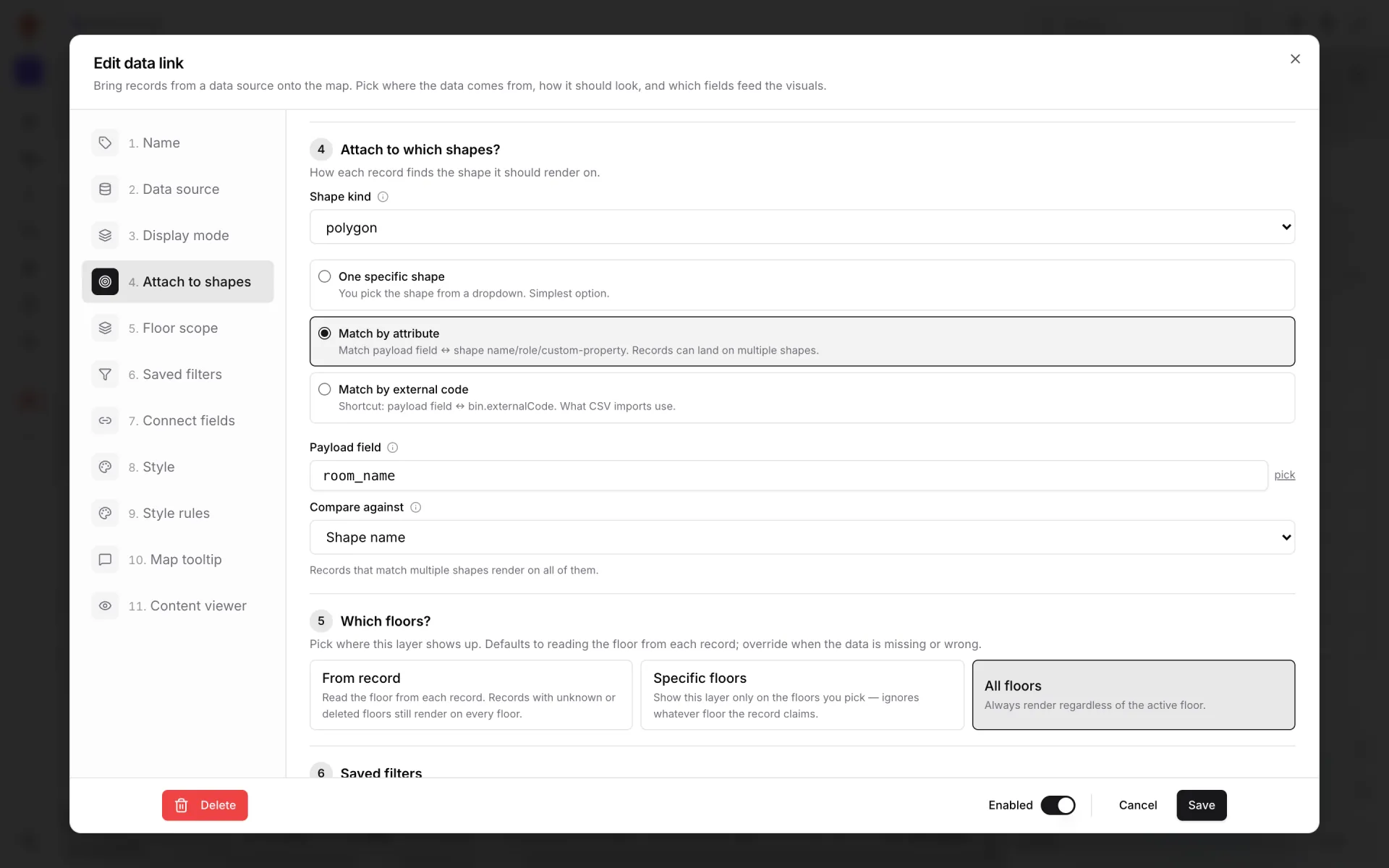
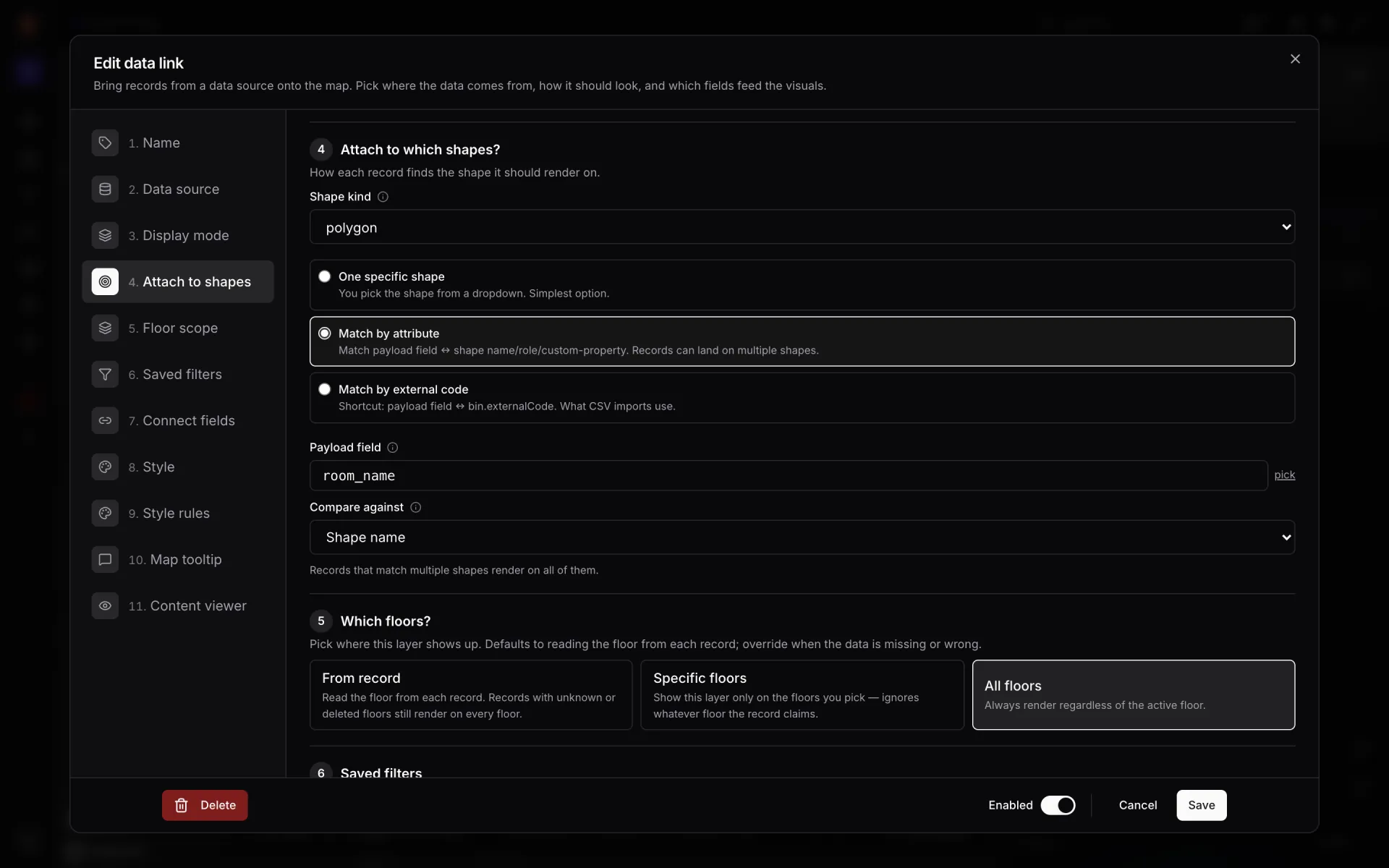
كل طبقة هي رابط بيانات: تختار مصدراً ووضع عرض والأشكال التي يرتبط بها والطوابق التي يظهر فيها، ثم حقول التلميح ولوحة المحتوى. ويمكن لجدول العدّادات نفسه أن يكون منطقة ملوّنة لغرفة التحكم وقيمة على الشكل لمشرف بوابة: رابطان على مصدر واحد.
الأكشاك ونقاط السلامة وتقارير يوم المباراة
بقية الممر تناسب الخريطة بالقدر نفسه. في Crown Park تكتب الأطعمة والمشروبات وأجنحة الضيافة في F&B Sales وSuite Orders؛ أما خدمات الزوّار ودورات المياه ونقاط الإسعافات الأولية والمخارج والمصاعد فمرسومة على المخطط. وتحمل تسعة تقارير أسماء مهام يوم المباراة: Gates & Turnstiles وCrowd & Occupancy وCrowd Flow وSeating & Row Allocations وMatch Operations وFood & Beverage وHospitality Suites وGuest Services & Restrooms وSafety, Exits & Lifts.
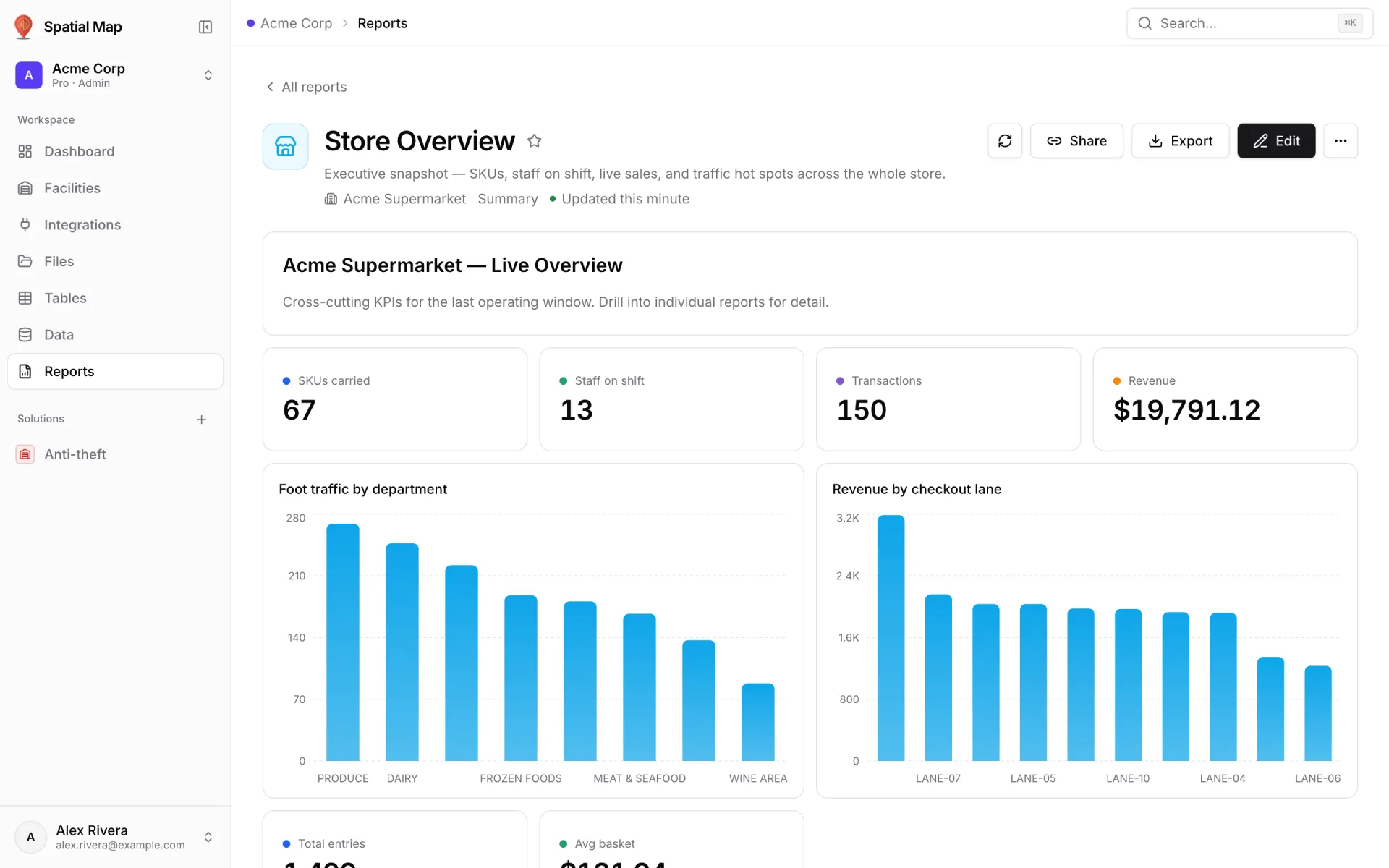
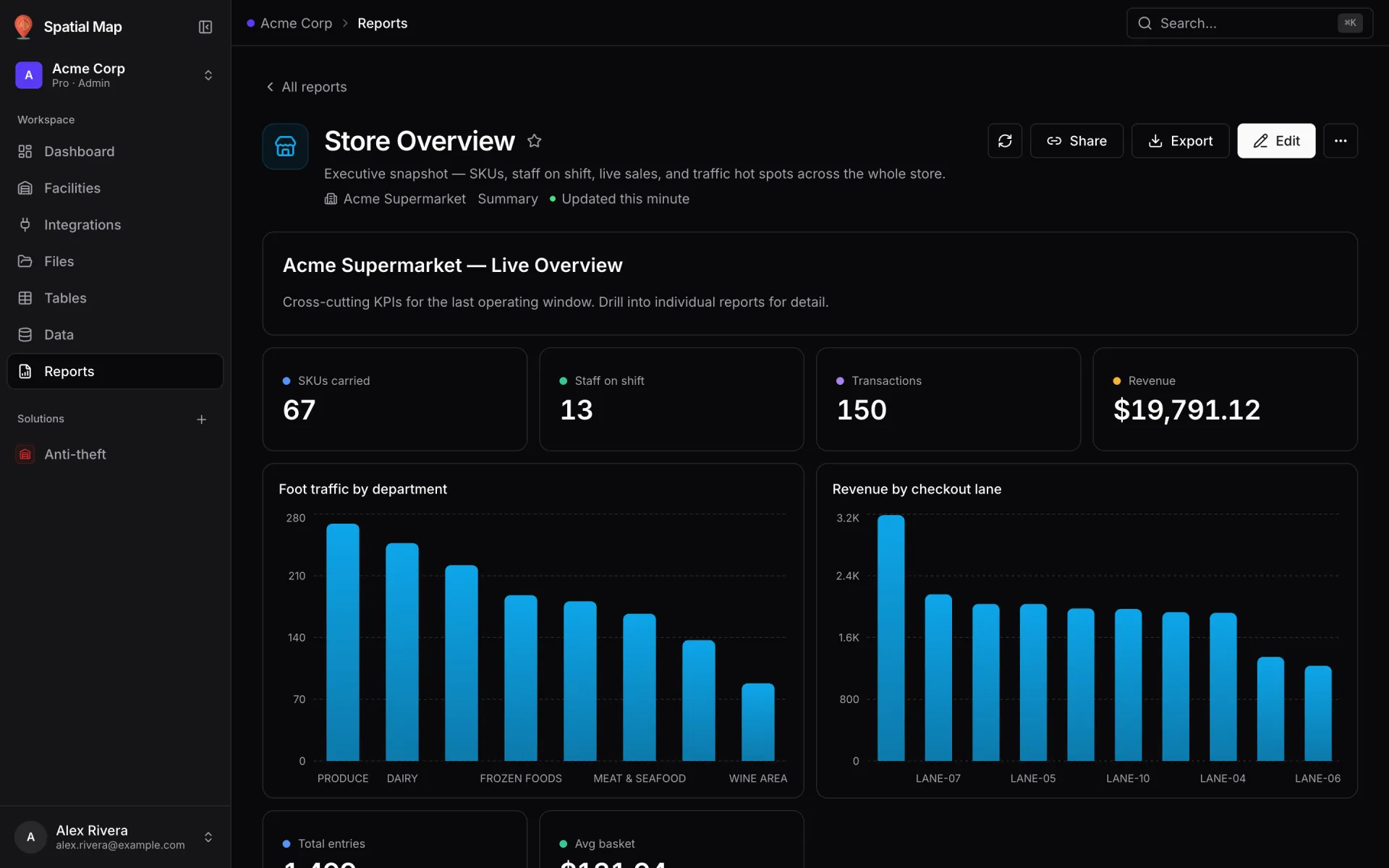
تقرأ التقارير الجداول نفسها التي تقرأها الخريطة، فلا تصدير ولا مسار بيانات ثانٍ. يمكن أن يكون التقرير ملخصاً بمؤشرات ورسوم بيانية، أو قائمة تفصيلية، أو عرضاً للسجل، ويضع تقرير الخريطة الكاملة القائمة بجانب المنشأة الحيّة. وتحصل كل منشأة كذلك على ثمانية تقارير مدمجة عمّا هو مرسوم — المناطق والرفوف والعلامات والأبواب والسلالم والمصاعد — ويُصدَّر أي تقرير بصيغة PDF أو Excel أو CSV أو JSON. راجع التقارير.
ولخدمات الزوّار، يعطي النموذج الذي يغذّي غرفة التحكم الاتجاهات أيضاً: اختر نقطة بداية ووجهة، فيرسم العارض مسار مشي يلتف حول الجدران ويمرّ عبر الأبواب، مع تعليمات خطوة بخطوة — وفي روابط المشاركة أيضاً. تبقى المسارات ضمن طابق واحد؛ ولتغيير المستوى، وجّه المسار أولاً إلى المصعد أو الدرج. راجع الإرشاد الداخلي.
“الخريطة تخبرك أين، والتقرير يخبرك كم. وفي يوم المباراة تحتاج إلى الاثنين، من البيانات نفسها.”
ربط البوابات الدوّارة والعدّادات وأنظمة البيع
لا موصّلات خاصة تنتظرها. أي نظام يستطيع إرسال JSON أو تقديمه، أو تصدير ملف، يمكنه تغذية الخريطة:
- جداول بواجهة كتابة برمجية: أنشئ جدولاً، وأصدر مفتاح API لكل نظام، ودع كل نظام يكتب الصفوف. تظهر التغييرات على الخرائط المفتوحة دون إعادة تحميل. مثالية لعمليات مسح البوابات وقراءات العدّادات والمواقع. راجع واجهة كتابة الجداول.
- سحب REST: يجلب Spatial Map نقطة نهاية وفق جدول زمني، دون مصادقة أو بمفتاح API أو رمز Bearer أو ترويسات مخصّصة.
- رفع ملف: CSV أو XLSX أو JSON أو GeoJSON للبيانات التي نادراً ما تتغير، مثل مخطط المقاعد أو جدول مناوبات المنظّمين المصدَّر قبل المباراة.
- 1أنشئ المصدر
Tables ← Create new table بالأعمدة التي يرسلها نظامك (البوابة، العدد، الحالة، الدقائق)، أو Integrations ← Add integration لواجهة REST أو ملف.
- 2أنشئ رابط بيانات لكل طبقة
في المحرر: Data ← Manage data links ← New link، واختر المصدر ووضع العرض والأشكال أو خلايا الرفوف التي يرتبط بها والطوابق التي يظهر فيها.
- 3نسّق حسب القيمة
أضف قواعد تنسيق — لون حسب الحالة أو حدّ معيّن — وفعّلها على الرابط. واختر حقول التلميح ولوحة المحتوى.
- 4اجمعها في حل
اجمع الملعب وتقاريره ومصادر بياناته في حل واحد ليجدها فريق التشغيل في صفحة واحدة.
النظير في عالم الفعاليات: Lakeside Convention Center
Lakeside Convention Center هو الأدوات نفسها موجّهة إلى الفعاليات بدل المباريات. لديه طابقان و26 جدولاً و21 تقريراً. تحمل قاعات المعارض إشغالها الحيّ، والأجنحة وقاعات الجلسات حجوزاتها، ويُظهر مسح البطاقات التسجيل والدخول، وتقع حجوزات الشحن عند أرصفة التحميل ومناطق التجميع. تُقرأ بطاقات RFID على الصناديق من الأرصفة حتى الأجنحة، وتحدد بطاقات BLE مواقع الموظفين والمعدات حسب القاعة، وتبلّغ البوابات الشبكية عن حالة الأجهزة.
| المهمة | جداول وتقارير Crown Park | جداول وتقارير Lakeside |
|---|---|---|
| الدخول | Turnstile Scans · Gates & Turnstiles | Badge Scans · Registration & Access Control |
| الحشود | Crowd Counters · Crowd & Occupancy, Crowd Flow | Occupancy Log · Crowd & Occupancy |
| المقاعد والمساحات | Row Allocations · Seating & Row Allocations | Booths, Session Schedule · Exhibitors & Booths, Sessions & Meeting Rooms, Plenary Auditorium Seating |
| الطعام والضيافة | F&B Sales, Suite Orders · Food & Beverage, Hospitality Suites | Food & Beverage |
| اللوجستيات | بطاقات RFID على صناديق المعدات (بيانات أجهزة) | Freight Bookings · Freight & Loading Docks |
| الخدمات والسلامة | Guest Services & Restrooms · Safety, Exits & Lifts | Guest Services & Restrooms · Safety, Exits & Lifts |
المنظّمون والمقاولون والشركاء: عرض لكلٍّ منهم
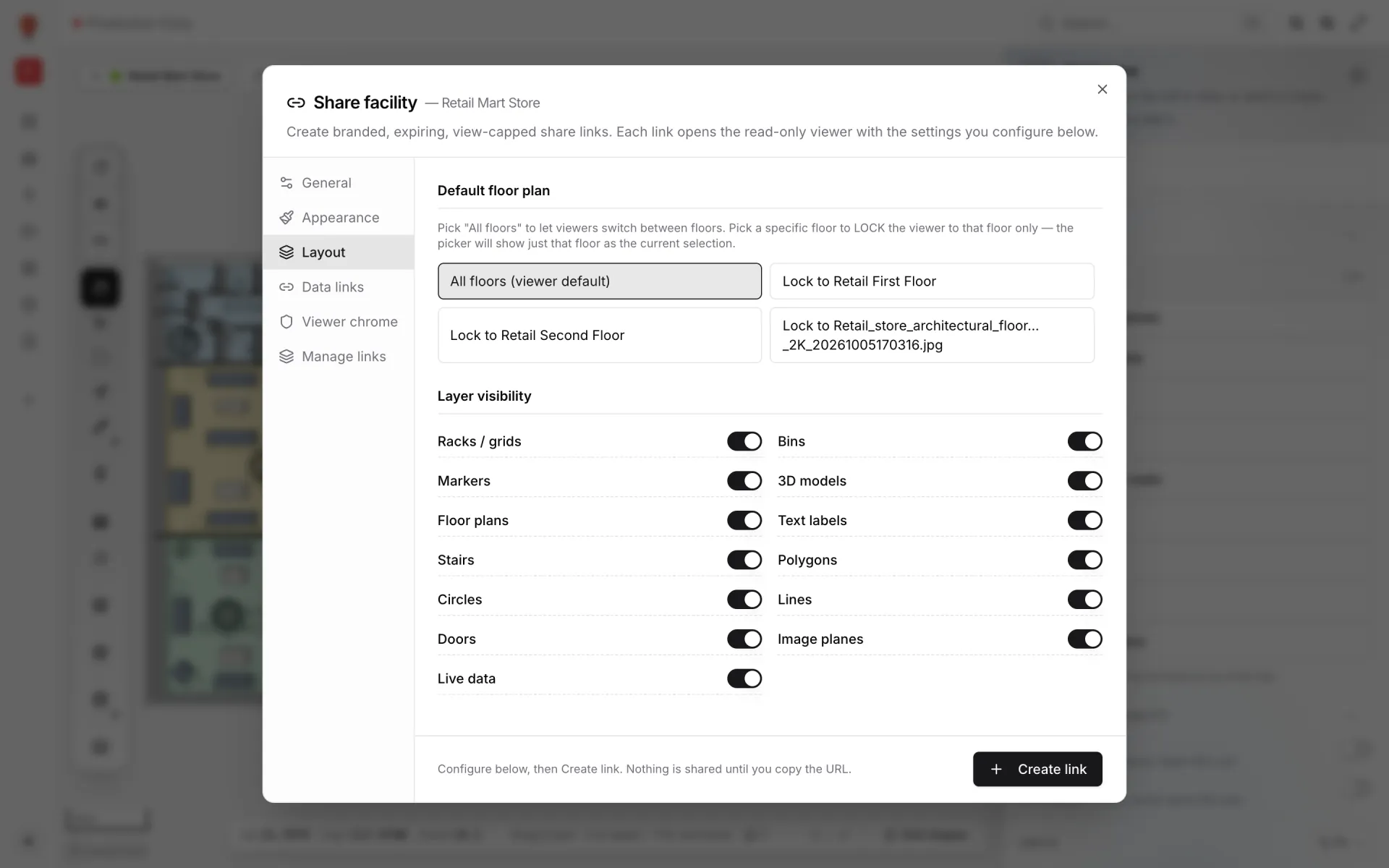
المنشأة مليئة بأشخاص يحتاجون إلى الخريطة لكن لا ينبغي أن يعدّلوها أبداً: شركة التنظيم، ومقاولو النظافة والتموين، ومستشارو السلامة، والعارضون في فعالية ما. تفتح روابط المشاركة عارضاً للقراءة فقط دون حساب، ويمكن أن يكون لكل منشأة روابط كثيرة، لكلٍّ منها إعداداته:
- اقفل الرابط على طابق واحد — ممر واحد لفريق منظّمين — أو اسمح للعارض بالتنقل بين الطوابق.
- اختر روابط البيانات التي يعرضها: يرى المنظّمون عدّادات الحشود والمخارج، ويرى متعهّد التموين الأكشاك.
- أخفِ أنواع أشكال كاملة، أو أوقف البيانات الحيّة تماماً.
- حدّد مدة صلاحية — من ساعة إلى سنة، أو تاريخاً مخصّصاً، أو بلا انتهاء — وحداً أقصى للمشاهدات، وألغِ الرابط في أي وقت من Manage links.
داخل مؤسستك، يتحكم الأعضاء والأدوار في الوصول: ادعُ زملاءك بالبريد الإلكتروني — ويجب أن يكون لديهم حساب Spatial Map أولاً — بدور Owner أو Admin أو Editor أو Viewer. راجع الأعضاء والأدوار. ولنسخة خطوة بخطوة، اتبع المثال مشاركة رابط للقراءة فقط ينتهي مع مقاول.
جرّبه على منشأتك
تتسع نسخة أولى لظهيرة واحدة: ضع مخطط ممر واحد، وارسم البوابات والأكشاك ونقاط الإسعافات الأولية، واربط مصدر بيانات واحداً — عادةً عمليات مسح البوابات الدوّارة أو عدّادات الحشود. ثم أضف كتل المقاعد والمستوى الثاني وطبقات أخرى مع انضمام مسؤولي الأنظمة. يشرح المثال تلوين الغرف حسب حالتها الحيّة نمط تلوين الشكل الذي ستستخدمه للمناطق والأكشاك.
تُظهر صفحة حل Venue كيف تتشارك الملاعب والمطارات ومراكز المؤتمرات والمتاحف المنصة نفسها. قراءات ذات صلة: الخرائط الحرارية لتدفّق زوّار التجزئة، والإرشاد الداخلي بتعليمات خطوة بخطوة، وتشغيل مراكز التسوّق على خريطة ثلاثية الأبعاد حيّة.
ابدأ تجربة مجانية لمدة 7 أيام دون بطاقة ائتمان؛ وتتسع التجربة لما يصل إلى 5 منشآت. بعد ذلك تبلغ خطة Pro 60 دولاراً شهرياً أو 600 دولار سنوياً لما يصل إلى 4 منشآت — راجع الأسعار.
جرِّب المنصة التي تستحقها بياناتك.
تحوِّل Spatial Map جداول البيانات وتدفقات المستشعرات ورسومات CAD إلى مشهد ثلاثي الأبعاد حي للمنشأة — بلا تثبيت، وتجربة مجانية سبعة أيام.
شاهده مباشرة
اقرأ أيضًا
- قطاعرؤية سلسلة الإمداد داخل المصنع: الخطوط والعمل الجاري والرفوف والأرصفة على خريطة حيّة واحدةتتابع لوحات سلسلة الإمداد الشاحنة حتى باب الرصيف، ثم تفقد الرؤية داخل المصنع. خريطة داخلية حيّة للخطوط ومحطات العمل والرفوف والأرصفة تسدّ هذه الفجوة. إليك كيف تبنيها، مع العرض التجريبي Summit Assembly Plant مثالاً عملياً.
- قطاعتشغيل مراكز التسوّق على خريطة ثلاثية الأبعاد حيّة: الطوابق والوحدات والأجهزة والمستأجرونالأمن والنظافة ورصيف التحميل وأنظمة المبنى والتأجير، لكلٍّ منها أداته. وخريطة حيّة ثلاثية الأبعاد لكل الطوابق هي المكان الوحيد الذي تتفق فيه على الموقع. إليك كيف تبنيها، مع العرض التجريبي متعدد الطوابق Retail Mart مثالاً عملياً.
- قطاعالتوأم الرقمي للسوبرماركت: الموظفون والحركة والسلامة معًانظام نقاط البيع يعرف ما بِيع، وجدول المناوبات يعرف من يعمل، ونظام المخزون يعرف ما ينقص — لكن لا أحد منها يخبر مدير المتجر أين المشكلة الآن. خريطة المتجر الحيّة ثلاثية الأبعاد تفعل ذلك.