
Almacén frigorífico farmacéutico y control de calidad en un mapa en vivo
Un almacén frigorífico farmacéutico en un mapa en vivo: zonas por sonda, desviaciones como filas, puertas, muelles, cuarentena y retenciones de calidad.
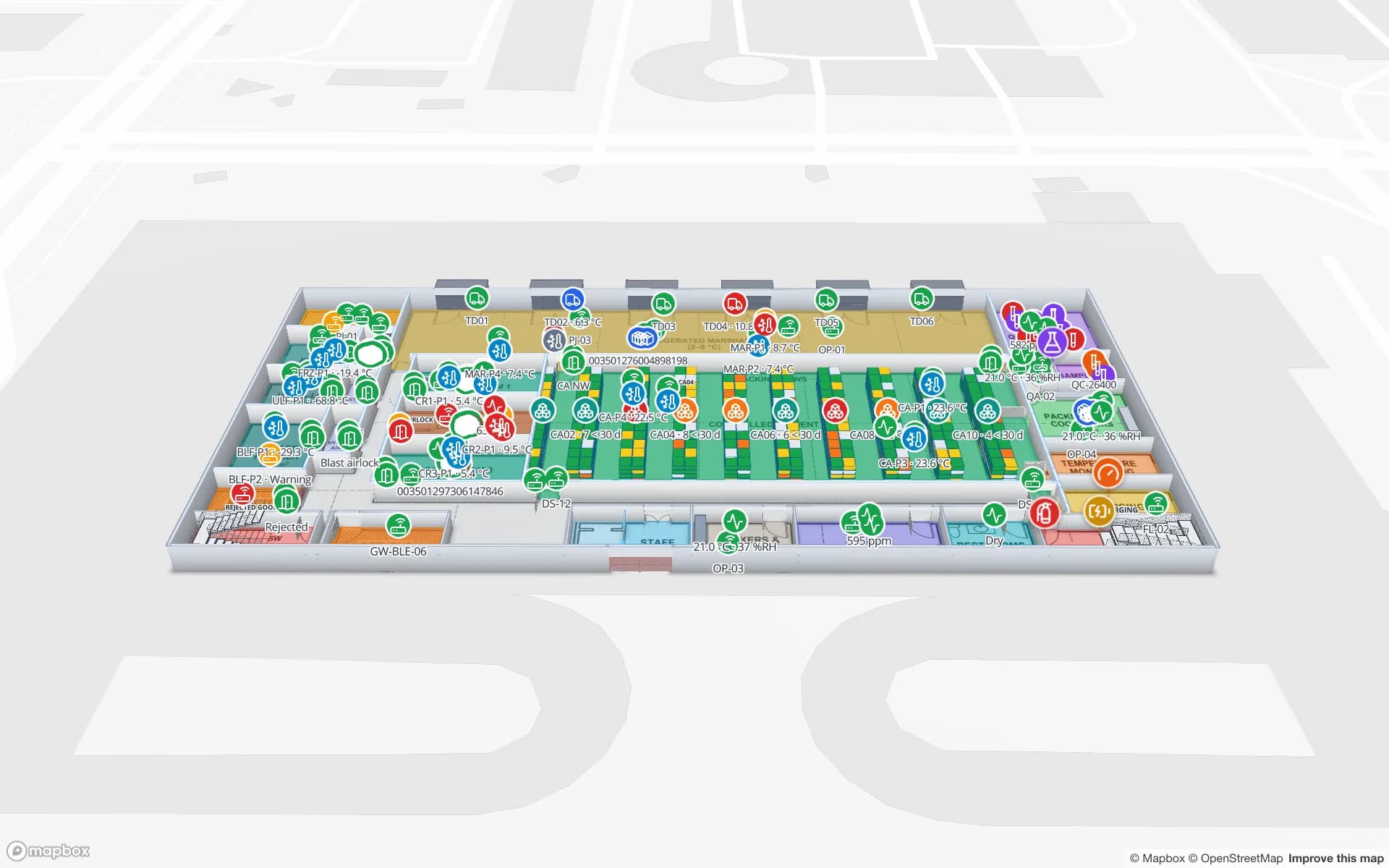
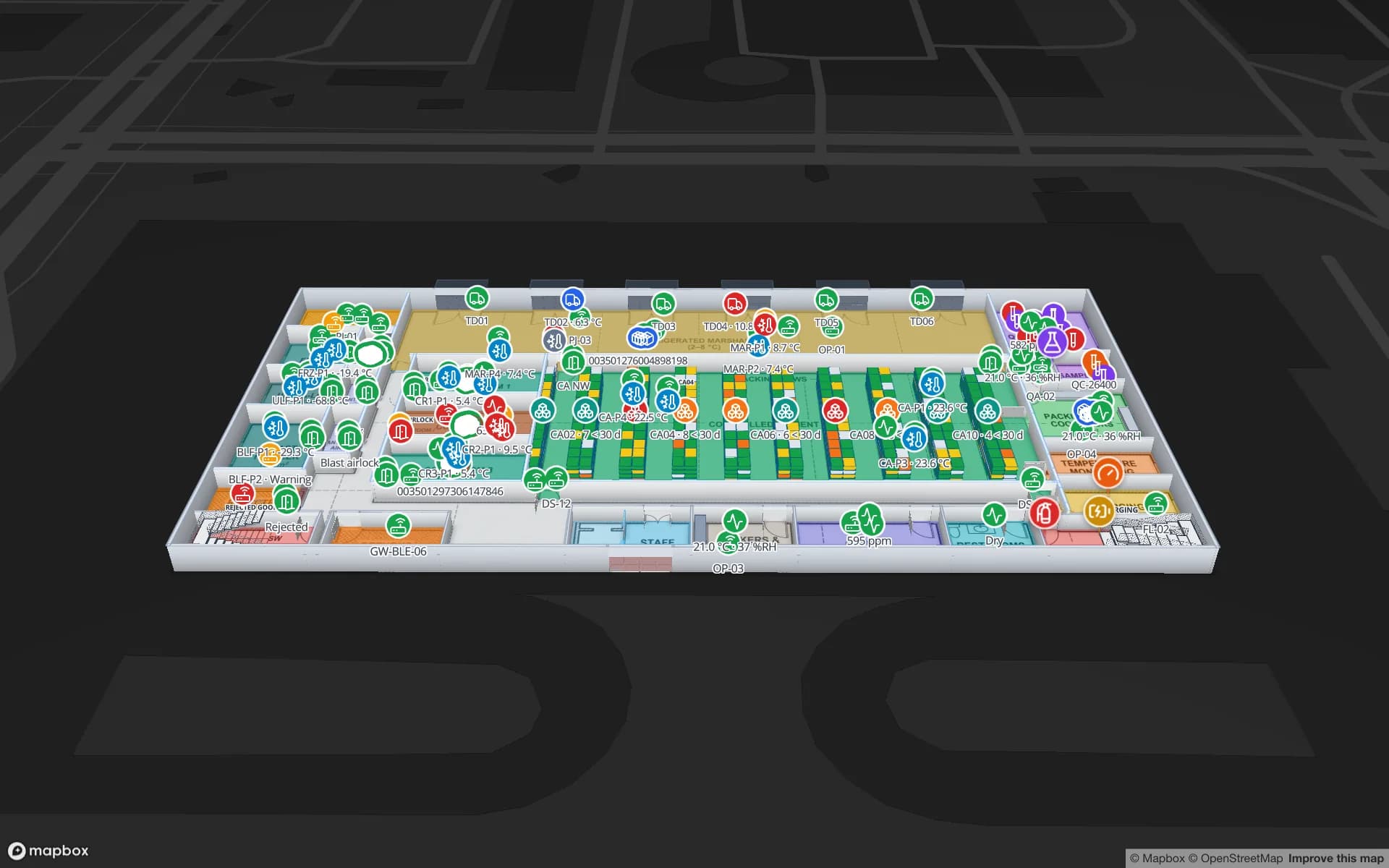
En resumen
Un ID de sonda no es un lugar
Pregunta a un jefe de turno de un almacén frigorífico qué falló anoche y la respuesta suele empezar por un identificador: la sonda T-114 subió de temperatura, la puerta 3 se quedó abierta, un camión refrigerado pasó en el muelle más tiempo del previsto, dos palés fueron a cuarentena. Cada identificador vive en un sistema distinto —el software de monitorización, el controlador de puertas, el plan de transporte, el sistema de almacén, el registro de muestras del laboratorio— y ninguno dice dónde está ni qué tiene al lado.
Para un fabricante o distribuidor farmacéutico, el «dónde» es casi toda la pregunta. ¿Qué productos hay en la zona que se desvió? ¿La puerta que quedó abierta es la de al lado? ¿El stock retenido sigue en la zona de cuarentena o ya está en un camión? Un plano en vivo responde de un vistazo, porque cada lectura, apertura de puerta, envío y muestra cae sobre la cámara, el muelle o la estantería que describe.
Nuestra guía anterior sobre monitorización de temperatura en cámaras frigoríficas trata la colocación de sondas, las bandas de color y cuándo conviene un mapa de calor de actividad. Este artículo abre el plano a todo el centro —zonas de temperatura, desviaciones, puertas, muelles, stock retenido y el laboratorio de control de calidad— con la demo Polar Pharma como ejemplo.
Qué contiene la demo Polar Pharma
Polar Pharma es la demo de cadena de frío de nuestro escaparate. Tiene dos plantas y 1.140 ubicaciones de estantería repartidas entre cámaras frías, congeladores y almacenamiento en ambiente controlado, además de muelles refrigerados, zonas de cuarentena y devoluciones, la planta de frío y un laboratorio de control de calidad. Detrás del mapa hay 24 tablas y 20 informes: los ocho informes integrados de la instalación más los propios del centro.
La distribución se dibuja como en cualquier otra instalación. Coloca el plano —un PDF escalado a partir del tamaño de la hoja, un DWG mostrado como imagen de plano, o un PNG o JPG (importación de CAD y PDF)—, traza cada zona como un área y dispón el almacenamiento con la herramienta Rack, de modo que cada ubicación tenga su propia celda. Puertas, escaleras y ascensores unen las dos plantas en el visor 3D. Encima se sitúan cuatro tipos de fuentes de dispositivos:
- Sensores: sondas de temperatura, sensores de puerta y lecturas de la planta de frío.
- RFID: etiquetas de palé leídas a medida que el stock pasa entre zonas y muelles.
- Etiquetas BLE: camiones y personal localizados en el centro.
- Gateways: estado de los gateways de sondas y últimas lecturas.
Zonas de temperatura teñidas por sus sondas
La capa base es la que todos miran primero: cada cámara fría, congelador y zona de ambiente controlado coloreada según lo que leen sus sondas. En la demo, una tabla Temperature Probes contiene las sondas y sus lecturas. Los marcadores de sonda muestran la lectura junto a su ID, y las propias áreas de zona se tiñen con el modo de visualización Color a shape.
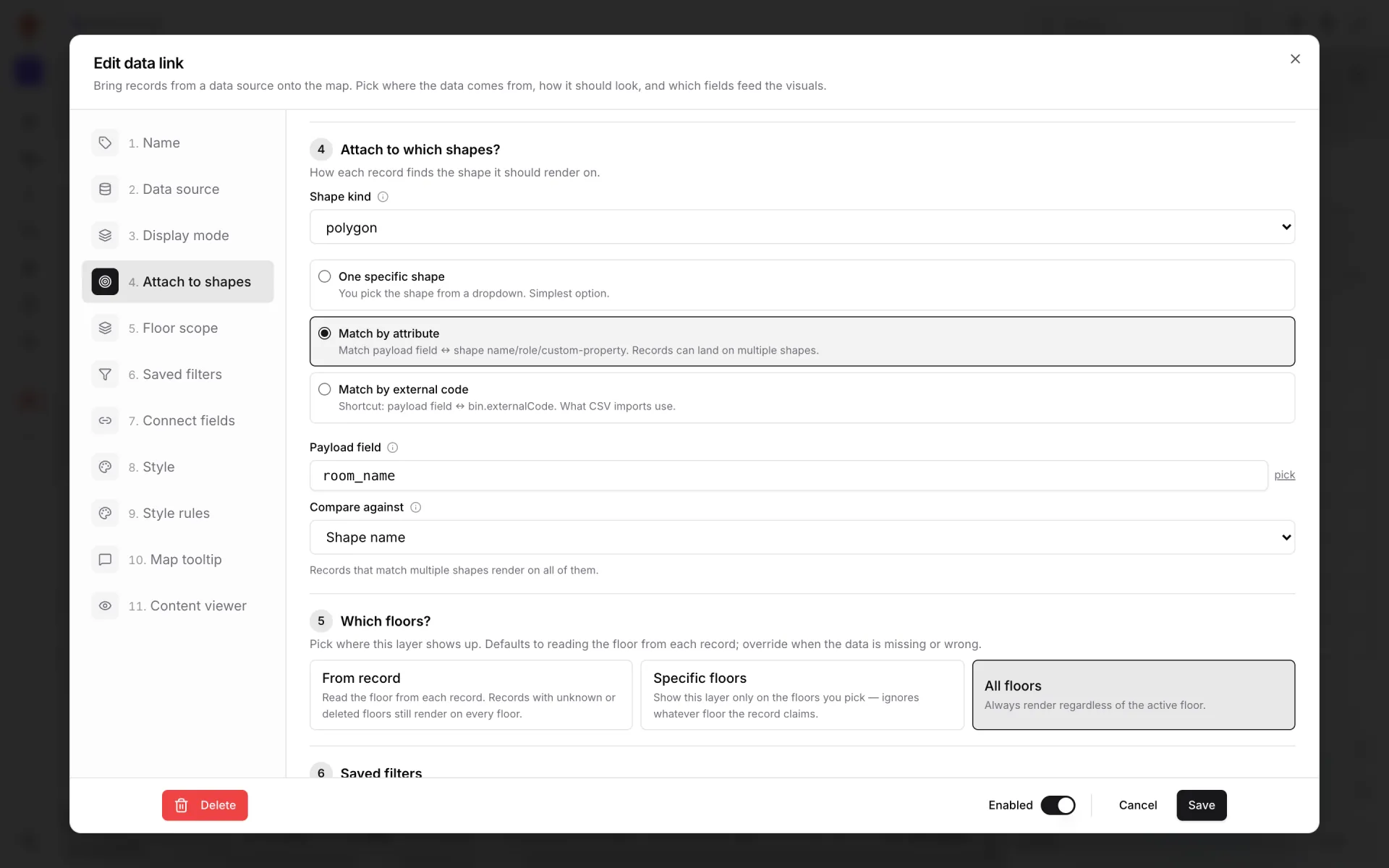
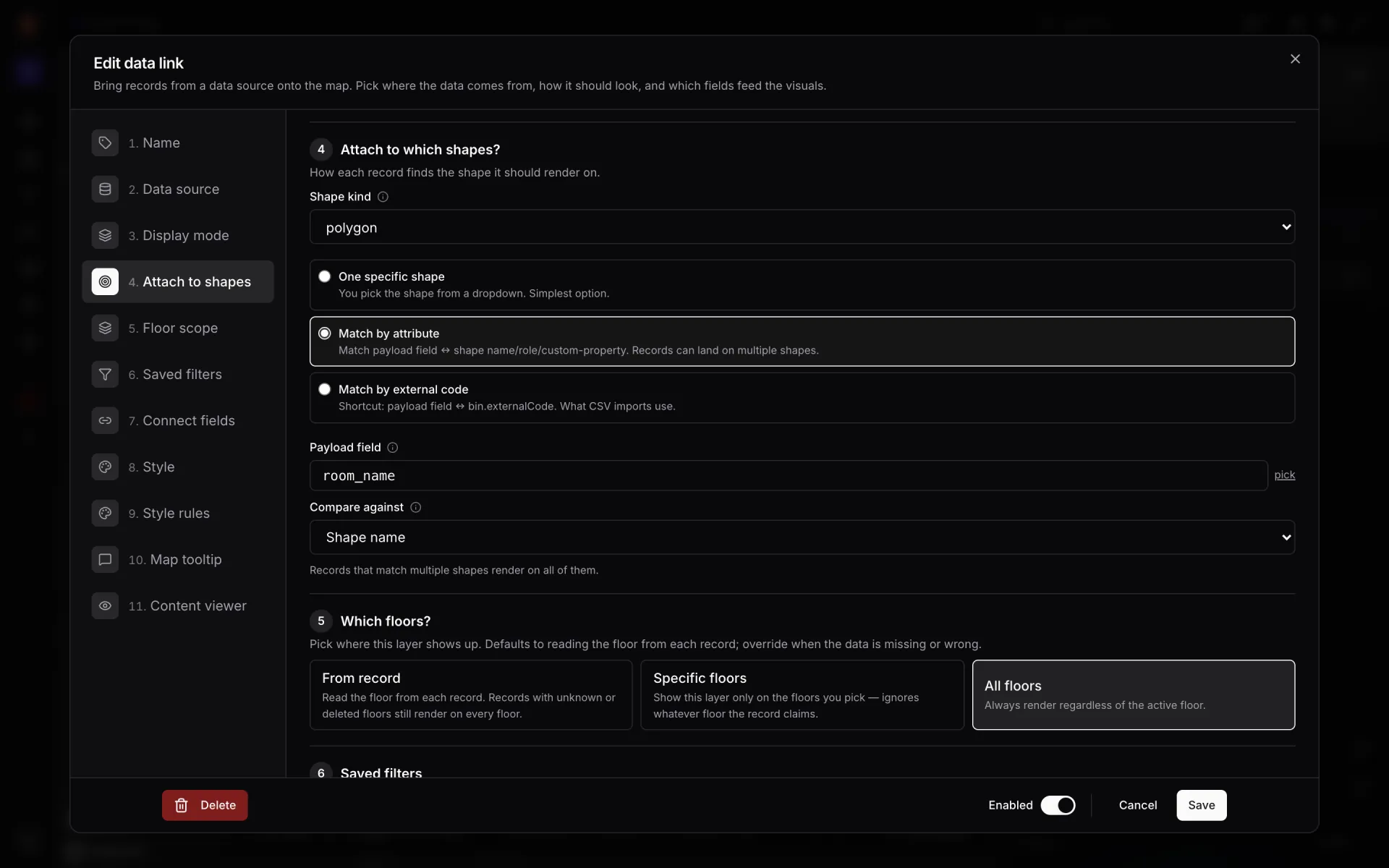
Ese paso es todo el truco. Match by attribute compara un campo de cada registro —el nombre de la sala o zona— con el nombre de la forma, de modo que cada lectura cae sobre el área de su zona. From record lee la planta de cada registro, algo importante en un centro de dos plantas. Después, las reglas de estilo convierten valores en colores. Se evalúan de arriba abajo y gana la primera que coincide, así que pon primero la banda más grave:
| Regla (de arriba abajo) | Condición (valores de ejemplo) | Color |
|---|---|---|
| Cámara fría por encima del rango | Tipo de zona cámara fría Y temperatura > 8 °C | Rojo |
| Cámara fría por debajo del rango | Tipo de zona cámara fría Y temperatura < 2 °C | Rojo |
| Congelador demasiado caliente | Tipo de zona congelador Y temperatura por encima de su límite | Rojo |
| Ambiente controlado fuera de rango | Tipo de zona ambiente controlado Y temperatura > 25 °C | Ámbar |
| Todo lo demás | Ninguna regla coincide | El color por defecto de la capa |
Para la colocación de sondas y el patrón de dos bandas (deriva y desviación), consulta la guía de cámaras frigoríficas y el ejemplo de sensores ambientales.
Desviaciones como filas que se pueden contar
Un color dice que algo va mal ahora. Calidad necesita saber qué falló, cuándo, durante cuánto tiempo y qué se hizo. Por eso la demo guarda las desviaciones en su propia tabla Temperature Excursions en lugar de deducirlas de los colores: una fila por desviación, con lo que registre tu sistema de monitorización o el equipo de turno, normalmente la zona, la sonda, la hora de inicio y fin, la peor lectura y cómo se resolvió.
- En el mapa: las filas de desviaciones se asocian a las zonas por nombre igual que las lecturas, así que una zona con una desviación abierta puede tener su propio color o un Value badge on shape con el recuento.
- En los informes: Temperature Zones & Excursions lista cada zona con su temperatura actual y sus desviaciones; Temperature Probes & Mapping muestra las lecturas y qué sonda corresponde a qué zona.
- En el historial: se conserva cada escritura en una fila, así que al abrir una sonda o una desviación en el panel de detalle del visor aparece cada cambio con su hora.
- A lo largo del tiempo: un informe History con ventana temporal (por ejemplo 30 días, agrupados por día) representa las desviaciones por zona, y un Heatmap of activity muestra dónde se repiten.
La fuente de gateways también cuenta. Una sonda que deja de informar no es una desviación, pero sí un hueco en el registro. Con el estado de los gateways y las últimas lecturas en el mismo mapa, el equipo distingue de un vistazo una sala caliente de una sonda muda.
“El color le dice al turno dónde hay una desviación. La fila le dice a calidad qué pasó, cuándo y cómo se cerró.”
Puertas de cámaras, muelles refrigerados y envíos
Muchas desviaciones en un almacén frigorífico empiezan en una puerta. En la demo, los sensores de puerta escriben en una tabla Door Events, y el informe Cold-Zone Doors lista las aperturas y las puertas que se quedan abiertas. En el mapa, los marcadores de puerta están sobre los vanos reales, así que una puerta abierta junto a una zona que se calienta es una sola imagen, no dos pantallas.
En el muelle, una tabla Reefer Shipments sigue los envíos refrigerados y el informe Reefer Docks & Shipments muestra qué envío está en qué muelle. Las etiquetas RFID de los palés se leen a medida que el stock pasa entre zonas y muelles, y las etiquetas BLE localizan camiones y personal, de modo que «¿qué palés salieron de la cámara y dónde están ahora?» se responde en el mismo plano que las temperaturas.
| Pregunta en planta | Tabla | Informe |
|---|---|---|
| ¿Qué zona está fuera de rango y desde cuándo? | Temperature Probes, Temperature Excursions | Temperature Zones & Excursions |
| ¿Qué sonda pertenece a qué zona? | Temperature Probes | Temperature Probes & Mapping |
| ¿Qué puerta de cámara está abierta ahora? | Door Events | Cold-Zone Doors |
| ¿Qué camión refrigerado está en qué muelle? | Reefer Shipments | Reefer Docks & Shipments |
| ¿Qué muestras de calidad siguen abiertas? | QC Samples | QC Laboratory |
Stock en ambiente controlado, cuarentena y laboratorio
La temperatura es solo la mitad de un almacén frigorífico farmacéutico; la otra mitad es el estado. El stock llega, espera su liberación, se muestrea, queda retenido, se rechaza o vuelve como devolución. Polar Pharma pone cada uno de esos estados en el mapa, con un informe para cada uno:
- Controlled Ambient Stock & Expiry: el stock de la zona de ambiente controlado con su caducidad, para colorear aparte las ubicaciones con producto próximo a caducar o ya caducado.
- Quarantine, Rejects & Returns: el stock retenido y el motivo, en las áreas reservadas para ello.
- QC Laboratory: las muestras de la tabla QC Samples, para que laboratorio y almacén miren la misma lista.
- Refrigeration Plant: las lecturas de la planta que mantiene frío el edificio, sobre la forma de la propia sala de máquinas.
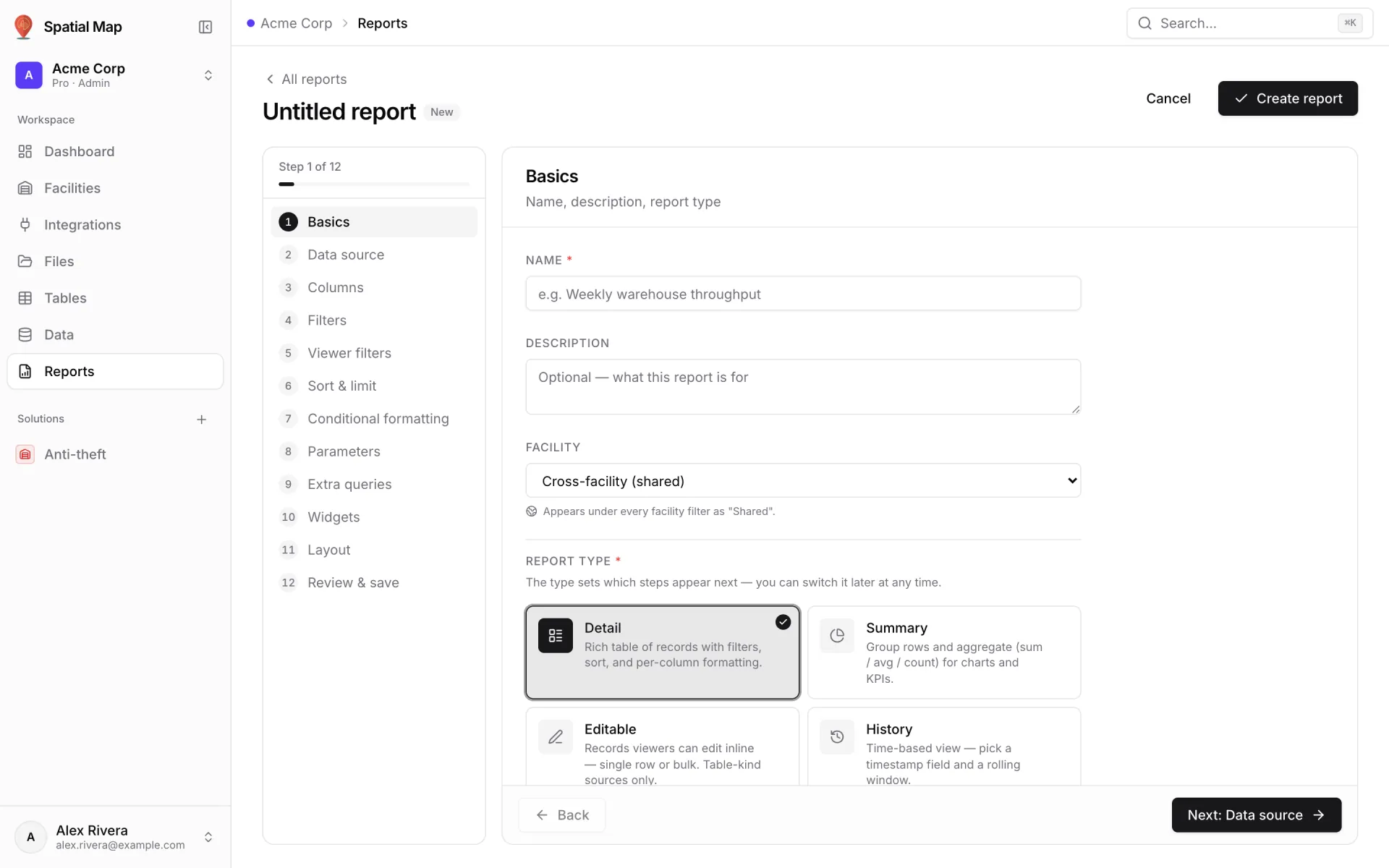
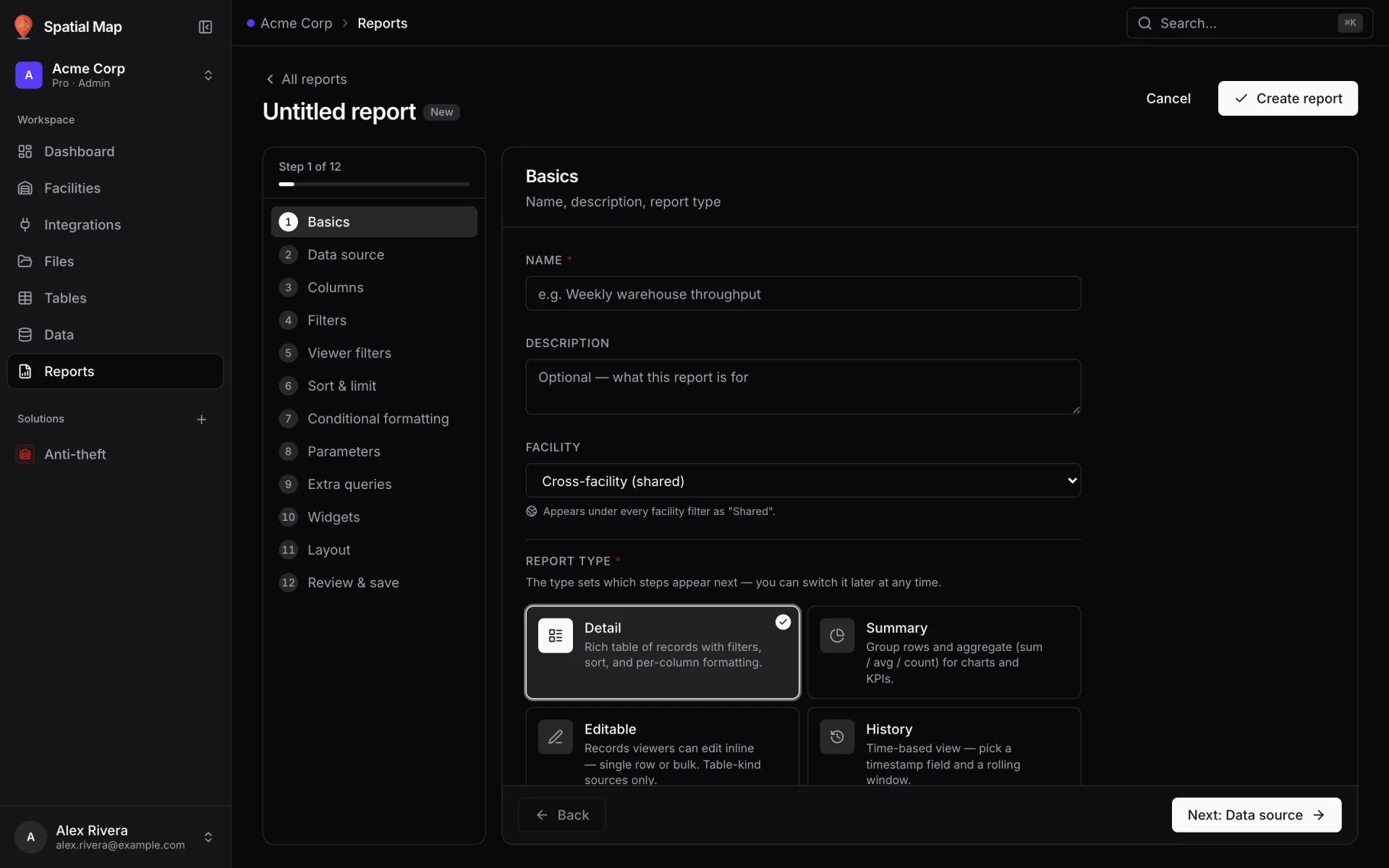
El generador de informes ofrece cuatro tipos: Detail, Summary, Editable y History. Los informes Editable permiten a los usuarios cambiar las columnas elegidas directamente, fila a fila o en bloque, sobre fuentes de tipo tabla: una buena opción si quieres que el equipo de calidad actualice el estado de una muestra desde una lista en vez de una hoja de cálculo. Los cambios van directos a la tabla, así que el mapa los refleja.
Conectar sondas, puertas, envíos y laboratorio
No hay conectores específicos de proveedor que esperar, ni cliente MQTT u OPC UA: los datos llegan por HTTP o como archivos. Tres vías cubren un almacén frigorífico:
- Tablas con API de escritura: crea una tabla (tipo Sensor para las sondas), emite una clave de API por sistema y deja que el gateway escriba filas: 60 peticiones por minuto por clave y hasta 1.000 filas por llamada masiva. Los cambios aparecen en los mapas abiertos sin recargar. Consulta Tablas y la API de escritura de tablas.
- Consulta REST: si el software de monitorización o el sistema de transporte expone un endpoint JSON, una tabla puede consultarlo de forma programada, con clave de API, token bearer o cabeceras personalizadas.
- Subida de archivos: CSV, XLSX, JSON o GeoJSON para datos que cambian a diario, como los registros de la planta de frío o los resultados exportados del laboratorio.


- 1Dibuja el centro
Coloca el plano de cada planta, dibuja las zonas como áreas y el almacenamiento con la herramienta Rack, y añade puertas, muelles, la sala de máquinas y el laboratorio. Nombra las zonas como lo hace tu sistema de monitorización.
- 2Crea una tabla por fuente
Sondas, desviaciones, aperturas de puerta, envíos refrigerados, muestras de calidad: cada una con los campos que envían tus sistemas.
- 3Conecta tus sistemas
Claves de API para gateways y controladores, una consulta REST programada para los sistemas con endpoint y subidas para las exportaciones diarias.
- 4Añade enlaces de datos y reglas de estilo
Color a shape para las zonas, marcadores para sondas y puertas, insignias de valor para los recuentos, y después las reglas de color de cada uno.
- 5Parte de los informes
Al guardar el primer enlace de datos de una tabla se crea un informe de datos vinculados. Añade encima tus propios resúmenes, vistas históricas y listas editables.
Evidencias para calidad, vistas de solo lectura para los demás
Los informes leen las mismas tablas que el mapa, así que no hay un segundo flujo de datos que mantener sincronizado. Un informe de mapa completo coloca la instalación en vivo en el centro del informe —una lista a un lado, KPI arriba y gráficos al lado—, ideal para el puesto de control de un almacén frigorífico.


Cualquier informe se exporta a PDF, Excel, CSV o JSON, con la opción de imprimir los filtros aplicados (widgets y exportación). La lista de desviaciones de la semana pasada, las aperturas de puerta en torno a ellas y el informe de cuarentena del stock afectado dan al equipo de calidad evidencias para sus propios procesos; el ejemplo de exportación semanal lo explica paso a paso. Spatial Map no certifica nada: hace que el registro sea más fácil de encontrar y de leer.
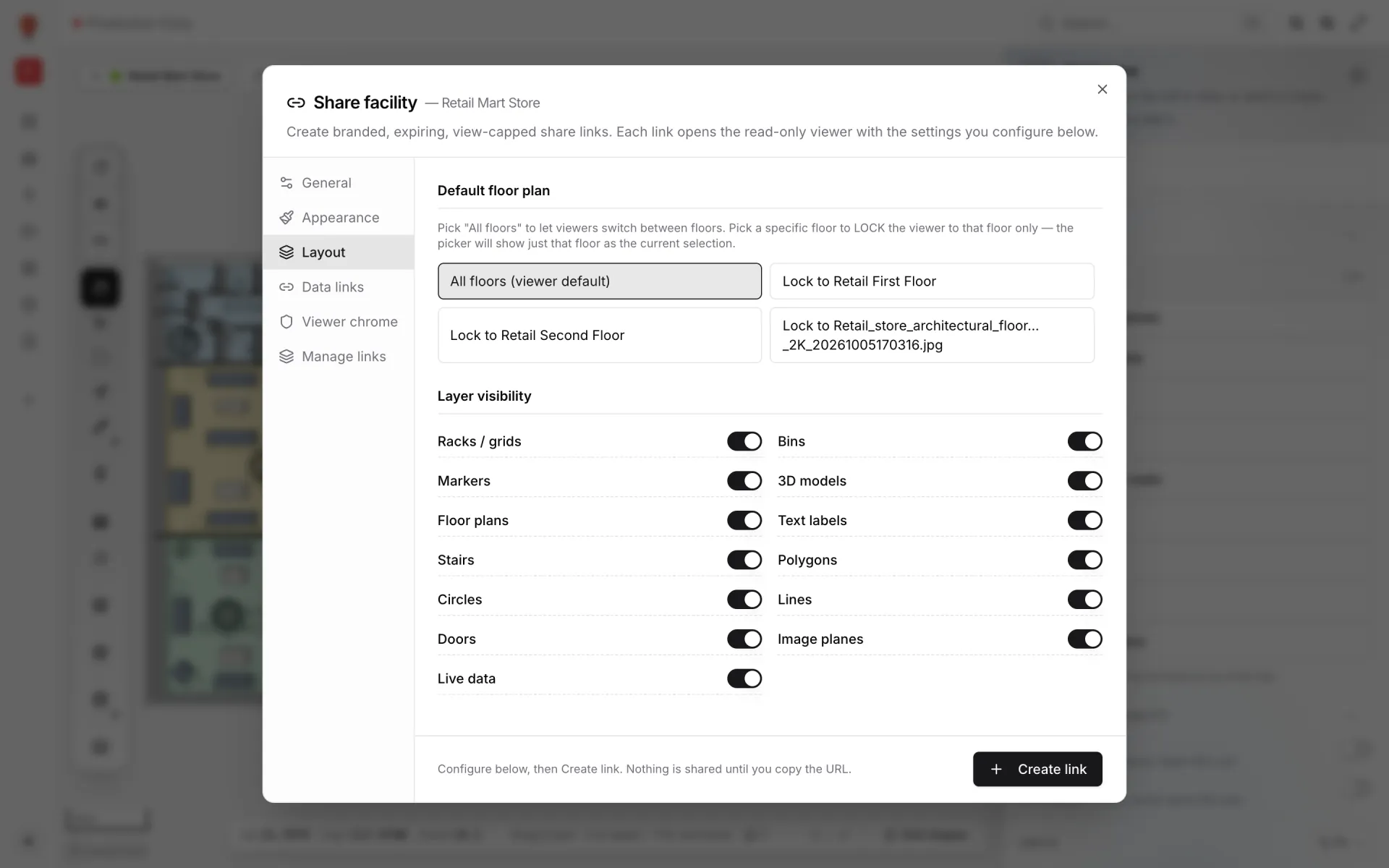
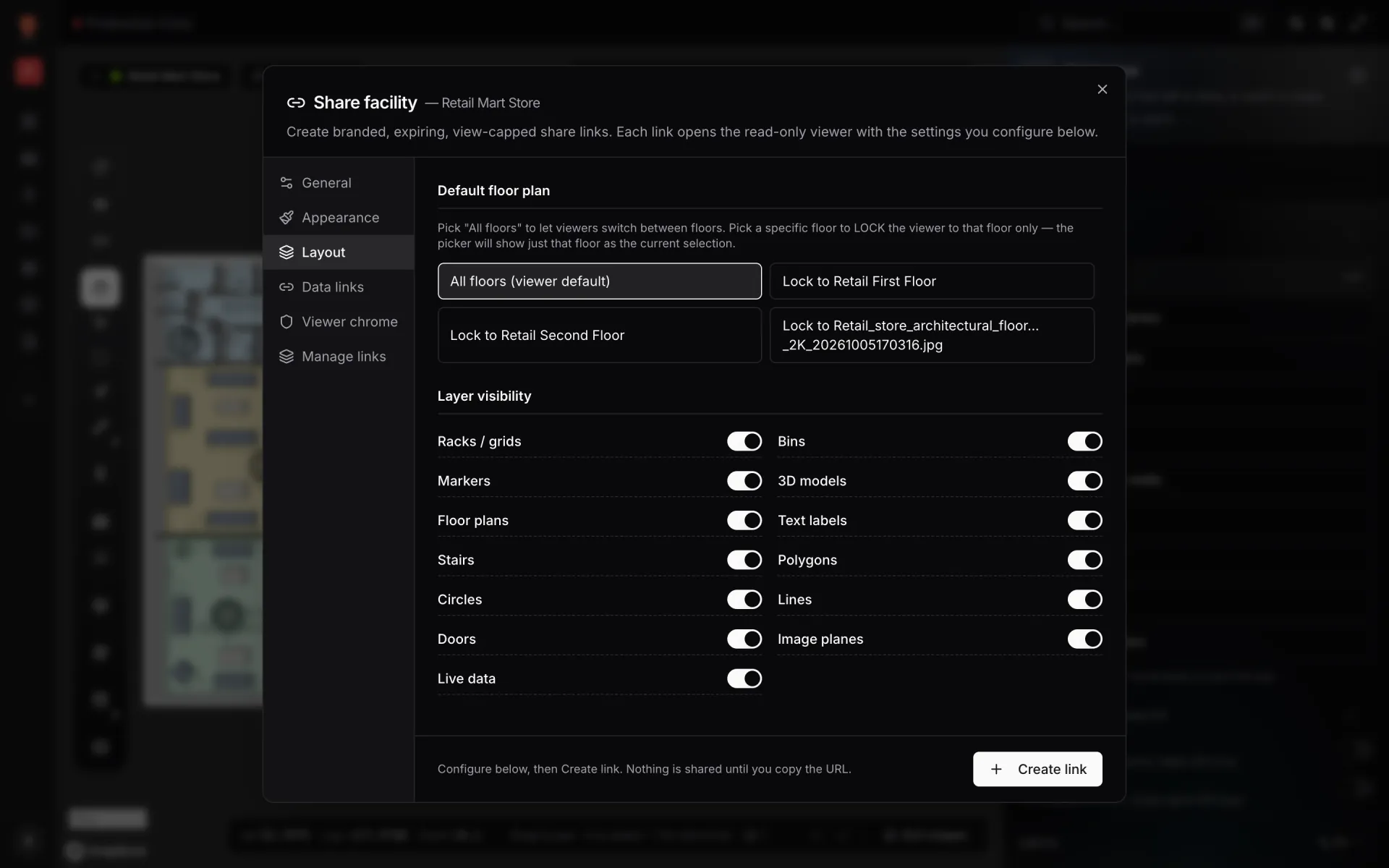
No todo el que necesita ver el centro debe poder editarlo. Los enlaces para compartir abren un visor de solo lectura que puede caducar, limitarse a un número de visitas, bloquearse en una planta y mostrar solo las capas que elijas: para un auditor externo, un socio de transporte o el equipo de calidad de un cliente. Dentro de tu organización, los miembros reciben el rol Owner, Admin, Editor o Viewer (antes necesitan una cuenta de Spatial Map).
Mira Polar Pharma y después dibuja tu propio almacén
Abre Polar Pharma en el escaparate para ver su distribución, sus fuentes de dispositivos y sus informes, o lee la solución Cold Chain para ver cómo encajan las piezas. Stock, caducidades y ubicaciones de estantería coinciden también con la solución Inventory, y una solución de tu espacio de trabajo puede agrupar la instalación, sus informes y sus tablas en una sola página. Para la versión en tienda de los mismos sensores, lee stock en lineal y cadena de frío en un solo mapa.
Una primera versión cabe en un día: un plano, las cámaras frías como áreas, una tabla de sondas y una regla de color. Empieza una prueba gratuita de 7 días —sin tarjeta y hasta cinco instalaciones— y después Pro cuesta 60 $ al mes o 600 $ al año para hasta cuatro instalaciones (precios).
Prueba la plataforma que tus datos merecen.
Spatial Map convierte hojas de cálculo, sensores y planos CAD en una vista 3D en vivo de tus instalaciones — sin instalar nada, prueba gratuita de siete días.
Velo en vivo
Sigue leyendo
- Caso de usoOperaciones de terminal aeroportuaria en un mapa en vivo: etiquetas RFID de equipaje, colas y puertasUna terminal funciona a base de relevos: de la facturación al control de seguridad, de la puerta a la cinta de equipaje. Cada relevo ocurre en un lugar, así que cada uno pertenece a un mapa. Así reúne nuestra demo Silverbay Terminal 2 etiquetas de equipaje, colas, puertas y aforo en una vista en vivo de dos plantas.
- Caso de usoVisibilidad del cross-dock y del patio en un mapa en vivo: muelles, remolques y accesosUn cross-dock vive de los tiempos: qué muelle está operando, qué remolque lleva demasiado en el patio, qué carril de acceso se está atascando. Poner el edificio y el patio en un mismo mapa en vivo hace visibles esas respuestas de un vistazo. Así se hace, con nuestra demo Eastport Cross-Dock Freight Hub.
- Caso de usoAntirrobo en retail sobre un mapa vivo: lectores RFID, salidas y puntos ciegosUna etiqueta que sale por una puerta con el lector caído es invisible. Recorrido real por la demo Retail Mart: 85 lectores en tres plantas, cuatro sin conexión, tres de ellos en el muelle de recepción.