
Pharma-Kühllager und QC auf einer Live-Karte: Zonen, Abweichungen, Sperren
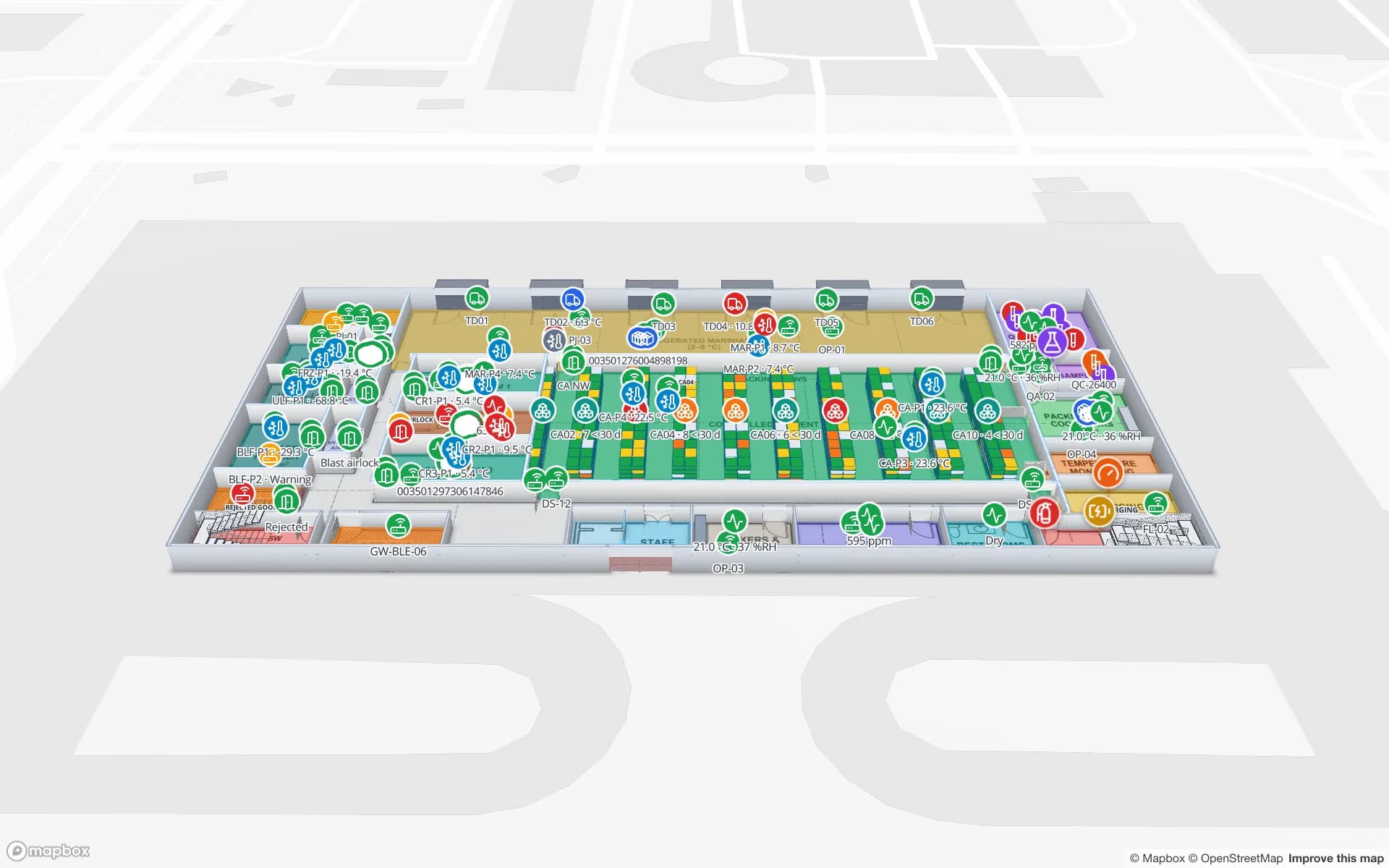
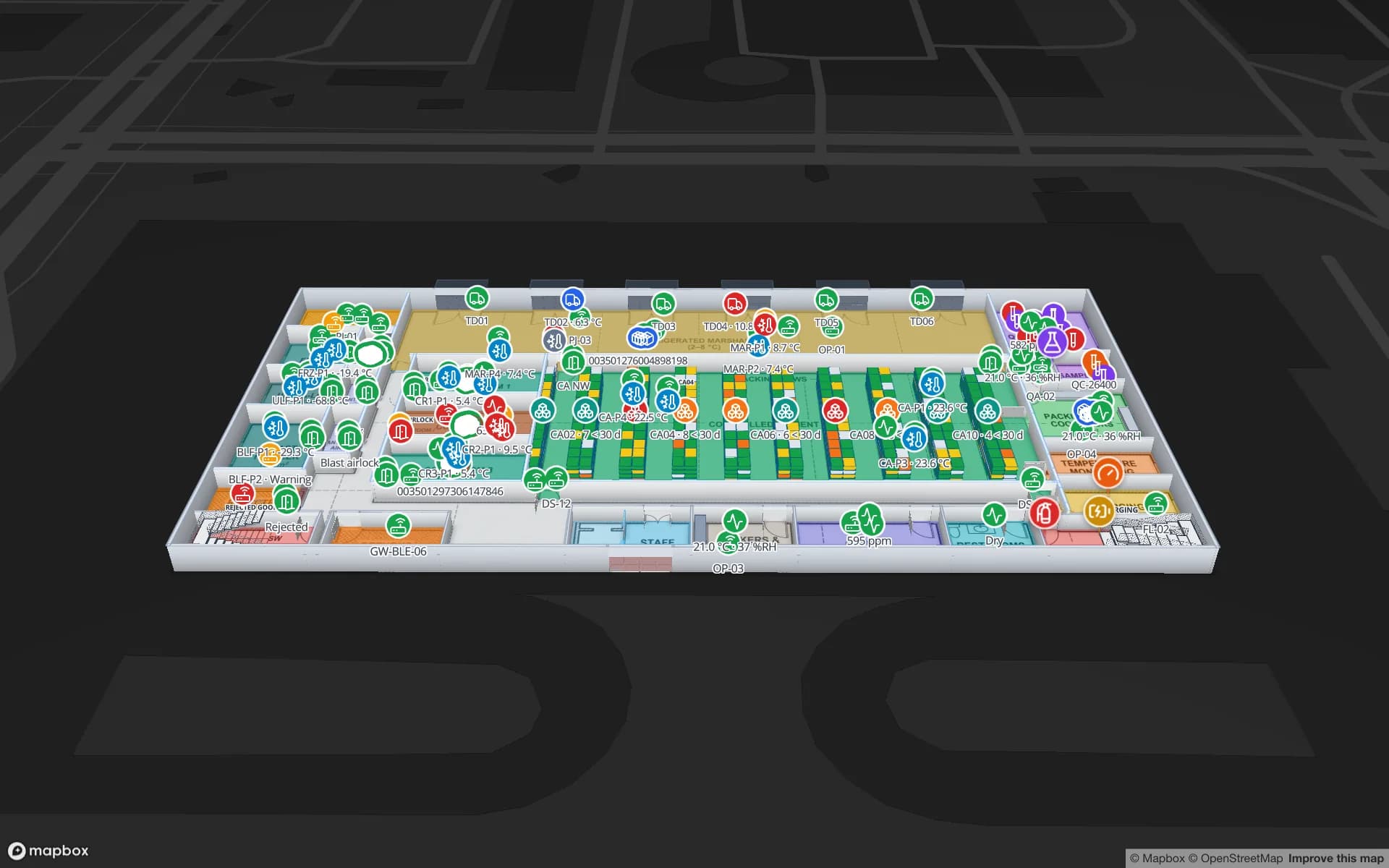
Ein Pharma-Kühllager auf einer Live-Karte: Zonen nach Sonden eingefärbt, Abweichungen als Zeilen, Türen, Kühlrampen, Quarantäne und QC-Sperren.
Das Wichtigste in Kürze
Eine Sonden-ID ist kein Ort
Fragt man die Schichtleitung eines Kühllagers, was letzte Nacht schiefging, beginnt die Antwort meist mit einer Kennung: Sonde T-114 lief warm, Tür 3 stand offen, ein Kühlfahrzeug stand länger als geplant an der Rampe, zwei Paletten kamen in Quarantäne. Jede Kennung lebt in einem anderen System – Monitoring-Software, Türsteuerung, Transportplan, Lagerverwaltung, Probenbuch des Labors – und keines sagt, wo sie ist oder was daneben steht.
Für einen pharmazeutischen Hersteller oder Großhändler ist das „Wo“ fast die ganze Frage. Welche Produkte stehen in der Zone, die abgedriftet ist? Ist die offene Tür die direkt daneben? Steht der gesperrte Bestand noch im Quarantänebereich oder schon auf einem Lkw? Ein Live-Grundriss beantwortet das auf einen Blick, denn jeder Messwert, jedes Türereignis, jede Sendung und jede Probe landet auf dem Raum, der Rampe oder dem Regal, das sie beschreibt.
Unser früherer Leitfaden zur Temperaturüberwachung im Kühlhaus behandelt Sondenplatzierung, Farbbänder und die Frage, wann eine Aktivitäts-Heatmap das richtige Werkzeug ist. Dieser Beitrag zoomt auf den ganzen Standort – Temperaturzonen, Abweichungen, Türen, Rampen, gesperrten Bestand und das QC-Labor – mit der Demo Polar Pharma als Beispiel.
Was die Demo Polar Pharma abbildet
Polar Pharma ist die Kühlketten-Demo in unserem Showcase. Sie hat zwei Geschosse und 1.140 Regalplätze, verteilt auf Kühlräume, Tiefkühler und Lagerung bei kontrollierter Raumtemperatur, dazu Kühlrampen, Quarantäne- und Retourenbereiche, die Kälteanlage und ein QC-Labor. Hinter der Karte stehen 24 Tabellen und 20 Berichte – die acht integrierten Standortberichte plus die eigenen des Standorts.
Das Layout entsteht wie bei jedem anderen Standort. Legen Sie den Grundriss an – ein PDF, das anhand des Blattformats skaliert wird, eine DWG, die als Grundrissbild dargestellt wird, oder ein PNG bzw. JPG (CAD- und PDF-Import) –, zeichnen Sie jede Zone als Fläche nach und legen Sie die Lagerung mit dem Rack-Werkzeug an, sodass jeder Platz eine eigene Zelle hat. Türen, Treppen und Aufzüge verbinden die beiden Geschosse im 3D-Viewer. Darüber liegen vier Arten von Gerätedaten:
- Sensoren – Temperatursonden, Türsensoren und Messwerte der Kälteanlage.
- RFID – Palettentags, die gelesen werden, wenn Bestand zwischen Zonen und Rampen wechselt.
- BLE-Tags – Lkw und Personal auf dem Gelände geortet.
- Gateways – Zustand der Sonden-Gateways und letzte Messwerte.
Temperaturzonen, eingefärbt nach ihren Sonden
Die Basisebene ist die, auf die alle zuerst schauen: jeder Kühlraum, jeder Tiefkühler und jede Zone mit kontrollierter Raumtemperatur, eingefärbt nach dem, was ihre Sonden messen. In der Demo enthält eine Tabelle Temperature Probes die Sonden und ihre Messwerte. Sondenmarker zeigen den Messwert neben ihrer ID, und die Zonenflächen selbst werden mit dem Darstellungsmodus Color a shape eingefärbt.
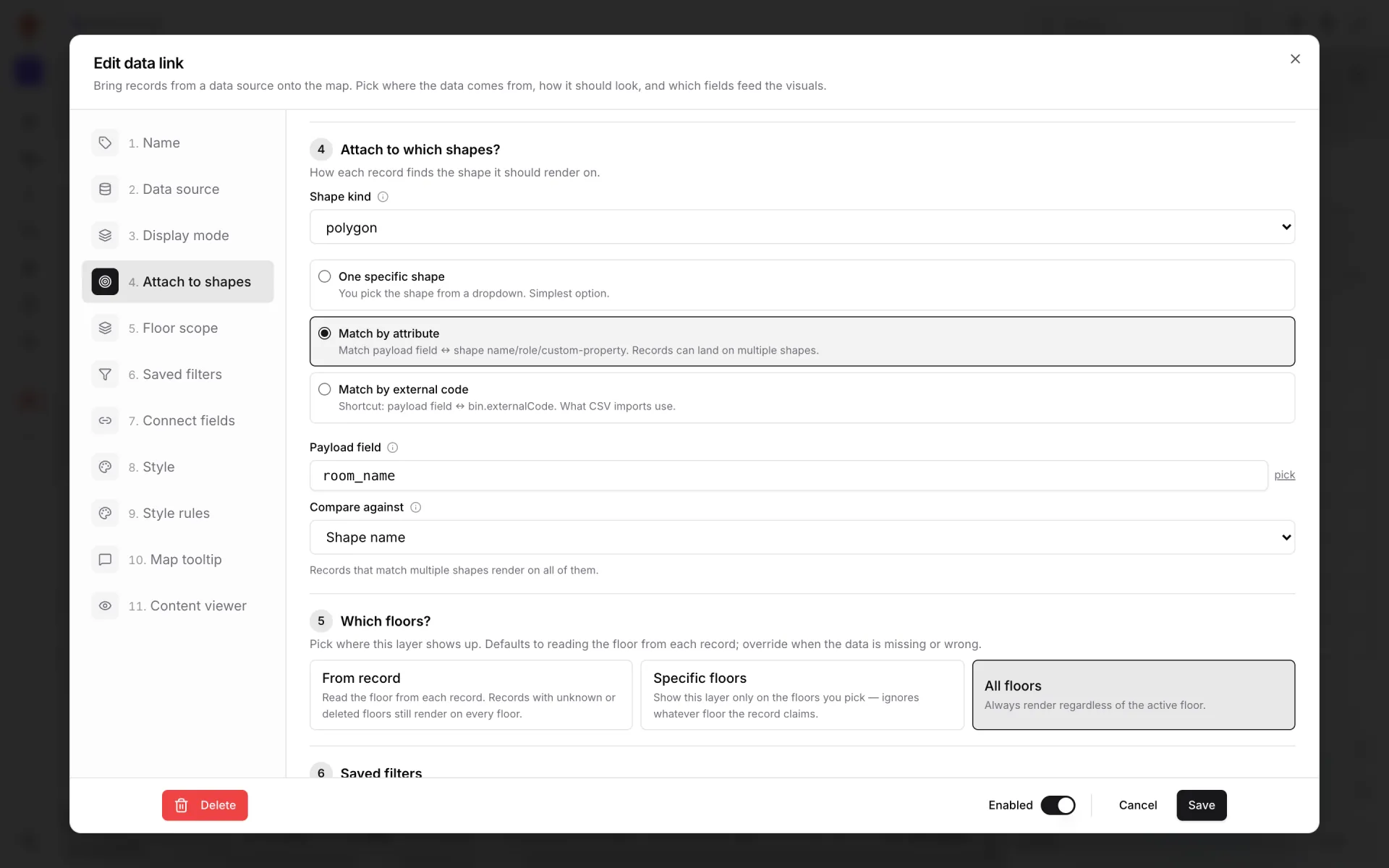
Dieser Schritt ist der ganze Trick. Match by attribute vergleicht ein Feld jedes Datensatzes – den Raum- oder Zonennamen – mit dem Formnamen, sodass jeder Messwert auf der Fläche seiner Zone landet. From record liest das Geschoss aus jedem Datensatz, was an einem zweigeschossigen Standort zählt. Danach machen Stilregeln aus Werten Farben. Sie werden von oben nach unten geprüft, und die erste passende gewinnt – also das schwerste Band zuerst:
| Regel (von oben nach unten) | Bedingung (Beispielwerte) | Farbe |
|---|---|---|
| Kühlraum über dem Bereich | Zonentyp Kühlraum UND Temperatur > 8 °C | Rot |
| Kühlraum unter dem Bereich | Zonentyp Kühlraum UND Temperatur < 2 °C | Rot |
| Tiefkühler zu warm | Zonentyp Tiefkühler UND Temperatur über seinem Grenzwert | Rot |
| Kontrollierte Raumtemperatur außerhalb des Bereichs | Zonentyp kontrollierte Raumtemperatur UND Temperatur > 25 °C | Bernstein |
| Alles andere | Keine Regel greift | Die Standardfarbe der Ebene |
Zur Sondenplatzierung und zum Muster mit zwei Bändern (Drift und Abweichung) siehe den Kühlhaus-Leitfaden und das Beispiel zu Umgebungssensoren.
Abweichungen als Zeilen, die man zählen kann
Eine Farbe sagt, dass jetzt etwas nicht stimmt. Die QS muss wissen, was schiefging, wann, wie lange und was unternommen wurde. Deshalb führt die Demo Abweichungen in einer eigenen Tabelle Temperature Excursions, statt sie aus Farben abzuleiten: eine Zeile pro Abweichung mit dem, was Ihr Monitoring-System oder die Schicht festhält – typischerweise Zone, Sonde, Beginn und Ende, schlechtester Messwert und wie sie behoben wurde.
- Auf der Karte – Abweichungszeilen werden wie Messwerte per Name den Zonen zugeordnet; eine Zone mit offener Abweichung kann so eine eigene Farbe oder ein Value badge on shape mit der Anzahl tragen.
- In Berichten – Temperature Zones & Excursions listet jede Zone mit aktueller Temperatur und ihren Abweichungen; Temperature Probes & Mapping zeigt Messwerte und welche Sonde zu welcher Zone gehört.
- In der Historie – jeder Schreibvorgang auf eine Tabellenzeile bleibt erhalten; öffnet man eine Sonde oder Abweichung im Detailbereich des Viewers, erscheint jede Änderung mit Uhrzeit.
- Über die Zeit – ein History-Bericht mit Zeitfenster (etwa 30 Tage, nach Tagen gruppiert) zeigt Abweichungen je Zone, und eine Heatmap of activity zeigt, wo sie sich häufen.
Auch die Gateway-Daten zählen. Eine Sonde, die nicht mehr meldet, ist keine Abweichung, aber eine Lücke in der Aufzeichnung. Mit Gateway-Zustand und letzten Messwerten auf derselben Karte unterscheidet das Team auf einen Blick einen warmen Raum von einer stummen Sonde.
“Die Farbe zeigt der Schicht, wo eine Abweichung ist. Die Zeile zeigt der QS, was passiert ist, wann und wie sie abgeschlossen wurde.”
Kühlraumtüren, Kühlrampen und Sendungen
Viele Abweichungen im Kühllager beginnen an einer Tür. In der Demo schreiben Türsensoren in eine Tabelle Door Events, und der Bericht Cold-Zone Doors listet Türereignisse und offen gehaltene Türen. Auf der Karte sitzen die Türmarker in den echten Türöffnungen – eine offene Tür neben einer Zone, die sich erwärmt, ist ein Bild, nicht zwei Bildschirme.
An der Rampe verfolgt eine Tabelle Reefer Shipments die Kühlsendungen, und der Bericht Reefer Docks & Shipments zeigt, welche Sendung an welcher Rampe steht. RFID-Palettentags werden gelesen, wenn Bestand zwischen Zonen und Rampen wechselt, und BLE-Tags orten Lkw und Personal – so beantwortet derselbe Grundriss, der die Temperaturen zeigt, auch „Welche Paletten haben den Kühlraum verlassen, und wo sind sie jetzt?“.
| Frage auf der Fläche | Tabelle | Bericht |
|---|---|---|
| Welche Zone liegt außerhalb des Bereichs, und seit wann? | Temperature Probes, Temperature Excursions | Temperature Zones & Excursions |
| Welche Sonde gehört zu welcher Zone? | Temperature Probes | Temperature Probes & Mapping |
| Welche Kühlraumtür ist gerade offen? | Door Events | Cold-Zone Doors |
| Welches Kühlfahrzeug steht an welcher Rampe? | Reefer Shipments | Reefer Docks & Shipments |
| Welche QC-Proben sind noch offen? | QC Samples | QC Laboratory |
Bestand bei kontrollierter Raumtemperatur, Quarantäne und QC-Labor
Temperatur ist nur die halbe Wahrheit in einem pharmazeutischen Kühllager; die andere Hälfte ist der Status. Ware kommt an, wartet auf Freigabe, wird beprobt, gesperrt, ausgesondert oder kommt als Retoure zurück. Polar Pharma bringt jeden dieser Zustände auf die Karte, jeweils mit eigenem Bericht:
- Controlled Ambient Stock & Expiry – Bestand im Bereich mit kontrollierter Raumtemperatur samt Verfallsdatum, sodass Plätze mit Ware kurz vor oder nach Ablauf eigens eingefärbt werden können.
- Quarantine, Rejects & Returns – gesperrter Bestand und der Grund dafür, in den dafür vorgesehenen Bereichen.
- QC Laboratory – Proben aus der Tabelle QC Samples, damit Labor und Lager auf dieselbe Liste schauen.
- Refrigeration Plant – Messwerte der Anlage, die das Gebäude kühlt, auf der Form des Maschinenraums.
Der Berichtsdesigner bietet vier Berichtstypen: Detail, Summary, Editable und History. Editable-Berichte lassen Betrachter ausgewählte Spalten direkt ändern, zeilenweise oder in Masse, auf Tabellenquellen – passend, wenn das QC-Team den Status einer Probe aus einer Liste statt aus einer Tabellenkalkulation pflegen soll. Änderungen gehen direkt in die Tabelle, und die Karte zieht nach.
Sonden, Türen, Sendungen und Labor anbinden
Es gibt keine herstellerspezifischen Konnektoren, auf die man warten müsste, und keinen MQTT- oder OPC-UA-Client: Daten kommen per HTTP oder als Dateien. Drei Wege decken ein Kühllager ab:
- Tabellen mit Schreib-API – Tabelle anlegen (Typ Sensor für Sonden), pro System einen API-Schlüssel ausstellen und das Gateway Zeilen schreiben lassen: 60 Anfragen pro Minute und Schlüssel, bis zu 1.000 Zeilen pro Sammelaufruf. Änderungen erscheinen auf offenen Karten ohne Neuladen. Siehe Tabellen und die Tabellen-Schreib-API.
- REST-Abruf – stellt die Monitoring-Software oder das Transportsystem einen JSON-Endpunkt bereit, kann eine Tabelle ihn planmäßig abrufen, mit API-Schlüssel, Bearer-Token oder eigenen Headern.
- Datei-Upload – CSV, XLSX, JSON oder GeoJSON für Daten, die sich täglich ändern, etwa Protokolle der Kälteanlage oder aus dem Labor exportierte QC-Ergebnisse.


- 1Standort zeichnen
Grundriss je Geschoss anlegen, Zonen als Flächen und Lagerung mit dem Rack-Werkzeug zeichnen, dann Türen, Rampen, Maschinenraum und Labor ergänzen. Zonen so benennen wie im Monitoring-System.
- 2Eine Tabelle je Datenquelle
Sonden, Abweichungen, Türereignisse, Kühlsendungen, QC-Proben – jeweils mit den Feldern, die Ihre Systeme senden.
- 3Systeme anschließen
API-Schlüssel für Gateways und Steuerungen, ein geplanter REST-Abruf für Systeme mit Endpunkt, Uploads für tägliche Exporte.
- 4Datenverknüpfungen und Stilregeln anlegen
Color a shape für Zonen, Marker für Sonden und Türen, Wert-Badges für Zählungen – dann jeweils die Farbregeln.
- 5Auf den Berichten aufbauen
Ein Bericht für verknüpfte Daten entsteht, sobald Sie die erste Datenverknüpfung einer Tabelle speichern. Darauf eigene Übersichten, Verlaufsansichten und bearbeitbare Listen ergänzen.
Nachweise für die QS, Lesezugriff für alle anderen
Berichte lesen dieselben Tabellen wie die Karte – keine zweite Pipeline, die man synchron halten muss. Ein Vollkarten-Bericht setzt den Live-Standort in die Mitte des Berichts – eine Liste auf der einen Seite, KPIs oben, Diagramme daneben –, was gut zu einem Kühllager-Leitstand passt.


Jeder Bericht lässt sich als PDF, Excel, CSV oder JSON exportieren, auf Wunsch mit den angewendeten Filtern (Widgets und Export). Die Abweichungsliste der letzten Woche, die Türereignisse rund um sie und der Quarantänebericht für den betroffenen Bestand geben dem QS-Team Nachweise für die eigenen Prozesse – das Beispiel zum Wochenexport zeigt den Ablauf. Spatial Map zertifiziert nichts; es macht die Aufzeichnung leichter auffindbar und lesbar.
Nicht jeder, der den Standort sehen muss, sollte ihn bearbeiten. Freigabelinks öffnen einen schreibgeschützten Viewer, der ablaufen, auf eine Zahl von Aufrufen begrenzt, auf ein Geschoss festgelegt werden und nur ausgewählte Ebenen zeigen kann – für externe Prüfer, einen Transportpartner oder das Qualitätsteam eines Kunden. In Ihrer Organisation erhalten Mitglieder die Rolle Owner, Admin, Editor oder Viewer (sie brauchen vorher ein Spatial-Map-Konto).
Polar Pharma ansehen, dann das eigene Kühllager abbilden
Öffnen Sie Polar Pharma im Showcase, um Layout, Gerätedaten und Berichte zu sehen, oder lesen Sie die Lösung Cold Chain, um zu sehen, wie alles zusammenpasst. Bestand, Verfall und Regalplätze überschneiden sich zudem mit der Lösung Inventory, und eine Lösung in Ihrem Workspace kann Standort, Berichte und Tabellen auf einer Seite bündeln. Für die Filialvariante derselben Sensoren lesen Sie Regalbestand und Kühlkette auf einer Karte.
Eine erste Version passt in einen Tag: ein Grundriss, die Kühlräume als Flächen, eine Sondentabelle und eine Farbregel. Starten Sie eine 7-tägige kostenlose Testphase – ohne Kreditkarte, bis zu fünf Standorte –, danach kostet Pro 60 $ im Monat oder 600 $ im Jahr für bis zu vier Standorte (Preise).
Testen Sie die Plattform, auf die Ihre Daten gehören.
Spatial Map verwandelt Tabellen, Sensor‑Streams und CAD‑Zeichnungen in eine lebende 3D‑Ansicht Ihrer Standorte — nichts zu installieren, sieben Tage kostenfrei.
Live ansehen
Weiterlesen
- AnwendungsfallTerminalbetrieb auf der Live-Karte: RFID-Gepäckanhänger, Warteschlangen und GatesEin Terminal lebt von Übergaben: vom Check-in zur Sicherheitskontrolle, vom Gate zum Gepäckband. Jede Übergabe passiert an einem Ort, also gehört jede auf eine Karte. So bringt unsere Demo Silverbay Terminal 2 Gepäckanhänger, Warteschlangen, Gates und Auslastung in eine Live-Ansicht mit zwei Ebenen.
- AnwendungsfallCross-Dock und Hof auf einer Live-Karte: Rampentore, Trailer und EinfahrtenEin Cross-Dock lebt vom Takt: Welches Tor wird gerade abgefertigt, welcher Trailer steht zu lange im Hof, welche Einfahrtsspur staut sich? Gebäude und Hof auf einer Live-Karte machen diese Antworten auf einen Blick sichtbar. So geht es – am Beispiel unserer Demo Eastport Cross-Dock Freight Hub.
- AnwendungsfallDiebstahlschutz im Handel auf der Live-Karte: RFID-Leser, Ausgänge, tote WinkelEin Tag, das durch eine Tür mit totem Leser geht, ist unsichtbar. Ein echter Rundgang durch die Demo Retail Mart: 85 Leser auf drei Etagen, vier davon offline – drei an der Warenannahme.