
Surveillance des températures en chambre froide sur un plan en direct à code couleur
Placez chaque sonde de chambre froide sur un plan en direct, colorez les relevés par règles de seuil et gardez l’historique exigé par les auditeurs.


Ce que couvre ce guide
Les responsables de la chaîne du froid vivent un paradoxe : les congélateurs n’ont jamais été aussi fiables, et la paperasse de conformité jamais aussi lourde. Entre « l’équipement va bien » et « l’auditeur est satisfait », une vue spatiale fait la différence. Un plan où chaque sonde affiche son relevé permet au chef d’équipe de répondre d’un coup d’œil à « quelque chose dérive-t-il ? » — et chaque relevé écrit dans une table reste dans l’historique de sa ligne pour le jour où la qualité doit le prouver.
Carte des températures ou carte de chaleur d’activité ?
On parle de « carte de chaleur des températures », mais une équipe froid a souvent besoin de plus simple et plus honnête : chaque sonde ou chambre colorée selon son propre relevé. Spatial Map n’interpole pas entre les sondes : une couleur sur la carte correspond toujours à une mesure réelle. On l’obtient avec des liaisons de données ordinaires et des règles de style :
| Ce que vous voulez voir | Mode d’affichage | D’où vient la couleur |
|---|---|---|
| Chaque sonde avec son relevé, à son emplacement | Live location marker | Règles de style sur le relevé ; le relevé comme étiquette |
| Chaque chambre ou meuble teinté selon la température | Color a shape | Règles de style sur le relevé |
| Le chiffre écrit sur la chambre | Value badge on shape | Le relevé lui-même ; règles de style pour la couleur |
| Là où s’accumulent les événements (ouvertures de porte, excursions) | Heatmap of activity | Densité d’enregistrements positionnés |
Heatmap of activity est une carte de densité : chaque enregistrement ajoute du poids là où il se trouve, quelle que soit sa valeur. C’est le bon outil pour « où les excursions se répètent-elles ? » — par exemple avec une table où chaque excursion ou ouverture de porte est une ligne positionnée, affichée avec Change history (weighted by events) sur les 7 ou 30 derniers jours.
Où placer les sondes
Chaque relevé d’une sonde est un point dans l’espace. Si toutes les sondes sont groupées près de la porte parce que le câble s’arrêtait là, la carte se trompera avec aplomb. Deux règles couvrent la plupart des sites : une sonde par travée ou meuble à hauteur de produit, et une près de chaque entrée et sortie d’air.
- Coins de travée ou extrémités de meuble à hauteur de produit — les points les plus froids et les plus chauds.
- Entrée et sortie d’air — les cycles courts s’y voient avant d’atteindre le produit.
- Le seuil du quai — le premier endroit où l’air chaud s’infiltre.
- Tout point signalé au dernier audit — installez-y une sonde à demeure.
À quoi cela ressemble dans le magasin de démonstration
Notre démo Retail Mart Store a un calque « Cold-chain temperature » alimenté par une table de capteurs de sept sondes : deux sur les meubles Dairy (consigne 3 °C) et cinq sur les congélateurs Frozen Food (consigne −18 °C). Chaque enregistrement porte temperature_c, setpoint_c, humidity_pct, battery_pct, door_open_events_today, status et last_reading_at, plus la position et le niveau de la sonde.
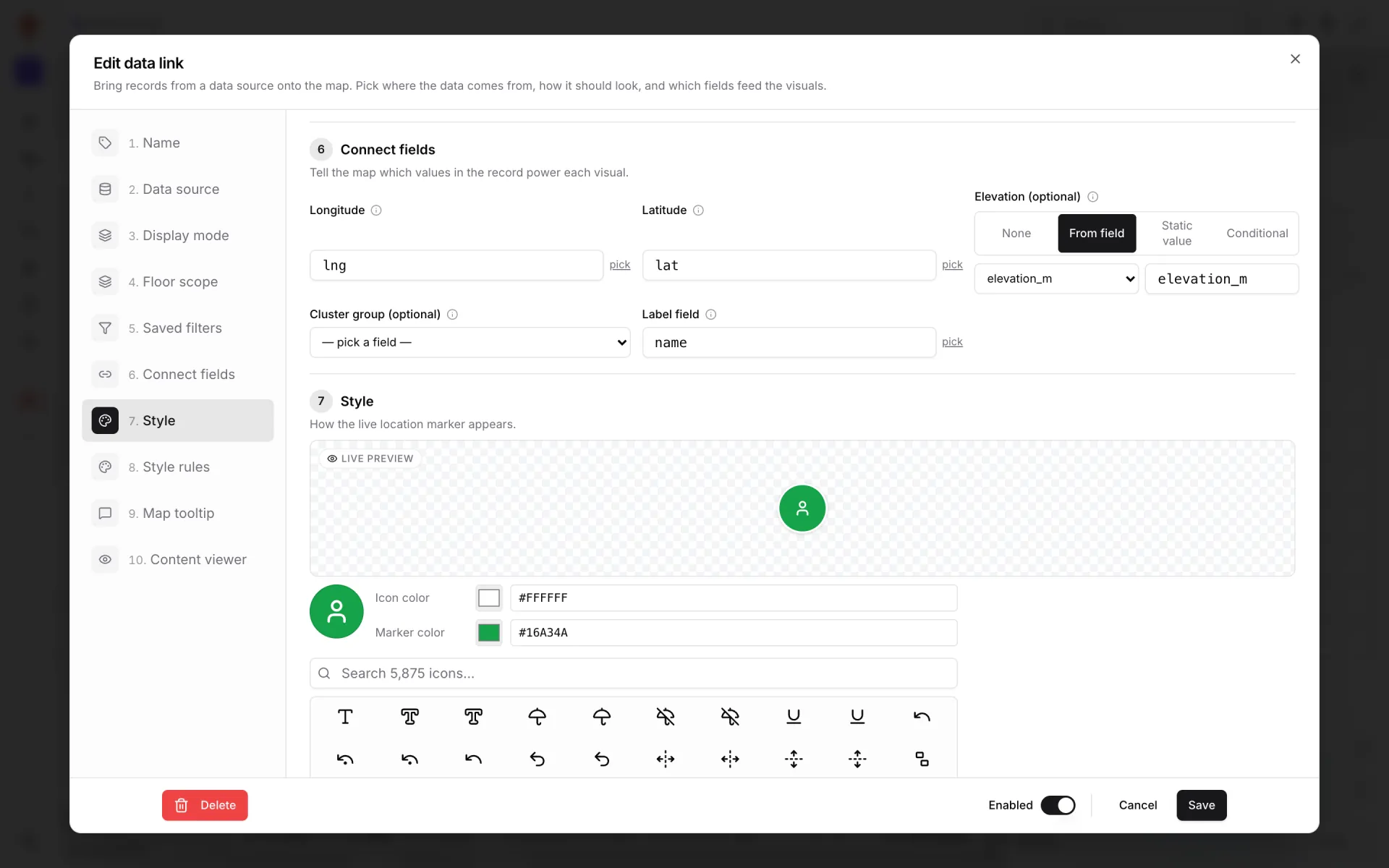
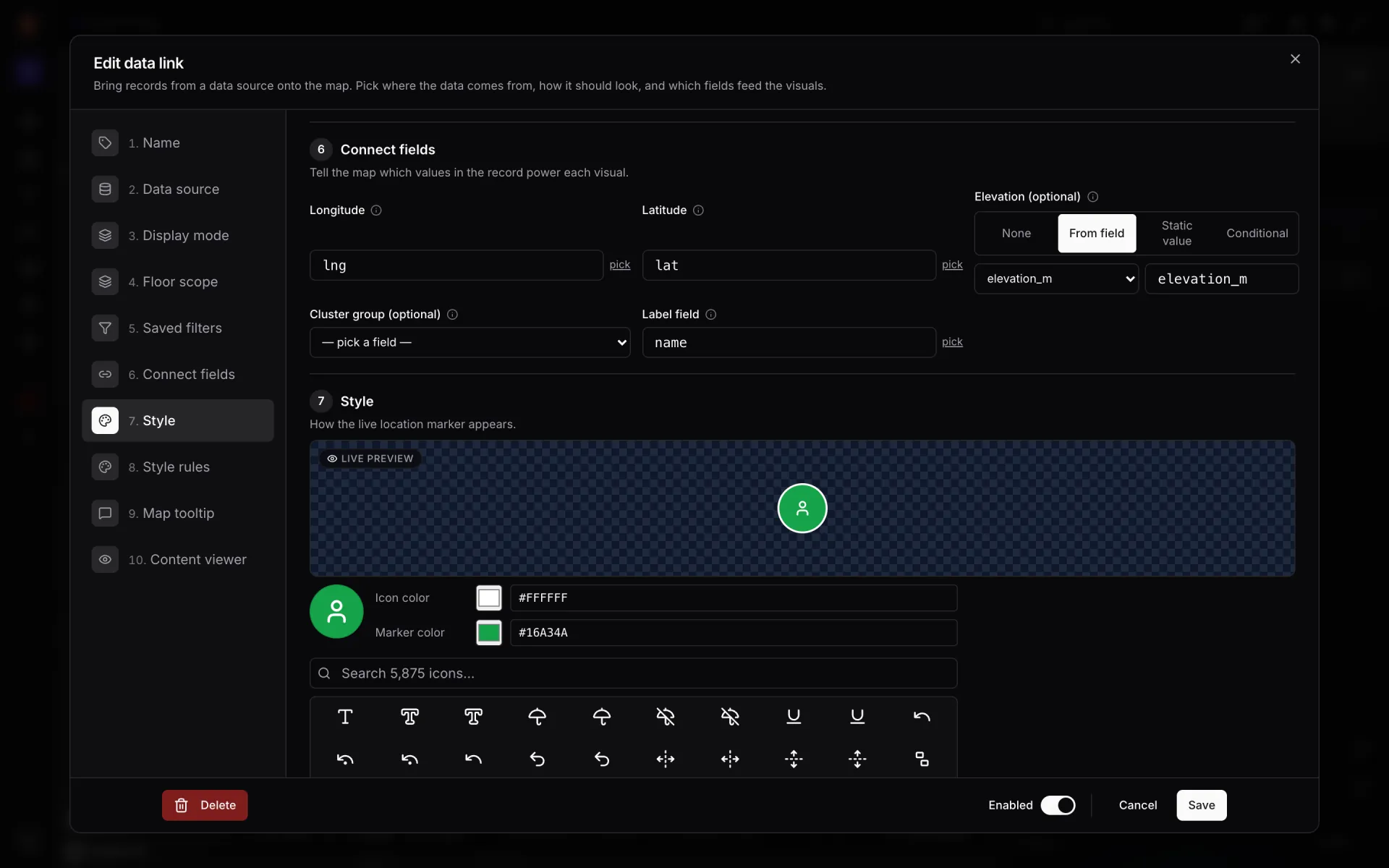
La liaison est un Live location marker avec une icône de thermomètre, étiqueté avec le relevé (par exemple 3,3 °C) et placé au bon niveau d’après le champ de niveau de l’enregistrement. Au moment de notre capture, un îlot surgelé affichait −11,8 °C pour une consigne de −18 °C — exactement le cas qu’une règle de seuil doit peindre en rouge. Au survol, l’infobulle affiche nom du capteur, emplacement, relevé, consigne, humidité, ouvertures de porte et batterie.
Brancher le flux
La plupart des systèmes de sondes froid publient déjà quelque part : un cloud fournisseur avec un endpoint REST, une GTB qui exporte ou appelle en HTTP, ou une passerelle que vous maîtrisez. Spatial Map n’a pas de connecteur MQTT, Modbus ou OPC UA : il reçoit des données en HTTP. Prenez le chemin le plus court.
- 1Créer une table de capteurs
Tables → Create new table, type Sensor. Ajoutez les champs envoyés par vos sondes — relevé, consigne, type de meuble, batterie — et un nom d’emplacement ou la longitude et la latitude. L’identifiant du capteur fait une bonne clé de ligne.
- 2Faire entrer les relevés
Laissez votre passerelle écrire des lignes avec une clé d’API de l’onglet API & access de la table (60 requêtes par minute et par clé ; jusqu’à 1 000 lignes par appel groupé). Ou, si le cloud fournisseur expose un endpoint de relevés, utilisez Pull from a REST API pour que nos serveurs l’interrogent selon un planning.
- 3Rattacher les relevés à la carte
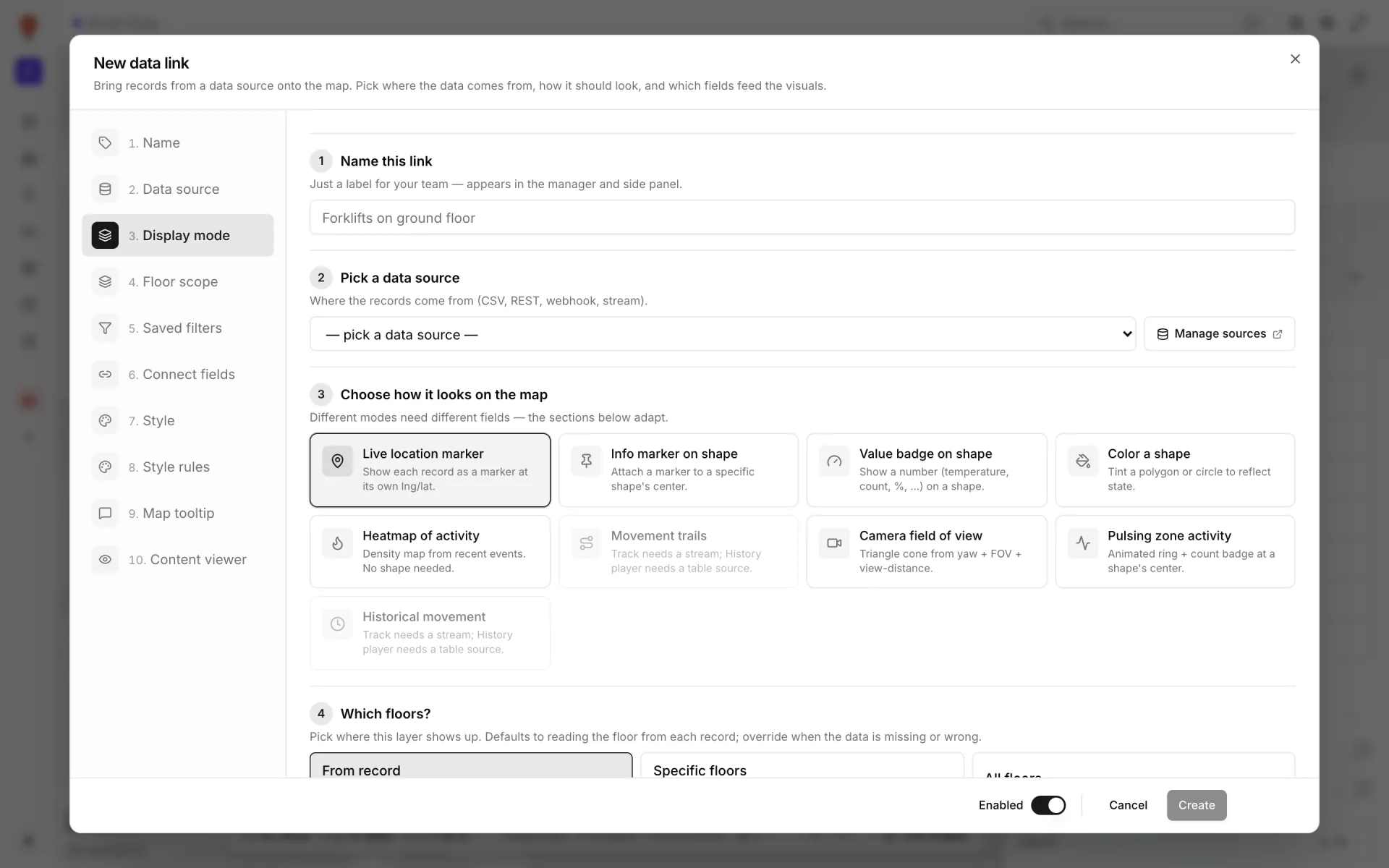
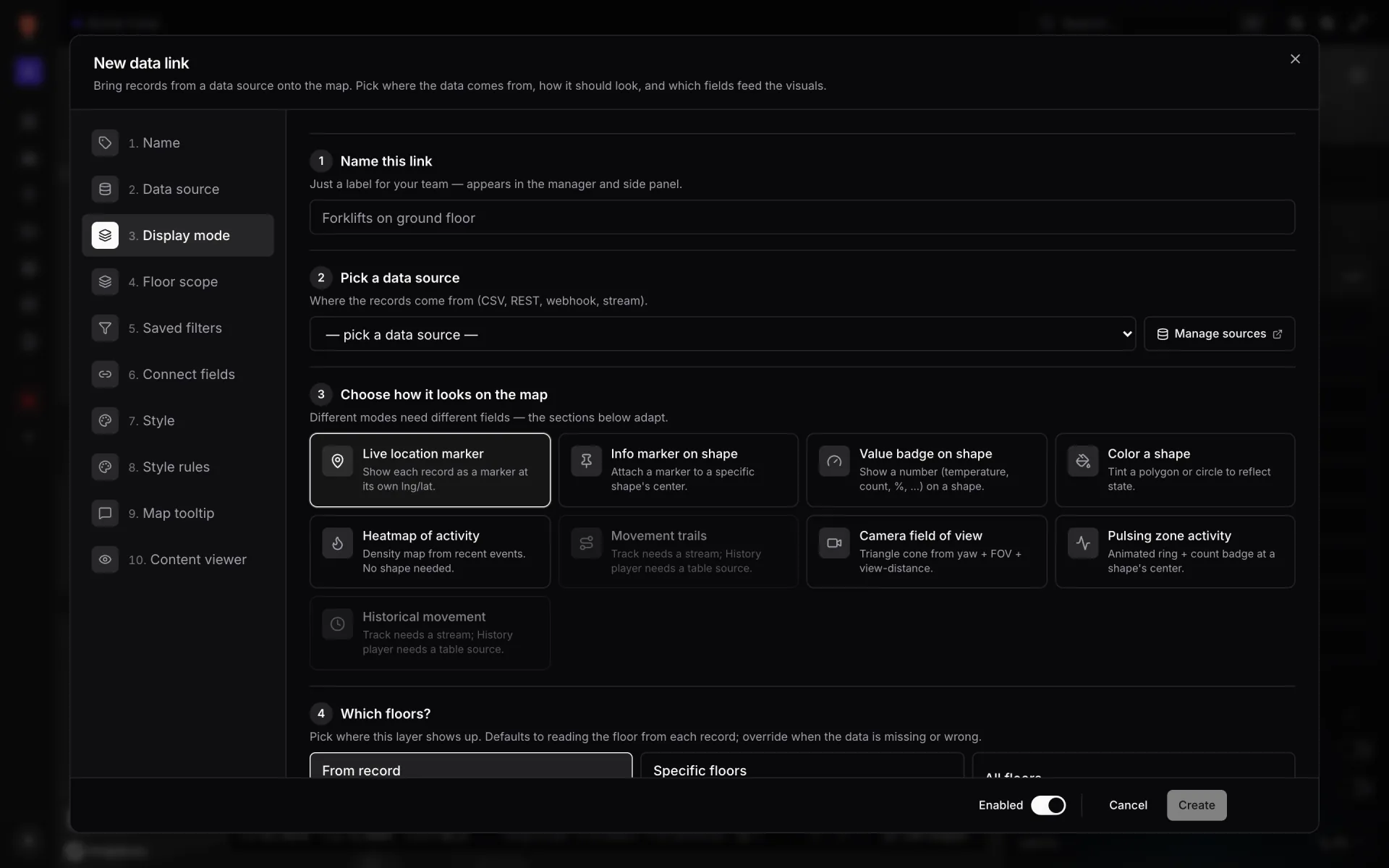
Dans l’éditeur : Data → Manage data links → New link. Choisissez la table et un mode d’affichage — Live location marker pour les sondes, Color a shape ou Value badge on shape pour les chambres — et associez chaque enregistrement par coordonnées ou par nom.
- 4Ajouter les paliers de couleur
Dans le panneau latéral de l’éditeur, Style rules → Add rule pour la dérive et pour l’excursion (section suivante), puis cochez-les sur la liaison. Ajoutez relevé, consigne et batterie à Map tooltip.


Deux paliers de couleur, pas cinquante
Il est tentant de créer une règle par sonde. Ne le faites pas. Deux paliers couvrent presque tous les événements réels : la dérive (le relevé qui monte doucement au-dessus de la cible) et l’excursion (une sortie franche de la plage autorisée). Une règle de style peut combiner des conditions avec All match (AND) : une paire de règles par type de meuble suffit.
| Règle (illustrative) | Conditions | Peindre si correspondance |
|---|---|---|
| Excursion congélateur | unit_type = Freezer AND temperature_c > −15 | Remplissage rouge |
| Dérive congélateur | unit_type = Freezer AND temperature_c > −17 | Remplissage ambre |
| Excursion meuble positif | unit_type = Chiller AND temperature_c > 5 | Remplissage rouge |
| Dérive meuble positif | unit_type = Chiller AND temperature_c > 4 | Remplissage ambre |
Les règles s’évaluent de haut en bas et la première qui correspond l’emporte : placez les excursions au-dessus des dérives. Ce qui ne correspond à aucune règle garde la couleur par défaut du calque — bleu pour « dans la plage ». Utilisez vos propres limites sanitaires ; les valeurs ci-dessus sont des exemples.
La traçabilité que demandent vraiment les autorités
Les auditeurs veulent un enregistrement continu des relevés, une trace de ce qui s’est passé quand une limite a été franchie, et un plan pour la suite. Chaque écriture dans une ligne de table est conservée dans son historique : ouvrez une sonde dans la visionneuse et son historique liste chaque changement avec son heure. L’écran Data permet de filtrer les enregistrements par source et par période et d’utiliser Export CSV, et un rapport sur la table de capteurs s’exporte en PDF ou Excel pour le dossier d’audit.
Quand la carte se trompe mais que le froid va bien
Si la carte montre un meuble chaud alors que le thermomètre près de la sonde indique froid, remontez depuis le capteur : la sonde d’abord (batterie, date d’étalonnage), puis le pont (dernière exécution réussie dans l’onglet Health d’Integrations, ou dernière écriture dans la table), puis la liaison de la carte (quelqu’un a-t-il renommé la zone à laquelle l’enregistrement est associé ?). Bien souvent, c’est une pile fatiguée — c’est pour cela que les enregistrements de la démo portent battery_pct, et une règle « batterie faible » le rend visible.
Pour une version en surface de vente, avec stock en rayon et RFID à côté de la chaîne du froid, lisez le suivi des rayons sur un plan de magasin en direct. Essayez sur votre site avec un essai gratuit de 7 jours — sans carte, jusqu’à cinq sites ; Pro coûte 60 $ par mois ou 600 $ par an pour quatre sites au maximum (tarifs).
Essayez la plateforme que méritent vos données.
Spatial Map transforme les tableurs, les capteurs et les plans CAO en une vue 3D en direct de vos sites — rien à installer, essai gratuit de sept jours.
À voir en direct
À lire ensuite
- SecteurVisibilité supply chain dans l’usine : lignes, en-cours, racks et quais sur une carte en directLes tableaux de bord supply chain suivent le camion jusqu’à la porte de quai, puis deviennent aveugles dans l’usine. Une carte intérieure en direct des lignes, postes, racks et quais comble ce vide. Voici comment la construire, avec notre démo Summit Assembly Plant comme exemple.
- SecteurExploiter un stade ou un lieu d’événements sur une carte 3D en direct : accès, sièges, coursives, équipesLes jours de match, accès, stadiers, buvettes et accueil regardent chacun un écran différent. Une carte 3D en direct des tribunes et des coursives est l’endroit où ils s’accordent sur la localisation. Voici comment est construite notre démo Crown Park Stadium — 30 513 sièges compris — et comment Lakeside Convention Center applique les mêmes outils aux événements.
- SecteurExploitation d’un centre commercial sur une carte 3D en direct : niveaux, cellules, équipements, enseignesSûreté, nettoyage, quai de livraison, systèmes du bâtiment et commercialisation vivent chacun dans leur outil. Une carte 3D en direct de tous les niveaux est le seul endroit où ils s’accordent sur la localisation. Voici comment la construire, avec notre démo multi-niveaux Retail Mart comme exemple.