
Cross-dock et cour à remorques sur une carte en direct : quais, remorques et portails
Quais, places de cour, portails, tracteurs et flux de palettes sur une carte en direct de votre cross-dock, avec un rapport par zone du site.
L’essentiel
Pourquoi la cour est l’angle mort d’un cross-dock
Un cross-dock vit ou meurt par son flux. Une remorque arrive au portail, passe sur le pont-bascule, attend sur une place de la cour, un tracteur la conduit à une porte, elle se vide sur les couloirs de tri — et la marchandise repart par une autre porte quelques heures plus tard. Chaque étape est enregistrée quelque part : le registre du portail, le tableur de la cour, le planning des quais, le WMS, le portail de télématique. Presque aucun de ces systèmes ne montre où se trouvent les choses les unes par rapport aux autres.
Alors le chef d’équipe interroge la radio. Quelles portes sont libres ? Quelle remorque attend dans la rangée C depuis ce matin ? Pourquoi le portail d’entrée sature-t-il ? Une carte en direct du bâtiment et de la cour transforme ces questions en quelque chose qui se lit d’un coup d’œil. Elle ne remplace pas votre système de gestion de cour ou de transport : elle pose leurs données sur le plan du site pour que tout le monde regarde la même image.
| Zone du site | Table de la démo | Rapport Eastport |
|---|---|---|
| Places de la cour à remorques | Yard Slots | Trailer Yard |
| Portes de quai | Dock Turns | Dock Doors |
| Couloirs d’entrée et ponts-bascules | Gate Transactions | Gate & Weighbridges |
| Tracteurs de cour | Tractor Moves | Yard Tractors |
| Couloirs de tri | Pallet Transfers | Cross-Dock Flow |
| Parking | — | Parking |
| Lavage, carburant et atelier | — | Washes, Fuel & Workshop |
| Capteurs du site | — | Site Sensors |
La colonne du milieu nomme cinq des 24 tables d’Eastport.
Modéliser le bâtiment et la cour une seule fois
Tout commence par le plan du site. Placez-le dans l’éditeur — un PDF est mis à l’échelle d’après le format de la feuille, un DWG est rendu en image, ou utilisez un PNG ou un JPG — et il se pose à l’échelle réelle sur un fond de carte du monde réel : la cour, les couloirs d’entrée et les voies d’accès s’alignent sur le bâtiment. Eastport tient sur un seul niveau, 01-site-plan, qui contient à la fois le bâtiment de cross-dock et la cour qui l’entoure.
- Zones pour chaque porte de quai, place de cour, couloir d’entrée, pont-bascule, place de parking, station de lavage, îlot carburant et l’atelier, chacune avec un rôle facultatif tiré d’une liste que vous modifiez dans les paramètres du site (par exemple Porte de quai, Place de cour, Couloir d’entrée).
- Couloirs de tri dessinés comme des zones dans le bâtiment, pour que le nombre de palettes et leur état puissent les colorer.
- Murs et portes pour l’enveloppe du bâtiment. Les portes s’accrochent aux murs et laissent passer les itinéraires piétons — voir l’outil Porte.
- Marqueurs pour les équipements fixes : lecteurs du portail, caméras, capteurs, points incendie.
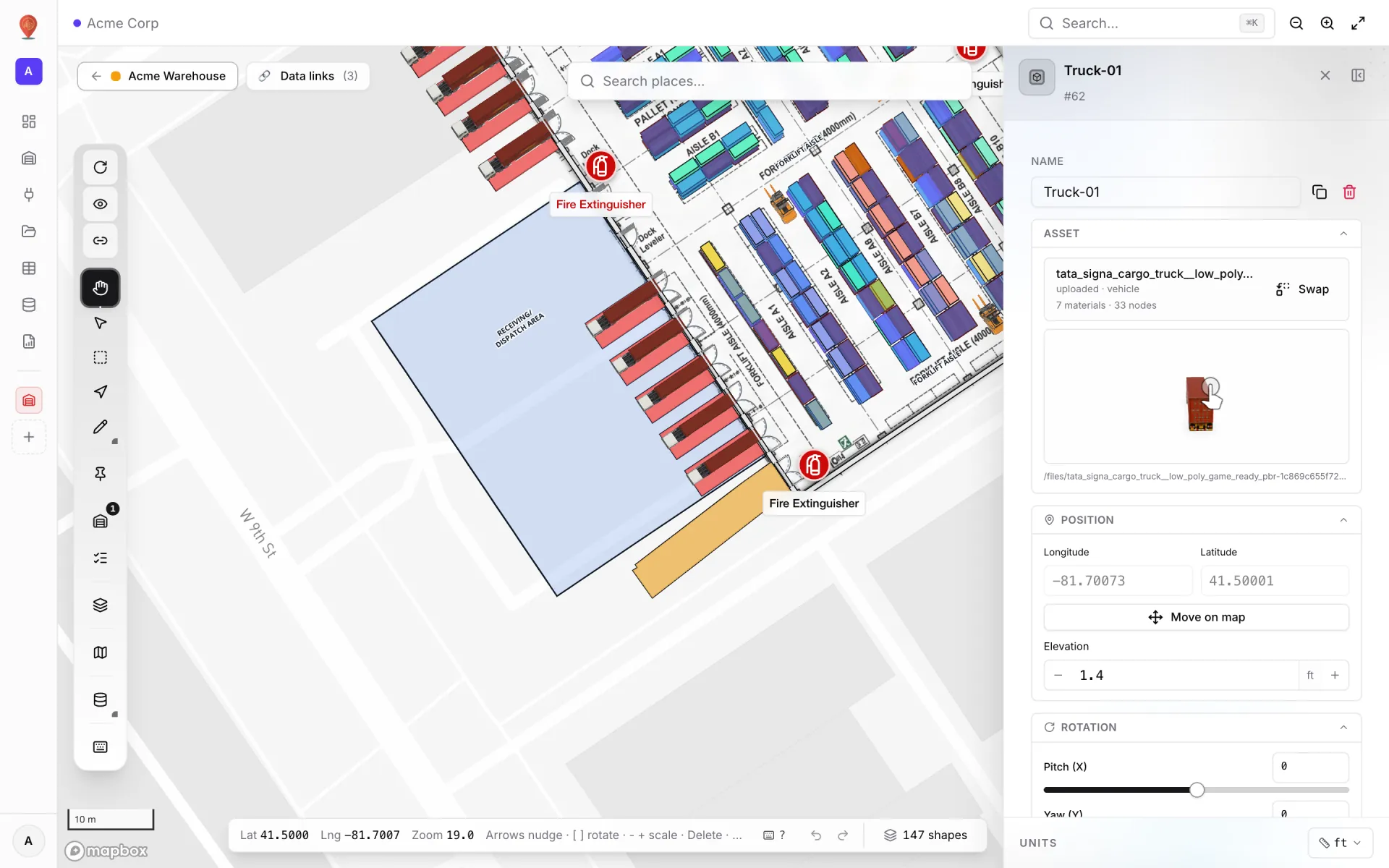
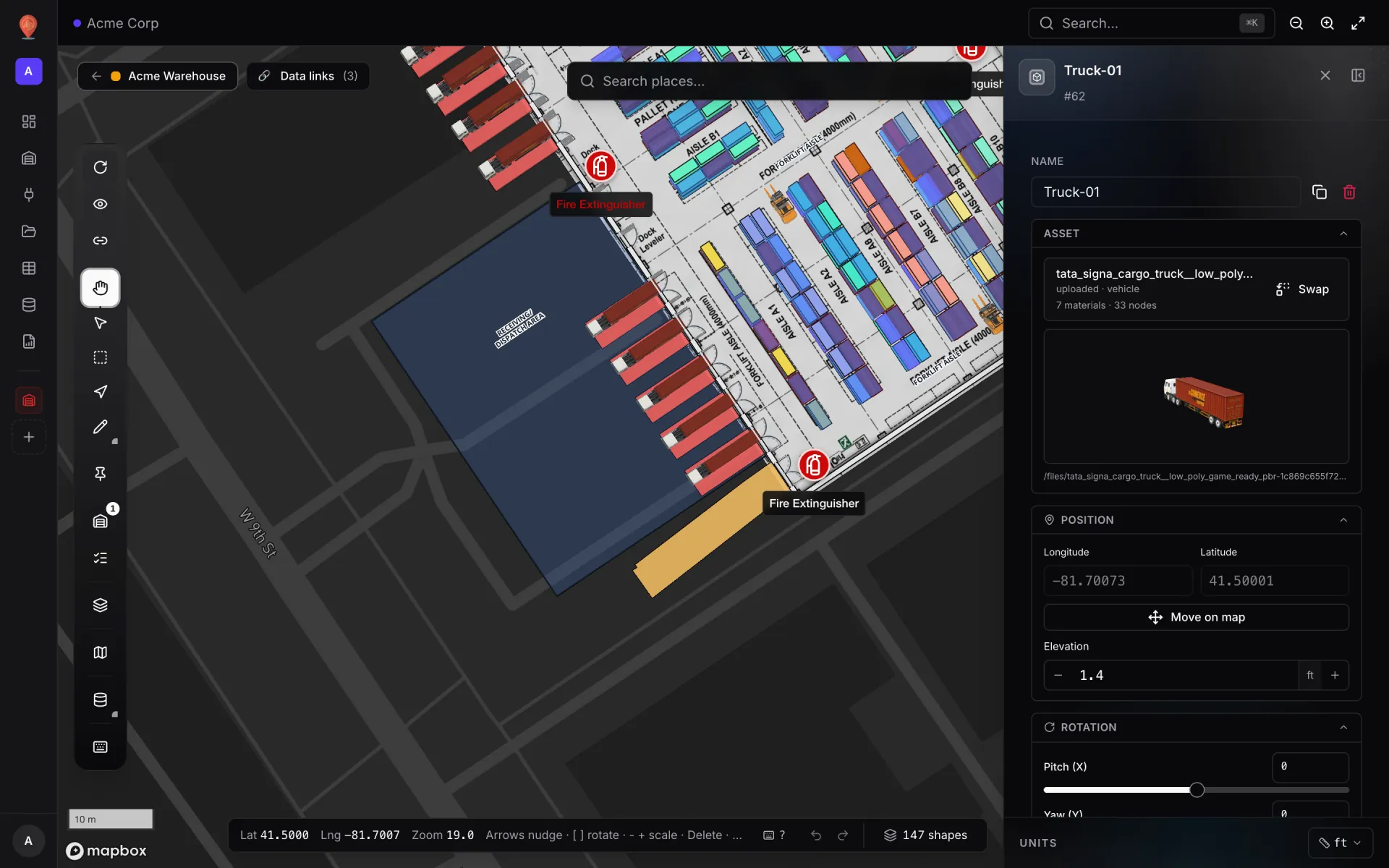
- Modèles 3D de camions, remorques et chariots depuis la bibliothèque ou vos propres fichiers .glb — voir modèles 3D.
Portes de quai et rotations : ce que fait chaque porte maintenant
Une porte de quai a un état simple et bien défini : libre, affectée, en chargement ou déchargement, terminée. Gardez les rotations dans une table — celle d’Eastport s’appelle Dock Turns — avec un champ pour chaque chose qui compte au quai, par exemple `door`, `status`, `trailer` et `turn_started`. Ajoutez ensuite une liaison Color a shape qui rattache chaque ligne à la zone de sa porte par le nom, cochez quelques règles de style, et les portes se recolorent au fil des lignes.
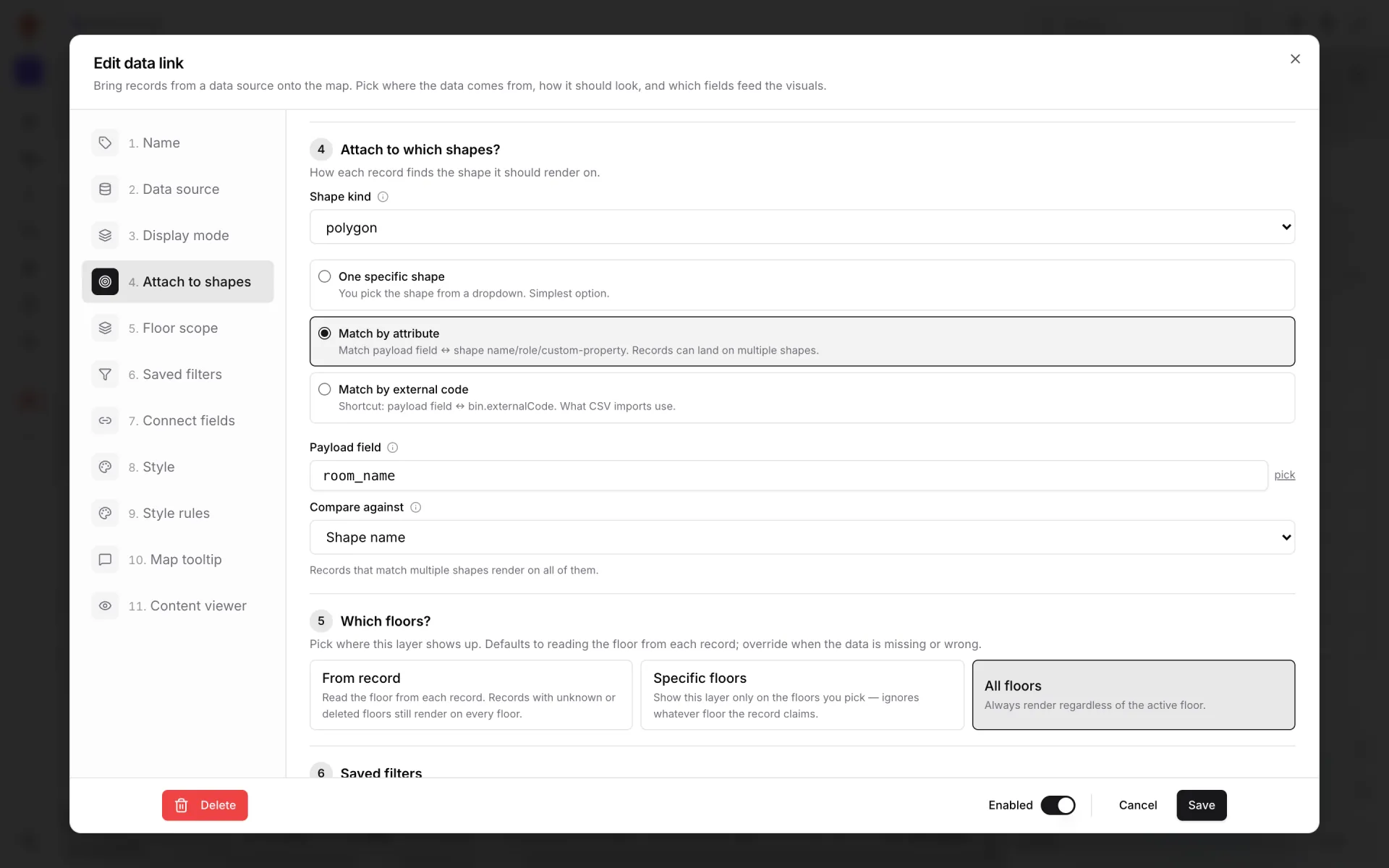
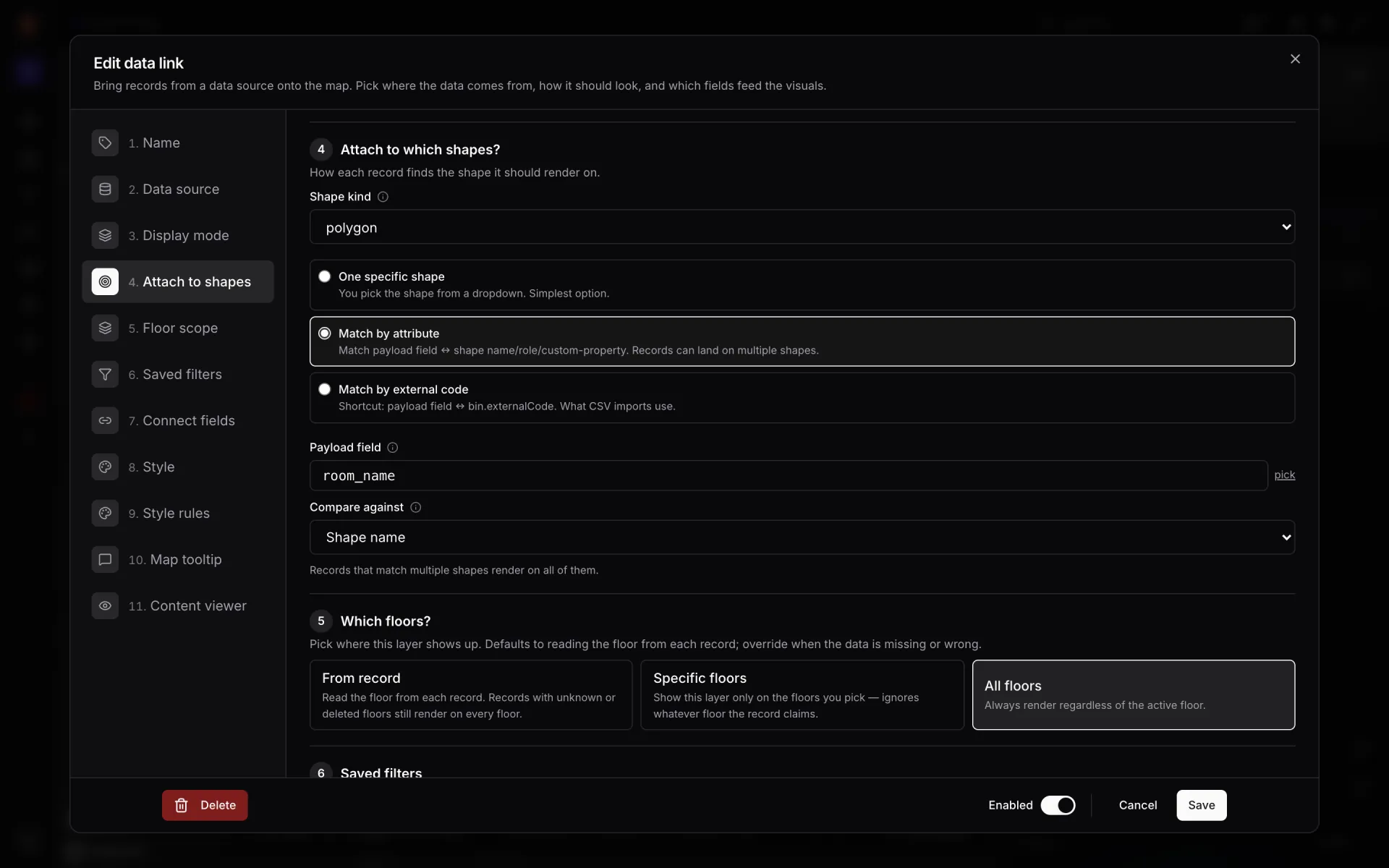
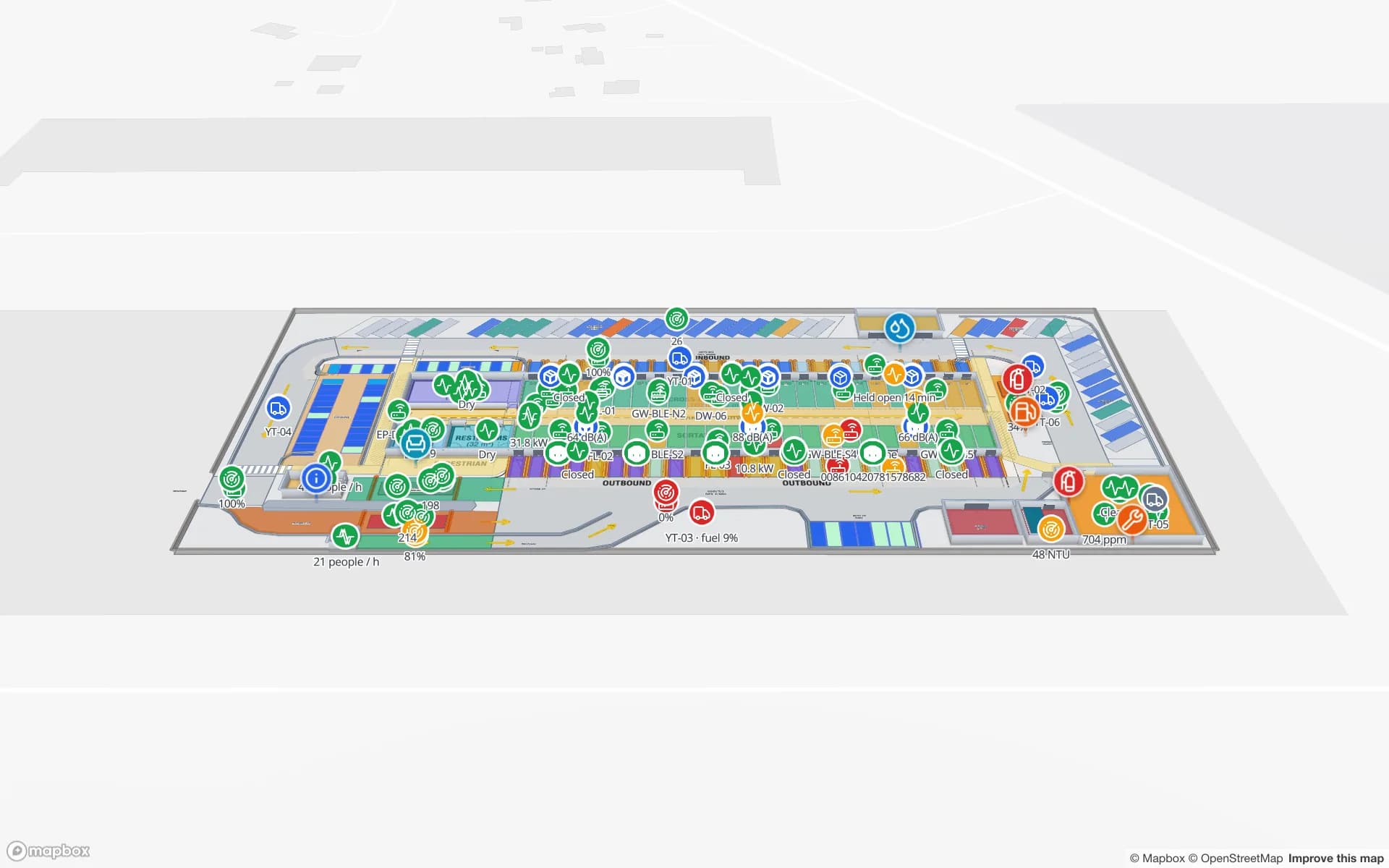
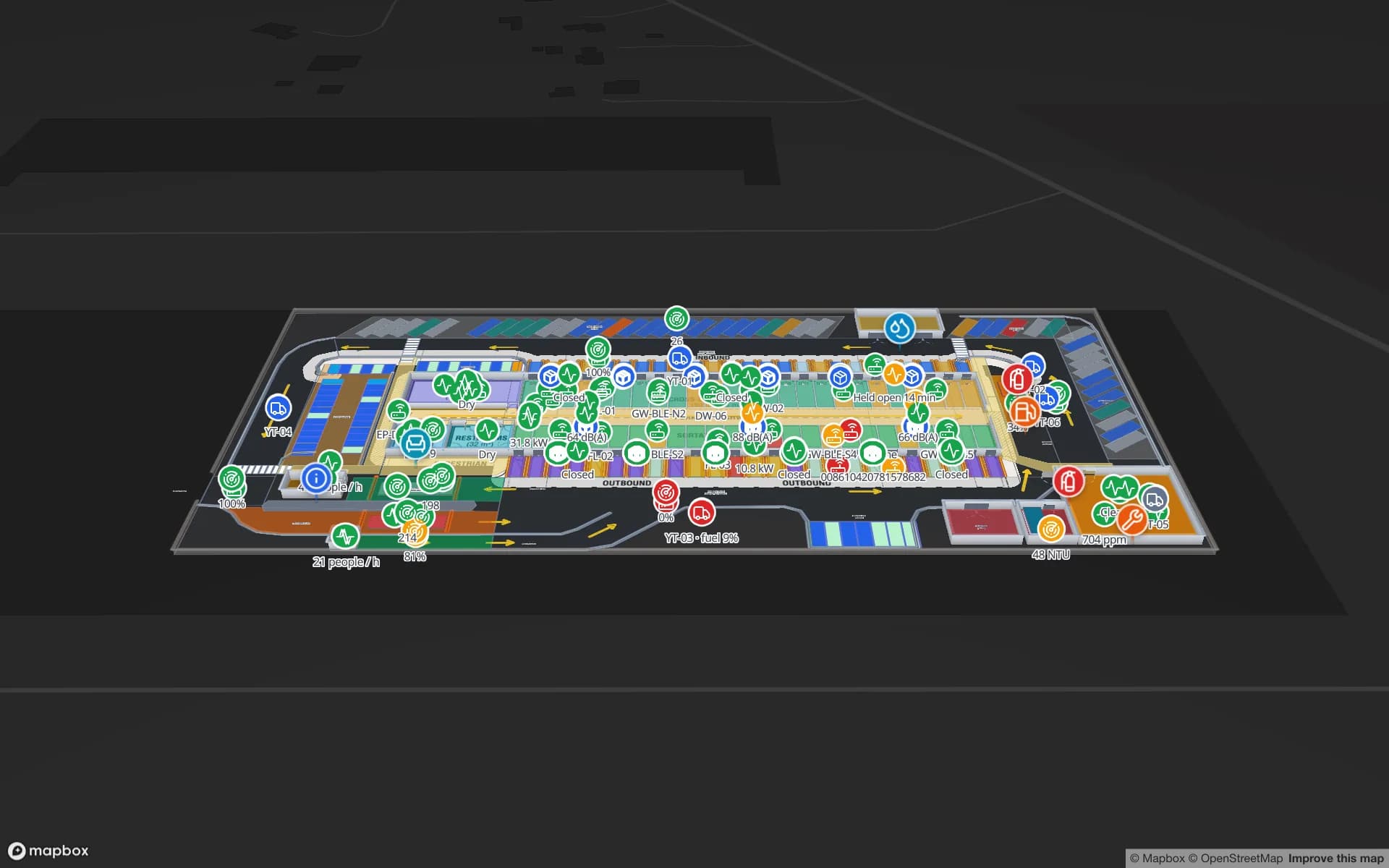
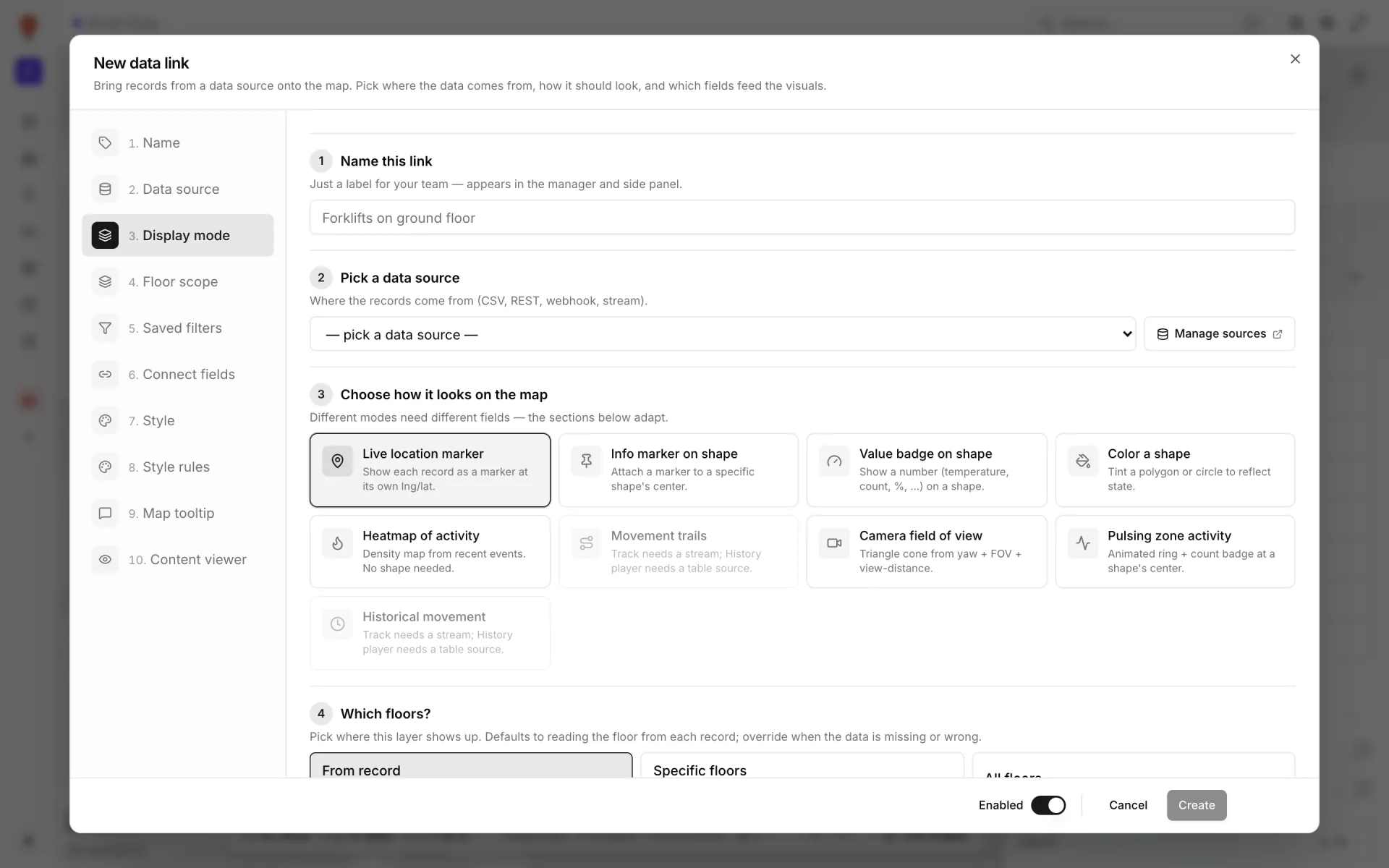
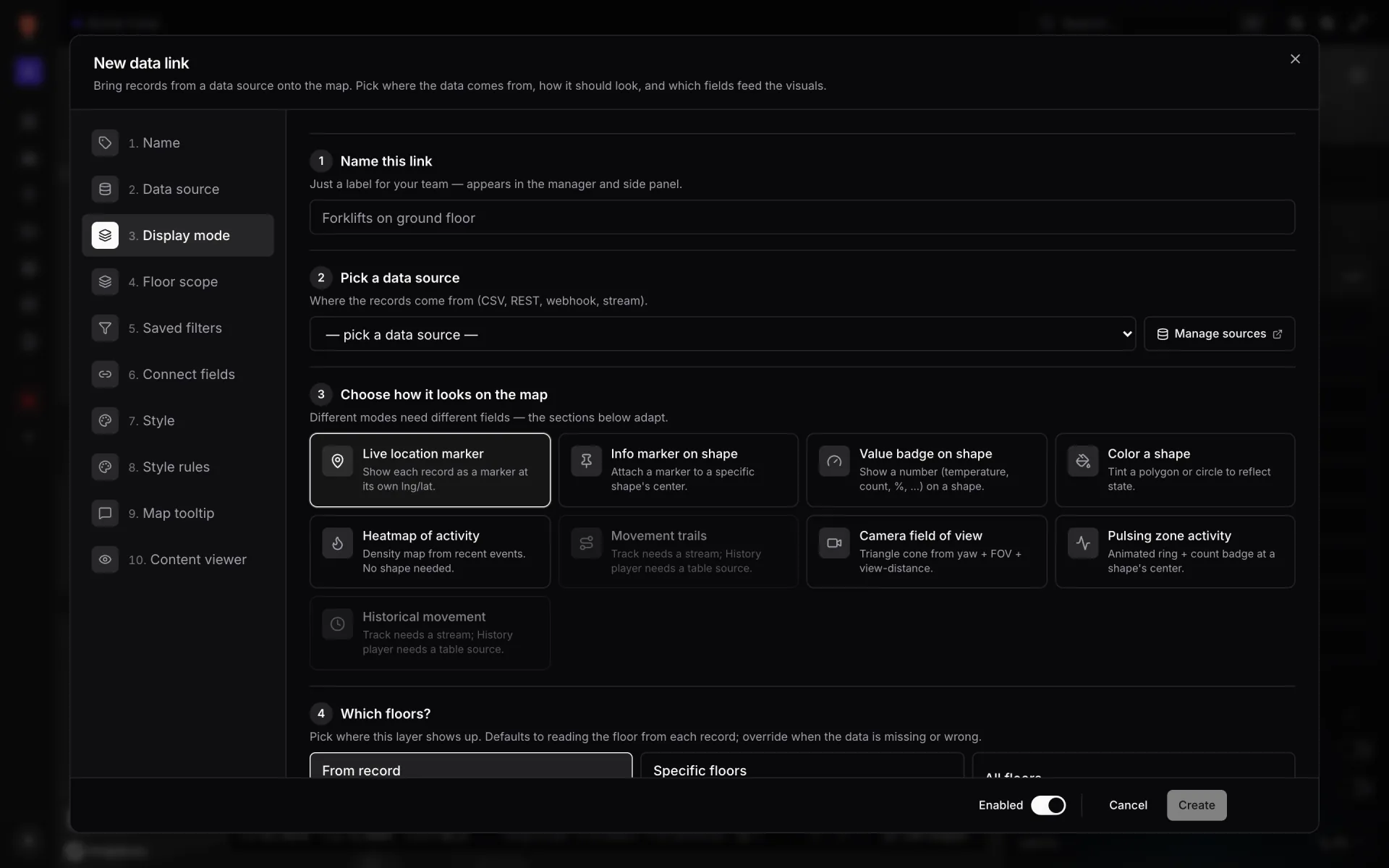
La capture associe un champ `room_name` ; pour les portes, vous choisiriez `door`. Deux autres modes d’affichage aident au quai. Value badge on shape affiche un nombre sur chaque porte — remorques traitées aujourd’hui, ou minutes depuis le début de la rotation si votre système les envoie. Pulsing zone activity pose un anneau animé et un compteur sur une porte active. Sur la carte d’Eastport, les marqueurs de porte affichent « Closed » ou « Held open 14 min » directement depuis leurs données.
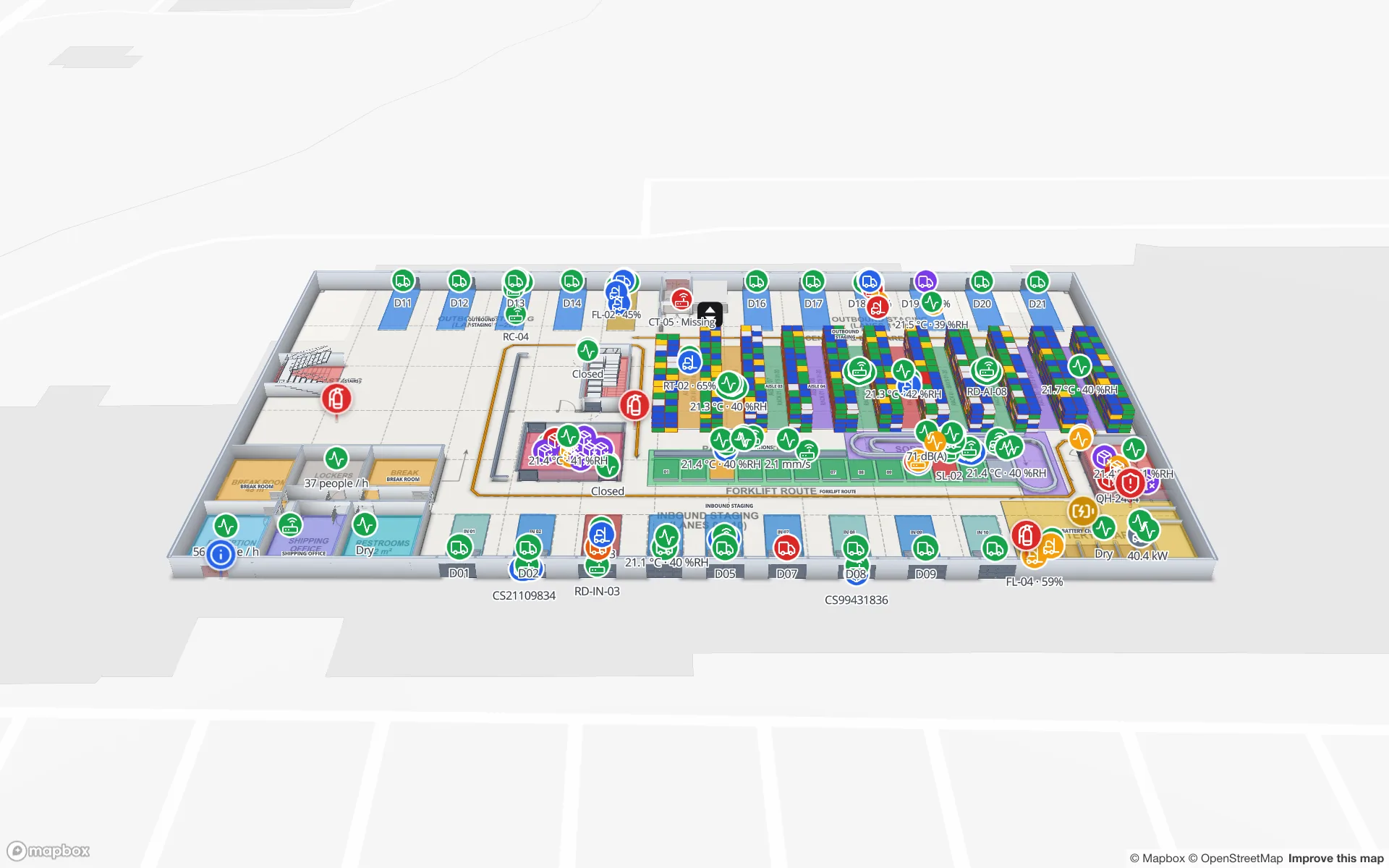
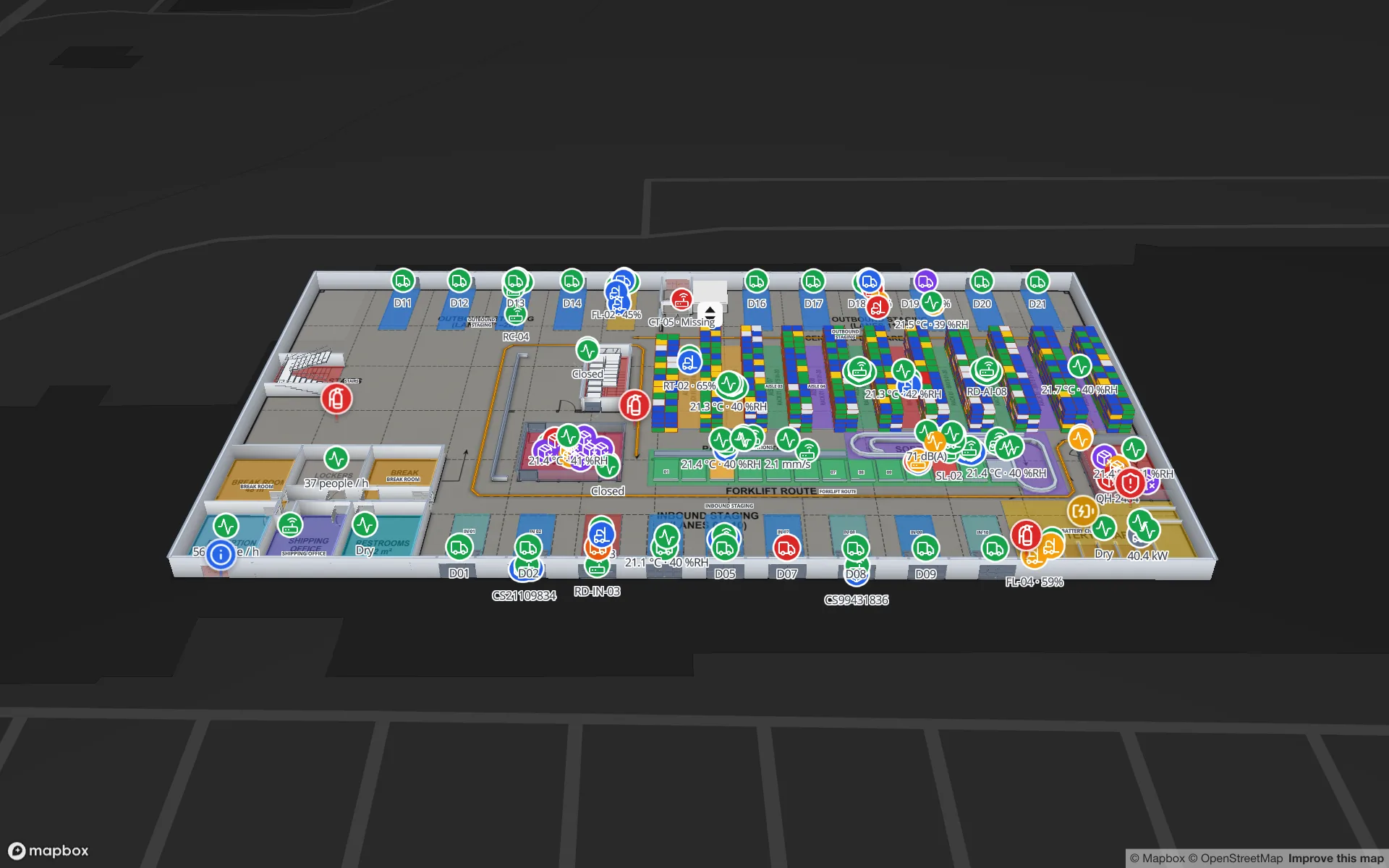
À Crestline Fulfillment Center, la même idée relie le quai à l’entrepôt. Des portes numérotées (D01, D02 … D21) bordent deux façades, les couloirs de préparation entrants et sortants se trouvent entre les portes et les racks, et les tables Staged Pallets et Trailer Visits alimentent le rapport Docks & Trailer Yard — marchandise entrante et stock apparaissent sur la même carte.
Places de cour et temps d’attente, colorés par vos propres règles
Chaque place de cour est une zone, et chaque place a une ligne dans une table comme Yard Slots d’Eastport : quelle remorque l’occupe, son état et — si vous voulez voir l’attente — un nombre qui dit depuis combien de temps elle est là. Une liaison Color a shape teinte les places, et l’info-bulle et le panneau de contenu affichent la remorque, sa référence et tout autre champ choisi.
Les règles de style sont essayées du plus petit numéro de priorité vers le plus grand, et la première qui correspond colore la place. Placez la condition la plus urgente en premier :
| Priorité | Règle | Condition | Rendu |
|---|---|---|---|
| 10 | Yard · dwell over 4 h | `minutes_in_slot` > 240 | Remplissage rouge |
| 20 | Yard · dwell over 2 h | `minutes_in_slot` > 120 | Remplissage ambre |
| 30 | Yard · occupied | `status` = occupied | Remplissage bleu |
| 40 | Yard · empty | `status` = empty | Remplissage gris, faible opacité |
Une remorque restée cinq heures sur sa place correspond à la première règle et s’affiche en rouge ; la règle « occupée » n’est jamais essayée. Inversez l’ordre et toutes les places occupées deviennent bleues, quelle que soit l’attente. Une règle peut aussi définir un modèle d’étiquette comme `{trailer}` ou `{minutes_in_slot} min`, pour lire le nombre sur la place elle-même. Voir règles de style.
curl -X PATCH https://app.spatialmap.io/api/v1/public/tables/rows/C-14 \
  -H "Authorization: Bearer $SPATIALMAP_TABLE_KEY" \
  -H "Content-Type: application/json" \
  -d '{"status": "occupied", "trailer": "TR-4471", "minutes_in_slot": 185}'
Un `PATCH` ne fusionne que les champs envoyés : un script qui recalcule l’attente toutes les quelques minutes peut mettre à jour un nombre sans toucher au reste de la ligne. L’API d’écriture des tables accepte aussi des insertions groupées jusqu’à 1 000 lignes par appel.
Portails, ponts-bascules, tracteurs de cour et services du site
Chaque arrivée et chaque départ passent par le portail. Eastport les enregistre dans Gate Transactions et en rend compte dans Gate & Weighbridges. Sur la carte, couloirs d’entrée et ponts-bascules sont des zones : colorez-les selon l’état du couloir, ou affichez un Value badge on shape avec le compte du jour.
Les tracteurs de cour déplacent les remorques entre places et portes. Si votre télématique peut envoyer des positions dans une table ou les exposer en REST, chaque tracteur devient un Live location marker à sa longitude et sa latitude. La capture d’Eastport montre des tracteurs étiquetés de YT-01 à YT-06, et une étiquette peut porter n’importe quel champ — l’une affiche « YT-03 · fuel 9% ». Leurs déplacements sont consignés dans Tractor Moves et résumés dans le rapport Yard Tractors.
Pour voir où un tracteur est passé, réglez une liaison sur la table en Historical movement : le visualiseur affiche un lecteur d’historique en bas de la carte, qui rejoue les changements enregistrés de la table. Voir historique des lignes et lecteur.
- Parking — places camions et voitures en zones, colorées occupées ou libres. Rapport Eastport : Parking.
- Lavage, carburant et atelier — baies et îlots colorés selon leur état, avec le véhicule présent dans l’info-bulle. Rapport Eastport : Washes, Fuel & Workshop.
- Capteurs du site — marqueurs étiquetés avec leur relevé en direct, la disponibilité figurant dans l’enregistrement. Rapport Eastport : Site Sensors.
Palettes, chariots et équipes sur le quai
Dans le bâtiment, la question passe de « où est la remorque ? » à « où est la marchandise ? ». À Eastport, les étiquettes RFID des palettes sont lues lors de leur passage dans le cross-dock, les transferts arrivent dans la table Pallet Transfers, et le rapport Cross-Dock Flow les suit à travers les couloirs de tri. Sur la carte, colorez chaque couloir selon les palettes en attente, ou affichez-y un badge avec le compte, pour qu’un couloir qui se remplit saute aux yeux.
Chariots et équipes portent des balises BLE. Quel que soit le nom que leur donne votre RTLS, la carte a besoin d’une ligne par balise avec une position : une liaison Live location marker les dessine, le regroupement garde un quai chargé lisible, et Heatmap of activity transforme les positions en carte de densité qui montre où la congestion se forme près des portes. La recette des marqueurs en direct détaille la mise en place.
“Cartographiez l’état, pas le journal d’événements : une ligne par porte, place et couloir, tenue à jour, se lit d’un coup d’œil par un chef d’équipe.”
Connecter vos systèmes de cour, de portail et de quai
Pas de connecteur propriétaire à attendre. Tout ce qui peut envoyer ou servir du JSON, ou exporter un fichier, peut alimenter la carte :
- Tables avec API d’écriture — une table par flux (portes, places, transactions du portail, positions) et une clé API par système. Les lignes sont identifiées par votre propre ID, comme le nom d’une porte ou d’une place, et les cartes ouvertes se mettent à jour sans rechargement.
- Appel REST — une table peut interroger l’endpoint de votre système de cour ou de transport selon un planning, depuis nos serveurs : cela continue sans carte ouverte. Une source REST d’Integrations est interrogée par le navigateur tant qu’une carte est ouverte.
- Import de fichier — CSV, XLSX, JSON ou GeoJSON pour les données qui changent peu, comme la liste des places ou celle des transporteurs.
- 1Créer les tables
Tables → Create new table. Choisissez Polygon / area pour les portes, places et couloirs ; Asset (mobile) pour les tracteurs, chariots et équipes ; Sensor pour les capteurs du site ; Shipment ou RFID tag quand ils conviennent.
- 2Les alimenter
Donnez à chaque système sa propre clé dans l’onglet API & access, ou activez Pull from a REST API.
- 3Les relier à la carte
Dans l’éditeur, Data → Manage data links → New link : choisissez la table, le mode d’affichage, les formes rattachées et la portée par niveau.
- 4Styler et regrouper
Cochez des règles de style sur chaque liaison, choisissez les champs de l’info-bulle, puis regroupez le site, ses rapports et ses tables dans une solution.
Pour approfondir l’intégration — interrogation, envoi et clés — lisez le guide d’intégration WMS et la recette d’interrogation REST planifiée.
Un rapport pour chaque zone du site
Chaque site reçoit 8 rapports intégrés sur ce qui est dessiné sur sa carte, et chaque table liée obtient son propre rapport en direct. En plus, Eastport a un rapport par zone du site : Trailer Yard, Dock Doors, Gate & Weighbridges, Yard Tractors, Cross-Dock Flow, Parking, Washes, Fuel & Workshop et Site Sensors.
Créez les vôtres dans le générateur de rapports. Un rapport Summary donne des cartes KPI et des graphiques — portes occupées, remorques dans la cour, transactions du portail du jour. Un rapport Detail liste les enregistrements avec filtres et tri. Un rapport Editable permet à l’équipe de cour de corriger une place sur place. Un rapport History trace un champ horodaté sur une fenêtre glissante, comme les transactions du portail par heure. Basculez n’importe lequel en rapport plein écran sur carte et la liste flotte au-dessus du plan en direct.


Les rapports se filtrent, se mettent en favoris et s’exportent en PDF, Excel, CSV ou JSON. Pour en construire un pas à pas, voir tableaux de bord KPI d’entrepôt avec carte 3D en direct.
Certaines personnes ont besoin de la vue, pas de l’éditeur : l’exploitant d’un transporteur, la société de sûreté au portail, un auditeur. Donnez à chacune un lien de partage en lecture seule limité aux calques qu’elle doit voir, avec une expiration et un plafond de vues, et révoquez-le depuis Manage links à la fin de la mission.
Cartographiez votre propre site
Une première version tient en un après-midi : placez le plan du site, dessinez les portes et les places de cour, et connectez une table — en général l’état des portes ou l’occupation des places. Ajoutez portails, tracteurs, palettes et équipes à mesure que chaque système arrive, puis regroupez le tout dans une solution.
Vue d’ensemble sur la page de la solution Logistique ; parcourez Eastport et Crestline (qui fait aussi partie de la solution Inventaire) et lisez le guide des modes d’affichage avant de créer votre premier calque.
Lancez un essai gratuit de 7 jours sans carte bancaire ; l’essai accepte jusqu’à 5 sites. Ensuite, Pro coûte 60 $/mois ou 600 $/an pour jusqu’à 4 sites — voir les tarifs.
Essayez la plateforme que méritent vos données.
Spatial Map transforme les tableurs, les capteurs et les plans CAO en une vue 3D en direct de vos sites — rien à installer, essai gratuit de sept jours.
À voir en direct
À lire ensuite
- Cas d’usageEntrepôt froid pharmaceutique et contrôle qualité sur une carte en directUn identifiant de sonde, un numéro de porte ou un identifiant d’échantillon ne deviennent utiles que lorsqu’on voit à quelle chambre, quel quai ou quel rack ils appartiennent. Voici comment un entrepôt froid pharmaceutique et sa zone de contrôle qualité tiennent sur une seule carte en direct, avec notre démo Polar Pharma sur deux niveaux comme exemple.
- Cas d’usageAntivol en magasin sur une carte live : lecteurs RFID, sorties et angles mortsUne étiquette qui sort par une porte au lecteur muet est invisible. Visite réelle de la démo Retail Mart : 85 lecteurs sur trois niveaux, dont quatre hors ligne — trois au quai de réception.
- Cas d’usageSuivi des rayons sur un plan de magasin en direct : stock et chaîne du froidUne rupture est un problème de localisation avant d’être un problème de stock. Voici comment notre démo multi-niveaux Retail Mart réunit comptages de rayon, état des rayons, sondes froid et lecteurs RFID sur une seule carte en direct — et comment brancher votre magasin de la même façon.