
Antivol en magasin sur une carte live : lecteurs RFID, sorties et angles morts
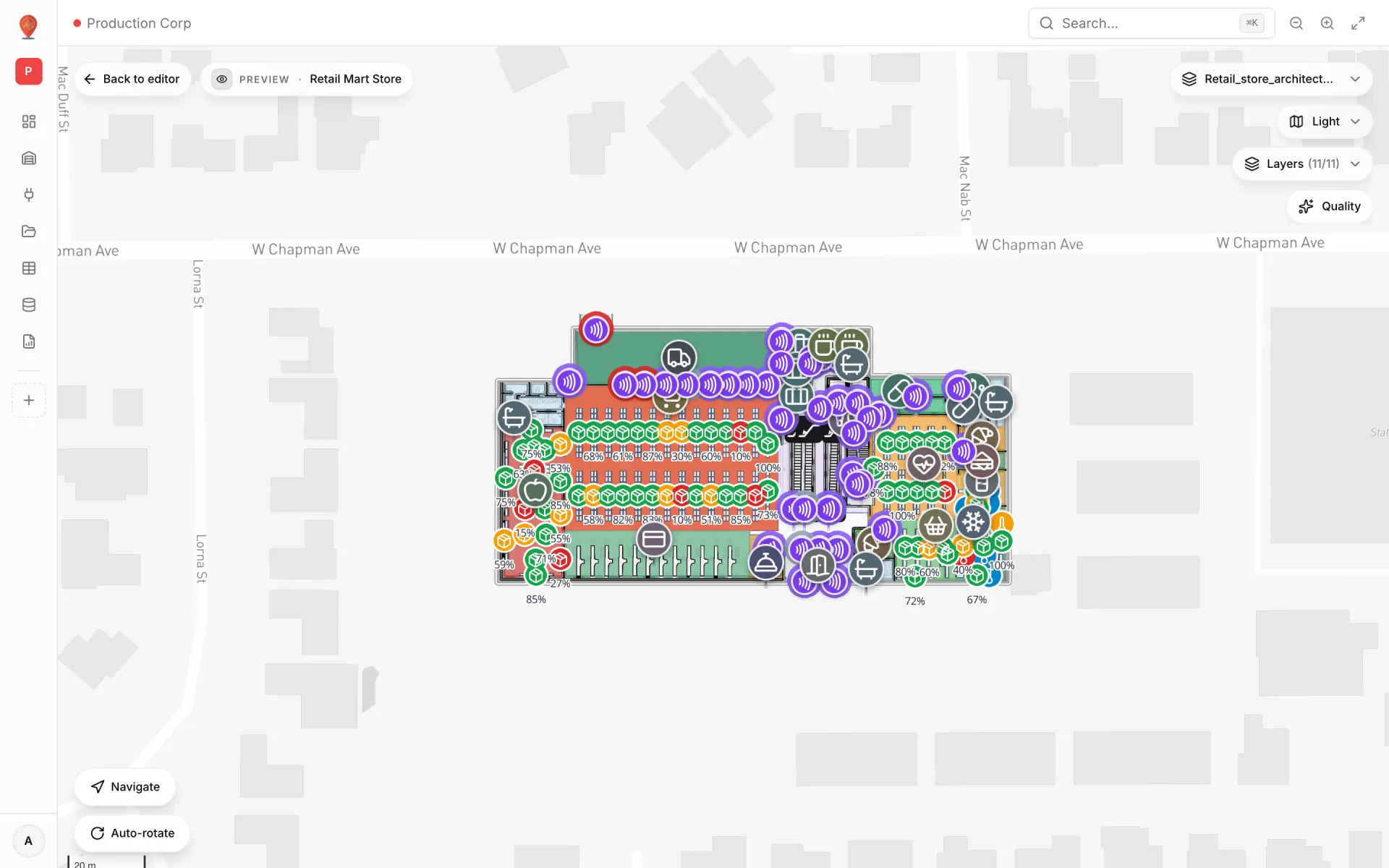
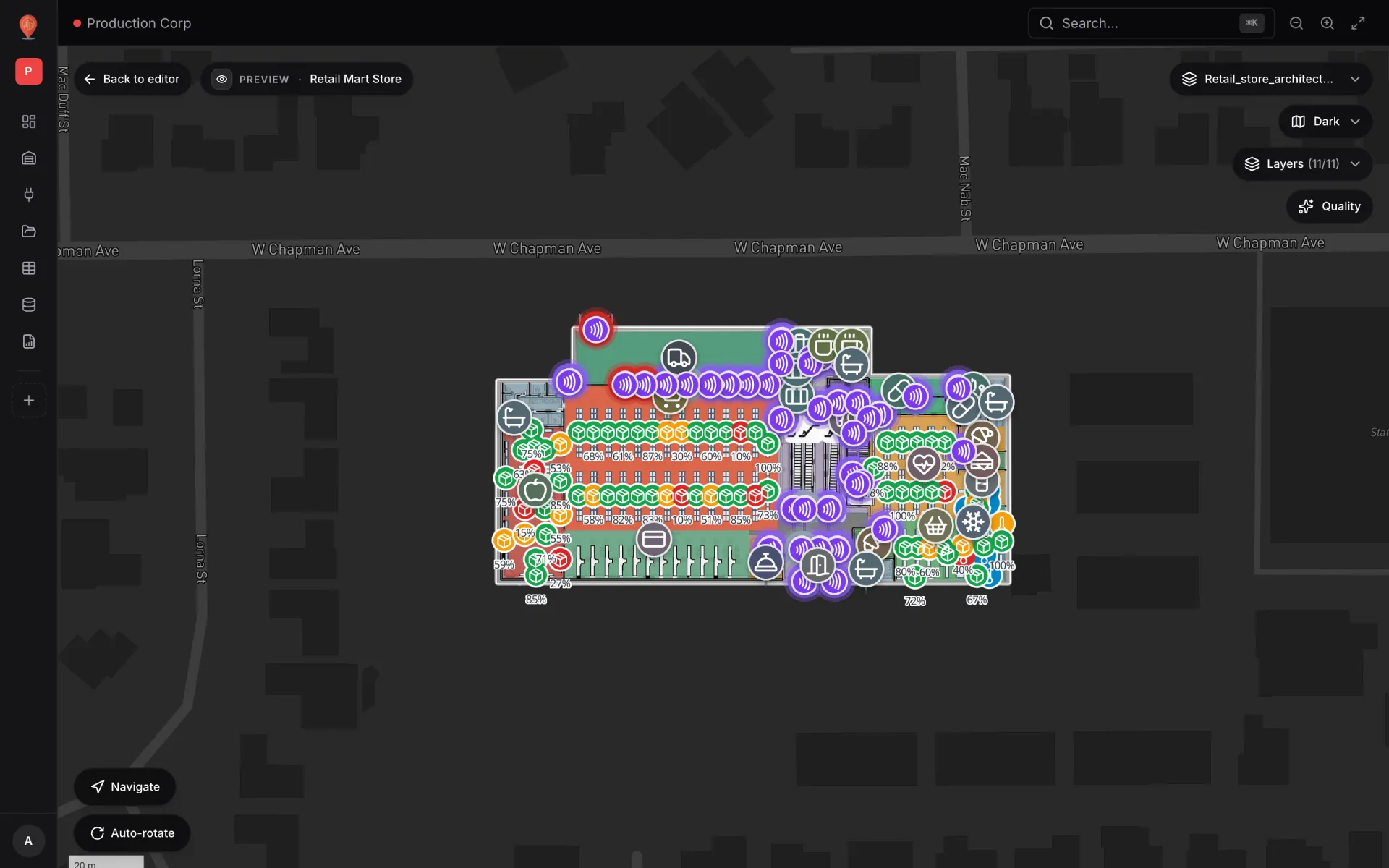
Un magasin de démo cartographie 85 lecteurs RFID, les fait pulser selon l’activité, repère ceux hors ligne au quai et regroupe tout en solution Anti-theft.


En bref
La prévention des pertes, une question de « où »
La prévention des pertes par RFID tient à la couverture. Une étiquette qui sort par une porte dont le lecteur est muet est invisible, aussi bon que soit le reste du système. Le logiciel des lecteurs signale en général un lecteur hors ligne dans une liste d’équipements ; il montre rarement quel passage reste sans surveillance. Placez les lecteurs sur le plan et la réponse tient en un coup d’œil.
Spatial Map n’est ni un système EAS ni un système RFID et ne déclenche pas d’alarme. C’est la carte, le rapport et l’historique au-dessus des lecteurs que vous exploitez déjà — la même idée que la page solution antivol, ici avec de vraies données de démo.
Le magasin et ses lecteurs
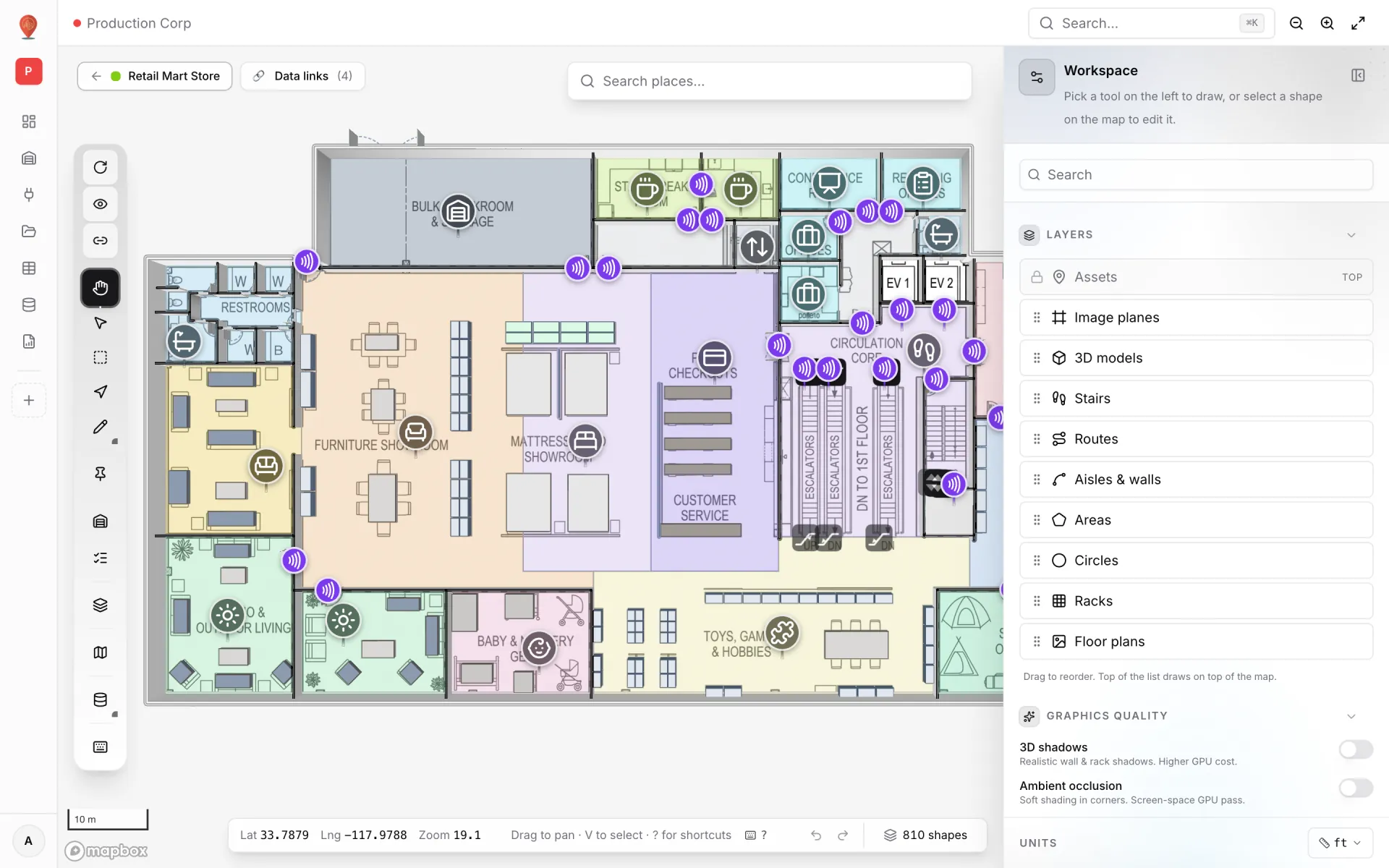
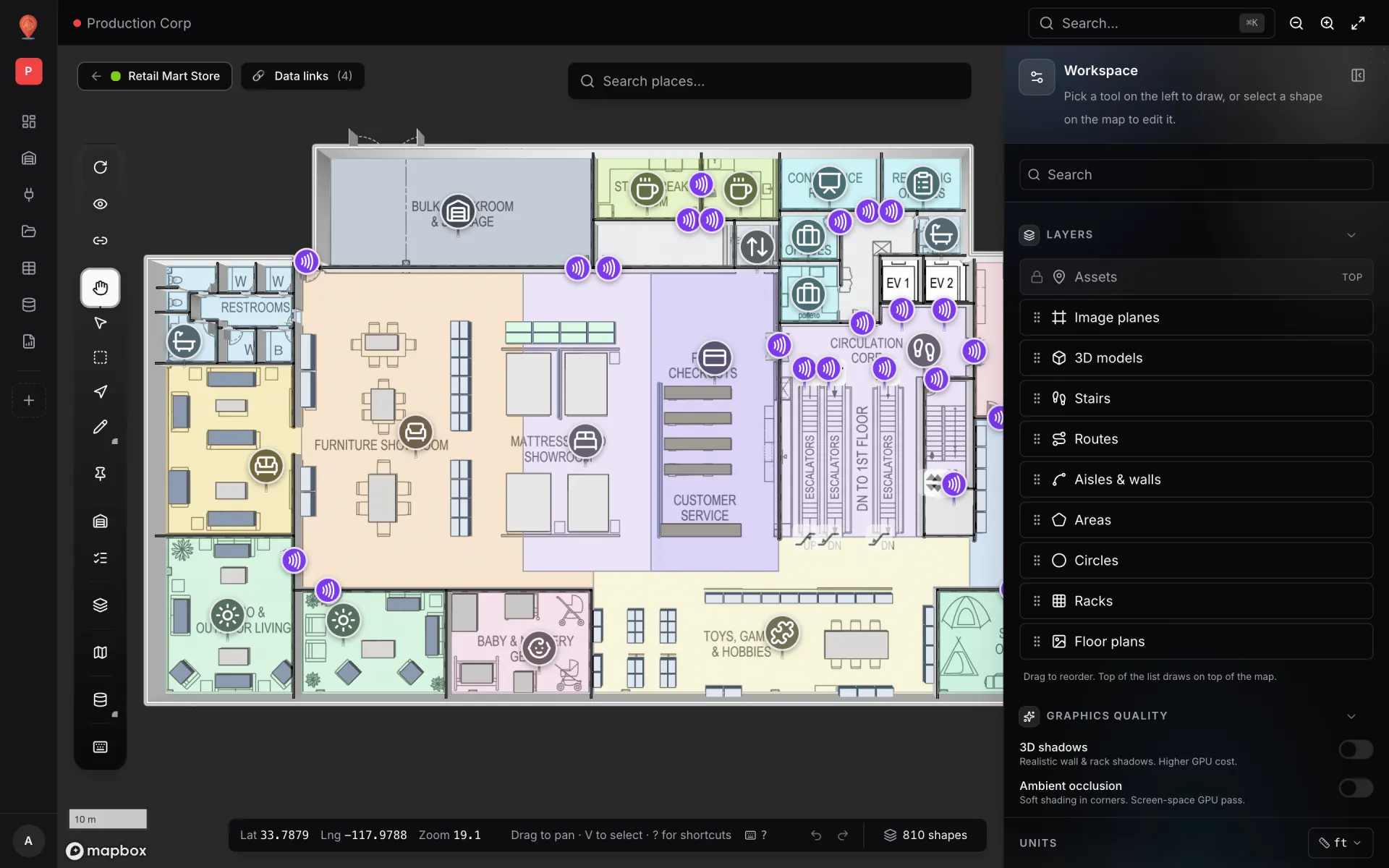
Retail Mart Store est un magasin de démo sur trois niveaux (Ground, Level 1, Level 2) avec rayons, rayonnages, escalators et ascenseurs. Chaque lecteur RFID est un marqueur nommé d’après le passage qu’il couvre — RFID-G-01 · Receiving / Loading Docks ↔ Outside, RFID-G-26 · Bakery ↔ Deli — : le nom suffit à savoir où aller. Tous les chiffres ont été lus dans les données de démo le 11 octobre 2026.
| Type d’emplacement | Lecteurs | Où |
|---|---|---|
| Gate | 66 | Portes entre salles, entrées, quai de réception |
| Escalator | 9 | Paliers d’escalators |
| Elevator | 9 | Portes d’ascenseur |
| Stairs | 1 | Un palier d’escalier |
Comment les lectures arrivent
Les lectures atterrissent dans une table : Retail Mart · RFID Reader Reads — 85 lignes, 18 champs, créée avec le type RFID tag. Reader ID est obligatoire et unique : c’est la clé de ligne. La démo garde une ligne par lecteur avec ses compteurs plutôt qu’une ligne par lecture d’étiquette, ce qui garde la carte légère et le rapport rapide. Une ligne :
{
  "reader_id": "RFID-G-02",
  "reader_name": "RFID-G-02 · Office ↔ Receiving / Loading Docks",
  "reader_type": "Gate",
  "floor": "Ground",
  "status": "Active",
  "reads_today": 590,
  "reads_last_hour": 56,
  "unique_tags_today": 288,
  "in_count_today": 294,
  "out_count_today": 296,
  "last_read_at": "2026-10-08T09:25:12Z",
  "last_tag_epc": "E2801121130DB42AB66C7A7B",
  "last_sku": "SKU-339201 Frozen Peas 1kg",
  "last_direction": "Out",
  "alerts_today": 2,
  "rssi_dbm": -59.4,
  "firmware": "4.2.1",
  "elevation_m": 2.4
}
Votre middleware de lecteurs — ou un petit script passerelle — tient ces lignes à jour de l’une de deux façons :
- 1Pousser avec l’API d’écriture
Dans l’onglet API & access de la table, créez une clé — une par système, pour en révoquer une sans casser les autres — et envoyez-la comme bearer token. Chaque clé est limitée à 60 requêtes par minute et les endpoints groupés acceptent jusqu’à 1 000 lignes : regroupez les 85 lecteurs en un seul appel toutes les quelques secondes plutôt qu’un appel par lecture. `PATCH /rows/bulk` fusionne uniquement les champs envoyés.
- 2Ou laisser Spatial Map interroger
Activez Pull from a REST API dans le même onglet. Spatial Map appelle votre URL selon un planning — au plus toutes les 30 secondes — et insère ou met à jour chaque élément renvoyé.
curl -X PATCH https://<your API host>/api/v1/public/tables/rows/bulk \
  -H "Authorization: Bearer sgv_tbl_..." \
  -H "Content-Type: application/json" \
  -d '{"rows": [
    {"entityKey": "RFID-G-02", "patch": {"status": "Active", "reads_last_hour": 56, "reads_today": 590,
      "last_read_at": "2026-10-08T09:25:12Z", "last_direction": "Out"}},
    {"entityKey": "RFID-G-01", "patch": {"status": "Offline", "reads_last_hour": 0}}
]}'Vous partez de zéro ? Sur Create new table, choisissez RFID tag sous « What kind of data is this? » ; la table démarre avec les colonnes standard de ce type, que vous pouvez renommer ou retirer.


Le dessiner : Pulsing zone activity
Le lien RFID reader activity transforme les lignes en visuels (modes d’affichage) :
- Display mode : Pulsing zone activity — un anneau animé avec un badge de comptage sur chaque lecteur ; le badge affiche `reads_last_hour`.
- Attach to shapes — type de forme marker, Match by attribute : `reader_name` ↔ le nom du marqueur.
- Floor scope : From record — le champ `floor` associe Ground, Level 1 et Level 2 aux trois plans du magasin, pour que chaque lecteur apparaisse à son niveau.
- Map tooltip — déclenchement Hover, au clic Open tooltip / content panel, avec 16 champs de Reader ID au firmware.
| Règle de style | Condition | Couleur | Priorité |
|---|---|---|---|
| Retail · RFID offline | status égal à Offline | Rouge | 10 |
| Retail · RFID idle | status égal à Idle | Gris | 20 |
| Retail · RFID active | status égal à Active | Violet | 30 |
Le rapport RFID Live Map
Retail Mart · RFID Live Map est un rapport plein écran sur carte : liste des lecteurs à gauche, cartes KPI en haut, panneau Insights à droite et le magasin au milieu. Filtres : Floor, Status et Search by reader.
- KPI : Rows 85 · Total reads today 61 795 · Total reads last hour 6 700 · Total unique tags today (additionné par lecteur : une étiquette vue par deux lecteurs compte deux fois).
- Par statut : Active 81,2 %, Idle 14,1 %, Offline 4,7 %.
- Lectures du jour par niveau : Ground 31 401 · Level 1 12 681 · Level 2 17 713.
- Avec le plan du rez-de-chaussée sélectionné, la liste affiche ses 39 lecteurs, chacun avec son statut et ses lectures du jour.


Ce que signalent les données de démo
- Quatre lecteurs sont hors ligne, et trois gardent le quai de réception : RFID-G-01 (quai ↔ extérieur, dernière lecture le 8 octobre à 04:30 UTC), RFID-G-15 et RFID-G-16 (quai ↔ épicerie). C’est la porte par laquelle entre la marchandise — la brèche à fermer en premier.
- Le quatrième, RFID-L2-22, se trouve entre Music & Books et Entertainment & Media au Level 2.
- Douze lecteurs sont inactifs. Inactif ne veut pas dire en panne, mais un lecteur inactif sur une sortie pendant les heures d’ouverture mérite un passage.
- Les lecteurs ont remonté 38 alertes de sortie aujourd’hui. Le champ Exit alerts today place chaque compteur sur le lecteur qui l’a levé, à un clic dans le panneau de contenu.
Regrouper : une solution Anti-theft
- 1Cliquez sur + à côté de Solutions
Dans la barre latérale, sous les pages de l’espace de travail.
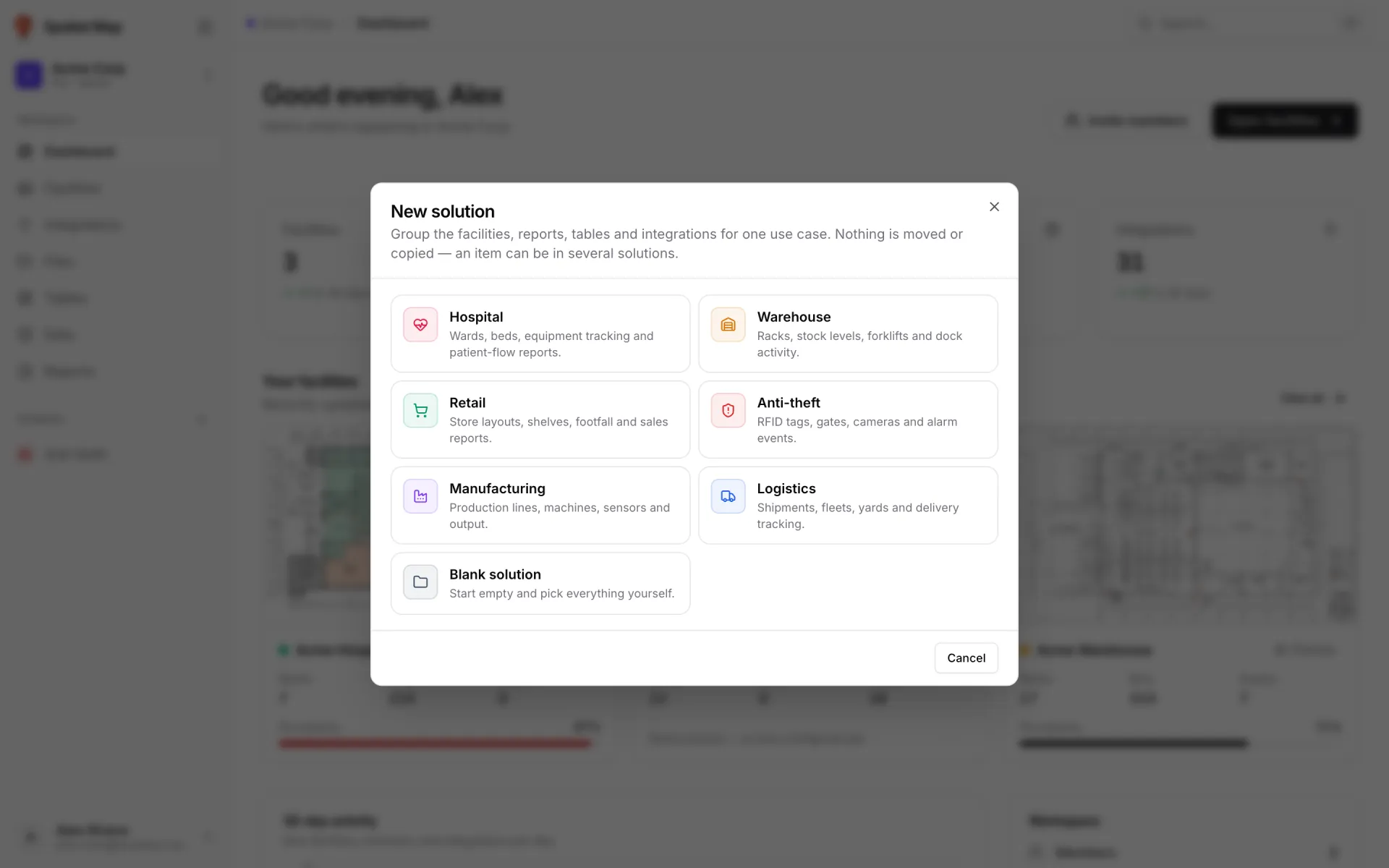
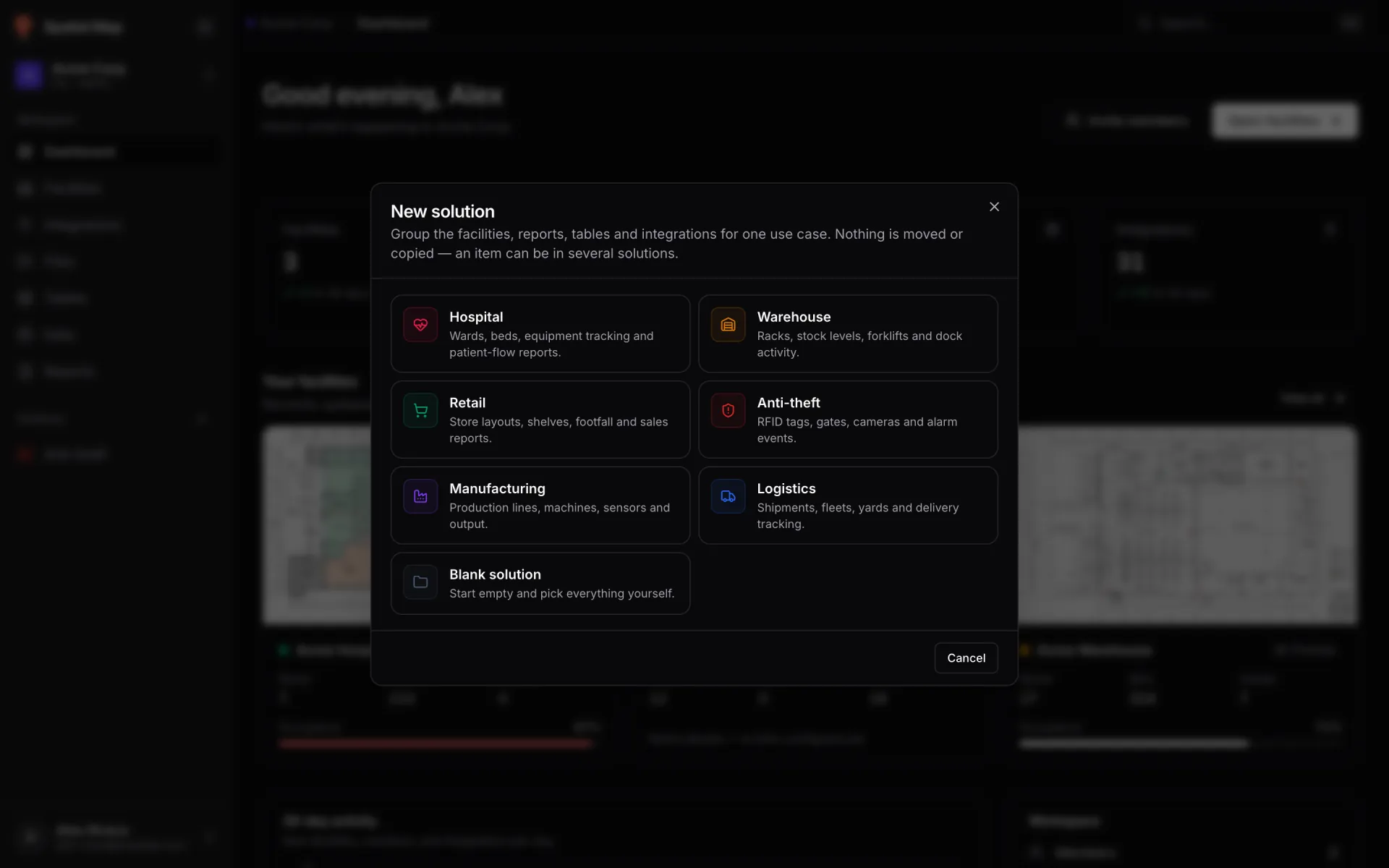
- 2Choisissez Anti-theft
« RFID tags, gates, cameras and alarm events. » Ses mots-clés — theft, security, rfid, tag, alarm, gate, camera, alert — précochent les éléments dont le nom correspond : la table RFID Reader Reads, le rapport RFID Live Map et le rapport RFID Reader Reads.
- 3Cochez le magasin vous-même
Retail Mart Store ne contient aucun de ces mots-clés : cochez-le dans l’onglet Facilities, puis cliquez sur Create solution.
Rien n’est déplacé ni copié — le même magasin peut aussi figurer dans une solution Retail. La solution a sa page d’accueil, son entrée dans la barre latérale et sa barre de périmètre. Voir Solutions.
Une piste d’audit sans effort
Chaque écriture sur une ligne de table est conservée dans un journal des changements. Ouvrez un lecteur dans le panneau de détail du visualiseur : son historique liste chaque mise à jour avec les champs modifiés — pratique quand on vous demande quand RFID-G-01 s’est tu. Voir Historique des tables dans le visualiseur.
Construire le vôtre
Créez une table et une clé avec l’API d’écriture, liez-la avec des règles de style, ajoutez un rapport plein écran et regroupez le tout dans une solution. Pour le placement des lecteurs et des antennes, lisez Intégrer des lecteurs RFID à un plan intérieur ; pour le stock et la chaîne du froid du même magasin, voyez Rayons, stock et chaîne du froid sur une carte live.
Essayez la plateforme que méritent vos données.
Spatial Map transforme les tableurs, les capteurs et les plans CAO en une vue 3D en direct de vos sites — rien à installer, essai gratuit de sept jours.
À voir en direct
À lire ensuite
- Cas d’usageL’exploitation d’un terminal sur une carte en direct : étiquettes bagages RFID, files et portesUn terminal fonctionne par passages de relais : de l’enregistrement à la sûreté, de la porte au tapis à bagages. Chaque relais a lieu quelque part, donc chacun a sa place sur une carte. Voici comment notre démo Silverbay Terminal 2 réunit étiquettes bagages, files, portes et affluence dans une vue live à deux niveaux.
- Cas d’usageCross-dock et cour à remorques sur une carte en direct : quais, remorques et portailsUn cross-dock vit au rythme des créneaux : quelle porte tourne, quelle remorque attend depuis trop longtemps dans la cour, quel couloir d’entrée sature. Mettre le bâtiment et la cour sur une même carte en direct rend ces réponses visibles d’un coup d’œil. Voici comment, avec notre démo Eastport Cross-Dock Freight Hub.
- Cas d’usageEntrepôt froid pharmaceutique et contrôle qualité sur une carte en directUn identifiant de sonde, un numéro de porte ou un identifiant d’échantillon ne deviennent utiles que lorsqu’on voit à quelle chambre, quel quai ou quel rack ils appartiennent. Voici comment un entrepôt froid pharmaceutique et sa zone de contrôle qualité tiennent sur une seule carte en direct, avec notre démo Polar Pharma sur deux niveaux comme exemple.