
医药冷库与质检一张实时地图:温区、温度偏差与质检冻结
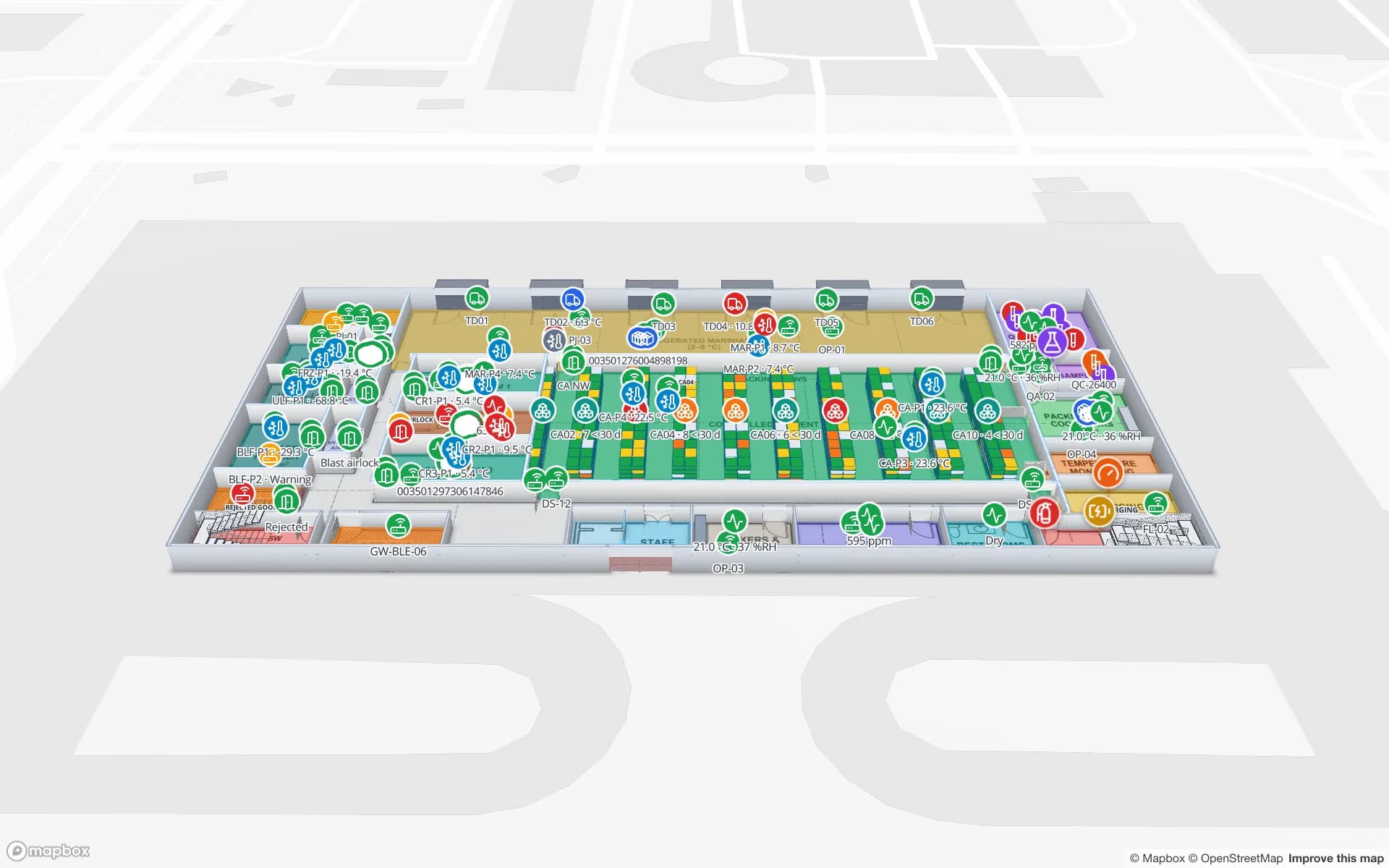
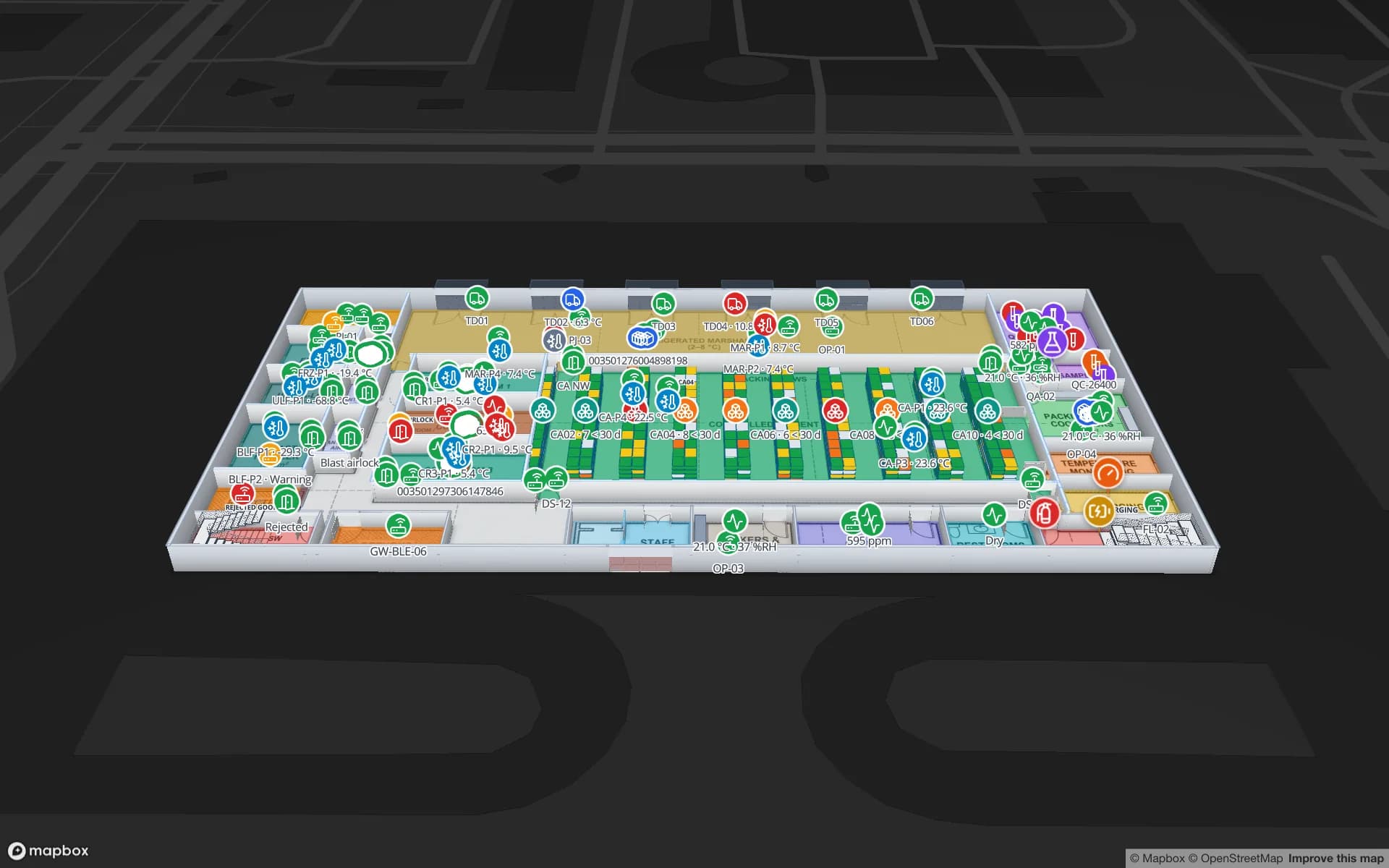
医药冷库监控:在一张实时地图上集中查看按探头着色的温区、以数据行记录的温度偏差、冷库门、冷藏车月台、隔离区与质检冻结,每个探头编号都能对应到具体房间。
要点速览
探头编号不是位置
问冷库值班主管昨晚出了什么问题,回答通常以一个编号开头:探头 T-114 温度偏高,3 号门一直开着,一辆冷藏车在月台停留超出计划,两托盘货进了隔离区。每个编号都在不同的系统里——监控软件、门控制器、运输计划、仓储系统、实验室的样品台账——但没有一个能告诉你它在哪里、旁边是什么。
对医药生产商或经销商来说,“在哪里”几乎就是问题的全部。偏温的温区里放着哪些产品?一直开着的门是不是就在它旁边?被冻结的库存还在隔离区,还是已经装上了冷藏车?一张实时平面图一眼就能回答,因为每条读数、每次开门、每批发运、每个样品都落在它所描述的房间、月台或货架上。
我们之前的冷库温度监控指南讲了探头布置、颜色分档以及何时适合用活动热力图。本文把视野扩大到整个站点——温区、温度偏差、门、月台、冻结库存和质检实验室——并以 Polar Pharma 演示为实例。
Polar Pharma 演示包含什么
Polar Pharma 是我们案例展示中的冷链演示。它有两层楼、1,140 个货位,分布在冷库、冷冻室和受控常温存储区,另有冷藏车月台、隔离区和退货区、制冷机房以及一间质检实验室。地图背后是 24 张表和 20 份报表——包括 8 份内置设施报表以及该站点自己的报表。
布局的绘制方式与其他设施相同。先放置平面图——PDF 按图纸尺寸自动缩放,DWG 渲染为平面图图片,也可以用 PNG 或 JPG(CAD 与 PDF 导入)——然后把每个温区描成区域,用货架工具布置存储,让每个货位都有自己的单元格。门、楼梯和电梯在 3D 查看器中把两层楼连在一起。在此之上叠加四类设备数据:
- 传感器:温度探头、门磁传感器和制冷机房读数。
- RFID:库存在温区和月台之间移动时读取托盘标签。
- BLE 标签:定位站内的卡车和人员。
- 网关:探头网关的健康状态和最近读数。
按探头读数着色的温区
基础图层是所有人最先看的那一层:每个冷库、冷冻室和受控常温区,都按其探头读数着色。演示中,Temperature Probes 表保存探头及其读数。探头标记在编号旁显示读数,而温区区域本身则用 Color a shape 显示模式着色。
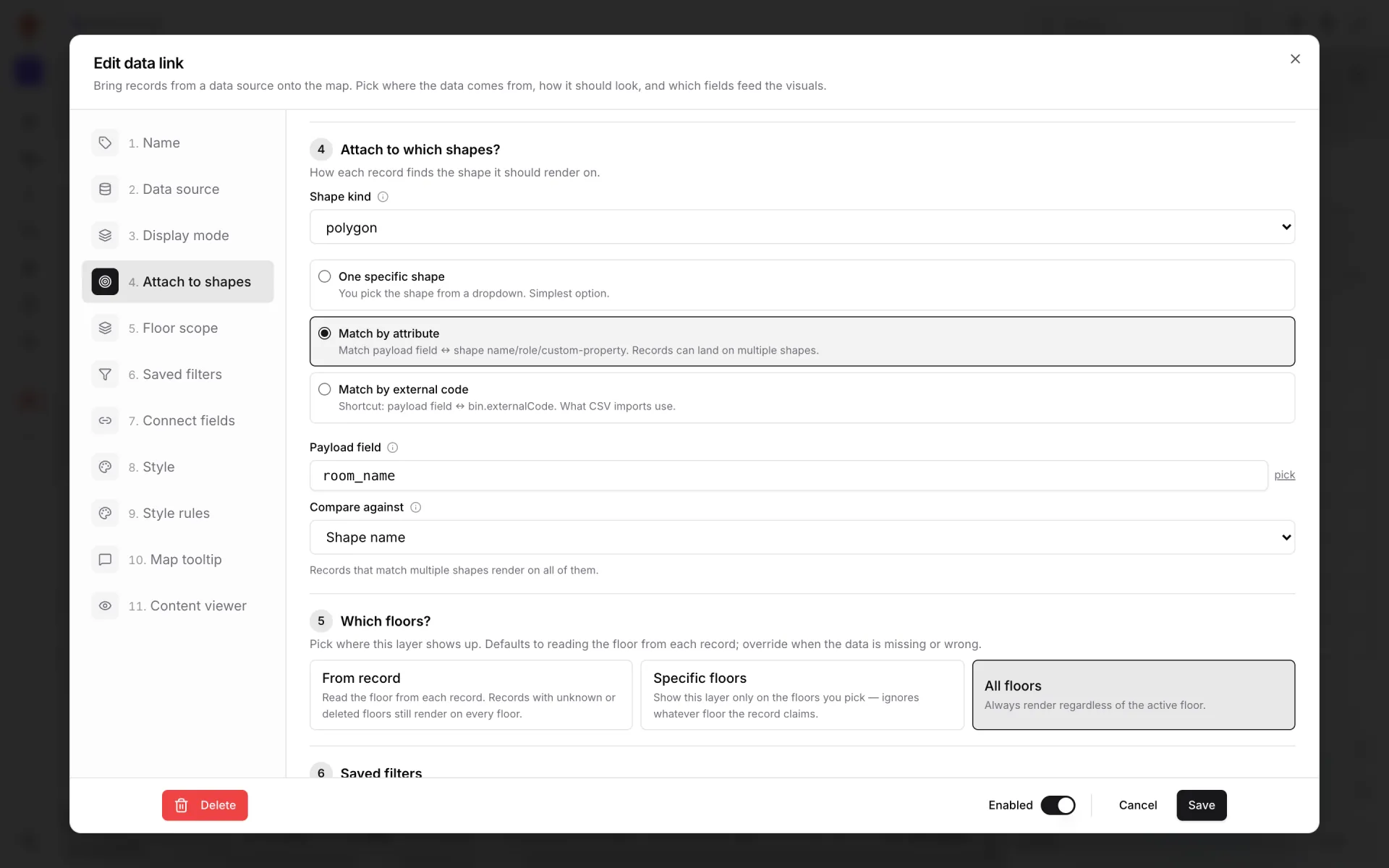
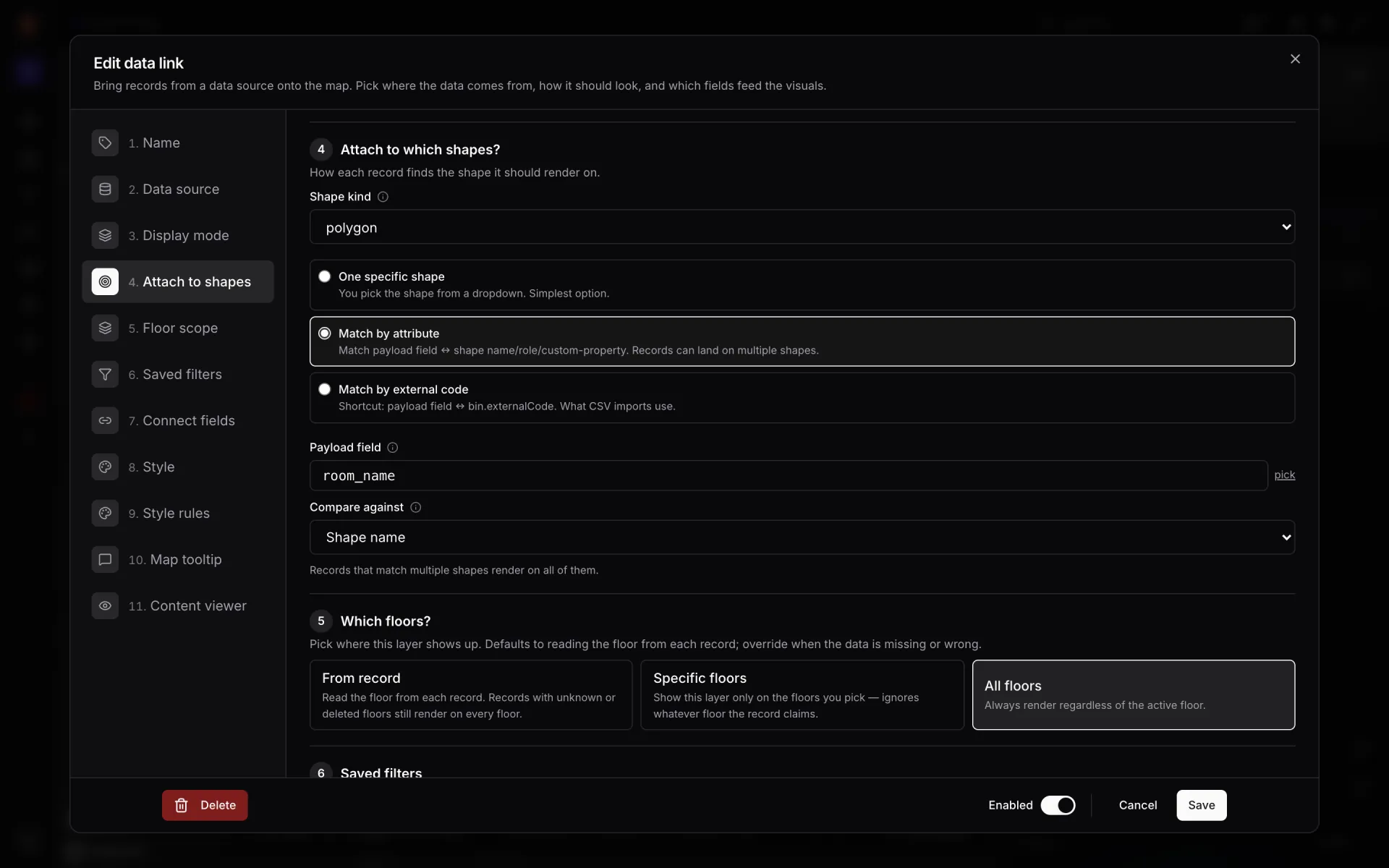
关键就在这一步。Match by attribute 把每条记录中的某个字段(房间或温区名称)与形状名称比较,让每条读数落到对应温区的区域上。From record 从每条记录读取楼层,这在两层楼的站点中很重要。接着,样式规则把数值变成颜色。规则自上而下检查,第一条匹配的生效,所以把最严重的档位放在最前面:
| 规则(自上而下) | 条件(示例值) | 颜色 |
|---|---|---|
| 冷库高于范围 | 温区类型为冷库 且 温度 > 8 °C | 红色 |
| 冷库低于范围 | 温区类型为冷库 且 温度 < 2 °C | 红色 |
| 冷冻室过暖 | 温区类型为冷冻室 且 温度高于其限值 | 红色 |
| 受控常温超出范围 | 温区类型为受控常温 且 温度 > 25 °C | 琥珀色 |
| 其他情况 | 没有规则匹配 | 图层默认颜色 |
把温度偏差变成可以统计的数据行
颜色告诉你“现在”出了问题。质量团队需要知道出了什么问题、何时发生、持续多久、采取了什么措施。所以演示把偏差单独存放在 Temperature Excursions 表中,而不是从颜色推断:每次偏差一行,内容由监控系统或值班团队记录——通常包括温区、探头、开始和结束时间、最差读数以及处理方式。
- 在地图上:偏差行与读数一样按名称匹配温区,因此有未关闭偏差的温区可以显示专属颜色,或用 Value badge on shape 显示数量。
- 在报表中:Temperature Zones & Excursions 列出每个温区的当前温度及其偏差;Temperature Probes & Mapping 显示探头读数以及探头与温区的对应关系。
- 在历史记录中:表中每一行的每次写入都会保留,在查看器的详情面板中打开某个探头或偏差,即可看到每次变更及其时间。
- 随时间变化:带时间窗口的 History 报表(例如 30 天、按天汇总)可绘制各温区的偏差数量,Heatmap of activity 则显示偏差反复出现的位置。
网关数据在这里同样重要。停止上报的探头不算偏差,但它是记录中的空白。把探头网关健康状态和最近读数放在同一张地图上,团队一眼就能分清是房间变暖了,还是探头“哑”了。
“颜色告诉值班人员偏差在哪里;数据行告诉质量团队发生了什么、何时发生、如何关闭。”
冷库门、冷藏车月台与发运
冷库里的很多偏差都始于一扇门。演示中,门磁传感器写入 Door Events 表,Cold-Zone Doors 报表列出开门事件和长时间未关的门。地图上,门标记就在真实门洞的位置,所以“正在升温的温区旁有扇门没关”是一张画面,而不是两块屏幕。
在月台,Reefer Shipments 表跟踪冷藏发运,Reefer Docks & Shipments 报表显示哪批货在哪个月台。库存在温区和月台之间移动时会读取托盘 RFID 标签,BLE 标签定位卡车和人员——于是“哪些托盘离开了冷库、现在在哪里?”也能在显示温度的同一张平面图上得到回答。
| 现场问题 | 表 | 报表 |
|---|---|---|
| 哪个温区超出范围?从什么时候开始? | Temperature Probes、Temperature Excursions | Temperature Zones & Excursions |
| 哪个探头属于哪个温区? | Temperature Probes | Temperature Probes & Mapping |
| 现在哪扇冷库门开着? | Door Events | Cold-Zone Doors |
| 哪辆冷藏车在哪个月台? | Reefer Shipments | Reefer Docks & Shipments |
| 哪些质检样品仍未完成? | QC Samples | QC Laboratory |
受控常温库存、隔离区与质检实验室
温度只是医药冷库的一半,另一半是状态。货物到库、等待放行、被抽样、被冻结、被拒收,或作为退货返回。Polar Pharma 把每一种状态都放到地图上,并各有一份报表:
- Controlled Ambient Stock & Expiry:受控常温区的库存及其效期,可把临近效期或已过期产品所在的货位单独着色。
- Quarantine, Rejects & Returns:被冻结的库存及原因,位于专门划出的区域。
- QC Laboratory:来自 QC Samples 表的样品,让实验室和仓库看的是同一份清单。
- Refrigeration Plant:为整栋建筑供冷的制冷机房读数,显示在机房自己的形状上。
报表生成器提供四种报表类型:Detail、Summary、Editable 和 History。Editable 报表允许查看者在表类数据源上直接修改选定的列,可逐行也可批量——如果希望质检团队在清单里而不是电子表格里更新样品状态,这非常合适。修改直接写入表中,地图也随之更新。
接入探头、门、发运和实验室数据
无需等待任何厂商专用连接器,也没有 MQTT 或 OPC UA 客户端:数据通过 HTTP 或文件进入。三种方式即可覆盖一座冷库:
- 带写入 API 的表:创建一张表(探头用 Sensor 类型),为每个系统签发一个 API 密钥,让网关写入数据行:每个密钥每分钟 60 次请求,每次批量调用最多 1,000 行。变更无需刷新即可显示在已打开的地图上。参见表和表写入 API。
- REST 拉取:如果监控软件或运输系统提供 JSON 接口,表可以按计划定时拉取,支持 API 密钥、bearer 令牌或自定义请求头。
- 文件上传:CSV、XLSX、JSON 或 GeoJSON,适合每天变化的数据,例如制冷机房日志或从实验室导出的质检结果。


- 1绘制站点
放置每层平面图,把温区画成区域、用货架工具布置存储,再添加门、月台、机房和实验室。温区名称与监控系统保持一致。
- 2每路数据一张表
探头、偏差、开门事件、冷藏发运、质检样品——每张表包含你的系统发送的字段。
- 3让系统写入
为网关和控制器签发 API 密钥;有接口的系统用定时 REST 拉取;每日导出用文件上传。
- 4添加数据链接和样式规则
温区用 Color a shape,探头和门用标记,计数用数值徽章——再为每个图层设置颜色规则。
- 5在报表基础上扩展
保存某张表的第一个数据链接时,会自动创建一份关联数据报表。在此之上添加你自己的汇总、历史视图和可编辑清单。
给质量团队的依据,给其他人的只读视图
报表读取的是与地图相同的表,不存在需要同步的第二条数据管道。全地图报表把实时设施放在报表中央——一侧是清单,顶部是 KPI,旁边是图表——非常适合冷库的控制台。


任何报表都可导出为 PDF、Excel、CSV 或 JSON,并可选择打印所应用的筛选条件(组件与导出)。上周的偏差清单、前后的开门事件,以及受影响库存的隔离报表,能为质量团队自己的流程提供依据——每周导出示例介绍了具体做法。Spatial Map 不做任何认证,它只是让记录更容易查找和阅读。
需要查看站点的人,并不都应该能编辑它。分享链接打开只读查看器,可设置过期时间、限制查看次数、锁定到某一楼层,并只显示你选择的图层——适用于外部审核员、运输合作伙伴或客户的质量团队。在组织内部,成员可获得 Owner、Admin、Editor 或 Viewer 角色(需要先拥有 Spatial Map 账户)。
先看 Polar Pharma,再绘制你自己的冷库
打开案例展示中的 Polar Pharma,查看它的布局、设备数据和报表;或阅读 Cold Chain 解决方案,了解各部分如何协同。库存、效期和货位也与 Inventory 解决方案相关;工作区中的解决方案可以把设施、报表和表集中在一个页面上。想看同样的传感器在门店中的用法,请阅读货架库存与冷链同在一张地图。
第一个版本一天就能完成:一张平面图、把冷库画成区域、一张探头表和一条颜色规则。开始 7 天免费试用——无需信用卡,最多五个设施;之后 Pro 版每月 60 美元或每年 600 美元,最多四个设施(价格)。
让数据落到该在的平台上。
Spatial Map 把电子表格、传感器数据流和 CAD 图纸融合成一张实时的 3D 场地视图 —— 无需安装,七天免费试用。
在线演示
继续阅读
- 应用场景在实时地图上运营机场航站楼:RFID 行李牌、排队与登机口航站楼靠一次次交接运转:从值机到安检,从登机口到行李转盘。每次交接都发生在某个位置,所以都应该落在地图上。下面看看我们的 Silverbay 2 号航站楼演示,如何把行李牌、排队、登机口和拥挤度放进一张两层实时视图。
- 应用场景在实时地图上掌握越库中心与堆场:月台门、挂车与闸口越库中心靠节奏运转:哪个月台门正在作业,哪辆挂车在堆场停得太久,哪条闸口车道开始排队。把建筑和堆场放进同一张实时地图,这些答案一眼可见。下面以我们的 Eastport Cross-Dock Freight Hub 演示为例讲解做法。
- 应用场景零售防盗实时地图:RFID 读写器、出口与盲区从读写器失灵的门离开的标签是看不见的。带你实地走一遍 Retail Mart 演示门店:三层楼 85 台读写器,4 台离线,其中 3 台在收货码头。