
Suivi des rayons sur un plan de magasin en direct : stock et chaîne du froid
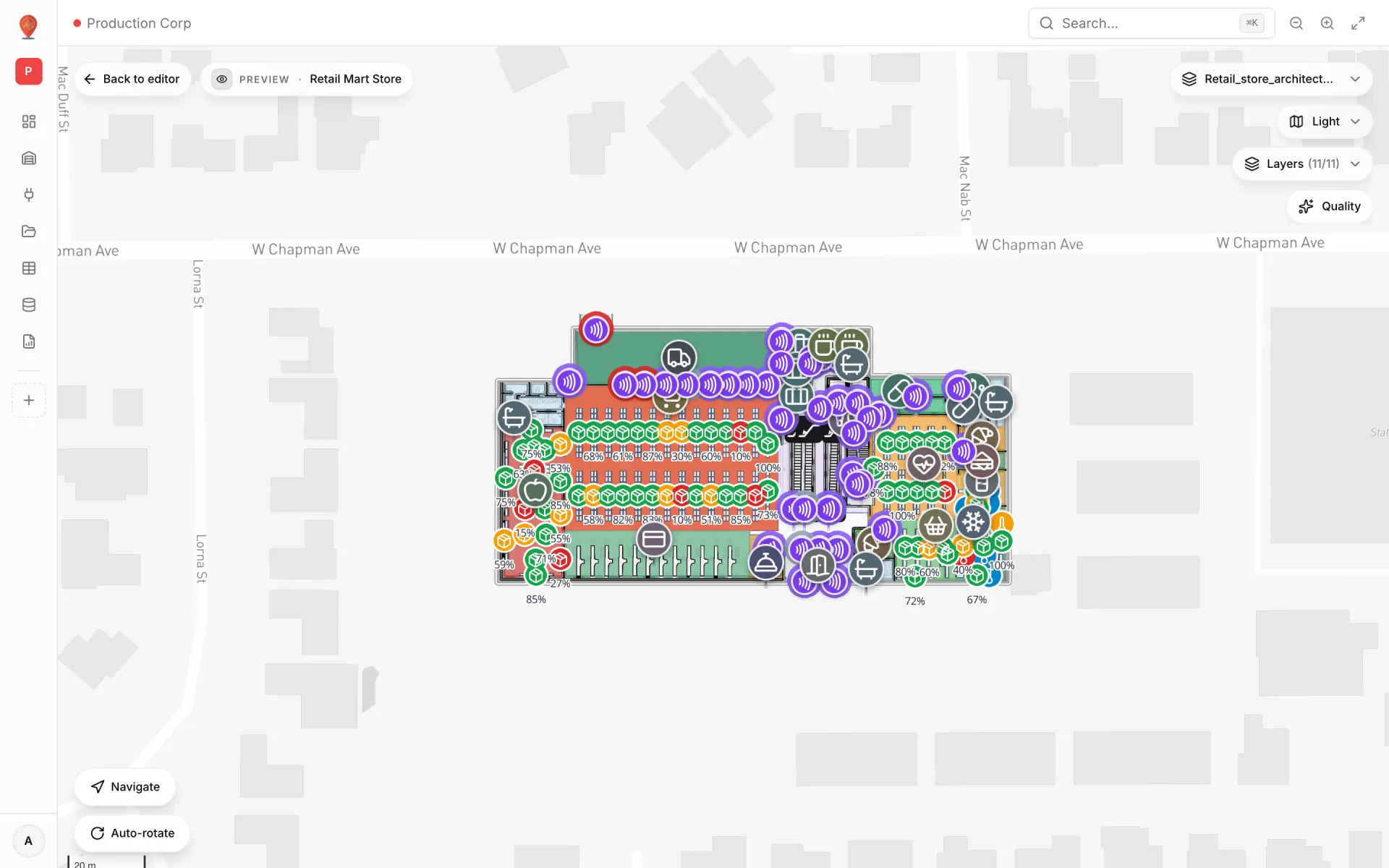
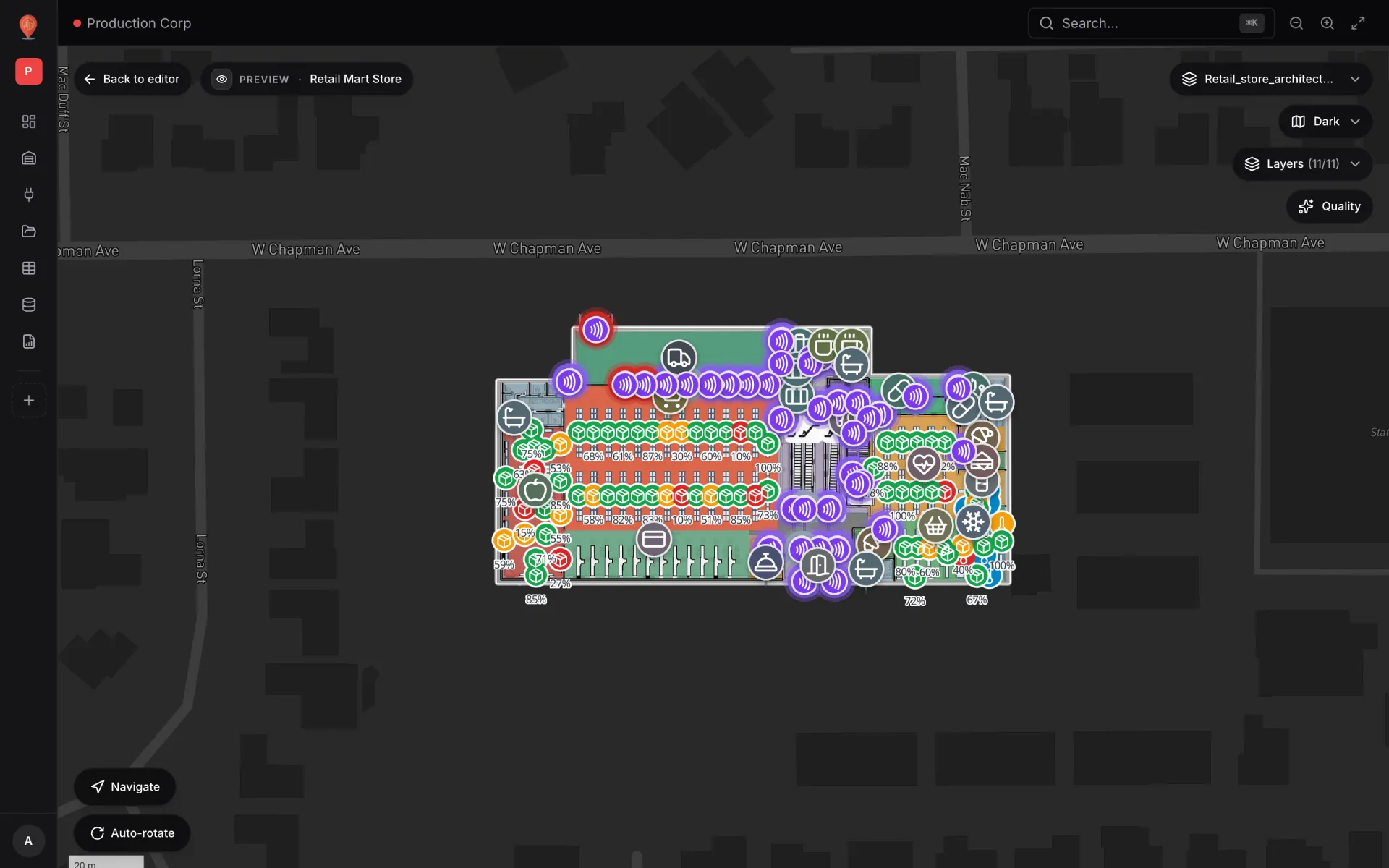
Stock par rayonnage, rayons colorés selon leur état, températures des meubles froids et lecteurs RFID sur un plan 3D en direct, alimenté par l’API d’une table.


Ce que couvre ce guide
Les équipes magasin collectent déjà les données : inventaires tournants au terminal, sondes des meubles froids, lectures des portiques RFID, la tournée matinale du chef de rayon. Ce qui leur manque, c’est un endroit où tout cela se pose sur le magasin lui-même. Ce guide parcourt notre démo Retail Mart Store — trois niveaux, escalators et ascenseurs, quatre calques en direct — et montre comment faire de même dans vos magasins.
Pourquoi la détection des ruptures a sa place sur une carte
Une rupture est un problème de localisation avant d’être un problème de stock. L’ERP sait que l’article est à zéro ; l’employé du réapprovisionnement doit savoir quel rayonnage, quelle allée, quel niveau. Les listes se trient par article ou par valeur ; le magasin, lui, se trie par géographie. Quand chaque rayonnage affiche son taux de remplissage et que chaque rayon est teinté selon son état, le responsable d’équipe lit tout le niveau d’un coup d’œil et va droit au rouge.
C’est l’idée du suivi des rayons sur une carte : vos comptages et capteurs restent où ils sont, et trouvent un endroit où se poser. Spatial Map ne remplace ni votre WMS, ni votre ERP, ni votre logique de réapprovisionnement. Il rattache leurs chiffres à des formes et des positions du plan, actualise les cartes ouvertes quand une table change, et permet à quiconque dispose d’un lien de partage de voir la même image dans un navigateur. La solution retail montre comment magasins, supermarchés et centres commerciaux l’utilisent.
Modéliser le magasin une fois : niveaux, rayonnages, rayons, meubles froids
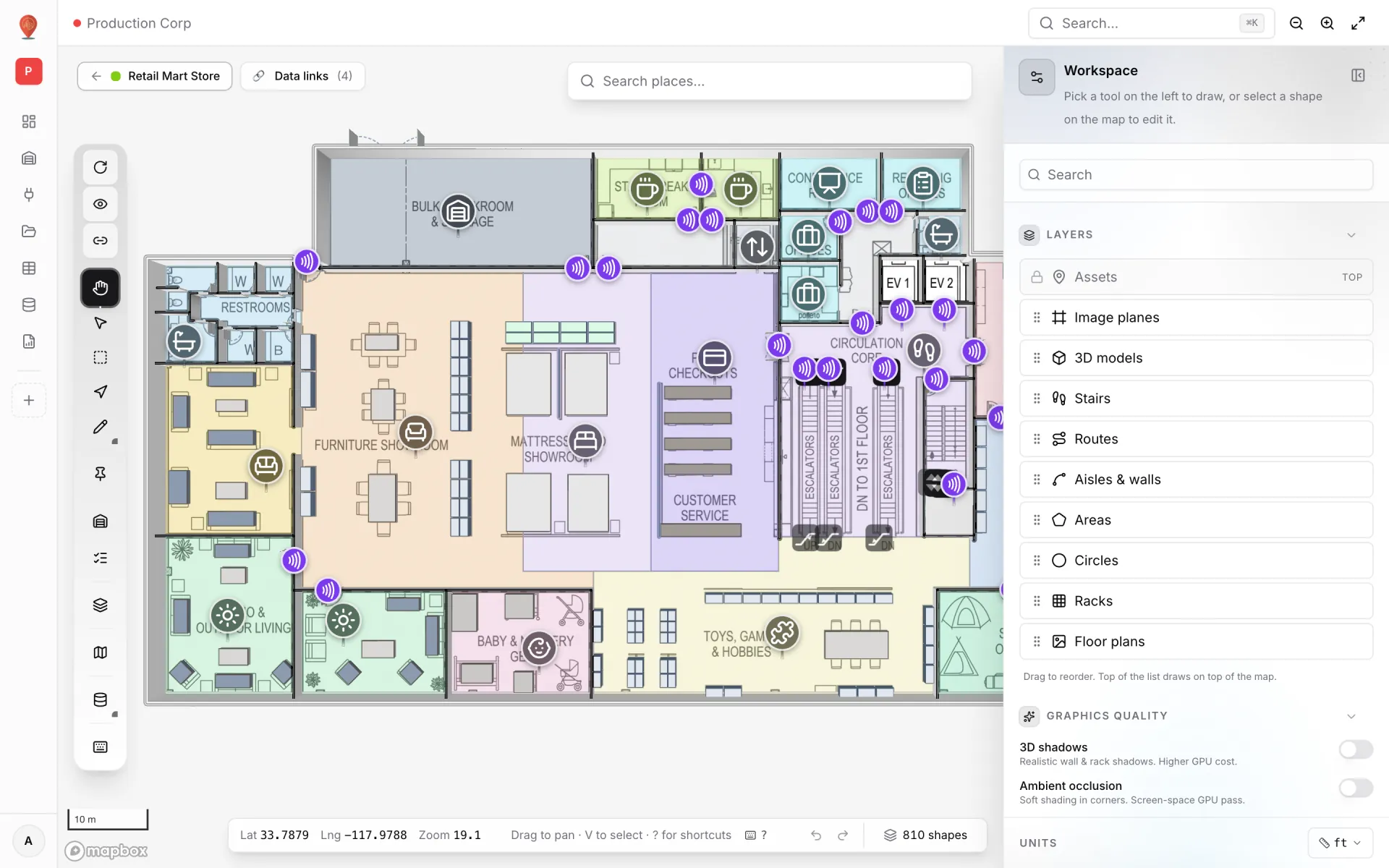
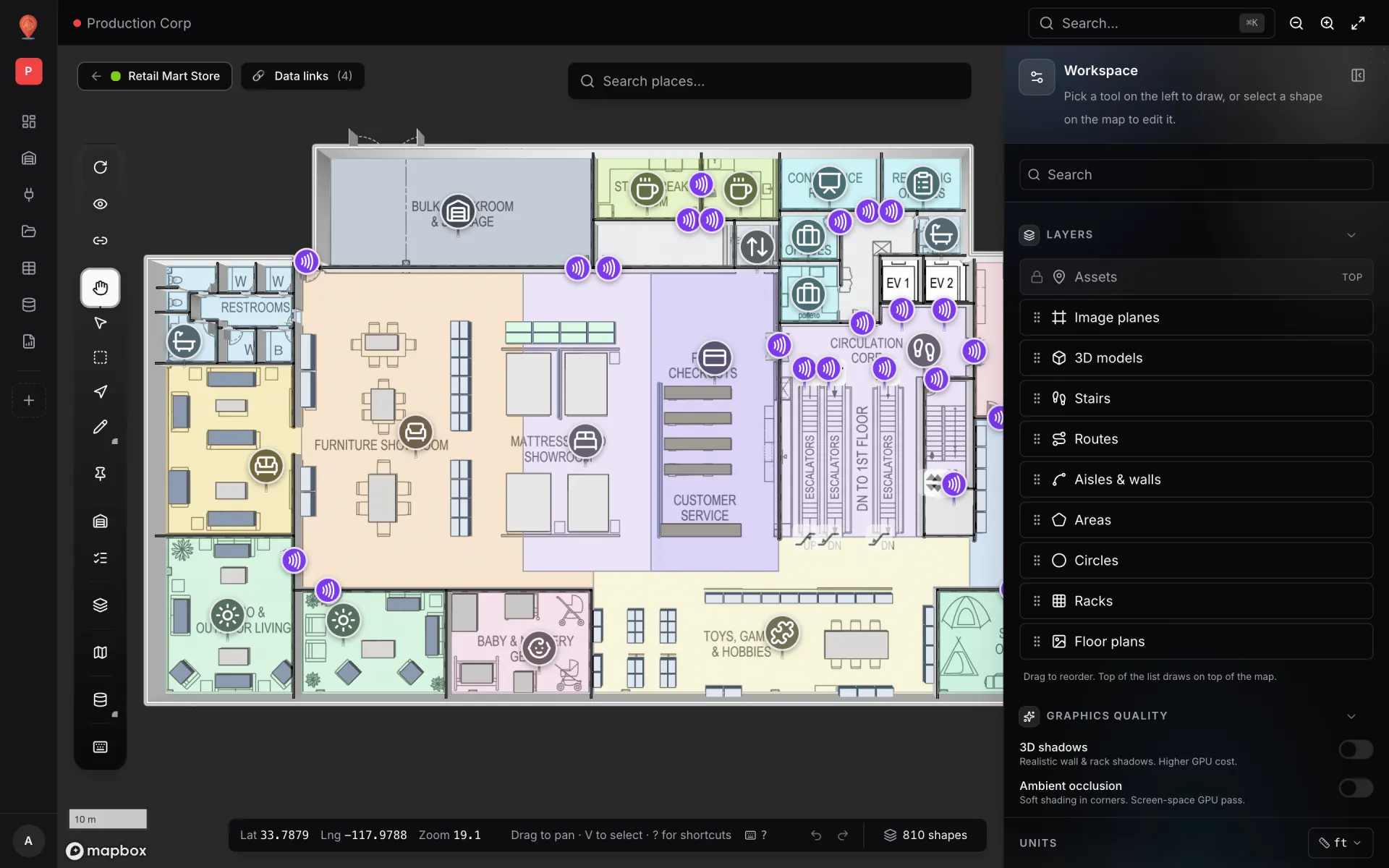
Tout commence par la géométrie. Placez le plan du magasin dans l’éditeur — un PDF est mis à l’échelle d’après le format de la feuille, un dessin DWG ou DXF s’affiche comme image de plan, un PNG ou JPG convient aussi — puis dessinez par-dessus. Dans la démo, chaque niveau (Ground, Level 1, Level 2) a son plan, relié par des escalators et des ascenseurs rendus en 3D, et le sélecteur de niveau de la visionneuse permet de passer de l’un à l’autre.
- Rayonnages et gondoles — dessinés avec l’outil Rack ; dans la démo, les marqueurs de stock se placent à la position de chaque rayonnage.
- Rayons — dessinés comme zones (Bakery, Dairy, Frozen Food, Fresh Produce, Electronics & Appliances…) pour que leur état teinte le sol.
- Meubles froids et congélateurs — les sondes qui les mesurent sont placées là où elles se trouvent réellement.
- Lecteurs RFID — un marqueur ou une zone par lecteur ou portique, pour que son état pulse à son emplacement.
- Escalators, ascenseurs et escaliers — ils relient les niveaux en 3D. Les itinéraires restent sur un niveau et indiquent où changer d’étage.
Quatre calques en direct dans un seul magasin
La démo combine quatre liaisons de données. Les lecteurs les activent ou les masquent dans le panneau Layers : le technicien froid peut cacher le stock, le responsable du réapprovisionnement les températures.
| Calque | Mode d’affichage | Ce qu’il montre dans la démo |
|---|---|---|
| Shelf stock by rack | Live location marker | 167 rayonnages, chacun étiqueté avec son taux de remplissage (ex. 76 %) : 130 OK, 22 Low, 15 Critical |
| Department stock status | Color a shape | 40 rayons sur trois niveaux, teintés selon leur état |
| RFID reader activity | Pulsing zone activity | 85 lecteurs, étiquetés avec les lectures de la dernière heure |
| Cold-chain temperature | Live location marker | 7 sondes de meubles froids et congélateurs, étiquetées avec le relevé actuel |
L’état des rayons est le terrain de Color a shape : un rayon est une grande zone, et la teinter donne une lecture à l’échelle du magasin qu’un marqueur de rayonnage ne peut offrir. Les couleurs viennent des règles de style. Vous écrivez une règle une fois dans le panneau Style rules de l’éditeur — condition status = Critical, remplissage rouge — puis vous la cochez sur chaque liaison concernée. Les règles s’évaluent de haut en bas et la première qui correspond l’emporte. La démo en utilise trois pour les rayons (Critical rouge, Low ambre, Healthy vert) et trois pour les lecteurs (Offline rouge, Idle gris, Active violet).
Chaîne du froid pour meubles froids et congélateurs
En magasin, la chaîne du froid n’a pas le rythme d’un entrepôt : des meubles ouverts répartis dans la surface de vente, des portes ouvertes par les clients toute la journée, et un congélateur de réserve qui compte autant que ceux du devant. La démo compte sept sondes — deux sur les meubles Dairy (consigne 3 °C) et cinq sur les congélateurs Frozen Food (consigne −18 °C). Chaque enregistrement porte le relevé, la consigne, l’humidité, le niveau de batterie, les ouvertures de porte du jour et l’heure du dernier relevé.
Les seuils sont des règles de style sur le relevé. Une règle peut combiner des conditions (All match (AND)) : l’une dit « congélateur au-dessus de −15 °C », une autre « meuble positif au-dessus de 5 °C ». Placez les plus urgentes en premier :
| Règle (illustrative) | Conditions | Couleur |
|---|---|---|
| Congélateur trop chaud | unit_type = Freezer AND temperature_c > −15 | Rouge |
| Congélateur qui dérive | unit_type = Freezer AND temperature_c > −17 | Ambre |
| Meuble positif trop chaud | unit_type = Chiller AND temperature_c > 5 | Rouge |
| Batterie faible | battery_pct < 20 | Gris |
- Un marqueur par sonde, placé au meuble qu’elle mesure — pas à la passerelle.
- Des règles distinctes pour le frais et le surgelé, car un seul seuil ne convient pas aux deux. Utilisez vos propres limites sanitaires ; les valeurs ci-dessus sont des exemples.
- Un rapport Cold-Chain Sensors qui liste chaque sonde avec son dernier relevé, à côté de la carte.
- Un historique par ligne, pour que « quand l’îlot surgelé 1 a-t-il commencé à se réchauffer ? » ait une réponse horodatée.
L’alimenter : tables, clés d’API et API d’écriture
Le moyen le plus simple d’amener comptages et relevés sur la carte est une table. Vous définissez le schéma — texte, nombres, booléens, dates, etc. — et Spatial Map génère une API REST. Applications de comptage, passerelle IoT ou script nocturne écrivent des lignes avec une clé d’API. Si vos données sont déjà derrière un endpoint HTTP, la table peut interroger cette URL selon un planning.
- 1Créer la table
Tables → Create new table. Choisissez le type (Marker / POI ou Sensor pour les sondes, Polygon / area pour les rayons) et ajoutez des champs comme rack_name, department, units_on_hand, capacity_units et status. Chaque ligne a une clé stable ; le code du rayonnage convient très bien.
- 2Créer une clé d’API
Ouvrez l’onglet API & access de la table et créez une clé par système. Chaque clé n’écrit que dans cette table et peut être révoquée sans toucher aux autres.
- 3Ajouter une liaison de données
Dans l’éditeur, Data → Manage data links → New link : choisissez la table, un mode d’affichage (Live location marker pour rayonnages et sondes, Color a shape pour les rayons) et indiquez comment trouver l’emplacement de chaque enregistrement — coordonnées, ou champ comparé aux noms des formes.
- 4Ajouter les règles
Écrivez une fois les règles correct / bas / critique dans le panneau Style rules, puis cochez-les sur la liaison. Mettez la plus urgente en premier.
curl -X POST https://app.spatialmap.io/api/v1/public/tables/rows \
  -H "Authorization: Bearer sgv_tbl_..." \
  -H "Content-Type: application/json" \
  -d '{
    "entityKey": "G-A10-85",
    "payload": {
      "rack_name": "A10",
      "department": "Grocery Section",
      "floor": "Ground",
      "units_on_hand": 1314,
      "capacity_units": 1728,
      "fill_label": "76%",
      "status": "OK",
      "lat": 33.78801,
      "lng": -117.97911
    }
  }'
L’endpoint fait un upsert : renvoyer le même entityKey met la ligne à jour au lieu de la dupliquer, et chaque écriture entre dans l’historique de la ligne. Pour un inventaire complet, POST /rows/bulk accepte jusqu’à 1 000 lignes par requête. Chaque clé est limitée à 60 requêtes par minute : regroupez vos écritures plutôt que d’envoyer un appel par scan.
Rapports de comptage quotidien, audits et historique
La carte répond à « où » ; les rapports à « combien, et depuis quand ». Le magasin de démonstration a un rapport par table — Shelf Stock (daily count), Department Stock (daily count), RFID Reader Reads et Cold-Chain Sensors — ainsi que RFID Live Map, un rapport plein écran avec la liste des lecteurs à gauche, le magasin en direct au centre et les KPI et graphiques autour.
- Rapports de comptage quotidien — KPI, tableaux et graphiques, filtrés par rayon ou niveau.
- Rapport chaîne du froid — chaque sonde avec son dernier relevé, sa consigne et son état.
- Exports — PDF et Excel pour les audits, plus CSV et JSON, et un PNG par graphique.
- Historique — ouvrez n’importe quel rayonnage ou sonde dans la visionneuse : son historique par ligne liste chaque changement et son contenu.


Essayez sur votre magasin
Vous pouvez reconstruire cela en un après-midi : placez un plan, dessinez rayons et rayonnages, créez une table et envoyez quelques lignes. Lancez un essai gratuit de 7 jours — sans carte bancaire, jusqu’à 5 sites — et utilisez le modèle Retail de Solutions pour regrouper le magasin avec ses rapports et ses données. Pro coûte 60 $/mois ou 600 $/an pour 4 sites au maximum (tarifs) ; la page de la solution retail donne la vue d’ensemble.
Essayez la plateforme que méritent vos données.
Spatial Map transforme les tableurs, les capteurs et les plans CAO en une vue 3D en direct de vos sites — rien à installer, essai gratuit de sept jours.
À voir en direct
À lire ensuite
- Cas d’usageL’exploitation d’un terminal sur une carte en direct : étiquettes bagages RFID, files et portesUn terminal fonctionne par passages de relais : de l’enregistrement à la sûreté, de la porte au tapis à bagages. Chaque relais a lieu quelque part, donc chacun a sa place sur une carte. Voici comment notre démo Silverbay Terminal 2 réunit étiquettes bagages, files, portes et affluence dans une vue live à deux niveaux.
- Cas d’usageCross-dock et cour à remorques sur une carte en direct : quais, remorques et portailsUn cross-dock vit au rythme des créneaux : quelle porte tourne, quelle remorque attend depuis trop longtemps dans la cour, quel couloir d’entrée sature. Mettre le bâtiment et la cour sur une même carte en direct rend ces réponses visibles d’un coup d’œil. Voici comment, avec notre démo Eastport Cross-Dock Freight Hub.
- Cas d’usageEntrepôt froid pharmaceutique et contrôle qualité sur une carte en directUn identifiant de sonde, un numéro de porte ou un identifiant d’échantillon ne deviennent utiles que lorsqu’on voit à quelle chambre, quel quai ou quel rack ils appartiennent. Voici comment un entrepôt froid pharmaceutique et sa zone de contrôle qualité tiennent sur une seule carte en direct, avec notre démo Polar Pharma sur deux niveaux comme exemple.