
L’exploitation d’un terminal sur une carte en direct : étiquettes bagages RFID, files et portes
Suivez les étiquettes bagages RFID du dépôt au tapis, et voyez sûreté, immigration, portes et affluence du terminal sur une carte live à deux niveaux.
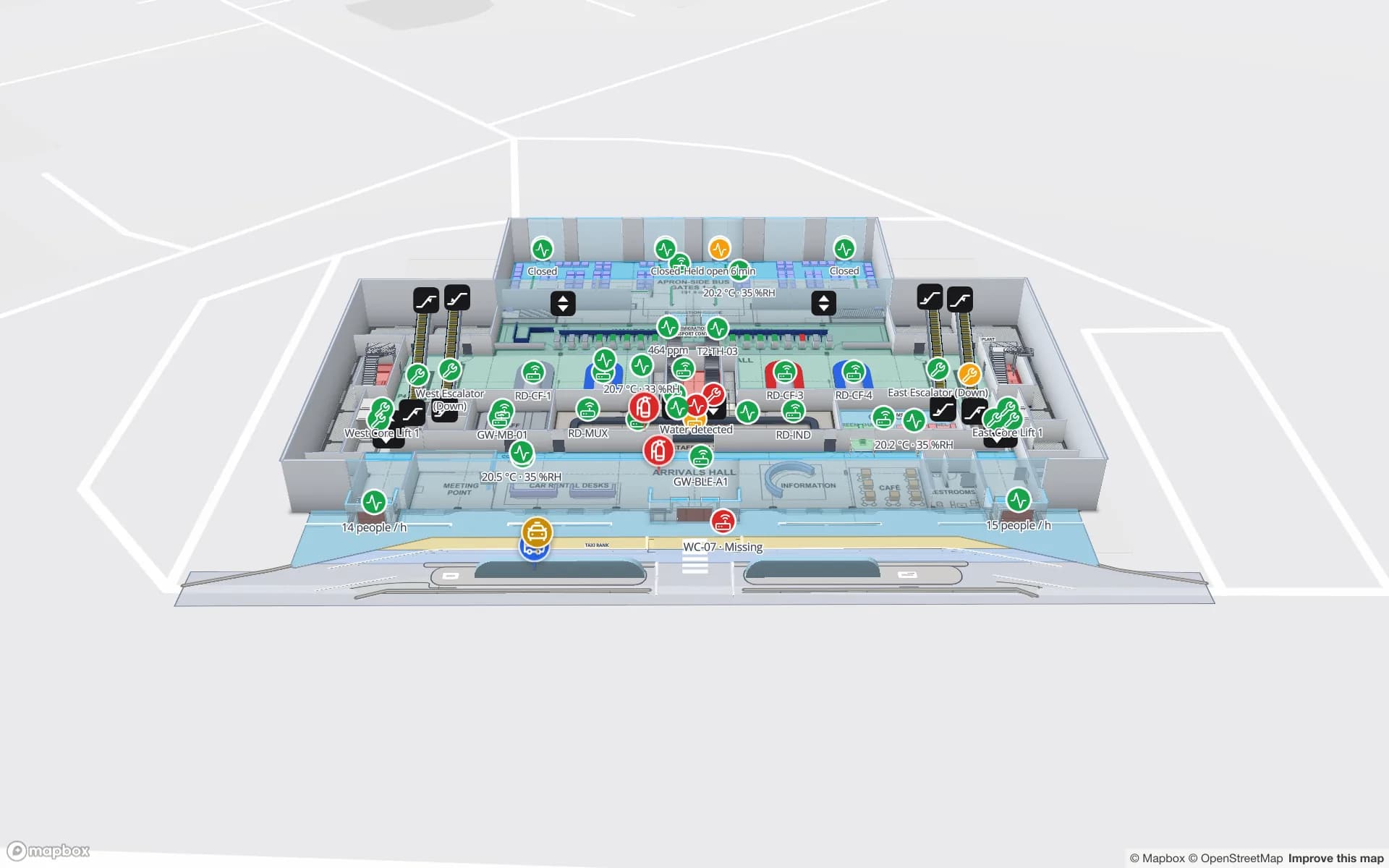
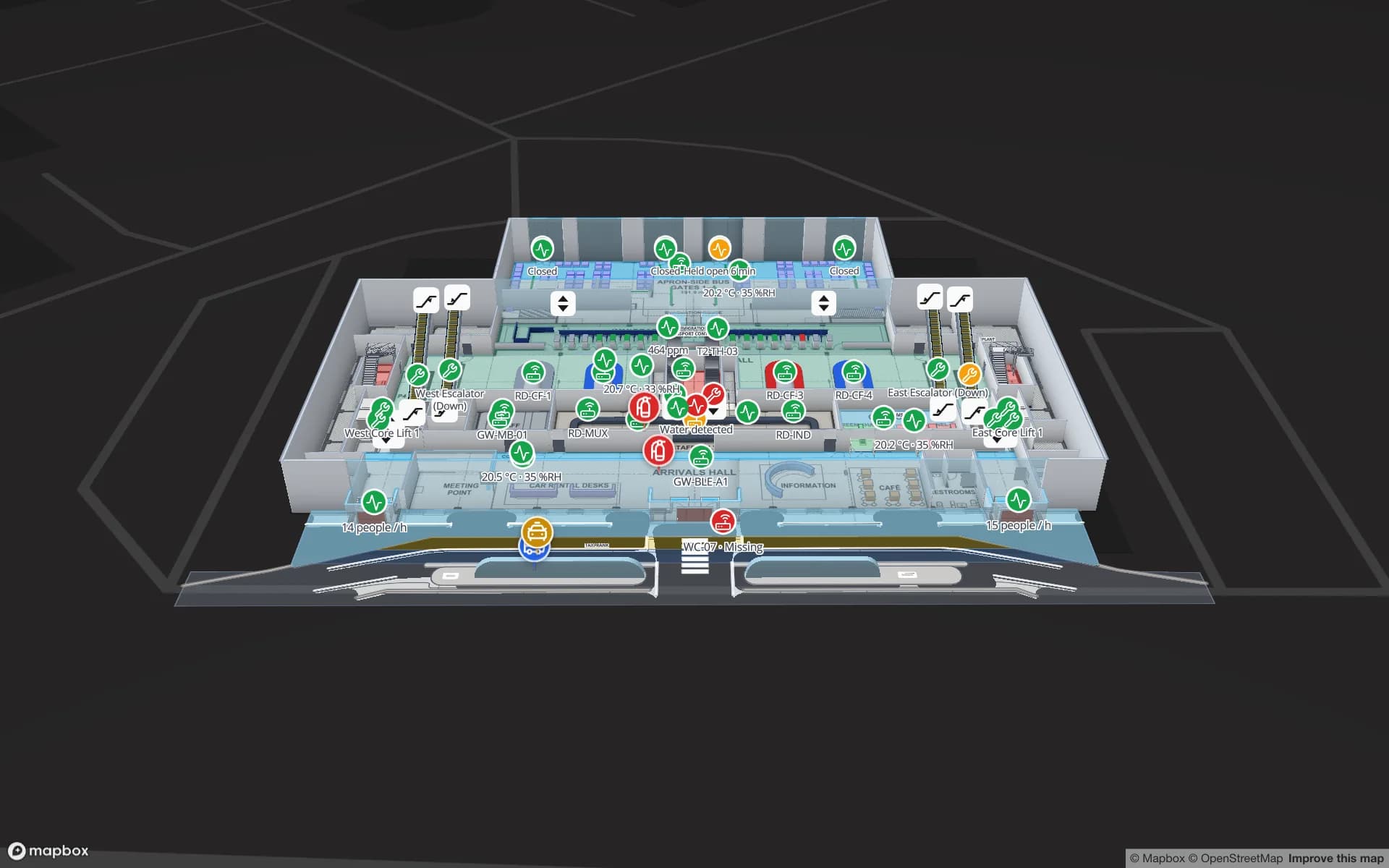
À retenir
Un terminal est une chaîne de passages de relais
Suivez un passager dans un terminal et comptez les systèmes. L’enregistrement et le dépôt bagages relèvent d’une équipe, les files de sûreté d’une autre, le contrôle aux frontières d’une troisième. Les portes vivent au rythme du programme des vols, la livraison bagages à celui des arrivées, et ascenseurs, escalators et passerelles au rythme des systèmes du bâtiment et de la maintenance. Commerces, restauration, salons et sanitaires ont chacun leur exploitant. Chacun de ces outils connaît ses propres chiffres. Très peu savent où ces chiffres se situent dans le bâtiment.
C’est ce vide que comble une carte en direct du terminal. Au lieu d’un tableau de bord de totaux de plus, le plan de chaque niveau devient l’index commun : la banque de dépôt bagages, la file de sûreté 4, la salle d’immigration, une porte et sa passerelle, le tapis 3. Chaque flux se pose sur la forme qu’il décrit, si bien que le centre d’opérations, le responsable de permanence et l’équipe bagages lisent la même image. Dans Spatial Map, cette image est une carte 3D dans le navigateur, avec des liaisons de données en direct et des rapports construits sur les mêmes tables.
Modéliser les deux niveaux une fois pour toutes
Tout commence par le bâtiment. Dans l’éditeur, vous placez le plan de chaque niveau — un PDF est mis à l’échelle d’après le format de la feuille, un dessin DWG est rendu en image de plan, ou utilisez un PNG ou un JPG — à l’échelle réelle sur un vrai fond de carte, pour que le trottoir, le parvis et le côté piste s’alignent sur le contour du terminal. Ensuite, vous tracez ce qui compte pour l’exploitation. À Silverbay, cela donne :
- Banques d’enregistrement, files de sûreté et aubettes d’immigration — dessinées comme des zones, pour que chacune puisse être colorée ou porter un badge à partir de sa propre ligne de données.
- Portes et passerelles — les zones de porte auxquelles se rattache le flux des départs, plus les passerelles dont l’état est remonté avec celui des ascenseurs et escalators.
- Livraison bagages, commerces, restauration et salons — tapis, boutiques, cafés, salons et sanitaires sous forme de zones et de marqueurs.
- Ascenseurs et escalators — dessinés en 3D et reliés d’un niveau au suivant, pour que les deux niveaux se lisent comme un seul bâtiment.
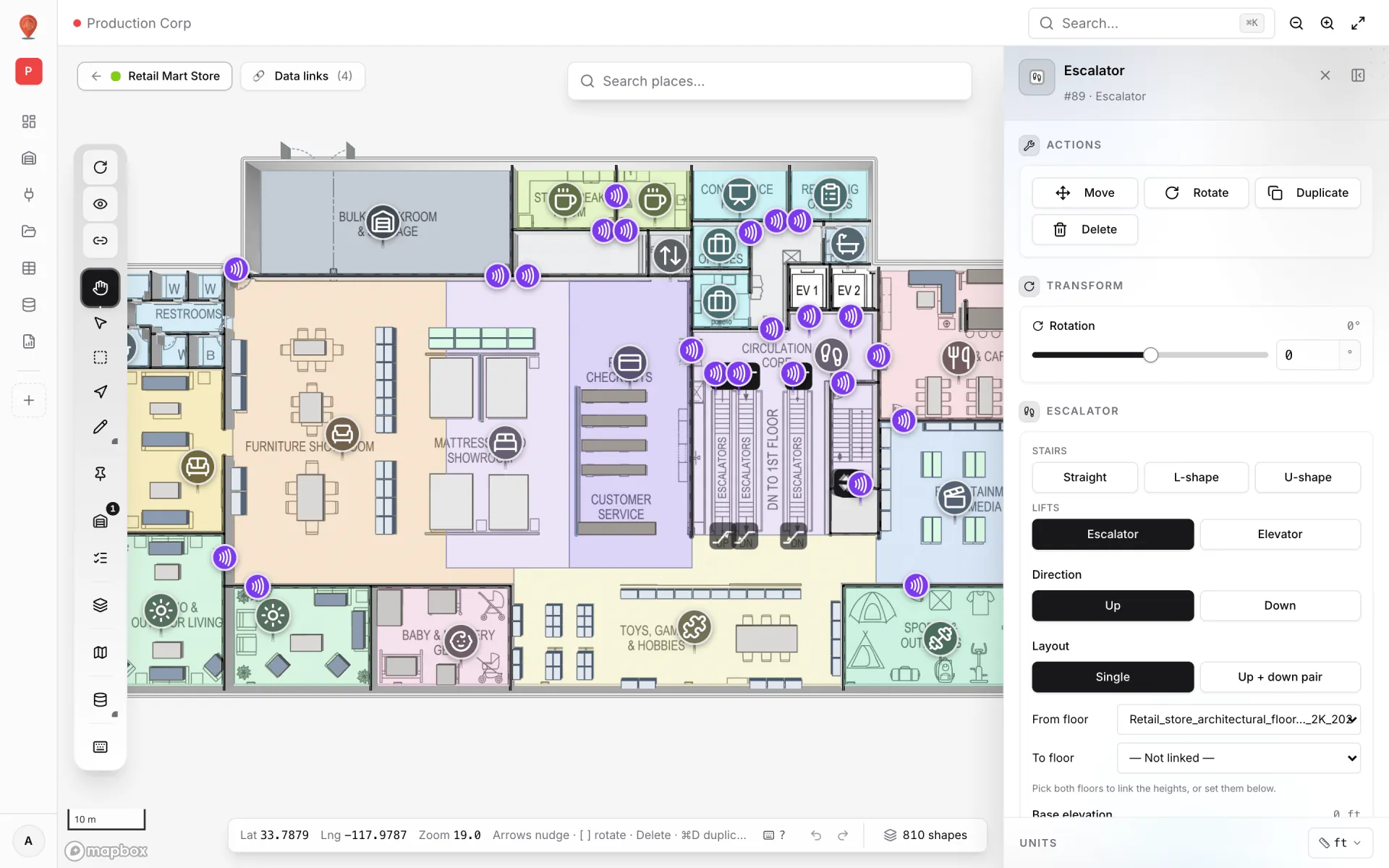
Sélectionnez un ascenseur ou un escalator : le panneau latéral règle son type, son sens, une unité seule ou une paire montée + descente, et les niveaux qu’il relie. Le guide des ascenseurs et escalators détaille tout cela, et l’exemple multi-niveaux montre pas à pas comment empiler les niveaux et les relier.
Étiquettes bagages RFID : chaque lecture est une ligne
Le suivi des bagages par RFID est plus simple qu’il n’y paraît. L’étiquette du bagage porte un identifiant. Des lecteurs fixes sont placés en des points connus du parcours — le dépôt bagages, les convoyeurs et points de transfert, le tapis de livraison. Chaque fois qu’un bagage passe devant un lecteur, le lecteur ou son middleware produit une lecture : quelle étiquette, quel point de lecture, à quelle heure. Chaque lecture est une ligne. Spatial Map ne dialogue pas lui-même avec les lecteurs ; il stocke et affiche les lignes envoyées par votre système.
Dans la démo Silverbay, ce flux arrive dans une table nommée Bag Tags, à côté de Baggage Carousels pour les tapis de livraison eux-mêmes. Quelques champs suffisent pour qu’une ligne soit utile sur une carte :
- ID d’étiquette — la clé qui identifie le bagage.
- Point de lecture — nommé exactement comme la zone ou le marqueur de la carte : le dépôt bagages, un lecteur de convoyeur, le tapis 3.
- Heure de lecture — le moment où le lecteur a vu l’étiquette.
- Vol et niveau — pour qu’un filtre enregistré limite le calque à un vol, et que la portée par niveau lise l’étage sur chaque ligne.
La table peut s’organiser de deux façons, et l’API d’écriture des tables gère les deux. Ajoutez une ligne par lecture et vous obtenez un journal d’événements : comptez les lectures par point, tracez-les par heure ou affichez-les en Heatmap of activity. Ou gardez une ligne par étiquette et mettez à jour son point de lecture à chaque passage : la carte montre alors où se trouve chaque bagage, et le journal des modifications de la table conserve toutes les lectures précédentes. Ouvrez le panneau de détail d’un point : sa section History liste ces changements ; si les lignes portent des coordonnées, un calque Historical movement les rejoue avec un lecteur — voir l’historique des tables. Dans les deux cas, regroupez les lectures en appels groupés : chaque clé d’API autorise 60 requêtes par minute, et un appel groupé compte pour une.


De la question opérationnelle au calque
Le moyen le plus rapide de concevoir une carte de terminal est de partir des questions que se pose le centre d’opérations, puis de choisir les données et le mode d’affichage qui répondent à chacune. Les noms de tables ci-dessous sont ceux de la démo Silverbay ; les modes d’affichage sont ceux que nous choisirions.
| Question | Données | Mode d’affichage |
|---|---|---|
| Où sont les bagages de ce vol ? | Bag Tags — une ligne par lecture, ou par étiquette | Live location marker ou Heatmap of activity |
| Quelles files de sûreté sont lentes ? | Security Throughput — passagers par file | Value badge on shape + règles de style |
| La file d’immigration s’allonge-t-elle ? | Immigration Queue Log — relevés de file dans le temps | Color a shape + un graphique dans le rapport |
| Quel vol part de quelle porte ? | Departure Flights — une ligne par vol avec sa porte | Info marker on shape |
| Quel tapis pour quelle arrivée ? | Baggage Carousels — une ligne par tapis | Info marker on shape + règles de style |
| Quelles zones du terminal sont bondées ? | Capteurs d’occupation par zone | Color a shape ou Heatmap of activity |
| Ascenseurs, escalators et passerelles fonctionnent-ils tous ? | Une ligne par équipement avec un état | Pulsing zone activity + règles de style |
Les règles de style se chargent des couleurs, et la première règle qui correspond l’emporte : une file au-dessus de son seuil passe à l’ambre avant d’atteindre la règle verte générale. Les filtres enregistrés limitent une liaison aux lignes utiles — seulement les files ouvertes, ou seulement les vols encore à embarquer — et l’info-bulle comme le panneau de contenu n’affichent que les champs choisis. Le guide des modes d’affichage présente les neuf modes, et règles de style explique l’ordre d’évaluation.
21 rapports, un par métier
La carte dit où ; les rapports disent combien et à quel rythme. Les rapports de Spatial Map lisent les mêmes tables que la carte : ni export, ni second flux. Silverbay compte 21 rapports. Huit sont les rapports intégrés de site que reçoit chaque site et qui comptent ce qui est dessiné sur le plan. Parmi les autres figurent les rapports propres au terminal, tous préfixés « Silverbay · » :
- Gates & Departures — les départs par porte, à partir de la table Departure Flights.
- Check-in & Bag Drop — les banques d’enregistrement et le côté dépôt du flux d’étiquettes.
- Security Screening — le débit par file de sûreté, à partir de Security Throughput.
- Immigration & Border Control — les aubettes d’immigration et l’Immigration Queue Log.
- Arrivals & Baggage Reclaim — les tapis et le côté livraison du flux d’étiquettes.
- Terminal Crowding — l’occupation en direct par zone du terminal.
- Retail, F&B & Lounges et Restrooms & Passenger Services — le volet commercial et services du terminal.
- Lifts, Escalators & Jet-bridges — l’état de tout ce qui transporte les passagers d’un niveau à l’autre et jusqu’à l’avion.
Tout rapport doté d’un widget carte & liste du site peut s’ouvrir en rapport plein écran sur la carte : le terminal en direct occupe l’écran, la liste flotte à gauche, les chiffres clés s’alignent en haut et les graphiques se rangent dans un panneau Insights. Il se met à jour tout seul toutes les 30 secondes par défaut, ce qui convient à un mur d’écrans au centre d’opérations. Les rapports se filtrent, se mettent en favori et s’exportent en PDF, Excel, CSV ou JSON, et l’exemple de poste de commandement plein écran en construit un de zéro.


La capture montre le même principe sur une démo retail : des lecteurs aux portes plutôt que des points de dépôt et de tapis, des lectures du jour plutôt que des bagages. Changez de source et la mise en page s’applique telle quelle à un terminal.
Ascenseurs, escalators, passerelles et services aux passagers
Un terminal sur deux niveaux dépend de sa circulation verticale. Quand un ascenseur est en panne, les passagers à mobilité réduite ont besoin d’un autre chemin ; quand un escalator s’arrête, la file se déplace ailleurs. Silverbay dessine ses ascenseurs et escalators en 3D entre les deux niveaux, et son rapport Lifts, Escalators & Jet-bridges réunit l’état de chaque équipement dans une seule liste. Sur la carte, un calque d’état avec règles de style fait ressortir d’un coup d’œil un équipement à l’arrêt.
La même approche couvre le côté passagers du bâtiment :
- Sanitaires — un champ d’état ou de nettoyage par bloc sanitaire, coloré par des règles de style.
- Commerces, restauration et salons — occupation ou ouverture par cellule, sous forme de badge de valeur.
- Équipements passagers et personnel — des étiquettes BLE localisées dans le terminal, affichées en marqueurs de position en direct. Plus de détails dans le suivi d’actifs en intérieur en temps réel.
- Santé des équipements et passerelles — le dernier événement de chaque passerelle, pour qu’un lecteur muet se voie sur la carte avant que son trou n’apparaisse dans un rapport.
Le modèle qui alimente le centre d’opérations répond aussi à la question du passager : comment j’y vais ? Choisissez un départ et une destination, et le visualiseur trace un itinéraire piéton qui contourne les murs et passe par les portes, avec des indications pas à pas — y compris sur les liens de partage. Les itinéraires restent sur un niveau ; pour en changer, tracez d’abord la route jusqu’à l’ascenseur ou l’escalator. Voir l’orientation intérieure et notre guide de l’itinéraire pas à pas en intérieur.
Une vue en lecture seule pour chaque partenaire
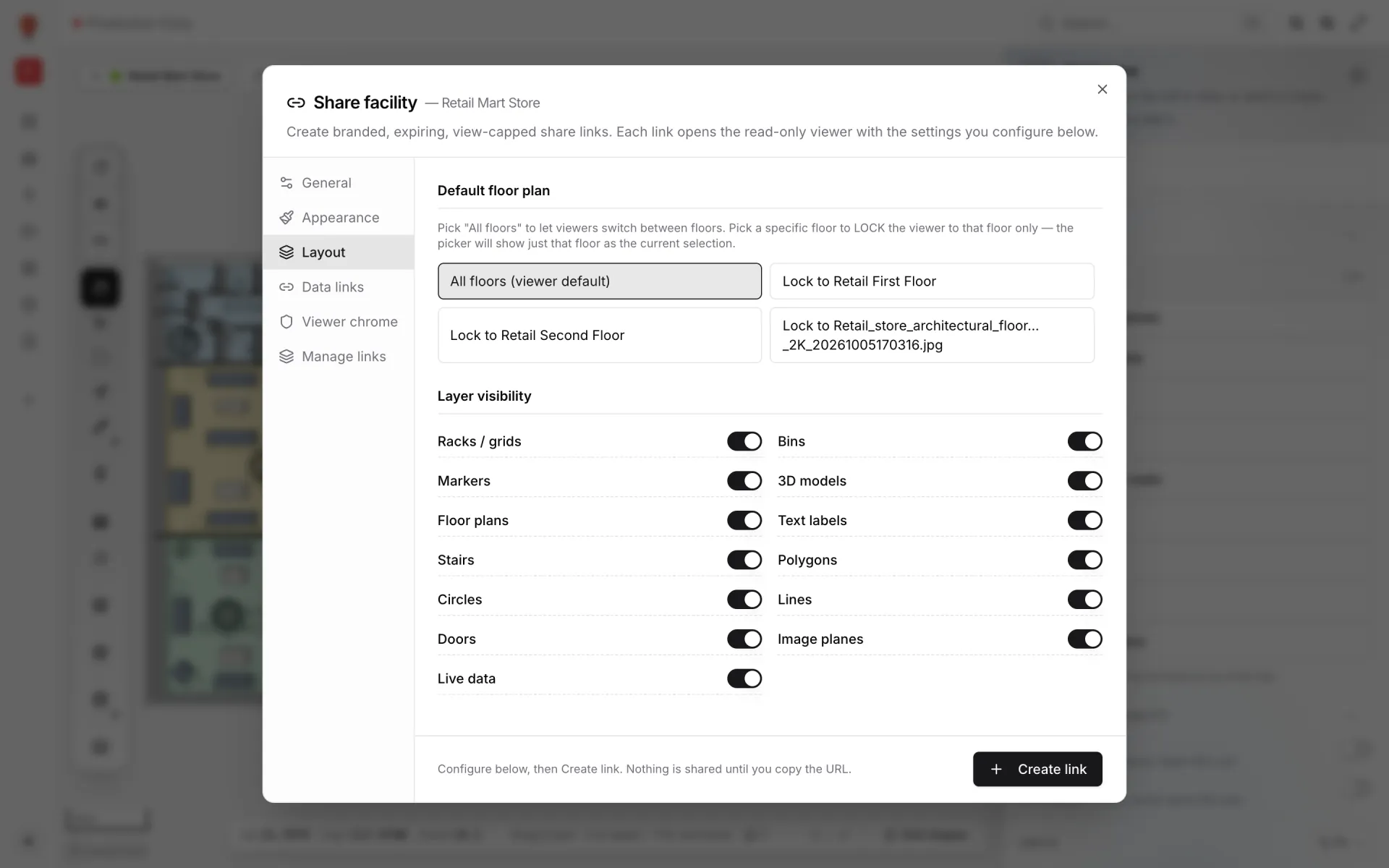
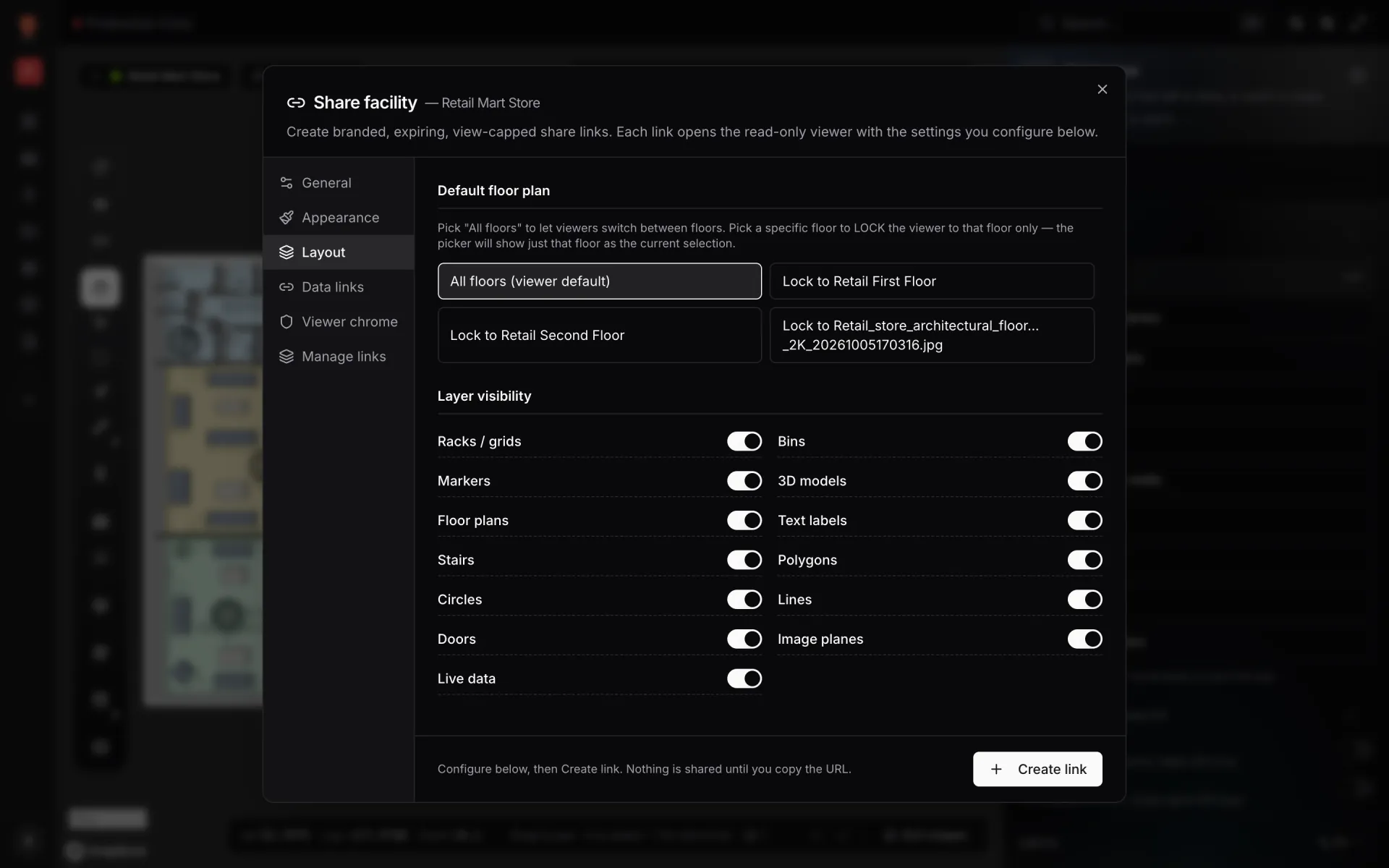
Un aéroport regorge d’organisations qui doivent voir le terminal sans jamais le modifier : assistants en escale, prestataire de nettoyage, exploitants commerciaux, société de sûreté. Les liens de partage ouvrent un visualiseur en lecture seule, sans compte. Chaque site peut avoir de nombreux liens, chacun avec ses propres réglages :
- Verrouillez le lien sur un niveau — les arrivées seulement, pour l’équipe livraison bagages — ou laissez le visiteur changer de niveau.
- Choisissez les liaisons de données affichées : le prestataire de nettoyage voit les sanitaires, pas les étiquettes bagages.
- Masquez des types de formes entiers, ou coupez les données en direct.
- Fixez une expiration et un nombre maximal de vues, et révoquez le lien à tout moment.
“Chaque passage de relais dans un terminal a lieu quelque part. Mettez ces lieux sur une seule carte, et plus rien ne se perd entre deux équipes.”
Essayez sur votre propre terminal
Commencez petit. Placez le plan d’un niveau, dessinez les banques de dépôt bagages et les tapis, et branchez un flux — en général les lectures d’étiquettes ou l’affectation des tapis. Ajoutez sûreté, immigration, portes et affluence à mesure que chaque responsable de système s’implique, puis le second niveau. Regroupez le site, ses rapports et ses sources de données dans une solution pour que l’équipe d’exploitation les retrouve sur une seule page.
Lancez un essai gratuit de 7 jours sans carte bancaire ; l’essai accepte jusqu’à 5 sites. Ensuite, Pro coûte 60 $/mois ou 600 $/an pour 4 sites au maximum — voir les tarifs.
- Parcourez la démo sur la page Silverbay du showcase.
- Découvrez stades, terminaux, centres de congrès et musées sur la page de la solution Venue.
- Branchez vos lecteurs avec notre guide pas à pas d’intégration RFID.
- Envoyez des lignes depuis votre middleware avec l’API d’écriture des tables.
Essayez la plateforme que méritent vos données.
Spatial Map transforme les tableurs, les capteurs et les plans CAO en une vue 3D en direct de vos sites — rien à installer, essai gratuit de sept jours.
À voir en direct
À lire ensuite
- Cas d’usageEntrepôt froid pharmaceutique et contrôle qualité sur une carte en directUn identifiant de sonde, un numéro de porte ou un identifiant d’échantillon ne deviennent utiles que lorsqu’on voit à quelle chambre, quel quai ou quel rack ils appartiennent. Voici comment un entrepôt froid pharmaceutique et sa zone de contrôle qualité tiennent sur une seule carte en direct, avec notre démo Polar Pharma sur deux niveaux comme exemple.
- Cas d’usageAntivol en magasin sur une carte live : lecteurs RFID, sorties et angles mortsUne étiquette qui sort par une porte au lecteur muet est invisible. Visite réelle de la démo Retail Mart : 85 lecteurs sur trois niveaux, dont quatre hors ligne — trois au quai de réception.
- Cas d’usageSuivi des rayons sur un plan de magasin en direct : stock et chaîne du froidUne rupture est un problème de localisation avant d’être un problème de stock. Voici comment notre démo multi-niveaux Retail Mart réunit comptages de rayon, état des rayons, sondes froid et lecteurs RFID sur une seule carte en direct — et comment brancher votre magasin de la même façon.