
Mapas de calor de afluencia en retail: el tráfico de tienda y centro comercial, zona a zona
Afluencia por zonas en tiendas y centros comerciales: dónde poner contadores, qué modo de visualización usar y umbrales de color con reglas de estilo.
Qué cubre esta guía
Las cuatro métricas que vale la pena pintar
Los equipos de retail se ahogan en datos de conteo y les faltan decisiones. Cuatro métricas hacen el trabajo de docenas: entradas por zona y hora, tasa de captación (entradas a una tienda o sección ÷ entradas al espacio que la rodea), tiempo de permanencia y visitas cruzadas. Todo lo demás es una variante. Mira cómo encaja en una tienda y en un centro comercial.
Dónde van los contadores
- Cada entrada del edificio: el denominador de todo lo demás.
- Cada entrada de sección o local para la que quieras tasa de captación: la métrica necesita un par.
- Los estrechamientos de pasillo: la permanencia solo tiene sentido en un tramo definido.
- El perímetro de la zona de restauración o cafetería: a menudo, la primera señal de cómo irá el día.
- Los desembarcos de escaleras mecánicas y ascensores: la referencia para las visitas entre plantas.
Conteos por zona o eventos con posición: elige el modo adecuado
Los datos de afluencia llegan con una de dos formas, y Spatial Map tiene un modo de visualización para cada una. La mayoría de contadores envía un número por zona y por intervalo de tiempo. La analítica de cámaras, el posicionamiento wifi o las lecturas RFID pueden darte en cambio un registro por detección, con su propia longitud y latitud.
| Qué envía tu sistema | Modo de visualización | Qué aparece en el mapa |
|---|---|---|
| Un conteo por zona (entradas, salidas, permanencia) | Color a shape | Cada área teñida según sus propios números; las reglas de estilo fijan las bandas de color |
| Un conteo que quieres leer como número | Value badge on shape | El valor (p. ej. 46 entradas o un 12 % de captación) escrito sobre el área |
| Un registro por detección, con lng/lat | Heatmap of activity | Un halo de densidad donde se agrupan las detecciones, sin necesidad de formas |
Heatmap of activity cuenta registros, no valores: cada registro aporta el mismo peso, escalado con el control Heatmap intensity (0,5–3×), y Heatmap radius (10–80 px) define cuánto se extiende cada uno. Con una tabla como fuente, Density source decide qué se cuenta: Live rows (one per record) o Change history (weighted by events) en la última hora, 24 horas, 7 días o 30 días. Así, una tabla que actualizas en cada detección va dibujando por dónde se movió realmente la gente.
Cómo pinta el tráfico el supermercado de demostración
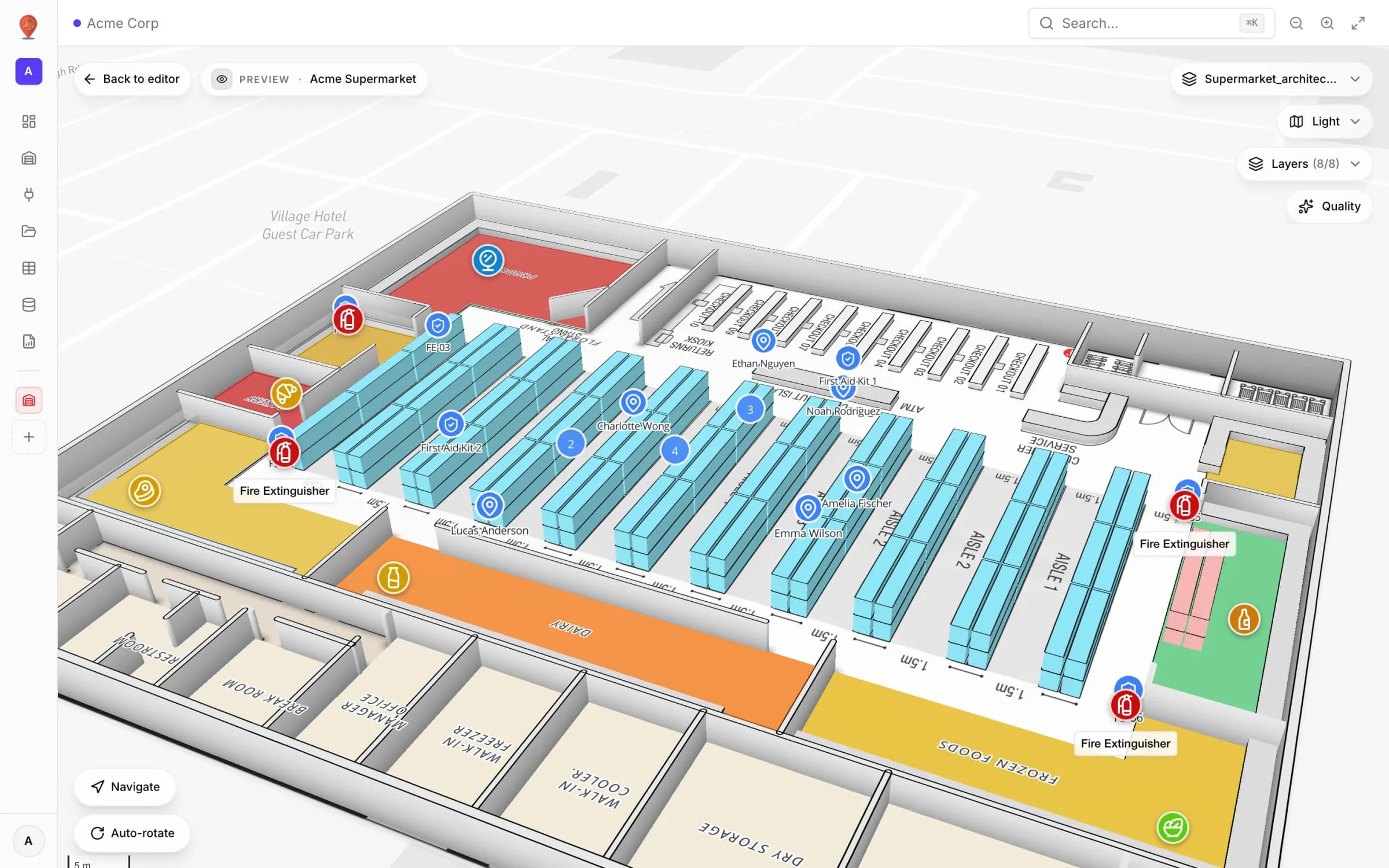
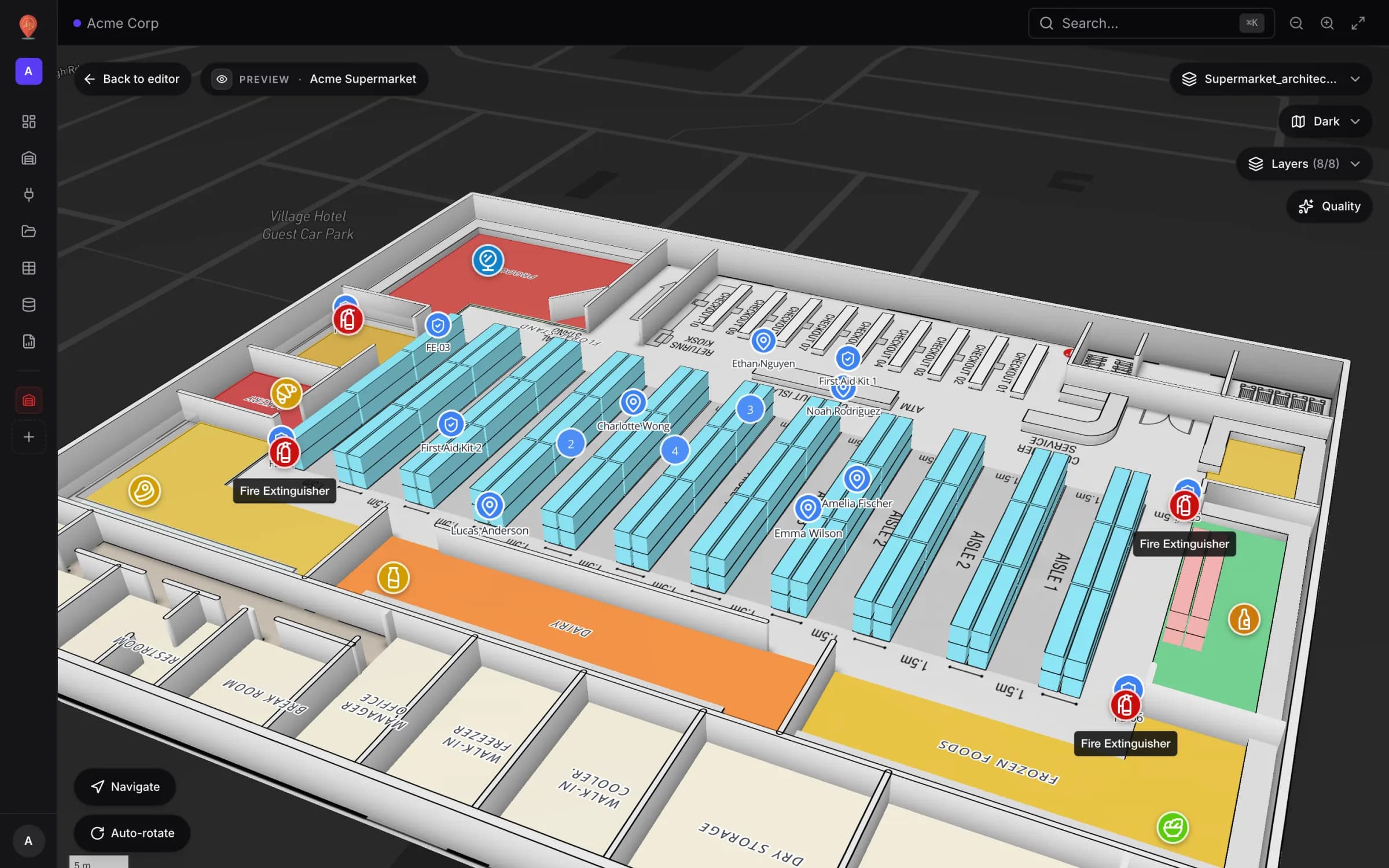
Nuestra demo Acme Supermarket guarda la afluencia en una tabla llamada Customer Traffic (tipo Polygon / area). Cada fila es una sección en un intervalo de cinco minutos, con zone_name, entries, exits, dwell_median_s y unique_visitors. Se cuentan ocho secciones, entre ellas Produce, Dairy, Bakery, Frozen Foods, Deli, Meat & Seafood y Wine Area.
Un enlace de datos Color a shape llamado «Customer Traffic (heat)» asocia cada fila al área cuyo nombre coincide con zone_name. Cinco reglas de estilo, evaluadas de arriba abajo (gana la primera que coincide), convierten el valor de entries en una banda de color:
| Regla de estilo | Condición | Relleno |
|---|---|---|
| Traffic — Very hot | entries ≥ 40 | Rojo |
| Traffic — Hot | entries ≥ 30 | Naranja |
| Traffic — Warm | entries ≥ 20 | Amarillo |
| Traffic — Cool | entries ≥ 10 | Verde |
| Traffic — Cold | el resto | Azul |
Al pasar el cursor por un área, la ventana emergente muestra la hora del intervalo, entradas, salidas, permanencia mediana y visitantes únicos. El mismo mapa lleva las capas Employees y Safety Assets, así que «panadería en rojo y nadie cerca» se ve de un vistazo. El recorrido completo de la tienda está en nuestro artículo sobre el gemelo digital de supermercado.
Montarlo de principio a fin
- 1Haz llegar los conteos
Lo más sencillo es una tabla: Tables → Create new table, tipo Polygon / area, y luego crea una clave de API para que tu sistema de conteo escriba las filas por sí mismo (cada clave admite 60 peticiones por minuto). Si el proveedor ofrece un endpoint JSON, la opción Pull from a REST API de la tabla lo consulta periódicamente desde nuestros servidores. Integrations → Add integration ofrece además REST API (la consulta el navegador mientras hay un mapa abierto, así que el endpoint debe permitir CORS) y Upload file para exportaciones CSV, XLSX, JSON o GeoJSON.
- 2Nombra las áreas para que coincidan
En el editor, comprueba que cada sección o local sea un área con el mismo nombre que la zona en tus datos. La coincidencia ignora mayúsculas y signos de puntuación.
- 3Crea el enlace de datos
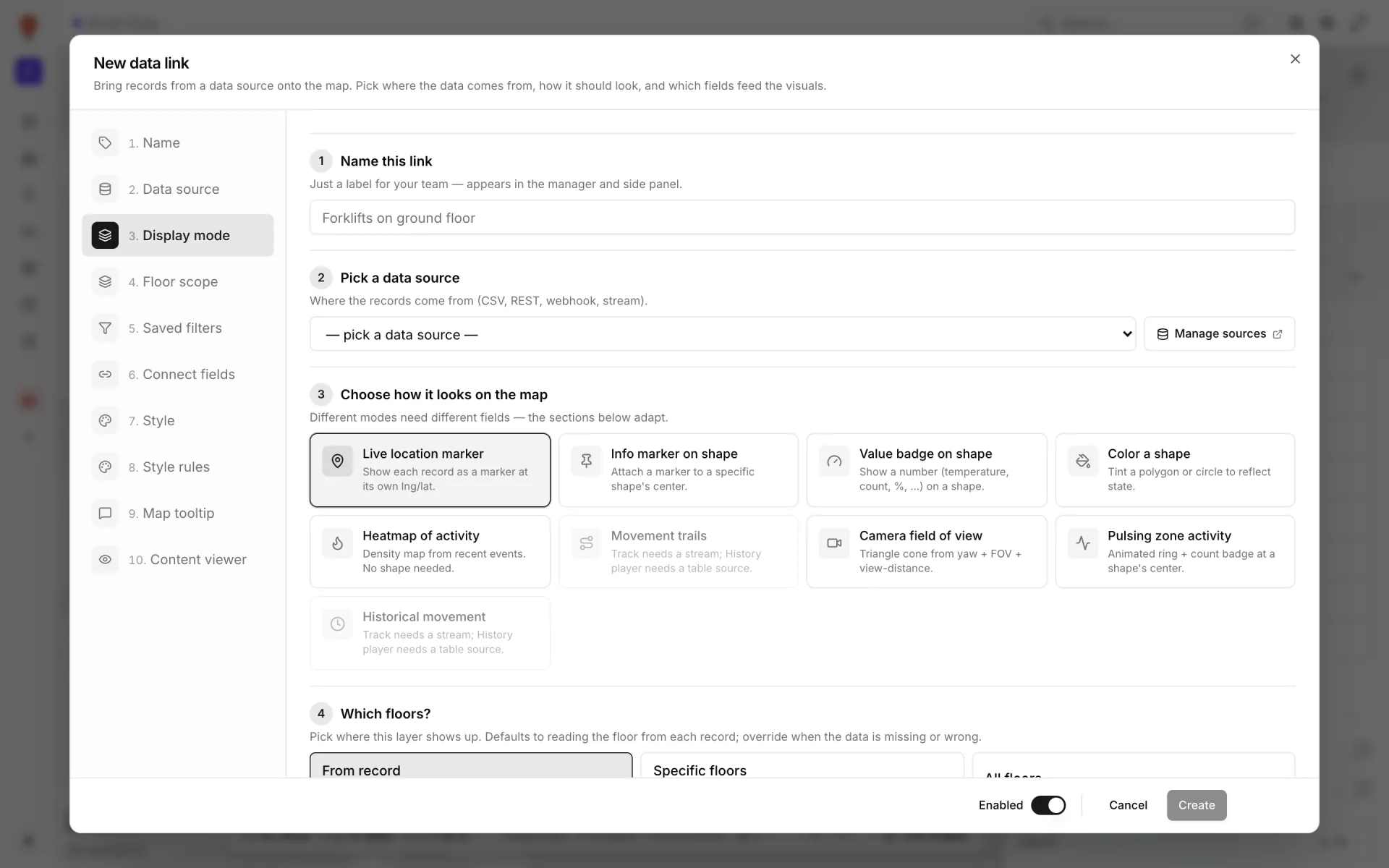
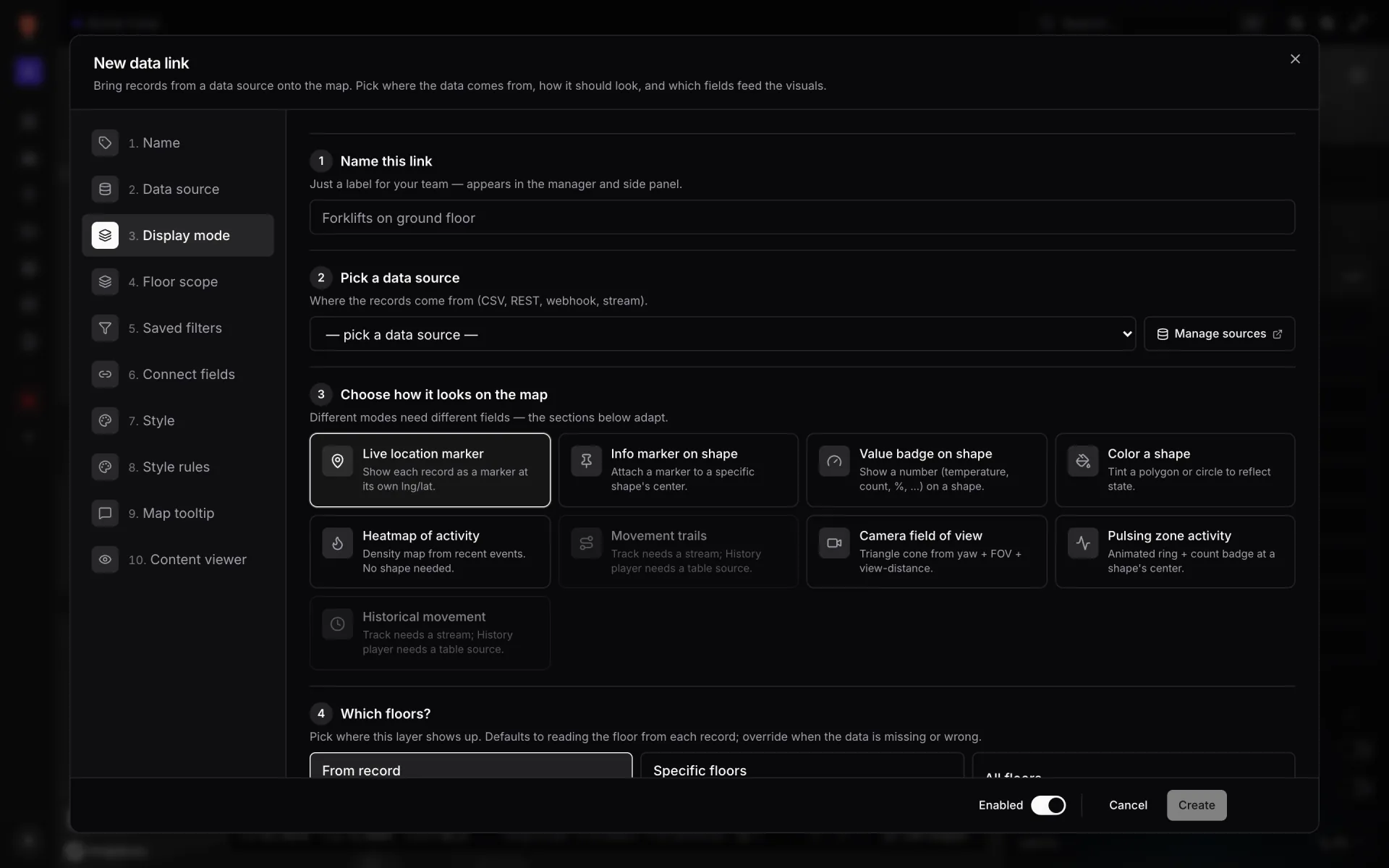
Data → Manage data links → New link. Elige la tabla como fuente y Color a shape como modo de visualización, y asócialo a las áreas por atributo: tu campo de zona comparado con el nombre de la forma.
- 4Añade las bandas de color
Sin nada seleccionado, baja en el panel lateral del editor hasta Style rules y pulsa Add rule para cada banda: una condición como entries ≥ 40 y un color de Fill en Paint when matched. Después, en el enlace de datos, marca esas reglas en su sección Style rules.
- 5Añade la tasa de captación si la necesitas
Calcula el ratio antes de enviarlo (entradas a la tienda ÷ entradas a la zona), mándalo como campo y añade un enlace Value badge on shape que lo escriba sobre cada frente.
- 6Ofrece vistas de un clic
En Saved filters, añade un filtro como «Solo zonas calientes» (entries ≥ 30). Quien consulta el mapa lo elige como chip, sin editar nunca las condiciones.
Qué debería ver el inquilino o el responsable de zona
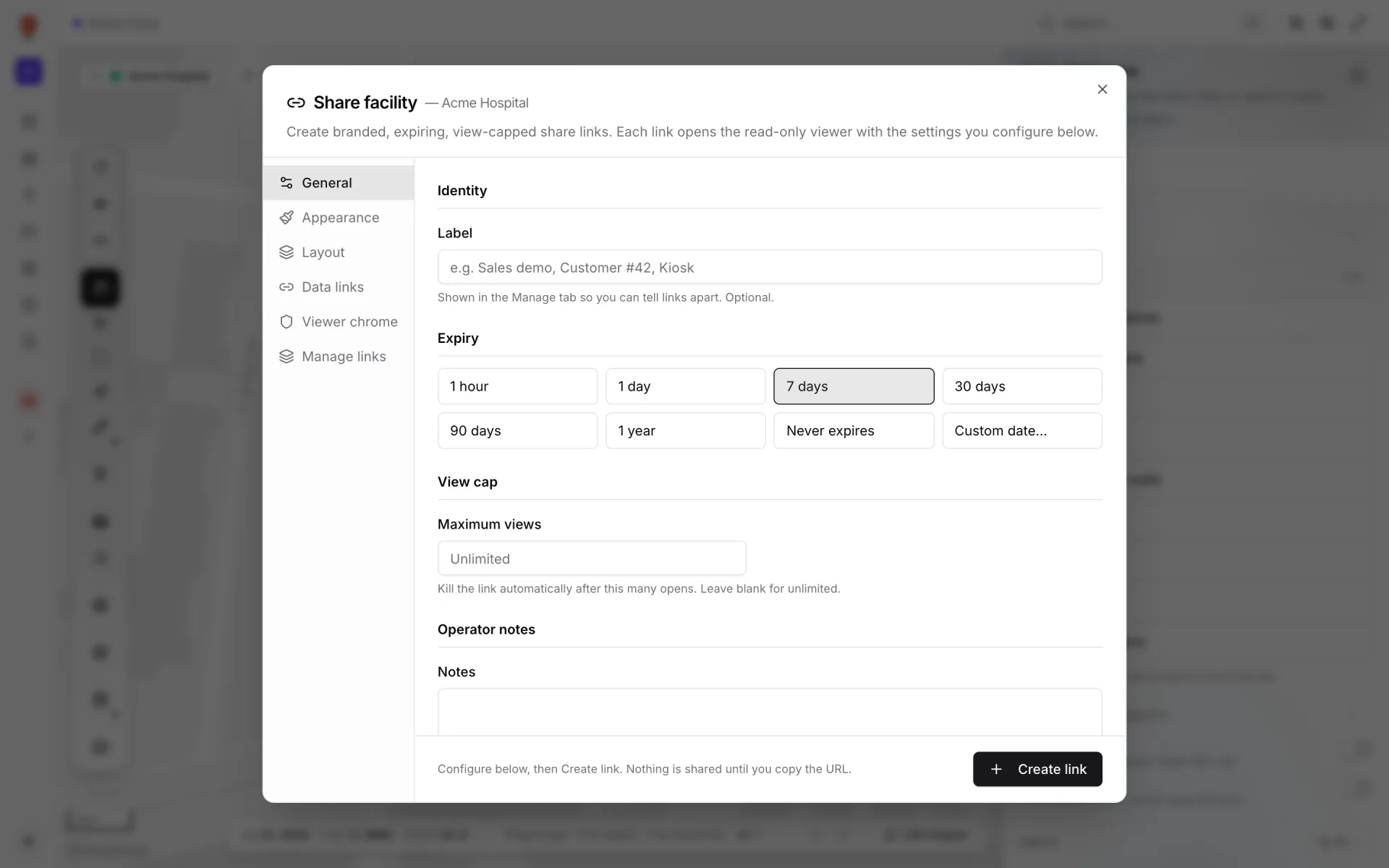
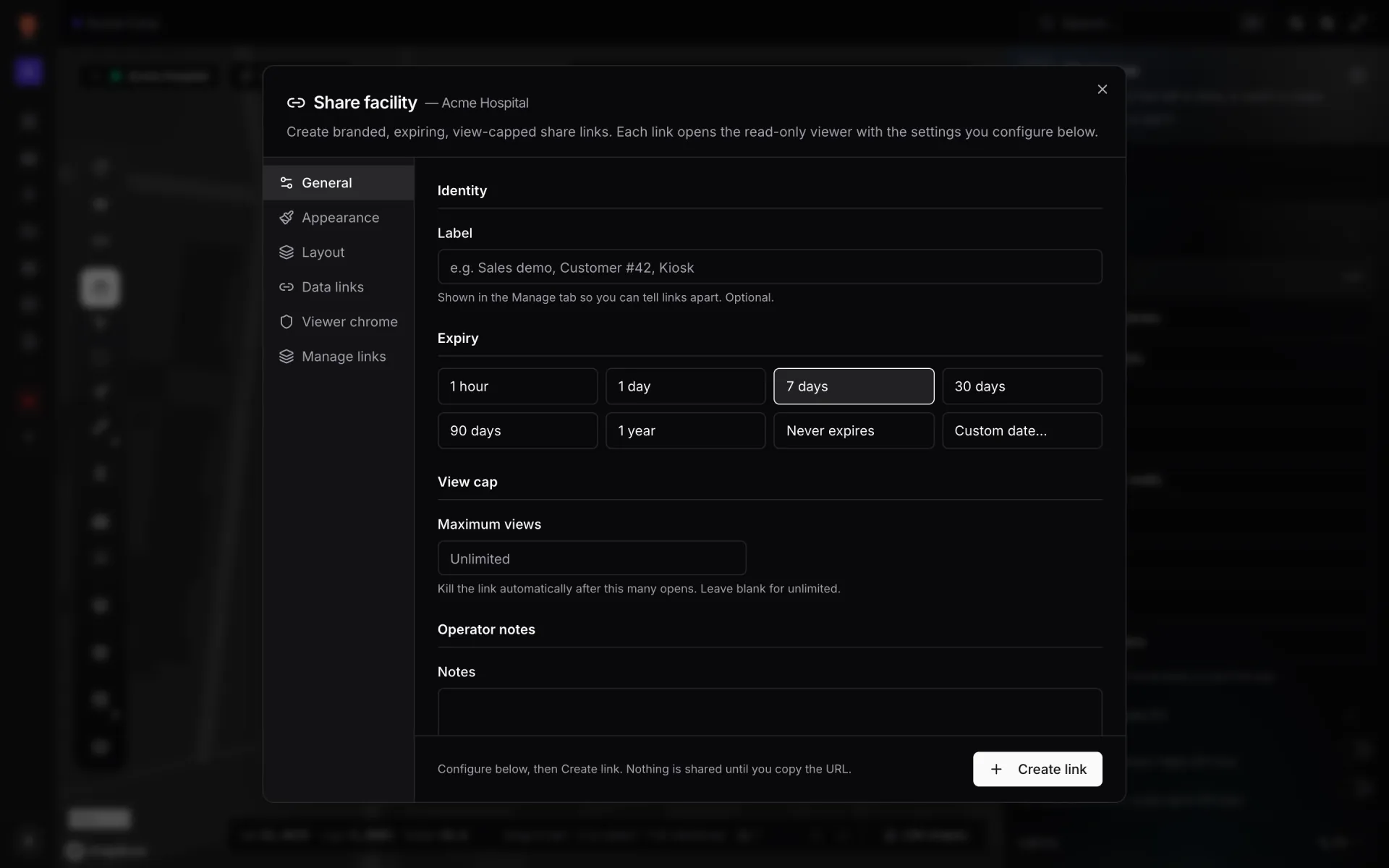
Las conversaciones con un inquilino o un responsable de zona mejoran cuando pueden ver su propio frente en el mapa. Un enlace compartido abre un visor de solo lectura sin necesidad de cuenta. En Share facility le das una etiqueta, una caducidad (de una hora a un año, una fecha concreta o nunca) y un límite opcional de visitas; eliges qué enlaces de datos muestra y puedes fijarlo a una sola planta. Lo revocas cuando quieras desde Manage links.
Para la tendencia, más que la foto en vivo, crea un informe sobre la misma tabla —el espacio de demostración tiene un informe Customer Traffic para el supermercado— y expórtalo a PDF, Excel, CSV o JSON.
Prueba la plataforma que tus datos merecen.
Spatial Map convierte hojas de cálculo, sensores y planos CAD en una vista 3D en vivo de tus instalaciones — sin instalar nada, prueba gratuita de siete días.
Velo en vivo
Sigue leyendo
- IndustriaVisibilidad de la cadena de suministro dentro de la planta: líneas, WIP, racks y muelles en un mapa en vivoLos paneles de cadena de suministro siguen al camión hasta la puerta del muelle y luego se quedan ciegos dentro de la planta. Un mapa interior en vivo de líneas, puestos, racks y muelles cierra ese hueco. Así se construye, con nuestra demo Summit Assembly Plant como ejemplo.
- IndustriaOperaciones de estadios y recintos en un mapa 3D en vivo: accesos, asientos, anillos y equiposEl día de partido, accesos, auxiliares, restauración y atención al público miran cada uno una pantalla distinta. Un mapa 3D en vivo de la grada y los anillos es donde coinciden en la ubicación. Así está construida nuestra demo Crown Park Stadium —con sus 30.513 asientos— y así usa Lakeside Convention Center las mismas herramientas para eventos.
- IndustriaGestión de centros comerciales en un mapa 3D en vivo: plantas, locales, dispositivos e inquilinosSeguridad, limpieza, muelle de carga, sistemas del edificio y comercialización viven cada uno en su herramienta. Un mapa 3D en vivo de todas las plantas es el único lugar donde coinciden en la ubicación. Así se construye, con nuestra demo de varias plantas Retail Mart como ejemplo.