
Gestión de centros comerciales en un mapa 3D en vivo: plantas, locales, dispositivos e inquilinos
Gestiona un centro comercial desde un mapa 3D en vivo: modela plantas y locales, coloréalos con tus datos y da a cada inquilino su enlace de solo lectura.


Puntos clave
Un edificio y una docena de sistemas que no se hablan
Un centro comercial mediano es una pequeña ciudad. Seguridad hace rondas y vigila las cámaras. Limpieza mueve carros entre plantas. El muelle de carga reparte franjas de entrega entre decenas de inquilinos. Mantenimiento vigila climatización, iluminación y escaleras mecánicas en el sistema de gestión del edificio. Comercialización discute la afluencia con las tiendas ancla. Cada equipo tiene su software y cada uno responde a su pregunta, pero casi ninguno sabe decir dónde.
Las herramientas de contratos, mantenimiento y contabilidad son buenas con los registros y pobres con el espacio. Un panel de operaciones sobre un mapa 3D en vivo invierte el orden: primero el edificio, y cada fuente de datos queda fijada a la planta, el local, el pasillo o el muelle que describe. Eso es lo que debería significar en la práctica un gemelo digital de centro comercial: no un render bonito, sino el plano como índice común de todos los sistemas.
Modela el edificio una vez: plantas, locales y circulación vertical
Todo empieza por el edificio. En el editor de Spatial Map colocas el plano de cada nivel —un PDF se escala a partir del tamaño de la hoja, un dibujo DWG o DXF se muestra como imagen de plano, o usa un PNG o JPG— y trazas encima locales, pasillos, zona de restauración, aseos, pasillos de servicio y muelles como áreas. El modelo se apoya en un mapa base real, así que aparcamientos y accesos desde la calle encajan con el contorno del edificio.
- Plantas: un plano por nivel, con selector de planta en el visor.
- Áreas: locales, tiendas ancla, zona de restauración y zonas internas como polígonos, cada uno con un rol opcional de una lista que editas en los ajustes de la instalación (por ejemplo Local comercial, Restauración, Pasillo de servicio).
- Escaleras, ascensores y escaleras mecánicas: dibujados en 3D y enlazados de una planta a otra.
- Marcadores y etiquetas de texto: equipos fijos como puntos contra incendios, quioscos o lectores, y números de local sobre el suelo.
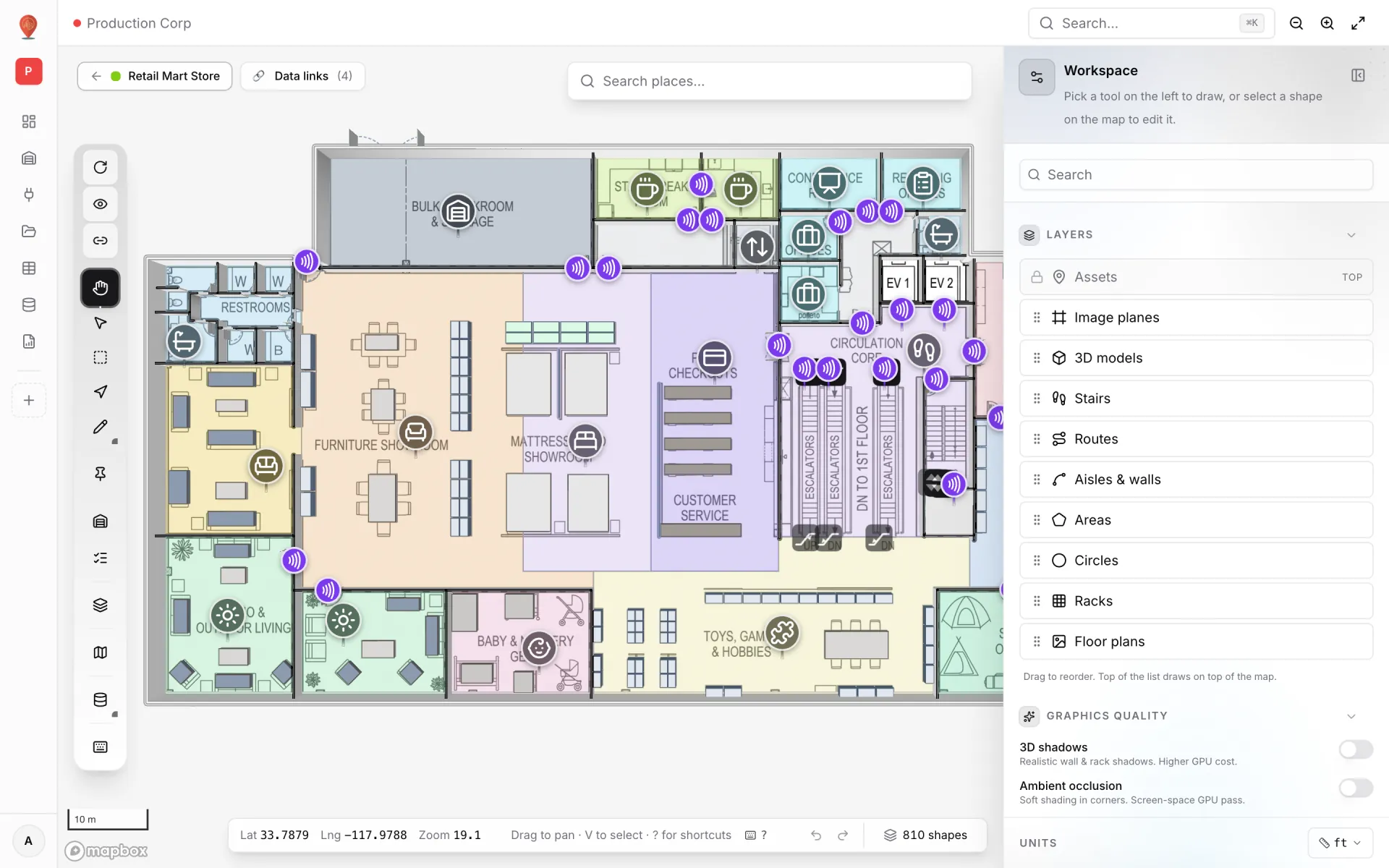
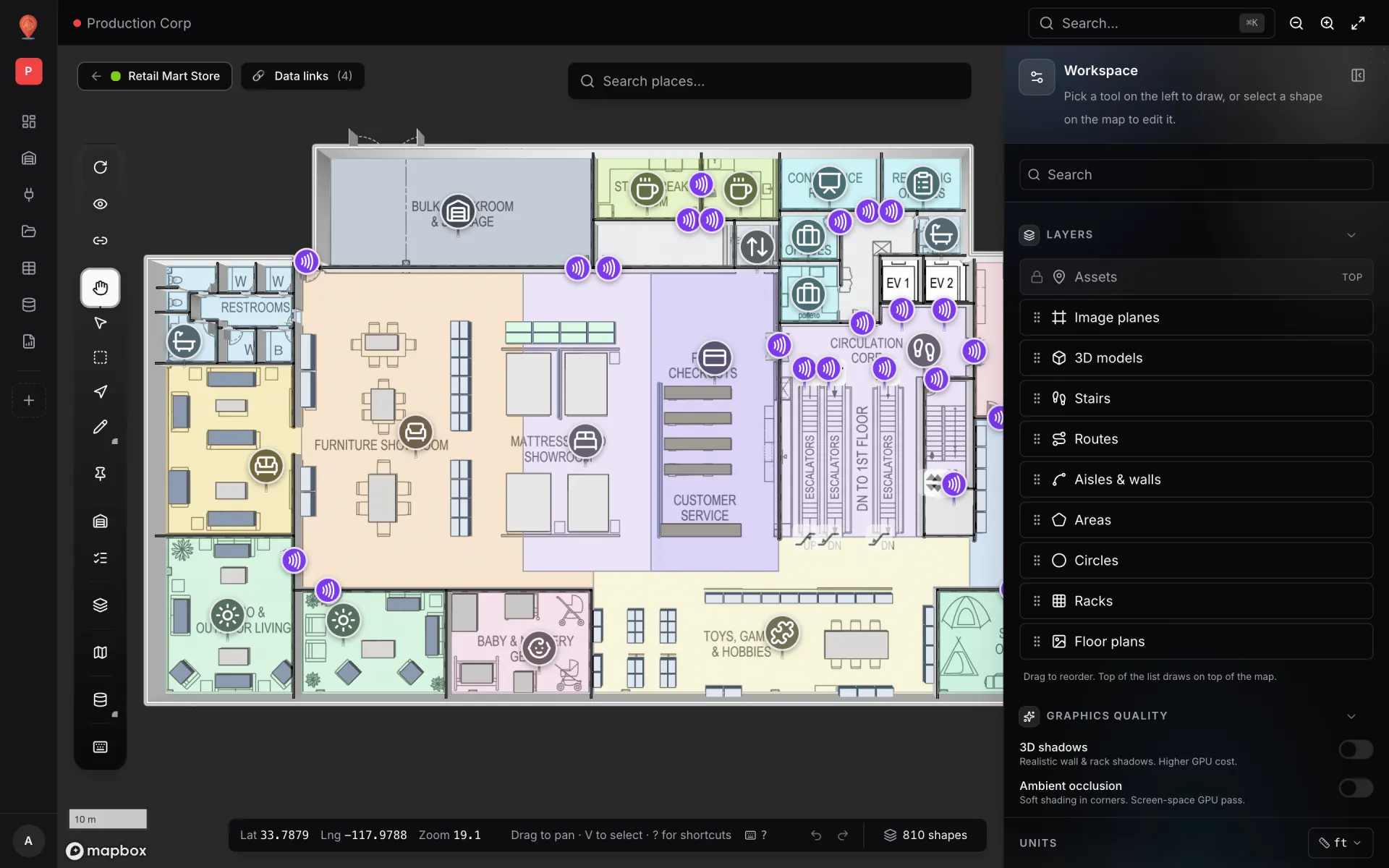
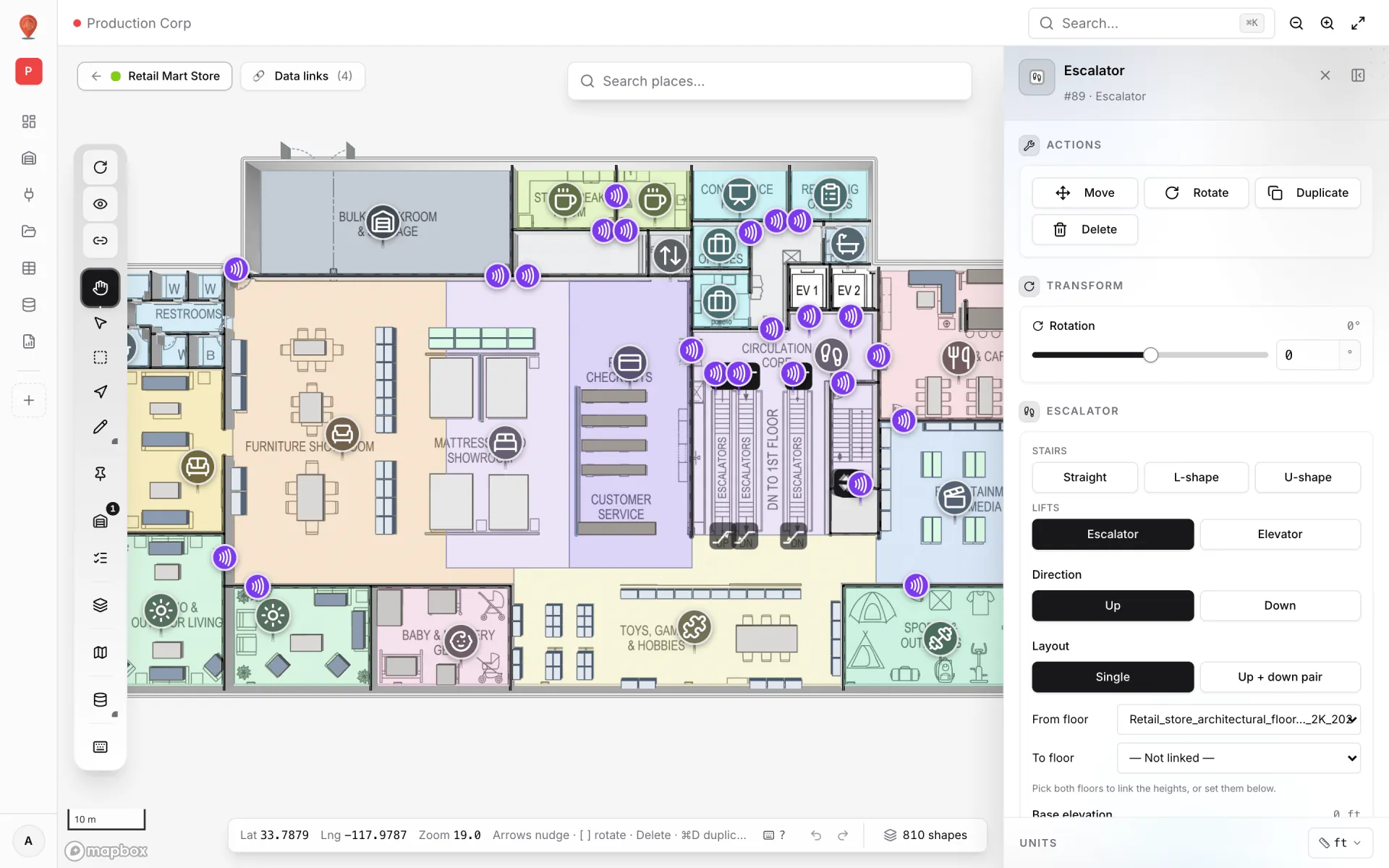
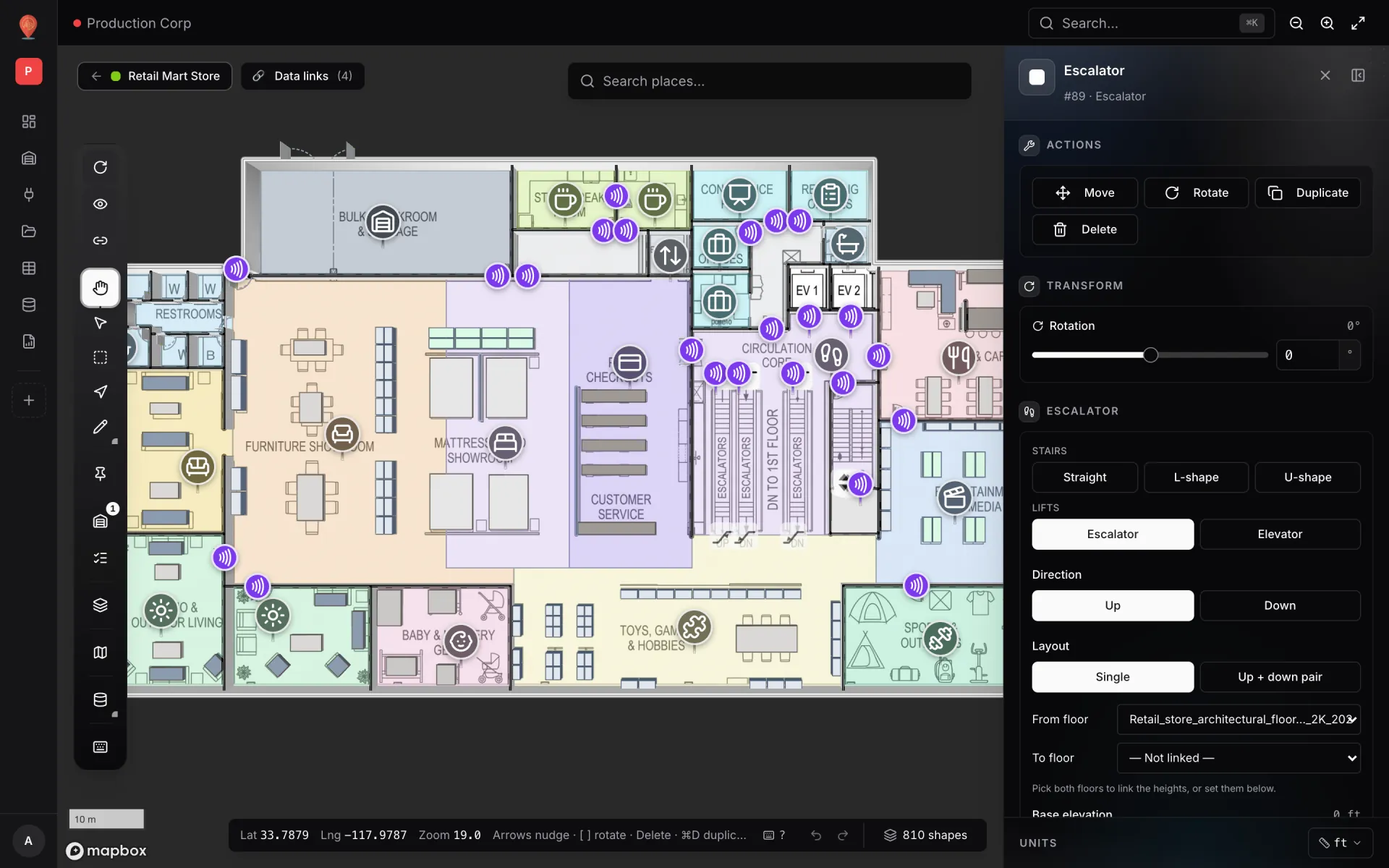
Las escaleras mecánicas y los ascensores tienen su propia herramienta. Al seleccionar uno, el panel lateral define su tipo (escalera mecánica o ascensor), el sentido, si es una unidad o un par subida + bajada, y las plantas que conecta, de modo que cada nivel se lee como parte de un mismo edificio y no como una pila de planos sueltos. Consulta ascensores y escaleras mecánicas.
Capas en vivo: lo que muestra la demo de varias plantas
Retail Mart Store tiene cuatro enlaces de datos en vivo repartidos entre la planta baja, Level 1 y Level 2. Cada uno es una capa que se activa o desactiva en el visor, y cada uno encaja con una tarea del centro comercial:
- Department stock status: un enlace Color a shape tiñe 40 secciones a partir de un campo de estado, con tres reglas de estilo: Critical en rojo, Low en ámbar, Healthy en verde. En un centro comercial el mismo patrón colorea locales por estado del contrato, abierto/cerrado, limpieza hecha o avería notificada.
- RFID reader activity: 85 lectores mostrados con Pulsing zone activity, coloreados por reglas de estilo: Active en violeta, Idle en gris, Offline en rojo. Cambia lectores por controladores de puertas, contadores de personas o estado de escaleras mecánicas y tendrás una capa de salud de dispositivos.
- Cold-chain temperature: siete sondas de frío como Live location marker con su lectura como etiqueta. Un centro comercial usa el mismo modo para cualquier sensor con posición o activo rastreado: rondas de seguridad, carros de limpieza, equipos de mantenimiento.
- Shelf stock by rack: marcadores con el porcentaje de llenado de cada estantería. En un centro: ocupación o afluencia por local como un número que se lee de un vistazo.
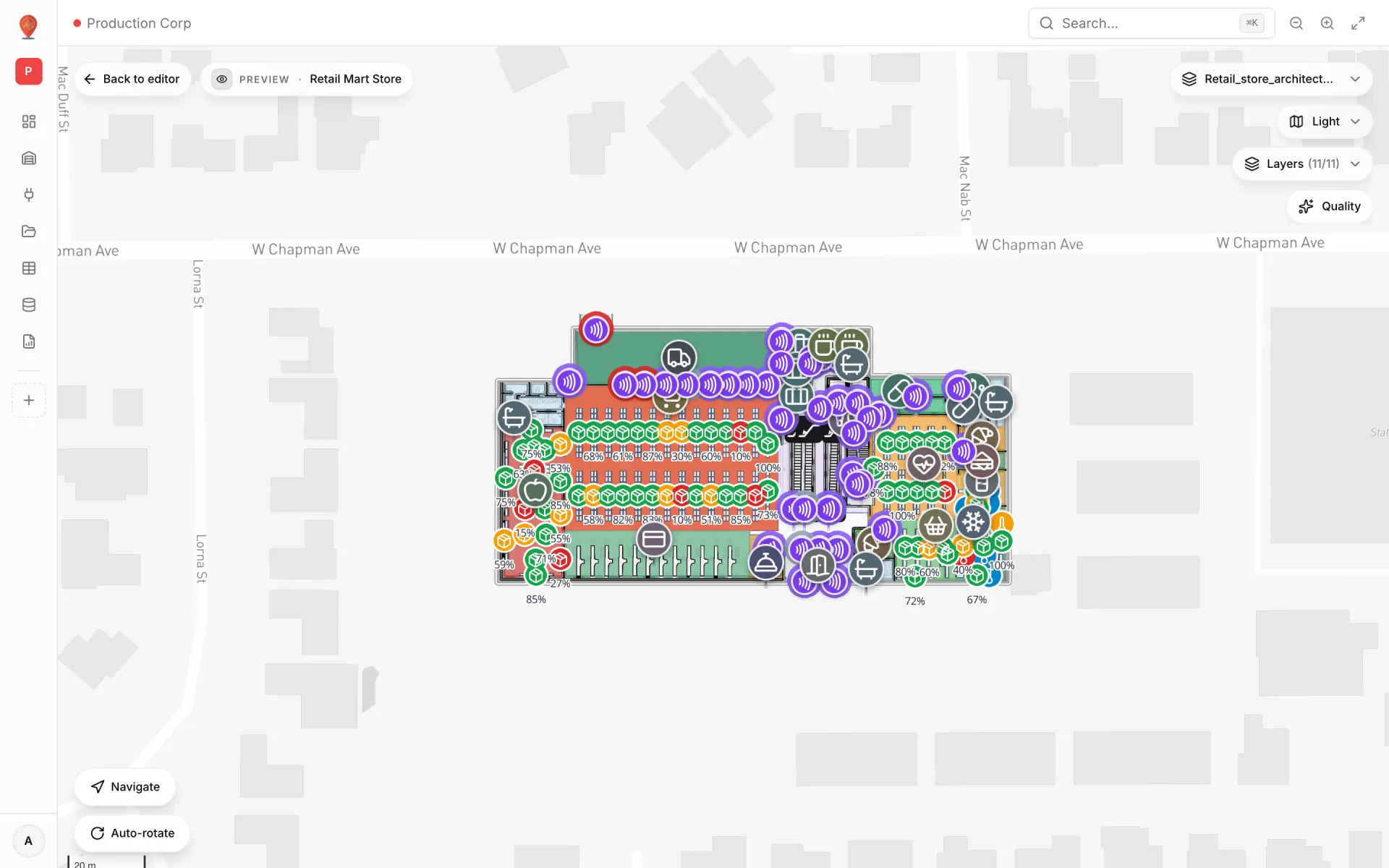
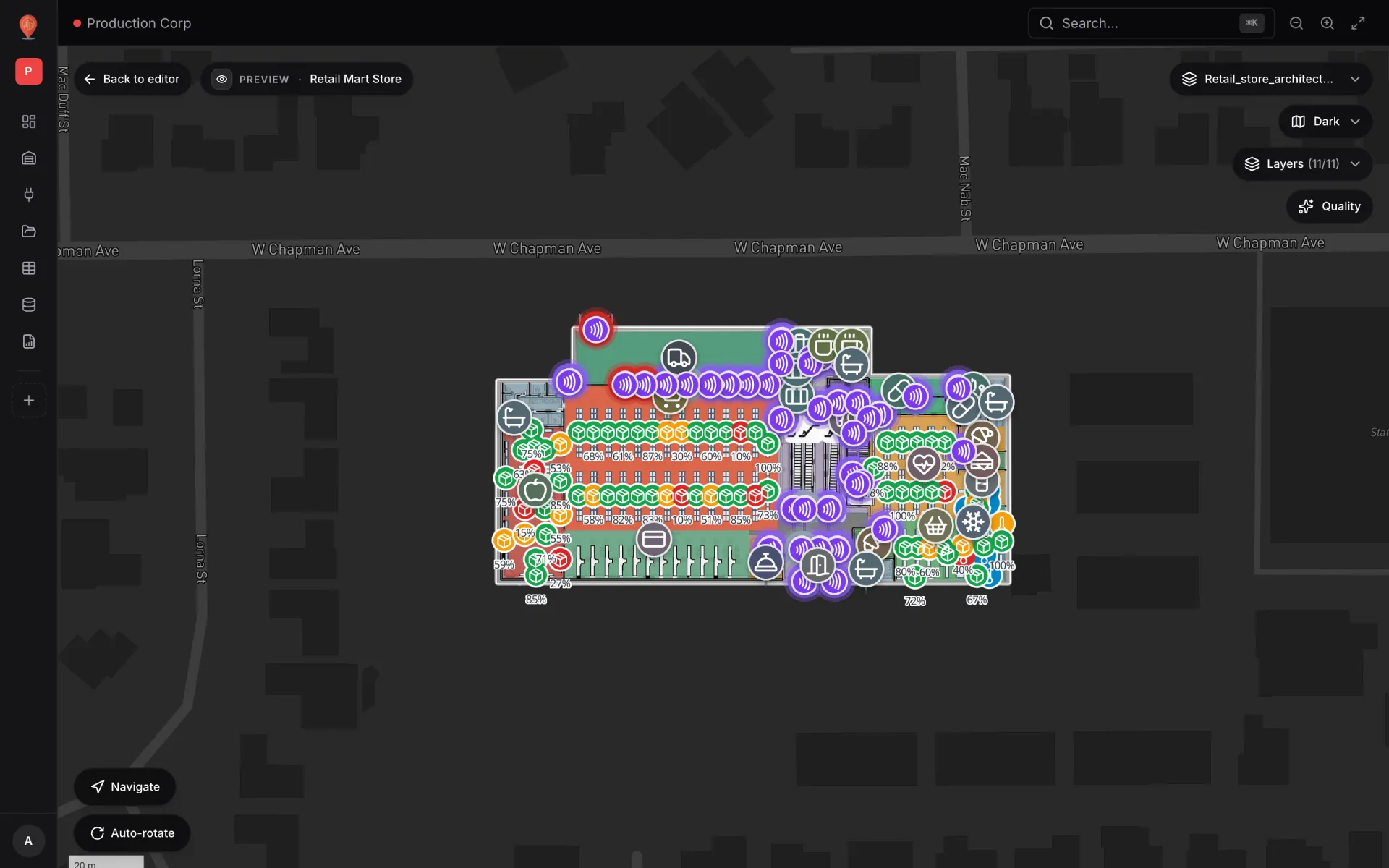
Otros modos de visualización también tienen su sitio en un centro comercial. Camera field of view dibuja el cono de cada cámara a partir de su orientación, su ángulo de visión y su alcance, de modo que la cobertura y los puntos ciegos se ven en 3D. Heatmap of activity convierte eventos con posición —detecciones anónimas, fichajes de rondas— en un mapa de densidad. Historical movement reproduce el historial de cambios de una tabla con un reproductor en la parte inferior del mapa. La guía de modos de visualización los recoge todos.
De la pregunta operativa a la capa
La forma más rápida de diseñar un mapa de operaciones es partir de las preguntas que se hace la sala de control y elegir los datos y el modo de visualización que responden a cada una:
| Pregunta | Datos necesarios | Modo de visualización |
|---|---|---|
| ¿Qué locales necesitan atención ahora? | Una fila por local con un estado | Color a shape + reglas de estilo |
| ¿Están en línea puertas, lectores y contadores? | Una fila por dispositivo con un estado | Pulsing zone activity + reglas de estilo |
| ¿Dónde están las rondas, los carros y los equipos? | Posiciones (lng/lat) por activo | Live location marker |
| ¿Qué cubre realmente cada cámara? | Formas de cámara con orientación, ángulo y alcance | Camera field of view |
| ¿Dónde se concentra la actividad? | Eventos con posición | Heatmap of activity |
| ¿Cuánta afluencia tiene cada local, como número? | Un conteo o porcentaje por local | Value badge on shape |
Conectar el VMS, el middleware RFID y el BMS
No hay conectores propietarios que esperar. Cualquier sistema que pueda enviar o servir JSON, o exportar un archivo, puede alimentar el mapa:
- Tablas con API de escritura: crea una tabla, emite una clave de API por sistema y deja que cada sistema escriba filas. Los cambios aparecen en los mapas abiertos sin recargar. Lo mejor para estado y posición de dispositivos.
- Consulta REST: Spatial Map consulta un endpoint de forma programada, sin autenticación, con API key, bearer token o cabeceras personalizadas. Una tabla puede hacerlo desde nuestros servidores; una fuente REST de Integrations la consulta el navegador mientras hay un mapa abierto.
- Subida de archivo: CSV, XLSX, JSON o GeoJSON para datos que cambian poco, como la lista de inquilinos exportada del sistema de contratos.
- 1Crea la fuente
Tables → Create new table (elige el tipo: Polygon / area para locales; Sensor, Camera, Asset (mobile) o RFID tag para dispositivos), o Integrations → Add integration para una API REST o un archivo.
- 2Crea un enlace de datos por capa
En el editor, Data → Manage data links → New link: elige la fuente, el modo de visualización, las formas a las que se asocia y en qué plantas aparece.
- 3Estilo según el valor
Añade reglas de estilo en el panel lateral del editor —color por estado, equipo o umbral— y márcalas en el enlace. Elige los campos de la ventana emergente y del visor de contenido.
- 4Agrúpalo como solución
Reúne el centro, sus informes y sus fuentes de datos en una solución para que el equipo de operaciones los vea, junto con el estado de las integraciones, en una sola página.
Orientación para atención al cliente, informes para cada equipo
El modelo que sirve a la sala de control también responde a la pregunta más antigua de un centro comercial: ¿cómo llego a esa tienda? Elige un origen y un destino y Spatial Map traza una ruta a pie que rodea paredes y cruza puertas, con indicaciones paso a paso. Las rutas se quedan en una planta; escaleras, ascensores y escaleras mecánicas se muestran en el mapa para que el visitante vea dónde cambiar de nivel. Consulta orientación interior.
Detrás del mapa, cada flujo de datos merece un informe. La demo Retail Mart tiene RFID Live Map, un informe de mapa completo: la lista de lectores a la izquierda, la tienda en vivo en el centro, KPI arriba y un panel Insights con gráficos por estado y por planta. Los informes se pueden filtrar, marcar como favoritos y exportar a PDF, Excel, CSV o JSON.


Inquilinos, contratistas y tu equipo: quién ve qué
Un centro comercial está lleno de personas que necesitan ver el edificio pero nunca deberían editarlo: tiendas ancla, la empresa de limpieza, la de seguridad, el consultor de incendios. Para eso existen los enlaces compartidos. Cada instalación puede tener muchos enlaces de solo lectura, cada uno con sus ajustes:
- Fijar el enlace a una planta o dejar que el visitante cambie de planta.
- Elegir qué enlaces de datos muestra: la empresa de limpieza ve sus activos, no la salud de los dispositivos.
- Ocultar tipos de forma completos o desactivar por completo los datos en vivo.
- Fijar una caducidad (de una hora a un año, una fecha concreta o nunca) y un número máximo de visitas; revocarlo cuando quieras desde Manage links.
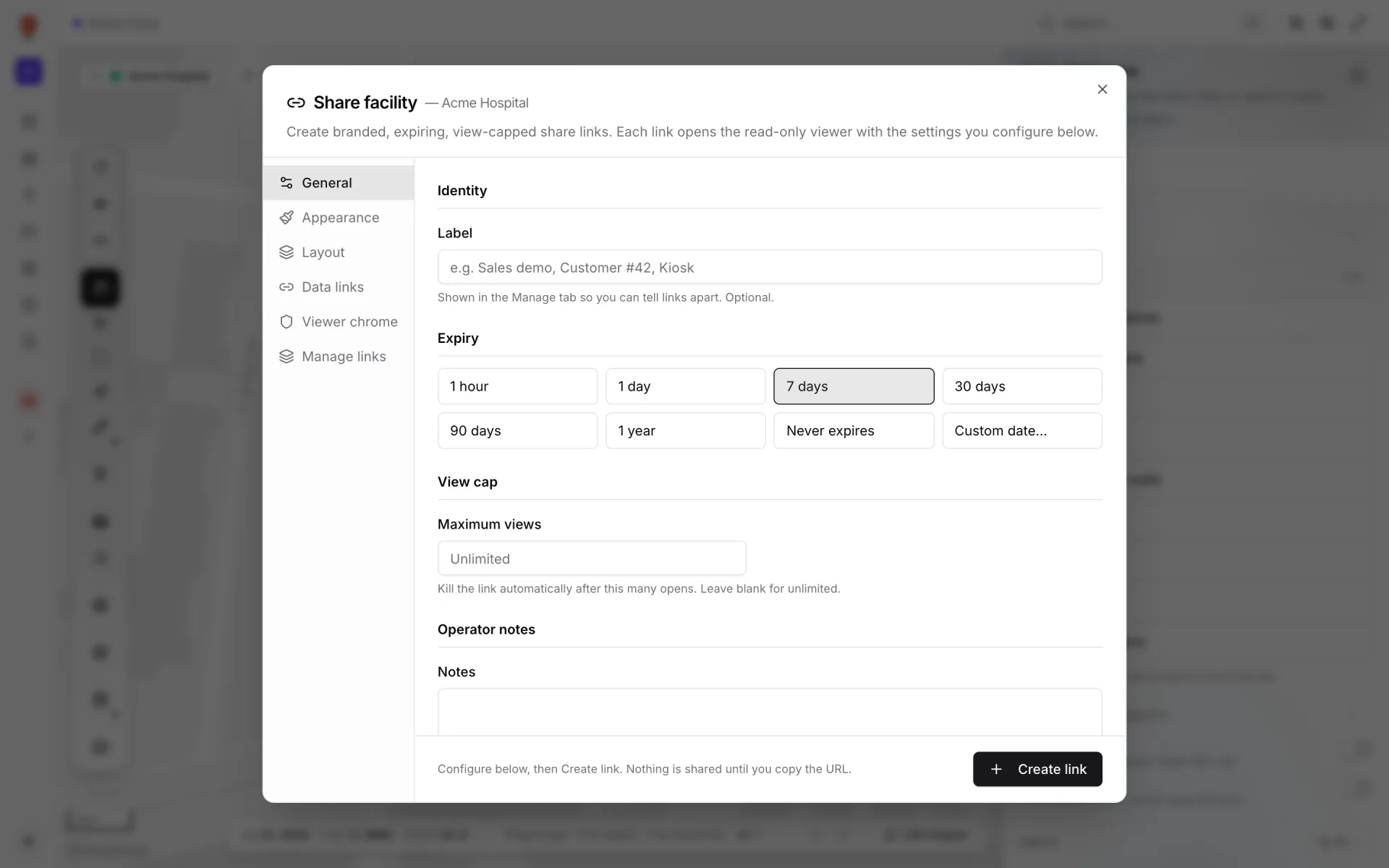
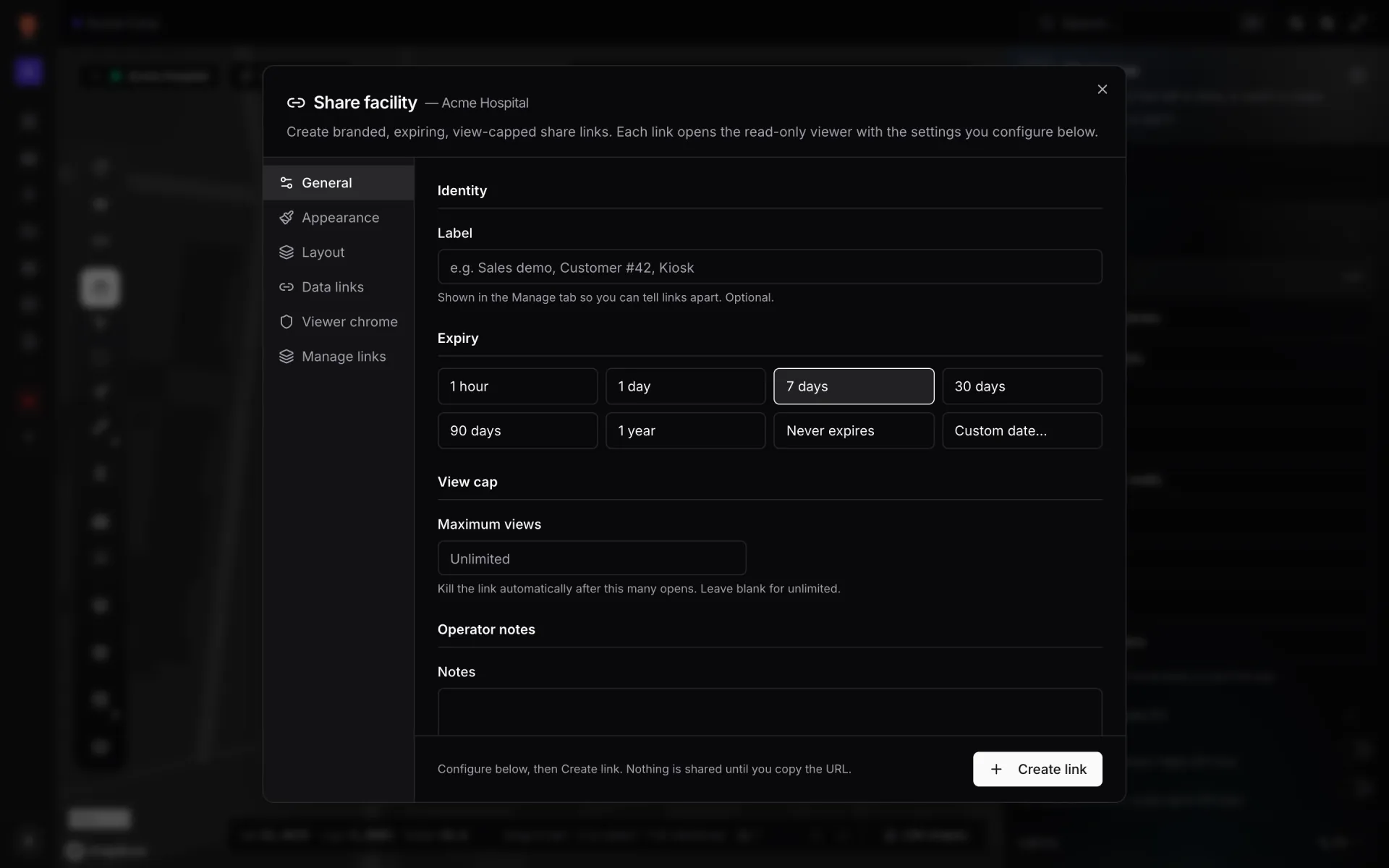
Dentro de tu organización, los miembros y roles controlan el acceso. Invita a compañeros por correo —antes necesitan una cuenta de Spatial Map— y asigna a cada uno uno de cuatro roles: Owner y Admin gestionan el espacio y sus miembros, Editor modifica el mapa, los enlaces de datos y los informes, y Viewer consulta sin tocar nada. Consulta miembros y roles.
Pruébalo en tu propio centro
Una primera versión cabe en una tarde: coloca el plano de una planta, dibuja las tiendas ancla y el mall principal y conecta una fuente en vivo, normalmente el estado de los dispositivos o el calendario de entregas. Añade capas y plantas a medida que se suma cada responsable de sistema.
Empieza una prueba gratuita de 7 días sin tarjeta; la prueba admite hasta 5 instalaciones. Después, Pro cuesta 60 $/mes o 600 $/año para hasta 4 instalaciones; consulta los precios. Para la visión completa, visita la página de la solución para centros comerciales.
Prueba la plataforma que tus datos merecen.
Spatial Map convierte hojas de cálculo, sensores y planos CAD en una vista 3D en vivo de tus instalaciones — sin instalar nada, prueba gratuita de siete días.
Velo en vivo
Sigue leyendo
- IndustriaVisibilidad de la cadena de suministro dentro de la planta: líneas, WIP, racks y muelles en un mapa en vivoLos paneles de cadena de suministro siguen al camión hasta la puerta del muelle y luego se quedan ciegos dentro de la planta. Un mapa interior en vivo de líneas, puestos, racks y muelles cierra ese hueco. Así se construye, con nuestra demo Summit Assembly Plant como ejemplo.
- IndustriaOperaciones de estadios y recintos en un mapa 3D en vivo: accesos, asientos, anillos y equiposEl día de partido, accesos, auxiliares, restauración y atención al público miran cada uno una pantalla distinta. Un mapa 3D en vivo de la grada y los anillos es donde coinciden en la ubicación. Así está construida nuestra demo Crown Park Stadium —con sus 30.513 asientos— y así usa Lakeside Convention Center las mismas herramientas para eventos.
- IndustriaGemelo digital de supermercado: personal, tráfico y seguridadEl TPV sabe qué se vendió, el cuadrante sabe quién trabaja y el inventario sabe qué falta, pero ninguno le dice al encargado dónde está el problema ahora mismo. Un mapa 3D en vivo de la tienda sí.