
Software de orientación en interiores: indicaciones paso a paso en tu plano
Cómo Spatial Map convierte muros, puertas y racks en rutas a pie, con indicaciones paso a paso en el panel Navigate del visor y en enlaces compartidos.


En resumen
Por qué aeropuertos, recintos, centros comerciales y grandes tiendas necesitan orientación en interiores
El GPS se queda en la puerta. Dentro de una terminal de aeropuerto, un centro de convenciones, un campus universitario, un centro comercial o una tienda grande, la gente se orienta con carteles, preguntando o adivinando, y cada giro equivocado tiene un coste. En una terminal es un pasajero que se va al extremo equivocado del vestíbulo; en un congreso, un visitante que se pierde el inicio de una sesión. En una tienda es un cliente que renuncia a la sección que buscaba o una persona recién incorporada que no encuentra el almacén.
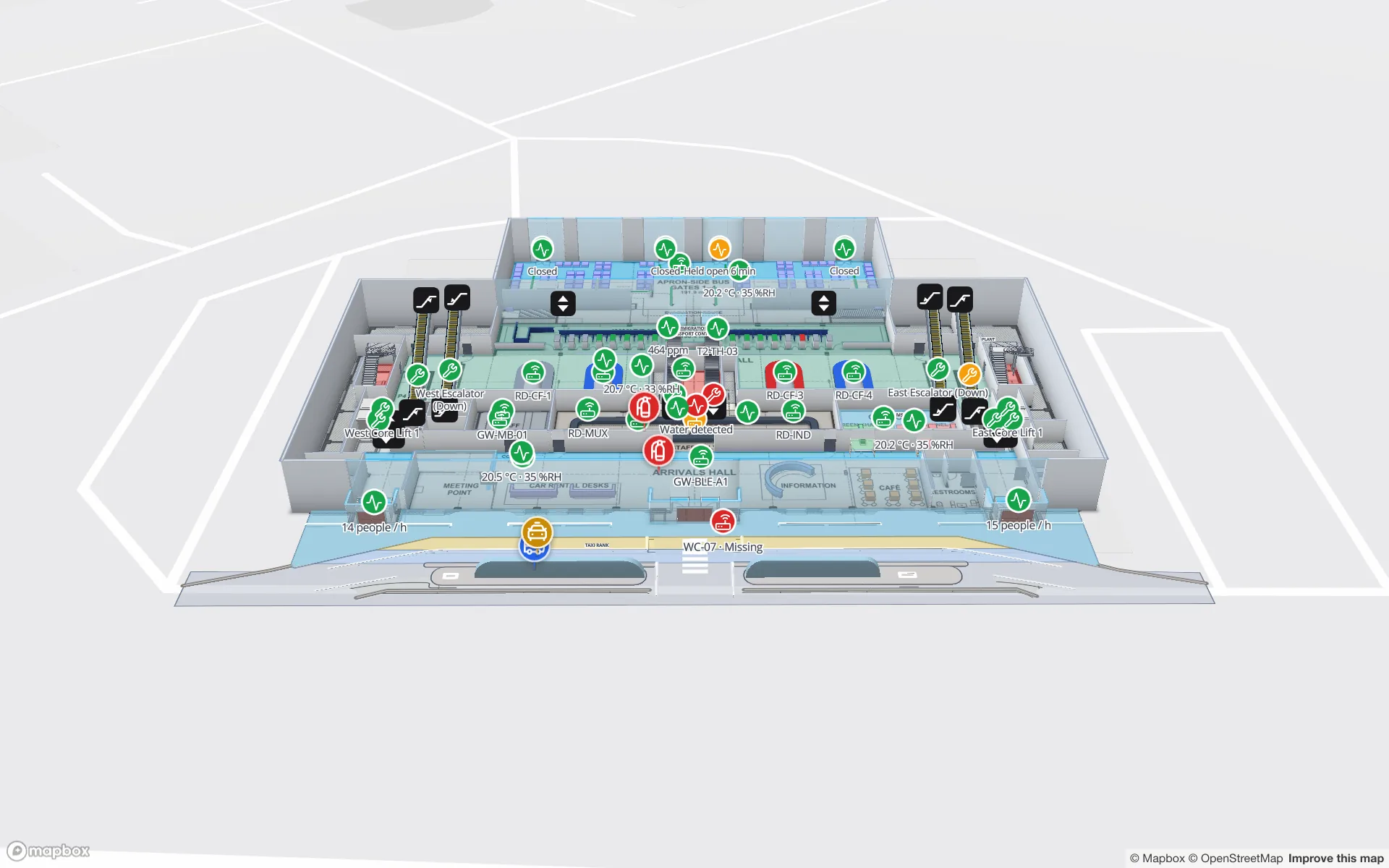
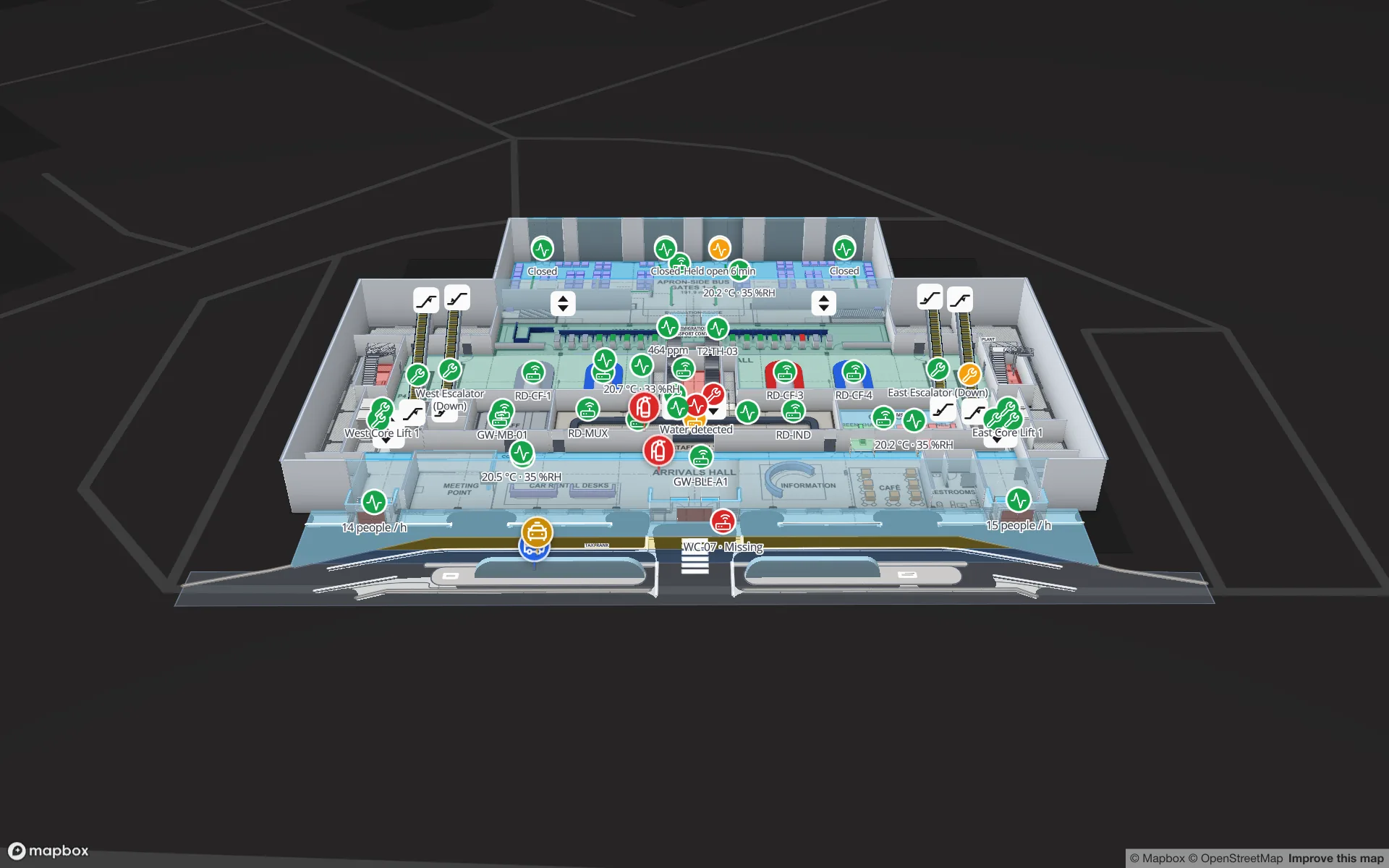
Un software de orientación en interiores necesita tres cosas: un mapa interior preciso, un motor de rutas que entienda muros y puertas, e indicaciones que la gente pueda seguir. Lo caro suele ser lo primero: mantener un conjunto de datos de orientación aparte, sincronizado con un edificio que cambia cada trimestre. Spatial Map no tiene un conjunto aparte. Las rutas salen del mismo plano que mantienes para la operación, así que cuando un muro se mueve en el editor, las indicaciones se mueven con él. Si estás planificando un mapa de aeropuerto, recinto o centro comercial, un mapa de tienda o un mapa de campus u oficinas, la orientación viene incluida con el dibujo. El espacio de trabajo de demostración tiene varios edificios para explorar: Silverbay International Airport Terminal 2, Lakeside Convention Center, Westbrook University, Harborview Corporate Campus y la tienda de tres plantas Retail Mart Store.
Cómo se construye la red transitable a partir de tu dibujo
No hay que crear ninguna capa de orientación. Cuando alguien pide una ruta, Spatial Map lee las formas de la planta actual y las convierte en una cuadrícula de transitabilidad de celdas de 25 cm, lo bastante fina para pasar por una puerta estándar con margen. Cada tipo de forma cumple un papel:
| Tipo de forma | Papel en la ruta | Qué revisar |
|---|---|---|
| Area (P) | Suelo transitable: salas, pabellones, tiendas, secciones | Las áreas nunca bloquean por sí solas; los muros sí |
| Aisle / muro (L), incluidos los Magic walls | Barrera, tan gruesa como el grosor de muro de la línea | Cada línea de pasillo cuenta como muro: no la uses como eje |
| Door (D) | Paso: abre un hueco en el muro sobre el que está | Un muro sin hueco ni puerta no se puede atravesar |
| Rack (G) | Obstáculo: cada celda del rack está bloqueada | Las estanterías se rodean por los pasillos |
| Escaleras, ascensores, escaleras mecánicas (S) | No se usan: la ruta no cambia de planta | Úsalos como punto de relevo entre plantas |
| Route (Y) | Un camino dibujado; el cálculo lo ignora | Úsalo para rutas fijas que todos deban ver |
| La imagen del plano | Se ignora | Los muros que solo existen en la imagen no bloquean nada hasta que los dibujas |
Después, A* hace la búsqueda. Se mueve en cuatro direcciones por la cuadrícula, con un pequeño coste por cada cambio de dirección y una ligera preferencia por las celdas alejadas de los muros. El resultado bruto se limpia en varias pasadas: se fusionan los tramos rectos, se ajustan las esquinas y cada segmento se centra en su pasillo. Lo que ves son pocos tramos largos y limpios que giran en los cruces, no una escalera de pasos de cuadrícula.
- Holgura. Muros y racks se amplían unos 0,3 m, aproximadamente media anchura de una persona, así que un hueco de menos de unos 0,6 m cuenta como cerrado.
- Las formas ocultas no cuentan. Oculta una puerta en el editor y el cálculo la tratará como cerrada.
- Los clics dentro de un obstáculo se ajustan. Si haces clic dentro de un rack o un muro, el punto se mueve al lugar libre más cercano en un radio de 3 m.
Indicaciones paso a paso en el panel Navigate
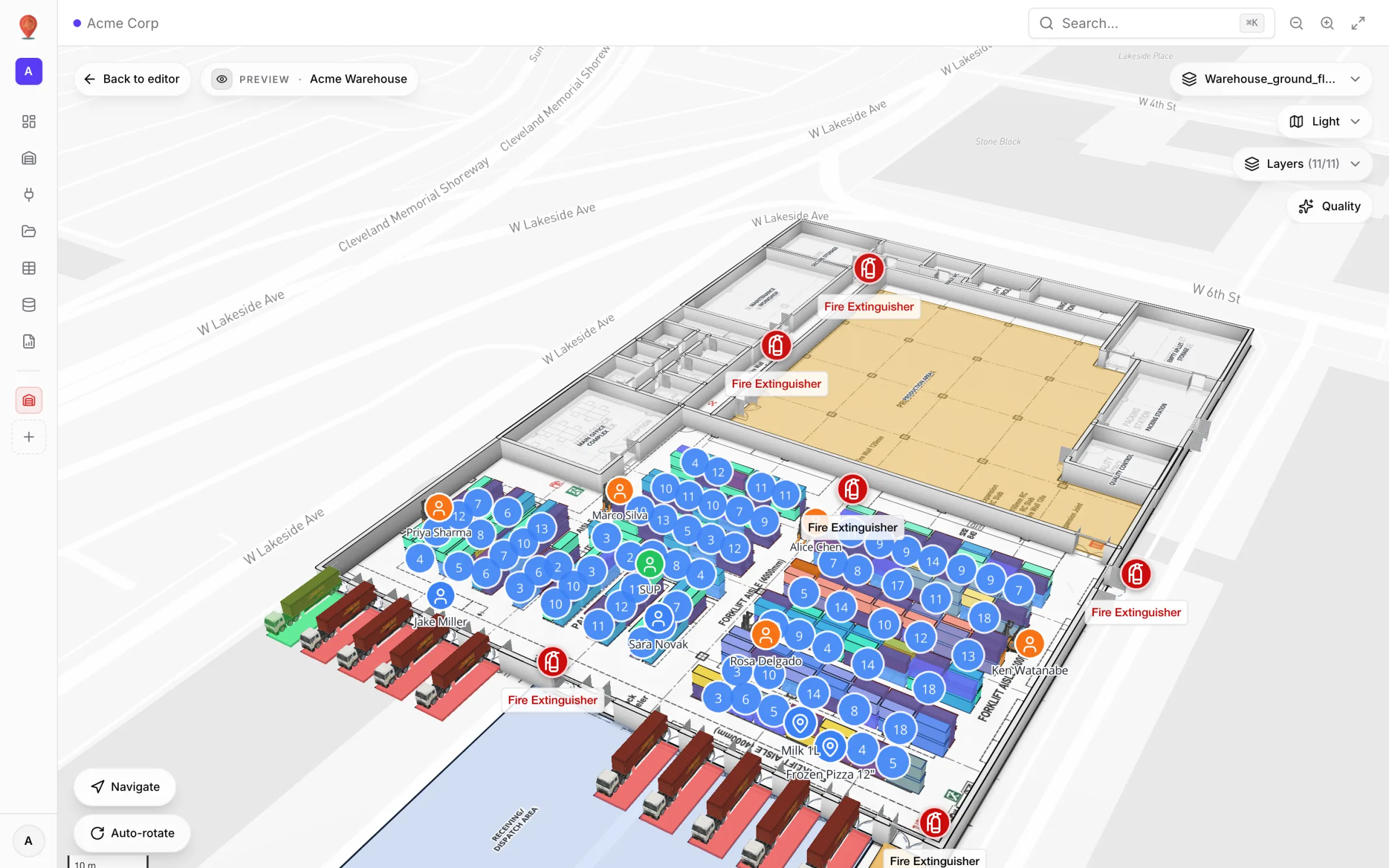
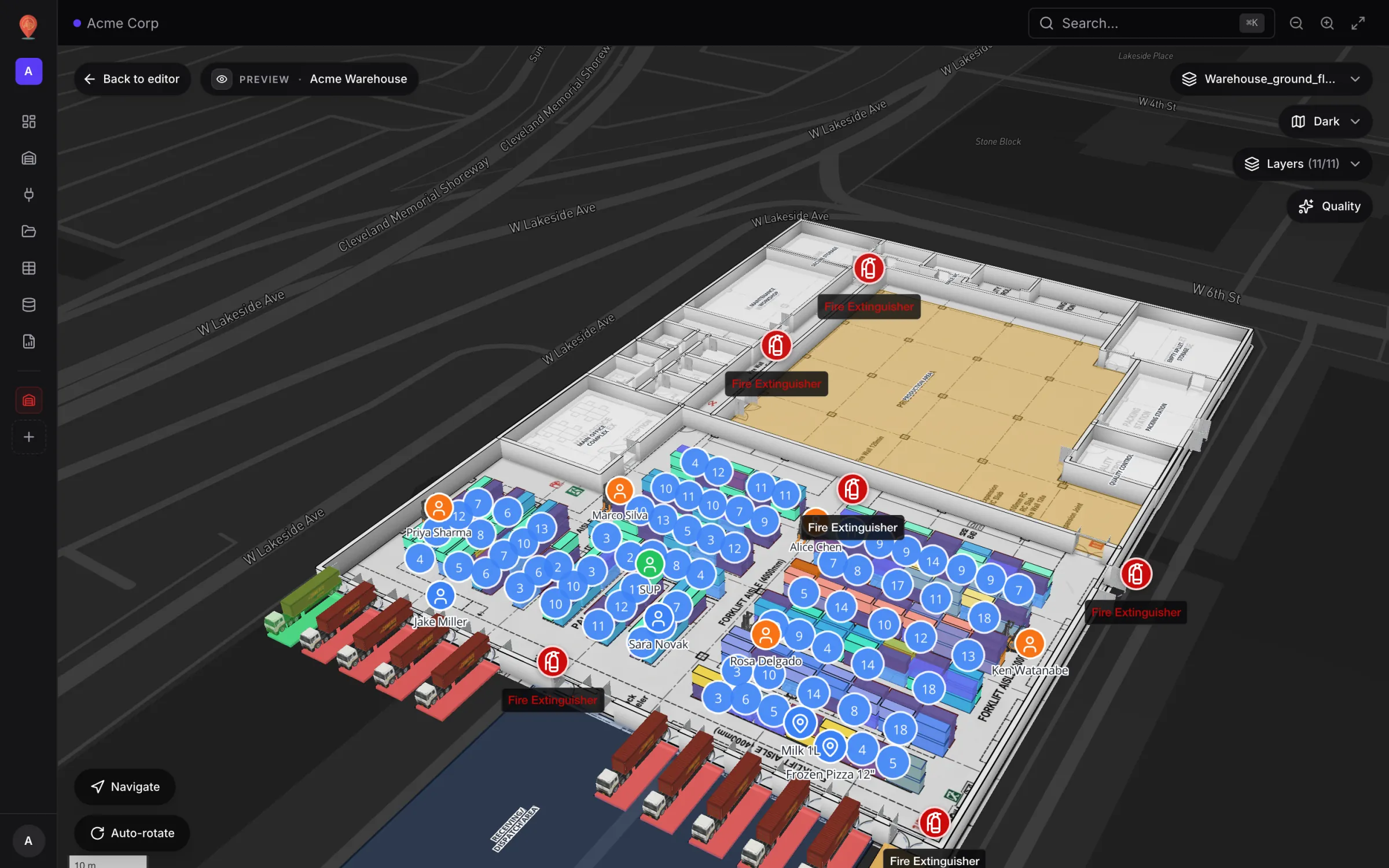
En el visor de solo lectura hay un botón Navigate abajo a la izquierda del mapa, encima de Auto-rotate. Al pulsarlo se vuelve verde y dice Stop navigating; mientras está activo, los clics en el mapa colocan puntos de ruta en lugar de abrir los detalles de las formas. Haz clic en el punto de partida y luego en el destino, y la ruta se dibuja con un panel Directions al lado. Un tercer clic empieza una ruta nueva. En vistas 3D inclinadas, la línea se eleva sobre las áreas con altura para que siga viéndose.
El panel Directions funciona como una aplicación de navegación a pie:
- Un resumen: distancia total, tiempo estimado a pie con un ritmo medio de adulto de 1,35 m/s («4 min walk») y número de giros.
- Un primer paso con rumbo de brújula («Head NE»), porque en interiores no hay nombre de calle del que partir.
- Pasos basados en distancias, como «In 24 m, turn right» o «In 8 m, bear left». Los cambios de dirección de menos de 15° se agrupan en «continue straight»; los giros cerrados y los cambios de sentido se indican aparte.
- «Arrive at destination» como último paso.
- Estados de error claros en lugar de una línea engañosa: No path found, Start point is blocked o Destination is blocked.
No se guarda nada: cerrar la ruta o recargar la página la borra. La documentación de orientación enumera cada estado y lo que lo provoca.
Trayectos entre plantas: escaleras, ascensores y escaleras mecánicas
Terminales, recintos y centros comerciales rara vez tienen una sola planta, así que esto es exactamente lo que ocurre hoy. En el visor, la ruta se calcula en la planta elegida en el selector de plantas, a partir de sus muros, puertas y racks. Escaleras, ascensores y escaleras mecánicas no forman parte de la búsqueda, de modo que un trayecto desde una entrada en planta baja hasta un servicio en la segunda planta son dos tramos con un relevo en el ascensor.
- 1Tramo 1
En la planta de salida, traza la ruta desde donde estás hasta las escaleras, el ascensor o la escalera mecánica que quieras usar.
- 2Cambia de planta
Elige el nivel de destino en el selector de plantas.
- 3Tramo 2
Traza la ruta desde donde llegan el ascensor o las escaleras hasta el destino.
Lo que hace legible el relevo es cómo se dibuja la comunicación vertical. Ascensores y escaleras mecánicas salen de la herramienta Stairs & lifts. Una escalera mecánica tiene sentido (Up o Down), disposición (Single o Up + down pair) y una planta de origen y otra de destino (From floor, To floor); un ascensor indica sus plantas servidas (Floors served) y sus paradas. Cada uno lleva un icono de orientación en el mapa, y un ascensor marcado como Out of service se dibuja en gris y tachado, para que nadie acabe ante un ascensor apagado. La guía de ascensores y escaleras mecánicas cubre todos los ajustes.
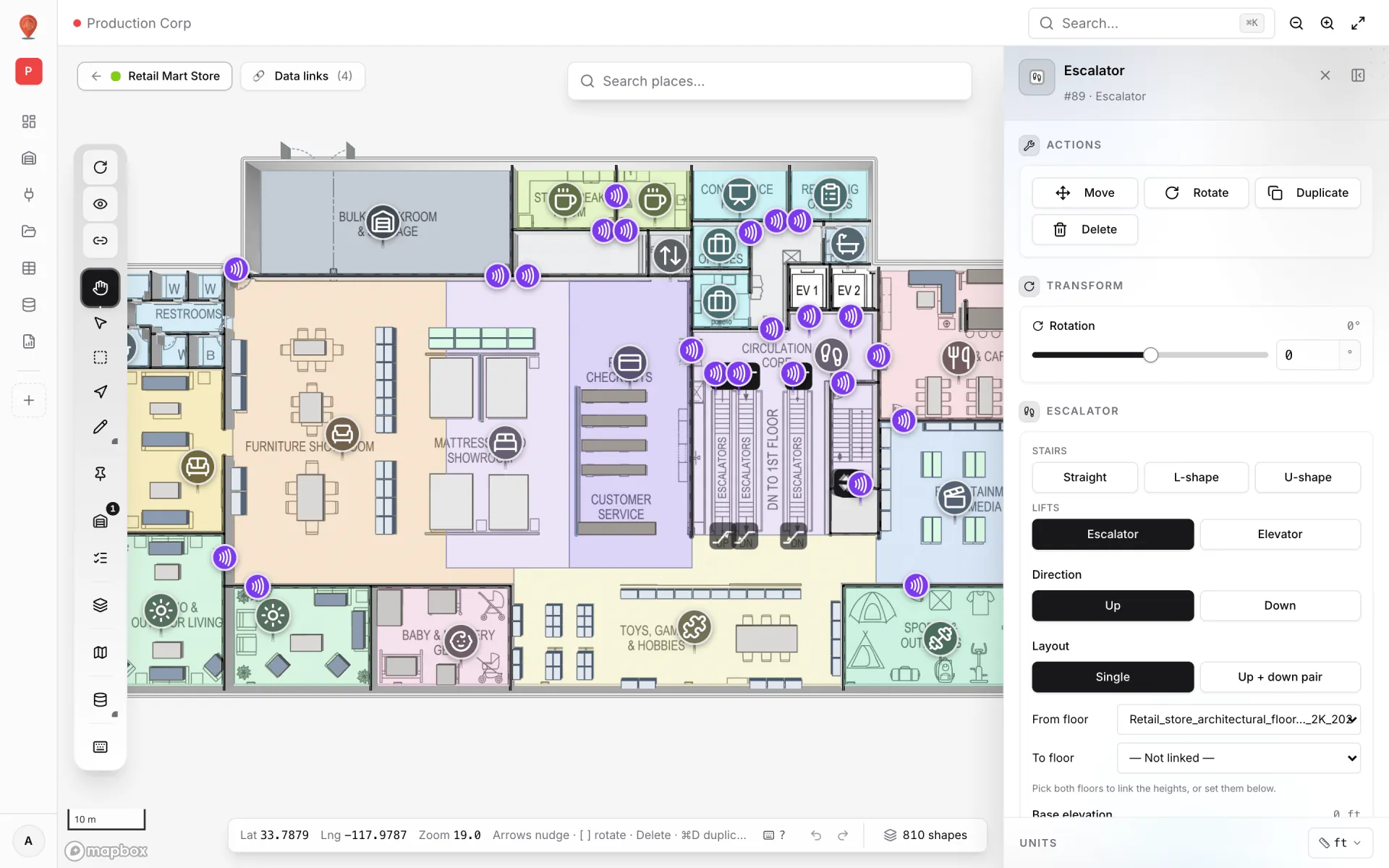
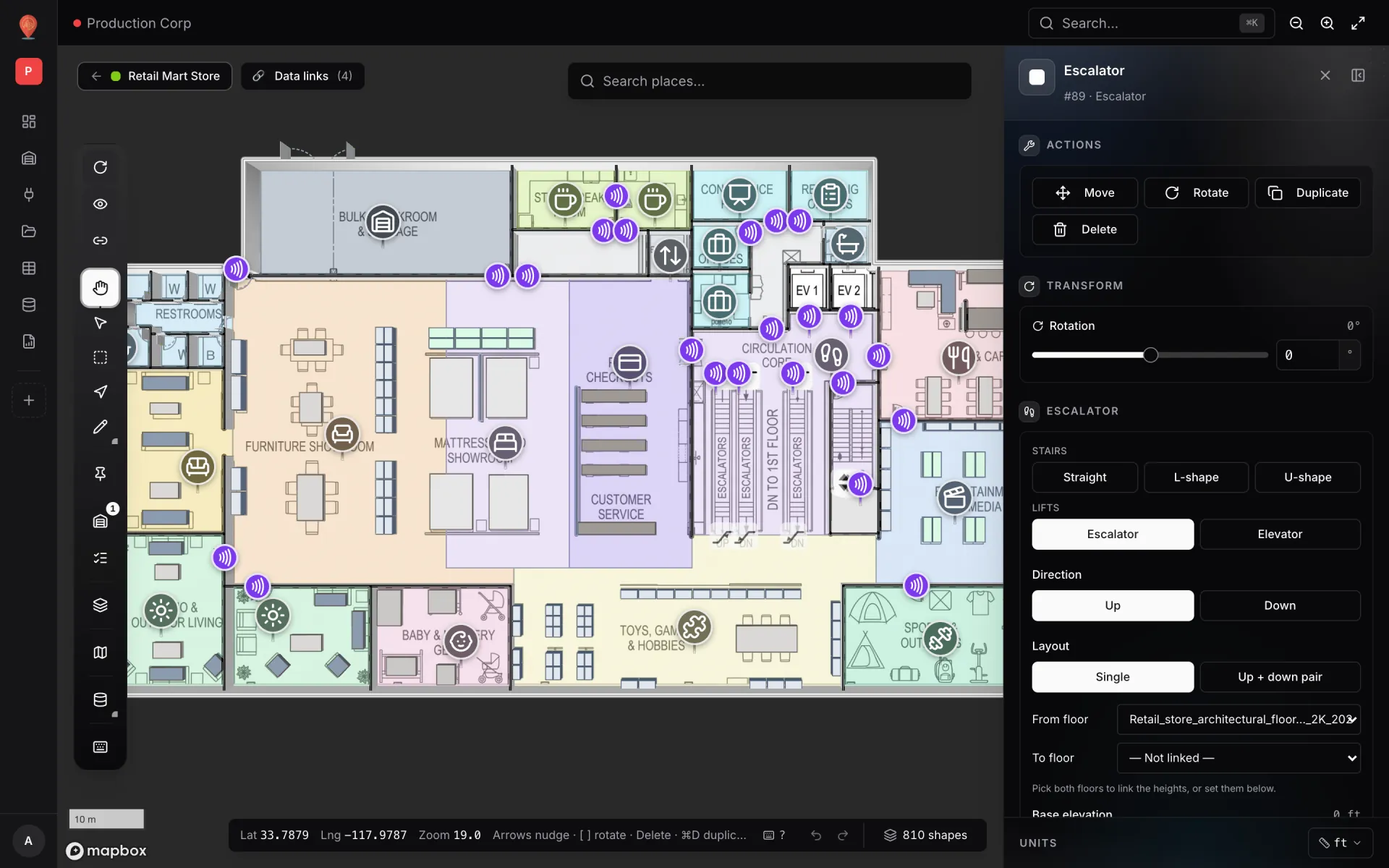
Prueba cualquier A→B en el editor con Route preview (N)
- 1Abre el centro y muestra una planta
Route preview usa las formas de los planos visibles en el editor, además de las formas sin planta. Oculta antes las demás plantas.
- 2Pulsa N
O haz clic en la flecha «Route from A to B (indoor wayfinding)» de la barra de herramientas. El cursor se convierte en una cruz.
- 3Haz clic en A y luego en B
El camino se calcula al instante y el panel Directions muestra los mismos pasos que verán tus visitantes.
- 4Corrige lo que revele la ruta
Una ruta que atraviesa un muro indica que falta un tramo de muro; «No path found» suele indicar que falta una puerta. Corrige la forma y vuelve a hacer clic: no hay que reconstruir nada.
Accesibilidad y cambios del día a día
La orientación es ante todo una función de accesibilidad, así que conviene ser preciso. El cálculo busca el recorrido sensato más corto en una planta, manteniendo unos 0,3 m de distancia a muros y racks. No elige el ascensor en lugar de las escaleras por ti ni comprueba el ancho de las puertas frente a los requisitos de una silla de ruedas. La opción sin escalones se decide en el relevo, y puedes ponerla fácil:
- Lleva el tramo 1 al ascensor, no a las escaleras, siempre que prepares indicaciones sin escalones para una guía de visitantes, una confirmación de evento o el guion de un punto de información.
- Mantén al día el estado de los ascensores. Un ascensor en Out of service muestra un icono gris y tachado.
- Dibuja las puertas con su ancho real y solo donde la gente puede pasar de verdad: una puerta solo para personal en el mapa es una puerta que el cálculo usará.
- Toma el tiempo a pie como el ritmo típico de un adulto. Usuarios de silla de ruedas, viajeros con equipaje y quien empuje un carro tardarán más.
- Oculta una puerta en el editor para simular un cierre (obras, limpieza, una puerta cortafuegos cerrada) y vuelve a probar con N.
Prueba la plataforma que tus datos merecen.
Spatial Map convierte hojas de cálculo, sensores y planos CAD en una vista 3D en vivo de tus instalaciones — sin instalar nada, prueba gratuita de siete días.
Velo en vivo
Sigue leyendo
- Análisis en profundidadDel plano a gemelo digital con IA: lo que llega y cómo hacerlo hoyUna IA que convierta un plano en salas y muros es el atajo más pedido en los proyectos de gemelo digital. La nuestra, AI Map, está en desarrollo y todavía no se puede usar. Aquí explicamos qué hará y el flujo de trabajo que hoy consigue el mismo resultado.
- Análisis en profundidadOclusión de marcadores en Mapbox GL: ocultar marcadores HTML tras plantas, muros y estanterías 3DoccludedOpacity de Marker en Mapbox solo reacciona al terreno 3D, no a tus losas, muros o estanterías. Este es el test de profundidad analítico que usamos y las trampas de las capas symbol que encontramos.
- Análisis en profundidadMapas 3D de almacén multiplanta: por qué escaleras, ascensores y puertas importan más de lo que creesUn modelo 3D bonito es una captura. Una instalación 3D útil es aquella en la que las puertas abren la ruta, los muros la bloquean, los ascensores saben a qué plantas sirven y cada visitante aterriza en la planta correcta.