
Center-Betrieb auf einer Live-3D-Karte: Ebenen, Mieteinheiten, Geräte und Mieter
Ein Einkaufszentrum auf einer Live-3D-Karte steuern: Ebenen und Einheiten modellieren, nach Daten einfärben, Geräte im Blick, je Mieter ein Lesezugang.


Das Wichtigste
Ein Gebäude, ein Dutzend Systeme, die nicht miteinander reden
Ein mittelgroßes Einkaufszentrum ist eine kleine Stadt. Der Sicherheitsdienst macht Rundgänge und beobachtet die Kameras. Die Reinigung schiebt Wagen zwischen den Ebenen hin und her. Die Anlieferung verteilt Zeitfenster an Dutzende Mieter. Die Haustechnik überwacht Lüftung, Licht und Rolltreppen in der Gebäudeleittechnik. Die Vermietung diskutiert Frequenzen mit den Ankermietern. Jedes Team hat seine Software, jede beantwortet ihre eigene Frage — aber kaum eine kann sagen, wo.
Werkzeuge für Mietverwaltung, Instandhaltung und Buchhaltung sind stark bei Datensätzen und schwach beim Raum. Ein Center-Dashboard auf einer Live-3D-Karte dreht die Reihenfolge um: Zuerst kommt das Gebäude, und jeder Datenstrom wird an die Ebene, Einheit, Mall oder Rampe geheftet, die er beschreibt. Genau das sollte ein digitaler Zwilling für ein Einkaufszentrum in der Praxis sein — kein hübsches Rendering, sondern der Grundriss als gemeinsamer Index aller Systeme.
Das Gebäude einmal modellieren: Ebenen, Einheiten und Vertikalerschließung
Alles beginnt mit dem Gebäude. Im Spatial-Map-Editor legen Sie den Plan jeder Ebene ab — ein PDF wird anhand des Blattformats skaliert, eine DWG- oder DXF-Zeichnung wird als Grundrissbild dargestellt, oder Sie nehmen ein PNG oder JPG — und zeichnen darauf Mieteinheiten, Malls, Food-Court, Sanitärbereiche, Servicegänge und Rampen als Flächen. Das Modell liegt auf einer echten Basiskarte, sodass Parkplätze und Straßeneingänge zum Gebäudeumriss passen.
- Ebenen — ein Grundriss pro Geschoss, mit Ebenenwahl im Viewer.
- Flächen — Mieteinheiten, Ankermieter, Food-Court und Nebenflächen als Polygone, jeweils mit optionaler Rolle aus einer Liste, die Sie in den Standorteinstellungen pflegen (etwa Mieteinheit, Gastronomie, Servicegang).
- Treppen, Aufzüge und Rolltreppen — in 3D gezeichnet und von Ebene zu Ebene verknüpft.
- Marker und Textlabels — feste Ausstattung wie Brandschutzpunkte, Kioske oder Leserstandorte sowie Einheitsnummern auf dem Boden.
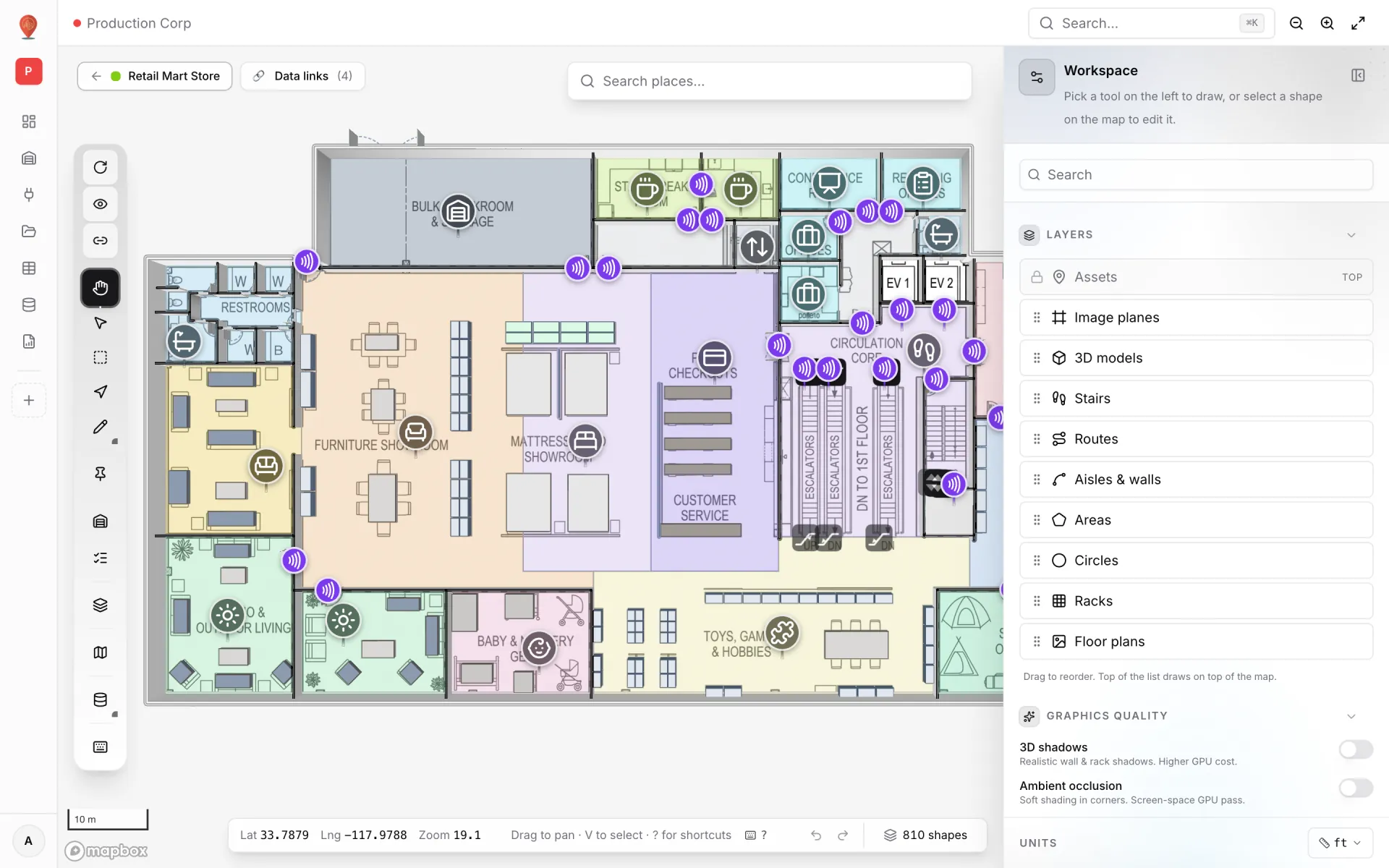
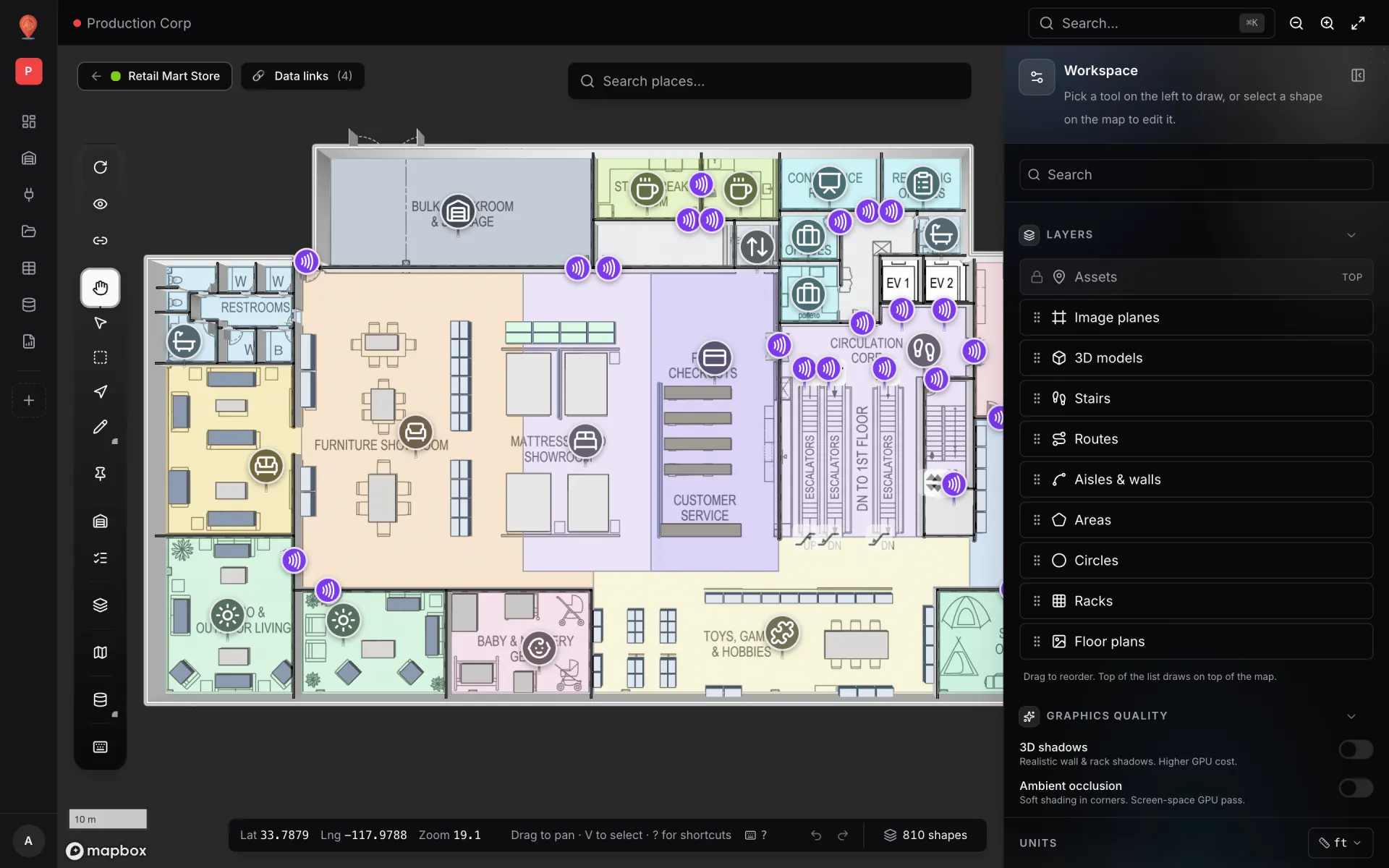
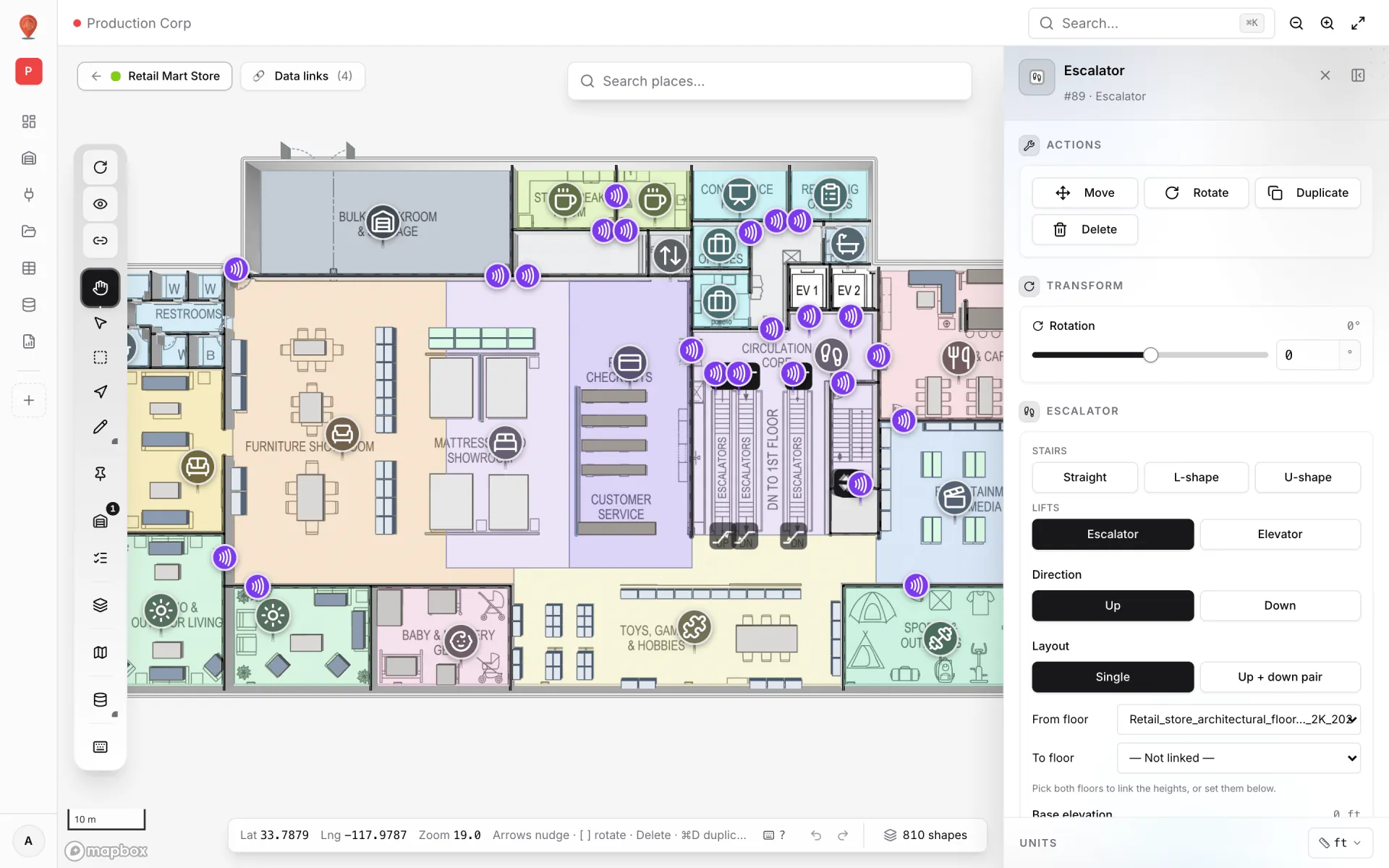
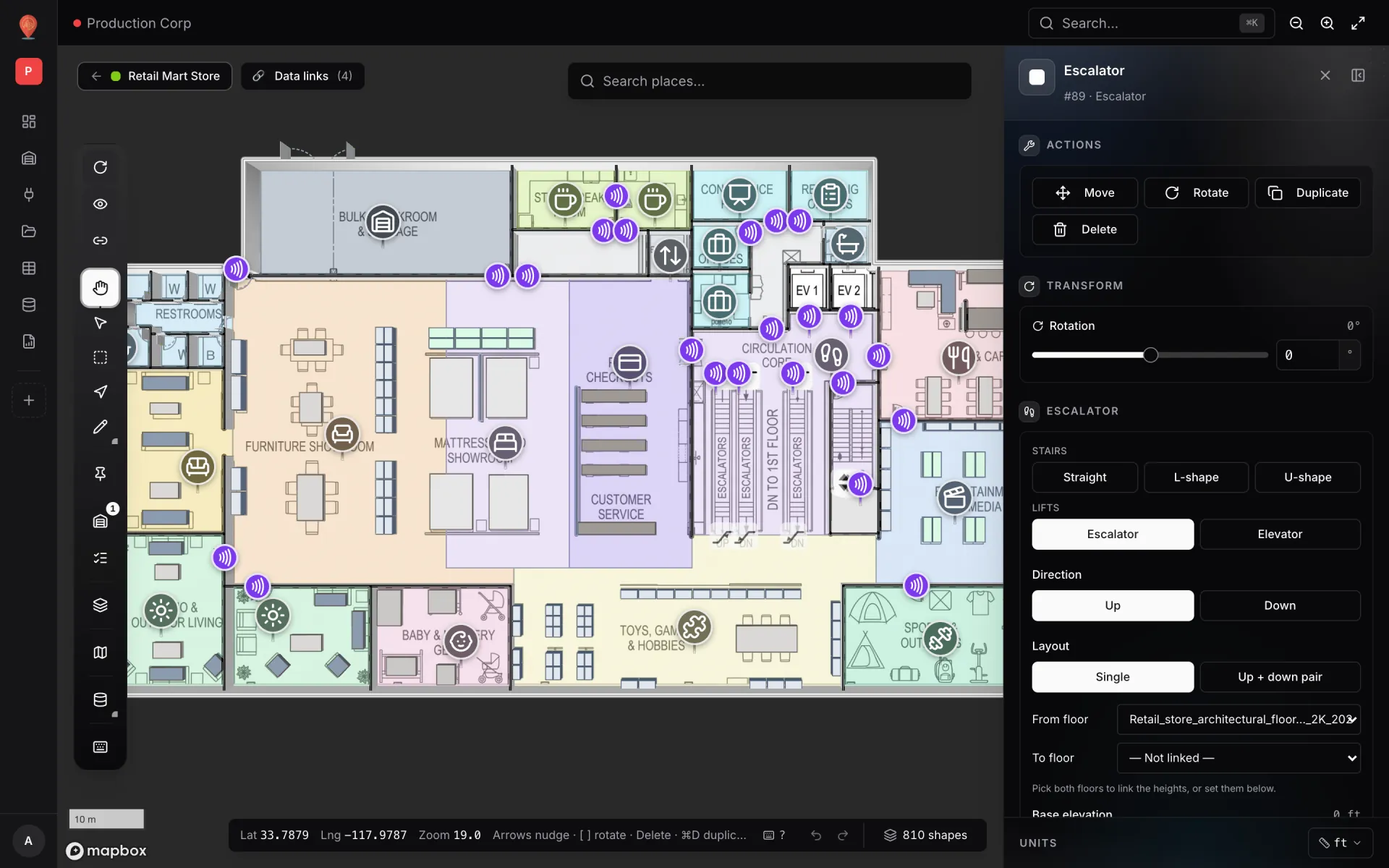
Rolltreppen und Aufzüge haben ein eigenes Werkzeug. Wählen Sie eines aus, und das Seitenpanel legt Art (Rolltreppe oder Aufzug), Richtung, Einzelanlage oder Auf-/Ab-Paar sowie die verbundenen Ebenen fest — so liest sich jedes Geschoss als Teil eines Gebäudes statt als Stapel unverbundener Zeichnungen. Siehe Aufzüge und Rolltreppen.
Live-Layer: was die mehrgeschossige Demo zeigt
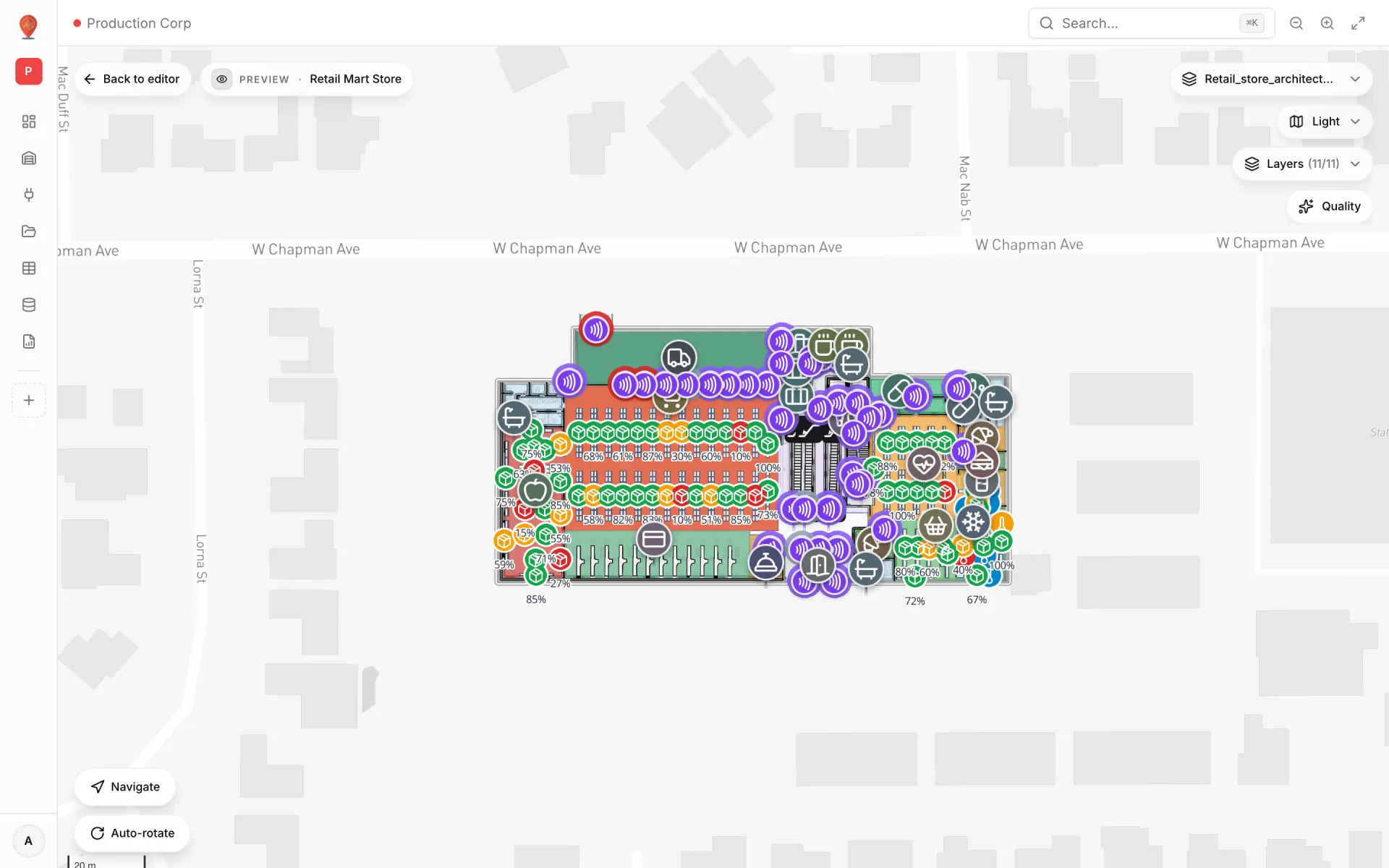
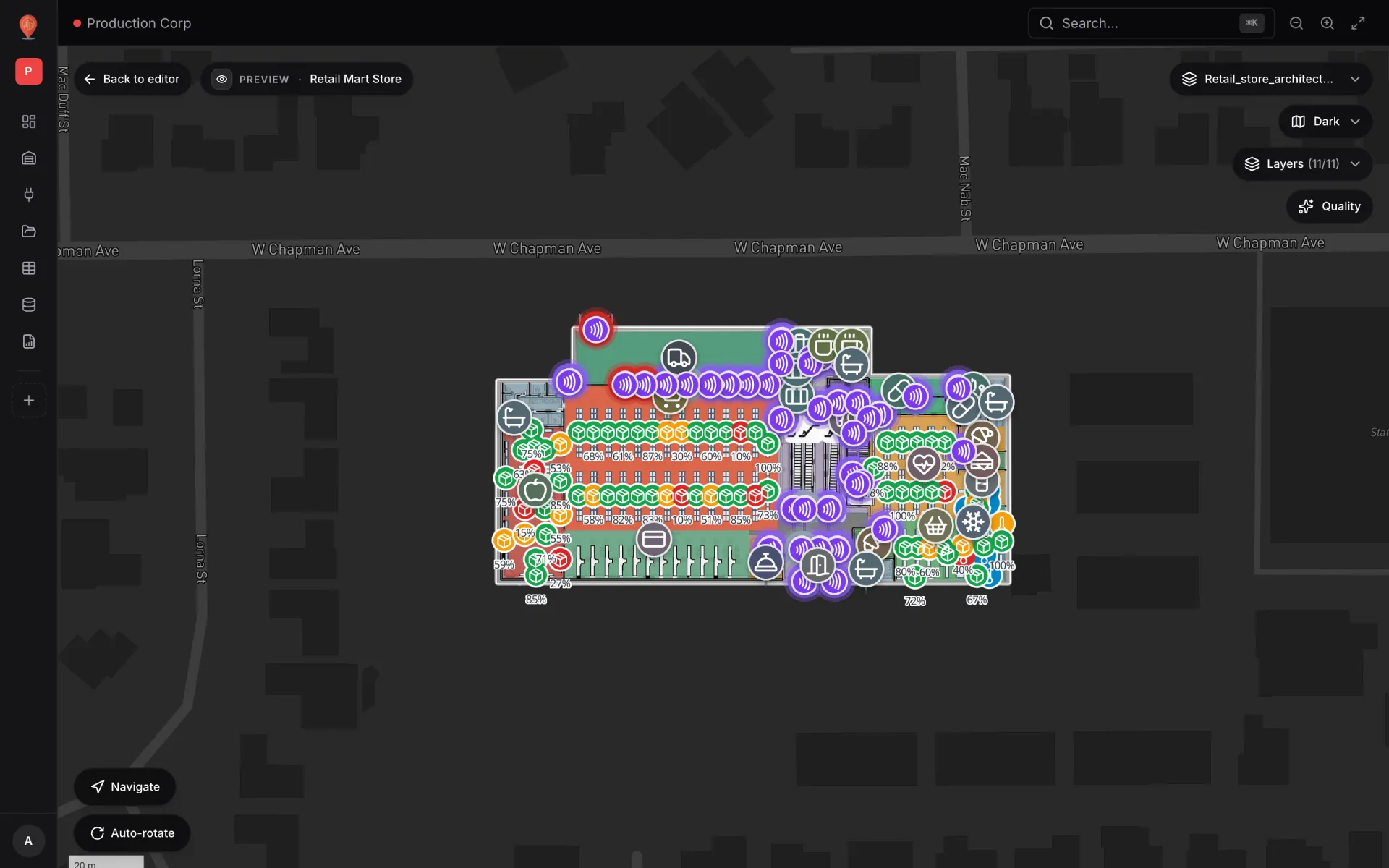
Retail Mart Store trägt vier Live-Datenlinks über Erdgeschoss, Level 1 und Level 2. Jeder ist eine Ebene, die Betrachter ein- und ausschalten, und jeder passt zu einer Aufgabe im Center:
- Department stock status — ein Color a shape-Link färbt 40 Abteilungen nach einem Statusfeld ein, mit drei Stilregeln: Critical rot, Low bernstein, Healthy grün. Im Center färbt dasselbe Muster Einheiten nach Mietstatus, geöffnet/geschlossen, Reinigung erledigt oder gemeldeter Störung.
- RFID reader activity — 85 Leser als Pulsing zone activity, eingefärbt per Stilregel: Active violett, Idle grau, Offline rot. Tauschen Sie Leser gegen Türsteuerungen, Personenzähler oder Rolltreppenstatus, und Sie haben einen Layer für Gerätegesundheit.
- Cold-chain temperature — sieben Kühl- und Tiefkühlsonden als Live location marker mit ihrem Messwert als Beschriftung. Ein Center nutzt denselben Modus für jeden Sensor mit Position und jedes verfolgte Gerät: Sicherheitsrundgänge, Reinigungswagen, Wartungsausrüstung.
- Shelf stock by rack — Marker mit dem Füllgrad jedes Regals. Fürs Center: Belegung oder Frequenz je Einheit als Zahl, die man auf einen Blick liest.
Auch andere Anzeigemodi haben im Center ihren Platz. Camera field of view zeichnet den Kegel jeder Kamera aus Ausrichtung, Blickwinkel und Reichweite, sodass Abdeckung und tote Winkel in 3D sichtbar werden. Heatmap of activity macht aus Ereignissen mit Position — anonymen Erkennungen, Kontrollpunkten auf Rundgängen — eine Dichtekarte. Historical movement spielt das Änderungsprotokoll einer Tabelle mit einem Player am unteren Kartenrand ab. Der Leitfaden zu den Anzeigemodi listet sie alle auf.
Von der betrieblichen Frage zum Layer
Am schnellsten entwerfen Sie eine Betriebskarte, wenn Sie bei den Fragen der Leitstelle anfangen und dann Daten und Anzeigemodus wählen, die jede beantworten:
| Frage | Benötigte Daten | Anzeigemodus |
|---|---|---|
| Welche Einheiten brauchen jetzt Aufmerksamkeit? | Eine Zeile pro Einheit mit Status | Color a shape + Stilregeln |
| Sind Tore, Leser und Zähler online? | Eine Zeile pro Gerät mit Status | Pulsing zone activity + Stilregeln |
| Wo sind Rundgänge, Wagen und Geräte? | Positionen (lng/lat) je Gerät | Live location marker |
| Was deckt jede Kamera tatsächlich ab? | Kameraformen mit Ausrichtung, Winkel und Reichweite | Camera field of view |
| Wo ballt sich Aktivität? | Ereignisse mit Position | Heatmap of activity |
| Wie stark ist jede Einheit frequentiert, als Zahl? | Ein Zählwert oder Prozentsatz je Einheit | Value badge on shape |
VMS, RFID-Middleware und Gebäudeleittechnik anbinden
Auf proprietäre Konnektoren müssen Sie nicht warten. Jedes System, das JSON senden oder bereitstellen oder eine Datei exportieren kann, kann die Karte speisen:
- Tabellen mit Schreib-API — Tabelle anlegen, je System einen API-Schlüssel ausgeben, und jedes System schreibt seine Zeilen. Änderungen erscheinen auf geöffneten Karten ohne Neuladen. Ideal für Gerätestatus und Positionen.
- REST-Abruf — Spatial Map ruft einen Endpunkt zeitgesteuert ab, ohne Authentifizierung, mit API-Key, Bearer-Token oder eigenen Headern. Eine Tabelle kann das von unseren Servern aus; eine REST-Quelle unter Integrations wird vom Browser abgerufen, solange eine Karte offen ist.
- Datei-Upload — CSV, XLSX, JSON oder GeoJSON für Daten, die sich selten ändern, etwa die Mieterliste aus der Mietverwaltung.
- 1Quelle anlegen
Tables → Create new table (Art wählen: Polygon / area für Einheiten; Sensor, Camera, Asset (mobile) oder RFID tag für Geräte) oder Integrations → Add integration für eine REST-API oder Datei.
- 2Ein Datenlink pro Layer
Im Editor Data → Manage data links → New link: Quelle, Anzeigemodus, zugeordnete Formen und die Ebenen wählen, auf denen er erscheint.
- 3Nach Wert gestalten
Stilregeln im Seitenpanel des Editors anlegen — Farbe nach Status, Team oder Schwelle — und am Link anhaken. Felder für Tooltip und Inhaltsansicht auswählen.
- 4Als Lösung bündeln
Center, Berichte und Datenquellen in einer Lösung zusammenfassen, damit das Betriebsteam sie samt Integrationszustand auf einer Seite sieht.
Wegeleitung für den Kundenservice, Berichte für jedes Team
Das Modell hinter der Leitstelle beantwortet auch die älteste Frage im Center: Wie komme ich zu diesem Laden? Start und Ziel wählen, und Spatial Map zeichnet einen Fußweg um Wände herum und durch Türen, mit Schritt-für-Schritt-Anweisungen. Routen bleiben auf einer Ebene; Treppen, Aufzüge und Rolltreppen sind auf der Karte zu sehen, damit Besucher erkennen, wo sie die Ebene wechseln. Siehe Indoor-Wegeleitung.
Hinter der Karte verdient jeder Datenstrom einen Bericht. Die Retail-Mart-Demo hat RFID Live Map, einen Vollkarten-Bericht: links die Leserliste, in der Mitte das Live-Haus, oben KPIs und ein Insights-Panel mit Diagrammen nach Status und Ebene. Berichte lassen sich filtern, mit Stern markieren und als PDF, Excel, CSV oder JSON exportieren.


Mieter, Dienstleister und Ihr Team: wer was sieht
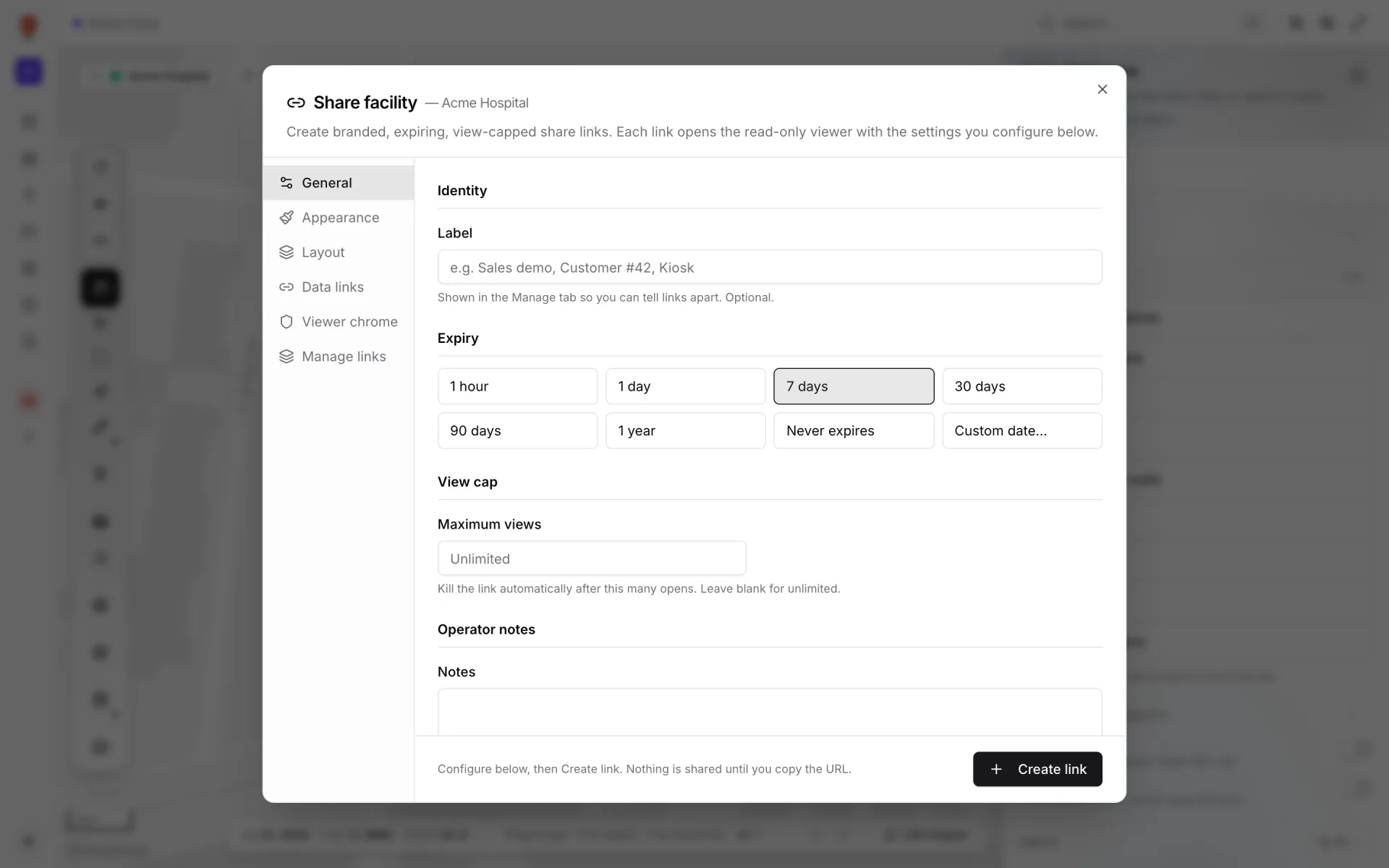
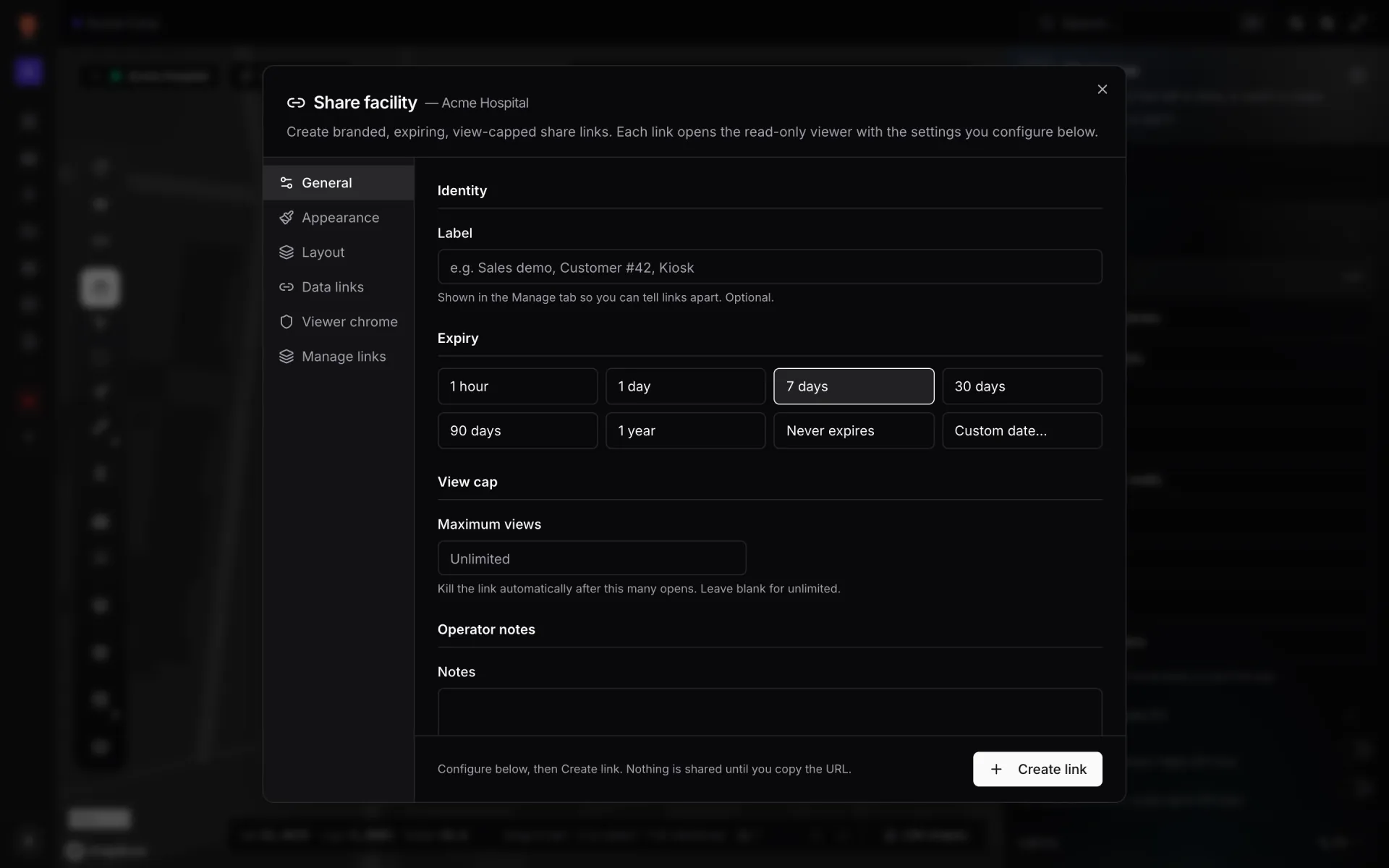
In einem Center gibt es viele, die das Gebäude sehen, aber nie bearbeiten sollen: Ankermieter, Reinigungsdienstleister, Sicherheitsfirma, Brandschutzplaner. Dafür sind Freigabelinks da. Jeder Standort kann viele schreibgeschützte Links haben, jeder mit eigenen Einstellungen:
- Den Link auf eine Ebene beschränken oder den Ebenenwechsel erlauben.
- Festlegen, welche Datenlinks er zeigt — der Reinigungsdienst sieht seine Geräte, nicht die Gerätegesundheit.
- Ganze Formarten ausblenden oder Live-Daten komplett abschalten.
- Ablauf (eine Stunde bis ein Jahr, eigenes Datum oder nie) und eine Höchstzahl an Aufrufen festlegen; jederzeit unter Manage links widerrufen.
Innerhalb Ihrer Organisation regeln Mitglieder und Rollen den Zugriff. Laden Sie Kolleginnen und Kollegen per E-Mail ein — sie brauchen vorher ein Spatial-Map-Konto — und geben Sie jedem eine von vier Rollen: Owner und Admin verwalten Arbeitsbereich und Mitglieder, Editor ändert Karte, Datenlinks und Berichte, Viewer schaut nur. Siehe Mitglieder und Rollen.
Am eigenen Center ausprobieren
Eine erste Version passt in einen Nachmittag: den Plan einer Ebene ablegen, Ankermieter und Hauptmall zeichnen und einen Live-Datenstrom anbinden — meist Gerätestatus oder den Anlieferplan. Weitere Layer und Ebenen kommen dazu, sobald die jeweiligen Systemverantwortlichen an Bord sind.
Starten Sie einen 7-tägigen kostenlosen Test ohne Kreditkarte; der Test umfasst bis zu 5 Standorte. Danach kostet Pro 60 $/Monat oder 600 $/Jahr für bis zu 4 Standorte — siehe Preise. Das Gesamtbild finden Sie auf der Lösungsseite für Einkaufszentren.
Testen Sie die Plattform, auf die Ihre Daten gehören.
Spatial Map verwandelt Tabellen, Sensor‑Streams und CAD‑Zeichnungen in eine lebende 3D‑Ansicht Ihrer Standorte — nichts zu installieren, sieben Tage kostenfrei.
Live ansehen
Weiterlesen
- BrancheLieferketten-Transparenz im Werk: Linien, WIP, Regale und Docks auf einer Live-KarteSupply-Chain-Dashboards begleiten den Lkw bis zum Dock – und werden im Werk blind. Eine Live-Indoor-Karte von Linien, Stationen, Regalen und Docks schließt diese Lücke. So bauen Sie sie auf, am Beispiel unserer Demo Summit Assembly Plant.
- BrancheStadion- und Venue-Betrieb auf einer Live-3D-Karte: Tore, Sitze, Umläufe und TeamsAm Spieltag schauen Einlass, Ordnerdienst, Gastronomie und Besucherservice auf jeweils eigene Bildschirme. Eine Live-3D-Karte von Schüssel und Umläufen ist der Ort, an dem sie sich beim Wo einig sind. So ist unsere Demo Crown Park Stadium aufgebaut — samt 30.513 Sitzen — und so nutzt das Lakeside Convention Center dieselben Werkzeuge für Veranstaltungen.
- BrancheDigitaler Zwilling im Supermarkt: Personal, Frequenz, SicherheitDie Kasse weiß, was verkauft wurde, der Dienstplan, wer da ist, das Warenwirtschaftssystem, was fehlt – aber keines sagt der Marktleitung, wo es gerade hakt. Eine Live-3D-Karte des Markts schon.