
Indoor-Wayfinding-Software: Wegbeschreibung Schritt für Schritt auf Ihrem Grundriss
Wie Spatial Map aus Wänden, Türen und Regalen begehbare Routen macht – mit Schritt-für-Schritt-Anweisungen im Navigate-Panel des Viewers und auf Freigabelinks.


Kurz gesagt
Warum Flughäfen, Veranstaltungsorte, Einkaufszentren und große Märkte Indoor-Wayfinding brauchen
GPS endet an der Eingangstür. In einem Flughafenterminal, einem Kongresszentrum, auf einem Hochschulcampus, in einem Einkaufszentrum oder einem großen Markt orientieren sich Menschen an Schildern, fragen nach oder raten – und jede falsche Abzweigung kostet etwas. Im Terminal ist es der Fluggast, der zum falschen Ende der Halle läuft; auf einer Messe der Besucher, der den Beginn einer Session verpasst. Im Markt ist es die Kundin, die die gesuchte Abteilung aufgibt, oder die neue Kollegin, die das Lager nicht findet.
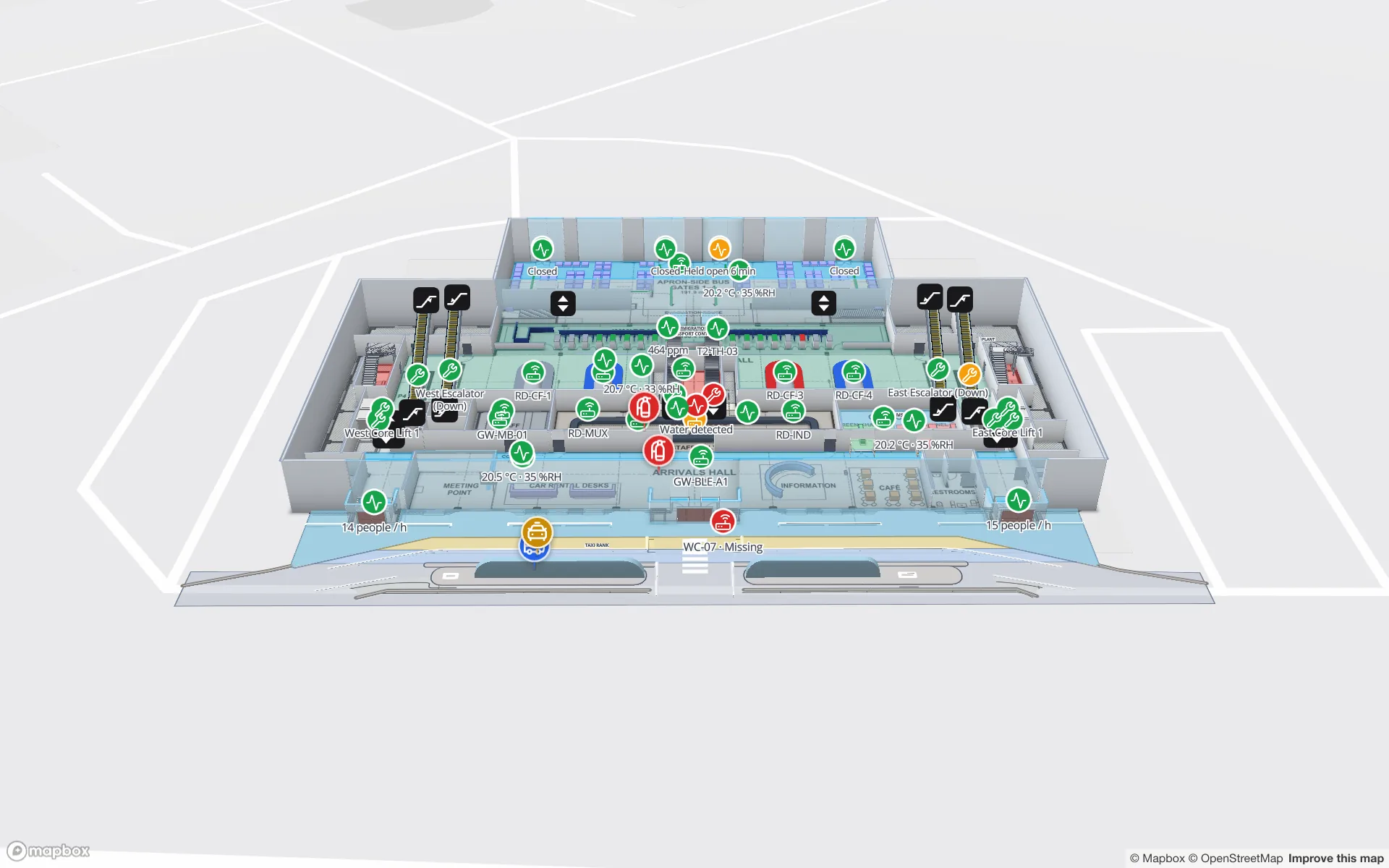
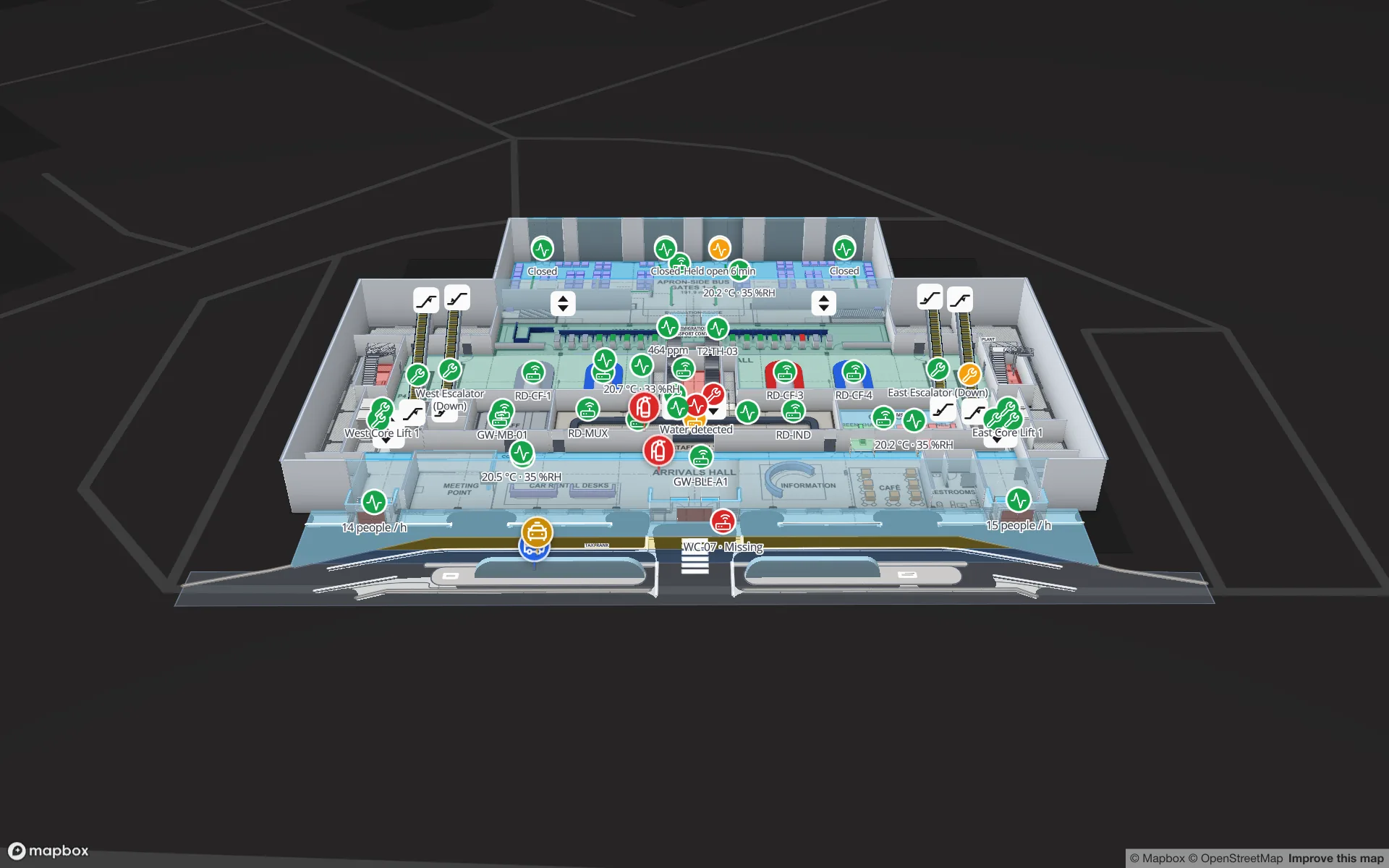
Indoor-Wayfinding-Software braucht drei Dinge: eine genaue Indoor-Karte, eine Routing-Engine, die Wände und Türen versteht, und Anweisungen, denen man folgen kann. Teuer ist meist das Erste: einen eigenen Wayfinding-Datensatz mit einem Gebäude synchron zu halten, das sich jedes Quartal ändert. Spatial Map führt keinen separaten Datensatz. Routen kommen aus demselben Grundriss, den Sie für den Betrieb pflegen – verschiebt sich eine Wand im Editor, ändern sich die Anweisungen mit. Wenn Sie eine Karte für Flughafen, Veranstaltungsort oder Einkaufszentrum, eine Karte für den Einzelhandel oder eine Karte für Campus und Büro planen, kommt das Wayfinding mit der Zeichnung. Im Demo-Arbeitsbereich gibt es mehrere Gebäude zum Ausprobieren: Silverbay International Airport Terminal 2, Lakeside Convention Center, Westbrook University, Harborview Corporate Campus und den dreigeschossigen Retail Mart Store.
Wie das begehbare Netz aus Ihrer Zeichnung entsteht
Es gibt keine Wayfinding-Ebene, die Sie pflegen müssten. Fragt jemand eine Route an, liest Spatial Map die Formen der aktuellen Etage und macht daraus ein Begehbarkeitsraster aus 25-cm-Zellen – fein genug, um mit Spielraum durch eine Standardtür zu kommen. Jede Formart hat eine Rolle:
| Formart | Rolle im Routing | Worauf achten |
|---|---|---|
| Area (P) | Begehbarer Boden: Räume, Hallen, Läden, Abteilungen | Flächen blockieren nie von selbst; Wände schon |
| Aisle / Wand (L), auch Magic walls | Barriere, so dick wie die Wandstärke der Linie | Jede Gang-Linie zählt als Wand – nicht als Mittellinie verwenden |
| Door (D) | Durchgang: öffnet eine Lücke in der Wand, auf der sie sitzt | Eine Wand ohne Lücke oder Tür ist nicht passierbar |
| Rack (G) | Hindernis: jedes Regalfach ist blockiert | Regale werden über die Gänge umgangen |
| Treppen, Aufzüge, Rolltreppen (S) | Nicht genutzt: Die Route wechselt die Etage nicht | Als Übergabepunkt zwischen Etagen nutzen |
| Route (Y) | Ein gezeichneter Weg, vom Routing ignoriert | Für feste Wege, die alle sehen sollen |
| Das Grundrissbild | Ignoriert | Wände, die nur im Bild existieren, blockieren nichts, bis Sie sie zeichnen |
Dann sucht A*. Es bewegt sich in vier Richtungen über das Raster, mit kleinen Kosten für jeden Richtungswechsel und einer leichten Vorliebe für Zellen abseits der Wände. Das Rohergebnis wird in mehreren Durchgängen bereinigt: Gerade Stücke werden zusammengefasst, Ecken gestrafft und jedes Segment im Gang zentriert. Heraus kommen wenige lange, saubere Abschnitte, die an Kreuzungen abbiegen, statt einer Treppe aus Rasterschritten.
- Abstand. Wände und Regale werden um etwa 0,3 m erweitert, ungefähr eine halbe Körperbreite – eine Lücke unter etwa 0,6 m gilt deshalb als geschlossen.
- Ausgeblendete Formen zählen nicht. Blenden Sie im Editor eine Tür aus, behandelt das Routing sie als geschlossen.
- Klicks in ein Hindernis rasten ein. Ein Klick in ein Regal oder eine Wand springt zur nächsten freien Stelle im Umkreis von 3 m.
Schritt-für-Schritt-Wegbeschreibung im Navigate-Panel
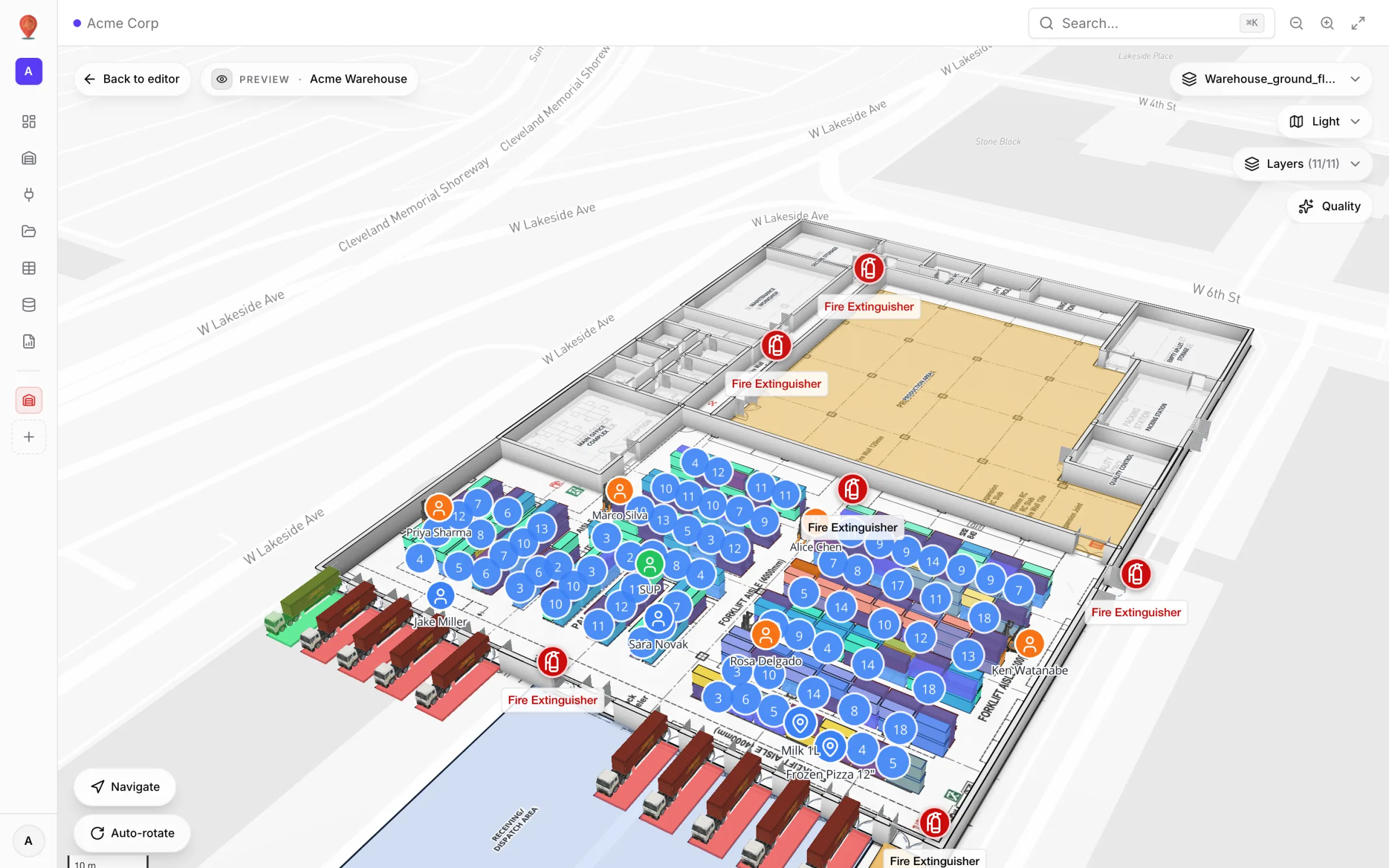
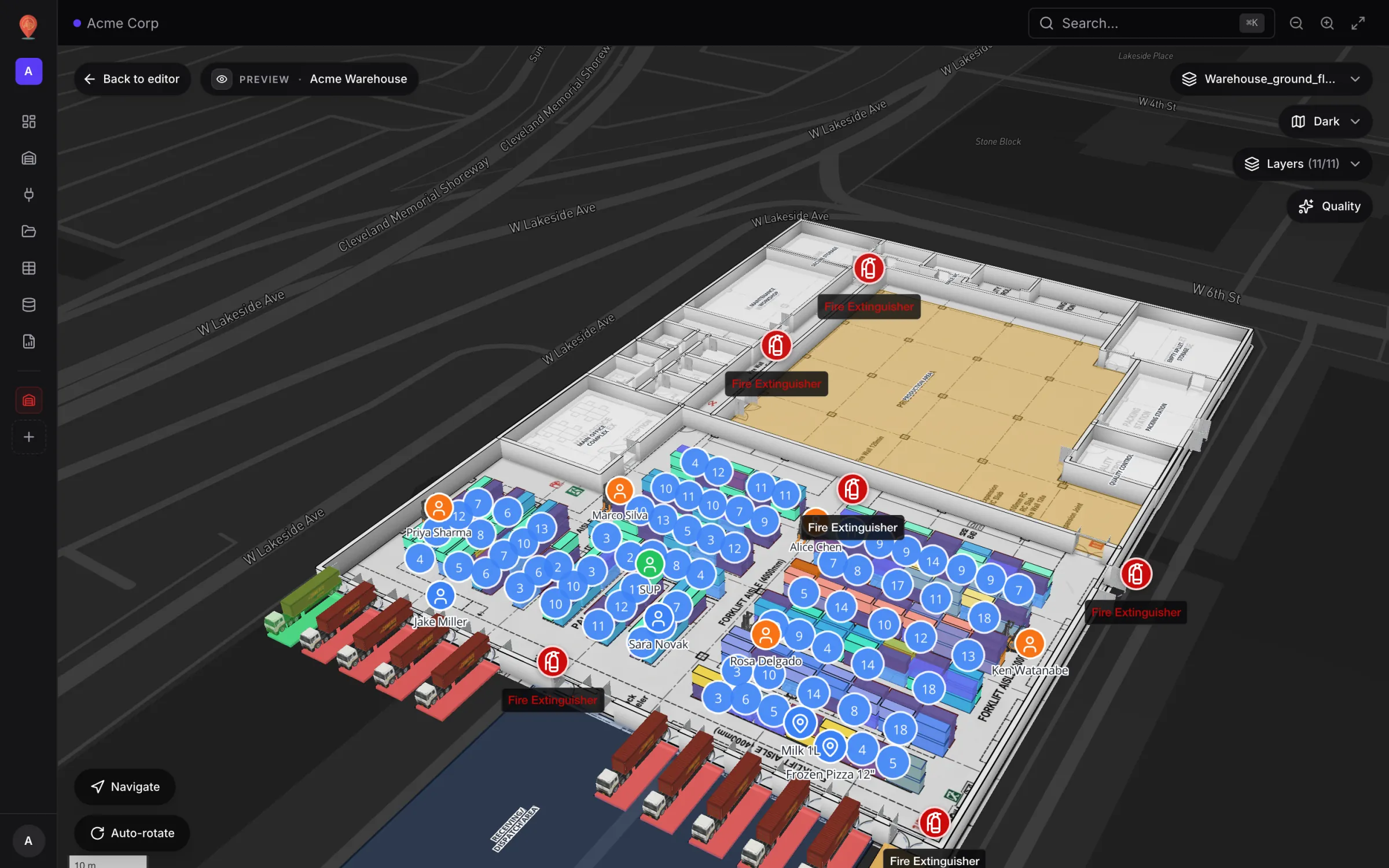
Im schreibgeschützten Viewer sitzt unten links auf der Karte der Button Navigate, über Auto-rotate. Ein Klick färbt ihn grün, er zeigt nun Stop navigating; solange er aktiv ist, setzen Klicks auf die Karte Routenpunkte, statt Formdetails zu öffnen. Klicken Sie auf den Start, dann auf das Ziel – die Route erscheint mit einem Panel Directions daneben. Ein dritter Klick beginnt eine neue Route. In geneigten 3D-Ansichten wird die Linie über erhöhte Flächen gehoben, damit sie sichtbar bleibt.
Das Panel Directions funktioniert wie eine Navigations-App für Fußgänger:
- Eine Zusammenfassung: Gesamtstrecke, geschätzte Gehzeit bei durchschnittlich 1,35 m/s („4 min walk“) und Anzahl der Abbiegungen.
- Ein erster Schritt mit Himmelsrichtung („Head NE“), denn drinnen gibt es keinen Straßennamen als Ausgangspunkt.
- Distanzbasierte Schritte wie „In 24 m, turn right“ oder „In 8 m, bear left“. Richtungsänderungen unter 15° werden zu „continue straight“ zusammengefasst; scharfe Kurven und Wenden werden eigens genannt.
- „Arrive at destination“ als letzter Schritt.
- Klare Fehlerzustände statt einer irreführenden Linie: No path found, Start point is blocked oder Destination is blocked.
Gespeichert wird nichts: Schließen der Route oder Neuladen der Seite löscht sie. Die Wayfinding-Dokumentation listet jeden Zustand und seinen Auslöser.
Wege über mehrere Etagen: Treppen, Aufzüge und Rolltreppen
Terminals, Veranstaltungsorte und Einkaufszentren haben selten nur eine Ebene, deshalb hier genau, wie Etagen heute funktionieren. Im Viewer wird die Route auf der Etage berechnet, die Sie im Etagenwähler gewählt haben, aus deren Wänden, Türen und Regalen. Treppen, Aufzüge und Rolltreppen sind nicht Teil der Suche; ein Weg vom Eingang im Erdgeschoss zu einer Abteilung im zweiten Stock besteht also aus zwei Abschnitten mit Übergabe am Aufzug.
- 1Abschnitt 1
Auf der Startetage die Route von Ihrem Standort zur gewünschten Treppe, zum Aufzug oder zur Rolltreppe berechnen.
- 2Etage wechseln
Die Zieletage im Etagenwähler auswählen.
- 3Abschnitt 2
Die Route vom Ankunftspunkt des Aufzugs oder der Treppe zum Ziel berechnen.
Lesbar wird die Übergabe durch die Art, wie Vertikalverbindungen gezeichnet sind. Aufzüge und Rolltreppen entstehen mit dem Werkzeug Stairs & lifts. Eine Rolltreppe hat eine Richtung (Up oder Down), eine Anordnung (Single oder Up + down pair) sowie eine Start- und Zieletage (From floor, To floor); ein Aufzug führt seine bedienten Etagen (Floors served) und Haltestellen. Jede trägt ein Wayfinding-Symbol auf der Karte, und ein als Out of service markierter Aufzug erscheint ausgegraut und durchgestrichen, damit niemand zu einem abgeschalteten Aufzug geschickt wird. Der Leitfaden zu Aufzügen und Rolltreppen erklärt jede Einstellung.
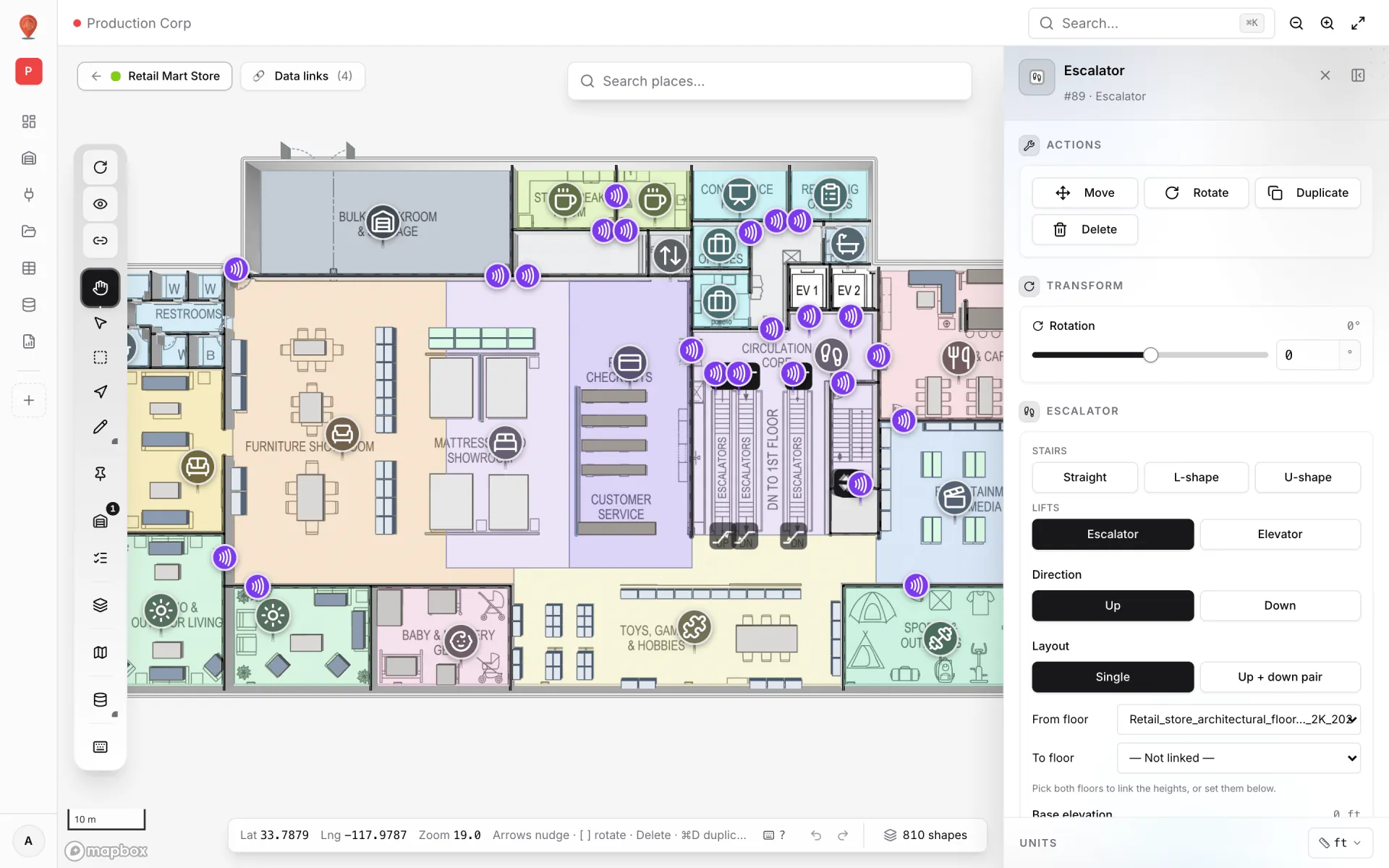
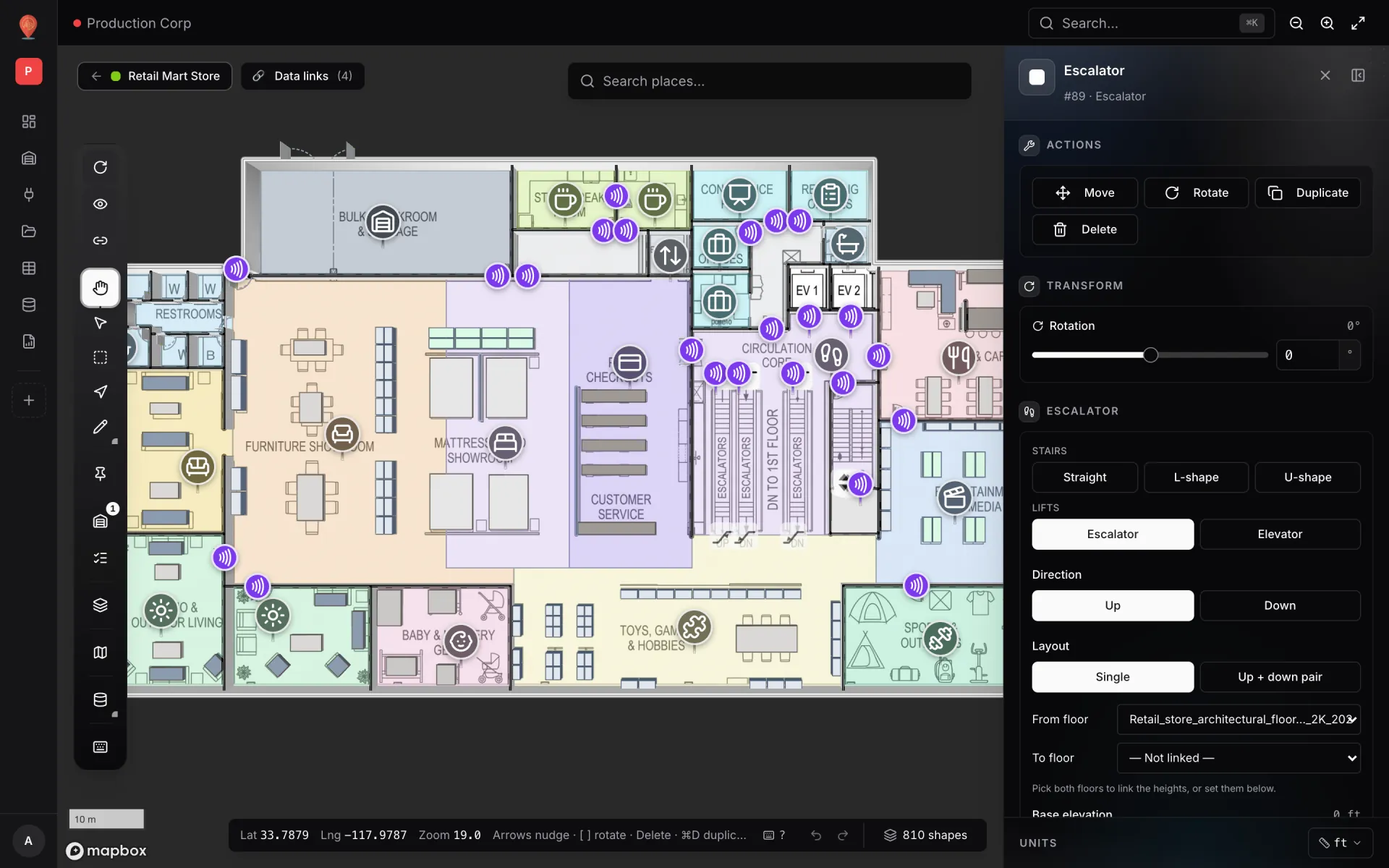
Jede Strecke von A nach B im Editor mit Route preview (N) testen
- 1Einrichtung öffnen und eine Etage zeigen
Route preview nutzt die Formen auf den im Editor sichtbaren Grundrissen sowie Formen ohne Etage. Blenden Sie die anderen Etagen vorher aus.
- 2N drücken
Oder auf den Pfeil „Route from A to B (indoor wayfinding)“ in der Werkzeugleiste klicken. Der Cursor wird zum Fadenkreuz.
- 3A anklicken, dann B
Der Weg wird sofort berechnet, und das Panel Directions zeigt dieselben Schritte, die Ihre Besucher sehen.
- 4Korrigieren, was die Route zeigt
Eine Route durch eine Wand bedeutet ein fehlendes Wandstück; „No path found“ meist eine fehlende Tür. Form korrigieren und erneut klicken – ein Neuaufbau ist nicht nötig.
Barrierefreiheit und Änderungen im Alltag
Wayfinding ist zuerst eine Barrierefreiheitsfunktion, deshalb lohnt Genauigkeit. Das Routing findet auf einer Etage den kürzesten sinnvollen Weg und hält dabei etwa 0,3 m Abstand zu Wänden und Regalen. Es wählt nicht für Sie den Aufzug statt der Treppe und prüft keine Türbreiten gegen Rollstuhl-Anforderungen. Die stufenlose Wahl fällt bei der Übergabe – und Sie können sie leicht machen:
- Führen Sie Abschnitt 1 zum Aufzug, nicht zur Treppe, wenn Sie stufenlose Wegbeschreibungen vorbereiten – für einen Besucherleitfaden, eine Veranstaltungsbestätigung oder ein Kiosk-Skript.
- Halten Sie den Aufzugstatus aktuell. Ein Aufzug auf Out of service zeigt ein ausgegrautes, durchgestrichenes Symbol.
- Zeichnen Sie Türen in ihrer echten Breite und nur dort, wo man wirklich durchkommt: Eine Personaltür auf der Karte ist eine Tür, die das Routing nutzt.
- Verstehen Sie die Gehzeit als typisches Erwachsenentempo. Rollstuhlnutzer, Reisende mit Gepäck und alle mit einem Wagen brauchen länger.
- Blenden Sie eine Tür im Editor aus, um eine Sperrung abzubilden (Bauarbeiten, Reinigung, geschlossene Brandschutztür), und testen Sie erneut mit N.
Testen Sie die Plattform, auf die Ihre Daten gehören.
Spatial Map verwandelt Tabellen, Sensor‑Streams und CAD‑Zeichnungen in eine lebende 3D‑Ansicht Ihrer Standorte — nichts zu installieren, sieben Tage kostenfrei.
Live ansehen
Weiterlesen
- VertiefungGrundriss zum Digital Twin per KI: was kommt und wie es heute gehtKI, die aus einem Grundriss Räume und Wände macht, ist die meistgewünschte Abkürzung in Digital-Twin-Projekten. Unsere, AI Map, ist in Entwicklung und noch nicht nutzbar. Hier steht, was sie können soll – und wie Sie heute zum selben Ergebnis kommen.
- VertiefungMarker‑Occlusion in Mapbox GL: HTML‑Marker hinter 3D‑Geschossen, Wänden und Regalen verbergenMapbox’ Marker‑Option occludedOpacity reagiert nur auf 3D‑Terrain — nicht auf Deckenplatten, Wände oder Regale. Hier ist unser analytischer Tiefentest und die Symbol‑Layer‑Fallen, in die wir unterwegs getappt sind.
- VertiefungMehrstöckige 3D-Lagerkarten: warum Treppen, Aufzüge und Türen wichtiger sind, als Sie denkenEin hübsches 3D-Modell ist ein Screenshot. Ein nützlicher 3D-Standort ist einer, in dem Türen den Weg öffnen, Wände ihn sperren, Aufzüge wissen, welche Etagen sie bedienen, und jeder Besucher auf der richtigen Etage landet.