
Footfall-Heatmaps im Handel: Kundenfrequenz in Filiale und Center Zone für Zone
Kundenfrequenz in Filiale und Center Zone für Zone auf der Karte: wo Zähler hingehören, welcher Anzeigemodus passt und Farbschwellen per Stilregeln.
Was dieser Leitfaden abdeckt
Die vier Kennzahlen, die auf die Karte gehören
Handelsteams ertrinken in Zähldaten und haben zu wenig Entscheidungen. Vier Kennzahlen leisten die Arbeit von Dutzenden: Eintritte pro Zone und Stunde, Capture Rate (Eintritte in ein Geschäft oder eine Abteilung ÷ Eintritte in die umgebende Fläche), Verweildauer und Cross-Visits. Alles andere ist eine Variante davon. So passt das zu einer Filiale und zu einem Einkaufszentrum.
Wo die Zähler hingehören
- Jeder Gebäudeeingang — der Nenner für alles andere.
- Jeder Eingang einer Abteilung oder Mieteinheit, für die Sie eine Capture Rate wollen — die Kennzahl braucht ein Paar.
- Engstellen in Gängen — Verweildauer ergibt nur auf einem definierten Abschnitt Sinn.
- Der Rand von Food-Court oder Café — oft das früheste Signal, wie der Tag läuft.
- Ankünfte an Rolltreppen und Aufzügen — der Anker für Besuche über mehrere Ebenen.
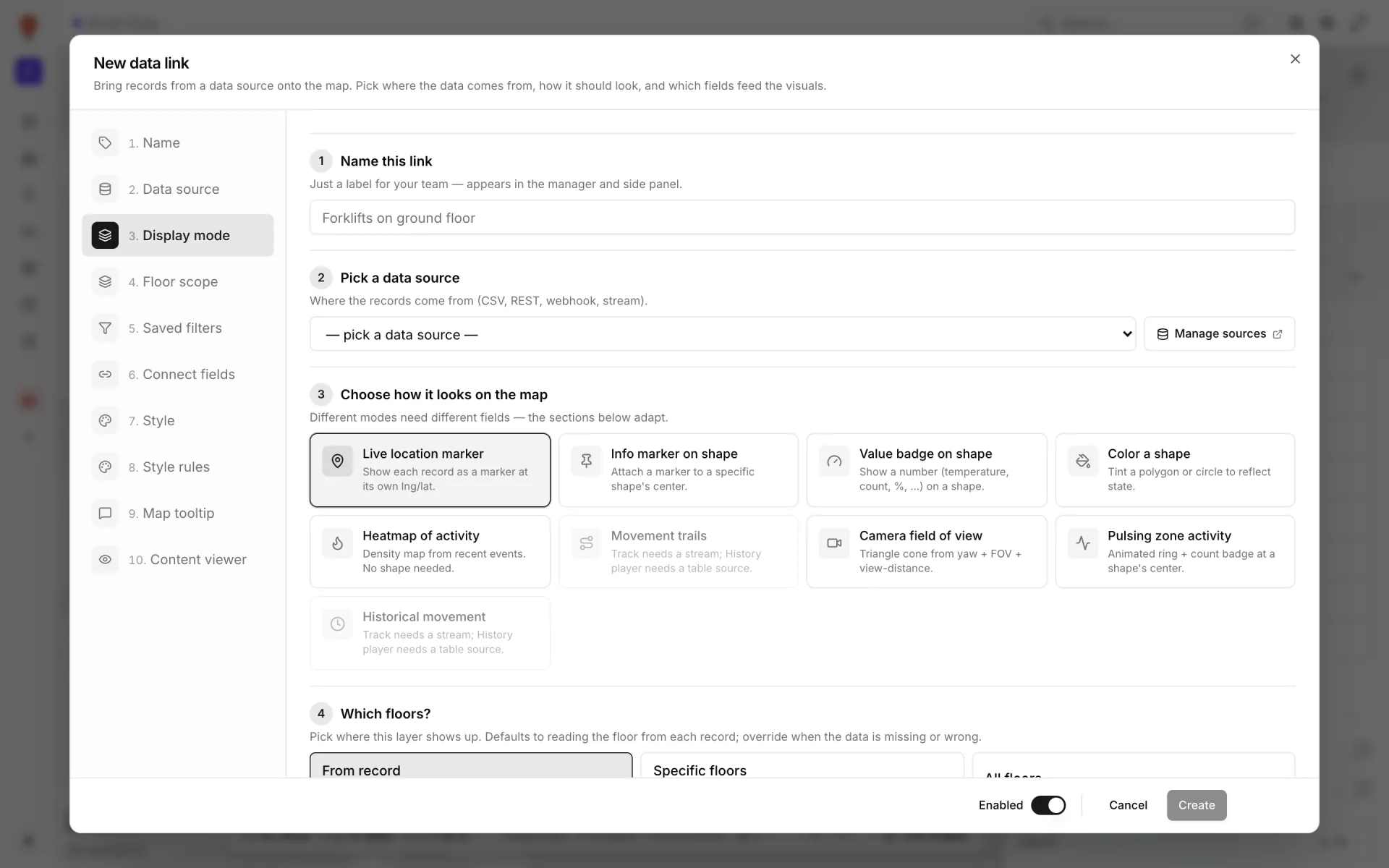
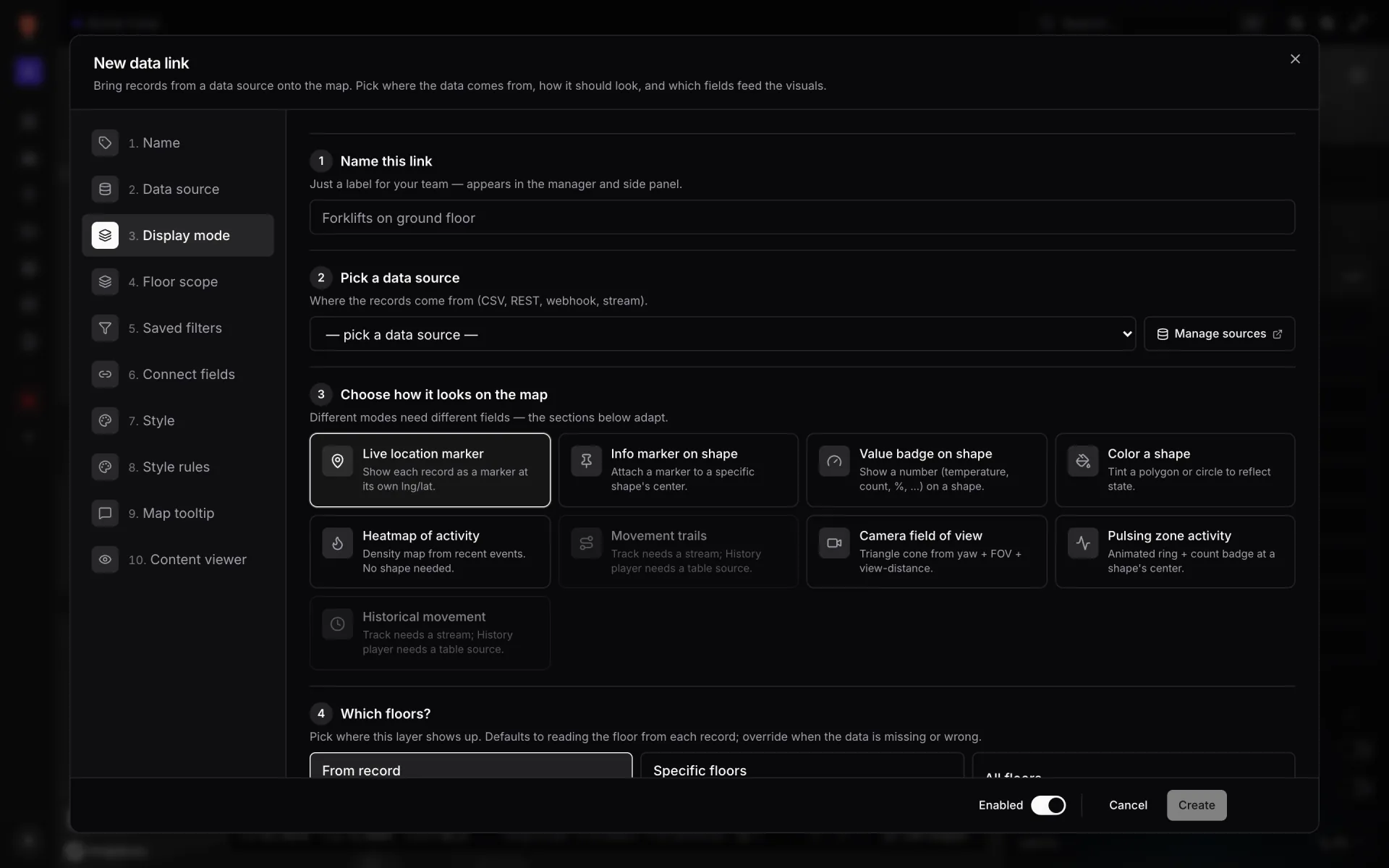
Zonenzählung oder Ereignis mit Position: der passende Anzeigemodus
Frequenzdaten kommen in einer von zwei Formen, und Spatial Map hat für jede einen Anzeigemodus. Die meisten Personenzähler melden eine Zahl pro Zone und Zeitintervall. Kameraanalyse, WLAN-Ortung oder RFID-Lesungen liefern dagegen oft einen Datensatz pro Erkennung, mit eigenem Längen- und Breitengrad.
| Was Ihr System sendet | Anzeigemodus | Was auf der Karte erscheint |
|---|---|---|
| Eine Zählung pro Zone (Eintritte, Austritte, Verweildauer) | Color a shape | Jede Fläche nach ihren eigenen Zahlen eingefärbt; Stilregeln legen die Farbstufen fest |
| Eine Zählung, die als Zahl lesbar sein soll | Value badge on shape | Der Wert (z. B. 46 Eintritte oder 12 % Capture Rate) auf der Fläche |
| Ein Datensatz pro Erkennung, mit lng/lat | Heatmap of activity | Ein Dichteschimmer, wo sich Erkennungen häufen — ohne Flächen |
Heatmap of activity zählt Datensätze, keine Werte: Jeder Datensatz trägt gleich viel bei, skaliert über den Regler Heatmap intensity (0,5–3×), und Heatmap radius (10–80 px) bestimmt, wie weit er ausstrahlt. Bei einer Tabelle als Quelle legt Density source fest, was gezählt wird: Live rows (one per record) oder Change history (weighted by events) über die letzte Stunde, 24 Stunden, 7 oder 30 Tage. Eine Tabelle, die Sie bei jeder Erkennung aktualisieren, zeigt so, wo sich Menschen tatsächlich bewegt haben.
So färbt der Demo-Supermarkt seine Kundenfrequenz
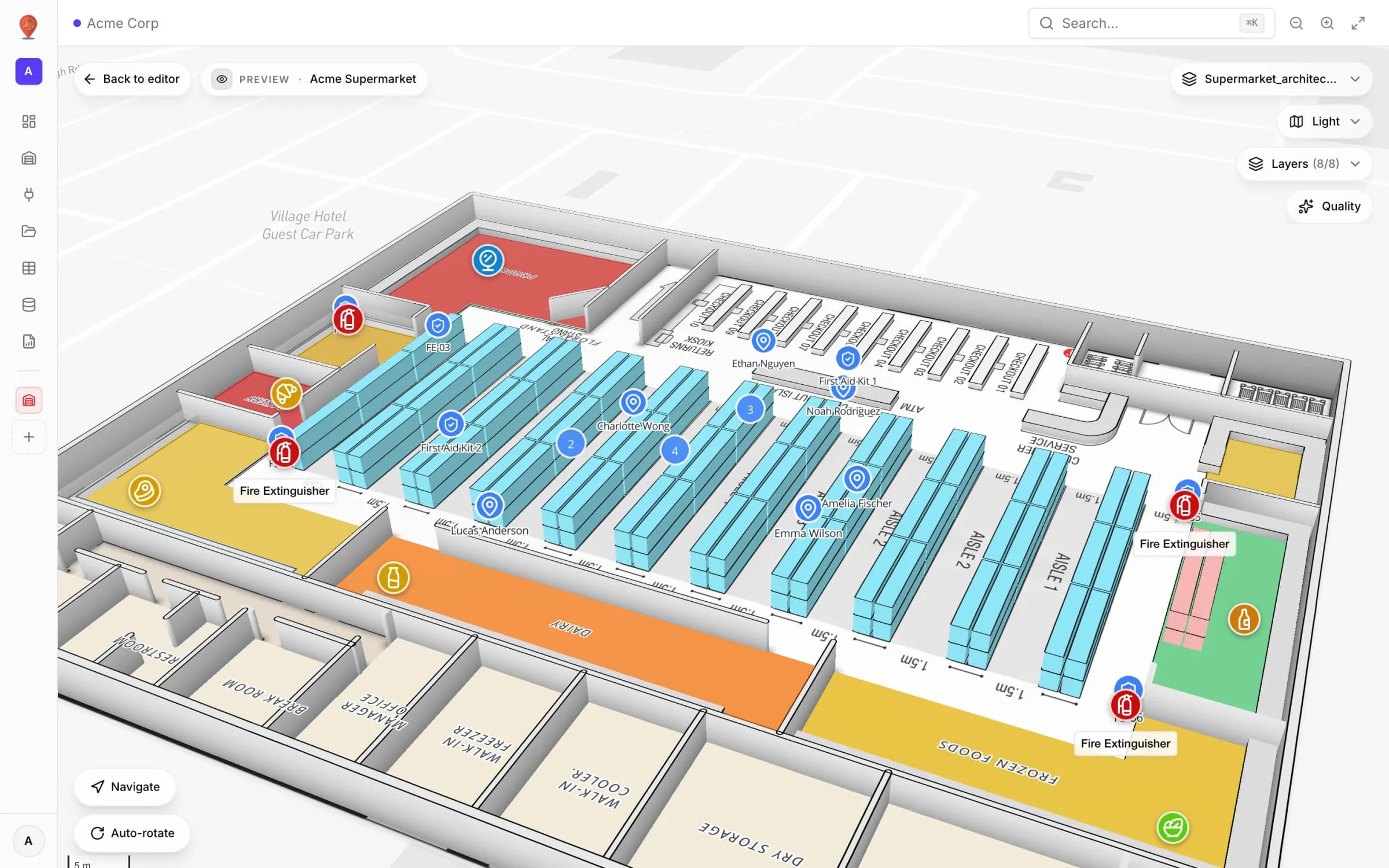
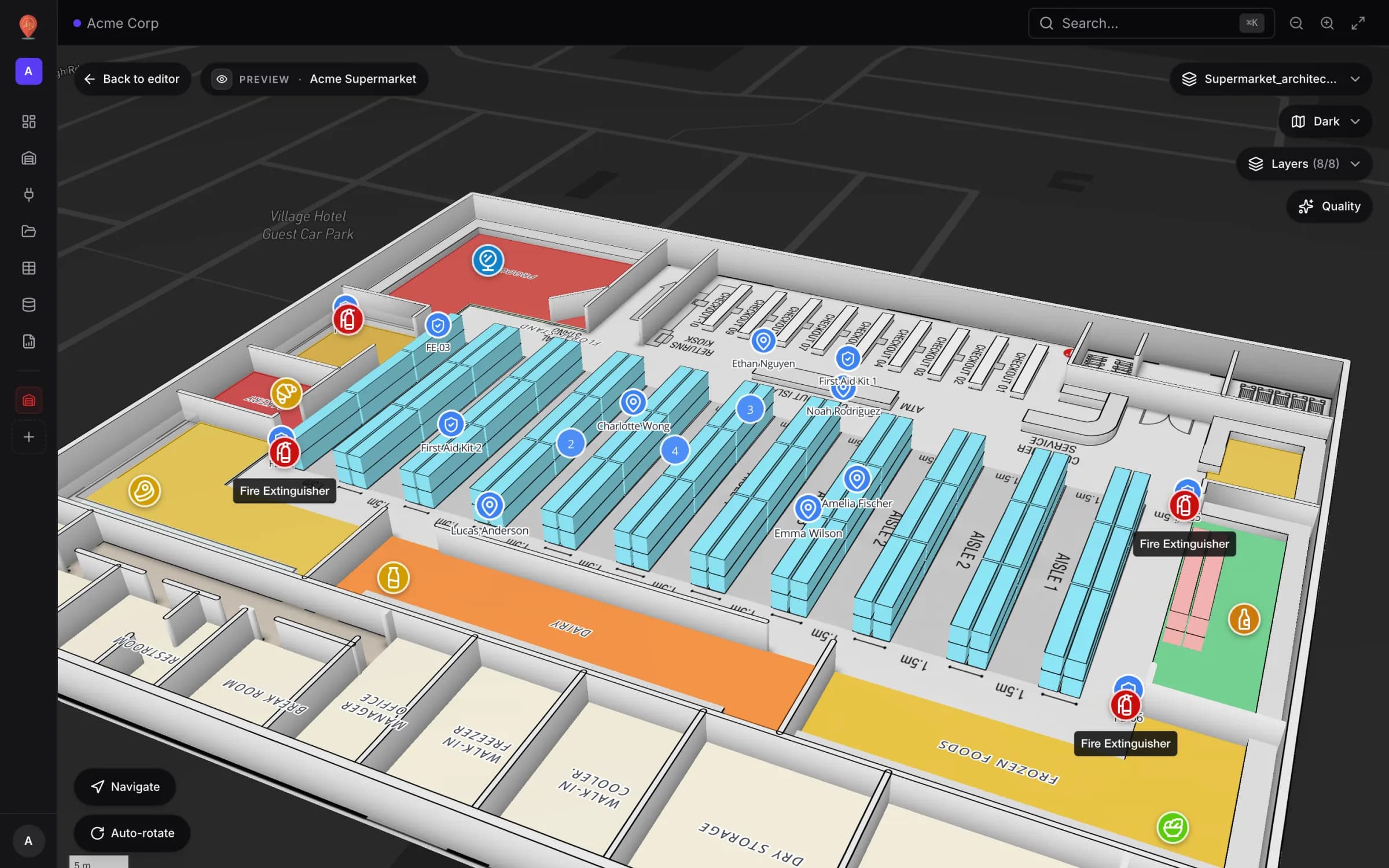
Unsere Demo Acme Supermarket speichert die Frequenz in einer Tabelle Customer Traffic (Typ Polygon / area). Jede Zeile ist eine Abteilung in einem Fünf-Minuten-Intervall, mit zone_name, entries, exits, dwell_median_s und unique_visitors. Gezählt werden acht Abteilungen, darunter Produce, Dairy, Bakery, Frozen Foods, Deli, Meat & Seafood und Wine Area.
Ein Color a shape-Datenlink namens „Customer Traffic (heat)“ ordnet jede Zeile der Fläche zu, deren Name zone_name entspricht. Fünf Stilregeln, von oben nach unten geprüft (die erste passende gewinnt), machen aus dem Wert entries eine Farbstufe:
| Stilregel | Bedingung | Füllung |
|---|---|---|
| Traffic — Very hot | entries ≥ 40 | Rot |
| Traffic — Hot | entries ≥ 30 | Orange |
| Traffic — Warm | entries ≥ 20 | Gelb |
| Traffic — Cool | entries ≥ 10 | Grün |
| Traffic — Cold | alles Übrige | Blau |
Beim Überfahren einer Fläche zeigt der Tooltip Intervallzeit, Eintritte, Austritte, mittlere Verweildauer und eindeutige Besucher. Dieselbe Karte trägt die Ebenen Employees und Safety Assets — „Bäckerei rot, niemand in der Nähe“ ist also auf einen Blick sichtbar. Den kompletten Rundgang durch den Markt finden Sie in unserem Beitrag zum digitalen Zwilling im Supermarkt.
Von Anfang bis Ende einrichten
- 1Zählungen hereinholen
Am einfachsten ist eine Tabelle: Tables → Create new table, Typ Polygon / area, dann einen API-Schlüssel anlegen, damit Ihr Zählsystem die Zeilen selbst schreibt (60 Anfragen pro Minute je Schlüssel). Bietet der Anbieter einen JSON-Endpunkt, ruft die Tabellenoption Pull from a REST API ihn zeitgesteuert von unseren Servern ab. Unter Integrations → Add integration gibt es außerdem REST API (vom Browser abgerufen, solange eine Karte offen ist — der Endpunkt muss also CORS erlauben) und Upload file für CSV-, XLSX-, JSON- oder GeoJSON-Exporte.
- 2Flächen passend benennen
Prüfen Sie im Editor, dass jede Abteilung oder Mieteinheit eine Fläche mit demselben Namen wie die Zone in Ihren Daten ist. Der Abgleich ignoriert Groß-/Kleinschreibung und Satzzeichen.
- 3Den Datenlink anlegen
Data → Manage data links → New link. Wählen Sie die Tabelle als Datenquelle und Color a shape als Anzeigemodus, und binden Sie ihn per Attribut an Flächen: Ihr Zonenfeld wird mit dem Formnamen verglichen.
- 4Farbstufen hinzufügen
Ohne Auswahl im Seitenpanel des Editors zu Style rules scrollen und für jede Stufe Add rule klicken: eine Bedingung wie entries ≥ 40 und eine Fill-Farbe unter Paint when matched. Anschließend die Regeln im Abschnitt Style rules des Datenlinks anhaken.
- 5Capture Rate ergänzen, falls nötig
Berechnen Sie das Verhältnis vorgelagert (Eintritte Geschäft ÷ Eintritte Zone), senden Sie es als Feld und fügen Sie einen Value badge on shape-Link hinzu, der es auf jede Front schreibt.
- 6Ansichten mit einem Klick anbieten
Unter Saved filters einen Filter wie „Nur stark frequentierte Zonen“ (entries ≥ 30) anlegen. Betrachter wählen ihn als Chip und bearbeiten nie die Bedingungen.
Was Mieter oder Bereichsleitung sehen sollten
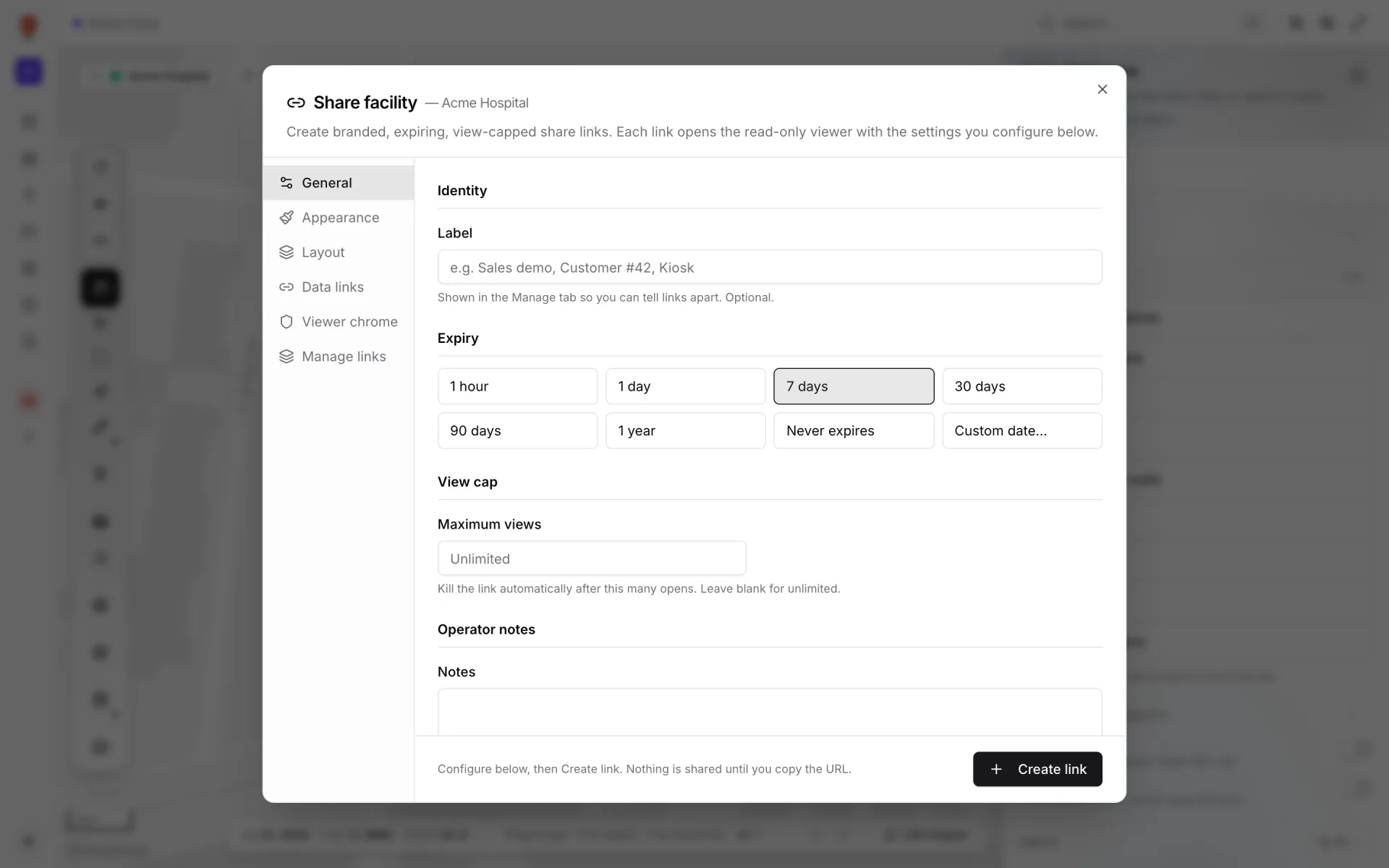
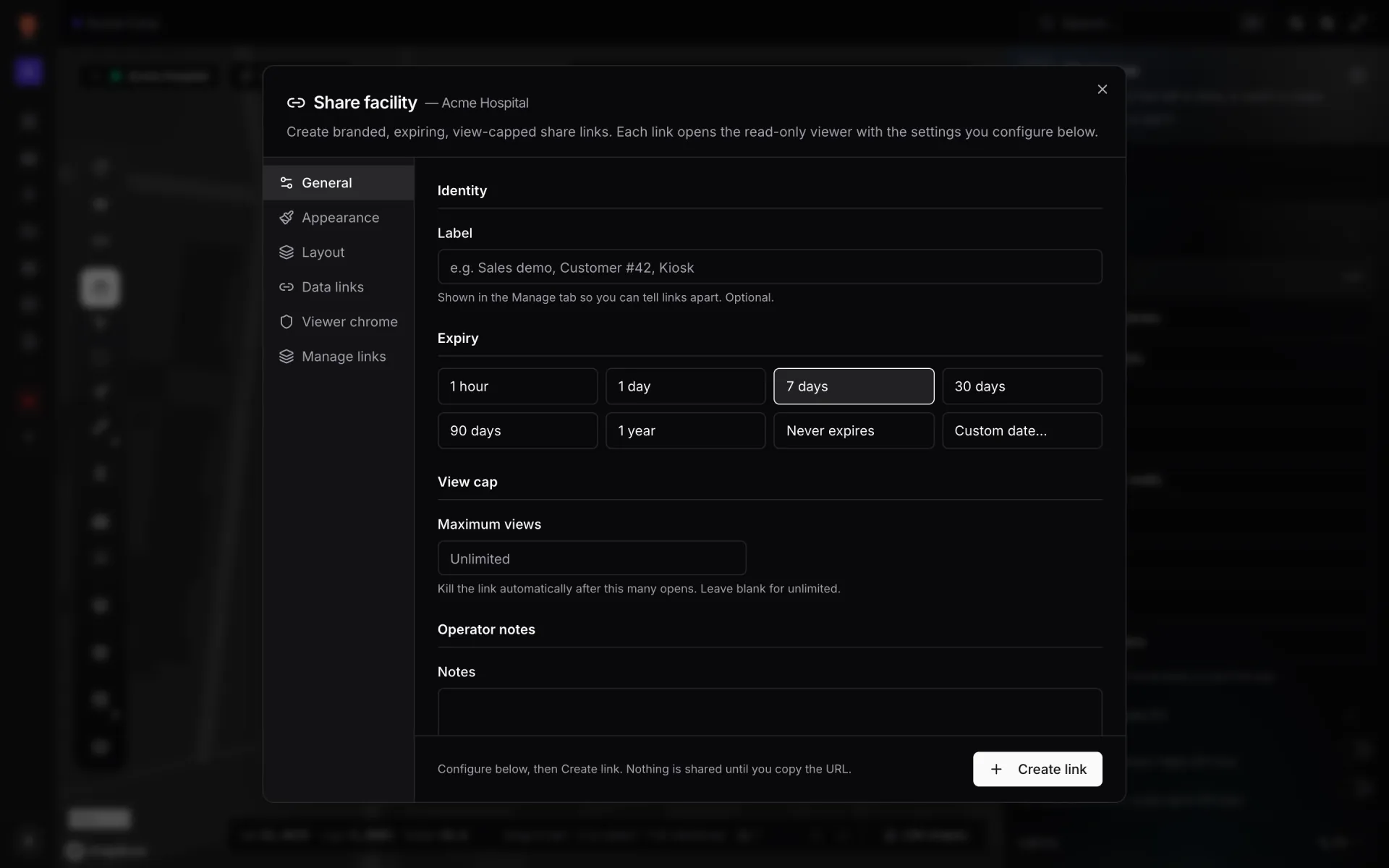
Gespräche mit Mietern oder einer Bereichsleitung laufen besser, wenn sie ihre eigene Front auf der Karte sehen. Ein Freigabelink öffnet einen schreibgeschützten Viewer ohne Konto. In Share facility vergeben Sie eine Bezeichnung, ein Ablaufdatum (eine Stunde bis ein Jahr, ein eigenes Datum oder nie) und optional eine Höchstzahl an Aufrufen; Sie wählen, welche Datenlinks er zeigt, und können ihn auf eine Ebene beschränken. Widerrufen jederzeit unter Manage links.
Für den Trend statt des Live-Bilds erstellen Sie einen Bericht auf derselben Tabelle — der Demo-Arbeitsbereich enthält einen Bericht Customer Traffic für den Supermarkt — und exportieren ihn als PDF, Excel, CSV oder JSON.
Testen Sie die Plattform, auf die Ihre Daten gehören.
Spatial Map verwandelt Tabellen, Sensor‑Streams und CAD‑Zeichnungen in eine lebende 3D‑Ansicht Ihrer Standorte — nichts zu installieren, sieben Tage kostenfrei.
Live ansehen
Weiterlesen
- BrancheLieferketten-Transparenz im Werk: Linien, WIP, Regale und Docks auf einer Live-KarteSupply-Chain-Dashboards begleiten den Lkw bis zum Dock – und werden im Werk blind. Eine Live-Indoor-Karte von Linien, Stationen, Regalen und Docks schließt diese Lücke. So bauen Sie sie auf, am Beispiel unserer Demo Summit Assembly Plant.
- BrancheStadion- und Venue-Betrieb auf einer Live-3D-Karte: Tore, Sitze, Umläufe und TeamsAm Spieltag schauen Einlass, Ordnerdienst, Gastronomie und Besucherservice auf jeweils eigene Bildschirme. Eine Live-3D-Karte von Schüssel und Umläufen ist der Ort, an dem sie sich beim Wo einig sind. So ist unsere Demo Crown Park Stadium aufgebaut — samt 30.513 Sitzen — und so nutzt das Lakeside Convention Center dieselben Werkzeuge für Veranstaltungen.
- BrancheCenter-Betrieb auf einer Live-3D-Karte: Ebenen, Mieteinheiten, Geräte und MieterSicherheit, Reinigung, Anlieferung, Gebäudetechnik und Vermietung arbeiten jeweils mit eigenem Werkzeug. Eine Live-3D-Karte aller Ebenen ist der eine Ort, an dem sie sich beim Wo einig sind. So bauen Sie sie auf — am Beispiel unserer mehrgeschossigen Demo Retail Mart.