
Cross-Dock und Hof auf einer Live-Karte: Rampentore, Trailer und Einfahrten
Rampentore, Trailer-Stellplätze, Einfahrten, Hofschlepper und Palettenfluss auf einer Live-Karte Ihres Cross-Docks – mit einem Bericht je Bereich.
Das Wichtigste
Warum der Hof der blinde Fleck eines Cross-Docks ist
Ein Cross-Dock steht und fällt mit dem Fluss. Ein Trailer kommt an der Einfahrt an, fährt über die Waage, wartet auf einem Stellplatz, wird von einem Hofschlepper ans Tor gezogen und auf die Sortierbahnen entladen – und die Ware verlässt das Gelände wenige Stunden später durch ein anderes Tor. Jeder Schritt wird irgendwo erfasst: im Einfahrtsprotokoll, in der Hof-Tabelle, im Rampenplan, im WMS, im Telematikportal. Fast keines dieser Systeme zeigt, wo die Dinge im Verhältnis zueinander stehen.
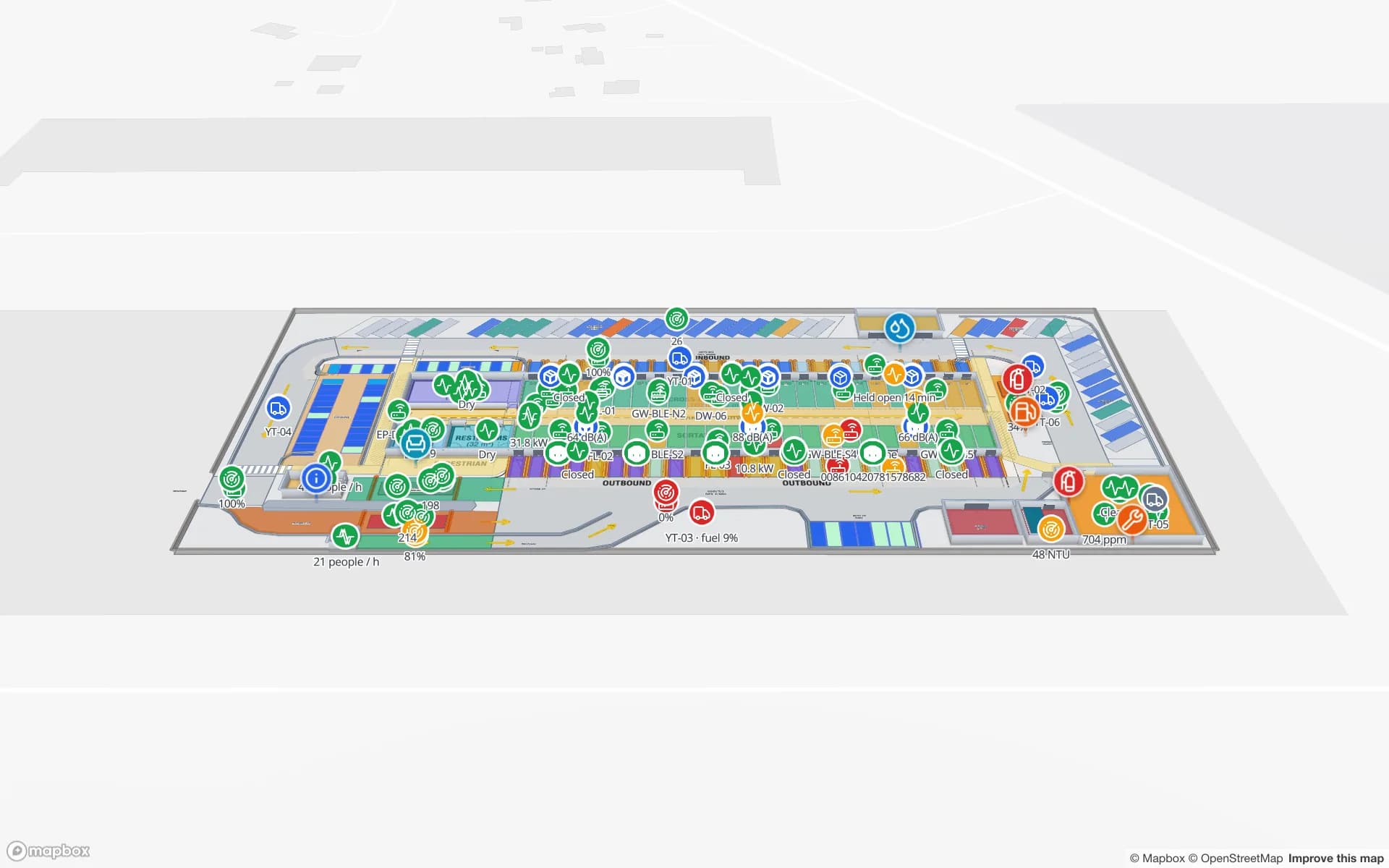
Also fragt die Schichtleitung per Funk. Welche Tore sind frei? Welcher Trailer steht seit heute Morgen in Reihe C? Warum staut sich die Einfahrt? Eine Live-Karte von Gebäude und Hof macht aus diesen Fragen etwas, das man auf einen Blick abliest. Sie ersetzt Ihr Yard- oder Transportsystem nicht – sie legt deren Daten auf den Lageplan, damit alle dasselbe Bild sehen.
| Bereich | Demo-Tabelle | Eastport-Bericht |
|---|---|---|
| Trailer-Stellplätze | Yard Slots | Trailer Yard |
| Rampentore | Dock Turns | Dock Doors |
| Einfahrtsspuren und Waagen | Gate Transactions | Gate & Weighbridges |
| Hofschlepper | Tractor Moves | Yard Tractors |
| Sortierbahnen | Pallet Transfers | Cross-Dock Flow |
| Parkplätze | — | Parking |
| Waschanlagen, Tankstelle und Werkstatt | — | Washes, Fuel & Workshop |
| Standortsensoren | — | Site Sensors |
Die mittlere Spalte nennt fünf der 24 Tabellen von Eastport.
Gebäude und Hof einmal modellieren
Alles beginnt mit dem Lageplan. Legen Sie ihn im Editor ab – ein PDF wird über das Blattformat skaliert, ein DWG als Bild gerendert, oder Sie nehmen ein PNG oder JPG –, und er liegt maßstabsgetreu auf einer echten Basiskarte, sodass Hof, Einfahrtsspuren und Zufahrten zum Gebäude passen. Eastport besteht aus einer einzigen Ebene, 01-site-plan, die das Umschlaggebäude und den umgebenden Hof enthält.
- Flächen für jedes Rampentor, jeden Stellplatz, jede Einfahrtsspur, Waage, Parkbucht, Waschbox, Zapfinsel und die Werkstatt, jeweils mit optionaler Rolle aus einer Liste, die Sie in den Standorteinstellungen pflegen (zum Beispiel Rampentor, Stellplatz, Einfahrtsspur).
- Sortierbahnen als Flächen im Gebäude, damit Palettenzahl und Status sie einfärben können.
- Wände und Türen für die Gebäudehülle. Türen rasten an Wänden ein und lassen Fußwege durch – siehe Tür-Werkzeug.
- Marker für feste Ausstattung: Leser an der Einfahrt, Kameras, Sensoren, Brandschutzpunkte.
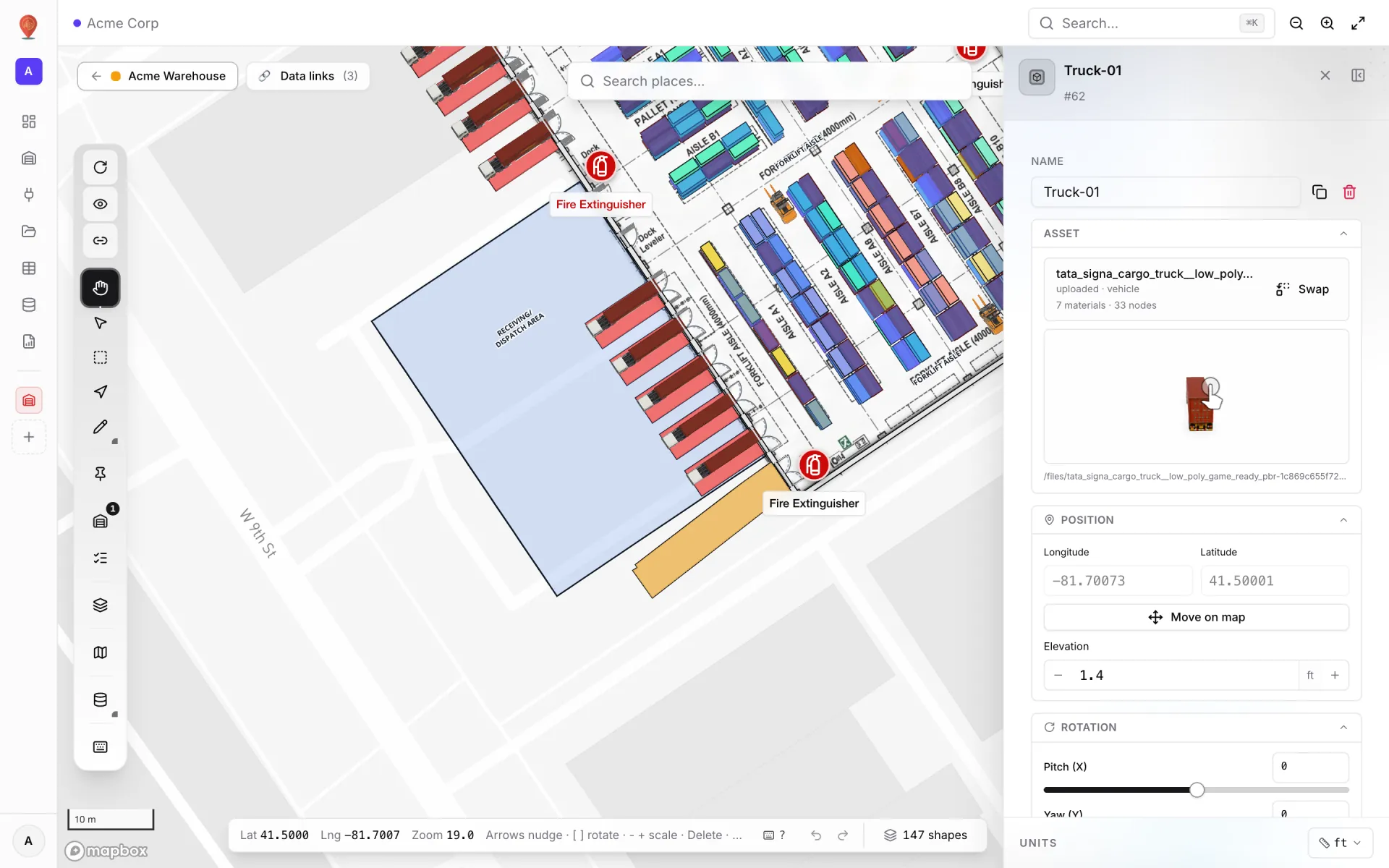
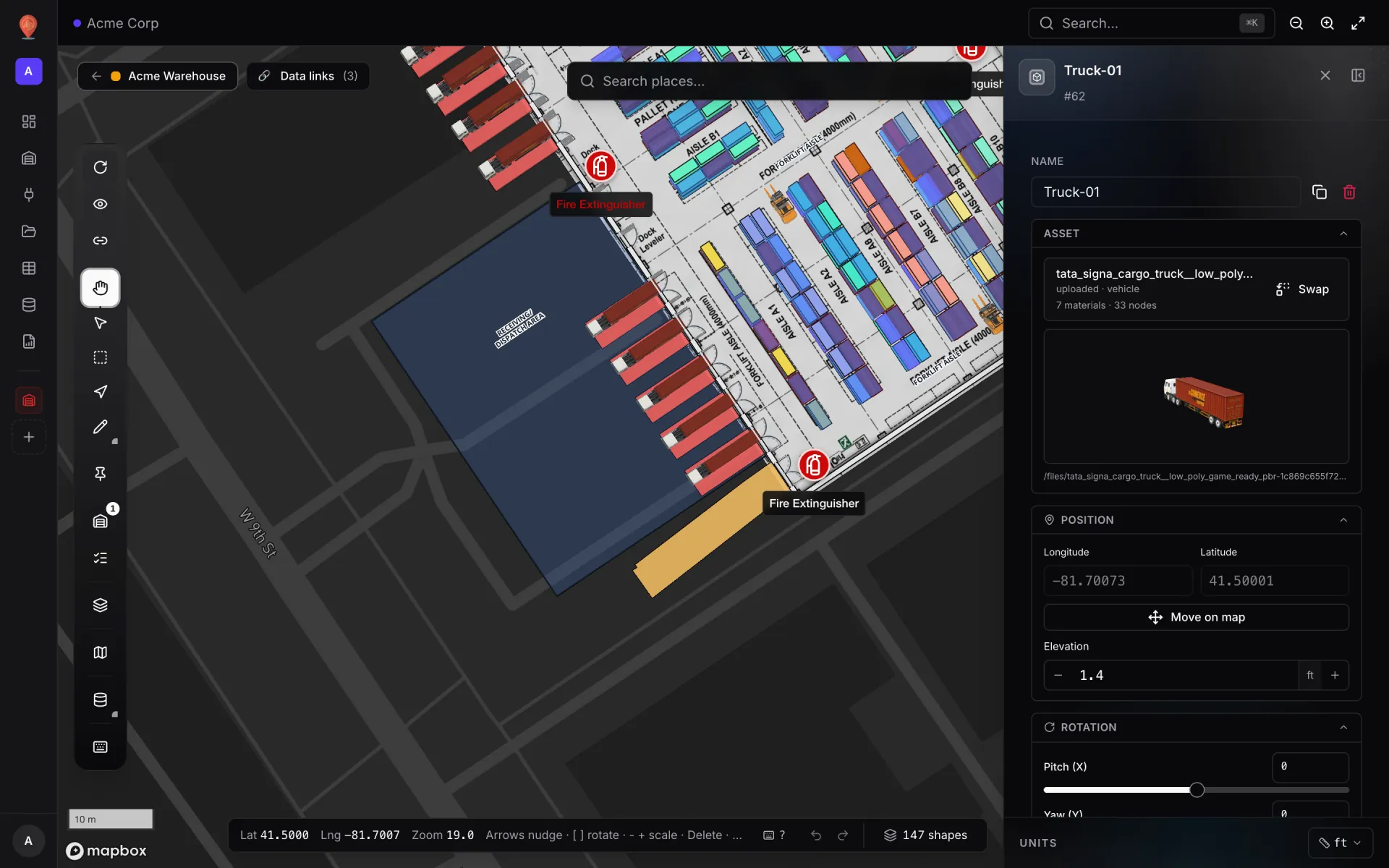
- 3D-Modelle von Lkw, Trailern und Staplern aus der Modellbibliothek oder als eigene .glb-Dateien – siehe 3D-Modelle.
Rampentore und Abfertigungen: was jedes Tor gerade tut
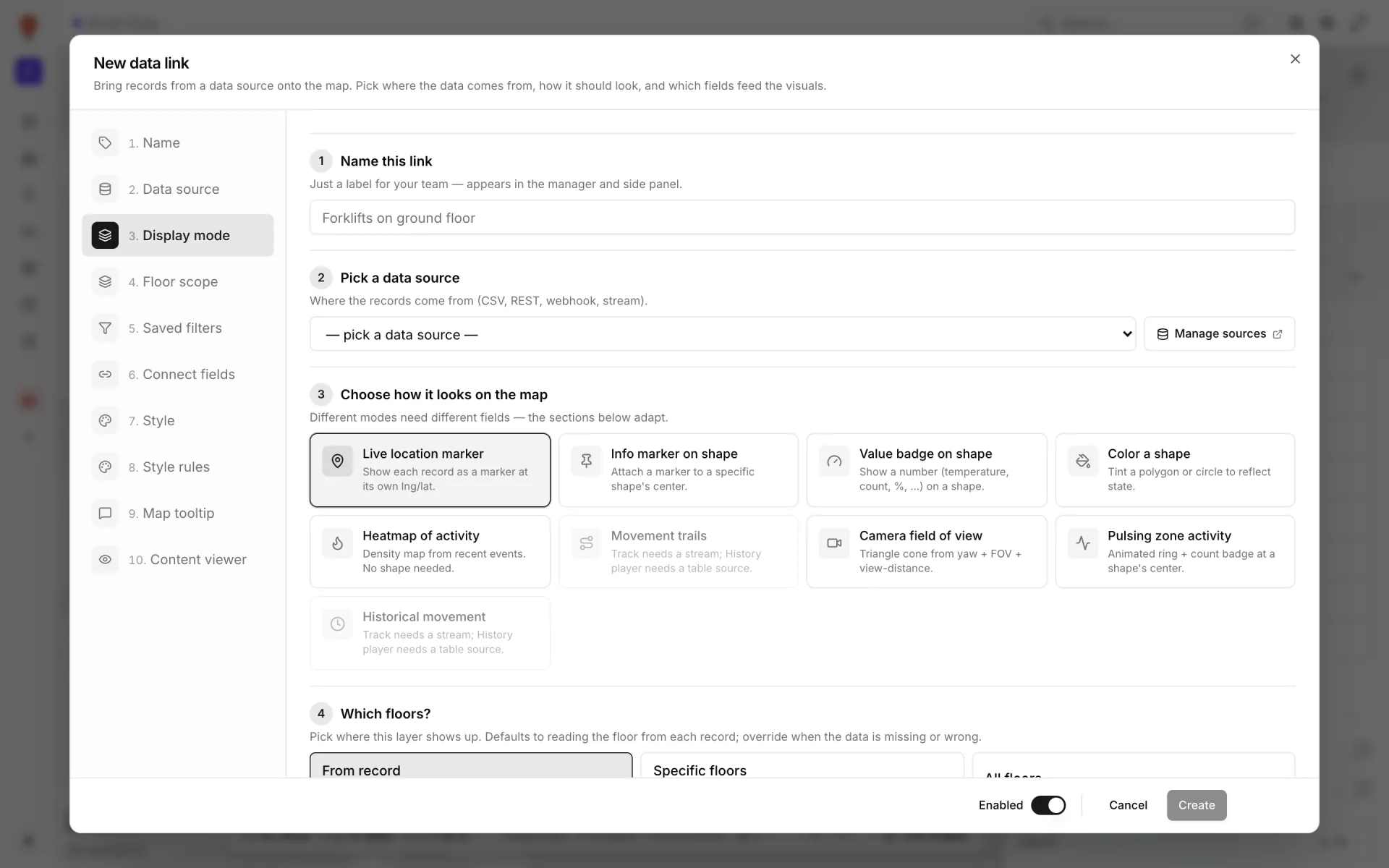
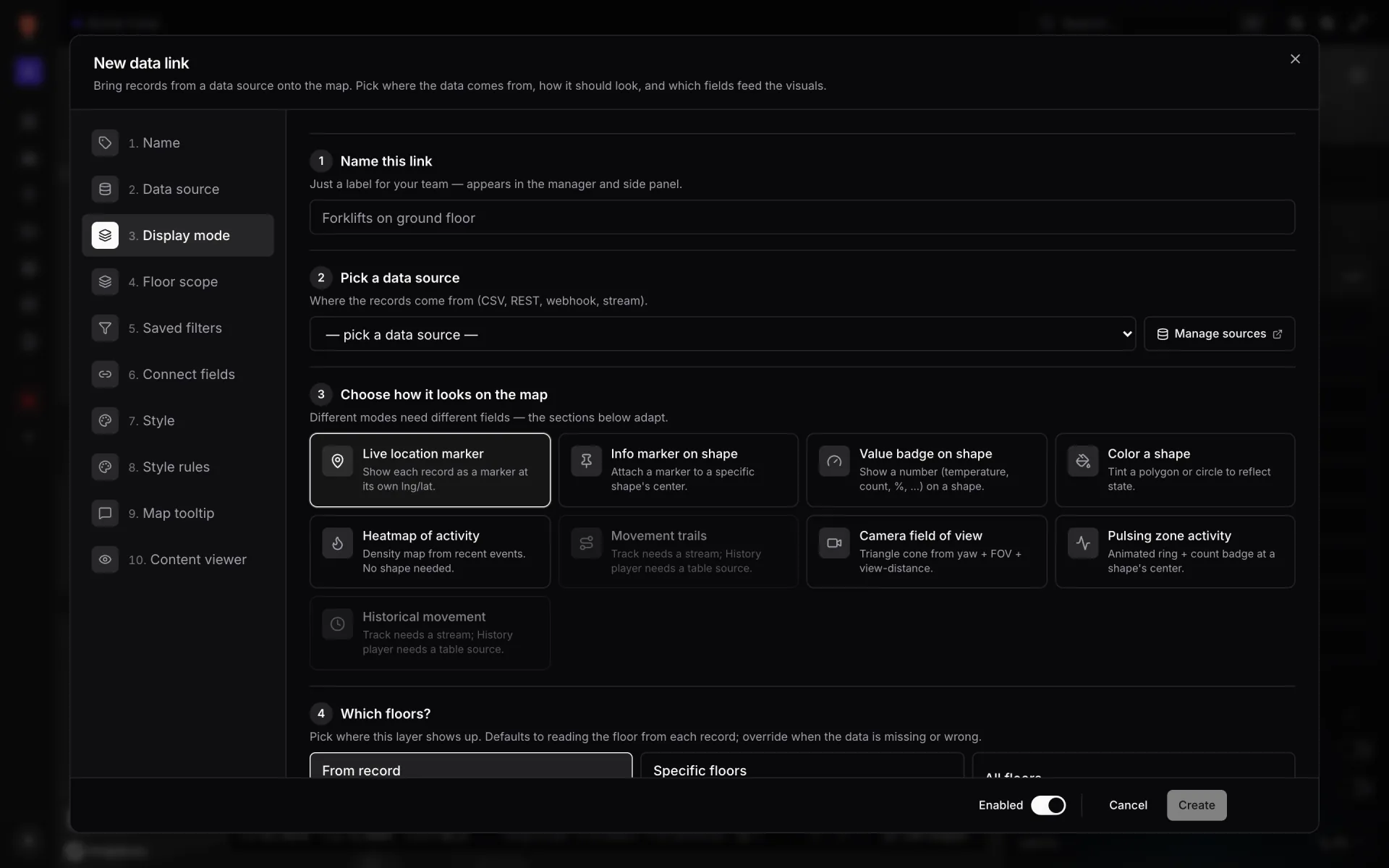
Ein Rampentor hat einen kleinen, klar definierten Zustand: frei, zugewiesen, Be- oder Entladung, fertig. Halten Sie die Abfertigungen in einer Tabelle – bei Eastport heißt sie Dock Turns – mit einem Feld für alles, was an der Rampe zählt, zum Beispiel `door`, `status`, `trailer` und `turn_started`. Dann fügen Sie einen Datenlink Color a shape hinzu, der jede Zeile über den Namen ihrer Torfläche zuordnet, haken ein paar Stilregeln an – und die Tore färben sich um, sobald sich die Zeilen ändern.
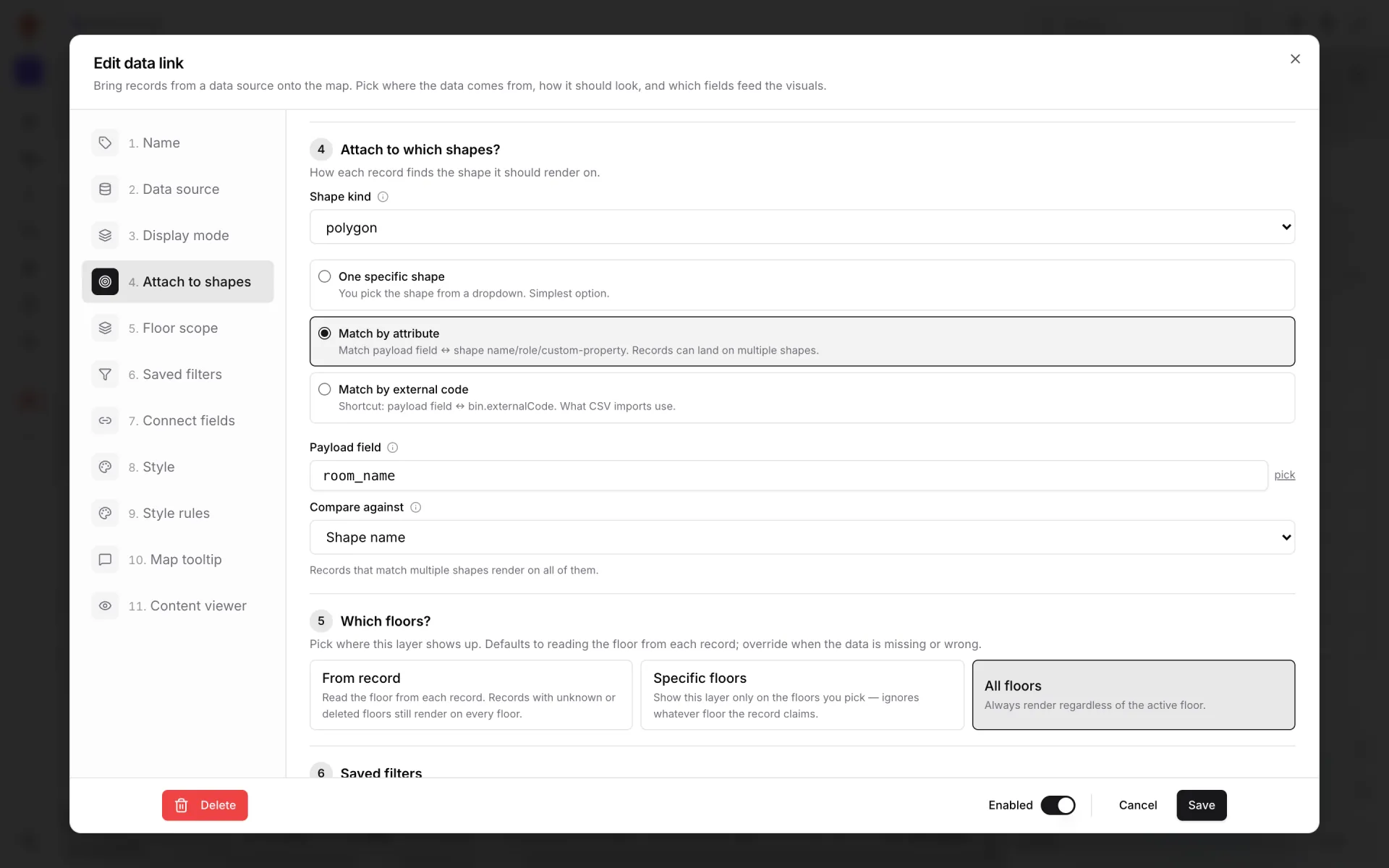
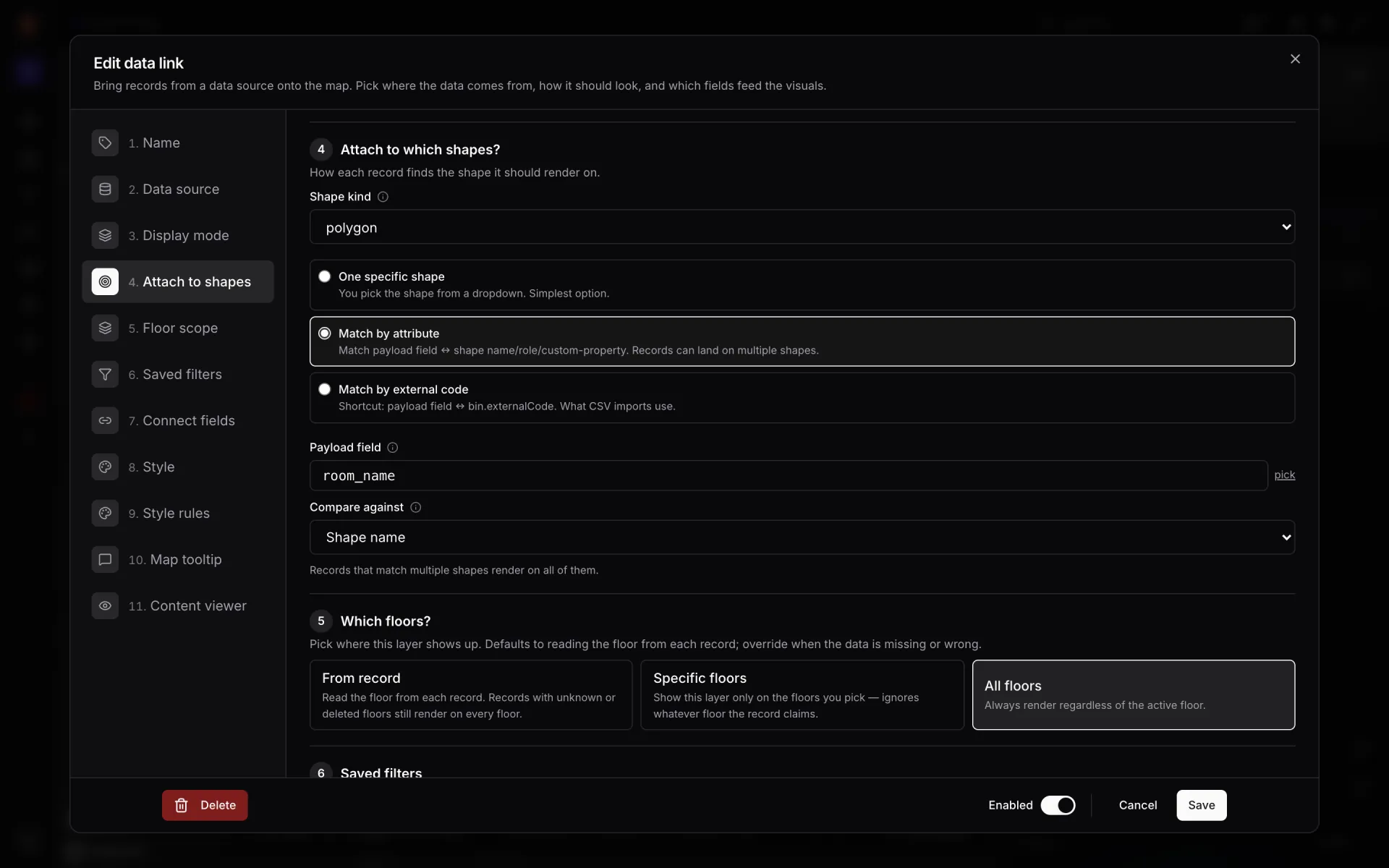
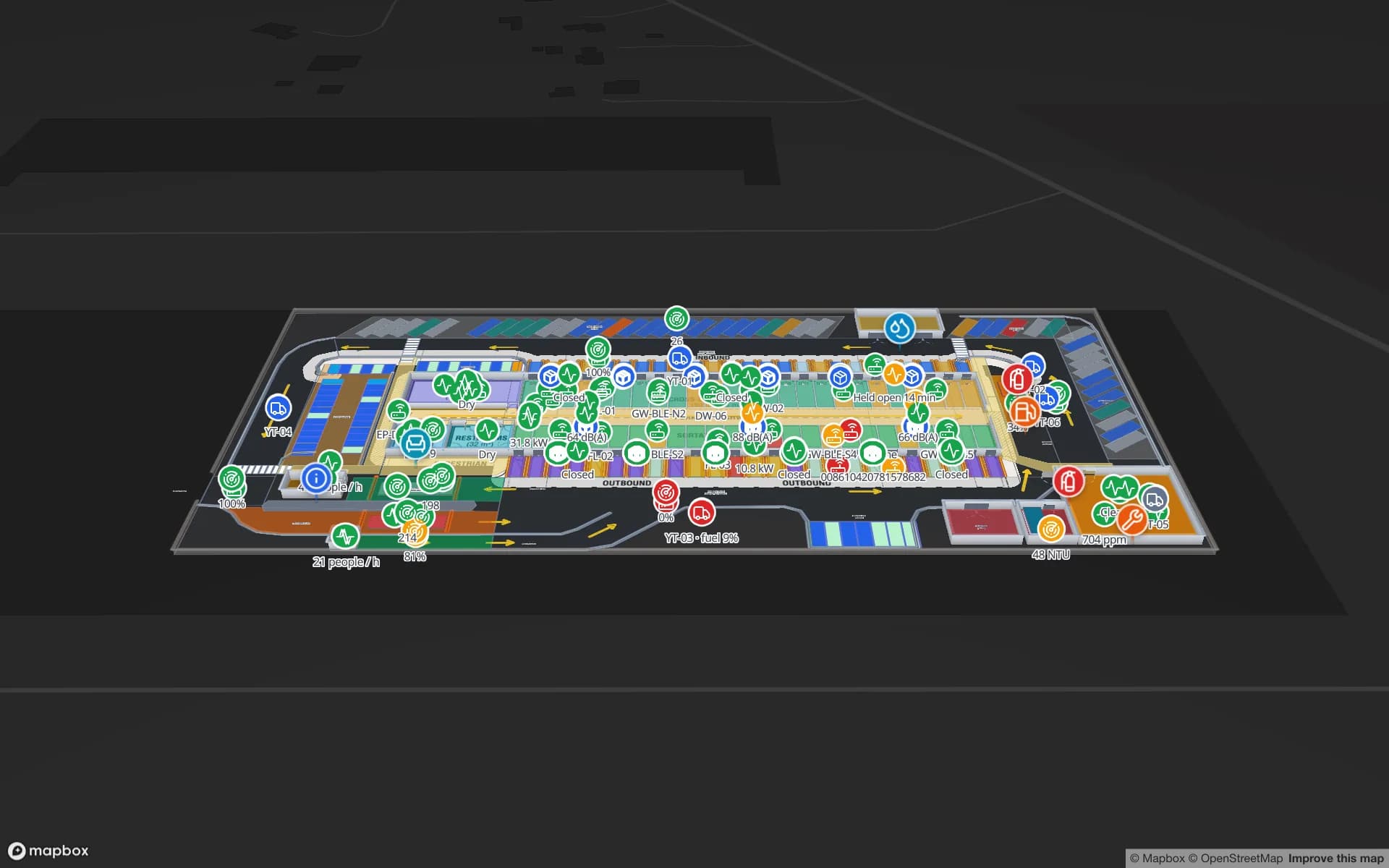
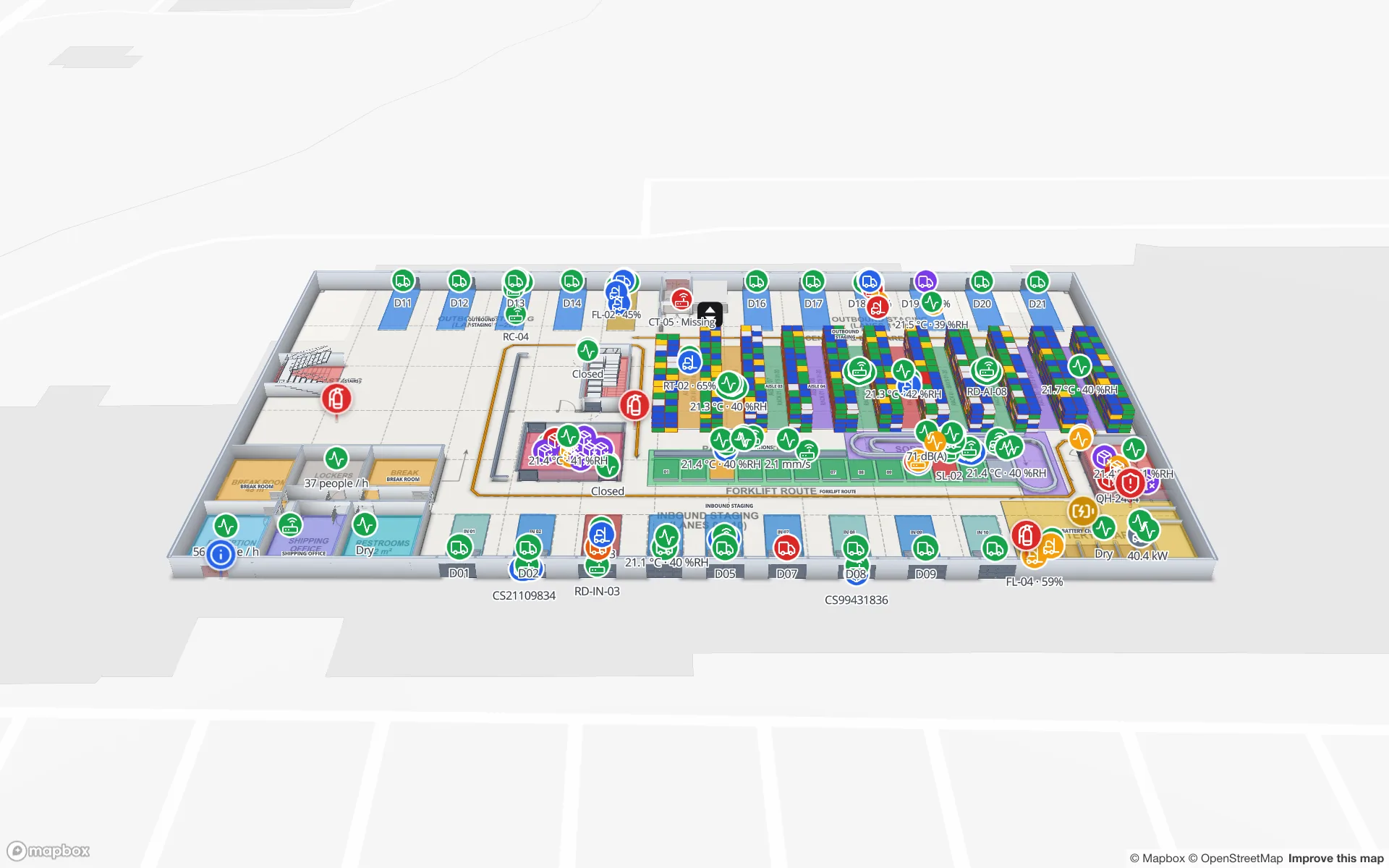
Der Screenshot ordnet ein Feld `room_name` zu; für Tore wählen Sie `door`. Zwei weitere Darstellungsmodi helfen an der Rampe. Value badge on shape zeigt eine Zahl auf jedem Tor – heute abgefertigte Trailer oder Minuten seit Beginn der Abfertigung, wenn Ihr System sie liefert. Pulsing zone activity setzt einen animierten Ring mit Zähler auf ein belegtes Tor. Auf der Eastport-Karte zeigen Tormarker „Closed“ oder „Held open 14 min“ direkt aus ihren Daten.
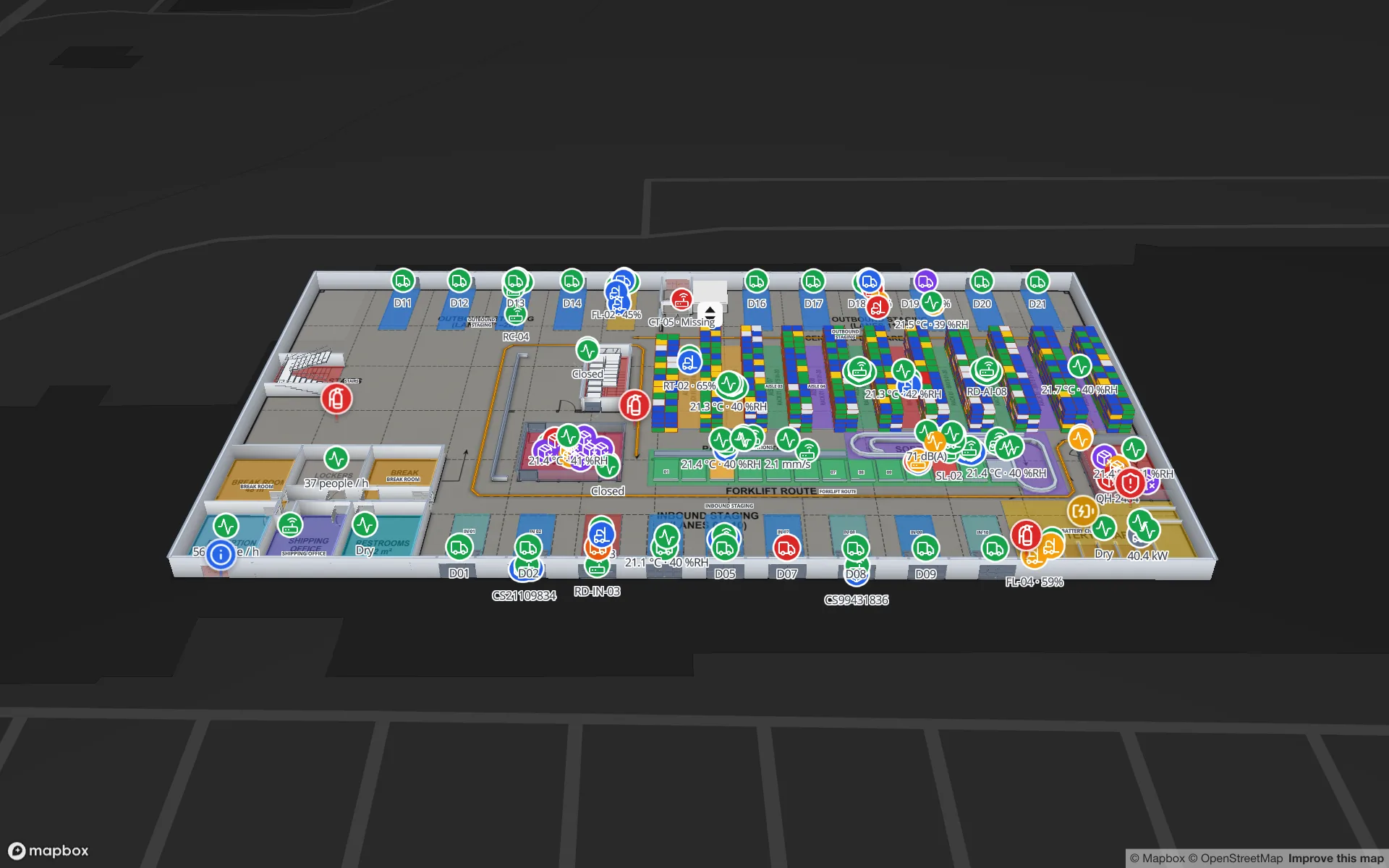
Im Crestline Fulfillment Center verbindet dieselbe Idee die Rampe mit dem Lager. Nummerierte Rampentore (D01, D02 … D21) reihen sich an zwei Fassaden, Bereitstellflächen für Wareneingang und -ausgang liegen zwischen Toren und Regalen, und die Tabellen Staged Pallets und Trailer Visits speisen den Bericht Docks & Trailer Yard – eingehende Ware und Bestand erscheinen auf derselben Karte.
Stellplätze und Standzeit, eingefärbt nach Ihren eigenen Regeln
Jeder Stellplatz ist eine Fläche, und jeder Stellplatz hat eine Zeile in einer Tabelle wie Yard Slots von Eastport: welcher Trailer dort steht, sein Status und – wenn Sie die Standzeit sehen wollen – eine Zahl, wie lange er schon dort ist. Ein Link Color a shape färbt die Stellplätze, und Tooltip und Inhaltsbereich zeigen den Trailer, seine Referenz und jedes weitere Feld, das Sie wählen.
Stilregeln werden von der niedrigsten Prioritätszahl aufwärts geprüft, und die erste passende Regel färbt den Stellplatz. Stellen Sie die dringendste Bedingung an den Anfang:
| Priorität | Regel | Bedingung | Darstellung |
|---|---|---|---|
| 10 | Yard · dwell over 4 h | `minutes_in_slot` > 240 | Rote Füllung |
| 20 | Yard · dwell over 2 h | `minutes_in_slot` > 120 | Gelbe Füllung |
| 30 | Yard · occupied | `status` = occupied | Blaue Füllung |
| 40 | Yard · empty | `status` = empty | Graue Füllung, geringe Deckkraft |
Ein Trailer, der seit fünf Stunden auf seinem Platz steht, erfüllt die erste Regel und wird rot; die Regel für belegt kommt nie zum Zug. Tauschen Sie die Reihenfolge, wird jeder belegte Platz blau – egal wie lange er steht. Eine Regel kann auch eine Beschriftungsvorlage wie `{trailer}` oder `{minutes_in_slot} min` setzen, damit die Zahl direkt auf dem Stellplatz lesbar ist. Siehe Stilregeln.
curl -X PATCH https://app.spatialmap.io/api/v1/public/tables/rows/C-14 \
  -H "Authorization: Bearer $SPATIALMAP_TABLE_KEY" \
  -H "Content-Type: application/json" \
  -d '{"status": "occupied", "trailer": "TR-4471", "minutes_in_slot": 185}'
Ein `PATCH` übernimmt nur die gesendeten Felder – ein Skript, das die Standzeit alle paar Minuten neu berechnet, kann also eine Zahl ändern, ohne den Rest der Zeile anzufassen. Die Tabellen-Schreib-API nimmt außerdem Bulk-Upserts mit bis zu 1.000 Zeilen pro Aufruf an.
Einfahrten, Waagen, Hofschlepper und Standortdienste
Jede Ankunft und jede Abfahrt passiert die Einfahrt. Eastport protokolliert sie in Gate Transactions und berichtet darüber in Gate & Weighbridges. Auf der Karte sind Einfahrtsspuren und Waagen Flächen: Färben Sie sie nach Spurstatus ein oder zeigen Sie ein Value badge on shape mit der Tageszahl.
Hofschlepper bewegen Trailer zwischen Stellplätzen und Toren. Wenn Ihre Telematik Positionen in eine Tabelle schreiben oder per REST bereitstellen kann, wird jeder Schlepper zum Live location marker an seinem Längen- und Breitengrad. Der Eastport-Screenshot zeigt Schlepper mit den Beschriftungen YT-01 bis YT-06, und eine Beschriftung kann jedes Feld tragen – eine lautet „YT-03 · fuel 9%“. Ihre Fahrten werden in Tractor Moves protokolliert und im Bericht Yard Tractors zusammengefasst.
Um zu sehen, wo ein Schlepper war, stellen Sie einen Datenlink auf die Tabelle mit Historical movement ein: Der Viewer erhält unten auf der Karte einen History-Player, der die aufgezeichneten Änderungen der Tabelle abspielt. Siehe Zeilenhistorie und History-Player.
- Parkplätze – Lkw- und Pkw-Buchten als Flächen, eingefärbt nach belegt oder frei. Eastport-Bericht: Parking.
- Waschanlagen, Tankstelle und Werkstatt – Boxen und Inseln nach Status eingefärbt, das jeweilige Fahrzeug im Tooltip. Eastport-Bericht: Washes, Fuel & Workshop.
- Standortsensoren – Marker mit ihrem Live-Messwert beschriftet, die Verfügbarkeit im Datensatz. Eastport-Bericht: Site Sensors.
Paletten, Stapler und Teams auf der Umschlagfläche
Im Gebäude ändert sich die Frage von „Wo ist der Trailer?“ zu „Wo ist die Ware?“. In Eastport werden RFID-Tags an Paletten auf ihrem Weg durch das Cross-Dock gelesen, die Umlagerungen landen in der Tabelle Pallet Transfers, und der Bericht Cross-Dock Flow verfolgt sie durch die Sortierbahnen. Färben Sie auf der Karte jede Bahn nach wartenden Paletten ein oder setzen Sie ein Badge mit der Anzahl darauf, damit eine volllaufende Bahn auffällt.
Stapler und Teams tragen BLE-Tags. Wie auch immer Ihr RTLS sie nennt – die Karte braucht eine Zeile pro Tag mit Position: Ein Link Live location marker zeichnet sie, Clustering hält eine volle Rampe lesbar, und Heatmap of activity macht aus Positionen eine Dichtekarte, die zeigt, wo sich vor den Toren Stau bildet. Das Rezept für Live-Marker beschreibt die Einrichtung.
“Bilden Sie den Zustand ab, nicht das Ereignisprotokoll: eine Zeile pro Tor, Stellplatz und Bahn, stets aktuell, liest eine Schichtleitung auf einen Blick.”
Yard-, Einfahrts- und Rampensysteme anbinden
Auf Hersteller-Konnektoren müssen Sie nicht warten. Alles, was JSON senden oder bereitstellen oder eine Datei exportieren kann, kann die Karte speisen:
- Tabellen mit Schreib-API – eine Tabelle pro Datenstrom (Tore, Stellplätze, Einfahrtsbuchungen, Positionen) und ein API-Schlüssel pro System. Zeilen werden über Ihre eigene ID identifiziert, etwa einen Tor- oder Stellplatznamen, und geöffnete Karten aktualisieren sich ohne Neuladen.
- REST-Abruf – eine Tabelle kann den Endpunkt Ihres Yard- oder Transportsystems nach Zeitplan von unseren Servern aus abrufen und läuft so auch ohne geöffnete Karte weiter. Eine REST-Quelle unter Integrations ruft der Browser ab, solange eine Karte geöffnet ist.
- Datei-Upload – CSV, XLSX, JSON oder GeoJSON für Daten, die sich selten ändern, etwa die Stellplatzliste oder eine Spediteursliste.
- 1Tabellen anlegen
Tables → Create new table. Polygon / area für Tore, Stellplätze und Bahnen; Asset (mobile) für Schlepper, Stapler und Teams; Sensor für Standortsensoren; Shipment oder RFID tag, wo es passt.
- 2Befüllen
Geben Sie jedem System im Tab API & access einen eigenen Schlüssel oder schalten Sie Pull from a REST API ein.
- 3Mit der Karte verknüpfen
Im Editor Data → Manage data links → New link: Tabelle, Darstellungsmodus, zugeordnete Formen und Ebenenbereich wählen.
- 4Gestalten und gruppieren
Stilregeln je Link anhaken, Tooltip-Felder wählen und dann Standort, Berichte und Tabellen in einer Lösung bündeln.
Mehr zur Integration – Abrufen, Pushen und Schlüssel – lesen Sie im WMS-Integrationsleitfaden und im Rezept für geplante REST-Abrufe.
Ein Bericht für jeden Bereich des Geländes
Jeder Standort erhält 8 integrierte Berichte über das, was auf seiner Karte gezeichnet ist, und jede verknüpfte Tabelle bekommt einen eigenen Live-Bericht. Darüber hinaus hat Eastport einen Bericht pro Bereich: Trailer Yard, Dock Doors, Gate & Weighbridges, Yard Tractors, Cross-Dock Flow, Parking, Washes, Fuel & Workshop und Site Sensors.
Eigene Berichte bauen Sie im Berichts-Builder. Ein Summary-Bericht liefert KPI-Karten und Diagramme – belegte Tore, Trailer im Hof, Einfahrtsbuchungen heute. Ein Detail-Bericht listet Datensätze mit Filtern und Sortierung. Ein Editable-Bericht lässt das Hofteam einen Stellplatz direkt korrigieren. Ein History-Bericht stellt ein Zeitstempelfeld über ein gleitendes Zeitfenster dar, etwa Einfahrtsbuchungen pro Stunde. Schalten Sie einen davon auf Vollkarten-Bericht um, schwebt die Liste über dem Live-Lageplan.


Berichte lassen sich filtern, mit Stern markieren und als PDF, Excel, CSV oder JSON exportieren. Eine Schritt-für-Schritt-Anleitung finden Sie unter Lager-KPI-Dashboards mit Live-3D-Karte.
Manche brauchen die Ansicht, aber nicht den Editor: die Disposition eines Frachtführers, der Sicherheitsdienst an der Einfahrt, ein Auditor. Geben Sie jedem einen schreibgeschützten Freigabelink, begrenzt auf die Ebenen, die er sehen soll, mit Ablaufdatum und Aufruflimit, und widerrufen Sie ihn unter Manage links, wenn der Auftrag endet.
Ihr eigenes Gelände abbilden
Eine erste Version passt in einen Nachmittag: Lageplan ablegen, Tore und Stellplätze zeichnen und eine Tabelle anbinden – meist Torstatus oder Stellplatzbelegung. Einfahrten, Schlepper, Paletten und Teams kommen dazu, sobald das jeweilige System bereit ist; danach bündeln Sie alles in einer Lösung.
Das Gesamtbild zeigt die Logistik-Lösungsseite; sehen Sie sich Eastport und Crestline an (auch Teil der Inventory-Lösung) und lesen Sie den Leitfaden zu den Darstellungsmodi, bevor Sie Ihre erste Ebene bauen.
Starten Sie eine 7-tägige kostenlose Testphase ohne Kreditkarte; sie umfasst bis zu 5 Standorte. Danach kostet Pro 60 $/Monat oder 600 $/Jahr für bis zu 4 Standorte – siehe Preise.
Testen Sie die Plattform, auf die Ihre Daten gehören.
Spatial Map verwandelt Tabellen, Sensor‑Streams und CAD‑Zeichnungen in eine lebende 3D‑Ansicht Ihrer Standorte — nichts zu installieren, sieben Tage kostenfrei.
Live ansehen
Weiterlesen
- AnwendungsfallPharma-Kühllager und QC auf einer Live-Karte: Zonen, Abweichungen, SperrenEine Sonden-ID, eine Türnummer oder eine Proben-ID werden erst nützlich, wenn man sieht, zu welchem Raum, welcher Rampe oder welchem Regal sie gehören. So läuft ein pharmazeutisches Kühllager samt QC-Bereich auf einer einzigen Live-Karte – am Beispiel unserer zweigeschossigen Demo Polar Pharma.
- AnwendungsfallDiebstahlschutz im Handel auf der Live-Karte: RFID-Leser, Ausgänge, tote WinkelEin Tag, das durch eine Tür mit totem Leser geht, ist unsichtbar. Ein echter Rundgang durch die Demo Retail Mart: 85 Leser auf drei Etagen, vier davon offline – drei an der Warenannahme.
- AnwendungsfallRegalüberwachung auf einer Live-Filialkarte: Bestand und KühlketteEin Out-of-Stock ist erst ein Standort- und dann ein Bestandsproblem. So bringt unsere mehrgeschossige Demo Retail Mart Regalzählungen, Abteilungsstatus, Kühlsonden und RFID-Leser auf eine Live-Karte — und so binden Sie Ihre eigene Filiale genauso an.