
Temperaturüberwachung im Kühlhaus auf einem farbcodierten Live-Grundriss
Jede Kühlraum- und Tiefkühlsonde auf einem Live-Grundriss, Messwerte per Schwellenregel eingefärbt, mit der Messhistorie, die Prüfer verlangen.


Was dieser Leitfaden abdeckt
Wer die Kühlkette verantwortet, lebt mit einem Paradox: Die Tiefkühler sind zuverlässiger denn je, der Compliance-Papierkram schwerer denn je. Zwischen „die Anlage läuft“ und „der Prüfer ist zufrieden“ verdient sich eine räumliche Ansicht ihren Platz. Ein Grundriss, auf dem jede Sonde ihren Messwert zeigt, beantwortet der Schichtleitung „driftet irgendwas?“ auf einen Blick — und jeder in eine Tabelle geschriebene Messwert bleibt in der Historie der Zeile, wenn die Qualitätssicherung es belegen muss.
Temperaturkarte oder Aktivitäts-Heatmap?
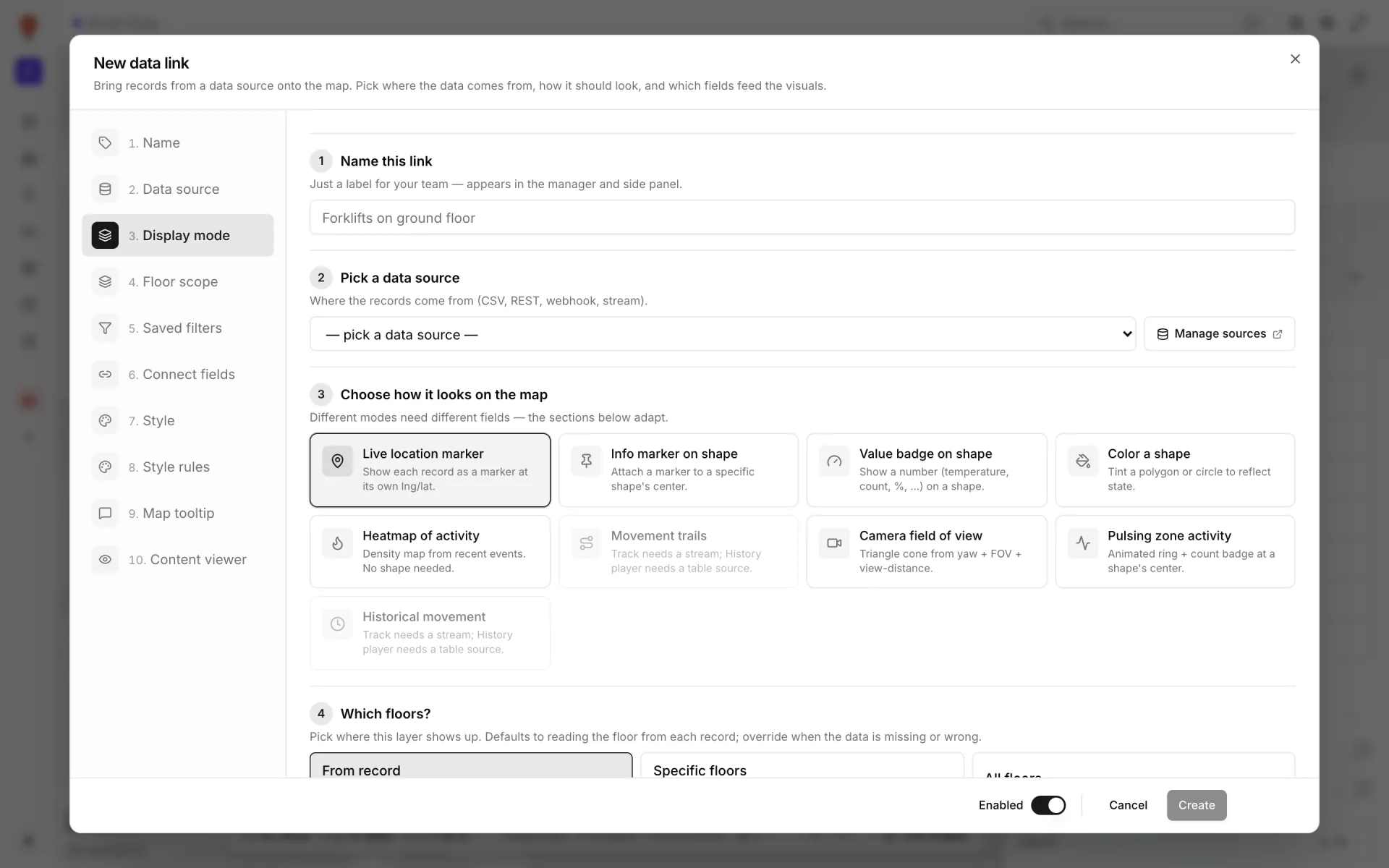
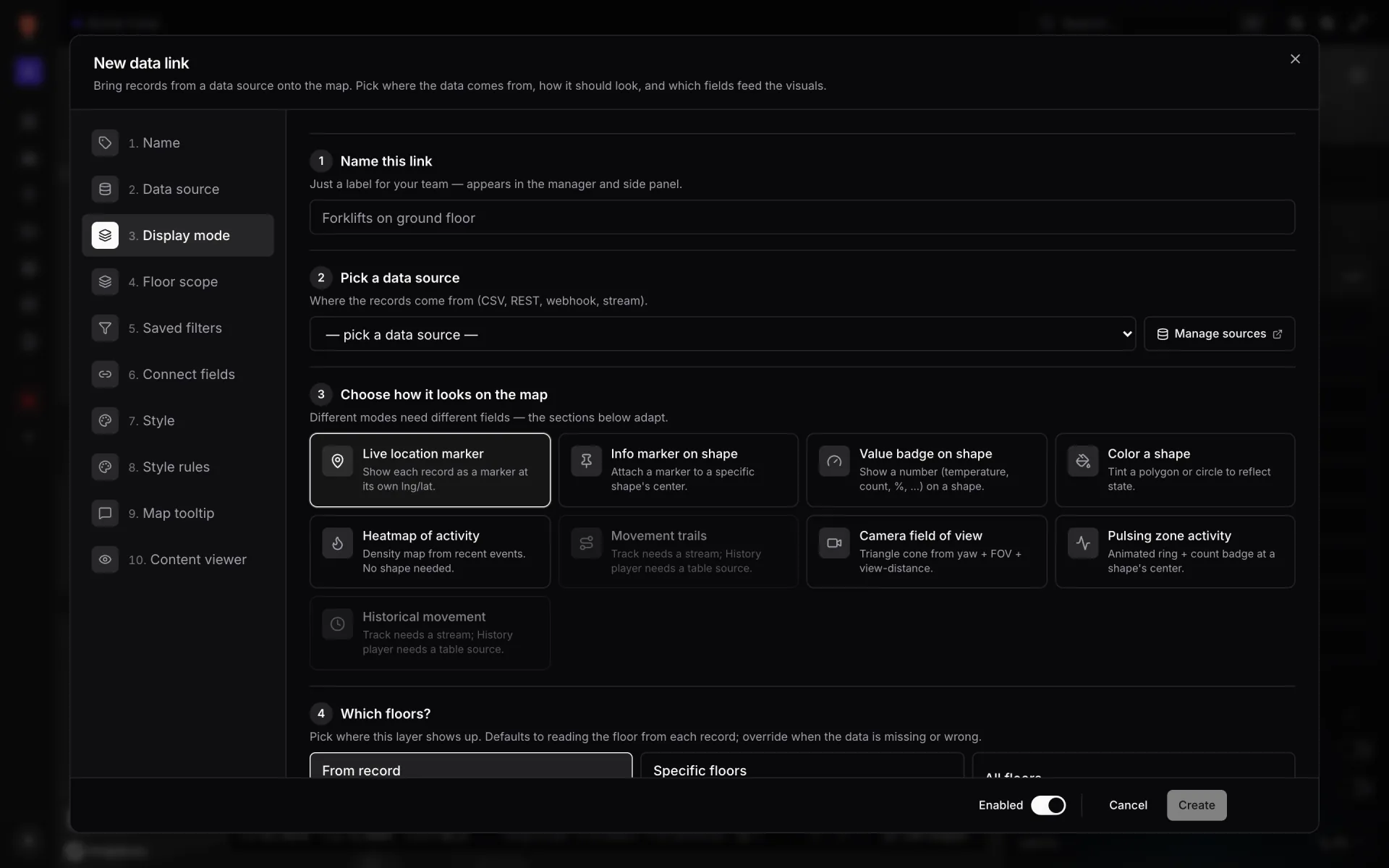
Man sagt „Temperatur-Heatmap“, doch ein Kühlhausteam braucht meist etwas Einfacheres und Ehrlicheres: jede Sonde oder jeden Raum nach dem eigenen Messwert eingefärbt. Spatial Map interpoliert nicht zwischen Sonden — eine Farbe auf der Karte gehört immer zu einer echten Messung. Das erledigen gewöhnliche Datenlinks und Stilregeln:
| Was Sie sehen wollen | Anzeigemodus | Woher die Farbe kommt |
|---|---|---|
| Jede Sonde mit Messwert, dort, wo sie hängt | Live location marker | Stilregeln auf dem Messwert; der Messwert als Beschriftung |
| Jeden Kühlraum oder jedes Möbel nach Temperatur eingefärbt | Color a shape | Stilregeln auf dem Messwert |
| Die Zahl direkt auf dem Raum | Value badge on shape | Der Messwert selbst; Stilregeln für die Farbe |
| Wo sich Ereignisse häufen (Türöffnungen, Grenzwertverletzungen) | Heatmap of activity | Dichte von Datensätzen mit Position |
Heatmap of activity ist eine Dichtekarte: Jeder Datensatz gibt dort Gewicht, wo er liegt, unabhängig von seinem Wert. Das ist das richtige Werkzeug für Fragen wie „Wo passieren Grenzwertverletzungen immer wieder?“ — etwa mit einer Tabelle, in der jede Verletzung oder Türöffnung eine Zeile mit Position ist, angezeigt mit Change history (weighted by events) über die letzten 7 oder 30 Tage.
Wo die Sonden hingehören
Jeder Messwert einer Sonde ist ein Punkt im Raum. Hängen alle Sonden an der Tür, weil das Kabel nur bis dorthin reichte, liegt die Karte mit voller Überzeugung falsch. Zwei Regeln decken die meisten Standorte ab: eine Sonde pro Feld oder Möbel auf Produkthöhe und eine an jedem Luftein- und -auslass.
- Feldecken oder Möbelenden auf Produkthöhe — die kältesten und wärmsten Stellen.
- Luftein- und -auslass — kurzes Takten zeigt sich hier, bevor es das Produkt erreicht.
- Die Rampenschwelle — die erste Stelle, an der warme Luft eindringt.
- Jede Stelle, die das letzte Audit bemängelt hat — dort dauerhaft eine Sonde setzen.
So sieht es in der Demo-Filiale aus
Unsere Demo Retail Mart Store hat einen Layer „Cold-chain temperature“, gespeist aus einer Sensortabelle mit sieben Sonden: zwei an den Dairy-Kühlregalen (Sollwert 3 °C) und fünf an den Frozen-Food-Tiefkühlern (Sollwert −18 °C). Jeder Datensatz enthält temperature_c, setpoint_c, humidity_pct, battery_pct, door_open_events_today, status und last_reading_at sowie Position und Ebene der Sonde.
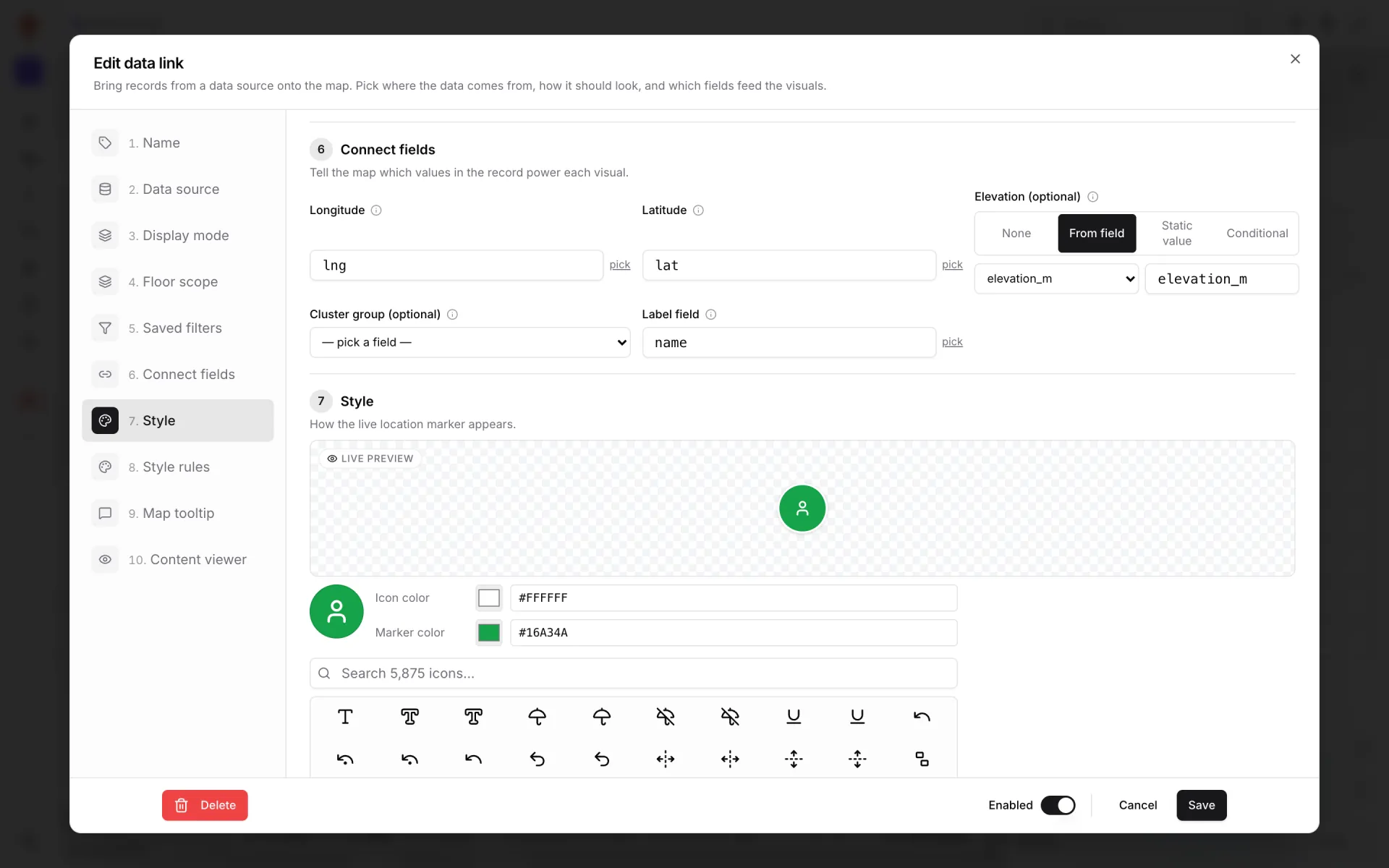
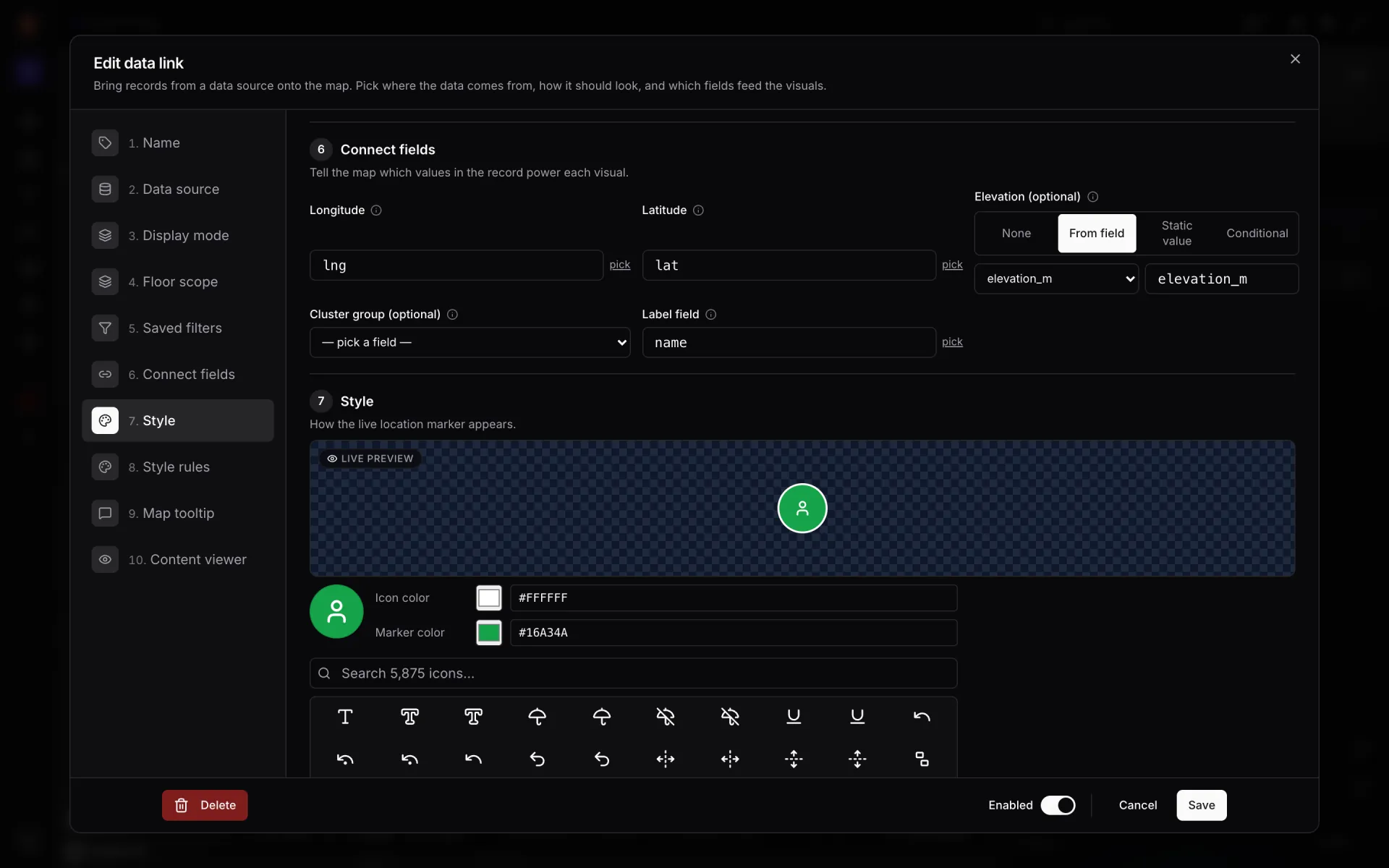
Der Link ist ein Live location marker mit Thermometer-Symbol, beschriftet mit dem Messwert (etwa 3,3 °C) und über das Ebenenfeld des Datensatzes auf die richtige Ebene gesetzt. Zum Zeitpunkt unserer Aufnahme zeigte eine Tiefkühlinsel −11,8 °C bei −18 °C Sollwert — genau der Fall, den eine Schwellenregel rot färben sollte. Beim Überfahren zeigt der Tooltip Sensorname, Standort, Messwert, Sollwert, Feuchte, Türöffnungen und Batterie.
Den Datenstrom anbinden
Die meisten Kühlketten-Sensorsysteme veröffentlichen bereits irgendwo: eine Anbieter-Cloud mit REST-Endpunkt, eine Gebäudeleittechnik, die per HTTP exportiert oder aufruft, oder ein eigenes Gateway. Spatial Map hat keinen MQTT-, Modbus- oder OPC-UA-Konnektor — es nimmt Daten über HTTP an. Wählen Sie den kürzesten Weg.
- 1Sensortabelle anlegen
Tables → Create new table, Art Sensor. Felder für das anlegen, was Ihre Sonden senden — Messwert, Sollwert, Gerätetyp, Batterie — plus Standortname oder Längen- und Breitengrad. Die Sensor-ID ist ein guter Zeilenschlüssel.
- 2Messwerte hereinholen
Lassen Sie Ihr Gateway Zeilen mit einem API-Schlüssel aus dem Reiter API & access der Tabelle schreiben (60 Anfragen pro Minute je Schlüssel; bis zu 1.000 Zeilen pro Bulk-Aufruf). Oder, wenn die Anbieter-Cloud einen Endpunkt für Messwerte hat, nutzen Sie Pull from a REST API der Tabelle, damit unsere Server ihn zeitgesteuert abrufen.
- 3Messwerte an die Karte binden
Im Editor: Data → Manage data links → New link. Tabelle und Anzeigemodus wählen — Live location marker für Sonden, Color a shape oder Value badge on shape für Räume — und jeden Datensatz per Koordinaten oder Name zuordnen.
- 4Farbstufen hinzufügen
Im Seitenpanel des Editors Style rules → Add rule für Drift und für Grenzwertverletzung (nächster Abschnitt) und beide am Link anhaken. Messwert, Sollwert und Batterie zum Map tooltip hinzufügen.


Zwei Farbstufen, nicht fünfzig
Es ist verlockend, pro Sonde eine Regel anzulegen. Lassen Sie es. Zwei Stufen decken fast alle echten Ereignisse ab: Drift (der Messwert kriecht über das Ziel) und Grenzwertverletzung (ein klarer Bruch des zulässigen Bereichs). Eine Stilregel kann Bedingungen mit All match (AND) verknüpfen, daher reicht ein Regelpaar je Gerätetyp:
| Regel (illustrativ) | Bedingungen | Bei Treffer färben |
|---|---|---|
| Tiefkühler Grenzwert | unit_type = Freezer AND temperature_c > −15 | Füllung rot |
| Tiefkühler Drift | unit_type = Freezer AND temperature_c > −17 | Füllung bernstein |
| Kühlregal Grenzwert | unit_type = Chiller AND temperature_c > 5 | Füllung rot |
| Kühlregal Drift | unit_type = Chiller AND temperature_c > 4 | Füllung bernstein |
Regeln laufen von oben nach unten, die erste passende gewinnt — Grenzwertverletzungen also über die Drift setzen. Was keine Regel trifft, behält die Standardfarbe des Layers — Blau für „im Bereich“. Verwenden Sie Ihre eigenen Lebensmittelsicherheitsgrenzen; die Werte oben sind Beispiele.
Der Nachweis, den Behörden wirklich verlangen
Prüfer wollen eine lückenlose Messreihe, einen Nachweis, was bei einer Grenzwertüberschreitung passiert ist, und einen Plan für danach. Jeder Schreibvorgang in eine Tabellenzeile bleibt in deren Historie: Öffnen Sie eine Sonde im Viewer, und ihre Historie listet jede Änderung mit Zeitpunkt. Im Data-Bildschirm filtern Sie Datensätze nach Quelle und Zeitraum und nutzen Export CSV, und ein Bericht auf der Sensortabelle lässt sich als PDF oder Excel für die Auditakte exportieren.
Wenn die Karte falsch liegt, aber das Kühlmöbel in Ordnung ist
Zeigt die Karte ein warmes Möbel, während das Thermometer neben der Sonde kalt anzeigt, arbeiten Sie sich vom Sensor nach außen: zuerst die Sonde (Batterie, Kalibrierdatum), dann die Brücke (letzter erfolgreicher Lauf im Reiter Health unter Integrations oder letzter Schreibvorgang der Tabelle), dann die Kartenbindung (hat jemand die Fläche umbenannt, der der Datensatz zugeordnet ist?). Sehr oft ist es eine schwache Batterie — deshalb tragen die Demo-Datensätze battery_pct, und eine Regel „Batterie schwach“ macht es sichtbar.
Für die Verkaufsflächen-Variante mit Regalbestand und RFID neben der Kühlkette lesen Sie Regalüberwachung auf einer Live-Filialkarte. Probieren Sie es am eigenen Standort mit einem 7-tägigen kostenlosen Test — ohne Karte, bis zu fünf Standorte; Pro kostet 60 $ im Monat oder 600 $ im Jahr für bis zu vier (Preise).
Testen Sie die Plattform, auf die Ihre Daten gehören.
Spatial Map verwandelt Tabellen, Sensor‑Streams und CAD‑Zeichnungen in eine lebende 3D‑Ansicht Ihrer Standorte — nichts zu installieren, sieben Tage kostenfrei.
Live ansehen
Weiterlesen
- BrancheLieferketten-Transparenz im Werk: Linien, WIP, Regale und Docks auf einer Live-KarteSupply-Chain-Dashboards begleiten den Lkw bis zum Dock – und werden im Werk blind. Eine Live-Indoor-Karte von Linien, Stationen, Regalen und Docks schließt diese Lücke. So bauen Sie sie auf, am Beispiel unserer Demo Summit Assembly Plant.
- BrancheStadion- und Venue-Betrieb auf einer Live-3D-Karte: Tore, Sitze, Umläufe und TeamsAm Spieltag schauen Einlass, Ordnerdienst, Gastronomie und Besucherservice auf jeweils eigene Bildschirme. Eine Live-3D-Karte von Schüssel und Umläufen ist der Ort, an dem sie sich beim Wo einig sind. So ist unsere Demo Crown Park Stadium aufgebaut — samt 30.513 Sitzen — und so nutzt das Lakeside Convention Center dieselben Werkzeuge für Veranstaltungen.
- BrancheCenter-Betrieb auf einer Live-3D-Karte: Ebenen, Mieteinheiten, Geräte und MieterSicherheit, Reinigung, Anlieferung, Gebäudetechnik und Vermietung arbeiten jeweils mit eigenem Werkzeug. Eine Live-3D-Karte aller Ebenen ist der eine Ort, an dem sie sich beim Wo einig sind. So bauen Sie sie auf — am Beispiel unserer mehrgeschossigen Demo Retail Mart.