
Regalüberwachung auf einer Live-Filialkarte: Bestand und Kühlkette
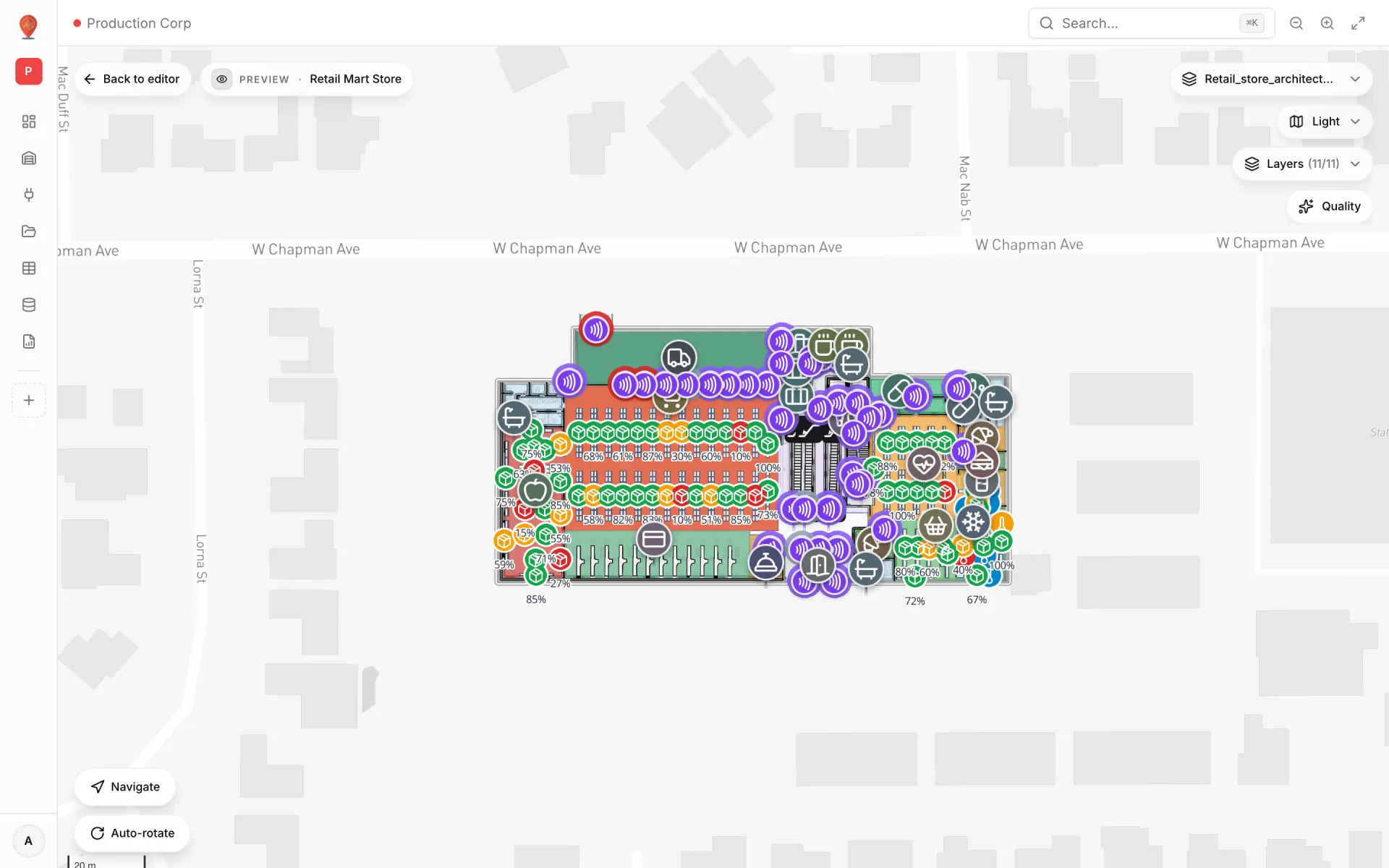
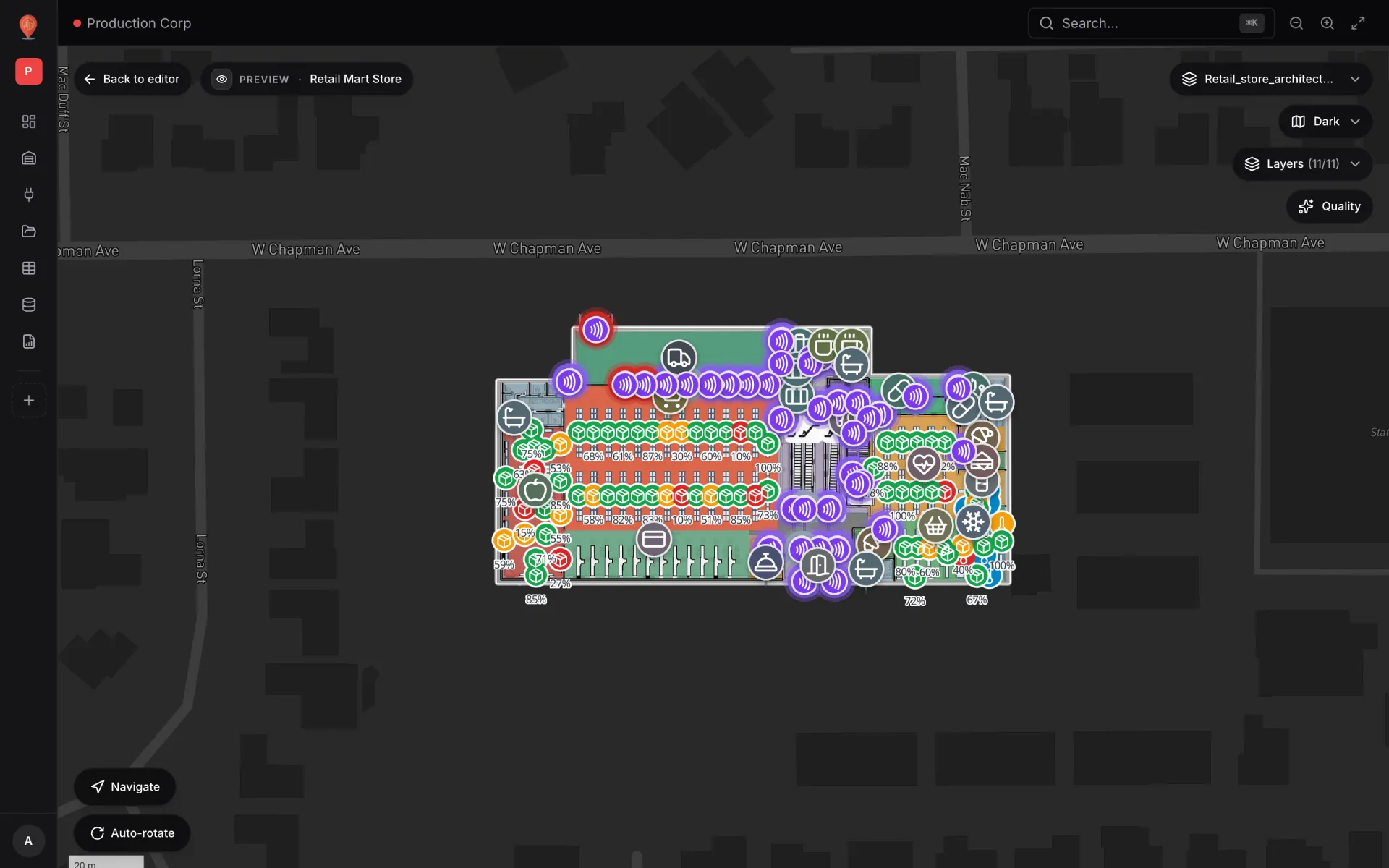
Regalbestand je Regal, Abteilungen nach Status eingefärbt, Kühlmöbeltemperaturen und RFID-Leser auf einer Live-3D-Filialkarte, gespeist über eine Tabellen-API.


Was dieser Leitfaden abdeckt
Filialteams erheben die Daten längst: Handheld-Inventuren, Kühlmöbelsonden, RFID-Gate-Lesungen, der Morgenrundgang der Abteilungsleitung. Was fehlt, ist ein Ort, an dem all das auf der Filiale selbst liegt. Dieser Leitfaden geht durch unsere Demo Retail Mart Store — drei Ebenen, Rolltreppen und Aufzüge, vier Live-Layer — und zeigt, wie Sie dasselbe für Ihre Filialen aufbauen.
Warum Out-of-Stock-Erkennung auf eine Karte gehört
Ein Out-of-Stock ist erst ein Standort- und dann ein Bestandsproblem. Das ERP weiß, dass der Artikel bei null steht; die Nachschubkraft muss wissen, welches Regal, welcher Gang, welche Ebene. Listen sortieren nach Artikel oder Wert — die Filiale ist nach Geografie sortiert. Wenn jedes Regal seinen Füllgrad zeigt und jede Abteilung nach Status eingefärbt ist, liest die Schichtleitung die ganze Ebene auf einen Blick und geht direkt zum Roten.
Das ist die Idee hinter Regalüberwachung auf einer Karte: Zählungen und Sensoren bleiben, wo sie sind, und bekommen einen Ort zum Landen. Spatial Map ersetzt weder WMS noch ERP noch Ihre Nachschublogik. Es bindet deren Zahlen an Formen und Positionen im Grundriss, aktualisiert geöffnete Karten, wenn sich eine Tabelle ändert, und lässt jeden mit einem Freigabelink dasselbe Bild im Browser sehen. Die Retail-Lösung zeigt, wie Filialen, Supermärkte und Einkaufszentren sie nutzen.
Die Filiale einmal modellieren: Ebenen, Regale, Abteilungen, Kühlmöbel
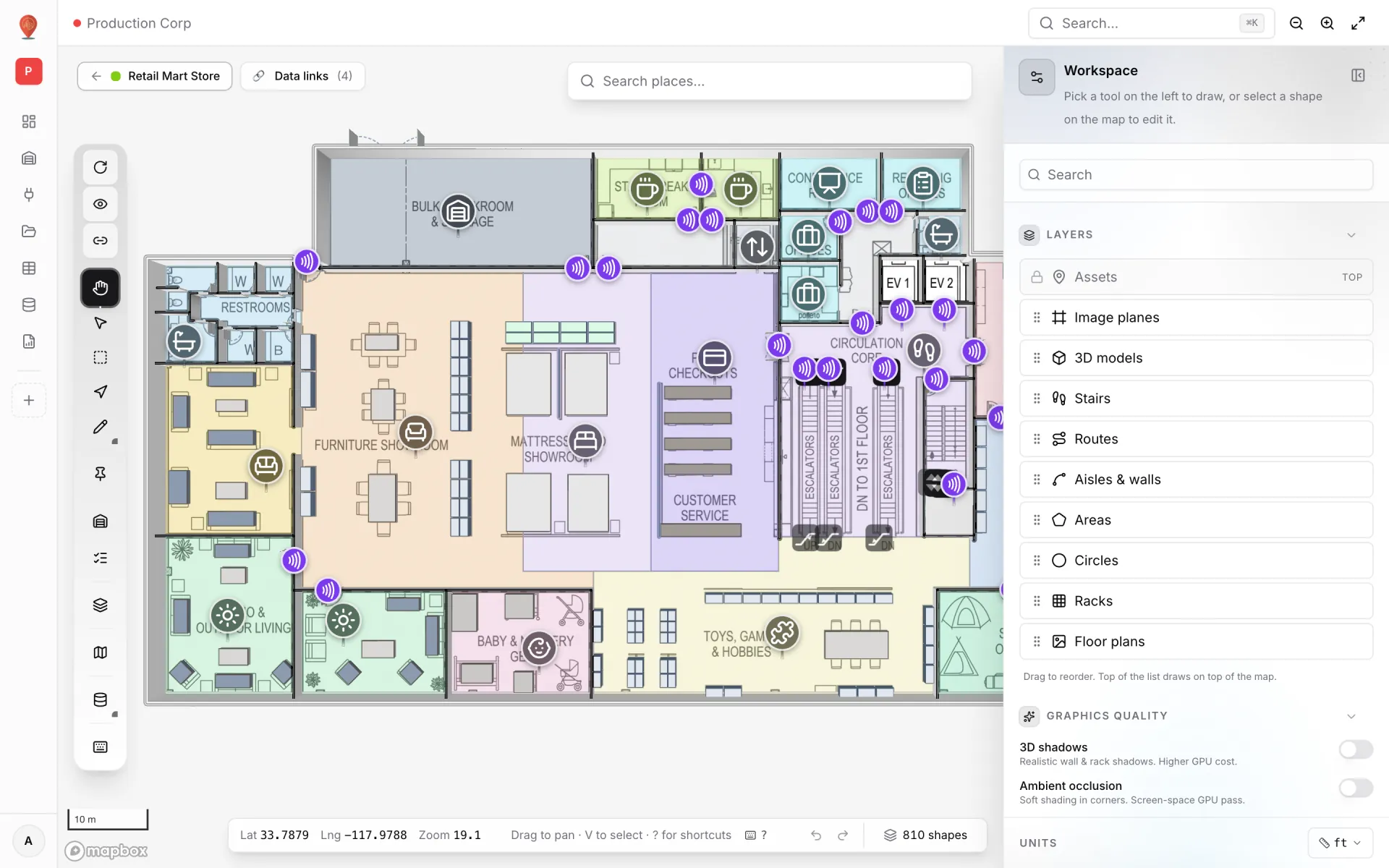
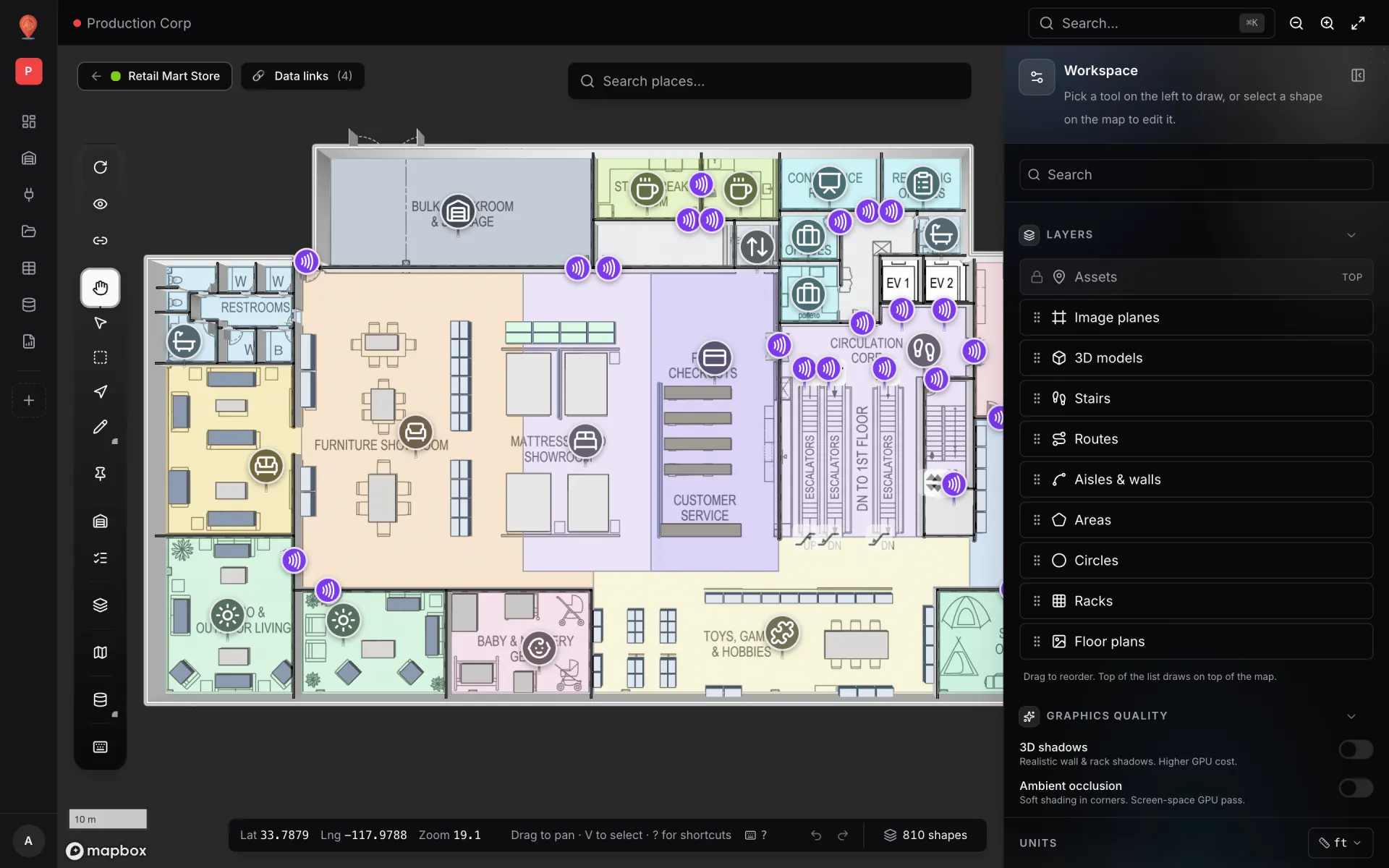
Alles beginnt mit Geometrie. Legen Sie den Grundriss im Editor ab — ein PDF wird anhand des Blattformats skaliert, eine DWG- oder DXF-Zeichnung wird als Grundrissbild dargestellt, ein PNG oder JPG geht auch — und zeichnen Sie darauf. In der Demo hat jede Ebene (Ground, Level 1, Level 2) ihren eigenen Plan, verbunden durch Rolltreppen und Aufzüge in 3D; mit der Ebenenwahl im Viewer wechseln Sie zwischen ihnen.
- Regale und Gondeln — mit dem Rack-Werkzeug gezeichnet; in der Demo sitzen die Bestandsmarker an der Position jedes Regals.
- Abteilungen — als Flächen gezeichnet (Bakery, Dairy, Frozen Food, Fresh Produce, Electronics & Appliances …), damit ihr Status den Boden einfärbt.
- Kühl- und Tiefkühlmöbel — die Sonden, die sie messen, stehen dort, wo sie wirklich sind.
- RFID-Leser — ein Marker oder eine Fläche je Leser oder Gate, damit sein Status dort pulsiert, wo er hängt.
- Rolltreppen, Aufzüge und Treppen — sie verbinden die Ebenen in 3D. Wegeleitungsrouten bleiben auf einer Ebene und zeigen, wo man wechselt.
Vier Live-Layer in einer Filiale
Die Demo kombiniert vier Datenlinks. Betrachter schalten sie im Panel Layers ein und aus — die Kühltechnik blendet den Bestand aus, die Nachschubleitung die Temperaturen.
| Layer | Anzeigemodus | Was er in der Demo zeigt |
|---|---|---|
| Shelf stock by rack | Live location marker | 167 Regale, jeweils mit Füllgrad beschriftet (z. B. 76 %): 130 OK, 22 Low, 15 Critical |
| Department stock status | Color a shape | 40 Abteilungen auf drei Ebenen, nach Status eingefärbt |
| RFID reader activity | Pulsing zone activity | 85 Leser, beschriftet mit den Lesungen der letzten Stunde |
| Cold-chain temperature | Live location marker | 7 Sonden an Kühl- und Tiefkühlmöbeln, beschriftet mit dem aktuellen Messwert |
Beim Abteilungsstatus glänzt Color a shape: Eine Abteilung ist eine große Fläche, und ihre Einfärbung liefert ein Filialbild, das ein einzelner Regalmarker nicht bieten kann. Die Farben kommen aus Stilregeln. Sie schreiben eine Regel einmal im Panel Style rules des Editors — Bedingung status = Critical, Füllung rot — und haken sie an jedem Link an, der sie nutzen soll. Regeln laufen von oben nach unten, die erste passende gewinnt. Die Demo nutzt drei für Abteilungen (Critical rot, Low bernstein, Healthy grün) und drei für Leser (Offline rot, Idle grau, Active violett).
Kühlkettenüberwachung für Kühl- und Tiefkühlmöbel
Die Kühlkette in der Filiale hat einen anderen Rhythmus als im Verteilzentrum: offene Kühlregale über die Verkaufsfläche verteilt, Türen, die Kunden den ganzen Tag öffnen, und ein Tiefkühler im Lager, der genauso zählt wie die vorne. Die Demo hat sieben Sonden — zwei an den Dairy-Kühlregalen (Sollwert 3 °C) und fünf an den Frozen-Food-Tiefkühlern (Sollwert −18 °C). Jeder Datensatz enthält Messwert, Sollwert, Feuchte, Batteriestand, Türöffnungen heute und die Zeit der letzten Messung.
Schwellen sind Stilregeln auf dem Messwert. Regeln können Bedingungen verknüpfen (All match (AND)), sodass eine Regel „Tiefkühler über −15 °C“ sagt und eine andere „Kühlregal über 5 °C“. Die dringendsten zuerst:
| Regel (illustrativ) | Bedingungen | Farbe |
|---|---|---|
| Tiefkühler zu warm | unit_type = Freezer AND temperature_c > −15 | Rot |
| Tiefkühler driftet | unit_type = Freezer AND temperature_c > −17 | Bernstein |
| Kühlregal zu warm | unit_type = Chiller AND temperature_c > 5 | Rot |
| Batterie schwach | battery_pct < 20 | Grau |
- Ein Marker pro Sonde, am Möbel, das sie misst — nicht am Gateway.
- Getrennte Regeln für Kühl- und Tiefkühlware, weil eine Schwelle nicht für beide passt. Verwenden Sie Ihre eigenen Lebensmittelsicherheitsgrenzen; die Werte oben sind Beispiele.
- Ein Bericht Cold-Chain Sensors, der jede Sonde mit ihrem letzten Messwert neben der Karte auflistet.
- Zeilenhistorie, damit „Wann wurde Tiefkühlinsel 1 wärmer?“ eine Antwort mit Zeitstempel hat.
Daten einspeisen: Tabellen, API-Schlüssel und eine Schreib-API
Am einfachsten bringen Sie Zählungen und Messwerte über eine Tabelle auf die Karte. Sie definieren das Schema — Text, Zahlen, Wahrheitswerte, Datumswerte und mehr — und Spatial Map erzeugt eine REST-API dafür. Zähl-Apps, ein IoT-Gateway oder ein nächtliches Skript schreiben Zeilen mit einem API-Schlüssel. Liegen Ihre Daten schon hinter einem HTTP-Endpunkt, kann die Tabelle diese URL zeitgesteuert abrufen.
- 1Tabelle anlegen
Tables → Create new table. Art wählen (Marker / POI oder Sensor für Sonden, Polygon / area für Abteilungen) und Felder wie rack_name, department, units_on_hand, capacity_units und status anlegen. Jede Zeile hat einen stabilen Schlüssel — der Regalcode eignet sich gut.
- 2API-Schlüssel anlegen
Im Reiter API & access der Tabelle einen Schlüssel je System anlegen. Jeder Schlüssel darf nur in diese Tabelle schreiben und lässt sich widerrufen, ohne die anderen zu stören.
- 3Datenlink hinzufügen
Im Editor Data → Manage data links → New link: Tabelle wählen, einen Anzeigemodus (Live location marker für Regale und Sonden, Color a shape für Abteilungen) und festlegen, wie jeder Datensatz seinen Platz findet — Koordinaten oder ein Feld, das mit Formnamen verglichen wird.
- 4Regeln hinzufügen
Regeln für in Ordnung / niedrig / kritisch einmal im Panel Style rules schreiben und am Link anhaken. Die dringendste zuerst, damit sie gewinnt.
curl -X POST https://app.spatialmap.io/api/v1/public/tables/rows \
  -H "Authorization: Bearer sgv_tbl_..." \
  -H "Content-Type: application/json" \
  -d '{
    "entityKey": "G-A10-85",
    "payload": {
      "rack_name": "A10",
      "department": "Grocery Section",
      "floor": "Ground",
      "units_on_hand": 1314,
      "capacity_units": 1728,
      "fill_label": "76%",
      "status": "OK",
      "lat": 33.78801,
      "lng": -117.97911
    }
  }'
Der Endpunkt ist ein Upsert: Derselbe entityKey aktualisiert die Zeile, statt ein Duplikat anzulegen, und jeder Schreibvorgang landet in der Zeilenhistorie. Für eine komplette Filialzählung nimmt POST /rows/bulk bis zu 1.000 Zeilen pro Anfrage. Jeder Schlüssel ist auf 60 Anfragen pro Minute begrenzt — bündeln Sie also, statt pro Scan einen Aufruf zu senden.
Tageszählungsberichte, Audits und Historie
Die Karte beantwortet „wo“, Berichte „wie viel und seit wann“. Die Demo-Filiale hat zu jeder Tabelle einen Bericht — Shelf Stock (daily count), Department Stock (daily count), RFID Reader Reads und Cold-Chain Sensors — dazu RFID Live Map, einen Vollkarten-Bericht mit der Leserliste links, dem Live-Haus in der Mitte und KPIs und Diagrammen ringsum.
- Tageszählungsberichte — KPIs, Tabellen und Diagramme, gefiltert nach Abteilung oder Ebene.
- Kühlkettenbericht — jede Sonde mit letztem Messwert, Sollwert und Status.
- Exporte — PDF und Excel für Audits, dazu CSV und JSON sowie ein PNG je Diagramm.
- Historie — öffnen Sie ein Regal oder eine Sonde im Viewer, und die Zeilenhistorie listet jede Änderung samt Inhalt.


In der eigenen Filiale ausprobieren
Das lässt sich an einem Nachmittag nachbauen: einen Grundriss ablegen, Abteilungen und Regale zeichnen, eine Tabelle anlegen und ein paar Zeilen senden. Starten Sie einen 7-tägigen kostenlosen Test — ohne Kreditkarte, bis zu 5 Standorte — und gruppieren Sie die Filiale mit der Vorlage Retail unter Solutions samt Berichten und Daten. Pro kostet 60 $/Monat oder 600 $/Jahr für bis zu 4 Standorte (Preise); die Retail-Lösungsseite zeigt das Gesamtbild.
Testen Sie die Plattform, auf die Ihre Daten gehören.
Spatial Map verwandelt Tabellen, Sensor‑Streams und CAD‑Zeichnungen in eine lebende 3D‑Ansicht Ihrer Standorte — nichts zu installieren, sieben Tage kostenfrei.
Live ansehen
Weiterlesen
- AnwendungsfallTerminalbetrieb auf der Live-Karte: RFID-Gepäckanhänger, Warteschlangen und GatesEin Terminal lebt von Übergaben: vom Check-in zur Sicherheitskontrolle, vom Gate zum Gepäckband. Jede Übergabe passiert an einem Ort, also gehört jede auf eine Karte. So bringt unsere Demo Silverbay Terminal 2 Gepäckanhänger, Warteschlangen, Gates und Auslastung in eine Live-Ansicht mit zwei Ebenen.
- AnwendungsfallCross-Dock und Hof auf einer Live-Karte: Rampentore, Trailer und EinfahrtenEin Cross-Dock lebt vom Takt: Welches Tor wird gerade abgefertigt, welcher Trailer steht zu lange im Hof, welche Einfahrtsspur staut sich? Gebäude und Hof auf einer Live-Karte machen diese Antworten auf einen Blick sichtbar. So geht es – am Beispiel unserer Demo Eastport Cross-Dock Freight Hub.
- AnwendungsfallPharma-Kühllager und QC auf einer Live-Karte: Zonen, Abweichungen, SperrenEine Sonden-ID, eine Türnummer oder eine Proben-ID werden erst nützlich, wenn man sieht, zu welchem Raum, welcher Rampe oder welchem Regal sie gehören. So läuft ein pharmazeutisches Kühllager samt QC-Bereich auf einer einzigen Live-Karte – am Beispiel unserer zweigeschossigen Demo Polar Pharma.