
Terminalbetrieb auf der Live-Karte: RFID-Gepäckanhänger, Warteschlangen und Gates
RFID-Gepäckanhänger von der Abgabe bis zum Band verfolgen – Sicherheit, Einreise, Gates und Auslastung auf einer Live-Karte mit zwei Ebenen.
Das Wichtigste in Kürze
Ein Terminal ist eine Kette von Übergaben
Begleiten Sie einen Passagier durchs Terminal und zählen Sie die Systeme. Check-in und Gepäckabgabe gehören einem Team, die Kontrollspuren einem zweiten, die Grenzkontrolle einem dritten. Gates richten sich nach dem Flugplan, die Gepäckausgabe nach den Ankünften, Aufzüge, Rolltreppen und Fluggastbrücken nach Gebäudetechnik und Instandhaltung. Shops, Gastronomie, Lounges und Toiletten haben jeweils eigene Betreiber. Jedes dieser Werkzeuge kennt seine eigenen Zahlen. Kaum eines weiß, wo diese Zahlen im Gebäude liegen.
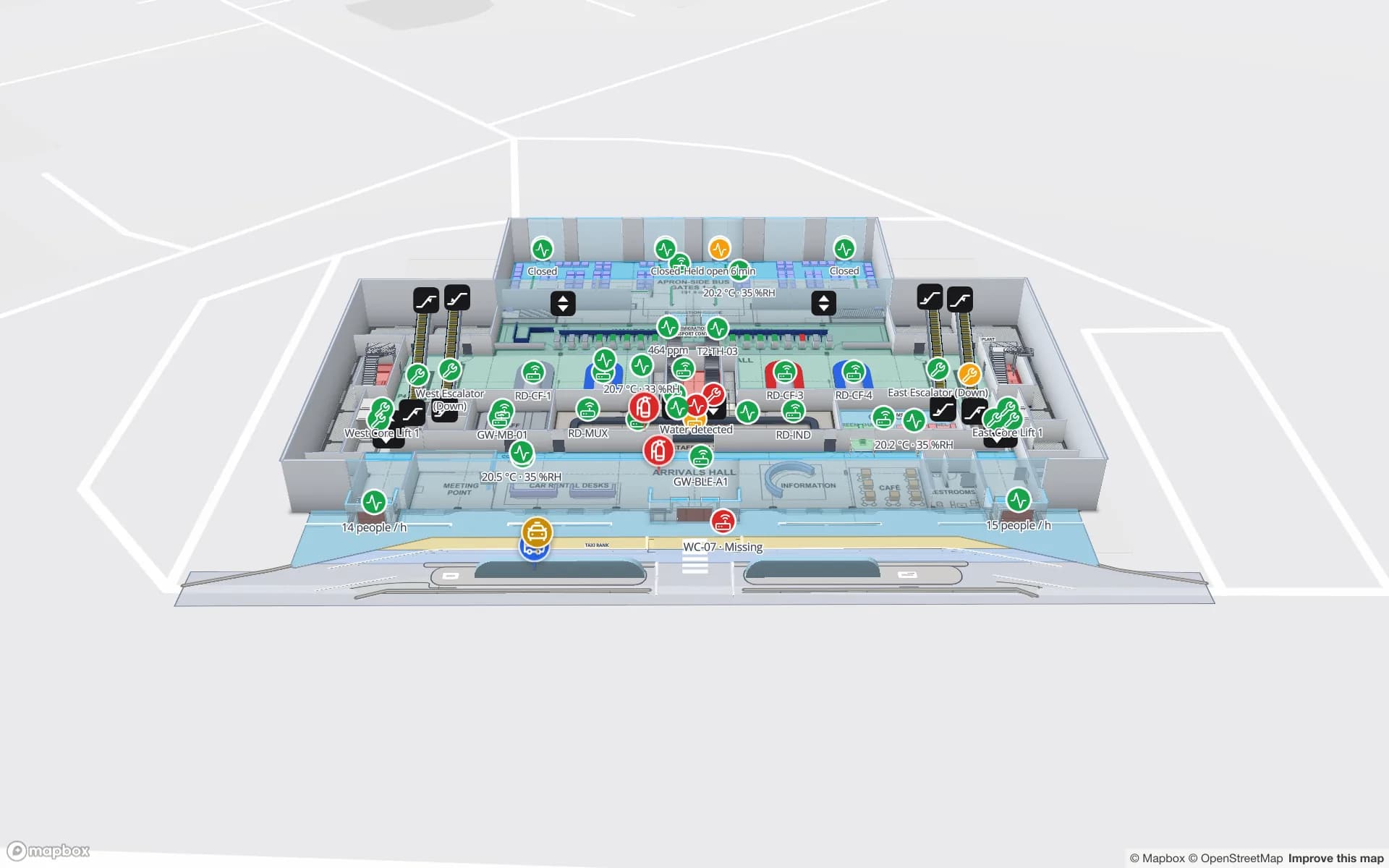
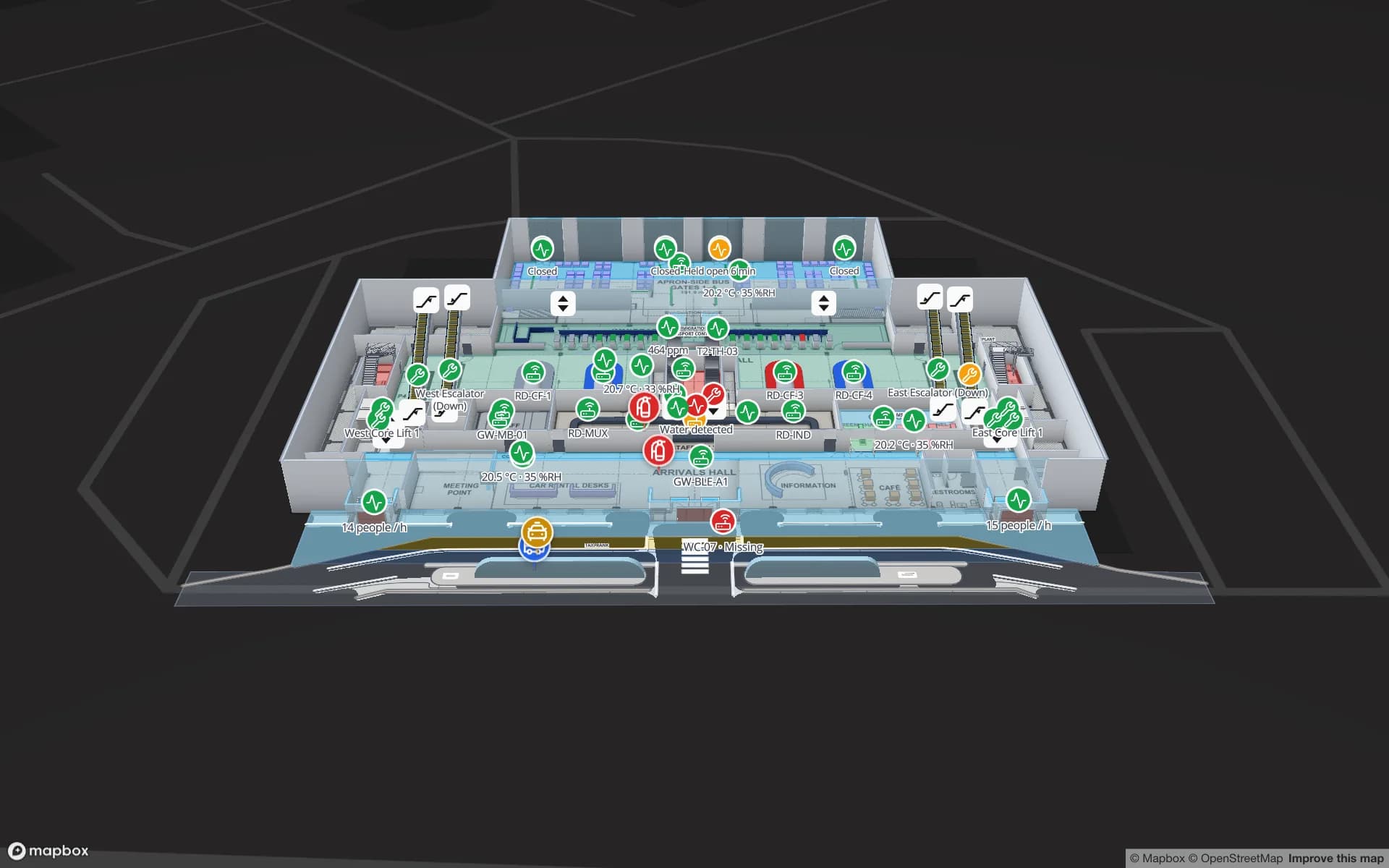
Genau diese Lücke schließt eine Live-Karte des Terminals. Statt eines weiteren Dashboards mit Summen wird der Plan jeder Ebene zum gemeinsamen Index: die Gepäckabgabe-Insel, Kontrollspur 4, die Einreisehalle, ein Gate mit seiner Brücke, Gepäckband 3. Jeder Datenstrom landet auf der Form, die er beschreibt, sodass Betriebszentrale, Schichtleitung und Gepäckteam dasselbe Bild lesen. In Spatial Map ist dieses Bild eine browserbasierte 3D-Karte mit Live-Datenverknüpfungen und Berichten auf denselben Tabellen.
Beide Ebenen einmal modellieren
Alles beginnt mit dem Gebäude. Im Editor platzieren Sie den Plan jeder Ebene – ein PDF wird anhand des Blattformats skaliert, eine DWG-Zeichnung als Grundrissbild dargestellt, oder Sie nehmen ein PNG oder JPG – maßstabsgetreu auf einer echten Basiskarte, sodass Vorfahrt, Vorplatz und Luftseite zum Terminalumriss passen. Dann zeichnen Sie nach, was den Betrieb interessiert. Bei Silverbay heißt das:
- Check-in-Inseln, Kontrollspuren und Einreiseschalter – als Flächen gezeichnet, damit jede aus ihrer eigenen Datenzeile eingefärbt oder mit einem Badge versehen werden kann.
- Gates mit Fluggastbrücken – die Gate-Flächen, an die der Abflugdatenstrom anknüpft, plus die Brücken, deren Status zusammen mit Aufzügen und Rolltreppen gemeldet wird.
- Gepäckausgabe, Shops, Gastronomie und Lounges – Bänder, Läden, Cafés, Lounges und Toiletten als Flächen und Marker.
- Aufzüge und Rolltreppen – in 3D gezeichnet und von einer Ebene zur nächsten verknüpft, sodass beide Ebenen als ein Gebäude lesbar sind.
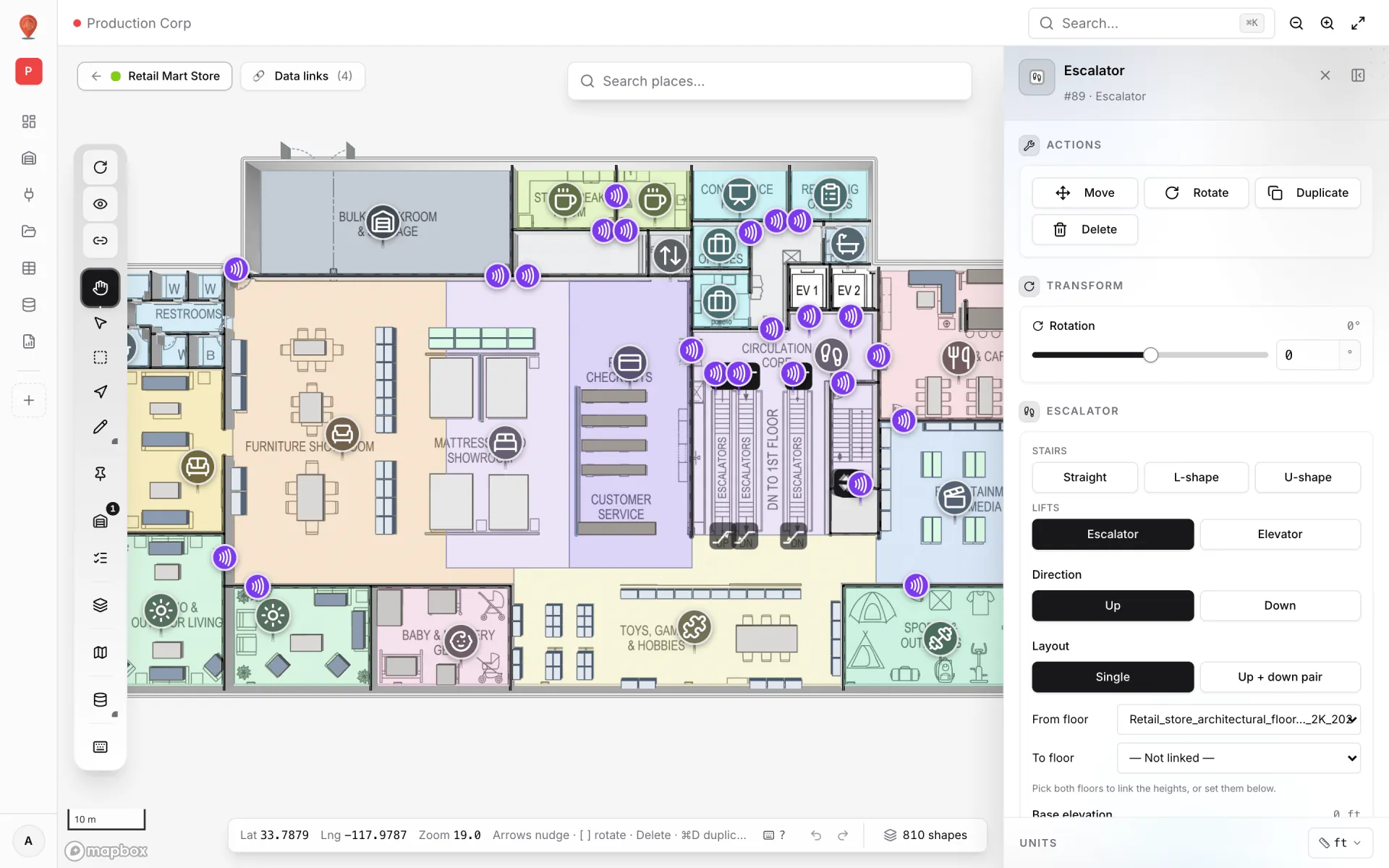
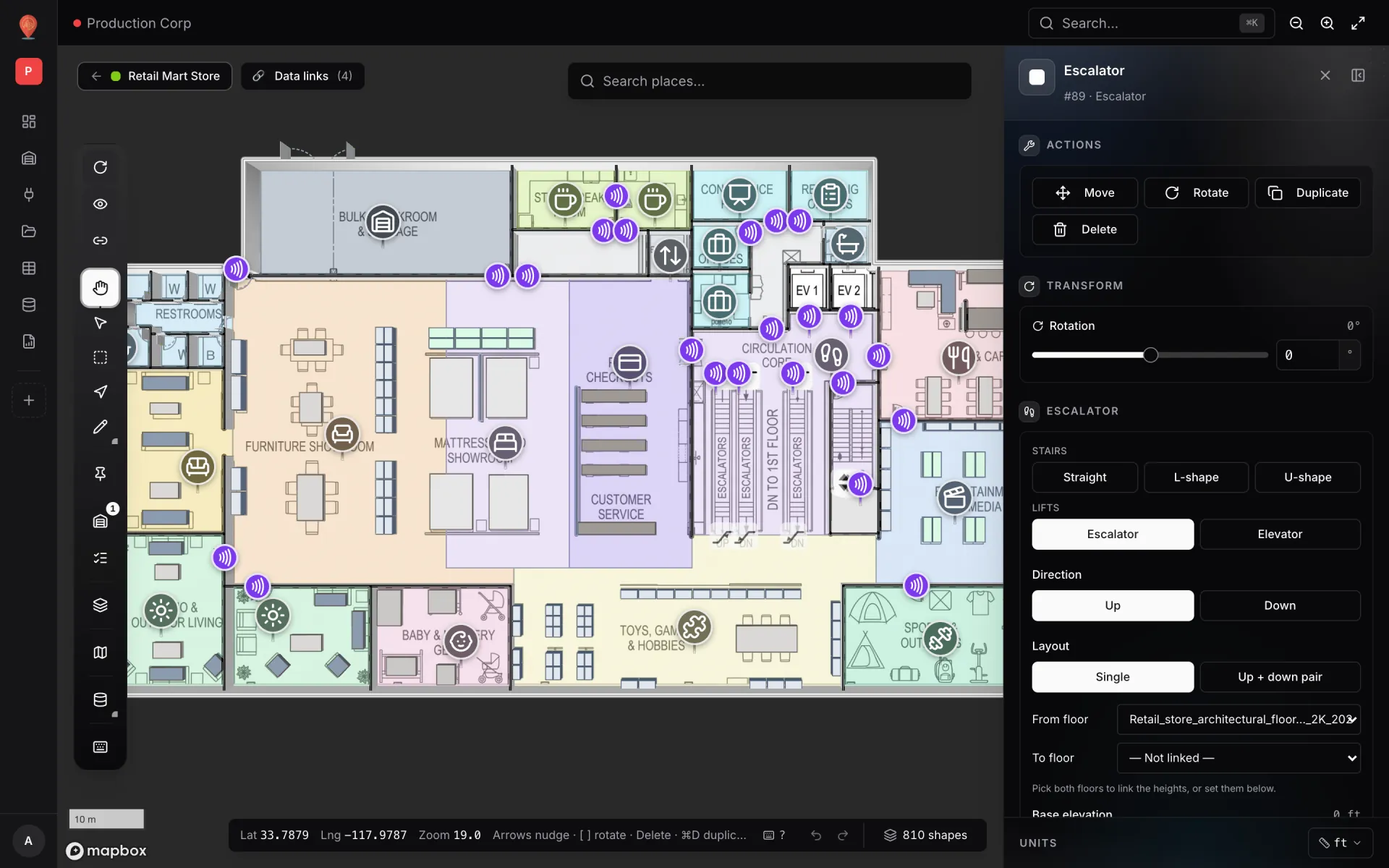
Wählen Sie einen Aufzug oder eine Rolltreppe, und das Seitenpanel legt Art, Richtung, Einzelanlage oder Auf- + Ab-Paar und die verbundenen Ebenen fest. Der Leitfaden zu Aufzügen und Rolltreppen geht ins Detail, und das Mehrgeschoss-Beispiel zeigt Schritt für Schritt, wie man Ebenen stapelt und verknüpft.
RFID-Gepäckanhänger: Jede Lesung ist eine Zeile
Gepäckverfolgung per RFID ist einfacher, als sie klingt. Der Anhänger am Koffer trägt eine ID. Feste Leser sitzen an bekannten Punkten auf dem Weg des Gepäcks – an der Gepäckabgabe, an Förderbändern und Umsteigepunkten, am Ausgabeband. Jedes Mal, wenn ein Koffer einen Leser passiert, erzeugt der Leser oder seine Middleware eine Lesung: welcher Anhänger, welcher Lesepunkt, welche Uhrzeit. Jede Lesung ist eine Zeile. Spatial Map spricht nicht selbst mit Lesern; es speichert und zeigt die Zeilen, die Ihr System sendet.
In der Silverbay-Demo landet dieser Strom in einer Tabelle namens Bag Tags, neben Baggage Carousels für die Ausgabebänder selbst. Eine Zeile braucht nur wenige Felder, um auf der Karte nützlich zu sein:
- Anhänger-ID – der Schlüssel, der den Koffer identifiziert.
- Lesepunkt – genau wie die Fläche oder der Marker auf der Karte benannt: die Gepäckabgabe, ein Bandleser, Gepäckband 3.
- Lesezeit – wann der Leser den Anhänger gesehen hat.
- Flug und Ebene – damit ein gespeicherter Filter den Layer auf einen Flug eingrenzen und der Ebenenbezug die Ebene aus jeder Zeile lesen kann.
Die Tabelle lässt sich auf zwei Arten aufbauen, und die Tabellen-Schreib-API unterstützt beide. Hängen Sie pro Lesung eine Zeile an, entsteht ein Ereignisprotokoll: Lesungen pro Lesepunkt zählen, nach Stunden darstellen oder als Heatmap of activity zeichnen. Oder halten Sie eine Zeile pro Anhänger und aktualisieren Sie bei jeder Lesung den Lesepunkt: Die Karte zeigt dann, wo jeder Koffer gerade ist, und das Änderungsprotokoll der Tabelle bewahrt jede frühere Lesung. Öffnen Sie das Detailpanel eines Punkts, listet der Abschnitt History diese Änderungen; tragen die Zeilen Koordinaten, spielt ein Historical movement-Layer sie mit einem Player ab – siehe Tabellenhistorie. So oder so: Bündeln Sie Lesungen in Bulk-Aufrufe. Jeder API-Schlüssel erlaubt 60 Anfragen pro Minute, und ein Bulk-Aufruf zählt als eine.


Von der Betriebsfrage zum Layer
Am schnellsten entwerfen Sie eine Terminalkarte, wenn Sie bei den Fragen der Betriebszentrale beginnen und dann für jede die Daten und den Darstellungsmodus wählen, die sie beantworten. Die Tabellennamen unten sind die der Silverbay-Demo; die Darstellungsmodi sind die, zu denen wir greifen würden.
| Frage | Daten | Darstellungsmodus |
|---|---|---|
| Wo sind die Koffer dieses Flugs? | Bag Tags – eine Zeile pro Lesung oder pro Anhänger | Live location marker oder Heatmap of activity |
| Welche Kontrollspuren sind langsam? | Security Throughput – Passagiere pro Spur | Value badge on shape + Stilregeln |
| Wächst die Schlange an der Einreise? | Immigration Queue Log – Warteschlangenwerte im Zeitverlauf | Color a shape + ein Diagramm im Bericht |
| Welcher Flug geht von welchem Gate? | Departure Flights – eine Zeile pro Flug mit Gate | Info marker on shape |
| Welches Band hat welche Ankunft? | Baggage Carousels – eine Zeile pro Band | Info marker on shape + Stilregeln |
| Welche Terminalzonen sind voll? | Belegungssensoren pro Terminalzone | Color a shape oder Heatmap of activity |
| Laufen alle Aufzüge, Rolltreppen und Brücken? | Eine Zeile pro Anlage mit Status | Pulsing zone activity + Stilregeln |
Stilregeln übernehmen das Einfärben, und die erste passende Regel gewinnt – eine Spur über ihrem Schwellenwert wird also bernsteinfarben, bevor die allgemeine grüne Regel greift. Gespeicherte Filter grenzen eine Verknüpfung auf die relevanten Zeilen ein – nur offene Spuren oder nur Flüge, die noch boarden – und Tooltip und Inhaltspanel zeigen nur die gewählten Felder. Der Leitfaden zu Darstellungsmodi listet alle neun Modi, und Stilregeln erklärt die Reihenfolge.
21 Berichte, einer pro Aufgabe
Die Karte sagt, wo; Berichte sagen, wie viele und wie schnell. Berichte in Spatial Map lesen dieselben Tabellen wie die Karte – kein Export, keine zweite Datenstrecke. Silverbay hat 21 Berichte. Acht davon sind die integrierten Standortberichte, die jeder Standort bekommt und die zählen, was im Plan gezeichnet ist. Zu den übrigen gehören die eigenen Berichte des Terminals, jeweils mit dem Präfix „Silverbay ·“:
- Gates & Departures – Abflüge pro Gate, aus der Tabelle Departure Flights.
- Check-in & Bag Drop – die Check-in-Inseln und das Abgabe-Ende des Anhänger-Datenstroms.
- Security Screening – Durchsatz pro Kontrollspur, aus Security Throughput.
- Immigration & Border Control – die Einreiseschalter und das Immigration Queue Log.
- Arrivals & Baggage Reclaim – die Bänder und das Ausgabe-Ende des Anhänger-Datenstroms.
- Terminal Crowding – Live-Belegung pro Terminalzone.
- Retail, F&B & Lounges und Restrooms & Passenger Services – die kommerzielle und die Service-Seite des Terminals.
- Lifts, Escalators & Jet-bridges – der Status von allem, was Menschen zwischen den Ebenen und ins Flugzeug bewegt.
Jeder Bericht mit einem Standort-Karte-&-Liste-Widget lässt sich als Vollbild-Kartenbericht öffnen: Das Live-Terminal füllt den Bildschirm, die Liste schwebt links, Kennzahlen laufen oben, Diagramme sitzen in einem Insights-Panel. Er aktualisiert sich standardmäßig alle 30 Sekunden – passend für eine Videowand in der Betriebszentrale. Berichte lassen sich filtern, mit Stern markieren und als PDF, Excel, CSV oder JSON exportieren, und das Beispiel für eine Vollbild-Leitstelle baut eine von Grund auf.


Der Screenshot zeigt dasselbe Muster an einer Retail-Demo: Leser an Türen statt Abgabe- und Band-Lesepunkten, Lesungen heute statt Koffer. Tauschen Sie die Quelle, und das Layout passt unverändert auf ein Terminal.
Aufzüge, Rolltreppen, Fluggastbrücken und Passagierservices
Ein Terminal auf zwei Ebenen hängt an seiner vertikalen Erschließung. Fällt ein Aufzug aus, brauchen Passagiere mit eingeschränkter Mobilität einen anderen Weg; steht eine Rolltreppe, verlagert sich die Schlange. Silverbay zeichnet seine Aufzüge und Rolltreppen in 3D zwischen den beiden Ebenen, und sein Bericht Lifts, Escalators & Jet-bridges führt den Status jeder Anlage in einer Liste. Auf der Karte lässt ein Status-Layer mit Stilregeln eine stehende Anlage auf einen Blick hervortreten.
Derselbe Ansatz deckt die Passagierseite des Gebäudes ab:
- Toiletten – ein Status- oder Reinigungsfeld pro Toilettenanlage, eingefärbt über Stilregeln.
- Shops, Gastronomie und Lounges – Belegung oder Öffnungsstatus pro Einheit als Wert-Badge.
- Passagierausrüstung und Personal – im Terminal geortete BLE-Tags, als Live-Standortmarker angezeigt. Mehr dazu in Echtzeit-Indoor-Asset-Tracking.
- Geräte- und Gateway-Zustand – das letzte Ereignis pro Gateway, damit ein stummer Leser auf der Karte sichtbar wird, bevor seine Lücke in einem Bericht auftaucht.
Das Modell hinter der Betriebszentrale beantwortet auch die Frage des Passagiers: Wie komme ich dorthin? Start und Ziel wählen, und der Viewer zeichnet eine Fußroute um Wände herum und durch Türen, mit Schritt-für-Schritt-Anweisungen – auch in Freigabelinks. Routen bleiben auf einer Ebene; für einen Ebenenwechsel zuerst zum Aufzug oder zur Rolltreppe routen. Siehe Wegeführung und unseren Leitfaden zur Indoor-Navigation mit Abbiegehinweisen.
Eine Leseansicht für jeden Partner
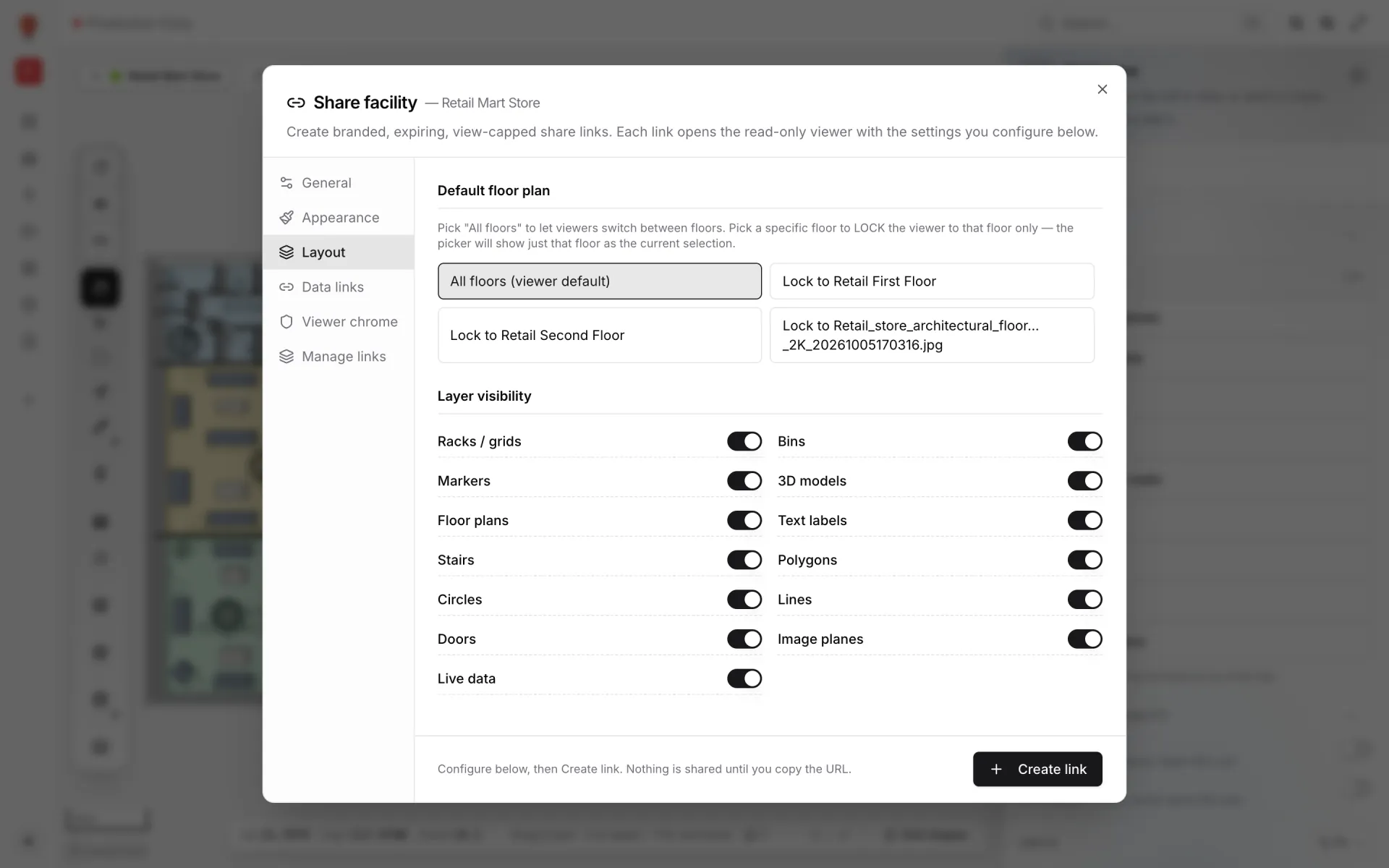
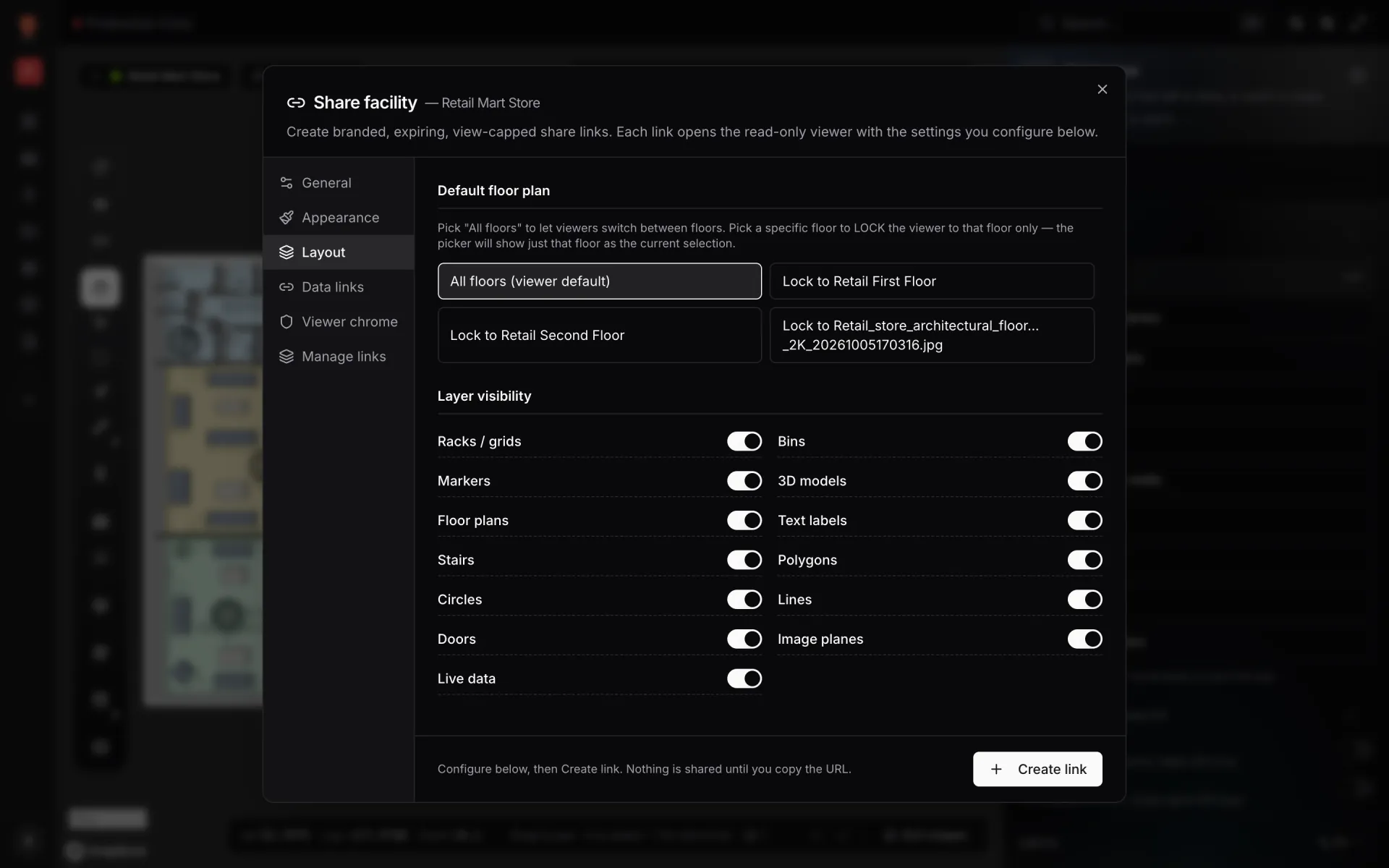
Ein Flughafen ist voller Organisationen, die das Terminal sehen, aber nie bearbeiten sollten: Bodenabfertiger, der Reinigungsdienstleister, die Shop-Betreiber, der Sicherheitsdienst. Freigabelinks öffnen einen schreibgeschützten Viewer ohne Konto. Jeder Standort kann viele Links haben, jeder mit eigenen Einstellungen:
- Den Link auf eine Ebene festlegen – nur Ankunft, für das Gepäckausgabe-Team – oder den Ebenenwechsel erlauben.
- Wählen, welche Datenverknüpfungen er zeigt: Der Reinigungsdienst sieht Toiletten, keine Gepäckanhänger.
- Ganze Formarten ausblenden oder Live-Daten abschalten.
- Ablaufdatum und maximale Aufrufzahl festlegen und den Link jederzeit widerrufen.
“Jede Übergabe im Terminal passiert an einem Ort. Bringen Sie die Orte auf eine Karte, und keine Übergabe geht mehr verloren.”
Probieren Sie es an Ihrem Terminal aus
Fangen Sie klein an. Platzieren Sie den Plan einer Ebene, zeichnen Sie die Gepäckabgabe-Inseln und die Bänder und binden Sie einen Datenstrom an – meist die Anhänger-Lesungen oder die Bandzuweisungen. Ergänzen Sie Sicherheit, Einreise, Gates und Auslastung, sobald die jeweiligen Systemverantwortlichen dazukommen, danach die zweite Ebene. Fassen Sie Standort, Berichte und Datenquellen in einer Lösung zusammen, damit das Betriebsteam alles auf einer Seite findet.
Starten Sie einen 7-tägigen kostenlosen Test ohne Kreditkarte; der Test umfasst bis zu 5 Standorte. Danach kostet Pro 60 $/Monat oder 600 $/Jahr für bis zu 4 Standorte – siehe Preise.
- Erkunden Sie die Demo auf der Silverbay-Showcase-Seite.
- Stadien, Terminals, Kongresszentren und Museen finden Sie auf der Venue-Lösungsseite.
- Binden Sie Ihre Leser mit unserer Schritt-für-Schritt-Anleitung zur RFID-Integration an.
- Senden Sie Zeilen aus Ihrer Middleware über die Tabellen-Schreib-API.
Testen Sie die Plattform, auf die Ihre Daten gehören.
Spatial Map verwandelt Tabellen, Sensor‑Streams und CAD‑Zeichnungen in eine lebende 3D‑Ansicht Ihrer Standorte — nichts zu installieren, sieben Tage kostenfrei.
Live ansehen
Weiterlesen
- AnwendungsfallPharma-Kühllager und QC auf einer Live-Karte: Zonen, Abweichungen, SperrenEine Sonden-ID, eine Türnummer oder eine Proben-ID werden erst nützlich, wenn man sieht, zu welchem Raum, welcher Rampe oder welchem Regal sie gehören. So läuft ein pharmazeutisches Kühllager samt QC-Bereich auf einer einzigen Live-Karte – am Beispiel unserer zweigeschossigen Demo Polar Pharma.
- AnwendungsfallDiebstahlschutz im Handel auf der Live-Karte: RFID-Leser, Ausgänge, tote WinkelEin Tag, das durch eine Tür mit totem Leser geht, ist unsichtbar. Ein echter Rundgang durch die Demo Retail Mart: 85 Leser auf drei Etagen, vier davon offline – drei an der Warenannahme.
- AnwendungsfallRegalüberwachung auf einer Live-Filialkarte: Bestand und KühlketteEin Out-of-Stock ist erst ein Standort- und dann ein Bestandsproblem. So bringt unsere mehrgeschossige Demo Retail Mart Regalzählungen, Abteilungsstatus, Kühlsonden und RFID-Leser auf eine Live-Karte — und so binden Sie Ihre eigene Filiale genauso an.