
在实时地图上掌握越库中心与堆场:月台门、挂车与闸口
堆场管理可视化:把月台门、挂车车位、闸口、场内牵引车和托盘流放到越库中心的同一张实时地图上,一眼看清哪个门在作业、哪辆挂车停太久,并为每个区域配一份报表。
要点速览
为什么堆场是越库中心的盲区
越库中心的成败取决于流转。挂车到达闸口,过地磅,在堆场车位等待,由场内牵引车拖到月台门,卸到分拣通道上——几小时后货物从另一个门离开。每一步都记录在某处:闸口日志、堆场表格、月台排班、WMS、车载远程信息平台。但这些系统几乎都无法显示各个对象彼此之间的位置关系。
于是班组长只能用对讲机问:哪些门空着?哪辆挂车从早上起就停在 C 排?为什么进场闸口排起了队?一张建筑与堆场的实时地图,把这些问题变成一眼就能读懂的画面。它不取代你的堆场或运输系统,而是把它们的数据放到场地平面图上,让所有人看到同一幅画面。
| 场地区域 | 演示数据表 | Eastport 报表 |
|---|---|---|
| 挂车堆场车位 | Yard Slots | Trailer Yard |
| 月台门 | Dock Turns | Dock Doors |
| 闸口车道与地磅 | Gate Transactions | Gate & Weighbridges |
| 场内牵引车 | Tractor Moves | Yard Tractors |
| 分拣通道 | Pallet Transfers | Cross-Dock Flow |
| 停车场 | — | Parking |
| 洗车、加油与维修车间 | — | Washes, Fuel & Workshop |
| 场地传感器 | — | Site Sensors |
中间一列列出了 Eastport 24 张表中的 5 张。
建筑与堆场只需建模一次
一切从场地平面图开始。把它放进编辑器——PDF 会按图纸尺寸缩放,DWG 渲染为图片,也可以用 PNG 或 JPG——它会按真实比例放在真实世界底图上,堆场、闸口车道和进场道路都与建筑对齐。Eastport 只有一个楼层 01-site-plan,同时容纳越库建筑和周围的堆场。
- 区域:每个月台门、堆场车位、闸口车道、地磅、停车位、洗车位、加油岛和维修车间各画一个区域,并可从设施设置中自定义的列表里选一个角色(例如月台门、堆场车位、闸口车道)。
- 分拣通道:在建筑内画成区域,以便按托盘数量和状态着色。
- 墙和门:构成建筑外壳。门会吸附到墙上,并允许步行路线通过——参见门工具。
- 标记:用于固定设备,如闸口读写器、摄像头、传感器、消防点。
- 3D 模型:来自模型库或你自己的 .glb 文件的卡车、挂车和叉车——参见 3D 模型。
月台门与作业:每个门此刻在做什么
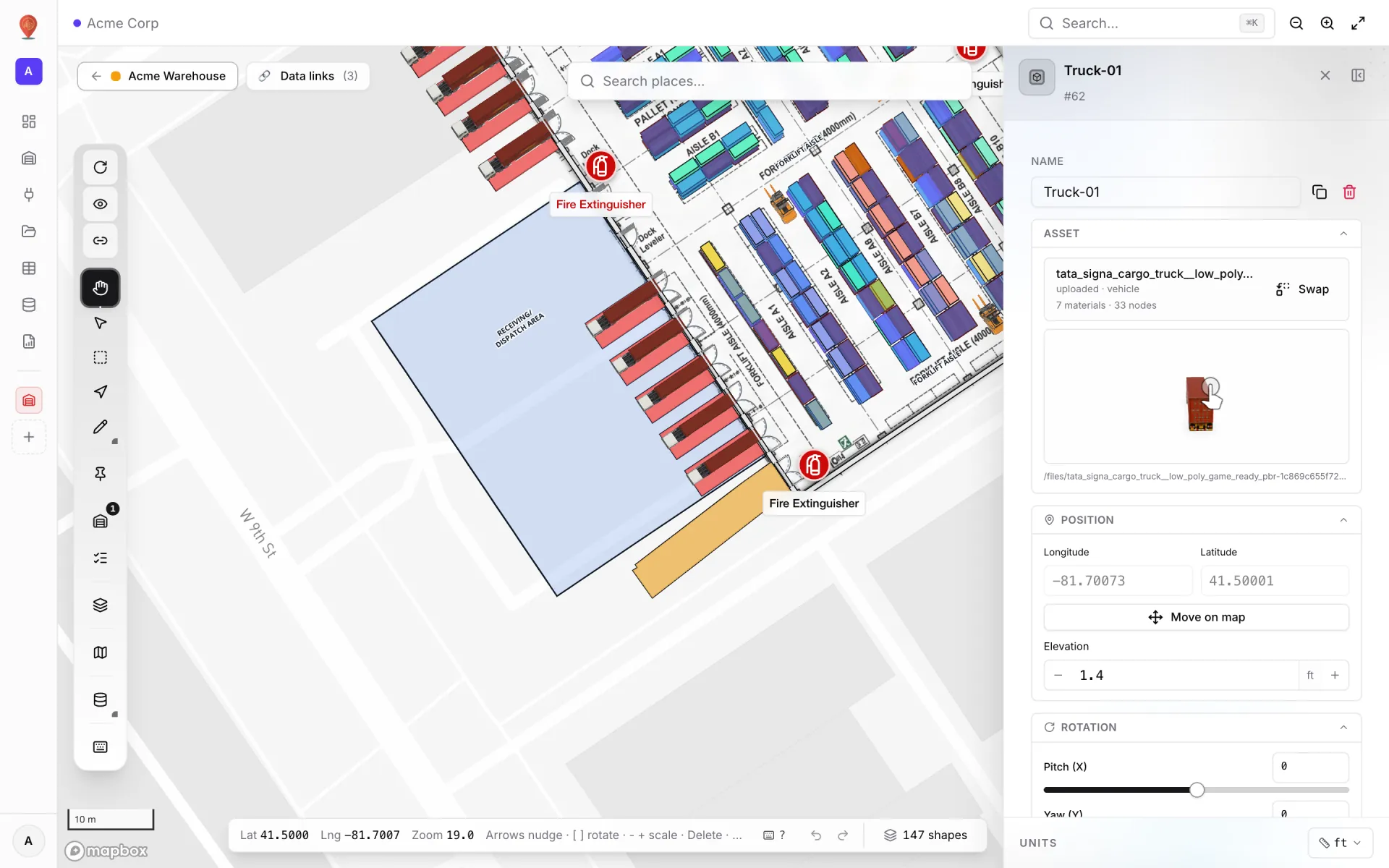
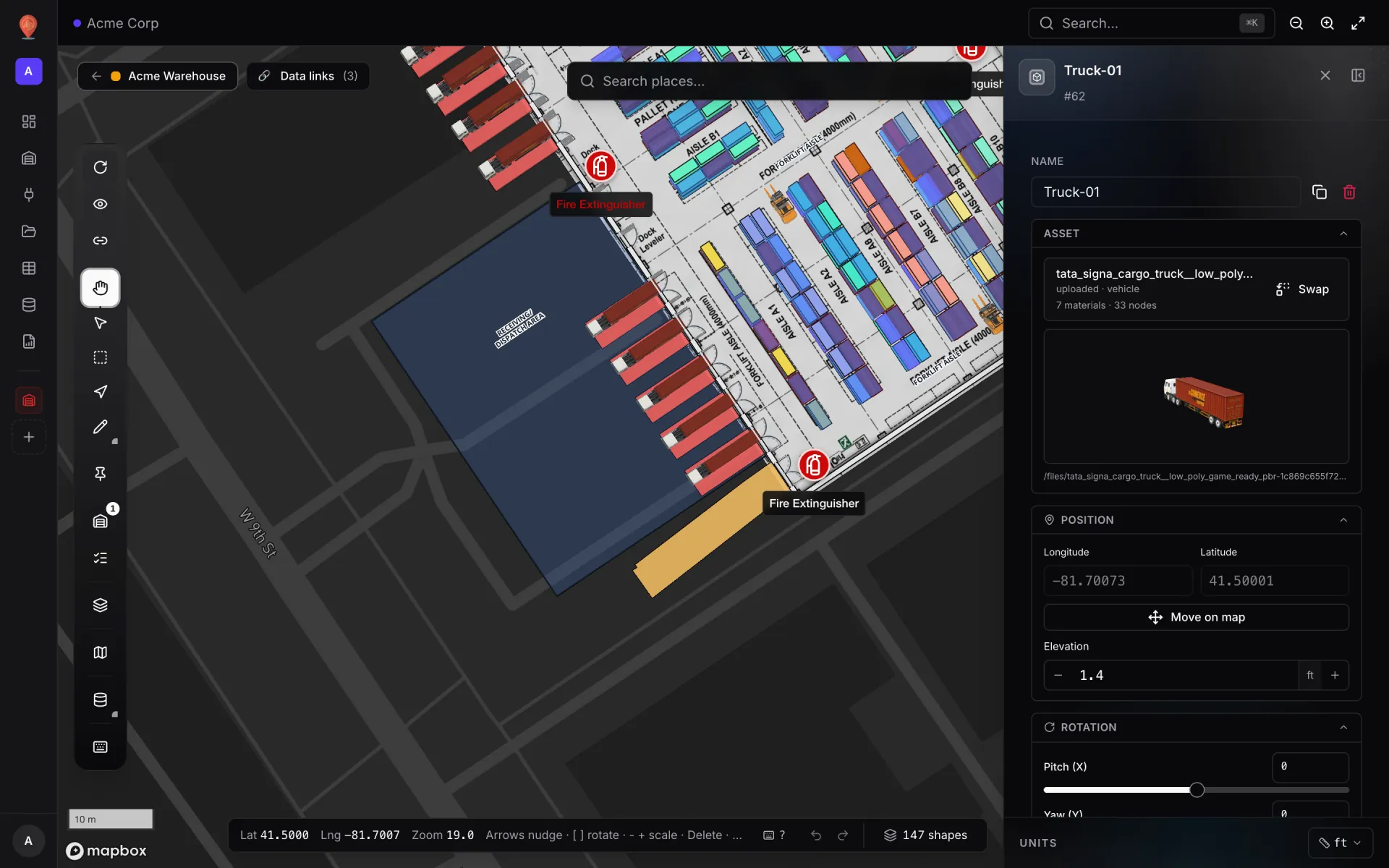
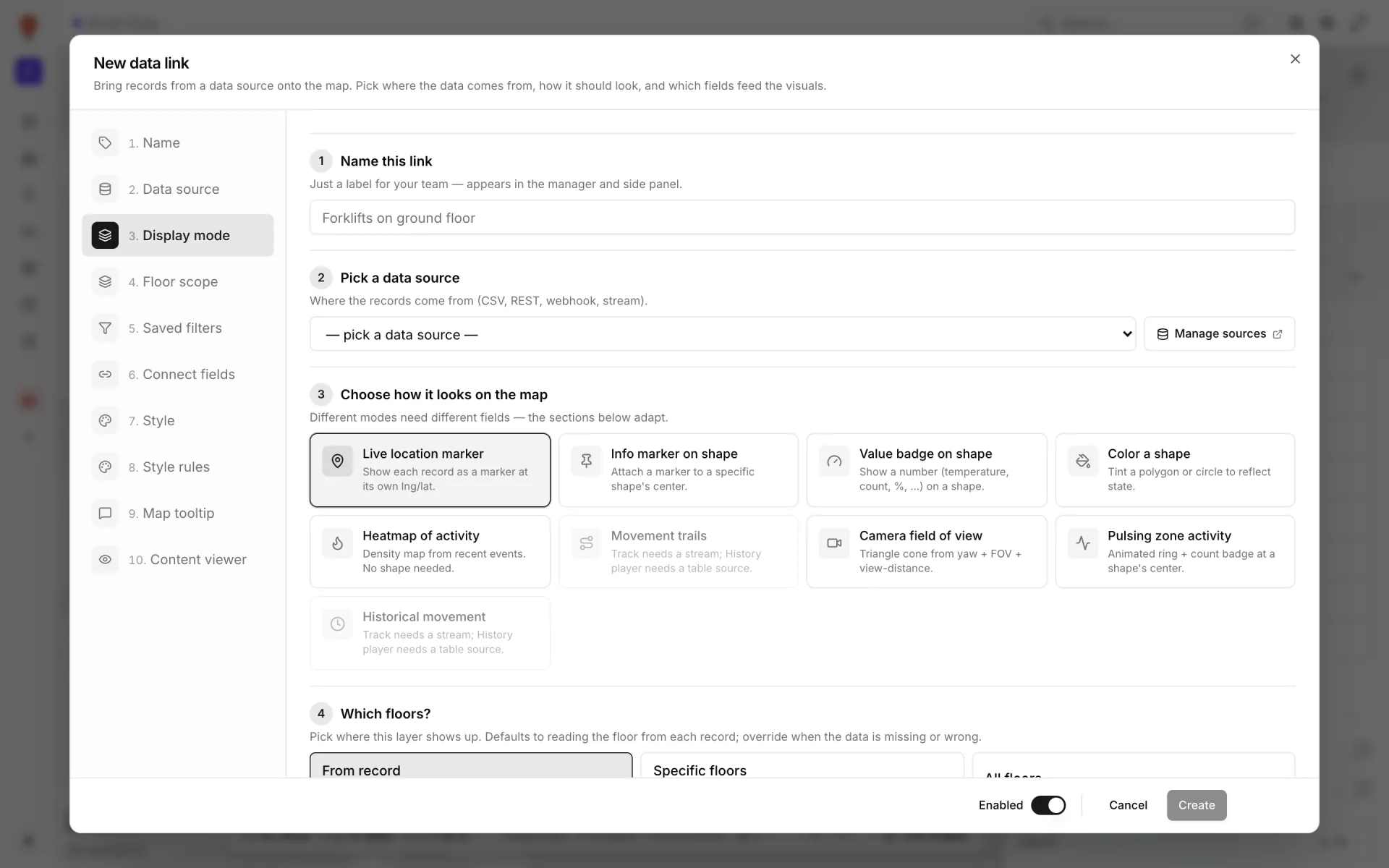
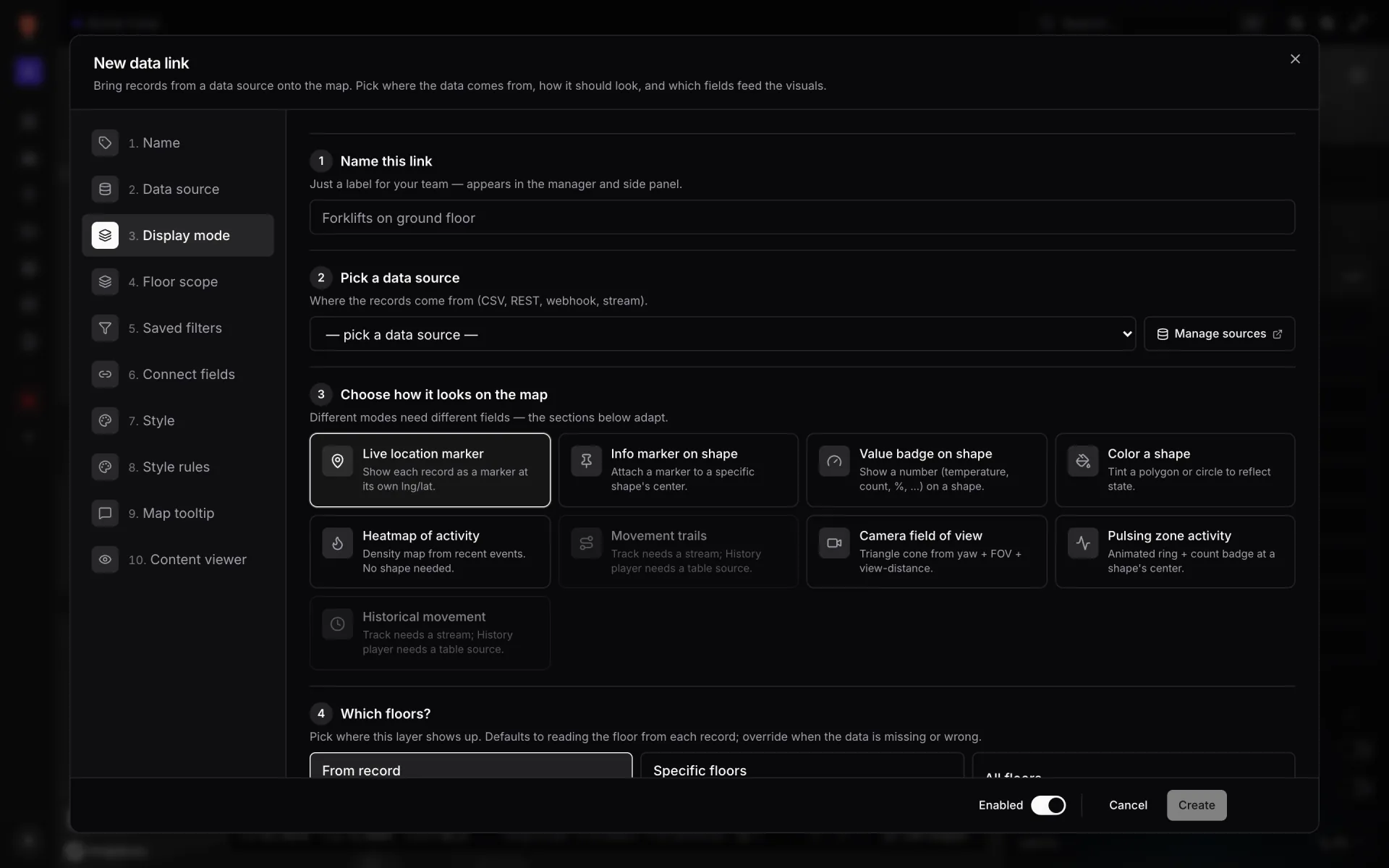
月台门的状态简单而明确:空闲、已分配、装货或卸货、完成。把作业记录放在一张表里——Eastport 的这张表叫 Dock Turns——为月台关心的每件事设一个字段,例如 `door`、`status`、`trailer` 和 `turn_started`。然后添加一个 Color a shape 数据链接,按名称把每一行关联到对应的门区域,勾选几条样式规则,门的颜色就会随行数据变化而更新。
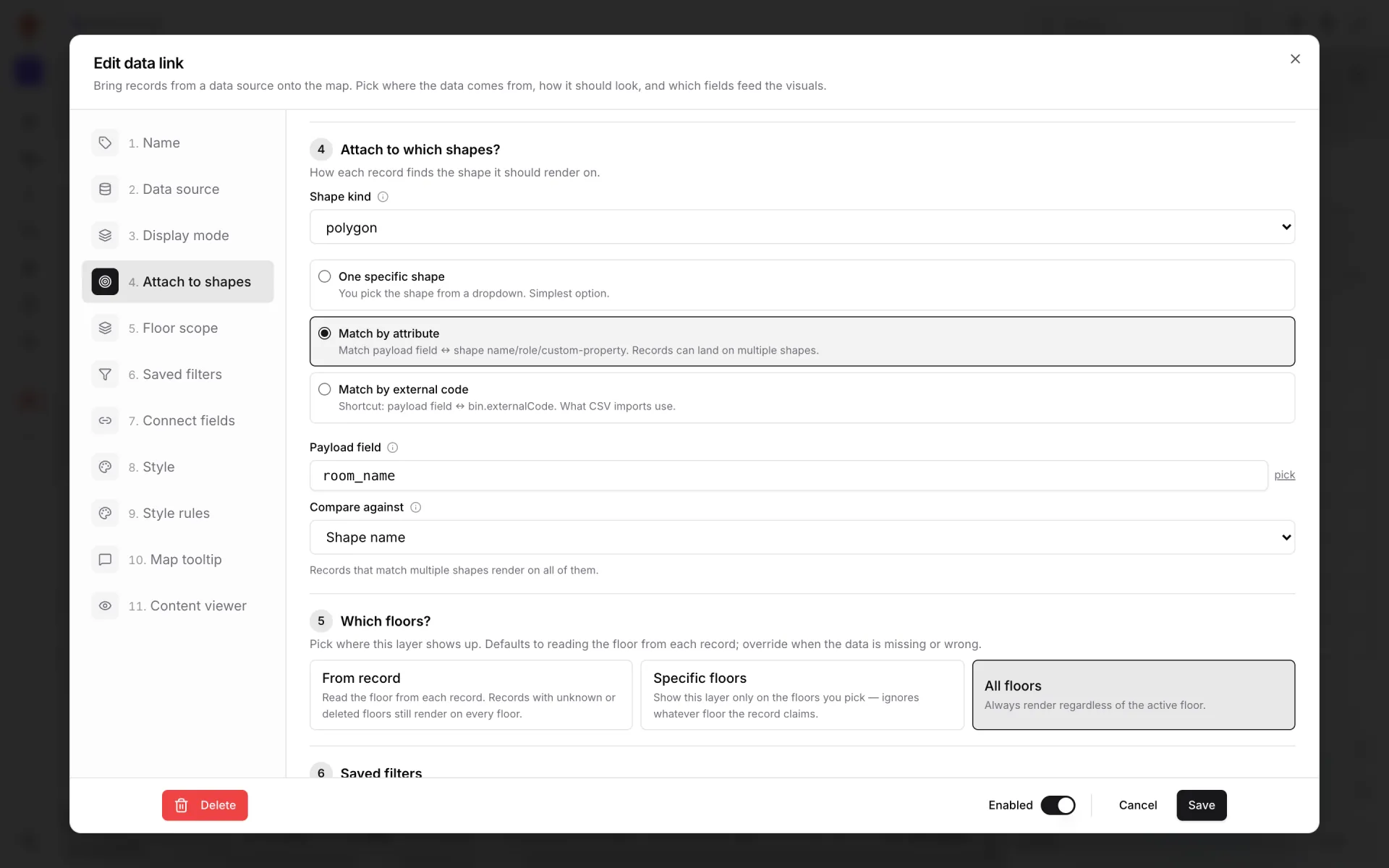
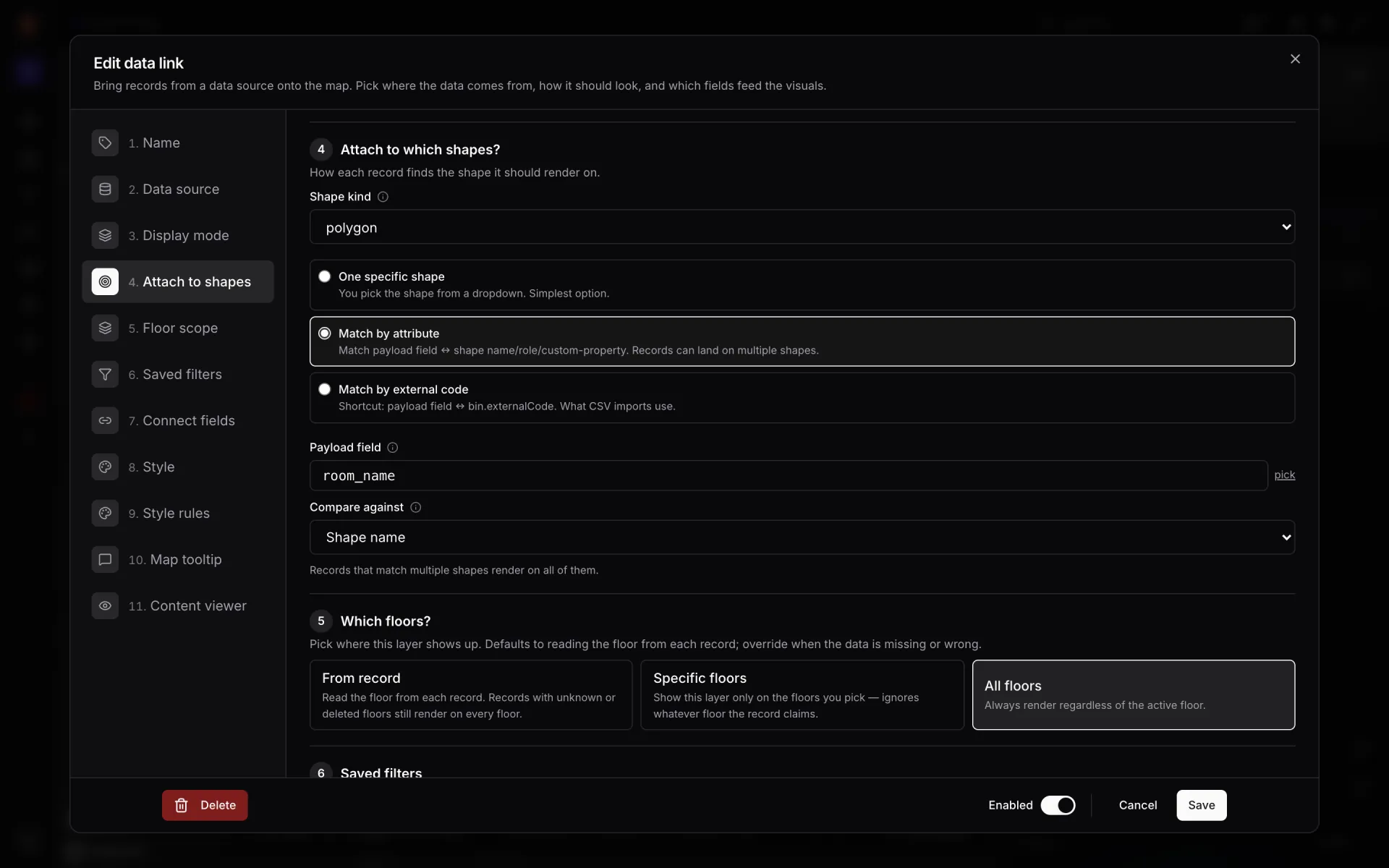
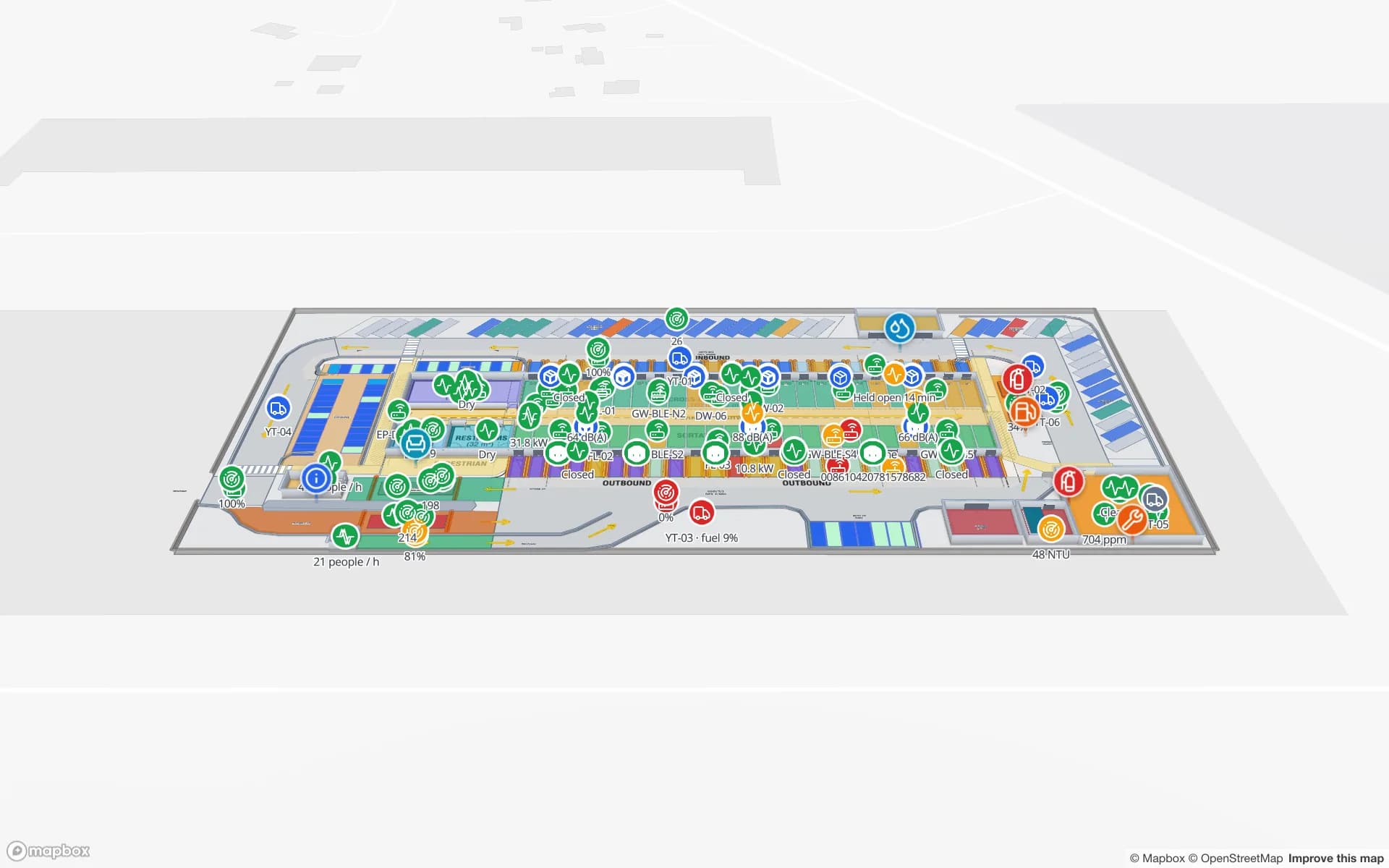
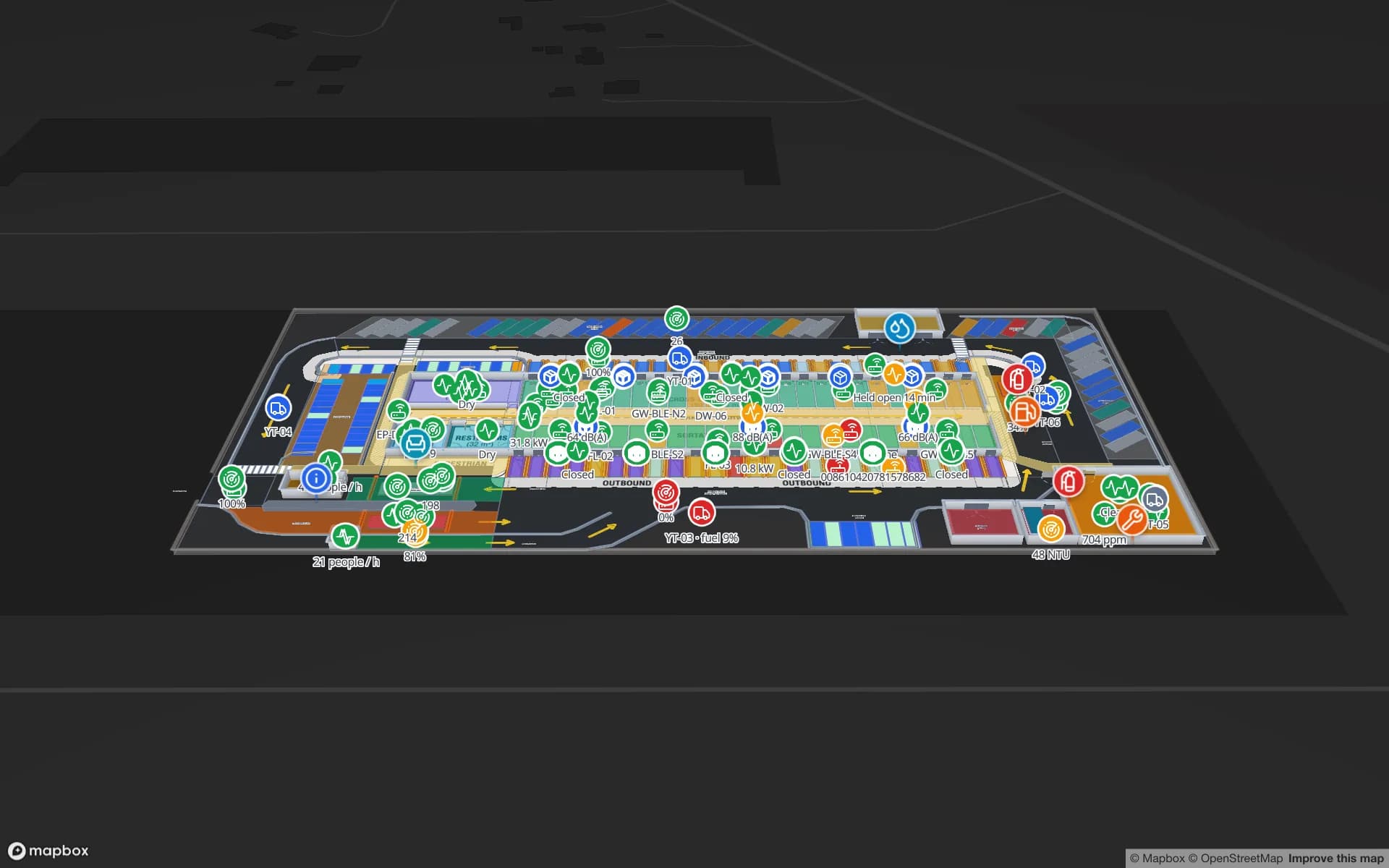
截图中匹配的是 `room_name` 字段;对月台门,你会选择 `door`。另有两种显示模式在门口很有用。Value badge on shape 在每个门上显示一个数字——今天作业的挂车数,或者(如果你的系统发送)本次作业开始以来的分钟数。Pulsing zone activity 在繁忙的门上显示动画光环和计数。在 Eastport 地图上,门标记直接根据数据显示“Closed”或“Held open 14 min”。
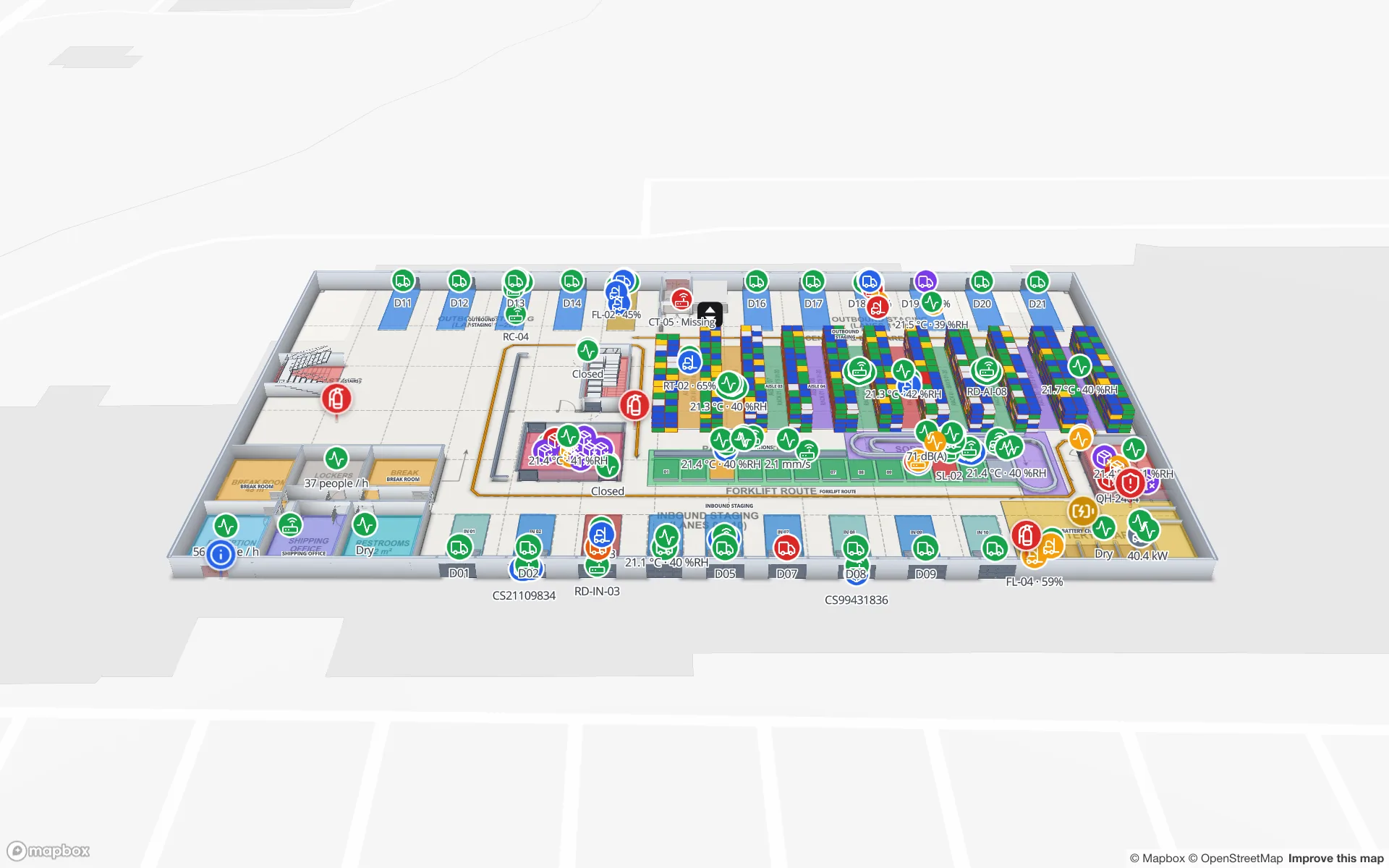
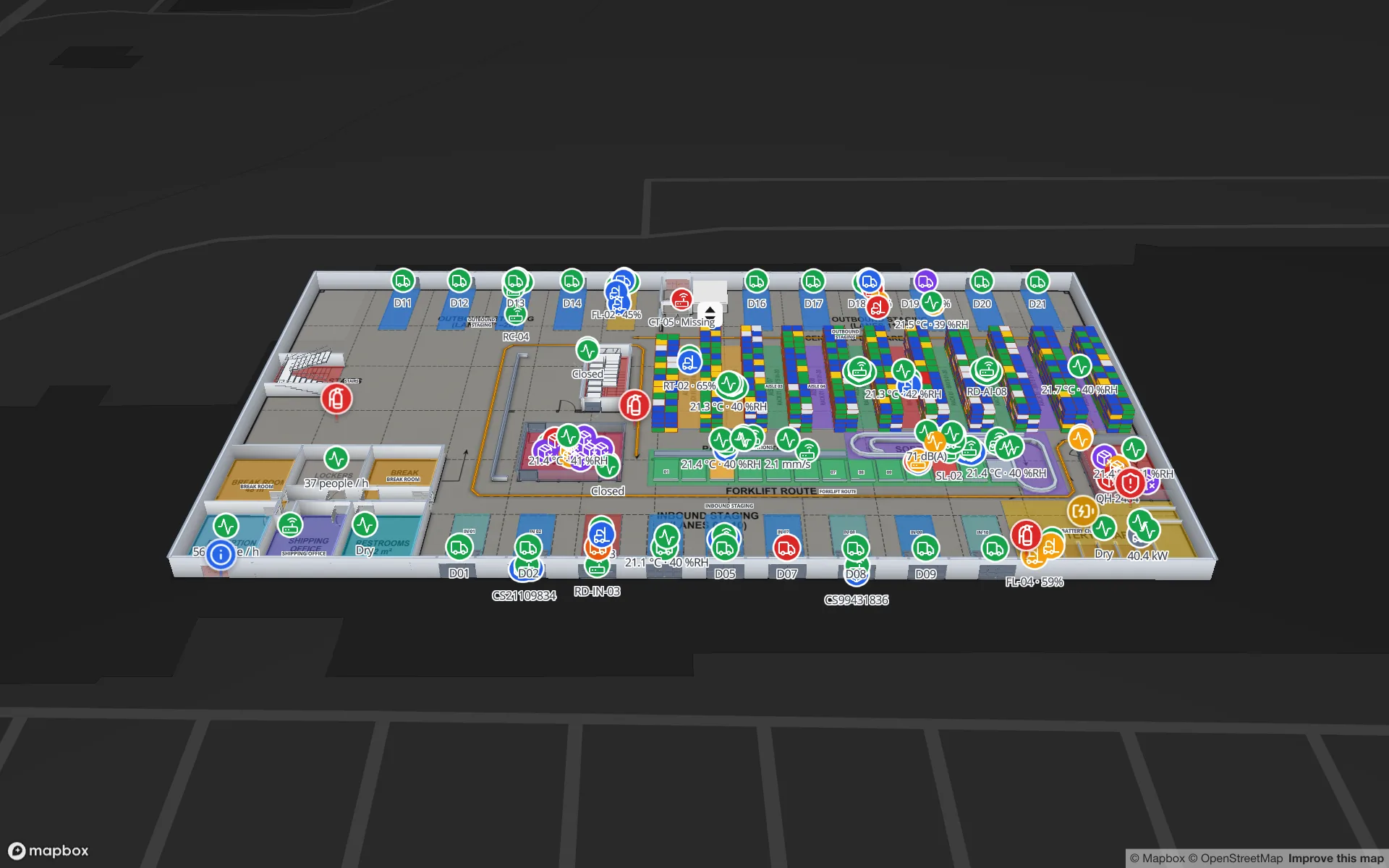
在 Crestline Fulfillment Center,同样的思路把月台和仓库连在一起。编号的月台门(D01、D02 … D21)排列在两面外墙上,入库和出库暂存通道位于门与货架之间,Staged Pallets 和 Trailer Visits 两张表为 Docks & Trailer Yard 报表提供数据——到货和库存出现在同一张地图上。
堆场车位与停留时长,按你自己的规则着色
每个堆场车位都是一个区域,每个车位在一张表(如 Eastport 的 Yard Slots)中对应一行:哪辆挂车停在这里、车位状态,以及——如果你想看停留时长——一个表示已停多久的数字。Color a shape 链接为车位着色,提示框和内容面板显示挂车、其编号以及你选择的任何其他字段。
样式规则按优先级数字从小到大依次尝试,第一条匹配的规则为车位着色。把最紧急的条件放在最前面:
| 优先级 | 规则 | 条件 | 着色 |
|---|---|---|---|
| 10 | Yard · dwell over 4 h | `minutes_in_slot` > 240 | 红色填充 |
| 20 | Yard · dwell over 2 h | `minutes_in_slot` > 120 | 琥珀色填充 |
| 30 | Yard · occupied | `status` = occupied | 蓝色填充 |
| 40 | Yard · empty | `status` = empty | 灰色填充,低不透明度 |
在车位上停了五个小时的挂车匹配第一条规则,显示为红色;“已占用”规则根本轮不到。如果把顺序反过来,所有已占用的车位都会显示为蓝色,不管停了多久。规则还可以设置标签模板,如 `{trailer}` 或 `{minutes_in_slot} min`,让数字直接显示在车位上。参见样式规则。
curl -X PATCH https://app.spatialmap.io/api/v1/public/tables/rows/C-14 \
  -H "Authorization: Bearer $SPATIALMAP_TABLE_KEY" \
  -H "Content-Type: application/json" \
  -d '{"status": "occupied", "trailer": "TR-4471", "minutes_in_slot": 185}'
`PATCH` 只合并你发送的字段,因此每隔几分钟重新计算停留时长的脚本可以只更新一个数字,而不影响该行的其他内容。表写入 API 还支持一次调用批量写入最多 1,000 行。
闸口、地磅、场内牵引车与场地服务
每一次进场和离场都经过闸口。Eastport 把它们记录在 Gate Transactions 中,并在 Gate & Weighbridges 报表中汇总。在地图上,闸口车道和地磅是区域:按车道状态着色,或用 Value badge on shape 显示当天的数量。
场内牵引车在车位和月台门之间拖运挂车。如果你的车载远程信息系统能把位置写入表或通过 REST 提供,每台牵引车就成为位于其经纬度的 Live location marker。Eastport 截图中可以看到标为 YT-01 到 YT-06 的牵引车,标签可以携带任意字段——其中一个显示“YT-03 · fuel 9%”。它们的移动记录在 Tractor Moves 中,并汇总到 Yard Tractors 报表。
想看牵引车去过哪里,就把该表上的数据链接设为 Historical movement:查看器会在地图底部显示历史播放器,回放该表记录的变更。参见行历史与历史播放器。
- 停车场——卡车和小汽车车位画成区域,按占用或空闲着色。Eastport 报表:Parking。
- 洗车、加油与维修车间——工位和加油岛按状态着色,提示框中显示各自的车辆。Eastport 报表:Washes, Fuel & Workshop。
- 场地传感器——标记显示实时读数,记录中包含在线时长。Eastport 报表:Site Sensors。
月台作业区的托盘、叉车与班组
进入建筑后,问题从“挂车在哪?”变成“货在哪?”。在 Eastport,托盘上的 RFID 标签在穿过越库区时被读取,转运记录写入 Pallet Transfers 表,Cross-Dock Flow 报表追踪它们穿过分拣通道。在地图上,可以按等待中的托盘数给每条通道着色,或在上面放一个显示数量的徽标,让快要堆满的通道一目了然。
叉车和作业班组佩戴 BLE 标签。无论你的 RTLS 怎么称呼它们,地图都需要每个标签一行、带位置:Live location marker 链接把它们画出来,聚合功能让繁忙的月台保持清晰,Heatmap of activity 则把位置变成密度图,显示门口附近哪里在形成拥堵。实时标记教程详细介绍了设置步骤。
“上图的是状态,而不是事件日志:每个门、车位和通道一行,并保持最新,班组长一眼就能看懂。”
接入堆场、闸口和月台系统
不必等待任何厂商的连接器。任何能发送或提供 JSON、或能导出文件的系统,都可以为地图供数:
- 带写入 API 的表——每类数据流一张表(门、车位、闸口交易、位置),每个系统一个 API 密钥。行以你自己的 ID 为键,例如门或车位名称,打开的地图无需刷新即可更新。
- REST 拉取——表可以从我们的服务器按计划调用你的堆场或运输系统接口,即使没有打开地图也会持续运行。Integrations 中的 REST 数据源则在地图打开期间由浏览器拉取。
- 文件上传——CSV、XLSX、JSON 或 GeoJSON,适合变化不频繁的数据,如车位清单或承运商名录。
- 1创建数据表
Tables → Create new table。门、车位和通道用 Polygon / area;牵引车、叉车和班组用 Asset (mobile);场地传感器用 Sensor;合适时使用 Shipment 或 RFID tag。
- 2为表供数
在 API & access 标签页为每个系统创建独立密钥,或开启 Pull from a REST API。
- 3关联到地图
在编辑器中依次点击 Data → Manage data links → New link:选择数据表、显示模式、要关联的形状和楼层范围。
- 4设置样式并归组
在每个链接上勾选样式规则,选择提示框字段,然后把场地、报表和数据表归入一个解决方案。
想深入了解集成——拉取、推送和密钥——请阅读 WMS 集成指南和定时 REST 拉取教程。
场地每个区域都有一份报表
每个设施都自带 8 份关于地图上已绘制内容的内置报表,每张关联的表也会有自己的实时报表。在此之上,Eastport 为场地的每个区域各配了一份报表:Trailer Yard、Dock Doors、Gate & Weighbridges、Yard Tractors、Cross-Dock Flow、Parking、Washes, Fuel & Workshop 和 Site Sensors。
在报表生成器中创建你自己的报表。Summary 报表提供 KPI 卡片和图表——使用中的门、堆场中的挂车、今日闸口交易。Detail 报表列出记录,支持筛选和排序。Editable 报表让堆场团队就地修正车位信息。History 报表在滚动时间窗内绘制时间戳字段,例如每小时的闸口交易。把其中任何一份切换为全地图报表,列表就会浮在实时场地平面图上。


报表可以筛选、加星标,并导出为 PDF、Excel、CSV 或 JSON。分步搭建方法请参见带实时 3D 地图的仓库 KPI 看板。
有些人需要看,但不需要编辑:承运商的调度员、闸口的安保外包、审核人员。给每人一个只读分享链接,只显示他们应看到的图层,设置到期时间和浏览次数上限,任务结束后在 Manage links 中撤销。
为你自己的场地建图
让数据落到该在的平台上。
Spatial Map 把电子表格、传感器数据流和 CAD 图纸融合成一张实时的 3D 场地视图 —— 无需安装,七天免费试用。
在线演示
继续阅读
- 应用场景医药冷库与质检一张实时地图:温区、温度偏差与质检冻结探头编号、门编号和样品编号,只有在你能看到它们属于哪个房间、哪个月台、哪个货架时才真正有用。本文以我们两层楼的 Polar Pharma 演示为例,介绍医药冷库与质检区如何在一张实时地图上运行。
- 应用场景零售防盗实时地图:RFID 读写器、出口与盲区从读写器失灵的门离开的标签是看不见的。带你实地走一遍 Retail Mart 演示门店:三层楼 85 台读写器,4 台离线,其中 3 台在收货码头。
- 应用场景在实时门店地图上监控货架:库存与冷链缺货首先是位置问题,其次才是库存问题。看看我们的多楼层 Retail Mart 演示如何把货架盘点、部门状态、冷链探头和 RFID 读写器放到同一张实时地图上,以及如何用同样的方式接入你的门店。