
Tableaux de bord KPI d’entrepôt avec carte 3D en direct : tutoriel
Créez un tableau de bord KPI d’entrepôt avec carte 3D des racks : assistant guidé, rapports d’occupation, filtres de lecture, exports PDF/Excel.


Ce que vous allez construire
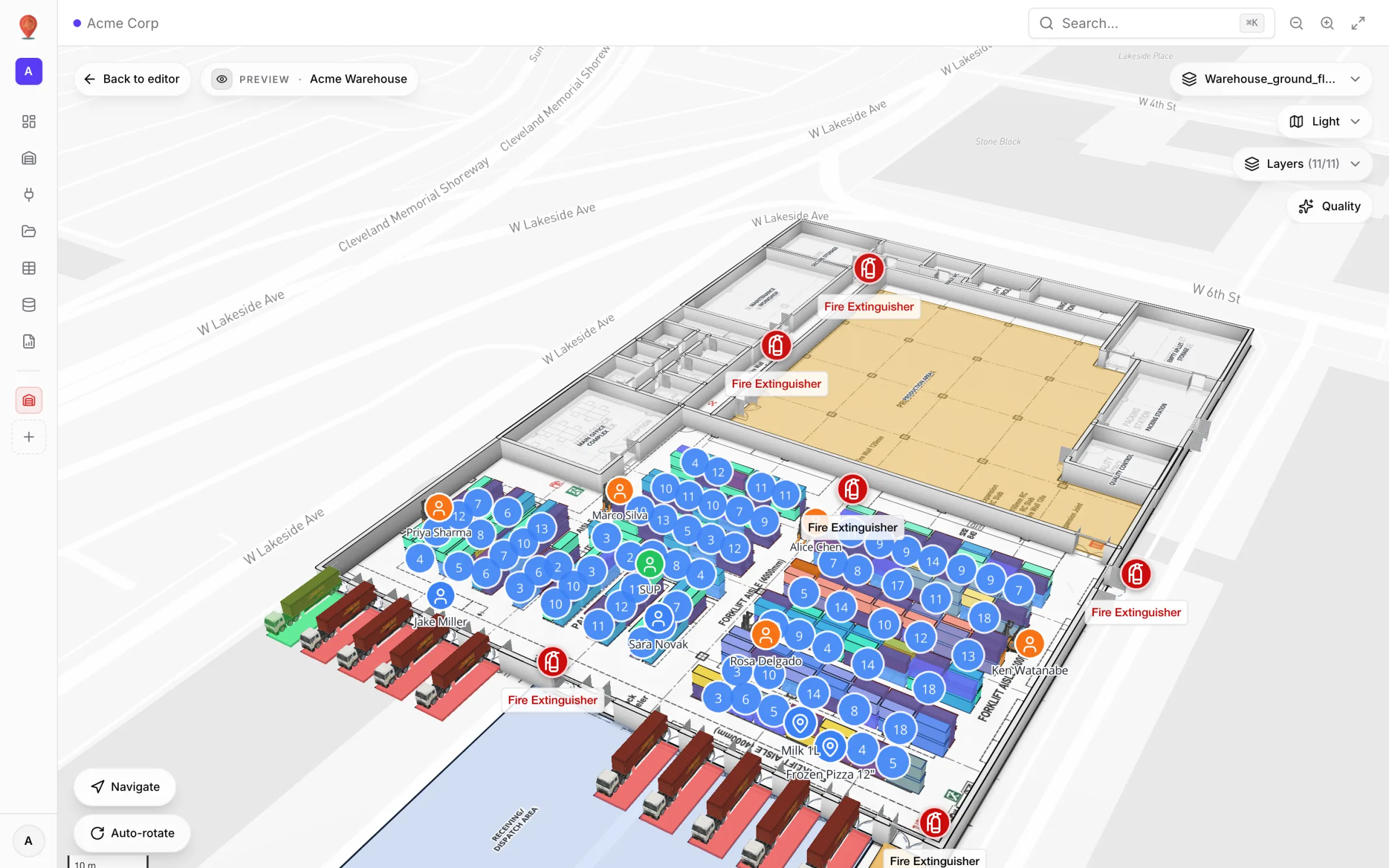
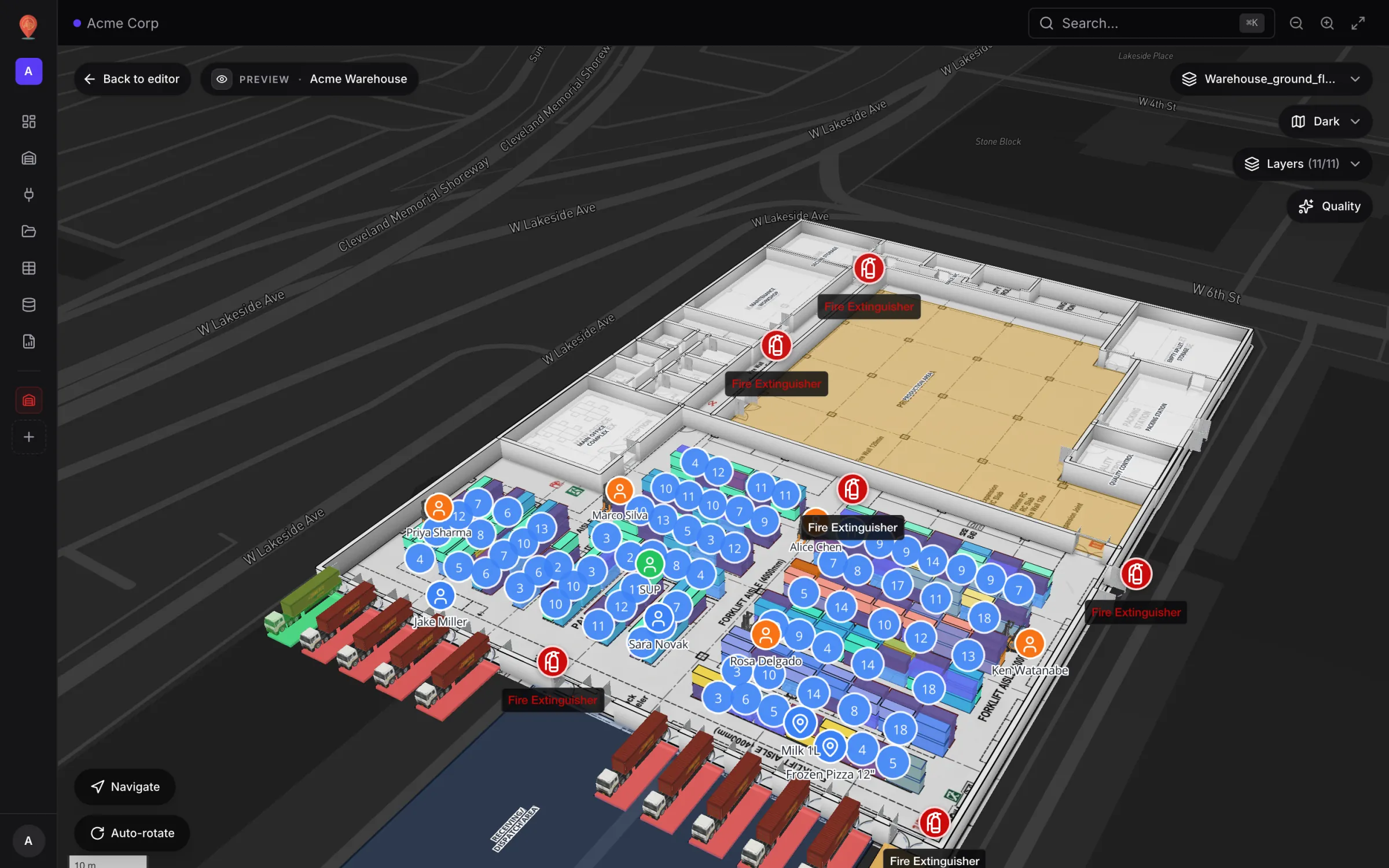
La plupart des logiciels de tableau de bord d’entrepôt s’arrêtent à une grille de graphiques. Le chiffre dit que 66 % des emplacements sont occupés ; il ne dit pas quelle allée est pleine, quelles baies sont bloquées ni où doit aller la prochaine palette. Dans Spatial Map, un rapport peut embarquer la carte 3D en direct du site à côté de ses KPI : une seule page répond à « combien » et à « où ». Ce tutoriel parcourt le générateur de rapports de bout en bout, avec comme fil rouge le vrai rapport Rack Inventory de notre entrepôt de démonstration Acme Warehouse.
Pourquoi un tableau de bord KPI d’entrepôt a besoin de la carte
Un tableau de bord KPI d’entrepôt se construit en général loin du terrain : on exporte les données du WMS, on les remodèle dans un outil de BI, puis on en tire des graphiques que personne ne sait rattacher à un emplacement physique. Les chefs d’équipe parcourent ensuite les allées pour comprendre ce que voulait dire le graphique.
Spatial Map prend le problème à l’envers. Les rapports lisent les mêmes tables et intégrations qui alimentent déjà votre carte en direct : un rapport d’occupation des emplacements et la vue 3D des racks ne peuvent pas se contredire, ce sont deux vues des mêmes enregistrements. Et comme la carte n’est qu’un widget de plus, vous pouvez l’ajouter à n’importe quel rapport, juste à côté des chiffres.
Tout commence sur l’écran Rapports : cartes KPI Rapports, Favoris, Mis à jour cette semaine et À configurer en haut, puis des onglets pour filtrer la liste par site et par type de rapport. Affichage en grille ou en liste ; les propriétaires et administrateurs peuvent importer un rapport depuis JSON ou en créer un nouveau. La documentation des rapports détaille cet écran.
Commencez par les 8 rapports que chaque site possède déjà
Vous ne partez jamais d’une page blanche. Dès que vous créez un site, Spatial Map ajoute un ensemble de huit rapports construits à partir de ce que vous dessinez sur la carte :
- Vue d’ensemble — tout le site en un coup d’œil : totaux, contenu de chaque étage, et chaque zone, rack, marqueur et porte de la carte.
- Étages — chaque étage avec son plan, sa hauteur et son contenu.
- Zones — zones, salles et bureaux avec leur surface, leur type et leur étage.
- Racks — racks et rayonnages avec leurs baies, niveaux et la zone où ils se trouvent.
- Marqueurs et capteurs — marqueurs, lecteurs RFID et points d’intérêt par type et par zone.
- Murs et portes — longueurs de murs et chaque porte par type et par étage.
- Escaliers, ascenseurs et escalators — transport vertical et étages desservis par chacun.
- Étiquettes et modèles 3D — étiquettes de texte et modèles 3D placés dans le site.
Les rapports opérationnels — stock, activité, équipements — partent de vos propres données. Chaque table liée au site reçoit son propre rapport, et tout le reste se construit dans l’assistant. C’est l’objet de la suite de ce guide.
Anatomie d’un rapport d’occupation des emplacements
Notre exemple est le rapport Rack Inventory de l’entrepôt de démonstration Acme Warehouse. Sa source est la table Rack Inventory : une ligne par emplacement — 314 répartis sur 17 racks — avec des champs comme le code d’emplacement (A-B01-L1), l’allée, la baie, le niveau, le statut, le SKU, la classe ABC, la zone de température, la quantité, le poids et la date de péremption. En ce moment, 208 emplacements sont occupés (66 %), 84 vides, 11 bloqués, 6 réservés et 5 en préparation.
Personne n’a construit ce rapport à la main. Quand la table Rack Inventory a été liée aux racks — un lien de données qui colore chaque cellule de rack, associée par son code d’emplacement —, Spatial Map a créé tout seul un rapport pour cette table, à partir de ses propres champs :
- Quatre KPI : Rows, Total bay / column, Total level et Total quantity on hand.
- Un anneau By status : toute l’occupation en une seule forme.
- Un graphique en barres Top 10 by bay / column, pour voir où se concentre le stock.
- Un widget Facility map & list (carte et liste du site) : les emplacements en liste filtrable à côté de la carte en direct, dans les couleurs du lien ; choisissez un emplacement et sa fiche s’ouvre à côté de la carte.
- Une barre de filtres avec le statut de la table et un champ de recherche.
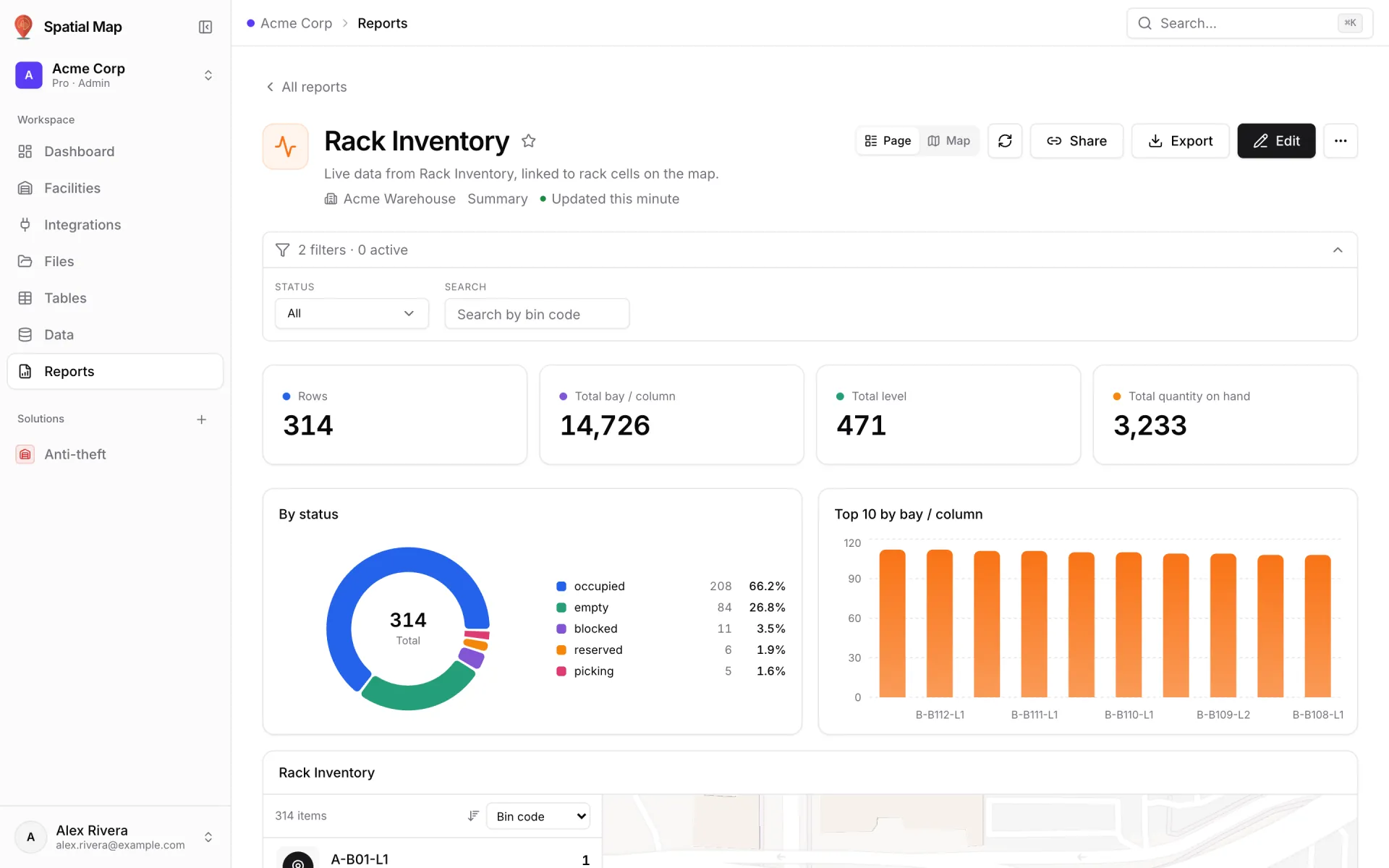
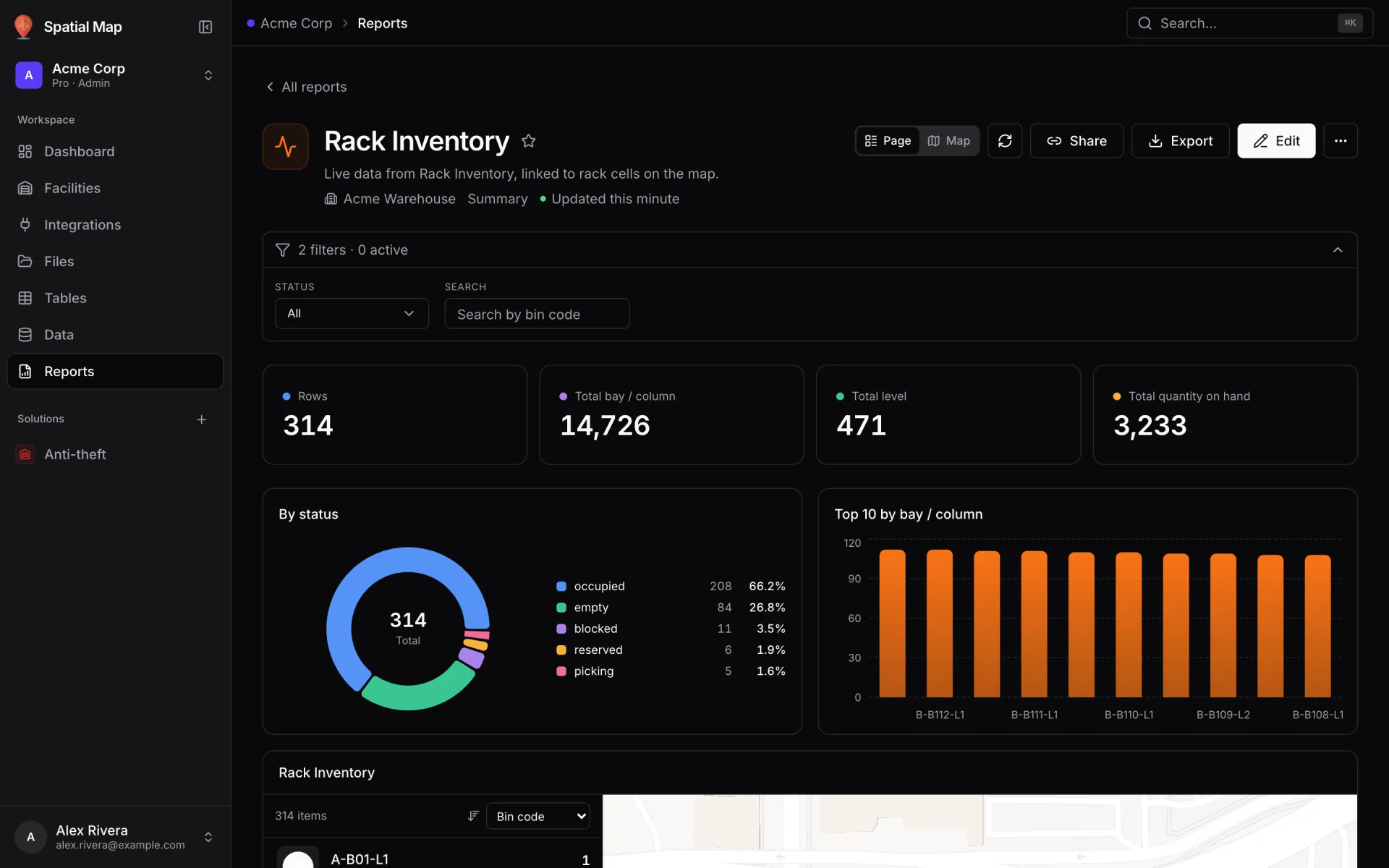
Le widget carte fait la différence entre un graphique et une réponse. L’anneau dit que 11 emplacements sont bloqués ; la carte montre s’ils sont dans une même allée ou dispersés dans le bâtiment — et cela décide si vous envoyez une personne ou réorganisez une zone.
Construire : le générateur de rapports guidé
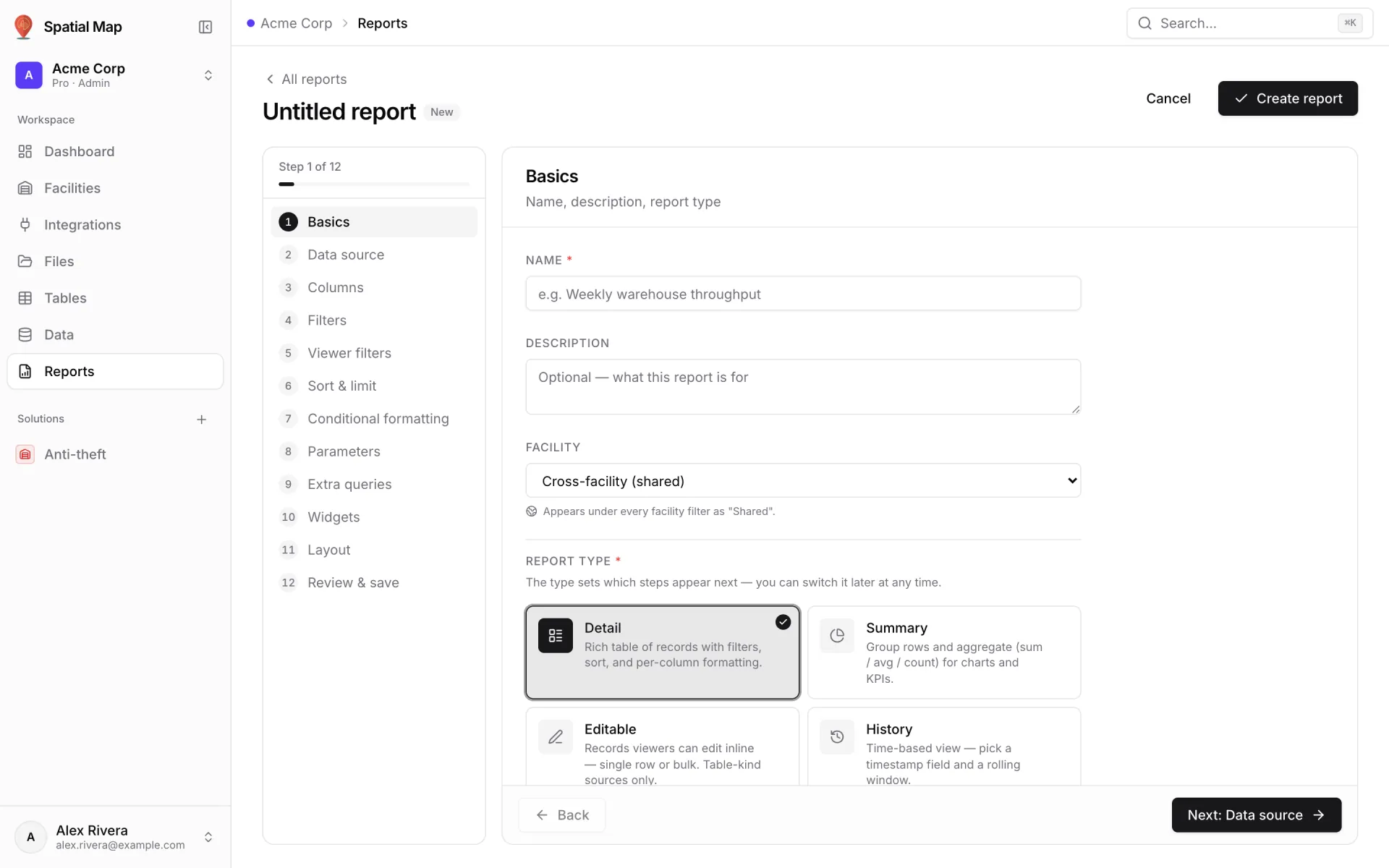
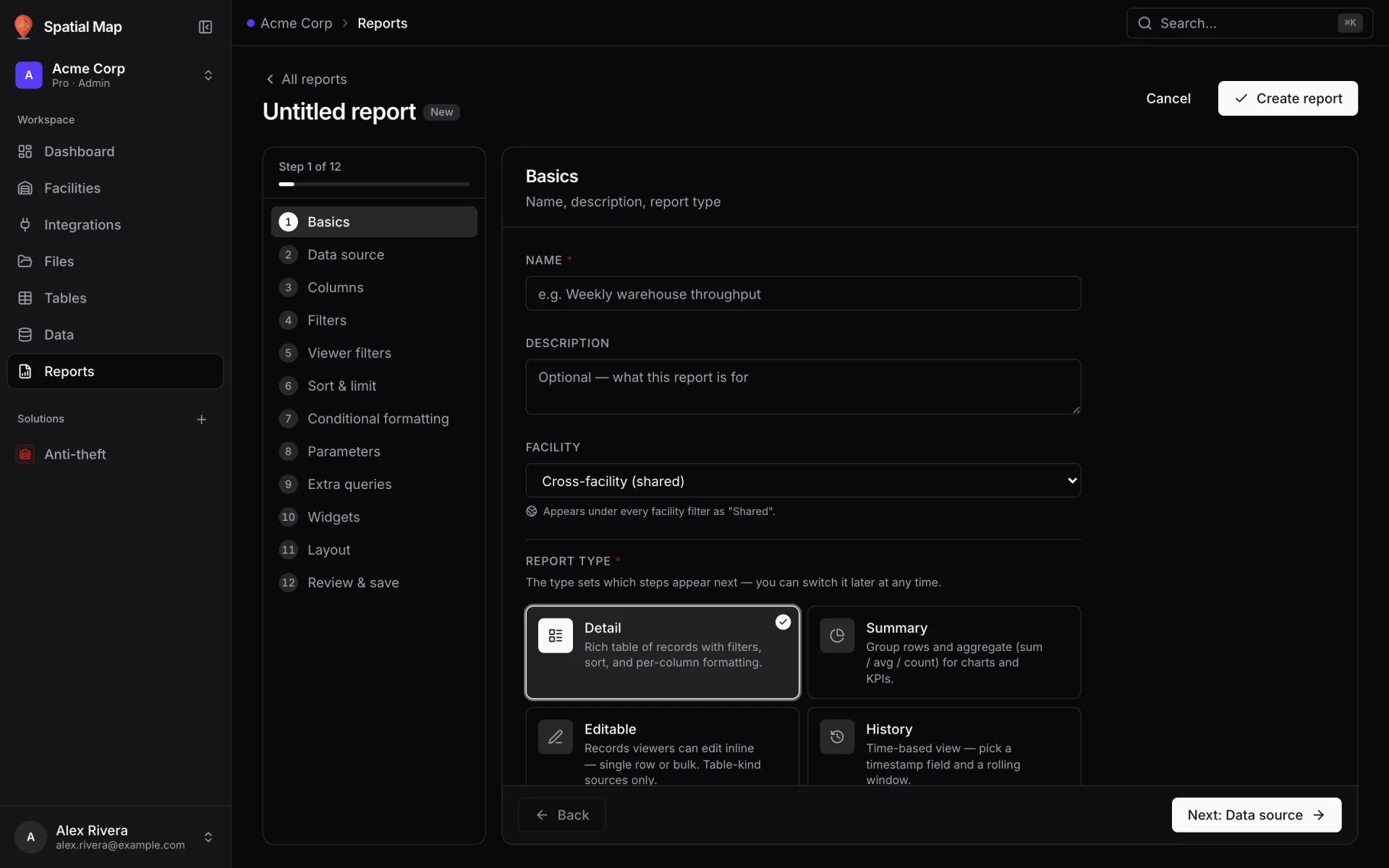
Cliquez sur Nouveau rapport dans l’écran Rapports : le générateur s’ouvre en assistant guidé, avec la liste des étapes à gauche, l’étape en cours à droite et une indication d’une ligne pour chacune. Le type de rapport choisi fixe le nombre d’étapes : 12 pour un rapport Détail, 13 pour Synthèse, Modifiable et Historique, qui ajoutent chacun une étape propre. La documentation du générateur couvre chaque option ; voici le parcours pour un rapport d’occupation, de type Synthèse. Les étapes 1 à 7 façonnent les données :
- 11. Informations de base
Nommez le rapport (par exemple « Bin Occupancy »), ajoutez une description et choisissez un type. Synthèse convient ici : il regroupe les lignes et les agrège pour les graphiques et KPI. Détail, Modifiable et Historique sont les trois autres types.
- 22. Source de données
Choisissez la table ou le flux que lit le rapport — ici, la table Rack Inventory. Toute table ou intégration de l’espace de travail peut servir de source.
- 33. Colonnes
Choisissez les champs à afficher et leur format : code d’emplacement, statut, SKU, quantité, date de péremption. Les colonnes personnalisées se trouvent aussi ici — combinez ou calculez des colonnes à partir des données brutes, par exemple un taux de remplissage à partir du poids actuel sur la capacité en poids.
- 44. Filtres
Restreignez les lignes affichées. Un rapport d’occupation garde tous les emplacements ; un rapport « emplacements à problème » pourrait ne garder que statut = bloqué.
- 55. Filtres de lecture
Ajoutez des filtres que vos lecteurs peuvent changer depuis la barre de filtres — étage, zone, type, recherche, plages de dates — sous forme de listes, sélections multiples, boutons ou interrupteurs oui/non.
- 66. Tri et limite
Définissez l’ordre par défaut et un plafond de lignes — par exemple les baies par nombre d’emplacements, décroissant, limité à 10 pour le graphique en barres.
- 77. Mise en forme conditionnelle
Colorez les cellules selon leur valeur : bloqué en rouge, réservé en ambre, vide en gris. Ces couleurs sont conservées dans l’export Excel.
Les étapes 8 à 13 transforment ces données en tableau de bord :
- 18. Regrouper et agréger
Ramenez les lignes à des totaux, moyennes et comptages. Regroupez par statut et comptez les emplacements : ce sont les données de l’anneau.
- 29. Paramètres
Des invites d’exécution que les lecteurs modifient pour redécouper le rapport — une date, une liste déroulante, un curseur. Détails plus bas.
- 310. Requêtes supplémentaires
Des requêtes nommées auxquelles les widgets peuvent se lier : même source, autre découpage. L’anneau lit « emplacements par statut », les barres « baies principales », un KPI le total — le tout depuis une seule table.
- 411. Widgets
Ajoutez cartes KPI, graphiques, notes et la Carte et liste du site au-dessus de la vue principale, et liez chacun à une requête.
- 512. Mise en page
Disposez les widgets, affichez ou masquez la barre de filtres, et choisissez Document, Grille ou Carte plein écran.
- 613. Vérifier et enregistrer
Vérifiez le rapport et qui peut le voir avant d’enregistrer. C’est aussi là que vous pouvez télécharger la spécification du rapport en JSON.
14 types de widgets et trois mises en page
La palette de l’étape Widgets propose 14 types. Regroupés par usage :
- Carte : Carte et liste du site.
- Chiffres : KPI, et Grande valeur + variation.
- Graphiques : courbes, barres, aires, secteurs, anneau, nuage de points et carte de chaleur.
- Tableaux : tableau de données — plus un tableau modifiable, fourni avec le type de rapport Modifiable.
- Texte et structure : note, bandeau d’alerte et séparateur.
L’étape Mise en page décide ensuite de leur disposition :
- Document — les widgets s’enchaînent vers le bas comme un rapport imprimé. Idéal pour des synthèses hebdomadaires lues de haut en bas.
- Grille — placez et dimensionnez librement les widgets. Idéal pour un tableau de bord sur écran mural.
- Carte plein écran — la carte et liste du site occupe toute la page ; KPI et grandes valeurs flottent dans un bandeau en haut, graphiques et tableaux s’empilent dans un panneau Insights à droite, et les widgets masqués peuvent être activés par les lecteurs depuis Panneaux.


Le rendre interactif : filtres de lecture et paramètres
Un tableau de bord statique répond à une question. Trois fonctions permettent à un seul rapport d’en couvrir beaucoup.
Les filtres de lecture se trouvent dans une barre de filtres en haut du rapport. Choisissez un étage, une zone ou un statut, et tous les widgets qui lisent cette source se resserrent d’un coup — le même rapport sert pour tout le bâtiment ou pour une seule allée.
Les paramètres sont des invites d’exécution que les requêtes référencent directement : les lecteurs redécoupent le rapport sans le modifier. Saisies courantes : liste déroulante, groupe de boutons, date ou plage de dates, curseur, champ texte ou case à cocher. Le rapport Items Expiring Soon de notre démo utilise une date « Expire au plus tard le » : déplacez la date et la liste des articles qui arrivent à péremption, triée du plus proche au plus lointain, suit.
La mise en forme conditionnelle est la dernière couche : colorez les cellules selon leur valeur pour qu’un emplacement bloqué ou un article à deux jours de péremption saute aux yeux avant même la lecture du chiffre.
Cinq rapports d’entrepôt qui valent la peine
L’entrepôt de démonstration Acme Warehouse repose sur quatre sources : Rack Inventory (314 emplacements), Inventory Items (646 articles), Warehouse Workers et un journal Pick Events. Ces cinq rapports couvrent les questions que pose le plus souvent un chef d’équipe, et tous se construisent avec le même assistant :
| Rapport | Source de données | Widgets |
|---|---|---|
| Rack Inventory | Rack Inventory (emplacements) | Anneau des emplacements par statut, barres des 10 premières baies, Carte et liste du site |
| Rack Health Dashboard | Rack Inventory (emplacements) | Quatre grandes valeurs (total, bloqués, péremption sous 30 jours, faces de picking vides), barres par statut, anneau des classes ABC, barres par zone de température, tableau complet des emplacements |
| Warehouse Activity Overview | Journal Pick Events | Grande valeur du total d’événements, barres d’événements par type (prélèvements, déplacements, ventes, retours), tableau de détail |
| Forklift Utilization | Journal Pick Events | Grande valeur du total d’événements, anneau des trajets par chariot, tableau de détail |
| Items Expiring Soon | Inventory Items | Paramètre de date « Expire au plus tard le », liste de catégories, tableau des articles à péremption trié par proximité avec total des quantités |
Essayez sur votre propre entrepôt
Démarrez un essai gratuit de 7 jours — sans carte bancaire, avec jusqu’à 5 sites dans l’espace d’essai. Dessinez ou importez votre plan, chargez vos données d’emplacements, et les 8 rapports de site apparaissent d’eux-mêmes ; votre premier rapport d’occupation n’est qu’à un passage d’assistant. Ensuite, l’offre Pro coûte 60 $/mois ou 600 $/an — voir les tarifs.
Vous gérez un entrepôt ? La page solution entrepôt montre la configuration complète : racks, niveaux de stock, chariots et activité des quais dans un même espace de travail.
Essayez la plateforme que méritent vos données.
Spatial Map transforme les tableurs, les capteurs et les plans CAO en une vue 3D en direct de vos sites — rien à installer, essai gratuit de sept jours.
À voir en direct
À lire ensuite
- TutorielDu tableur à la carte : transformer un CSV d’inventaire par emplacement en carte de racks en directUn CSV sur un lecteur partagé n’aide personne sur le terrain. Le même CSV peint sur vos racks, c’est une réunion d’équipe.
- TutorielGuide d’intégration WMS : REST, webhooks et WebSockets pour une carte d’entrepôt en directVotre WMS parle peut‑être REST, webhooks ou WebSockets. Spatial Map interroge des endpoints REST, importe des fichiers et reçoit le push sous forme d’écritures dans l’API d’une table. Voici comment choisir et câbler, avec des curl qui marchent et un petit relais.
- TutorielD’un plan CAO ou PDF à une carte 3D dans le navigateur, pas à pasChoisissez la feuille ou les calques, confirmez l’échelle ou les unités, déposez le plan sur la carte et alignez-le. Le dessin arrive sous forme d’image à taille réelle ; le bâtiment 3D, c’est ce que vous décalquez dessus. Voici le parcours complet, avec ce qu’il fait et ne fait pas.