
Visibilidad del cross-dock y del patio en un mapa en vivo: muelles, remolques y accesos
Muelles, plazas del patio, accesos, tractoras y flujo de palés en un mapa en vivo de tu cross-dock, con un informe para cada zona del recinto.
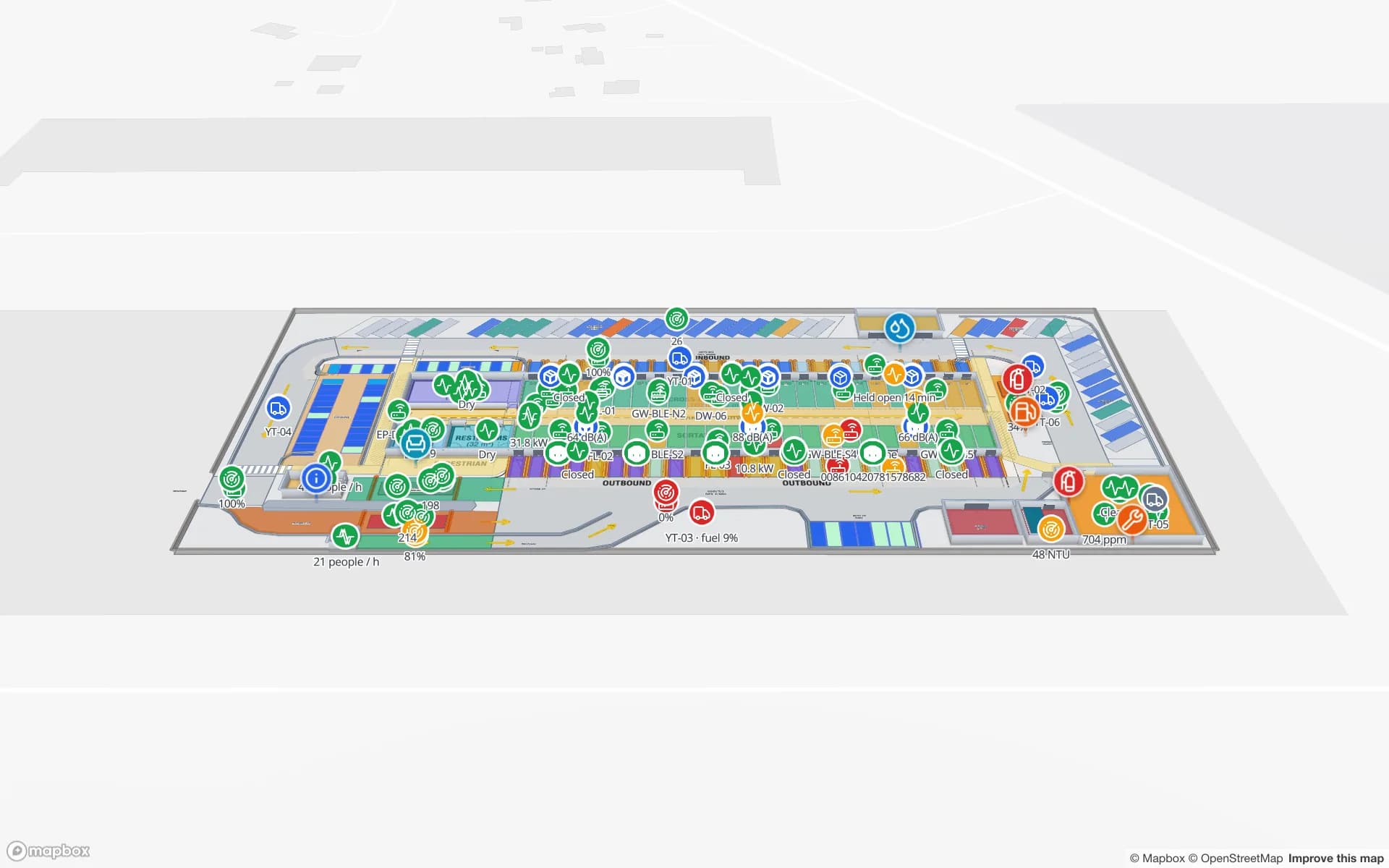
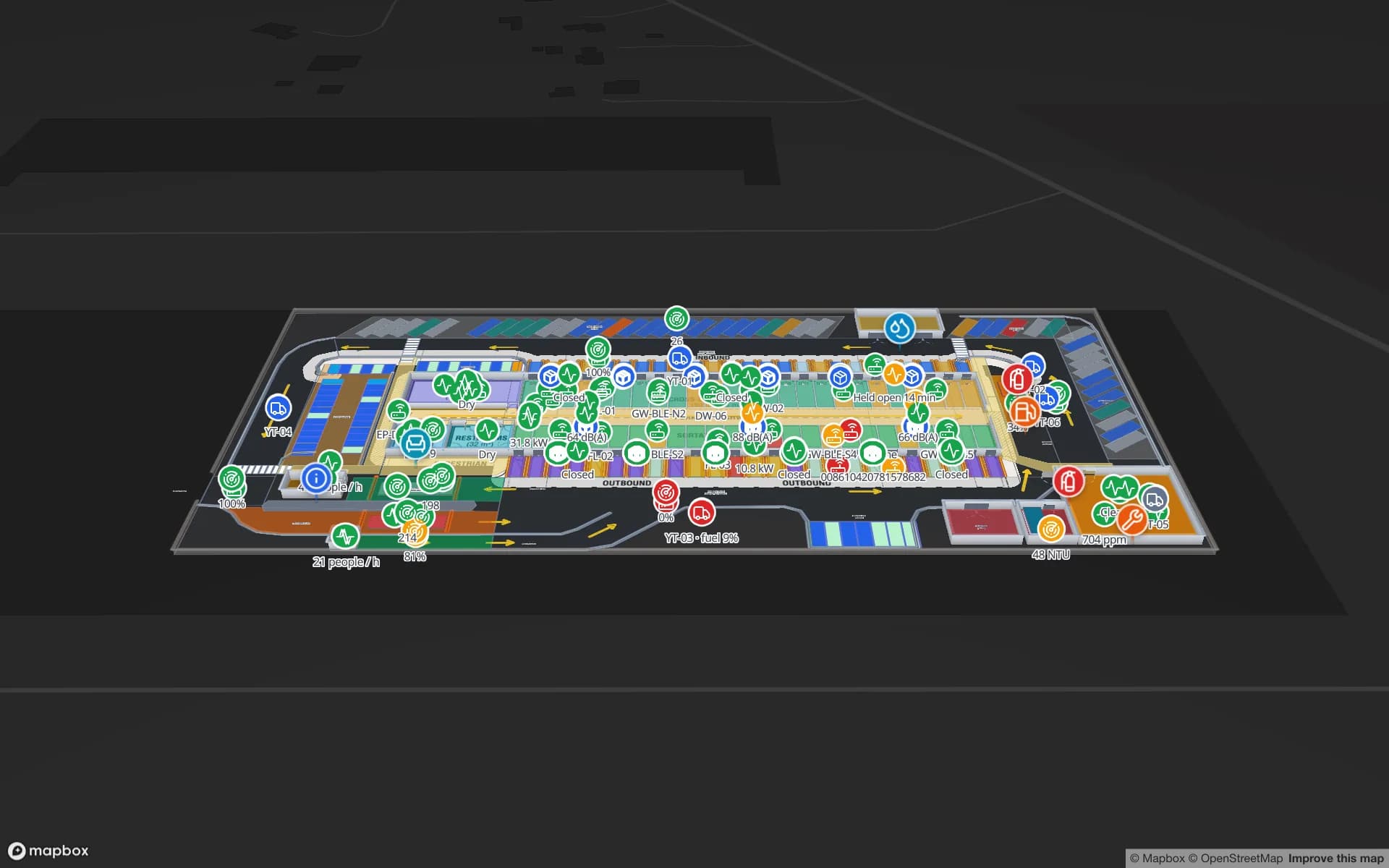
Puntos clave
Por qué el patio es el punto ciego de un cross-dock
Un cross-dock vive o muere por el flujo. Un remolque llega al acceso, pasa por la báscula, espera en una plaza del patio, una tractora lo lleva a un muelle y se descarga en los carriles de clasificación; la mercancía sale por otro muelle unas horas después. Cada paso queda registrado en algún sitio: el registro de accesos, la hoja del patio, la planificación de muelles, el WMS, el portal de telemática. Casi ninguno de esos sistemas muestra dónde está cada cosa respecto a las demás.
Así que el jefe de turno pregunta por radio. ¿Qué muelles están libres? ¿Qué remolque lleva en la fila C desde esta mañana? ¿Por qué se atasca el acceso de entrada? Un mapa en vivo del edificio y del patio convierte esas preguntas en algo que se lee de un vistazo. No sustituye a tu sistema de patio o de transporte: pone sus datos sobre el plano del recinto para que todos miren la misma imagen.
| Zona del recinto | Tabla de la demo | Informe de Eastport |
|---|---|---|
| Plazas del patio de remolques | Yard Slots | Trailer Yard |
| Muelles | Dock Turns | Dock Doors |
| Carriles de acceso y básculas | Gate Transactions | Gate & Weighbridges |
| Tractoras de patio | Tractor Moves | Yard Tractors |
| Carriles de clasificación | Pallet Transfers | Cross-Dock Flow |
| Aparcamiento | — | Parking |
| Lavaderos, combustible y taller | — | Washes, Fuel & Workshop |
| Sensores del recinto | — | Site Sensors |
La columna central nombra cinco de las 24 tablas de Eastport.
Modela el edificio y el patio una sola vez
Todo empieza con el plano del recinto. Colócalo en el editor —un PDF se escala a partir del tamaño de la hoja, un DWG se renderiza como imagen, o usa un PNG o JPG— y queda a escala real sobre un mapa base del mundo real, de modo que el patio, los carriles de acceso y los viales encajan con el edificio. Eastport es una sola planta, 01-site-plan, que contiene tanto la nave de cross-dock como el patio que la rodea.
- Áreas para cada muelle, plaza del patio, carril de acceso, báscula, plaza de aparcamiento, lavadero, isla de combustible y el taller, cada una con un rol opcional de una lista que editas en los ajustes de la instalación (por ejemplo Muelle, Plaza de patio, Carril de acceso).
- Carriles de clasificación como áreas dentro del edificio, para que el número de palés y su estado puedan colorearlos.
- Muros y puertas para la envolvente del edificio. Las puertas se ajustan a los muros y dejan pasar las rutas a pie; consulta la herramienta Puerta.
- Marcadores para el equipamiento fijo: lectores del acceso, cámaras, sensores, puntos contra incendios.
- Modelos 3D de camiones, remolques y carretillas desde la biblioteca de modelos o tus propios archivos .glb; consulta modelos 3D.
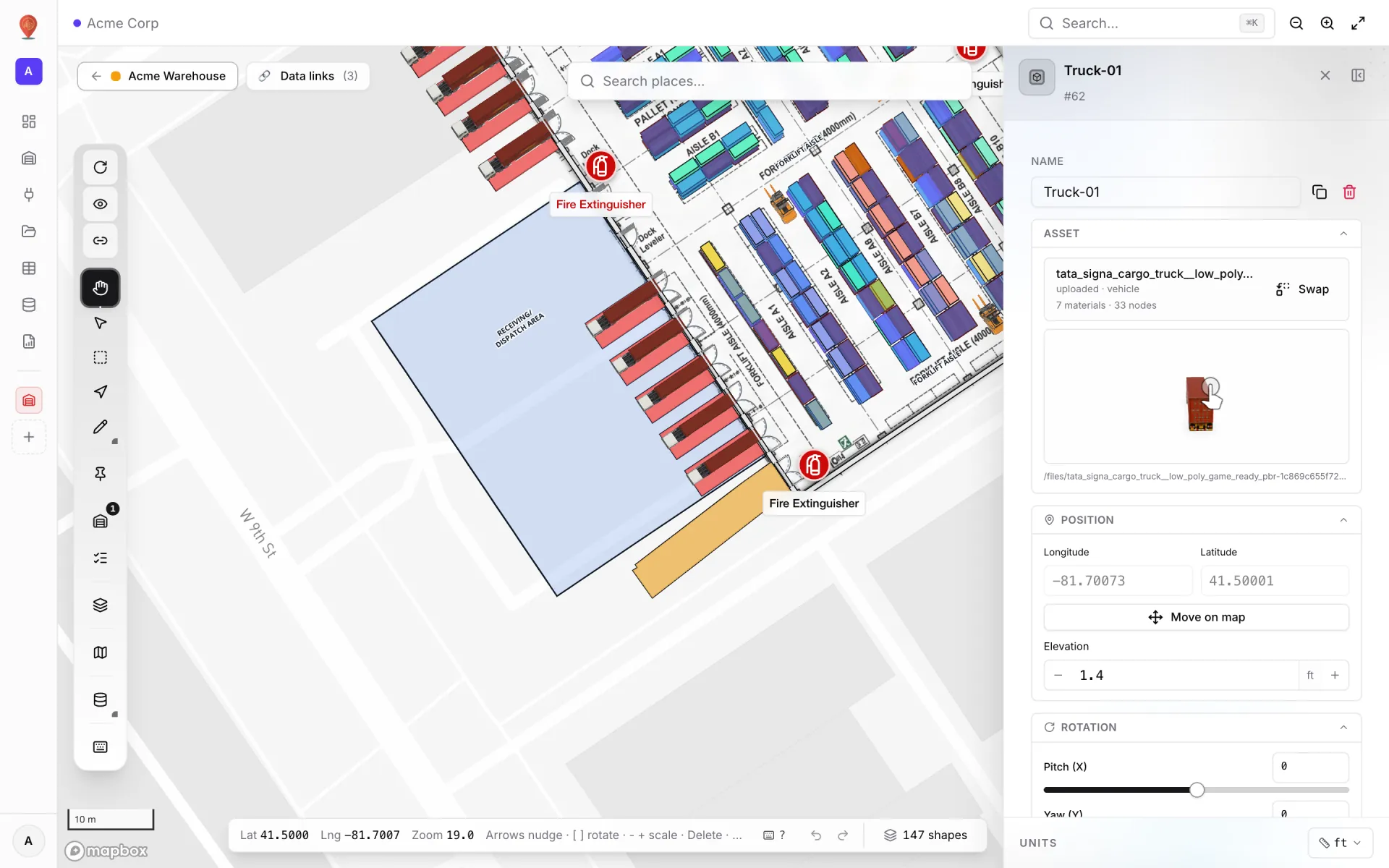
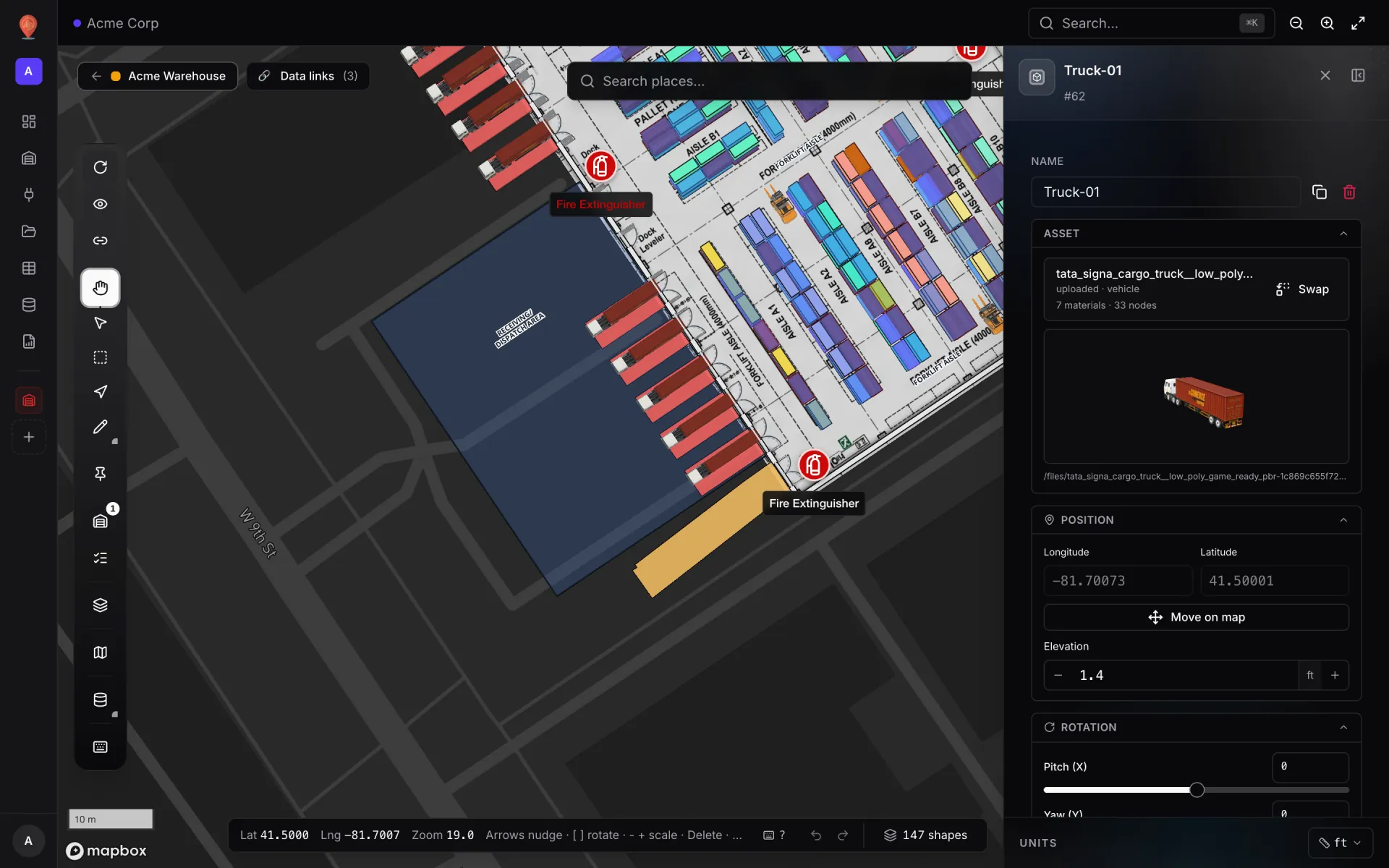
Muelles y operaciones: qué hace cada puerta ahora mismo
Un muelle tiene un estado pequeño y bien definido: libre, asignado, cargando o descargando, terminado. Guarda las operaciones en una tabla —la de Eastport se llama Dock Turns— con un campo para cada cosa que importa en el muelle, por ejemplo `door`, `status`, `trailer` y `turn_started`. Después añade un enlace de datos Color a shape que asocie cada fila al área de su muelle por nombre, marca unas cuantas reglas de estilo y los muelles se repintan a medida que cambian las filas.
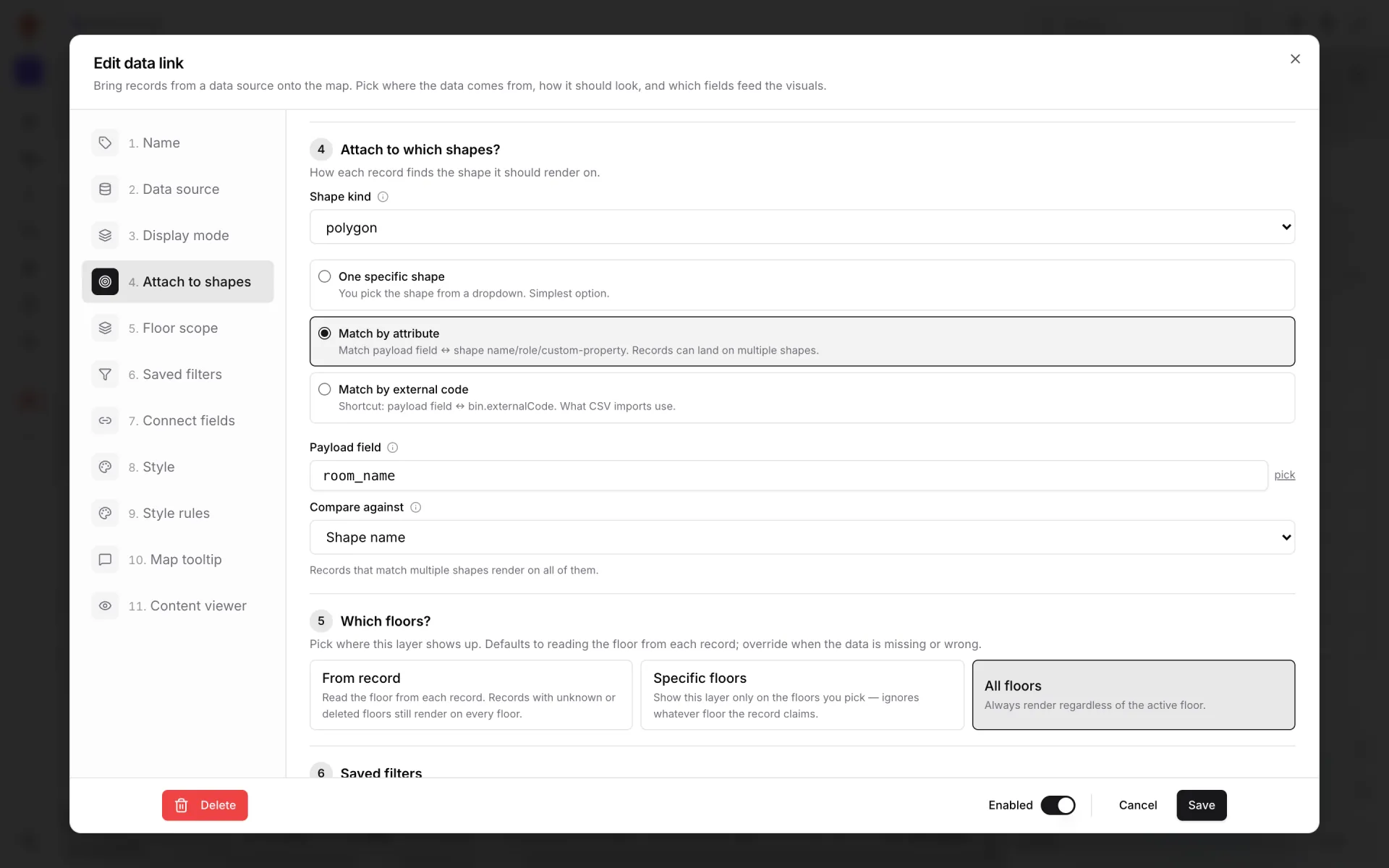
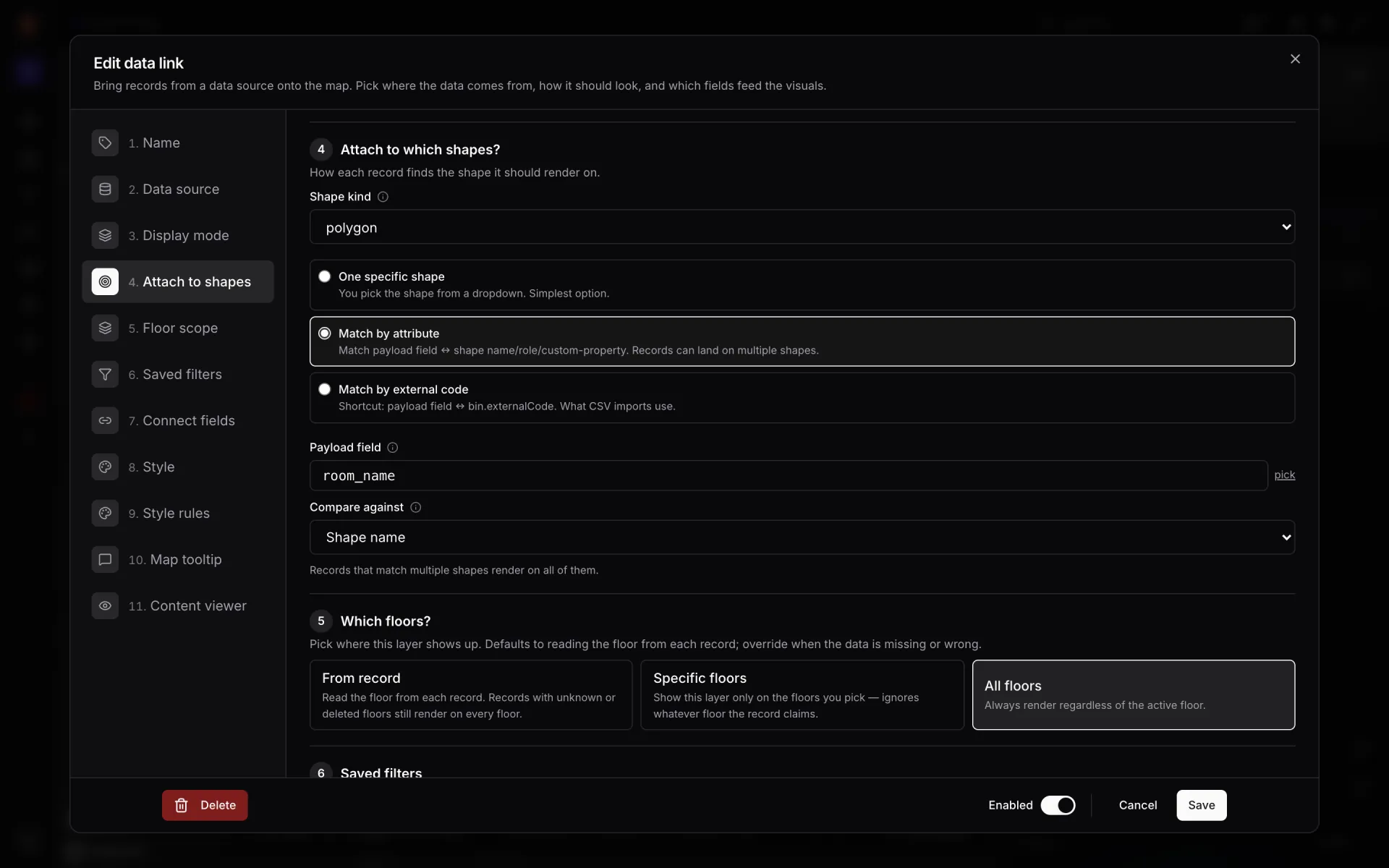
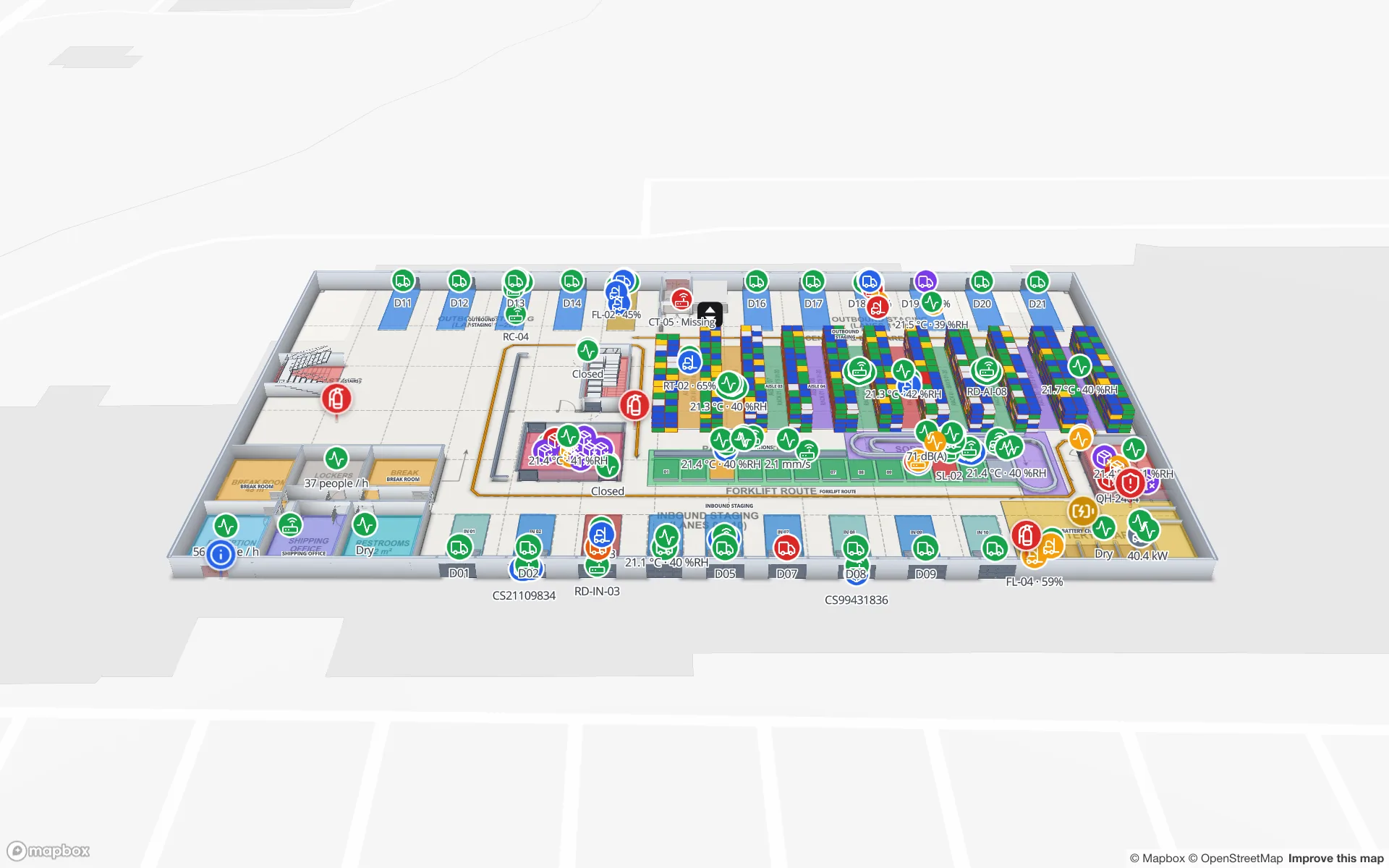
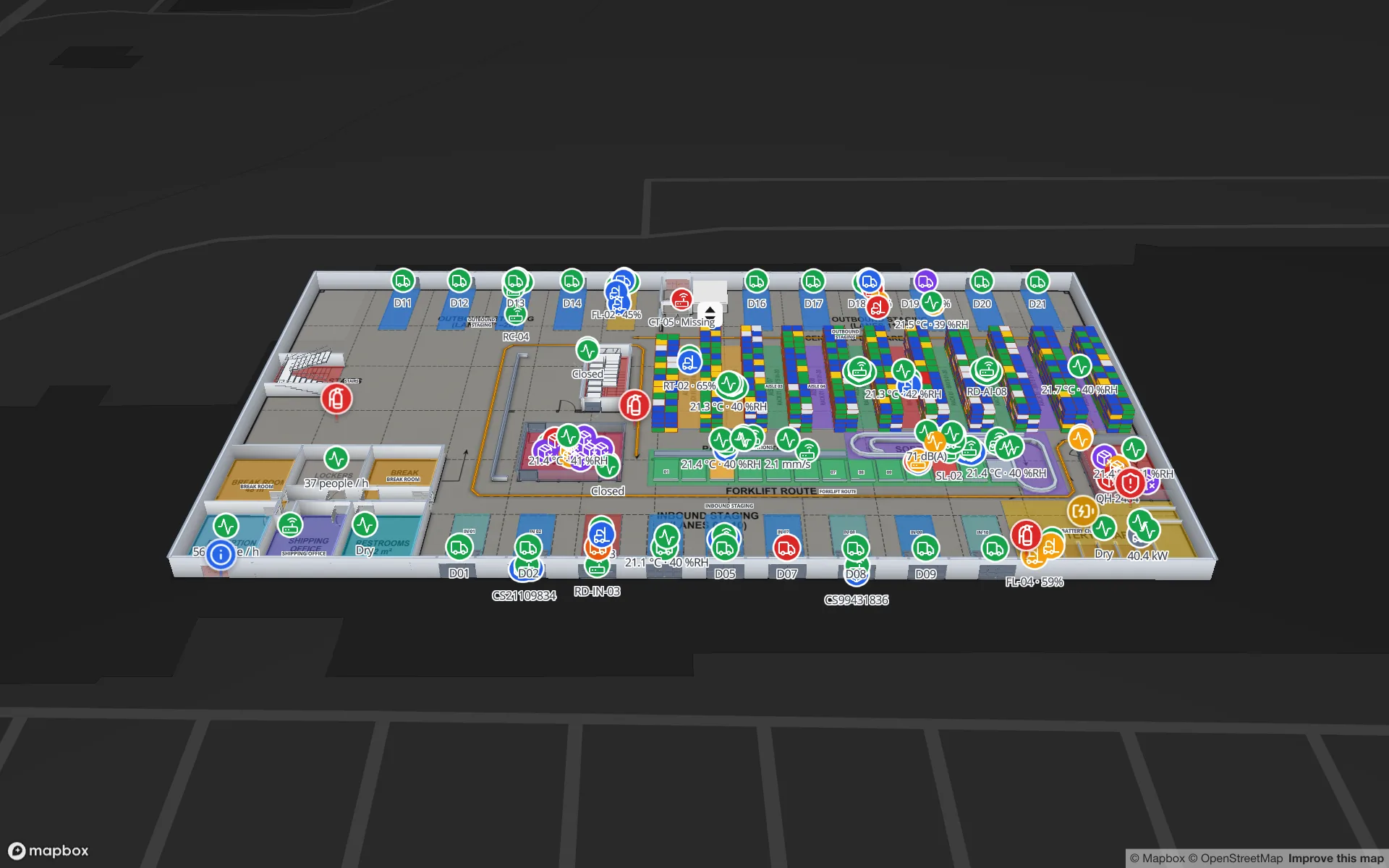
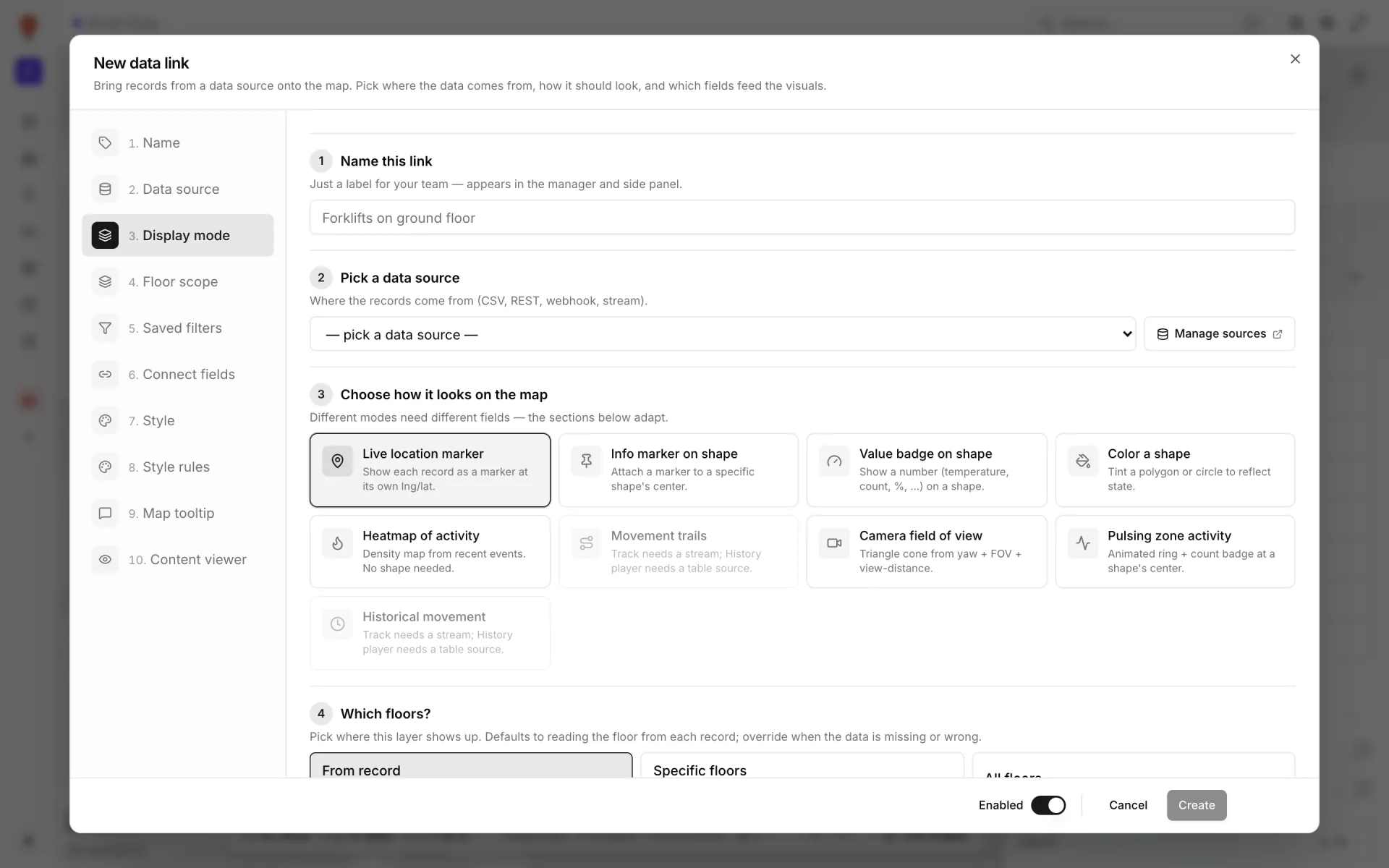
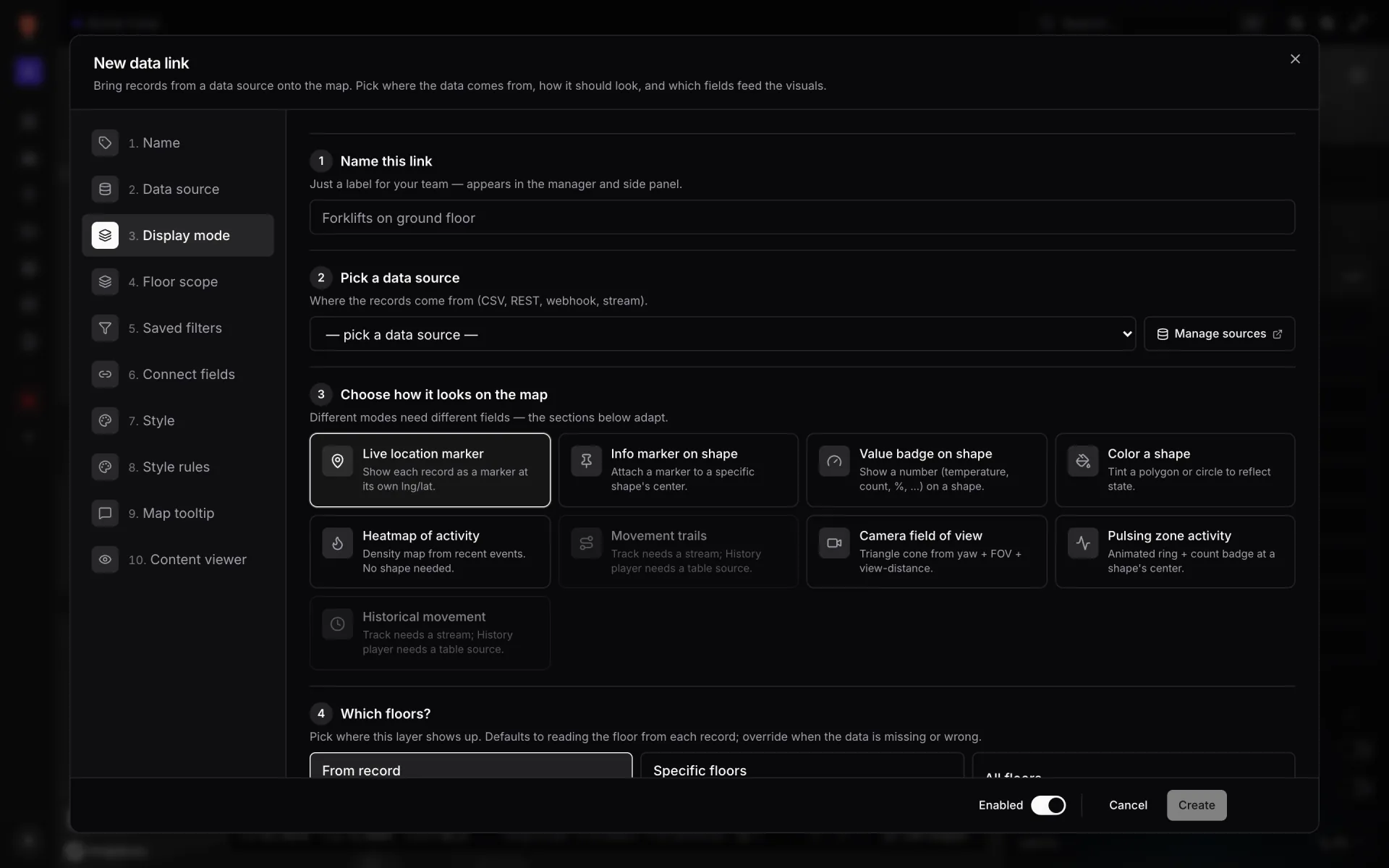
La captura asocia un campo `room_name`; para los muelles elegirías `door`. Otros dos modos de visualización ayudan en el muelle. Value badge on shape muestra un número en cada puerta: remolques atendidos hoy o minutos desde que empezó la operación, si tu sistema los envía. Pulsing zone activity coloca un anillo animado y un contador sobre un muelle con actividad. En el mapa de Eastport, los marcadores de puerta muestran «Closed» o «Held open 14 min» directamente desde sus datos.
En Crestline Fulfillment Center la misma idea une el muelle con el almacén. Muelles numerados (D01, D02 … D21) recorren dos fachadas, los carriles de preparación de entrada y salida quedan entre los muelles y las estanterías, y las tablas Staged Pallets y Trailer Visits alimentan el informe Docks & Trailer Yard: la mercancía entrante y el stock aparecen en el mismo mapa.
Plazas del patio y tiempo de permanencia, coloreados con tus propias reglas
Cada plaza del patio es un área y cada plaza tiene una fila en una tabla como Yard Slots de Eastport: qué remolque ocupa la plaza, su estado y, si quieres ver la permanencia, un número que indica cuánto tiempo lleva allí. Un enlace Color a shape tiñe las plazas, y la información emergente y el panel de contenido muestran el remolque, su referencia y cualquier otro campo que elijas.
Las reglas de estilo se prueban desde el número de prioridad más bajo hacia arriba, y la primera que coincide pinta la plaza. Pon primero la condición más urgente:
| Prioridad | Regla | Condición | Pintura |
|---|---|---|---|
| 10 | Yard · dwell over 4 h | `minutes_in_slot` > 240 | Relleno rojo |
| 20 | Yard · dwell over 2 h | `minutes_in_slot` > 120 | Relleno ámbar |
| 30 | Yard · occupied | `status` = occupied | Relleno azul |
| 40 | Yard · empty | `status` = empty | Relleno gris, opacidad baja |
Un remolque que lleva cinco horas en su plaza cumple la primera regla y se pinta de rojo; la regla de ocupado nunca llega a aplicarse. Si inviertes el orden, todas las plazas ocupadas se pintan de azul, sea cual sea su permanencia. Una regla también puede fijar una plantilla de etiqueta como `{trailer}` o `{minutes_in_slot} min`, para leer el número sobre la propia plaza. Consulta reglas de estilo.
curl -X PATCH https://app.spatialmap.io/api/v1/public/tables/rows/C-14 \
  -H "Authorization: Bearer $SPATIALMAP_TABLE_KEY" \
  -H "Content-Type: application/json" \
  -d '{"status": "occupied", "trailer": "TR-4471", "minutes_in_slot": 185}'
Un `PATCH` solo fusiona los campos que envías, así que un script que recalcula la permanencia cada pocos minutos puede actualizar un número sin tocar el resto de la fila. La API de escritura de tablas también admite inserciones masivas de hasta 1.000 filas en una llamada.
Accesos, básculas, tractoras de patio y servicios del recinto
Cada llegada y cada salida pasan por el acceso. Eastport las registra en Gate Transactions e informa sobre ellas en Gate & Weighbridges. En el mapa, los carriles de acceso y las básculas son áreas: coloréalas según el estado del carril o muestra un Value badge on shape con el recuento del día.
Las tractoras de patio mueven los remolques entre plazas y muelles. Si tu telemática puede enviar posiciones a una tabla o exponerlas por REST, cada tractora se convierte en un Live location marker en su longitud y latitud. La captura de Eastport muestra tractoras etiquetadas de YT-01 a YT-06, y una etiqueta puede llevar cualquier campo: una dice «YT-03 · fuel 9%». Sus movimientos se registran en Tractor Moves y se resumen en el informe Yard Tractors.
Para ver por dónde ha pasado una tractora, configura un enlace de datos sobre la tabla con Historical movement: el visor muestra un reproductor de historial en la parte inferior del mapa que reproduce los cambios registrados de la tabla. Consulta historial de filas y reproductor.
- Aparcamiento: plazas para camiones y coches como áreas, coloreadas como ocupadas o libres. Informe de Eastport: Parking.
- Lavaderos, combustible y taller: boxes e islas coloreados por estado, con el vehículo de cada uno en la información emergente. Informe de Eastport: Washes, Fuel & Workshop.
- Sensores del recinto: marcadores etiquetados con su lectura en vivo y el tiempo de actividad en el registro. Informe de Eastport: Site Sensors.
Palés, carretillas y equipos en la nave
Dentro del edificio la pregunta cambia de «¿dónde está el remolque?» a «¿dónde está la mercancía?». En Eastport, las etiquetas RFID de los palés se leen a medida que atraviesan el cross-dock, los traspasos llegan a la tabla Pallet Transfers y el informe Cross-Dock Flow los sigue por los carriles de clasificación. En el mapa, colorea cada carril según los palés en espera o ponle un indicador con el recuento, para que destaque el carril que se está llenando.
Las carretillas y los equipos llevan etiquetas BLE. Las llame como las llame tu RTLS, el mapa necesita una fila por etiqueta con una posición: un enlace Live location marker las dibuja, la agrupación mantiene legible un muelle concurrido y Heatmap of activity convierte las posiciones en un mapa de densidad que muestra dónde se forma congestión cerca de los muelles. La receta de marcadores en vivo explica la configuración.
“Lleva al mapa el estado, no el registro de eventos: una fila por muelle, plaza y carril, siempre al día, es algo que un jefe de turno lee de un vistazo.”
Conectar tus sistemas de patio, accesos y muelles
No hay que esperar a conectores de ningún proveedor. Cualquier cosa que pueda enviar o servir JSON, o exportar un archivo, puede alimentar el mapa:
- Tablas con API de escritura: una tabla por flujo (muelles, plazas, transacciones de acceso, posiciones) y una clave API por sistema. Las filas se identifican con tu propio ID, como el nombre de un muelle o una plaza, y los mapas abiertos se actualizan sin recargar.
- Consulta REST: una tabla puede llamar al endpoint de tu sistema de patio o de transporte de forma programada desde nuestros servidores, así que sigue funcionando sin ningún mapa abierto. Una fuente REST de Integrations la consulta el navegador mientras haya un mapa abierto.
- Subida de archivos: CSV, XLSX, JSON o GeoJSON para datos que cambian poco, como la lista de plazas o un listado de transportistas.
- 1Crea las tablas
Tables → Create new table. Usa Polygon / area para muelles, plazas y carriles; Asset (mobile) para tractoras, carretillas y equipos; Sensor para los sensores del recinto; Shipment o RFID tag donde encajen.
- 2Aliméntalas
Da a cada sistema su propia clave en la pestaña API & access, o activa Pull from a REST API.
- 3Vincúlalas al mapa
En el editor, Data → Manage data links → New link: elige la tabla, el modo de visualización, las formas a las que se asocia y el alcance de plantas.
- 4Estiliza y agrupa
Marca reglas de estilo en cada enlace, elige los campos de la información emergente y agrupa el recinto, sus informes y sus tablas en una solución.
Para profundizar en la integración —consultas, envíos y claves— lee la guía de integración con WMS y la receta de consulta REST programada.
Un informe para cada zona del recinto
Cada instalación recibe 8 informes integrados sobre lo que está dibujado en su mapa, y cada tabla que vinculas obtiene su propio informe en vivo. Además, Eastport tiene un informe por zona del recinto: Trailer Yard, Dock Doors, Gate & Weighbridges, Yard Tractors, Cross-Dock Flow, Parking, Washes, Fuel & Workshop y Site Sensors.
Crea los tuyos en el generador de informes. Un informe Summary ofrece tarjetas KPI y gráficos: muelles en uso, remolques en el patio, transacciones de acceso del día. Un informe Detail lista registros con filtros y orden. Un informe Editable permite al equipo del patio corregir una plaza en el sitio. Un informe History representa un campo de fecha en una ventana móvil, como las transacciones de acceso por hora. Cambia cualquiera de ellos a informe de mapa completo y la lista flota sobre el plano en vivo del recinto.


Los informes se pueden filtrar, marcar como favoritos y exportar a PDF, Excel, CSV o JSON. Para crear uno paso a paso, consulta dashboards de KPI de almacén con mapa 3D en vivo.
Algunas personas necesitan la vista pero no el editor: el planificador de un transportista, la empresa de seguridad del acceso, un auditor. Da a cada una un enlace compartido de solo lectura limitado a las capas que debe ver, con caducidad y límite de visitas, y revócalo desde Manage links cuando termine el trabajo.
Mapea tu propio recinto
Una primera versión cabe en una tarde: coloca el plano del recinto, dibuja los muelles y las plazas del patio y conecta una tabla, normalmente el estado de los muelles o la ocupación de las plazas. Añade accesos, tractoras, palés y equipos a medida que se incorpora cada sistema y agrupa todo en una solución.
Consulta la visión completa en la página de la solución de logística, recorre Eastport y Crestline (que también forma parte de la solución de inventario) y lee la guía de modos de visualización antes de crear tu primera capa.
Empieza una prueba gratuita de 7 días sin tarjeta; la prueba admite hasta 5 instalaciones. Después, Pro cuesta 60 $/mes o 600 $/año para hasta 4 instalaciones; consulta los precios.
Prueba la plataforma que tus datos merecen.
Spatial Map convierte hojas de cálculo, sensores y planos CAD en una vista 3D en vivo de tus instalaciones — sin instalar nada, prueba gratuita de siete días.
Velo en vivo
Sigue leyendo
- Caso de usoAlmacén frigorífico farmacéutico y control de calidad en un mapa en vivoUn ID de sonda, un número de puerta o un ID de muestra solo sirven de algo cuando se ve a qué cámara, muelle o estantería pertenecen. Así funciona un almacén frigorífico farmacéutico con su área de control de calidad sobre un único mapa en vivo, con nuestra demo de dos plantas Polar Pharma como ejemplo.
- Caso de usoAntirrobo en retail sobre un mapa vivo: lectores RFID, salidas y puntos ciegosUna etiqueta que sale por una puerta con el lector caído es invisible. Recorrido real por la demo Retail Mart: 85 lectores en tres plantas, cuatro sin conexión, tres de ellos en el muelle de recepción.
- Caso de usoMonitorización de lineales en un mapa vivo de la tienda: stock y cadena de fríoUna rotura de stock es un problema de ubicación antes que de inventario. Así coloca nuestra demo de varias plantas Retail Mart los recuentos de lineal, el estado de las secciones, las sondas de frío y los lectores RFID en un único mapa en vivo, y cómo conectar tu tienda del mismo modo.