
Monitorización de temperatura en cámaras frigoríficas sobre un plano en vivo con colores
Coloca cada sonda de cámara y congelador en un plano en vivo, colorea las lecturas con reglas de umbral y conserva el historial que piden los auditores.


Qué cubre esta guía
Quien gestiona la cadena de frío vive una paradoja: los congeladores son más fiables que nunca y el papeleo de cumplimiento pesa más que nunca. Entre «el equipo funciona» y «el auditor está satisfecho» es donde una vista espacial se gana su sitio. Un plano en el que cada sonda muestra su lectura permite al jefe de turno responder «¿algo se está desviando?» de un vistazo, y cada lectura escrita en una tabla queda en el historial de su fila para cuando calidad tenga que demostrarlo.
¿Mapa de temperatura o mapa de calor de actividad?
Se dice «mapa de calor de temperatura», pero lo que necesita un equipo de cámaras frías suele ser más sencillo y más honesto: cada sonda o cámara coloreada según su propia lectura. Spatial Map no interpola entre sondas: un color en el mapa siempre corresponde a una medición real. Se consigue con enlaces de datos normales y reglas de estilo:
| Qué quieres ver | Modo de visualización | De dónde sale el color |
|---|---|---|
| Cada sonda con su lectura, donde está colocada | Live location marker | Reglas de estilo sobre la lectura; la lectura como etiqueta |
| Cada cámara o mueble teñido según la temperatura | Color a shape | Reglas de estilo sobre la lectura |
| El número escrito sobre la cámara | Value badge on shape | La propia lectura; reglas de estilo para el color |
| Dónde se acumulan eventos (aperturas de puerta, excursiones) | Heatmap of activity | Densidad de registros con posición |
Heatmap of activity es un mapa de densidad: cada registro suma peso donde está, sea cual sea su valor. Es la herramienta adecuada para preguntas como «¿dónde se repiten las excursiones?», por ejemplo con una tabla en la que cada excursión o apertura de puerta es una fila con posición, mostrada con Change history (weighted by events) en los últimos 7 o 30 días.
Dónde colocar las sondas
Cada lectura de una sonda es un punto en el espacio. Si todas las sondas están amontonadas junto a la puerta porque hasta ahí llegó el cable, el mapa se equivocará con total seguridad. Dos reglas cubren la mayoría de instalaciones: una sonda por módulo o mueble a la altura del producto y una junto a cada entrada y salida de aire.
- Esquinas del módulo o extremos del mueble a la altura del producto: los puntos más fríos y más cálidos.
- Entrada y salida de aire: los ciclos cortos se ven aquí antes de llegar al producto.
- El umbral del muelle: el primer sitio por donde entra el aire caliente.
- Cualquier punto señalado en la última auditoría: deja ahí una sonda fija.
Cómo se ve en la tienda de demostración
Nuestra demo Retail Mart Store tiene una capa «Cold-chain temperature» alimentada por una tabla de sensores con siete sondas: dos en los murales de Dairy (consigna 3 °C) y cinco en los congeladores de Frozen Food (consigna −18 °C). Cada registro incluye temperature_c, setpoint_c, humidity_pct, battery_pct, door_open_events_today, status y last_reading_at, además de la posición y la planta de la sonda.
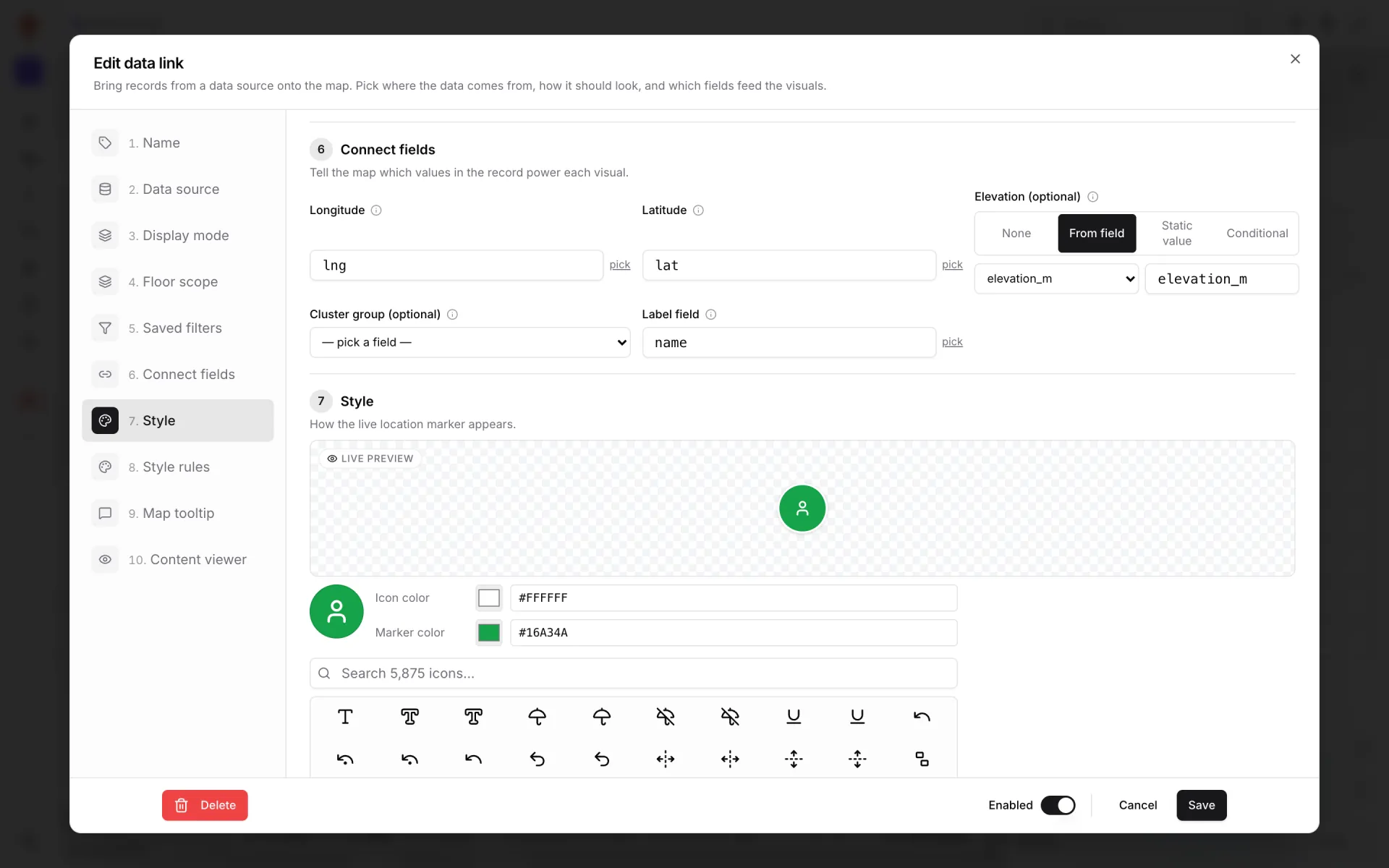
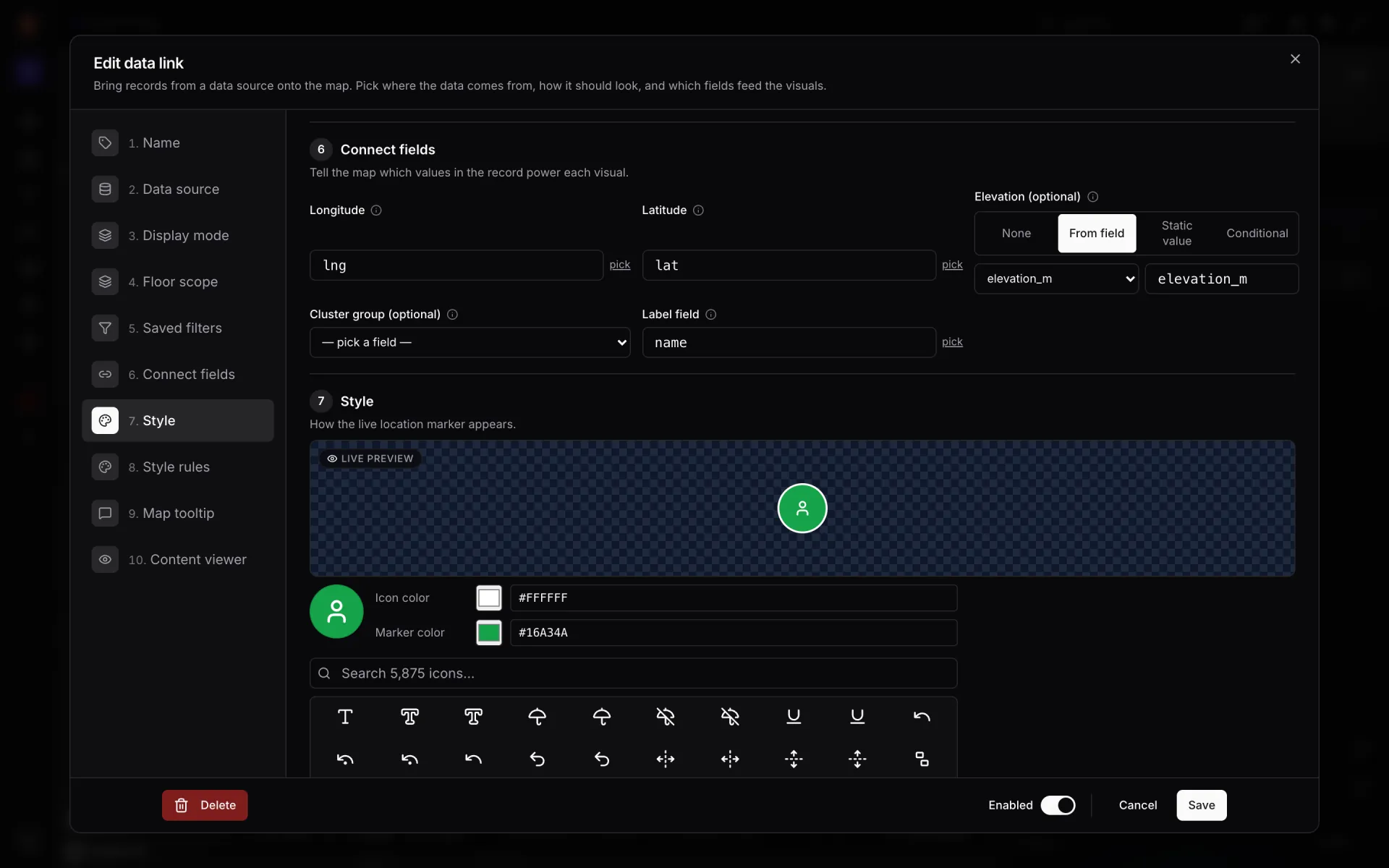
El enlace es un Live location marker con icono de termómetro, etiquetado con la lectura (por ejemplo 3,3 °C) y colocado en la planta correcta a partir del campo de planta del registro. En el momento de nuestra captura, una isla de congelado marcaba −11,8 °C frente a una consigna de −18 °C: justo el caso que una regla de umbral debería pintar de rojo. Al pasar el cursor, la ventana emergente muestra nombre del sensor, ubicación, lectura, consigna, humedad, aperturas de puerta y batería.
Conecta la fuente de datos
La mayoría de sistemas de sensores de frío ya publican en algún sitio: una nube del proveedor con un endpoint REST, un BMS que exporta o llama por HTTP, o una pasarela propia. Spatial Map no tiene conectores MQTT, Modbus ni OPC UA: recibe datos por HTTP. Elige el camino más corto.
- 1Crea una tabla de sensores
Tables → Create new table, tipo Sensor. Añade los campos que envían tus sondas —lectura, consigna, tipo de equipo, batería— y un nombre de ubicación o la longitud y latitud. El ID del sensor es una buena clave de fila.
- 2Haz llegar las lecturas
Deja que tu pasarela escriba filas con una clave de API de la pestaña API & access de la tabla (60 peticiones por minuto por clave; hasta 1.000 filas por llamada masiva). O, si la nube del proveedor tiene un endpoint de lecturas, usa Pull from a REST API de la tabla para que nuestros servidores lo consulten de forma programada.
- 3Vincula las lecturas al mapa
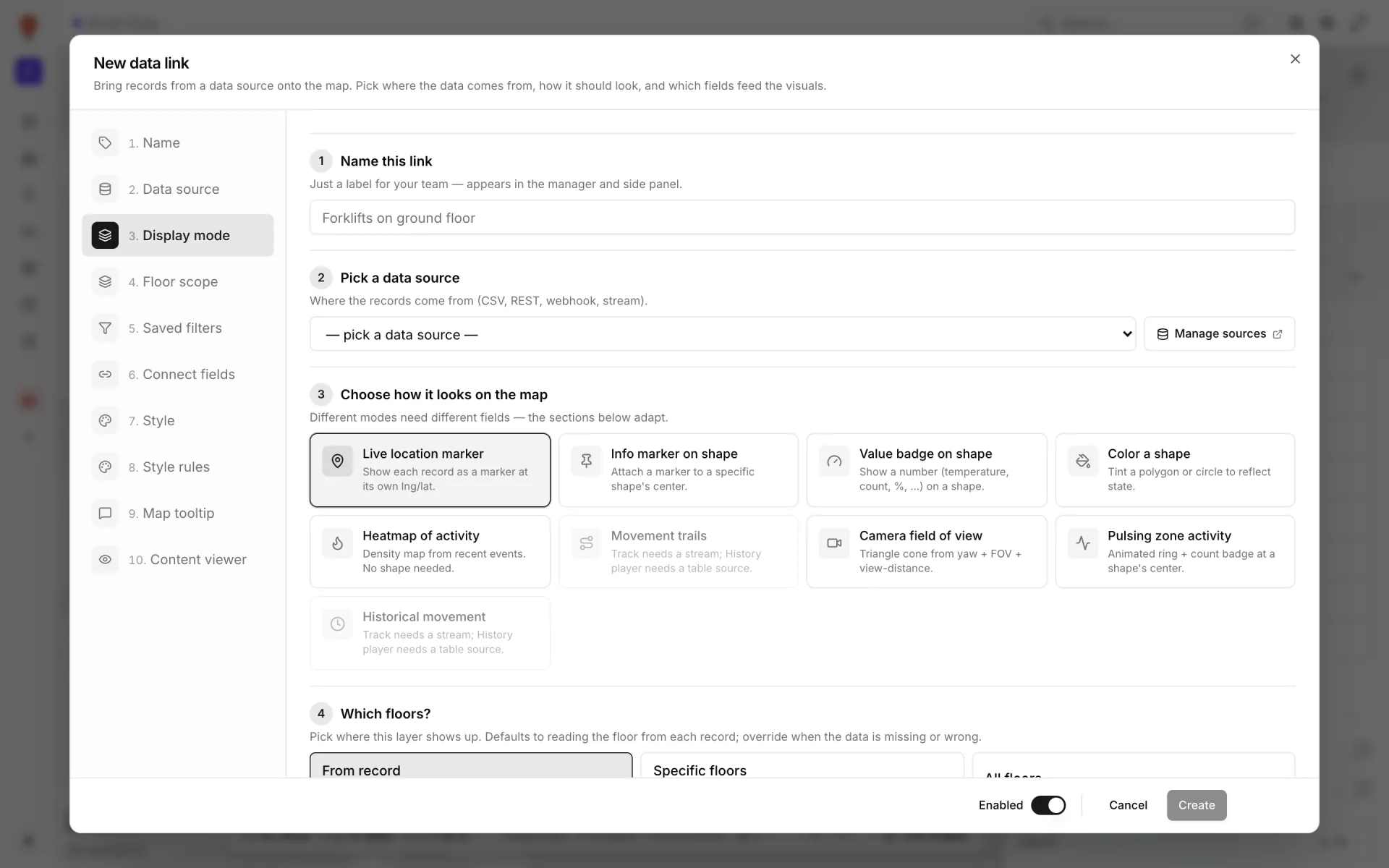
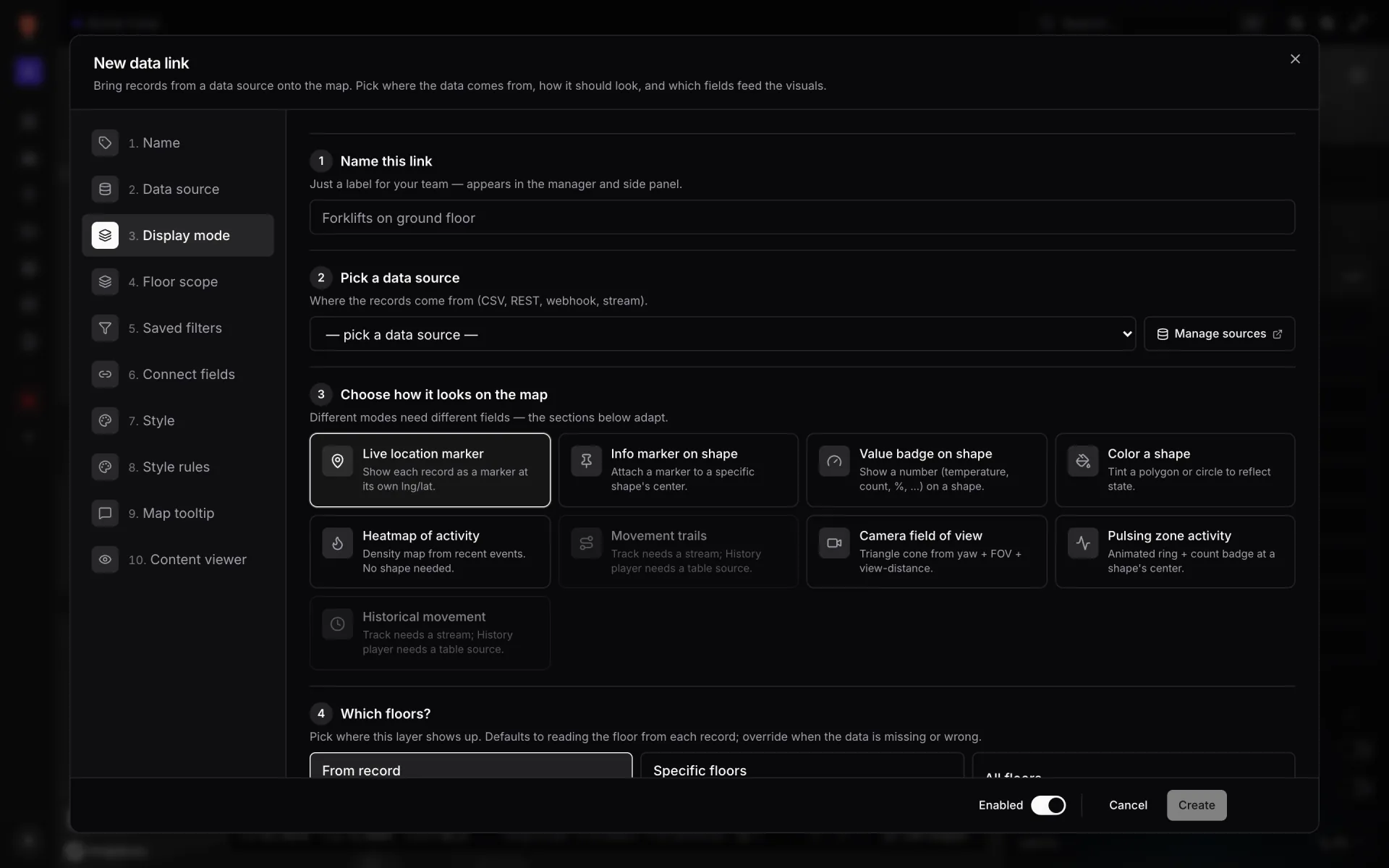
En el editor: Data → Manage data links → New link. Elige la tabla y un modo de visualización —Live location marker para sondas, Color a shape o Value badge on shape para cámaras— y asocia cada registro por coordenadas o por nombre.
- 4Añade las bandas de color
En el panel lateral del editor, Style rules → Add rule para la desviación y para la excursión (siguiente sección), y márcalas en el enlace. Añade la lectura, la consigna y la batería a Map tooltip.


Dos bandas de color, no cincuenta
Es tentador crear una regla por sonda. No lo hagas. Dos bandas cubren casi todos los eventos reales: desviación (la lectura sube poco a poco por encima del objetivo) y excursión (una salida clara del rango permitido). Una regla de estilo puede combinar condiciones con All match (AND), así que basta con un par de reglas por tipo de equipo:
| Regla (ilustrativa) | Condiciones | Pintar al coincidir |
|---|---|---|
| Excursión en congelador | unit_type = Freezer AND temperature_c > −15 | Relleno rojo |
| Desviación en congelador | unit_type = Freezer AND temperature_c > −17 | Relleno ámbar |
| Excursión en mural | unit_type = Chiller AND temperature_c > 5 | Relleno rojo |
| Desviación en mural | unit_type = Chiller AND temperature_c > 4 | Relleno ámbar |
Las reglas se evalúan de arriba abajo y gana la primera que coincide, así que coloca las excursiones por encima de las desviaciones. Lo que no coincide con ninguna regla conserva el color por defecto de la capa: azul para «dentro de rango». Usa tus propios límites de seguridad alimentaria; los valores de arriba son ejemplos.
La trazabilidad que de verdad piden los reguladores
Los auditores quieren un registro continuo de lecturas, un registro de lo que pasó cuando se superó un límite y un plan para lo que viene después. Cada escritura en una fila de tabla queda en su historial: abre una sonda en el visor y su historial muestra cada cambio con su hora. La pantalla Data permite filtrar registros por fuente y fecha y usar Export CSV, y un informe sobre la tabla de sensores se exporta a PDF o Excel para el expediente de auditoría.
Cuando el mapa falla pero la nevera está bien
Si el mapa muestra un mueble caliente y el termómetro junto a la sonda marca frío, avanza desde el sensor hacia fuera: primero la sonda (batería, fecha de calibración), luego el puente (última ejecución correcta en la pestaña Health de Integrations, o la última escritura en la tabla) y después la vinculación del mapa (¿alguien cambió el nombre del área con la que se asocia el registro?). Muchas veces la respuesta es una batería agotada; por eso los registros de la demo incluyen battery_pct, y una regla «batería baja» lo hace visible.
Para una versión en sala de ventas, con stock de lineal y RFID junto a la cadena de frío, lee monitorización de lineales en un mapa vivo de la tienda. Pruébalo en tu instalación con una prueba gratuita de 7 días —sin tarjeta, hasta cinco instalaciones—; Pro cuesta 60 $ al mes o 600 $ al año para hasta cuatro (precios).
Prueba la plataforma que tus datos merecen.
Spatial Map convierte hojas de cálculo, sensores y planos CAD en una vista 3D en vivo de tus instalaciones — sin instalar nada, prueba gratuita de siete días.
Velo en vivo
Sigue leyendo
- IndustriaVisibilidad de la cadena de suministro dentro de la planta: líneas, WIP, racks y muelles en un mapa en vivoLos paneles de cadena de suministro siguen al camión hasta la puerta del muelle y luego se quedan ciegos dentro de la planta. Un mapa interior en vivo de líneas, puestos, racks y muelles cierra ese hueco. Así se construye, con nuestra demo Summit Assembly Plant como ejemplo.
- IndustriaOperaciones de estadios y recintos en un mapa 3D en vivo: accesos, asientos, anillos y equiposEl día de partido, accesos, auxiliares, restauración y atención al público miran cada uno una pantalla distinta. Un mapa 3D en vivo de la grada y los anillos es donde coinciden en la ubicación. Así está construida nuestra demo Crown Park Stadium —con sus 30.513 asientos— y así usa Lakeside Convention Center las mismas herramientas para eventos.
- IndustriaGestión de centros comerciales en un mapa 3D en vivo: plantas, locales, dispositivos e inquilinosSeguridad, limpieza, muelle de carga, sistemas del edificio y comercialización viven cada uno en su herramienta. Un mapa 3D en vivo de todas las plantas es el único lugar donde coinciden en la ubicación. Así se construye, con nuestra demo de varias plantas Retail Mart como ejemplo.