
Operaciones de terminal aeroportuaria en un mapa en vivo: etiquetas RFID de equipaje, colas y puertas
Sigue las etiquetas RFID de equipaje de la facturación a la cinta y ve seguridad, inmigración, puertas y aforo en un mapa en vivo de dos plantas.
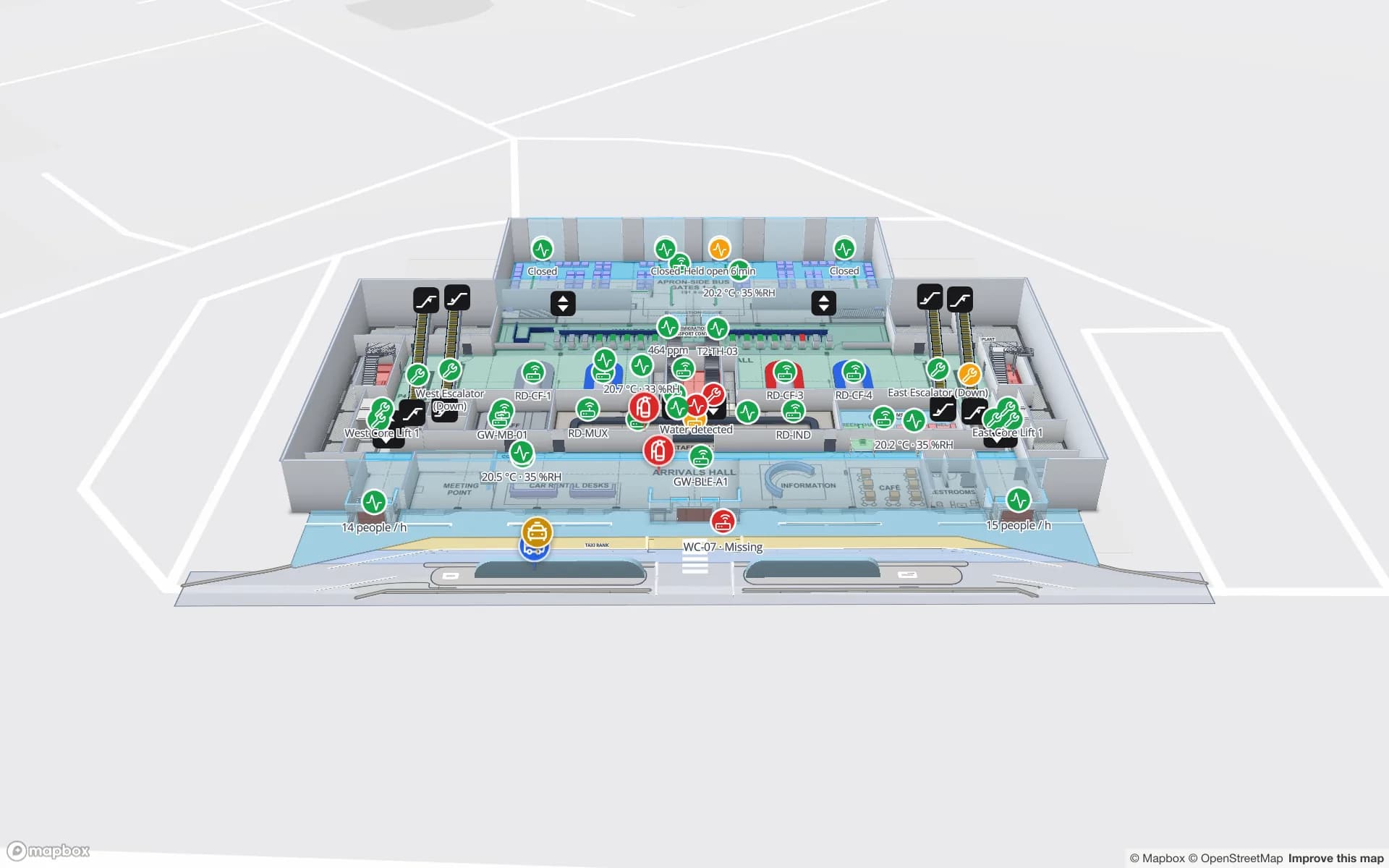
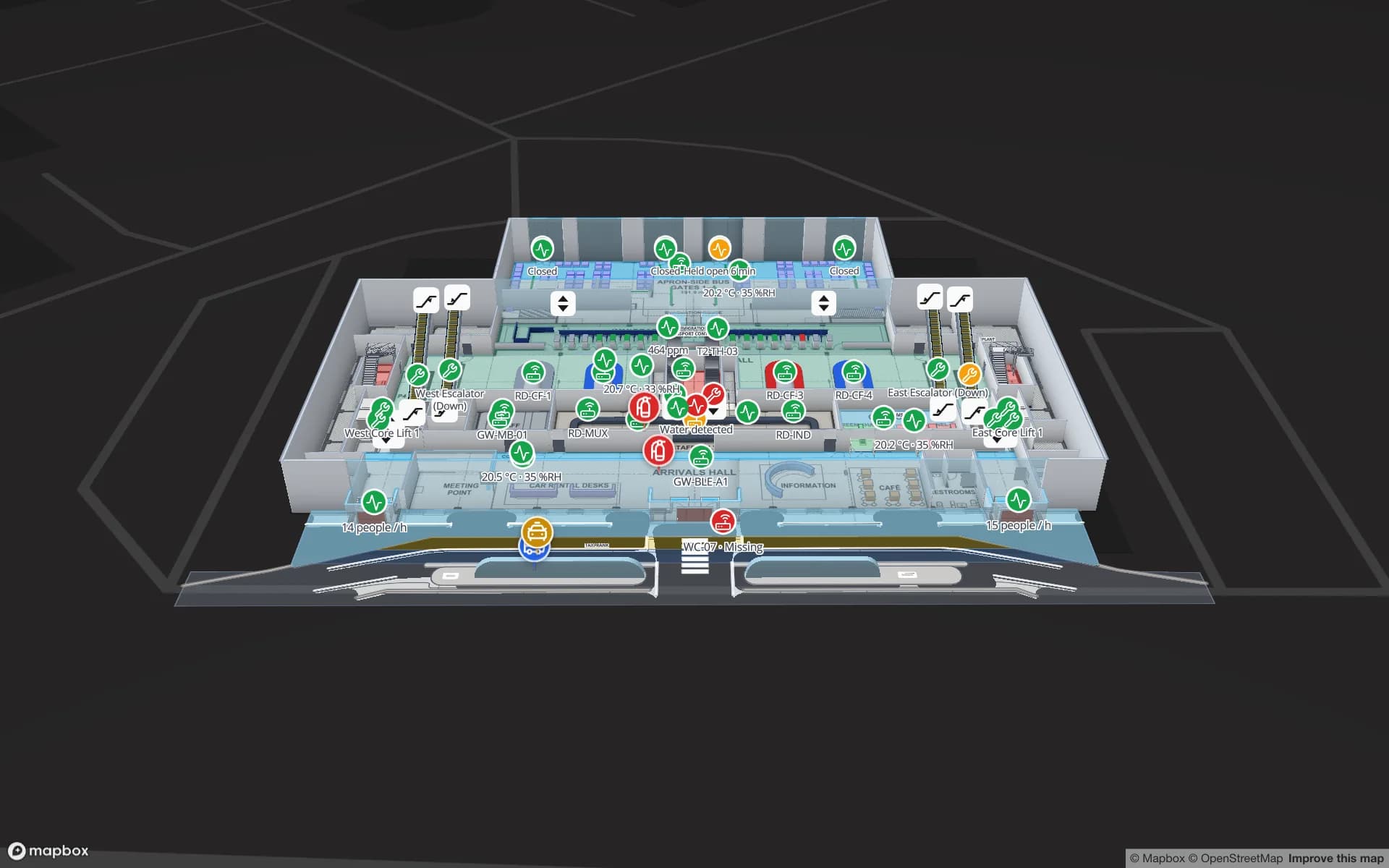
Puntos clave
Una terminal es una cadena de relevos
Sigue a un pasajero por una terminal y cuenta los sistemas. La facturación y la entrega de equipaje son de un equipo, los filtros de seguridad de otro, el control fronterizo de un tercero. Las puertas dependen del programa de vuelos, la recogida de equipaje del flujo de llegadas, y ascensores, escaleras mecánicas y pasarelas de embarque de los sistemas del edificio y de mantenimiento. Comercios, restauración, salas VIP y aseos tienen cada uno su operador. Cada una de estas herramientas conoce sus propias cifras. Muy pocas saben dónde están esas cifras dentro del edificio.
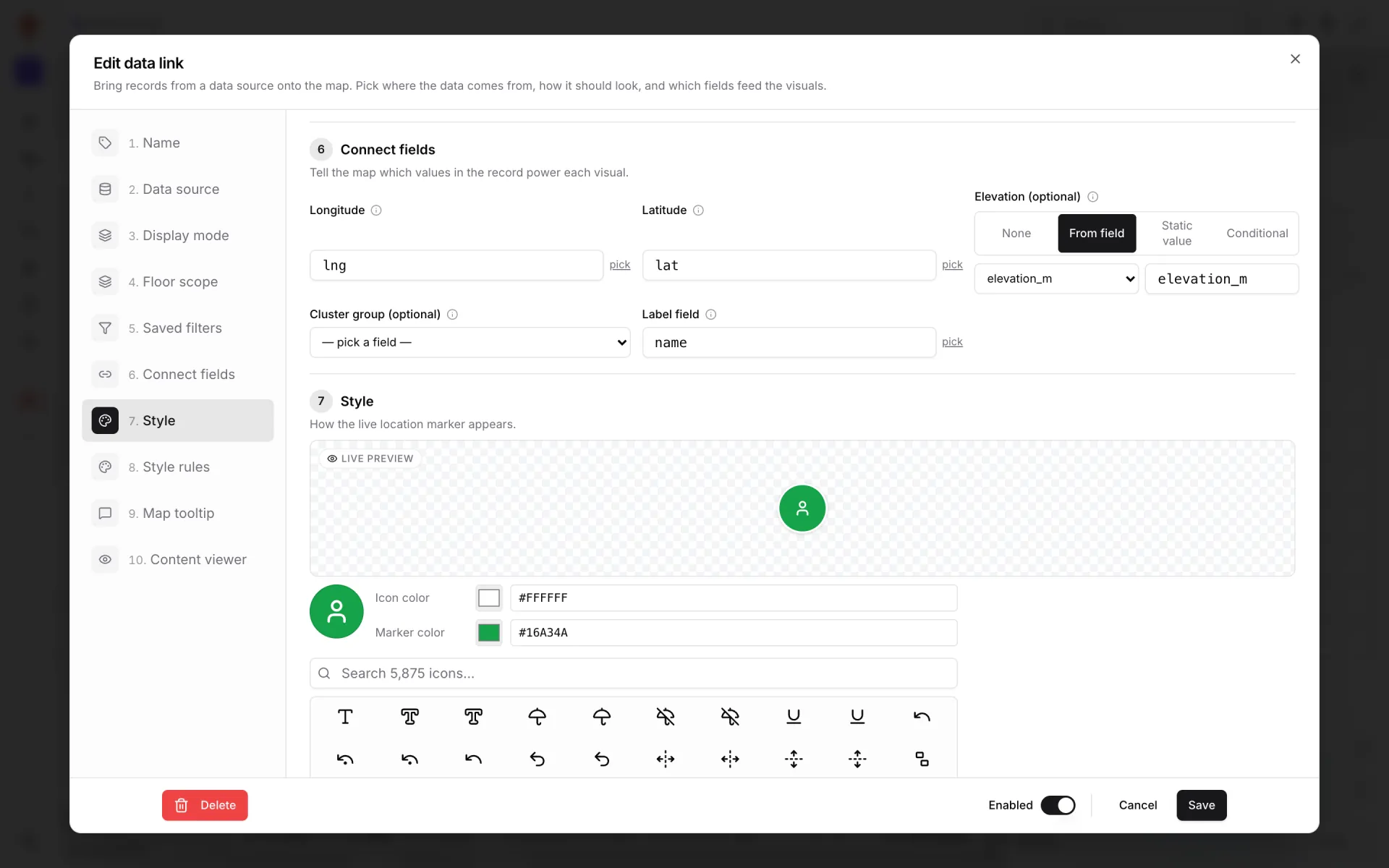
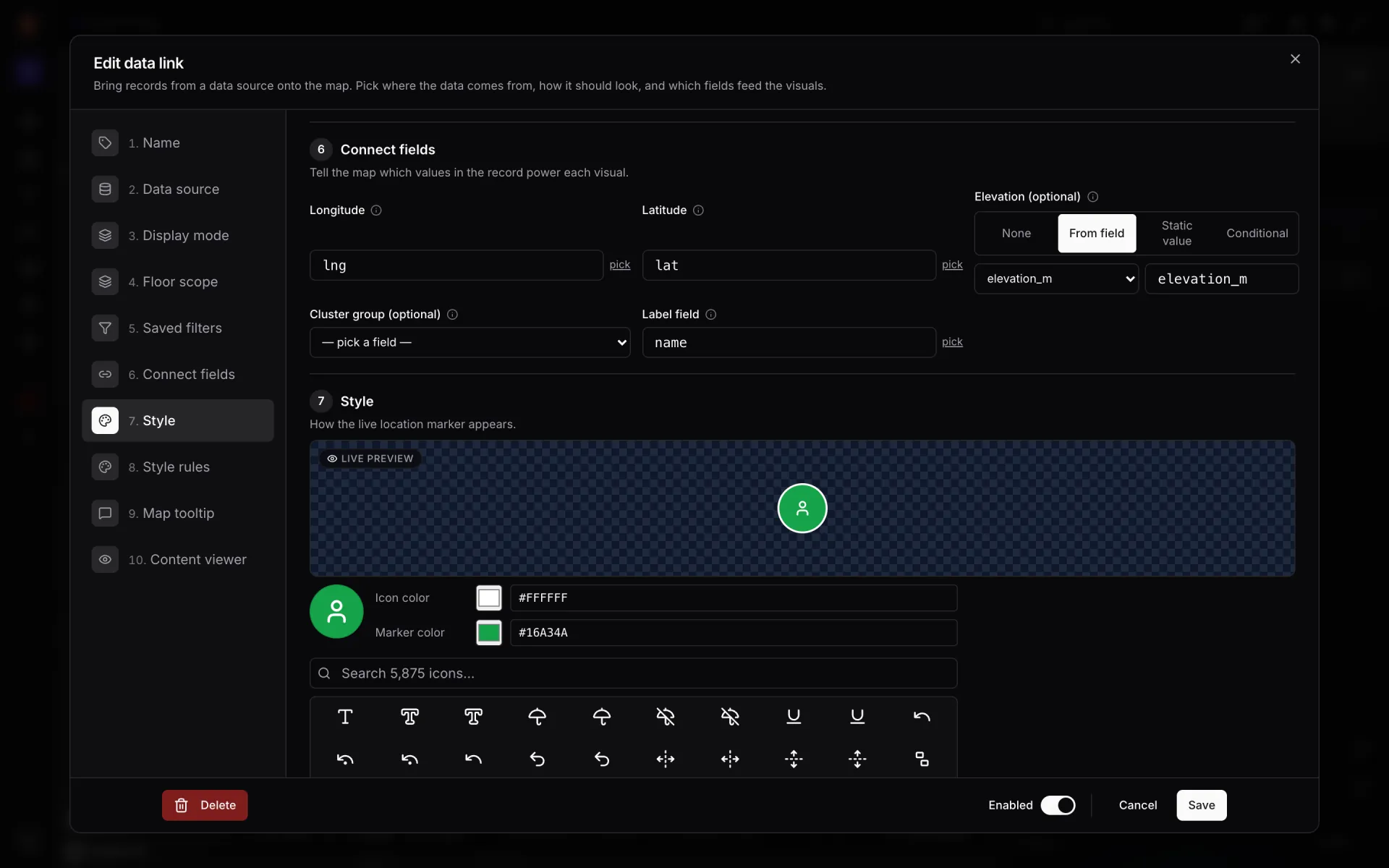
Ese es el hueco que llena un mapa en vivo de la terminal. En lugar de otro panel de totales, el plano de cada planta se convierte en el índice común: el mostrador de entrega de equipaje, el filtro de seguridad 4, la sala de inmigración, una puerta y su pasarela, la cinta 3. Cada fuente de datos cae sobre la forma que describe, de modo que el centro de operaciones, el responsable de turno y el equipo de equipajes leen la misma imagen. En Spatial Map esa imagen es un mapa 3D en el navegador con enlaces de datos en vivo e informes construidos sobre las mismas tablas.
Modela las dos plantas una sola vez
Todo empieza por el edificio. En el editor colocas el plano de cada planta —un PDF se escala a partir del tamaño de la hoja, un dibujo DWG se muestra como imagen de plano, o usa un PNG o JPG— a escala real sobre un mapa base real, de modo que la acera, la explanada y el lado aire encajan con el contorno de la terminal. Después trazas lo que interesa a operaciones. En Silverbay eso significa:
- Mostradores de facturación, filtros de seguridad y cabinas de inmigración: dibujados como áreas, para que cada uno pueda colorearse o llevar un indicador a partir de su propia fila de datos.
- Puertas con pasarelas de embarque: las áreas de puerta a las que se asocia el flujo de salidas, más las pasarelas cuyo estado se informa junto a ascensores y escaleras mecánicas.
- Recogida de equipaje, comercios, restauración y salas VIP: cintas, tiendas, cafeterías, salas y aseos como áreas y marcadores.
- Ascensores y escaleras mecánicas: dibujados en 3D y enlazados de una planta a la siguiente, para que los dos niveles se lean como un único edificio.
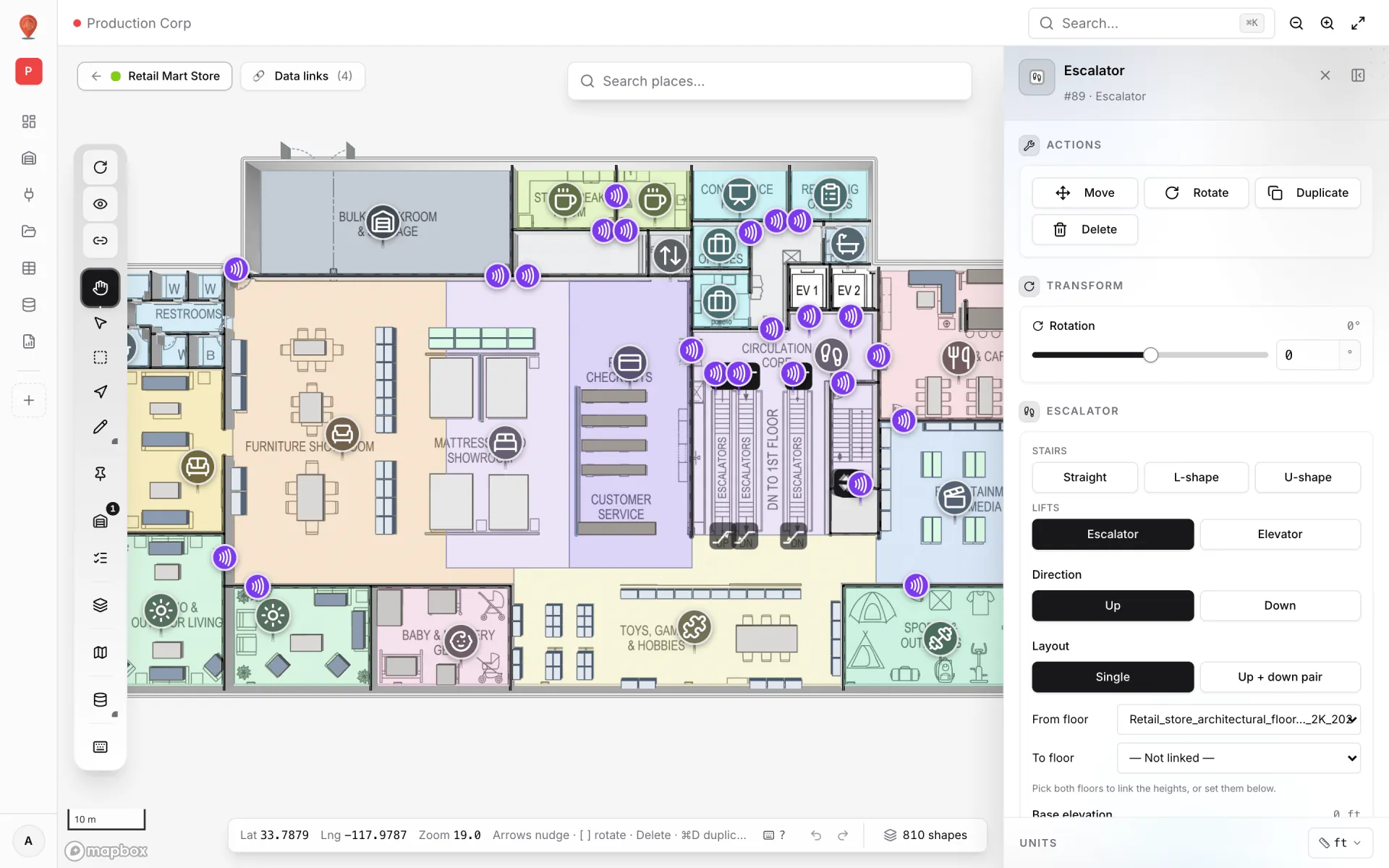
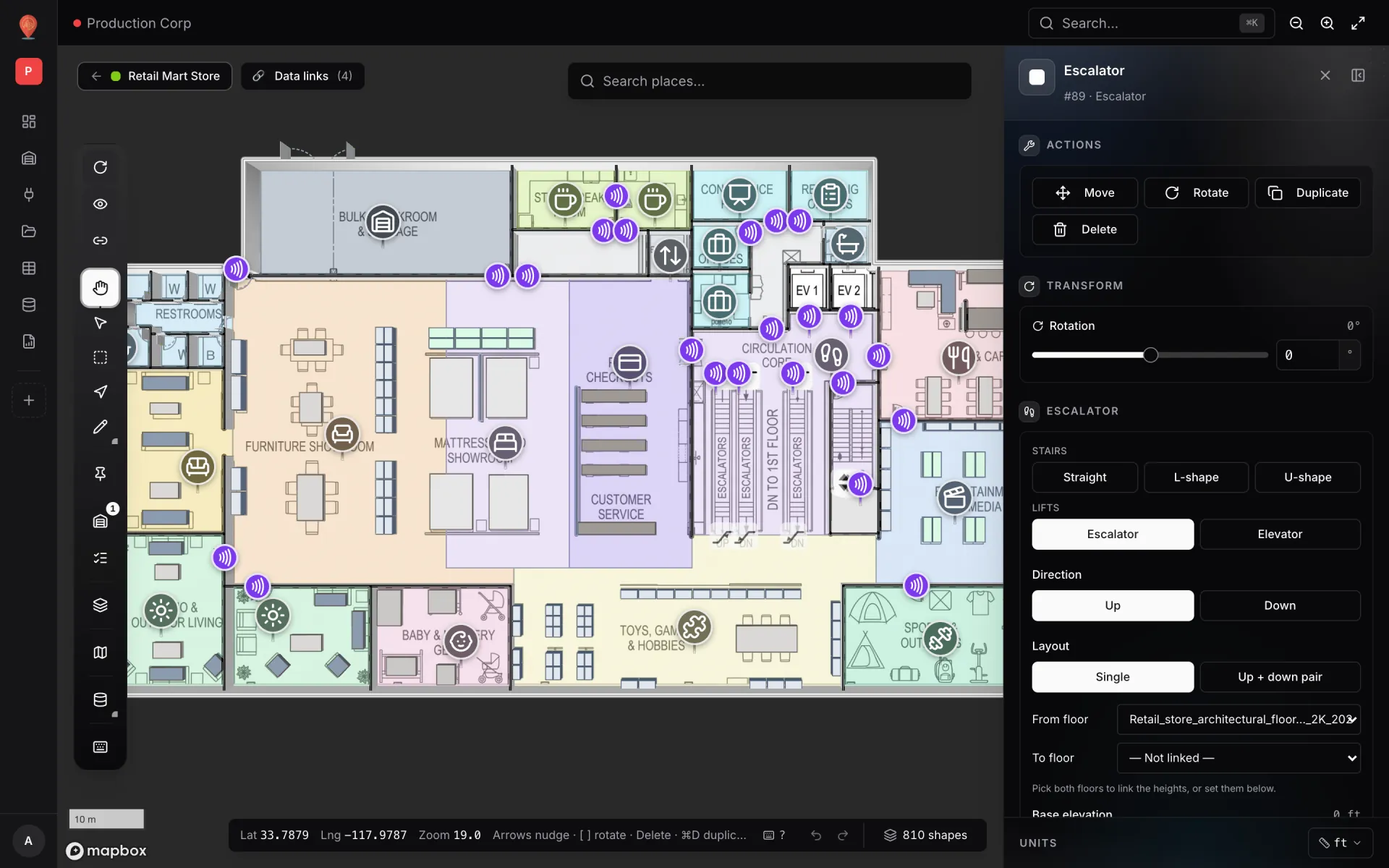
Selecciona un ascensor o una escalera mecánica y el panel lateral define su tipo, su sentido, si es una unidad o un par subida + bajada, y las plantas que conecta. La guía de ascensores y escaleras mecánicas entra en detalle, y el ejemplo de varias plantas explica paso a paso cómo apilar niveles y enlazarlos.
Etiquetas RFID de equipaje: cada lectura es una fila
El seguimiento de equipaje con RFID es más sencillo de lo que parece. La etiqueta de la maleta lleva un identificador. Lectores fijos están en puntos conocidos del recorrido —la entrega de equipaje, las cintas y puntos de transferencia, la cinta de recogida—. Cada vez que una maleta pasa por un lector, el lector o su middleware genera una lectura: qué etiqueta, qué punto de lectura, a qué hora. Cada lectura es una fila. Spatial Map no se comunica con los lectores; guarda y muestra las filas que envía tu sistema.
En la demo de Silverbay ese flujo llega a una tabla llamada Bag Tags, junto a Baggage Carousels para las propias cintas de recogida. A una fila le bastan unos pocos campos para ser útil en un mapa:
- ID de etiqueta: la clave que identifica la maleta.
- Punto de lectura: con el mismo nombre que el área o el marcador del mapa: la entrega de equipaje, un lector de cinta, la cinta 3.
- Hora de lectura: cuándo vio el lector la etiqueta.
- Vuelo y planta: para que un filtro guardado reduzca la capa a un vuelo y el ámbito de planta lea el nivel de cada fila.
Hay dos formas de organizar la tabla y la API de escritura de tablas admite ambas. Añade una fila por lectura y tendrás un registro de eventos: cuenta lecturas por punto, represéntalas por hora o dibújalas como Heatmap of activity. O mantén una fila por etiqueta y actualiza su punto de lectura en cada lectura: el mapa muestra entonces dónde está ahora cada maleta y el historial de cambios de la tabla conserva todas las lecturas anteriores. Abre el panel de detalle de un punto y su sección History enumera esos cambios; si las filas llevan coordenadas, una capa Historical movement los reproduce con un reproductor; consulta el historial de tablas. En ambos casos, agrupa las lecturas en llamadas masivas: cada clave de API admite 60 peticiones por minuto y una llamada masiva cuenta como una.


De la pregunta operativa a la capa
La forma más rápida de diseñar un mapa de terminal es partir de las preguntas que se hace el centro de operaciones y elegir los datos y el modo de visualización que responden a cada una. Los nombres de tabla son los de la demo de Silverbay; los modos de visualización son los que elegiríamos nosotros.
| Pregunta | Datos | Modo de visualización |
|---|---|---|
| ¿Dónde están las maletas de este vuelo? | Bag Tags: una fila por lectura o por etiqueta | Live location marker o Heatmap of activity |
| ¿Qué filtros de seguridad van lentos? | Security Throughput: pasajeros por filtro | Value badge on shape + reglas de estilo |
| ¿Crece la cola de inmigración? | Immigration Queue Log: mediciones de cola en el tiempo | Color a shape + un gráfico en el informe |
| ¿Qué vuelo sale por qué puerta? | Departure Flights: una fila por vuelo con su puerta | Info marker on shape |
| ¿Qué cinta tiene qué llegada? | Baggage Carousels: una fila por cinta | Info marker on shape + reglas de estilo |
| ¿Qué zonas de la terminal están llenas? | Sensores de ocupación por zona | Color a shape o Heatmap of activity |
| ¿Funcionan todos los ascensores, escaleras y pasarelas? | Una fila por unidad con un estado | Pulsing zone activity + reglas de estilo |
Las reglas de estilo se encargan del color, y gana la primera que coincide, así que un filtro por encima de su umbral se vuelve ámbar antes de llegar a la regla verde general. Los filtros guardados reducen un enlace a las filas que importan —solo los filtros abiertos, o solo los vuelos pendientes de embarque— y la ventana emergente y el panel de contenido muestran solo los campos que elijas. La guía de modos de visualización recoge los nueve modos y reglas de estilo explica cómo funciona el orden.
21 informes, uno por tarea
El mapa te dice dónde; los informes, cuántos y a qué ritmo. Los informes de Spatial Map leen las mismas tablas que el mapa, así que no hay exportaciones ni un segundo flujo de datos. Silverbay tiene 21 informes. Ocho son los informes integrados de instalación que recibe toda instalación y que cuentan lo que está dibujado en el plano. Entre los demás están los informes propios de la terminal, todos con el prefijo «Silverbay ·»:
- Gates & Departures: salidas por puerta, a partir de la tabla Departure Flights.
- Check-in & Bag Drop: los mostradores de facturación y el extremo de entrega del flujo de etiquetas.
- Security Screening: rendimiento por filtro de seguridad, a partir de Security Throughput.
- Immigration & Border Control: las cabinas de inmigración y el Immigration Queue Log.
- Arrivals & Baggage Reclaim: las cintas y el extremo de recogida del flujo de etiquetas.
- Terminal Crowding: ocupación en vivo por zona de la terminal.
- Retail, F&B & Lounges y Restrooms & Passenger Services: la parte comercial y de servicios de la terminal.
- Lifts, Escalators & Jet-bridges: el estado de todo lo que lleva a las personas entre niveles y hasta el avión.
Cualquier informe con un widget de mapa y lista de la instalación puede abrirse como informe a pantalla completa sobre el mapa: la terminal en vivo ocupa la pantalla, la lista flota a la izquierda, las cifras clave van arriba y los gráficos en un panel Insights. Se actualiza solo cada 30 segundos por defecto, lo que encaja con una pantalla mural en el centro de operaciones. Los informes pueden filtrarse, marcarse como favoritos y exportarse a PDF, Excel, CSV o JSON, y el ejemplo de centro de mando a pantalla completa construye uno desde cero.


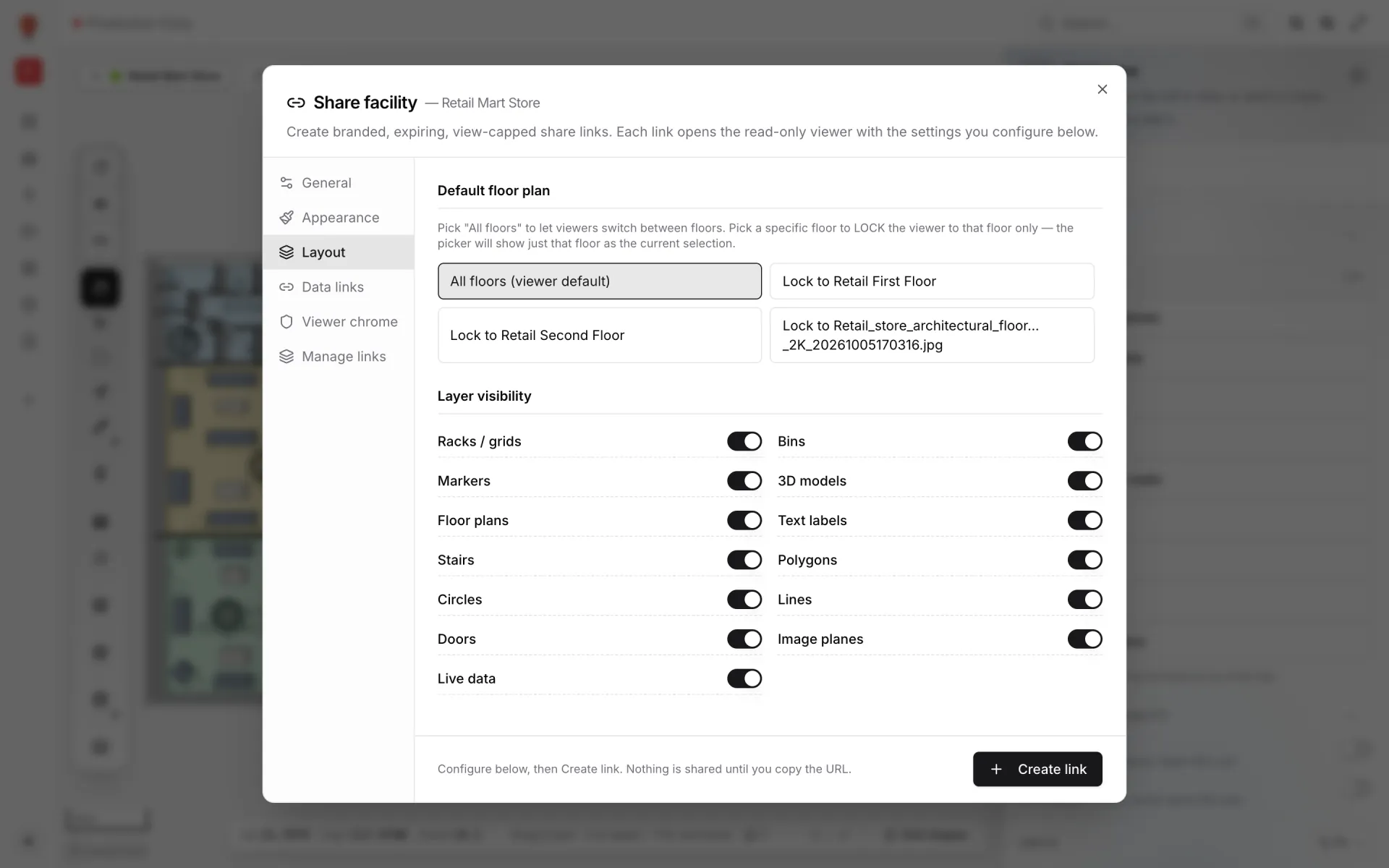
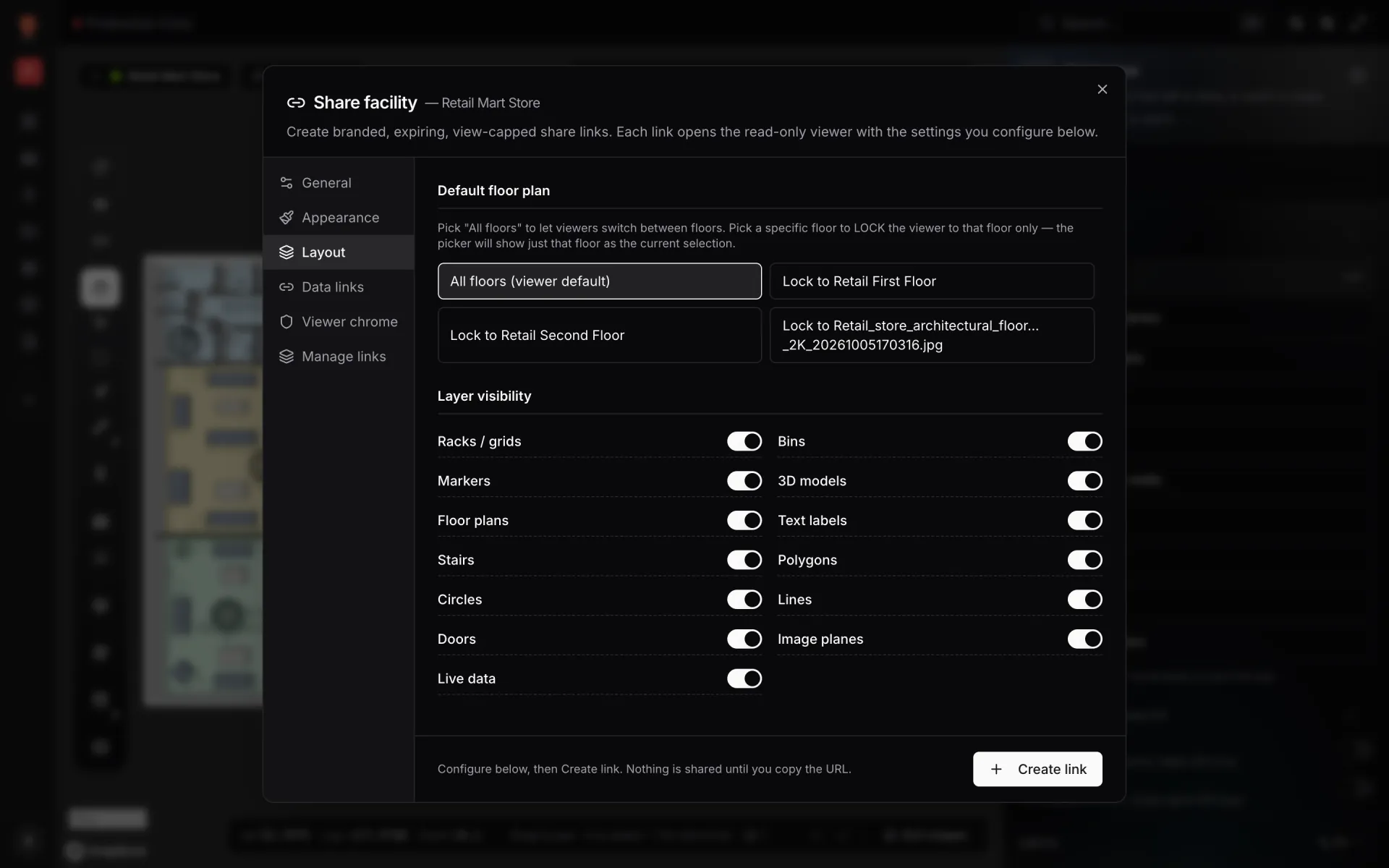
La captura muestra el mismo patrón en una demo de retail: lectores en las puertas en lugar de puntos de entrega y de cinta, lecturas del día en lugar de maletas. Cambia la fuente y la disposición pasa a una terminal sin cambios.
Ascensores, escaleras mecánicas, pasarelas y servicios al pasajero
Una terminal de dos plantas depende de su circulación vertical. Cuando un ascensor falla, los pasajeros con movilidad reducida necesitan otro camino; cuando se para una escalera mecánica, la cola se desplaza a otro sitio. Silverbay dibuja sus ascensores y escaleras mecánicas en 3D entre los dos niveles, y su informe Lifts, Escalators & Jet-bridges reúne el estado de cada unidad en una lista. En el mapa, una capa de estado con reglas de estilo hace que una unidad parada se vea de un vistazo.
El mismo enfoque cubre la parte del edificio dedicada al pasajero:
- Aseos: un campo de estado o de limpieza por aseo, coloreado con reglas de estilo.
- Comercios, restauración y salas VIP: ocupación o estado de apertura por local como indicador numérico.
- Equipos para pasajeros y personal: etiquetas BLE localizadas en la terminal, mostradas como marcadores de ubicación en vivo. Más en seguimiento de activos en interiores en tiempo real.
- Salud de dispositivos y gateways: el último evento de cada gateway, para que un lector mudo se vea en el mapa antes de que su hueco aparezca en un informe.
El modelo que alimenta el centro de operaciones también responde a la pregunta del pasajero: ¿cómo llego? Elige un origen y un destino y el visor dibuja una ruta a pie que rodea paredes y atraviesa puertas, con indicaciones paso a paso, también en los enlaces compartidos. Las rutas se quedan en una planta; para cambiar de nivel, traza primero la ruta hasta el ascensor o la escalera mecánica. Consulta navegación interior y nuestra guía de indicaciones paso a paso en interiores.
Una vista de solo lectura para cada socio
Un aeropuerto está lleno de organizaciones que necesitan ver la terminal pero nunca deberían editarla: agentes de handling, la contrata de limpieza, los operadores comerciales, la empresa de seguridad. Los enlaces compartidos abren un visor de solo lectura sin cuenta. Cada instalación puede tener muchos enlaces, cada uno con sus propios ajustes:
- Bloquea el enlace en una planta —solo llegadas, para el equipo de recogida— o deja que el visor cambie de planta.
- Elige qué enlaces de datos muestra: la contrata de limpieza ve los aseos, no las etiquetas de equipaje.
- Oculta tipos de forma completos o desactiva los datos en vivo.
- Fija una caducidad y un número máximo de visitas, y revoca el enlace cuando quieras.
“Cada relevo de una terminal ocurre en un lugar. Pon los lugares en un mapa y los relevos dejan de perderse.”
Pruébalo en tu propia terminal
Empieza en pequeño. Coloca el plano de una planta, dibuja los mostradores de entrega de equipaje y las cintas y conecta una fuente, normalmente las lecturas de etiquetas o la asignación de cintas. Añade seguridad, inmigración, puertas y aforo a medida que se suma cada responsable de sistema, y después la segunda planta. Agrupa la instalación, sus informes y sus fuentes de datos en una solución para que el equipo de operaciones los encuentre en una sola página.
Empieza una prueba gratuita de 7 días sin tarjeta; la prueba admite hasta 5 instalaciones. Después, Pro cuesta 60 $/mes o 600 $/año para hasta 4 instalaciones; consulta los precios.
- Recorre la demo en la página de Silverbay en el showcase.
- Descubre estadios, terminales, centros de congresos y museos en la página de la solución Venue.
- Conecta tus lectores con nuestra guía paso a paso de integración RFID.
- Envía filas desde tu middleware con la API de escritura de tablas.
Prueba la plataforma que tus datos merecen.
Spatial Map convierte hojas de cálculo, sensores y planos CAD en una vista 3D en vivo de tus instalaciones — sin instalar nada, prueba gratuita de siete días.
Velo en vivo
Sigue leyendo
- Caso de usoAlmacén frigorífico farmacéutico y control de calidad en un mapa en vivoUn ID de sonda, un número de puerta o un ID de muestra solo sirven de algo cuando se ve a qué cámara, muelle o estantería pertenecen. Así funciona un almacén frigorífico farmacéutico con su área de control de calidad sobre un único mapa en vivo, con nuestra demo de dos plantas Polar Pharma como ejemplo.
- Caso de usoAntirrobo en retail sobre un mapa vivo: lectores RFID, salidas y puntos ciegosUna etiqueta que sale por una puerta con el lector caído es invisible. Recorrido real por la demo Retail Mart: 85 lectores en tres plantas, cuatro sin conexión, tres de ellos en el muelle de recepción.
- Caso de usoMonitorización de lineales en un mapa vivo de la tienda: stock y cadena de fríoUna rotura de stock es un problema de ubicación antes que de inventario. Así coloca nuestra demo de varias plantas Retail Mart los recuentos de lineal, el estado de las secciones, las sondas de frío y los lectores RFID en un único mapa en vivo, y cómo conectar tu tienda del mismo modo.