
Lager-KPI-Dashboards mit Live-3D-Karte: Schritt für Schritt
Lager-KPI-Dashboard mit Live-3D-Regalkarte bauen: geführter Berichtsassistent, Belegungsberichte, Betrachterfilter sowie PDF- und Excel-Export.


Was Sie bauen werden
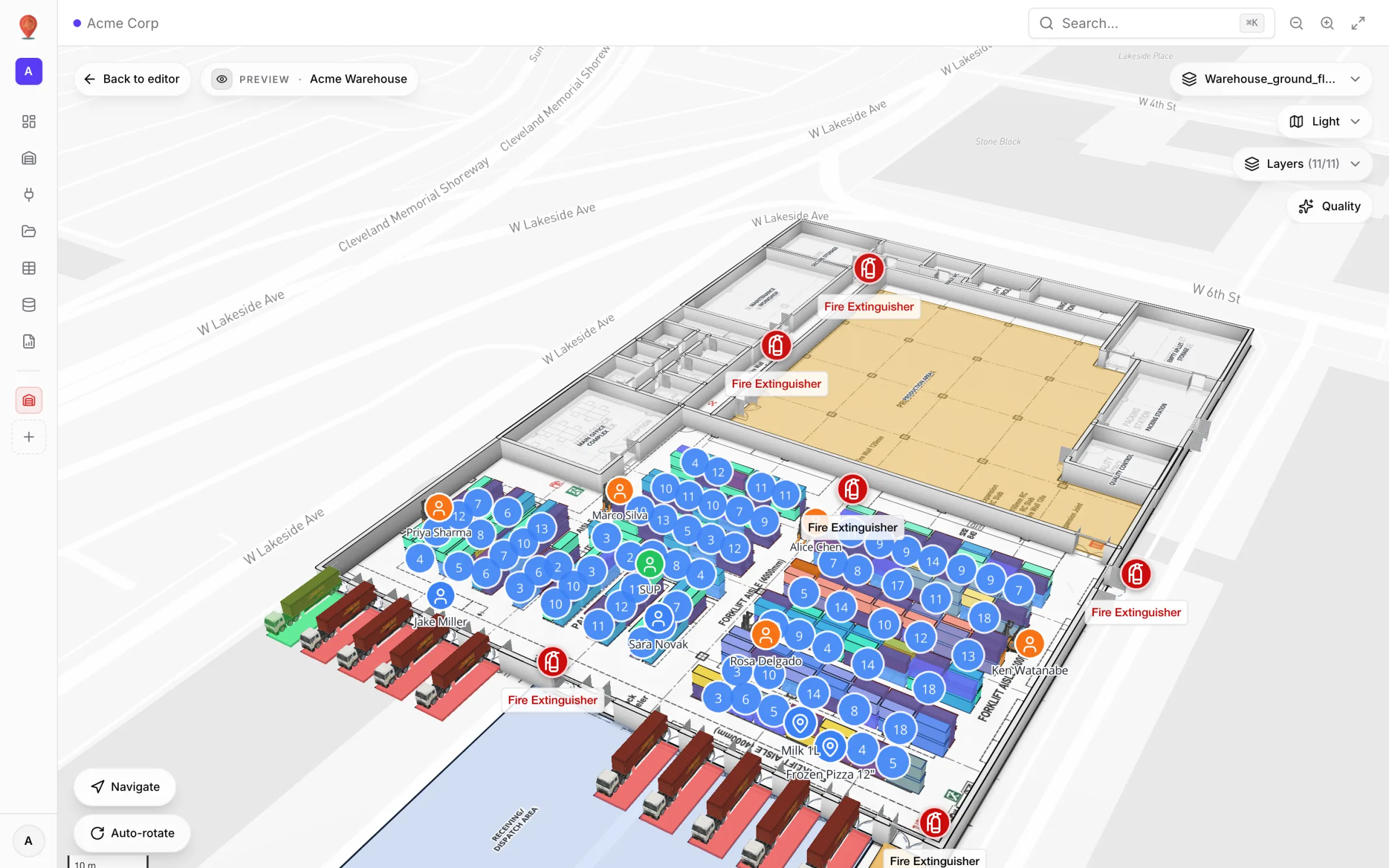
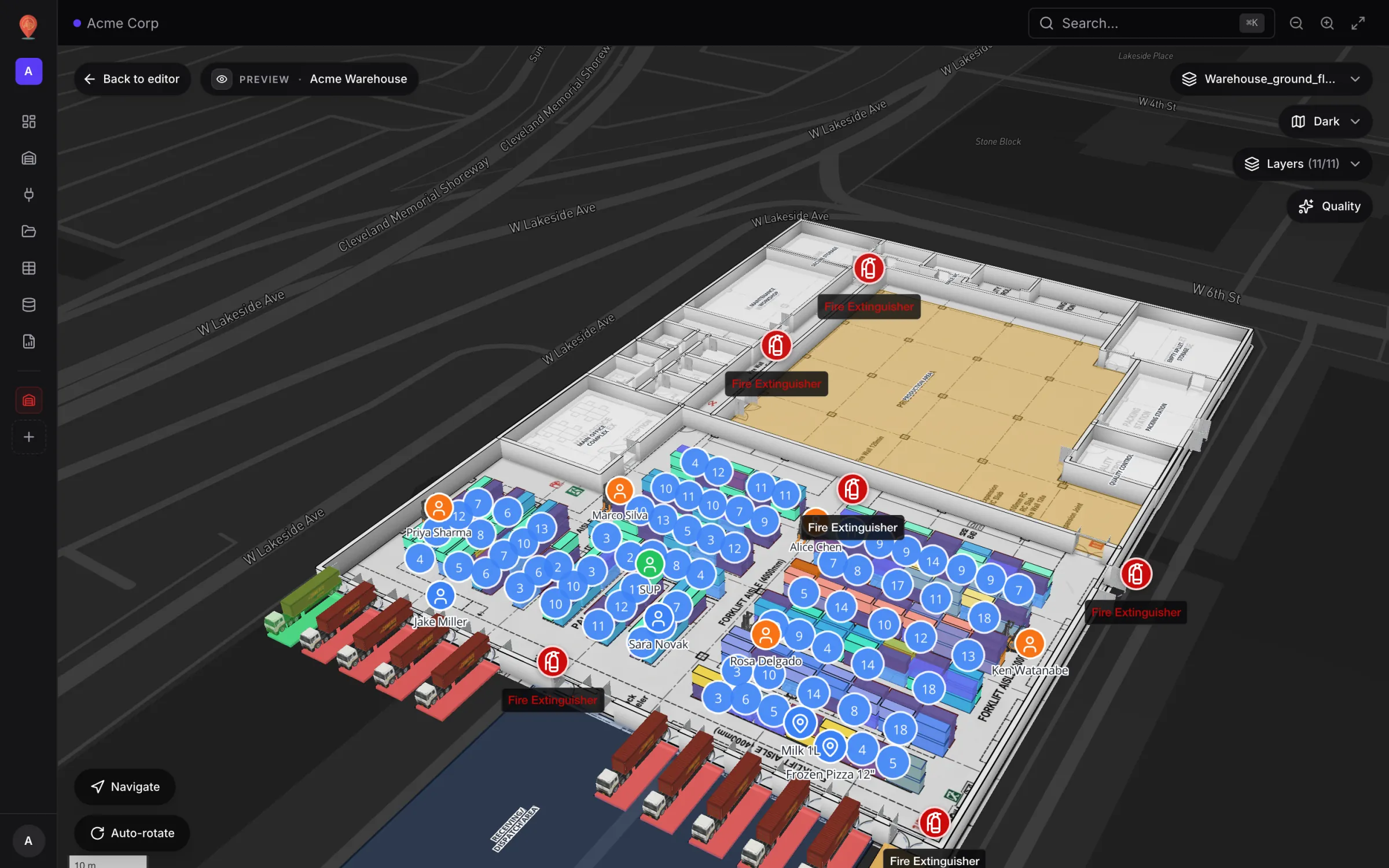
Die meiste Lager-Dashboard-Software endet bei einem Raster aus Diagrammen. Die Zahl sagt, dass 66 % der Lagerplätze belegt sind – aber nicht, welcher Gang voll ist, welche Fächer gesperrt sind oder wohin die nächste Palette soll. In Spatial Map kann ein Bericht die Live-3D-Karte des Standorts direkt neben seinen KPIs zeigen, sodass eine Seite sowohl „wie viel“ als auch „wo“ beantwortet. Dieses Tutorial geht den Berichtsassistenten von Anfang bis Ende durch – am Beispiel des echten Rack-Inventory-Berichts aus unserem Demo-Lager Acme Warehouse.
Warum ein Lager-KPI-Dashboard die Karte braucht
Ein Lager-KPI-Dashboard entsteht meist weit weg von der Halle: Daten werden aus dem WMS exportiert, in einem BI-Tool umgebaut und zu Diagrammen, die niemand einem physischen Ort zuordnen kann. Danach laufen Schichtleiter durch die Gänge, um herauszufinden, was das Diagramm eigentlich meinte.
Spatial Map dreht das um. Berichte lesen dieselben Tabellen und Integrationen, die bereits Ihre Live-Karte speisen. Ein Lagerplatz-Belegungsbericht und die 3D-Regalansicht können sich also nicht widersprechen – es sind zwei Sichten auf dieselben Datensätze. Und weil die Karte nur ein weiteres Widget ist, können Sie sie in jeden Bericht direkt neben die Zahlen setzen.
Alles beginnt auf dem Berichte-Bildschirm: oben KPI-Karten für Berichte, Favoriten, Diese Woche aktualisiert und Einrichtung nötig, darunter Tabs, die die Liste nach Standort und Berichtsart eingrenzen. Sie können Raster- oder Listenansicht wählen; Eigentümer und Admins können einen Bericht aus JSON importieren oder einen neuen anlegen. Die Berichtsdokumentation beschreibt den Bildschirm im Detail.
Starten Sie mit den 8 Berichten, die jeder Standort schon hat
Sie fangen nie bei null an. Sobald Sie einen Standort anlegen, fügt Spatial Map acht Standortberichte hinzu, die aus dem entstehen, was Sie auf der Karte zeichnen:
- Übersicht – der ganze Standort auf einen Blick: Summen, was auf jeder Etage ist, und jede Fläche, jedes Regal, jeder Marker und jede Tür der Karte.
- Etagen – jede Etage mit Grundriss, Höhe und Inhalt.
- Bereiche – Zonen, Räume und Büros mit Größe, Typ und Etage.
- Regale – Regale und Fachböden mit Fächern, Ebenen und dem Bereich, in dem sie stehen.
- Marker & Sensoren – Marker, RFID-Leser und Points of Interest nach Typ und Bereich.
- Wände & Türen – Wandlängen und jede Tür nach Typ und Etage.
- Treppen, Aufzüge & Rolltreppen – vertikaler Transport und die Etagen, die jeweils verbunden werden.
- Beschriftungen & 3D-Modelle – Textbeschriftungen und 3D-Modelle im Standort.
Operative Berichte – Bestand, Aktivität, Geräte – beginnen bei Ihren eigenen Daten. Jede Tabelle, die Sie mit dem Standort verknüpfen, bekommt einen eigenen Bericht; alles darüber hinaus bauen Sie im Assistenten. Darum geht es im Rest dieses Leitfadens.
Anatomie eines Lagerplatz-Belegungsberichts
Unser Beispiel ist der Rack-Inventory-Bericht im Demo-Lager Acme Warehouse. Seine Quelle ist die Tabelle Rack Inventory: eine Zeile pro Lagerplatz — 314 Plätze in 17 Regalen — mit Feldern wie Platzcode (A-B01-L1), Gang, Fach, Ebene, Status, SKU, ABC-Klasse, Temperaturzone, Menge, Gewicht und Ablaufdatum. Gerade sind 208 Plätze belegt (66 %), 84 leer, 11 gesperrt, 6 reserviert und 5 in Kommissionierung.
Diesen Bericht hat niemand von Hand gebaut. Als die Tabelle Rack Inventory mit den Regalen verknüpft wurde — ein Daten-Link, der jede Regalzelle einfärbt und über ihren Platzcode zuordnet —, hat Spatial Map selbstständig einen Bericht für diese Tabelle angelegt, aus deren eigenen Feldern:
- Vier KPIs: Rows, Total bay / column, Total level und Total quantity on hand.
- Ein Ringdiagramm By status — die ganze Belegung in einer Form.
- Ein Balkendiagramm Top 10 by bay / column, damit Sie sehen, wo sich der Bestand ballt.
- Ein Widget Facility map & list (Standortkarte & Liste): die Plätze als durchsuchbare Liste neben der Live-Karte, in den Farben des Links; wählen Sie einen Platz, öffnet sich sein Datensatz neben der Karte.
- Eine Filterleiste mit dem Status der Tabelle und einem Suchfeld.
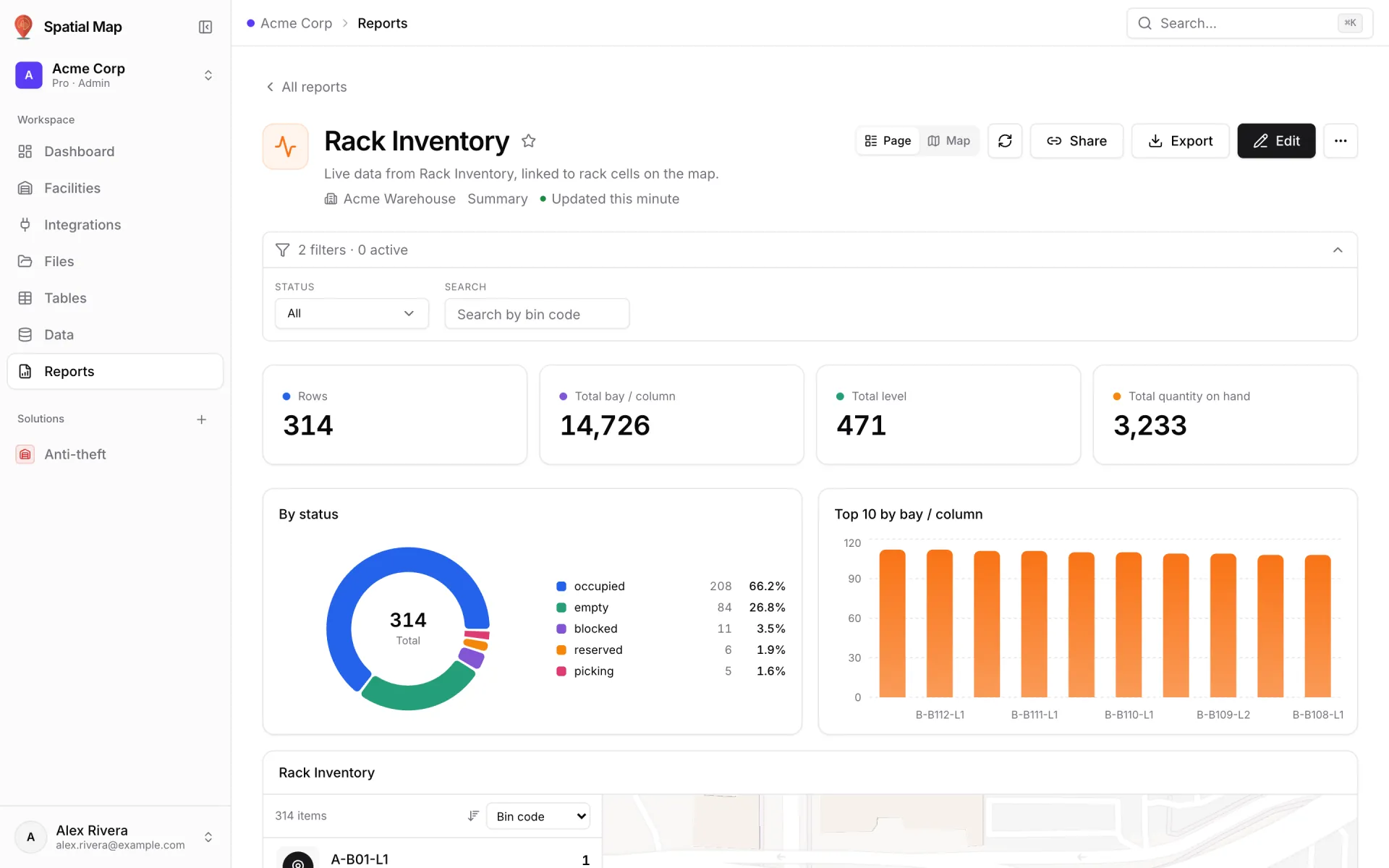
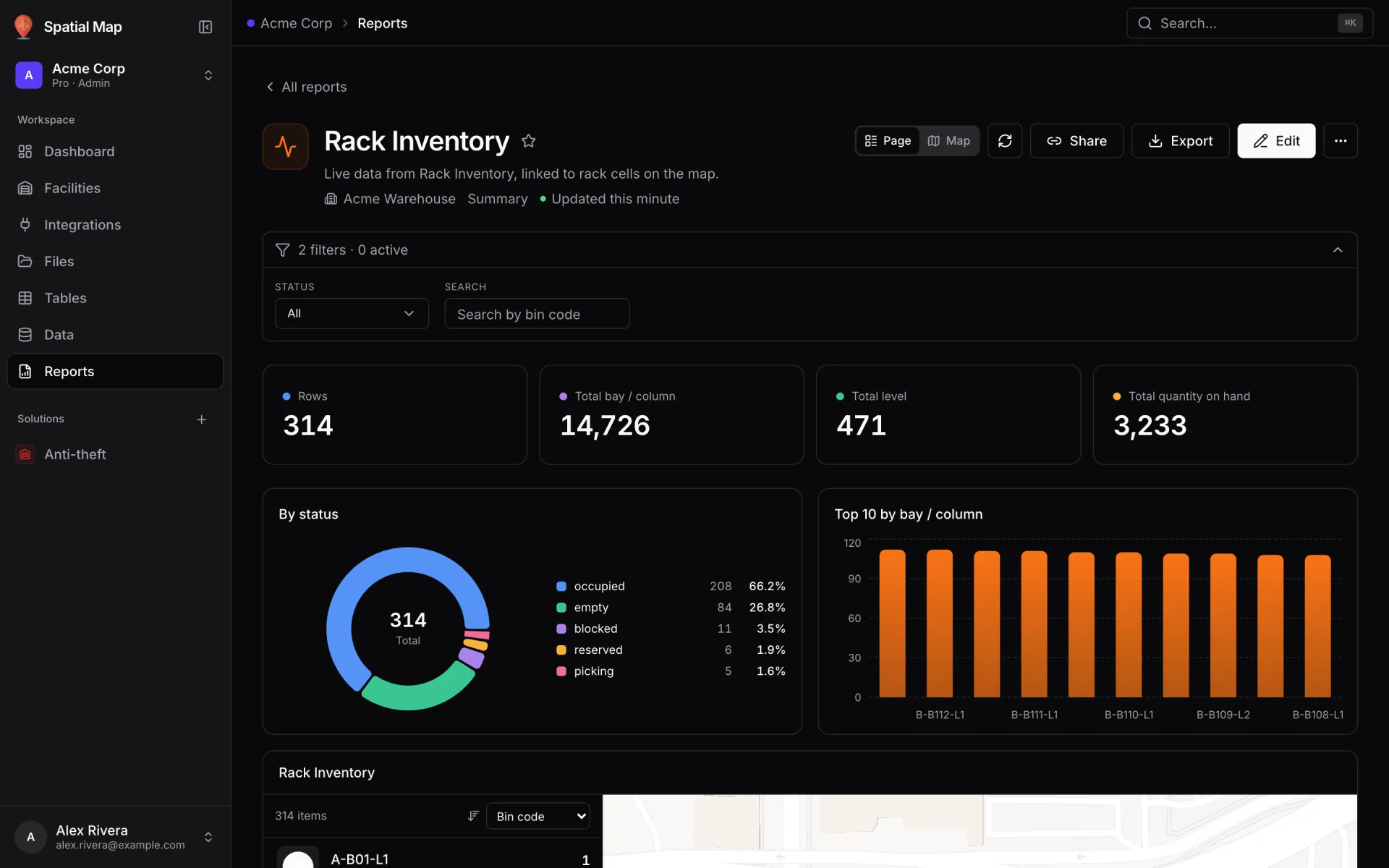
Das Karten-Widget macht aus einem Diagramm eine Antwort. Der Ring sagt, dass 11 Plätze gesperrt sind; die Karte zeigt, ob sie in einem Gang liegen oder über das Gebäude verstreut sind – und das entscheidet, ob Sie eine Person schicken oder eine Zone umorganisieren.
Bauen: der geführte Berichtsassistent
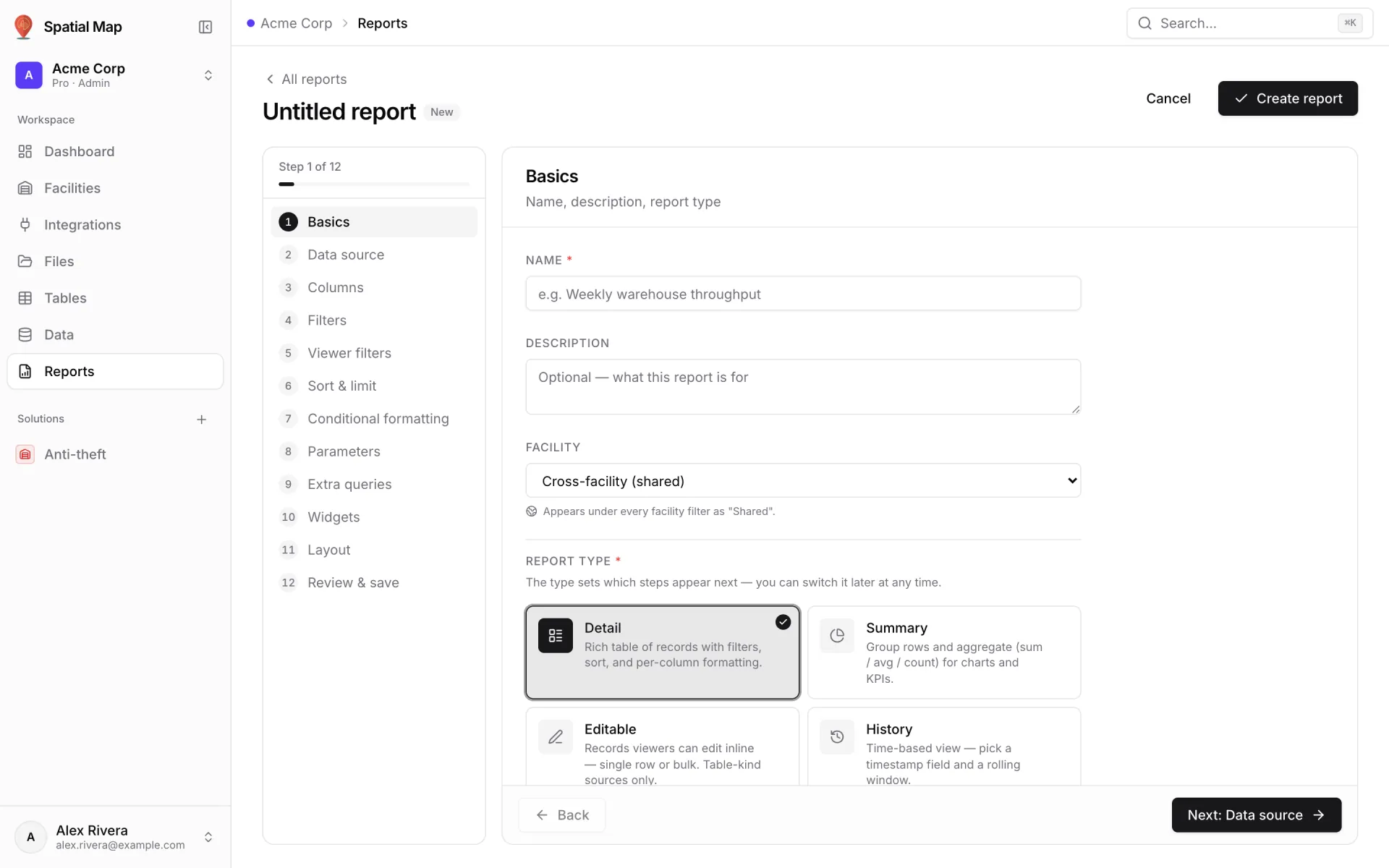
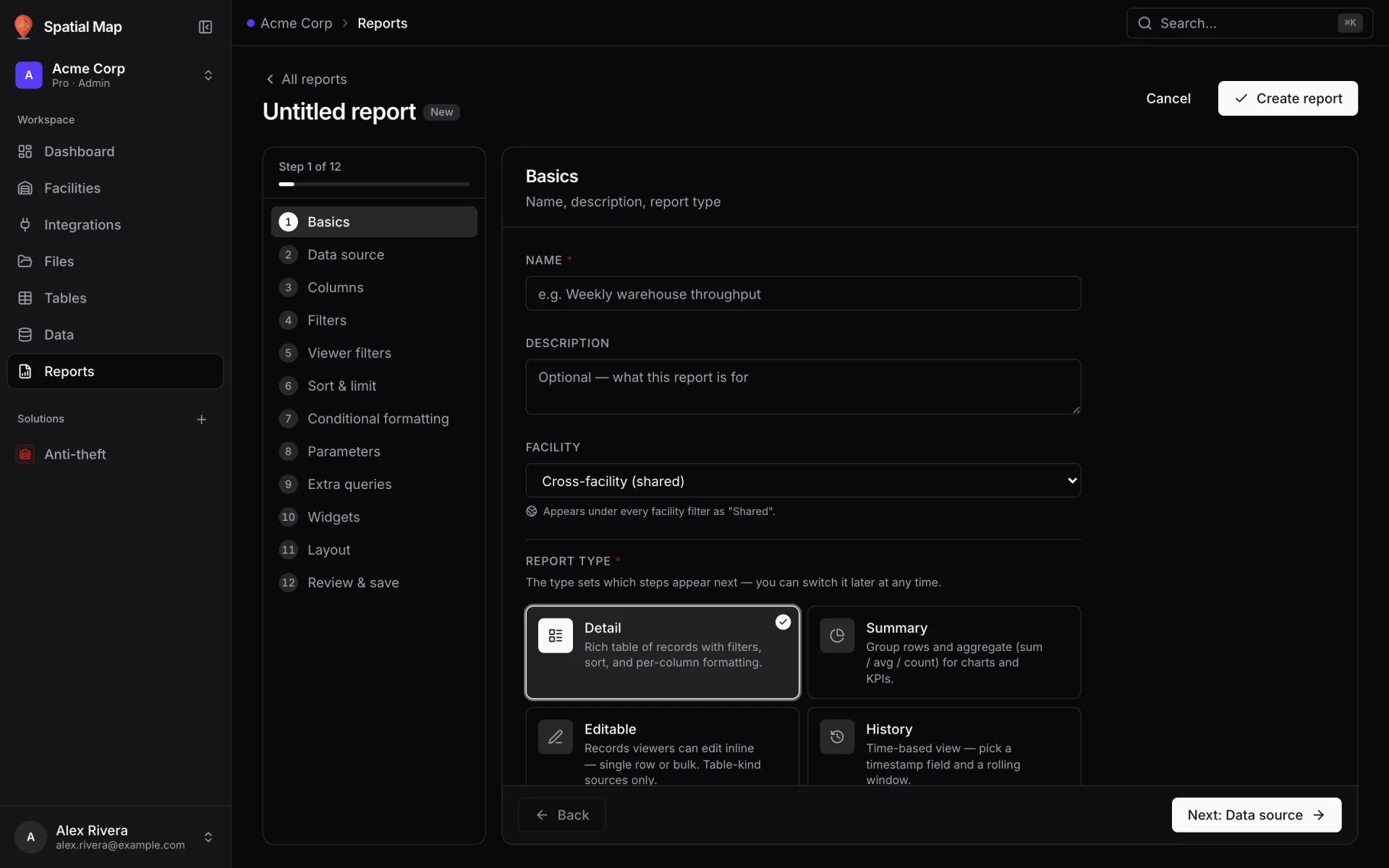
Klicken Sie auf dem Berichte-Bildschirm auf Neuer Bericht, und der geführte Assistent öffnet sich: links die Schrittleiste, rechts der aktuelle Schritt, jeweils mit einem einzeiligen Hinweis. Der gewählte Berichtstyp bestimmt, wie viele Schritte Sie sehen – 12 für einen Detailbericht, 13 für Zusammenfassung, Bearbeitbar und Verlauf, die jeweils einen eigenen Schritt ergänzen. Die Dokumentation zum Berichtsassistenten erklärt jede Option; hier ist der Weg für einen Belegungsbericht vom Typ Zusammenfassung. Die Schritte 1 bis 7 formen die Daten:
- 11. Grundlagen
Benennen Sie den Bericht (etwa „Bin Occupancy“), fügen Sie eine Beschreibung hinzu und wählen Sie einen Typ. Zusammenfassung passt hier: Sie gruppiert Zeilen und aggregiert sie für Diagramme und KPIs. Detail, Bearbeitbar und Verlauf sind die drei anderen Typen.
- 22. Datenquelle
Wählen Sie die Tabelle oder den Feed, den der Bericht liest – hier die Tabelle Rack Inventory. Jede Tabelle und jede Integration im Workspace kann Quelle sein.
- 33. Spalten
Legen Sie fest, welche Felder wie angezeigt werden: Platzcode, Status, SKU, Menge, Ablaufdatum. Auch benutzerdefinierte Spalten entstehen hier – kombinieren oder berechnen Sie Spalten aus Rohdaten, etwa eine Füllrate aus aktuellem Gewicht geteilt durch Gewichtskapazität.
- 44. Filter
Schränken Sie ein, welche Zeilen erscheinen. Ein Belegungsbericht behält alle Plätze; ein Bericht „Problemplätze“ behält vielleicht nur Status = gesperrt.
- 55. Betrachterfilter
Fügen Sie Filter hinzu, die Betrachter in der Filterleiste ändern können – Etage, Bereich, Typ, Suchfeld, Datumsbereiche – als Dropdown, Mehrfachauswahl, Schaltflächen oder Ja/Nein-Schalter.
- 66. Sortierung & Limit
Legen Sie Standardreihenfolge und Zeilenobergrenze fest – etwa Fächer nach Anzahl Plätze, absteigend, auf 10 begrenzt für das Balkendiagramm.
- 77. Bedingte Formatierung
Färben Sie Zellen nach ihrem Wert: gesperrt rot, reserviert bernsteinfarben, leer grau. Die Farben bleiben im Excel-Export erhalten.
Die Schritte 8 bis 13 machen aus den Daten ein Dashboard:
- 18. Gruppieren & aggregieren
Fassen Sie Zeilen zu Summen, Mittelwerten und Zählungen zusammen. Nach Status gruppieren und Plätze zählen – das sind die Daten hinter dem Ringdiagramm.
- 29. Parameter
Laufzeitabfragen, mit denen Betrachter den Bericht neu zuschneiden – ein Datum, ein Dropdown, ein Schieberegler. Mehr dazu unten.
- 310. Zusätzliche Abfragen
Benannte Abfragen, an die Widgets gebunden werden können: gleiche Quelle, anderer Ausschnitt. Der Ring liest „Plätze nach Status“, die Balken „Top-Fächer“, ein KPI die Summe – alles aus einer Tabelle.
- 411. Widgets
Fügen Sie KPI-Karten, Diagramme, Notizen und Standortkarte & Liste über der Hauptansicht hinzu und binden Sie jedes an eine Abfrage.
- 512. Layout
Ordnen Sie die Widgets an, blenden Sie die Filterleiste ein oder aus und wählen Sie Dokument, Raster oder Vollbildkarte.
- 613. Prüfen & speichern
Prüfen Sie den Bericht und wer ihn sehen darf, bevor Sie speichern. Hier können Sie auch die Berichtsspezifikation als JSON herunterladen.
14 Widget-Arten und drei Layouts
Die Palette im Schritt Widgets bietet 14 Arten. Nach Aufgabe gruppiert:
- Karte: Standortkarte & Liste.
- Zahlen: KPI sowie Großer Wert + Veränderung.
- Diagramme: Linie, Balken, Fläche, Kreis, Ring, Streudiagramm und Heatmap.
- Tabellen: Datentabelle – dazu eine bearbeitbare Tabelle, die mit dem Berichtstyp Bearbeitbar kommt.
- Text und Struktur: Notiz, Warnbanner und Trennlinie.
Der Schritt Layout entscheidet dann, wie sie auf der Seite sitzen:
- Dokument – Widgets fließen untereinander wie in einem gedruckten Bericht. Gut für Wochenberichte, die von oben nach unten gelesen werden.
- Raster – Widgets frei auf einem Raster platzieren und skalieren. Gut für ein Dashboard auf einem Wandbildschirm.
- Vollbildkarte – Standortkarte & Liste füllen die Seite; KPI- und Großer-Wert-Widgets schweben in einer Leiste oben, Diagramme und Tabellen stapeln sich in einem Insights-Panel rechts, und als ausgeblendet markierte Widgets können Betrachter über Panels einschalten.


Interaktiv machen: Betrachterfilter und Parameter
Ein statisches Dashboard beantwortet eine Frage. Drei Funktionen lassen einen einzigen Bericht viele beantworten.
Betrachterfilter sitzen in einer Filterleiste oben im Bericht. Wählen Sie eine Etage, einen Bereich oder einen Status, und alle Widgets, die diese Quelle lesen, grenzen sich gleichzeitig ein – derselbe Bericht dient dem ganzen Gebäude oder einem einzelnen Gang.
Parameter sind Laufzeitabfragen, auf die sich Abfragen direkt beziehen, sodass Betrachter den Bericht neu zuschneiden, ohne ihn zu bearbeiten. Typische Eingaben sind Dropdown, Schaltflächengruppe, Datum oder Datumsbereich, Schieberegler, Textfeld oder Kontrollkästchen. Der Bericht Items Expiring Soon in unserer Demo nutzt ein Datum „Läuft ab bis einschließlich“: Verschieben Sie das Datum, und die Liste ablaufender Artikel – das früheste zuerst – folgt.
Bedingte Formatierung ist die letzte Ebene: Färben Sie Zellen nach Wert, damit ein gesperrter Platz oder ein Artikel zwei Tage vor Ablauf auffällt, bevor jemand die Zahl liest.
Fünf Lagerberichte, die sich lohnen
Das Demo-Lager Acme Warehouse läuft auf vier Quellen: Rack Inventory (314 Lagerplätze), Inventory Items (646 Artikel), Warehouse Workers und ein Pick-Events-Protokoll. Diese fünf Berichte decken die Fragen ab, die Schichtleiter am häufigsten stellen, und alle entstehen mit demselben Assistenten:
| Bericht | Datenquelle | Widgets |
|---|---|---|
| Rack Inventory | Rack Inventory (Lagerplätze) | Ring der Plätze nach Status, Balken der Top-10-Fächer, Standortkarte & Liste |
| Rack Health Dashboard | Rack Inventory (Lagerplätze) | Vier große Werte (gesamt, gesperrt, Ablauf in 30 Tagen, leere Kommissionierplätze), Balken nach Status, Ring der ABC-Klassen, Balken nach Temperaturzone, vollständige Platztabelle |
| Warehouse Activity Overview | Pick-Events-Protokoll | Großer Wert für Ereignisse gesamt, Balken der Ereignisse nach Typ (Picks, Umlagerungen, Verkäufe, Retouren), Aufschlüsselungstabelle |
| Forklift Utilization | Pick-Events-Protokoll | Großer Wert für Ereignisse gesamt, Ring der Fahrten pro Stapler, Aufschlüsselungstabelle |
| Items Expiring Soon | Inventory Items | Datumsparameter „Läuft ab bis einschließlich“, Kategorie-Dropdown, Tabelle ablaufender Artikel nach Dringlichkeit sortiert mit Mengensumme |
Probieren Sie es mit Ihrem eigenen Lager
Starten Sie eine 7-tägige kostenlose Testphase – ohne Kreditkarte, mit bis zu 5 Standorten im Test-Workspace. Zeichnen oder importieren Sie Ihren Grundriss, laden Sie Ihre Lagerplatzdaten, und die 8 Standortberichte erscheinen von selbst; Ihr erster Belegungsbericht ist nur einen Assistentendurchlauf entfernt. Danach kostet Pro 60 $/Monat oder 600 $/Jahr – siehe Preise.
Sie betreiben ein Lager? Die Lager-Lösungsseite zeigt das komplette Setup: Regale, Bestände, Stapler und Rampenaktivität in einem Workspace.
Testen Sie die Plattform, auf die Ihre Daten gehören.
Spatial Map verwandelt Tabellen, Sensor‑Streams und CAD‑Zeichnungen in eine lebende 3D‑Ansicht Ihrer Standorte — nichts zu installieren, sieben Tage kostenfrei.
Live ansehen
Weiterlesen
- TutorialVon der Tabelle zur Karte: ein Bin-Inventar-CSV in eine Live-Regalkarte verwandelnEin CSV auf einem Netzlaufwerk hilft niemandem auf der Fläche. Dasselbe CSV auf Ihrem Regallayout ist eine Schichtbesprechung.
- TutorialWMS‑Integration: REST, Webhooks und WebSockets für eine Live‑LagerkarteIhr WMS spricht vielleicht REST, Webhooks oder WebSockets. Spatial Map fragt REST‑Endpunkte ab, importiert Dateien und nimmt Pushes als Schreibzugriffe auf die Tabellen‑API entgegen. So wählen und verdrahten Sie den Weg — mit funktionierendem curl und einem kleinen Relay.
- TutorialVom CAD- oder PDF-Grundriss zur 3D-Karte im Browser, Schritt für SchrittBlatt oder Layer wählen, Maßstab oder Einheiten bestätigen, den Plan auf die Karte legen und ausrichten. Die Zeichnung kommt als Bild in Originalgröße an; das 3D-Gebäude ist, was Sie darüber zeichnen. Hier der ganze Weg – mit dem, was er leistet und was nicht.