
冷库温度监控:在实时彩色平面图上看清每个探头
冷库温度监控:把每个冷库和冷冻柜探头放到实时平面图上,用阈值规则为读数着色,超限即变琥珀色或红色,值班主管一眼看出哪个柜子在漂移,并保留审计所需的读数历史。


本文要点
冷链负责人面对一个悖论:冷冻设备比以往任何时候都可靠,合规文书却比以往任何时候都繁重。从“设备没问题”到“审计满意”之间,正是空间视图发挥价值的地方。在平面图上让每个探头显示读数,值班主管一眼就能回答“有没有哪里在漂移?”——而每条写入数据表的读数都保留在该行的历史里,等质量部门需要举证时随时可查。
温度地图,还是活动热力图?
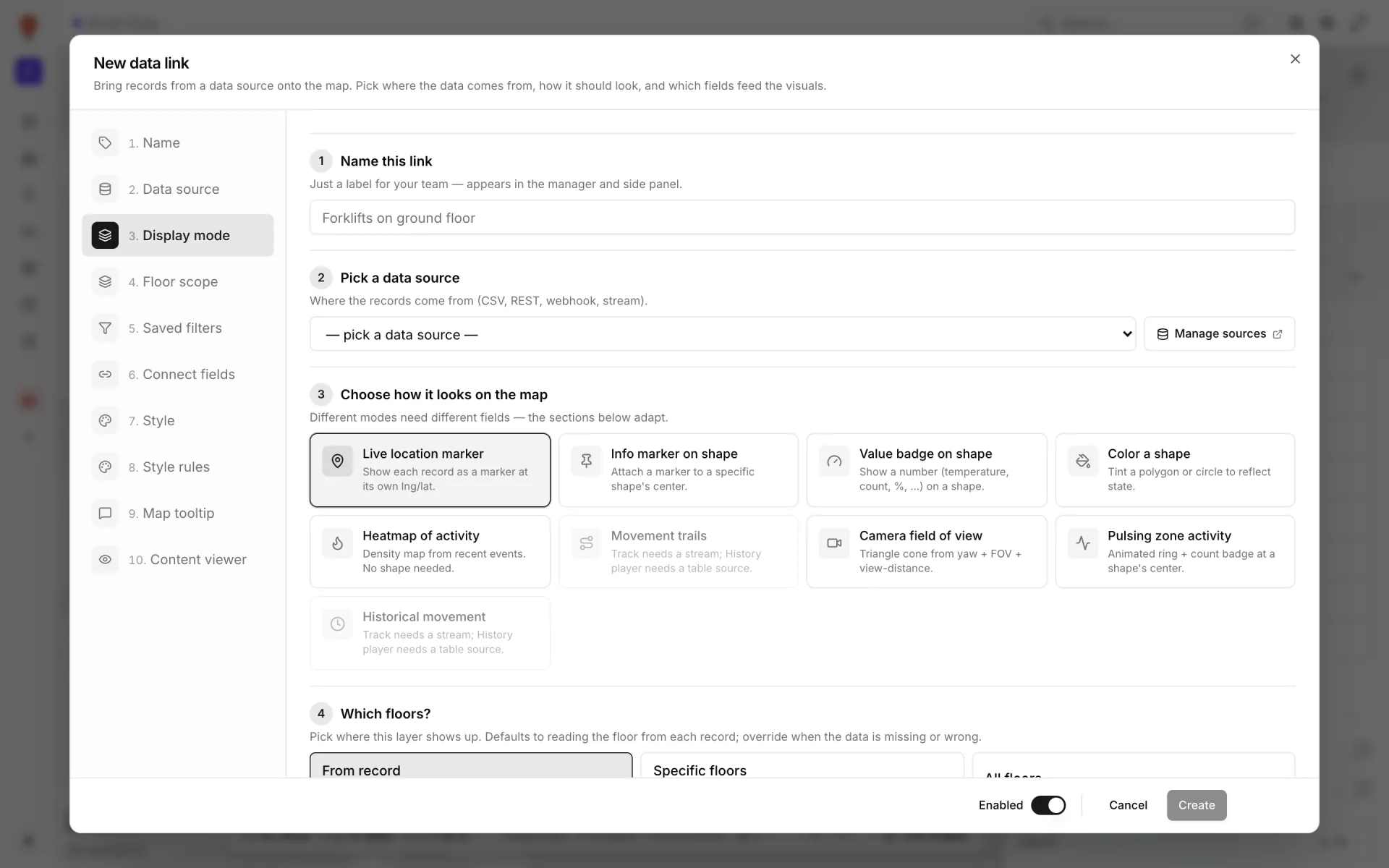
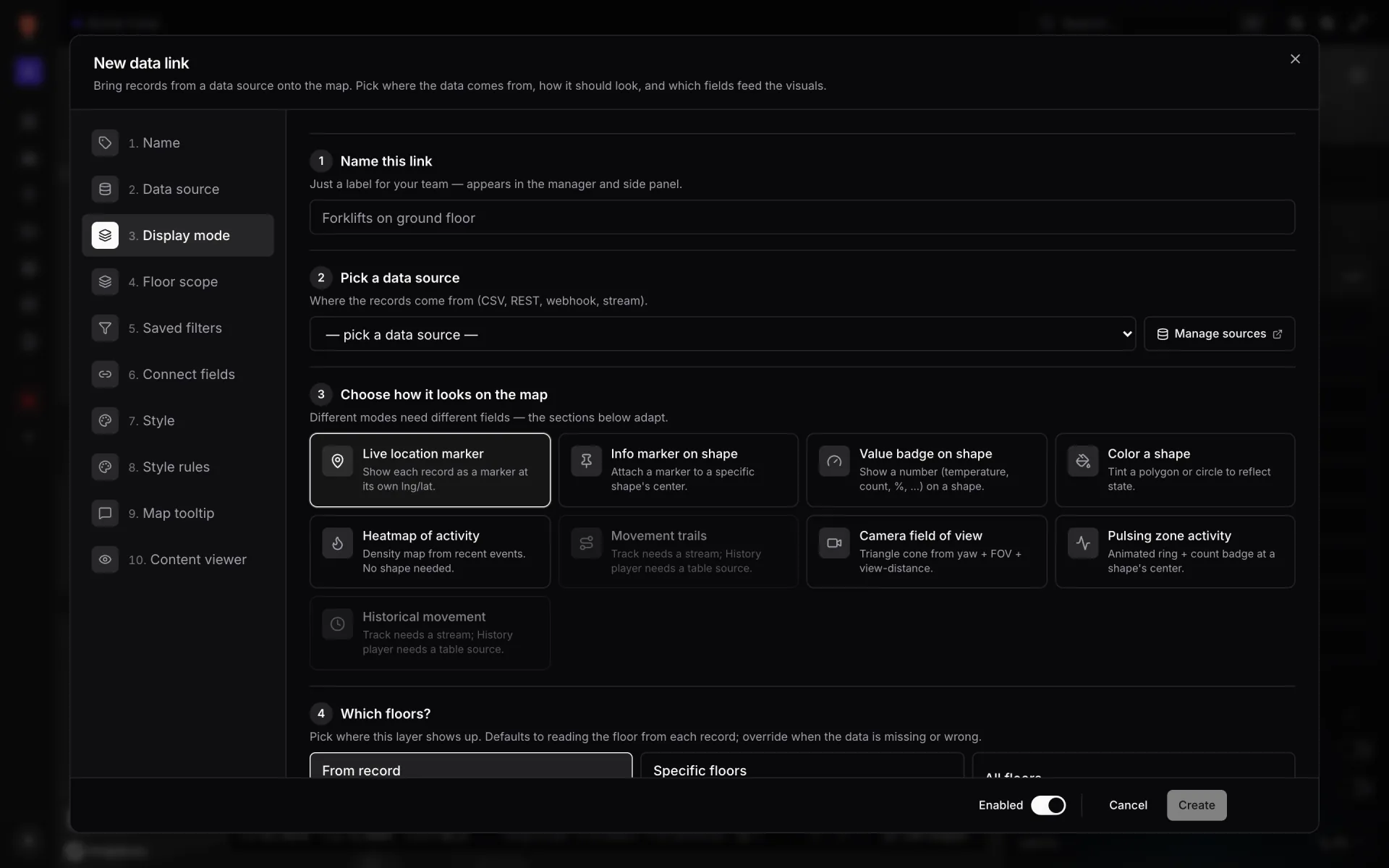
大家常说“温度热力图”,但冷库团队真正需要的往往更简单、也更诚实:每个探头或房间按自己的读数着色。Spatial Map 不会在探头之间插值——地图上的每种颜色都对应一次真实测量。这用普通的数据链接加样式规则就能实现:
| 想看到什么 | 显示模式 | 颜色来自 |
|---|---|---|
| 每个探头在其位置上显示读数 | Live location marker | 针对读数的样式规则;读数作为标签 |
| 每个冷库房间或柜体按温度着色 | Color a shape | 针对读数的样式规则 |
| 把数字直接写在房间上 | Value badge on shape | 读数本身;颜色由样式规则决定 |
| 事件在哪里扎堆(开门、超限) | Heatmap of activity | 带位置记录的密度 |
Heatmap of activity 是密度图:每条记录都在其所在位置增加权重,与数值大小无关。它适合回答“超限总是在哪里发生?”这类问题——例如用一张表把每次超限或开门记录为带位置的一行,并以 Change history (weighted by events) 显示过去 7 天或 30 天的情况。
探头放在哪里
探头上报的每个读数都是空间中的一个点。如果探头因为布线只到门口就全挤在门边,地图就会理直气壮地出错。两条规则能覆盖大多数场所:每个货位或柜体在货物高度放一个探头,每个送风口和回风口附近各放一个。
- 货位角落或柜体两端、货物高度——最冷和最热的位置。
- 送风口和回风口——压缩机频繁启停会先在这里显现,然后才影响货物。
- 月台门槛——热空气最先渗入的地方。
- 上次审计指出的任何位置——在那里长期放一个探头。
在演示门店里是什么样子
我们的 Retail Mart Store 演示有一个“Cold-chain temperature”图层,数据来自一张有七个探头的传感器表:两个在 Dairy 冷藏柜(设定值 3 °C),五个在 Frozen Food 冷冻柜(设定值 −18 °C)。每条记录包含 temperature_c、setpoint_c、humidity_pct、battery_pct、door_open_events_today、status 和 last_reading_at,以及探头的位置和楼层。
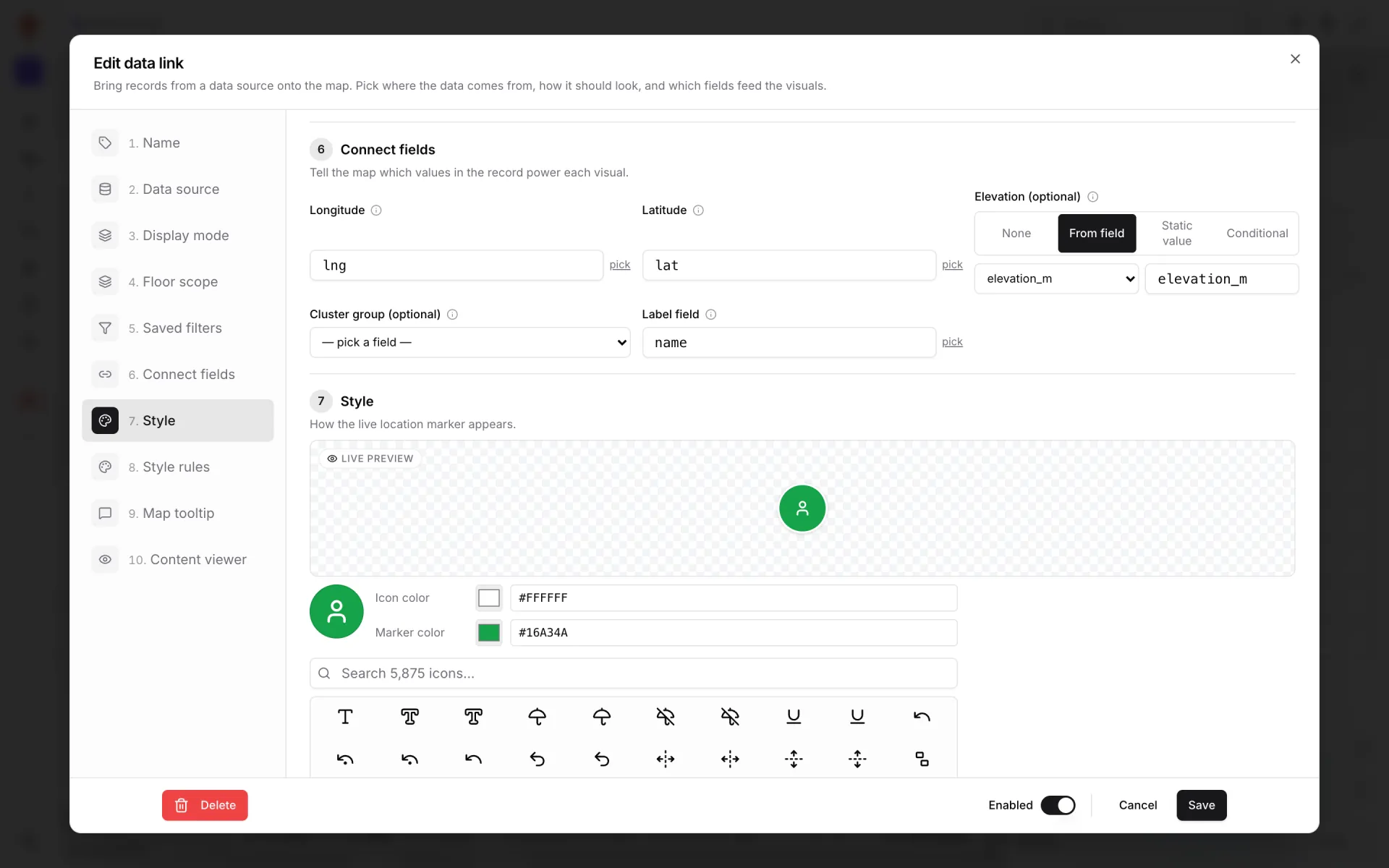
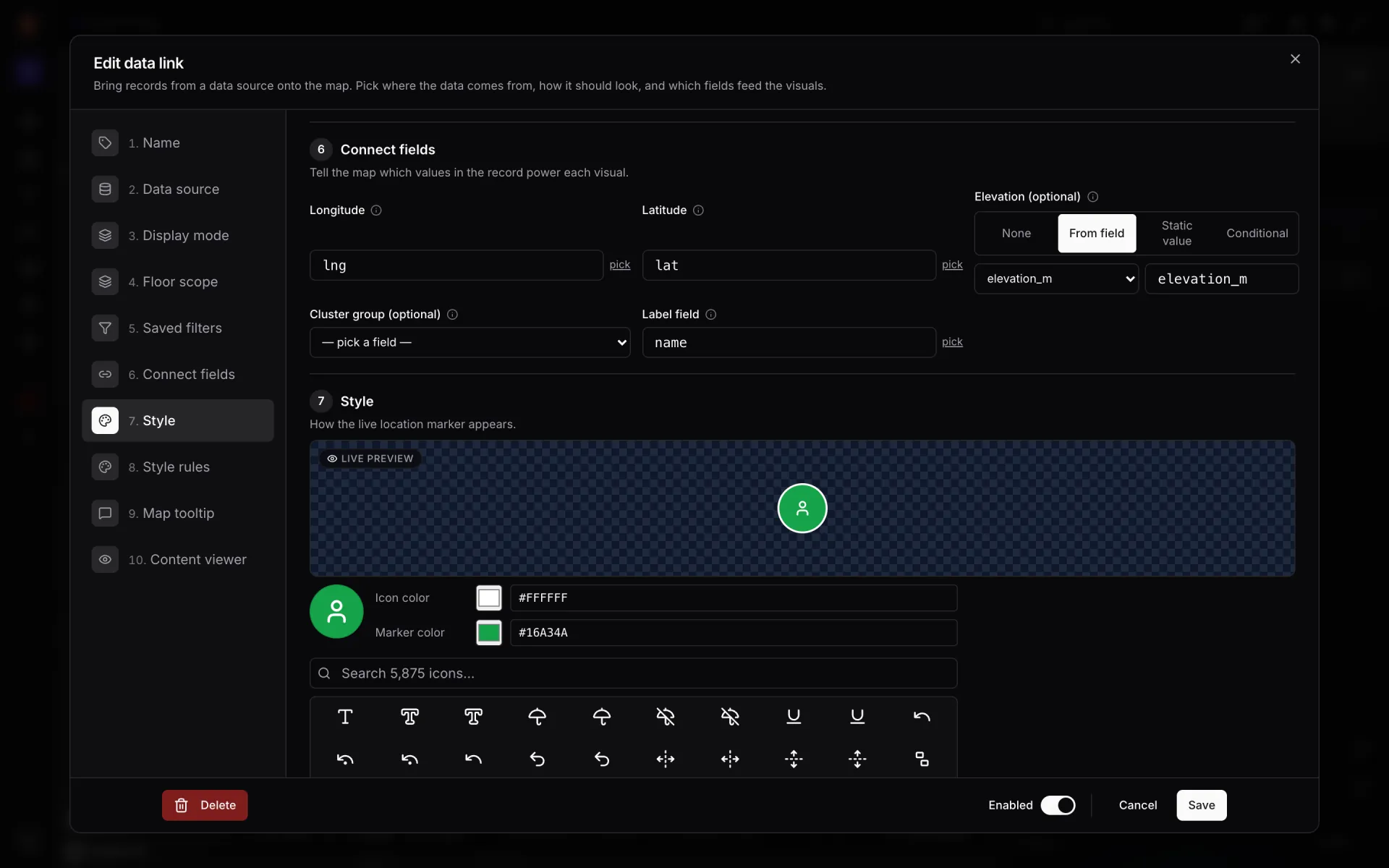
这个链接是带温度计图标的 Live location marker,标签为读数(例如 3.3 °C),并根据记录中的楼层字段放到正确楼层。在我们截图时,有一个冷冻岛柜读数为 −11.8 °C,而设定值是 −18 °C——这正是阈值规则应该涂成红色的情况。鼠标悬停时,提示框会显示传感器名称、位置、读数、设定值、湿度、开门次数和电量。
接入数据流
大多数冷链传感器系统已经把数据发布到了某处:带 REST 接口的厂商云、能通过 HTTP 导出或调用的楼宇管理系统,或你自己掌控的网关。Spatial Map 没有 MQTT、Modbus 或 OPC UA 连接器——它通过 HTTP 接收数据。选最短的那条路。
- 1创建传感器表
Tables → Create new table,类型选 Sensor。添加探头会发送的字段——读数、设定值、设备类型、电量——以及位置名称或经纬度。传感器 ID 很适合作为行键。
- 2把读数接进来
让网关用数据表 API & access 标签中的 API 密钥写入行(每把密钥每分钟 60 次请求;每次批量调用最多 1,000 行)。如果厂商云有读数接口,也可以用数据表的 Pull from a REST API,由我们的服务器按计划拉取。
- 3把读数绑定到地图
在编辑器中:Data → Manage data links → New link。选择数据表和显示模式——探头用 Live location marker,房间用 Color a shape 或 Value badge on shape——并按坐标或名称匹配每条记录。
- 4添加颜色分档
在编辑器侧边栏中 Style rules → Add rule,分别为漂移和超限建规则(见下一节),然后在链接上勾选。再把读数、设定值和电量加入 Map tooltip。


两档颜色,而不是五十条规则
给每个探头单独建一条规则很诱人,但别这么做。两档就能覆盖几乎所有真实事件:漂移(读数缓慢升到目标之上)和超限(明确超出允许范围)。样式规则可以用 All match (AND) 组合条件,因此每种设备类型配一对规则就够了:
| 规则(示例) | 条件 | 命中时着色 |
|---|---|---|
| 冷冻柜超限 | unit_type = Freezer AND temperature_c > −15 | 红色填充 |
| 冷冻柜漂移 | unit_type = Freezer AND temperature_c > −17 | 琥珀色填充 |
| 冷藏柜超限 | unit_type = Chiller AND temperature_c > 5 | 红色填充 |
| 冷藏柜漂移 | unit_type = Chiller AND temperature_c > 4 | 琥珀色填充 |
规则自上而下判断,第一条命中即生效,所以把超限放在漂移之上。没有命中任何规则的记录保持图层默认颜色——蓝色表示“在范围内”。请使用你自己的食品安全限值;上表数值仅为示例。
监管机构真正要的审计记录
地图不对,但冷柜其实没事
如果地图显示某个柜子偏热,而探头旁的温度计却显示正常,就从传感器往外逐层排查:先看探头(电量、校准日期),再看中间链路(Integrations 的 Health 标签中最近一次成功运行,或数据表最近一次写入),最后看地图绑定(是不是有人改了记录所匹配区域的名称?)。很多时候答案是探头电池没电——这正是演示记录里带有 battery_pct 的原因,再加一条“电量低”规则就能看出来。
想看卖场版本——冷链旁边还有货架库存和 RFID——请阅读在实时门店地图上监控货架。用 7 天免费试用在你自己的场所试试——无需信用卡,最多五个设施;Pro 方案每月 60 美元或每年 600 美元,最多四个设施(价格)。
让数据落到该在的平台上。
Spatial Map 把电子表格、传感器数据流和 CAD 图纸融合成一张实时的 3D 场地视图 —— 无需安装,七天免费试用。
在线演示
继续阅读
- 行业工厂内部的供应链可视化:产线、在制品、货架和月台尽在一张实时地图供应链看板能把卡车一路跟到月台门口,进了工厂就看不见了。一张覆盖产线、工位、货架和月台的实时室内地图可以补上这个缺口。下面以我们的 Summit Assembly Plant 演示为例,讲讲怎么搭建。
- 行业用一张实时 3D 地图运营体育场与场馆:入口、座位、环廊与现场团队比赛日,入口、安保、餐饮和观众服务各看各的屏幕。一张覆盖看台与环廊的实时 3D 地图,是它们在“在哪里”上达成一致的地方。本文介绍我们的 Crown Park Stadium 演示是如何搭建的(包括 30,513 个座位),以及 Lakeside Convention Center 如何把同一套工具用于会展活动。
- 行业用一张实时 3D 地图运营购物中心:楼层、铺位、设备与租户安保、保洁、卸货区、楼宇系统和招商各用各的工具。一张覆盖所有楼层的实时 3D 地图,是它们在“在哪里”这件事上唯一能达成一致的地方。下面以我们的多楼层 Retail Mart 演示为例,讲讲怎么搭建。