
برنامج الإرشاد الداخلي: اتجاهات خطوة بخطوة على مخطط مبناك
كيف يحوّل Spatial Map الجدران والأبواب والرفوف في مخططك إلى مسارات مشي، مع اتجاهات خطوة بخطوة في لوحة Navigate داخل العارض وفي روابط المشاركة.


باختصار
لماذا تحتاج المطارات وأماكن الفعاليات والمراكز التجارية والمتاجر الكبيرة إلى الإرشاد الداخلي
يتوقف GPS عند الباب الأمامي. داخل مبنى ركاب في مطار أو مركز مؤتمرات أو حرم جامعي أو مركز تجاري أو متجر كبير، يهتدي الناس باللافتات أو بالسؤال أو بالتخمين، ولكل منعطف خاطئ ثمن. في مبنى الركاب هو مسافر يتّجه إلى الطرف الخطأ من الصالة، وفي المؤتمر زائر تفوته بداية جلسة. وفي المتجر هو زبون يتخلّى عن القسم الذي جاء من أجله، أو موظف جديد لا يجد المخزن.
يحتاج برنامج الإرشاد الداخلي إلى ثلاثة أشياء: خريطة داخلية دقيقة، ومحرّك مسارات يفهم الجدران والأبواب، واتجاهات يستطيع الناس اتّباعها. الأغلى عادةً هو الأول: الحفاظ على مجموعة بيانات إرشاد منفصلة متزامنة مع مبنى يتغيّر كل ربع سنة. لا يحتفظ Spatial Map بمجموعة بيانات منفصلة؛ فالمسارات تأتي من المخطط نفسه الذي تحدّثه للعمليات، وحين يتحرّك جدار في المحرّر تتغيّر الاتجاهات معه. إن كنت تخطّط لـخريطة لمطار أو مكان فعاليات أو مركز تجاري أو خريطة لمتجر أو خريطة لحرم جامعي أو مكاتب، فالإرشاد يأتي مع الرسم. وفي مساحة العمل التجريبية عدة مبانٍ يمكنك استكشافها: Silverbay International Airport Terminal 2، Lakeside Convention Center، Westbrook University، Harborview Corporate Campus، والمتجر ذو الطوابق الثلاثة Retail Mart Store.
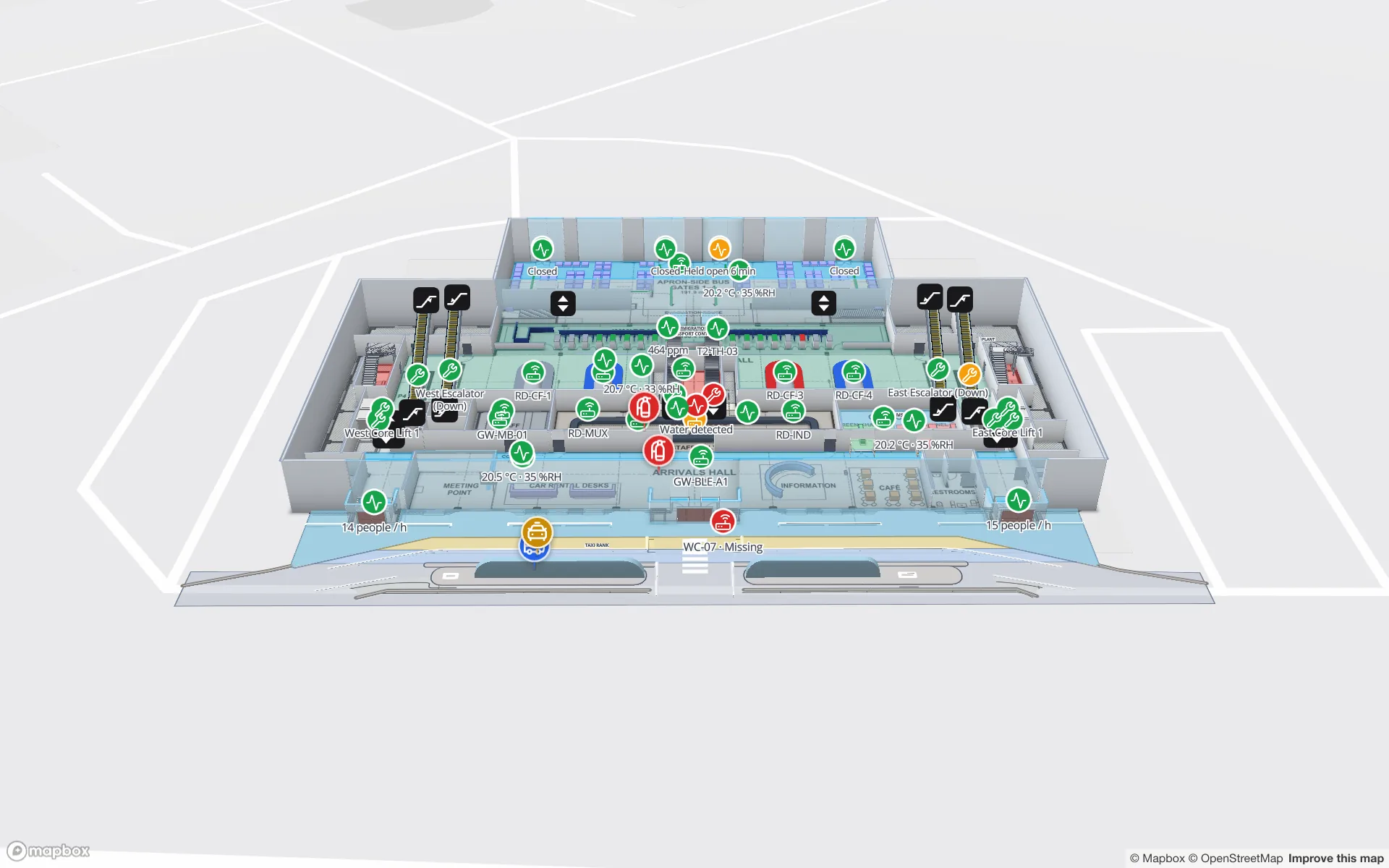
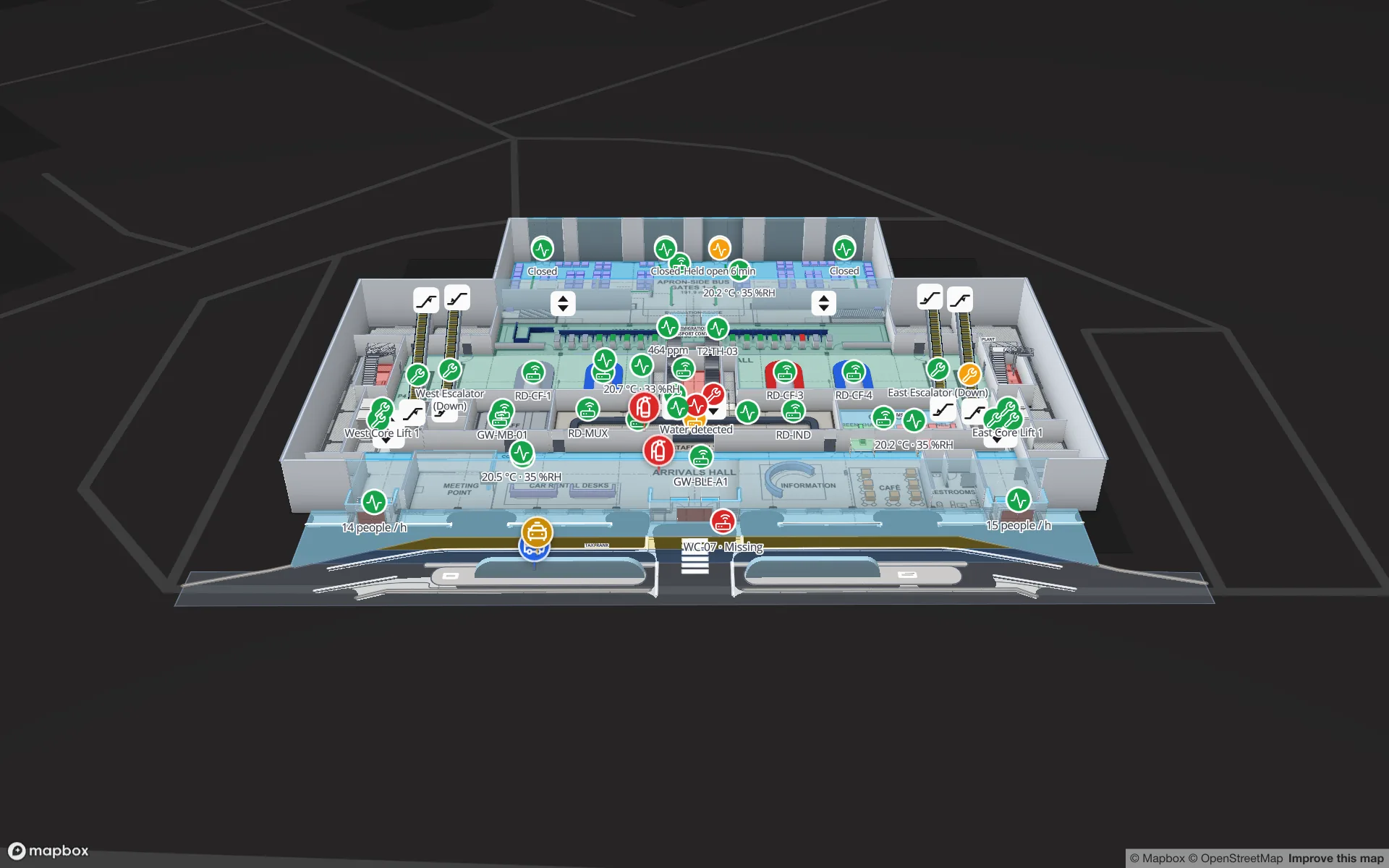
كيف تُبنى شبكة المشي من رسمك
لا توجد طبقة إرشاد عليك إنشاؤها. حين يطلب أحدهم مسارًا، يقرأ Spatial Map أشكال الطابق الحالي ويحوّلها إلى شبكة قابلية مشي من خلايا بطول 25 سم، وهي دقيقة بما يكفي لعبور باب قياسي بهامش مريح. لكل نوع شكل دور واحد:
| نوع الشكل | دوره في المسار | ما يجب التحقّق منه |
|---|---|---|
| Area (P) | أرضية يمكن المشي عليها: غرف وقاعات ومحلات وأقسام | المساحات لا تحجب وحدها أبدًا؛ الجدران هي التي تحجب |
| Aisle / جدار (L)، بما فيها Magic walls | حاجز بسماكة جدار الخط | كل خط ممر يُحسب جدارًا، فلا تستخدمه خطًّا مركزيًا |
| Door (D) | منفذ: يفتح فجوة في الجدار الذي يقع عليه | الجدار الذي لا فجوة فيه ولا باب لا يمكن عبوره |
| Rack (G) | عائق: كل خانة رفّ محجوبة | يُلتفّ حول الرفوف عبر الممرات |
| السلالم والمصاعد والسلالم المتحرّكة (S) | غير مستخدمة: المسار لا يغيّر الطابق | استخدمها نقطة تسليم بين الطوابق |
| Route (Y) | مسار مرسوم يتجاهله الحساب | للمسارات الثابتة التي يجب أن يراها الجميع |
| صورة المخطط | مُتجاهَلة | الجدران الموجودة في الصورة فقط لا تحجب شيئًا حتى ترسمها |
ثم تبحث A*. تتحرّك في أربعة اتجاهات على الشبكة، مع كلفة صغيرة لكل تغيير في الاتجاه وتفضيل طفيف للخلايا البعيدة عن الجدران. تُنظَّف النتيجة الأولية على عدة مراحل: تُدمج المقاطع المستقيمة، وتُشدّ الزوايا، ويُوسَّط كل مقطع في ممرّه. ما تراه بضعة مقاطع طويلة ونظيفة تنعطف عند التقاطعات، لا درجًا من خطوات الشبكة.
- الخلوص. تُوسَّع الجدران والرفوف بنحو 0.3 م، أي قرابة نصف عرض شخص، لذا تُعدّ الفجوة الأضيق من نحو 0.6 م مغلقة.
- الأشكال المخفية لا تُحسب. أخفِ بابًا في المحرّر فيعامله الحساب كأنه مغلق.
- النقرات داخل عائق تُنقل. إذا نقرت داخل رفّ أو جدار، تنتقل النقطة إلى أقرب موضع مفتوح ضمن 3 أمتار.
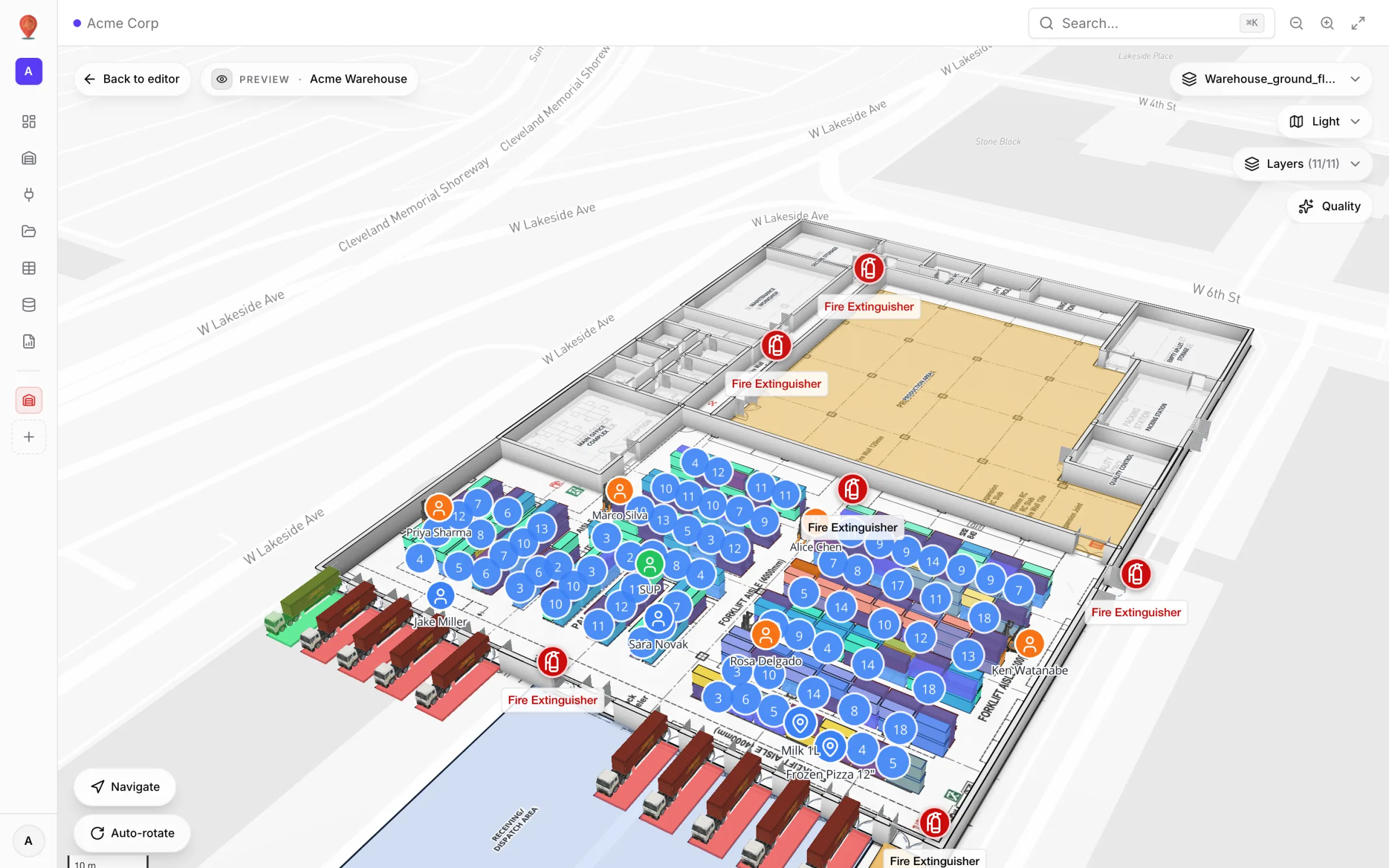
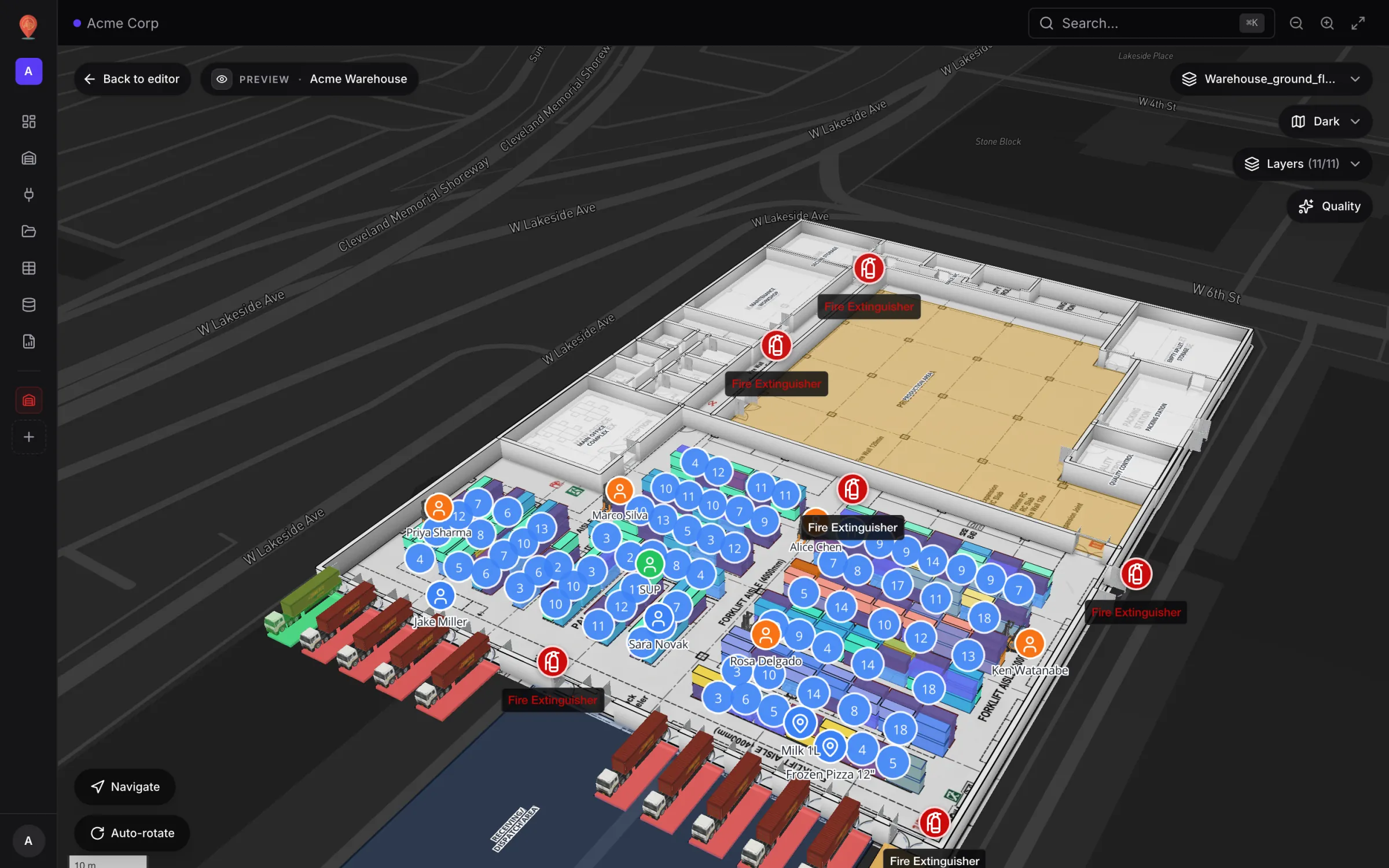
اتجاهات داخلية خطوة بخطوة في لوحة Navigate
في العارض المخصّص للقراءة فقط، يوجد زر Navigate في أسفل يسار الخريطة، فوق Auto-rotate. اضغطه فيتحوّل إلى الأخضر ويظهر عليه Stop navigating؛ وما دام مفعّلًا، تضع النقرات على الخريطة نقاط مسار بدل فتح تفاصيل الأشكال. انقر نقطة البداية ثم الوجهة، فيُرسم المسار وبجانبه لوحة Directions. النقرة الثالثة تبدأ مسارًا جديدًا. وفي العروض ثلاثية الأبعاد المائلة، يُرفع الخط فوق المساحات المرتفعة ليبقى ظاهرًا.
تعمل لوحة Directions مثل تطبيق ملاحة للمشاة:
- ملخّص: المسافة الكلية، ووقت المشي المقدّر بمعدل سرعة شخص بالغ يبلغ 1.35 م/ث («4 min walk»)، وعدد المنعطفات.
- خطوة أولى باتجاه البوصلة («Head NE»)، لأن الداخل لا يحوي اسم شارع يُنطلق منه.
- خطوات مبنية على المسافة مثل «In 24 m, turn right» أو «In 8 m, bear left». تُدمج تغييرات الاتجاه الأقل من 15° في «continue straight»، ويُنبَّه إلى المنعطفات الحادة والالتفاف للخلف بشكل منفصل.
- «Arrive at destination» خطوةً أخيرة.
- حالات فشل واضحة بدل خط مضلِّل: No path found أو Start point is blocked أو Destination is blocked.
لا يُحفظ شيء: إغلاق المسار أو إعادة تحميل الصفحة يمحوه. يسرد توثيق الإرشاد كل حالة وما يسبّبها.
رحلات متعددة الطوابق: السلالم والمصاعد والسلالم المتحرّكة
نادرًا ما تكون مباني الركاب وأماكن الفعاليات والمراكز التجارية من طابق واحد، لذا إليك بدقة كيف تعمل الطوابق اليوم. في العارض، يُحسب المسار على الطابق الذي تختاره في مبدّل الطوابق، انطلاقًا من جدرانه وأبوابه ورفوفه. لا تدخل السلالم والمصاعد والسلالم المتحرّكة في البحث، لذا فالرحلة من مدخل الطابق الأرضي إلى قسم في الطابق الثاني مرحلتان مع نقطة تسليم عند المصعد.
- 1المرحلة 1
في طابق الانطلاق، خطّط المسار من مكانك إلى الدرج أو المصعد أو السلم المتحرّك الذي تريد استخدامه.
- 2بدّل الطابق
اختر طابق الوجهة من مبدّل الطوابق.
- 3المرحلة 2
خطّط المسار من نقطة وصول المصعد أو الدرج إلى الوجهة.
ما يجعل التسليم مقروءًا هو طريقة رسم وسائل الانتقال الرأسي. تأتي المصاعد والسلالم المتحرّكة من أداة Stairs & lifts. للسلم المتحرّك اتجاه (Up أو Down) وتخطيط (Single أو Up + down pair) وطابق انطلاق وطابق وصول (From floor وTo floor)؛ أما المصعد فيُحدَّد له الطوابق التي يخدمها (Floors served) ومحطّاته. يحمل كلٌّ منها أيقونة إرشاد على الخريطة، والمصعد المعلَّم Out of service يُرسم باهتًا ومشطوبًا كي لا يُرسل أحد إلى مصعد متوقّف. يغطّي دليل المصاعد والسلالم المتحرّكة كل الإعدادات.
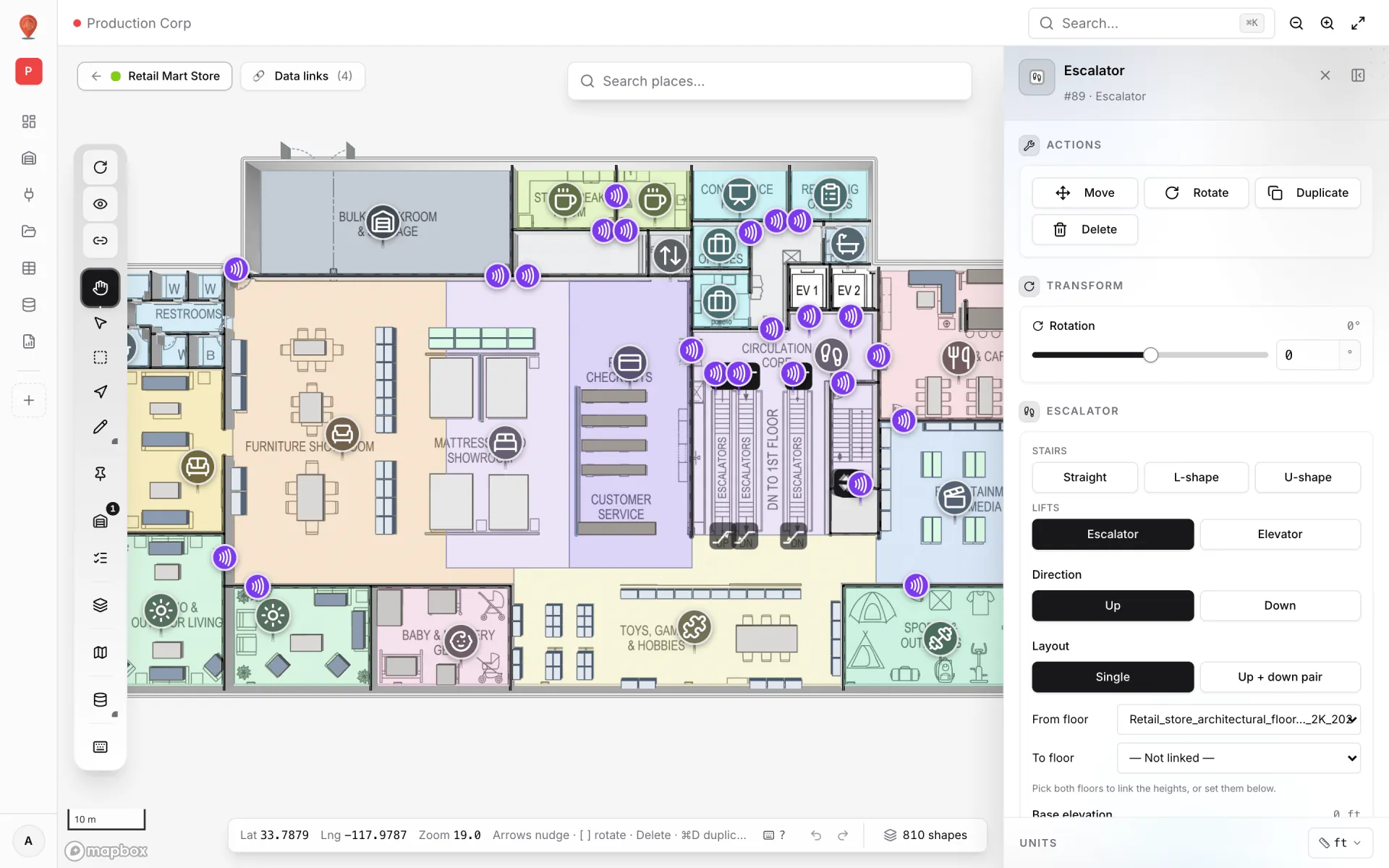
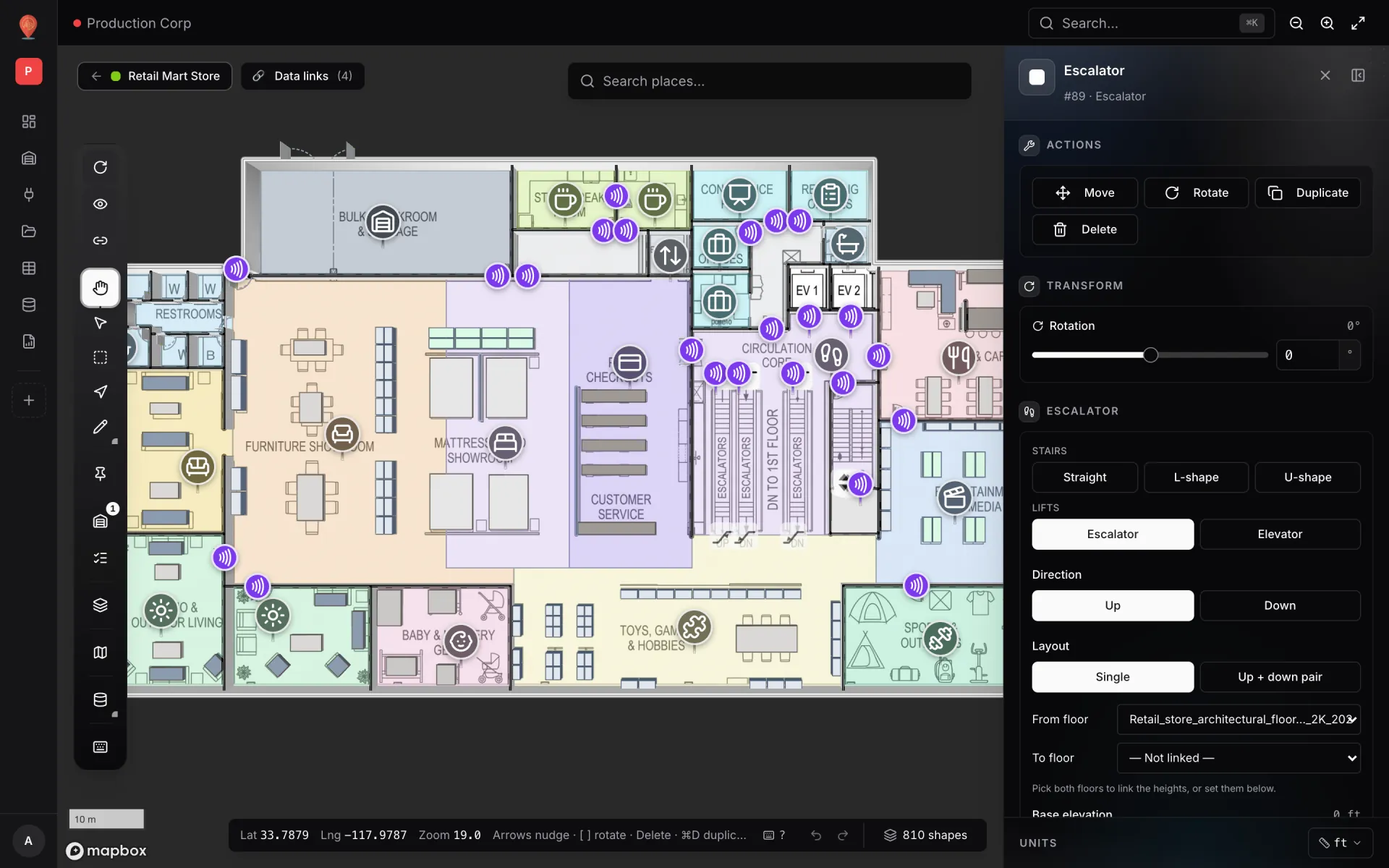
اختبر أي مسار من A إلى B في المحرّر باستخدام Route preview (N)
- 1افتح المنشأة واعرض طابقًا واحدًا
تستخدم Route preview الأشكال الموجودة على المخططات الظاهرة في المحرّر، إضافة إلى الأشكال التي لا طابق لها. أخفِ الطوابق الأخرى أولًا.
- 2اضغط N
أو انقر السهم «Route from A to B (indoor wayfinding)» في شريط الأدوات. يتحوّل المؤشّر إلى علامة تصويب.
- 3انقر A ثم B
يُحسب الطريق فورًا، وتعرض لوحة Directions الخطوات نفسها التي سيراها زوّارك.
- 4أصلح ما يكشفه المسار
المسار الذي يخترق جدارًا يعني مقطع جدار مفقودًا؛ و«No path found» تعني غالبًا بابًا مفقودًا. أصلح الشكل وانقر مجددًا، فلا حاجة إلى إعادة بناء.
إمكانية الوصول والتغييرات اليومية
الإرشاد ميزة لإمكانية الوصول قبل كل شيء، لذا تستحق الدقة. يجد الحساب أقصر مسار معقول على الطابق مع إبقاء نحو 0.3 م بعيدًا عن الجدران والرفوف. لا يختار لك المصعد بدل الدرج، ولا يتحقّق من عرض الأبواب مقابل متطلبات الكراسي المتحرّكة. يُتّخذ خيار المسار الخالي من الدرج عند نقطة التسليم، ويمكنك تسهيله:
- وجّه المرحلة 1 إلى المصعد لا إلى الدرج كلما أعددت اتجاهات خالية من الدرج لدليل الزوّار أو رسالة تأكيد فعالية أو نص كشك معلومات.
- حافظ على تحديث حالة المصاعد. المصعد المضبوط على Out of service يظهر بأيقونة باهتة ومشطوبة.
- ارسم الأبواب بعرضها الحقيقي وفقط حيث يمكن العبور فعلًا: باب مخصّص للموظفين على الخريطة هو باب سيستخدمه الحساب.
- اعتبر وقت المشي سرعة شخص بالغ عادي. مستخدمو الكراسي المتحرّكة والمسافرون بأمتعتهم ومن يدفع عربة سيحتاجون وقتًا أطول.
- أخفِ بابًا في المحرّر لمحاكاة إغلاق (أعمال بناء، تنظيف، باب حريق مغلق) وأعد الاختبار بـ N.
جرِّب المنصة التي تستحقها بياناتك.
تحوِّل Spatial Map جداول البيانات وتدفقات المستشعرات ورسومات CAD إلى مشهد ثلاثي الأبعاد حي للمنشأة — بلا تثبيت، وتجربة مجانية سبعة أيام.
شاهده مباشرة
اقرأ أيضًا
- تحليل معمقمن المخطط إلى توأم رقمي بالذكاء الاصطناعي: ما القادم وكيف تفعلها اليومذكاء اصطناعي يحوّل المخطط إلى غرف وجدران هو الاختصار الأكثر طلبًا في مشاريع التوأم الرقمي. أداتنا AI Map قيد التطوير ولا يمكن استخدامها بعد. إليك ما تُبنى لتفعله، وطريقة العمل التي توصلك إلى النتيجة نفسها اليوم.
- تحليل معمقإخفاء علامات Mapbox GL: كيف نحجب علامات HTML خلف الطوابق والجدران والرفوف ثلاثية الأبعادخيار occludedOpacity في Marker من Mapbox يستجيب للتضاريس ثلاثية الأبعاد فقط، لا لبلاطات الطوابق أو الجدران أو الرفوف. هذا اختبار العمق التحليلي الذي نستخدمه بدلًا منه، والفخاخ التي واجهناها في طبقات symbol.
- تحليل معمقخرائط المستودعات ثلاثية الأبعاد متعدّدة الطوابق: لماذا تهمّ السلالم والمصاعد والأبواب أكثر مما تظنالنموذج ثلاثي الأبعاد الجميل مجرّد لقطة شاشة. أما المنشأة ثلاثية الأبعاد المفيدة فهي التي تفتح فيها الأبواب المسار وتسدّه الجدران، وتعرف فيها المصاعد الطوابق التي تخدمها، ويصل فيها كل زائر إلى الطابق الصحيح.