
خرائط حرارية لحركة الزوّار في التجزئة: حركة المتجر والمركز التجاري منطقةً بمنطقة
اعرض حركة الزوّار في المتجر والمركز التجاري منطقةً بمنطقة: أين تضع عدّادات الأشخاص، وأي وضع عرض يناسب بياناتك، وعتبات الألوان عبر قواعد التنسيق.
ما يغطيه هذا الدليل
المقاييس الأربعة التي تستحق أن تُرسم على الخريطة
تغرق فرق التجزئة في بيانات العدّ وتفتقر إلى القرارات. أربعة مقاييس تؤدي عمل العشرات: الدخول لكل منطقة في كل ساعة، ومعدّل الاستقطاب (الداخلون إلى متجر أو قسم ÷ الداخلون إلى المساحة المحيطة به)، ومدة البقاء، والزيارات المتقاطعة. كل ما عدا ذلك تنويعات عليها. اطّلع على كيفية تطبيق ذلك في متجر تجزئة وفي مركز تسوّق.
أين توضع العدّادات
- كل مدخل للمبنى، فهو المقام لكل ما عداه.
- كل مدخل قسم أو وحدة تريد معدّل استقطابها، فالمقياس يحتاج إلى زوج من العدّادات.
- نقاط اختناق الممرات، فمدة البقاء لا معنى لها إلا على مقطع محدّد.
- محيط منطقة المطاعم أو المقهى، وهو غالباً أول مؤشر على مسار اليوم.
- مواقع الوصول عند السلالم المتحركة والمصاعد، وهي مرجع الزيارات بين الطوابق.
عدّ لكل منطقة أم أحداث بإحداثيات: اختر وضع العرض المناسب
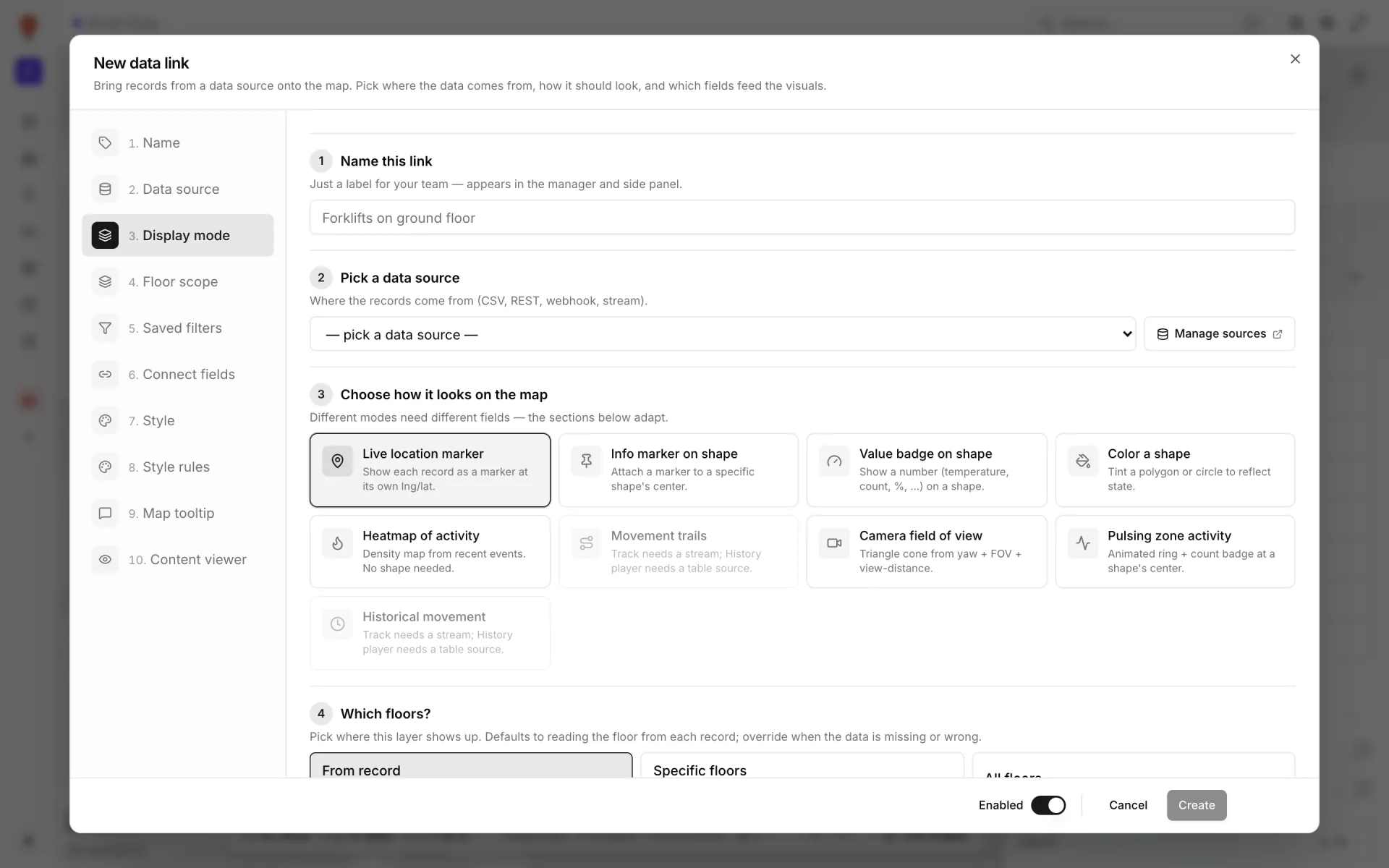
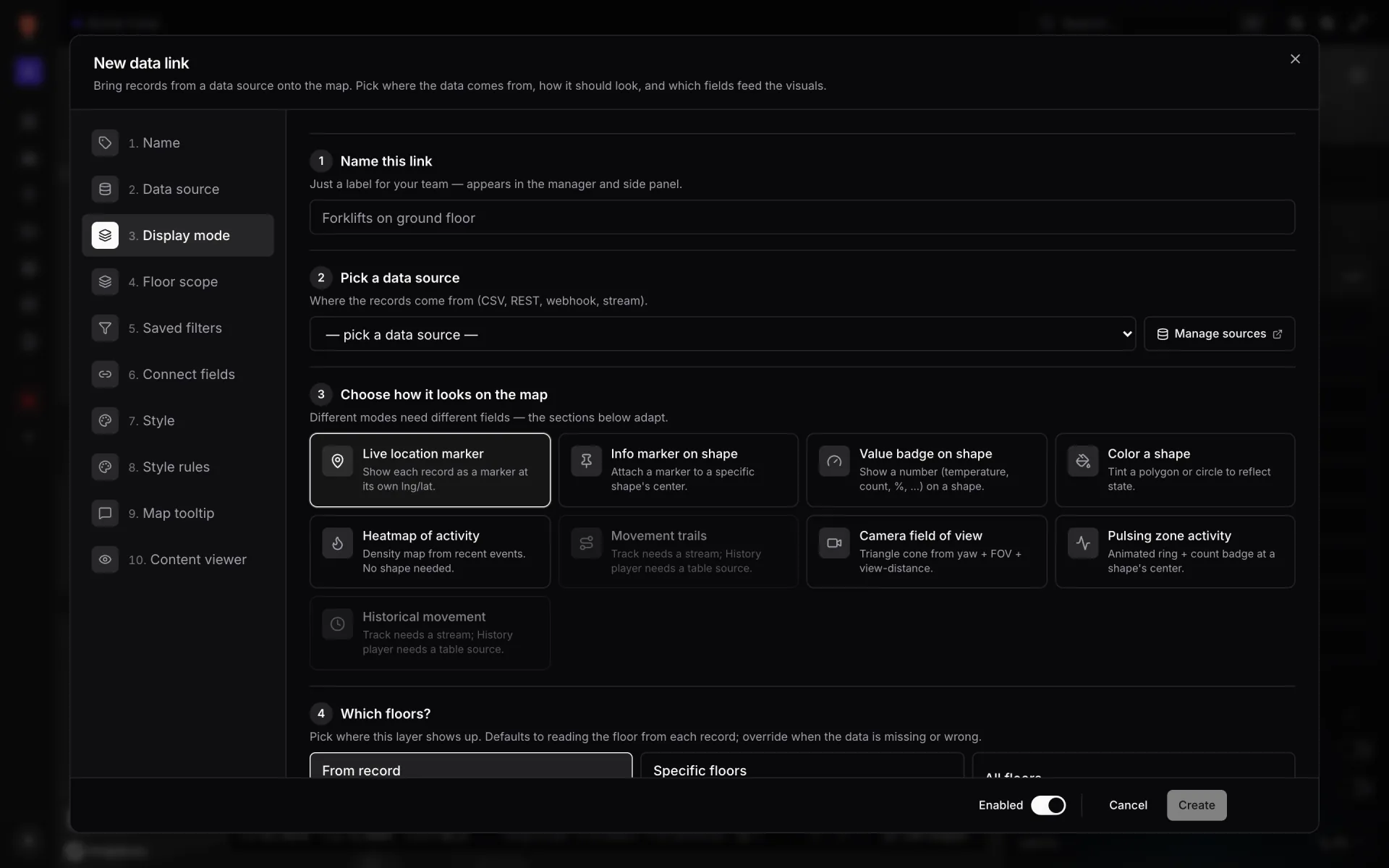
تصل بيانات حركة الزوّار بأحد شكلين، ولدى Spatial Map وضع عرض لكل منهما. معظم عدّادات الأشخاص ترسل رقماً لكل منطقة في كل فترة زمنية. أما تحليلات الكاميرات أو تحديد المواقع عبر Wi-Fi أو قراءات RFID فقد تعطيك سجلاً لكل عملية رصد، بخط طول وعرض خاصين به.
| ما يرسله نظامك | وضع العرض | ما يظهر على الخريطة |
|---|---|---|
| عدّ لكل منطقة (دخول، خروج، مدة بقاء) | Color a shape | كل منطقة ملوّنة حسب أرقامها، وقواعد التنسيق تحدد شرائح الألوان |
| عدّ تريد قراءته كرقم | Value badge on shape | القيمة (مثل 46 دخولاً أو استقطاب 12 %) مكتوبة على المنطقة |
| سجل لكل رصد مع lng/lat | Heatmap of activity | توهّج كثافة حيث تتجمع عمليات الرصد، دون حاجة إلى أشكال |
وضع Heatmap of activity (خريطة حرارية للنشاط) يعدّ السجلات لا القيم: لكل سجل الوزن نفسه، مضروباً في منزلق Heatmap intensity (من 0.5 إلى 3×)، بينما يحدد Heatmap radius (من 10 إلى 80 بكسل) مدى انتشار كل سجل. ومع جدول كمصدر، يحدد خيار Density source ما يُعدّ: Live rows (one per record) أي الصفوف الحالية، أو Change history (weighted by events) أي سجل التغييرات خلال الساعة أو الـ24 ساعة أو الأيام السبعة أو الثلاثين يوماً الأخيرة. وهكذا يرسم جدول تحدّثه عند كل رصد صورة للأماكن التي تحرك فيها الناس فعلاً.
كيف يلوّن السوبرماركت التجريبي حركة زبائنه
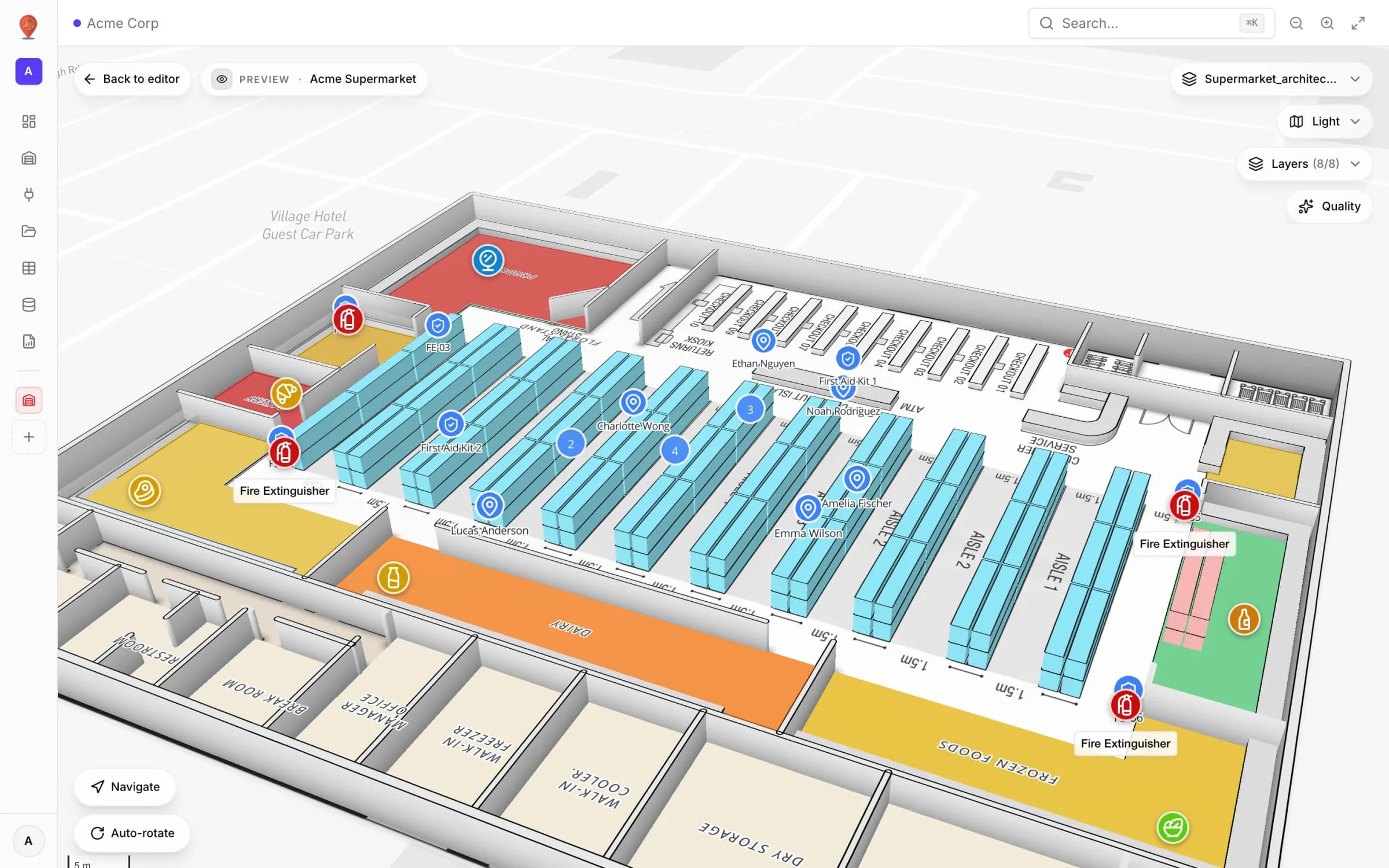
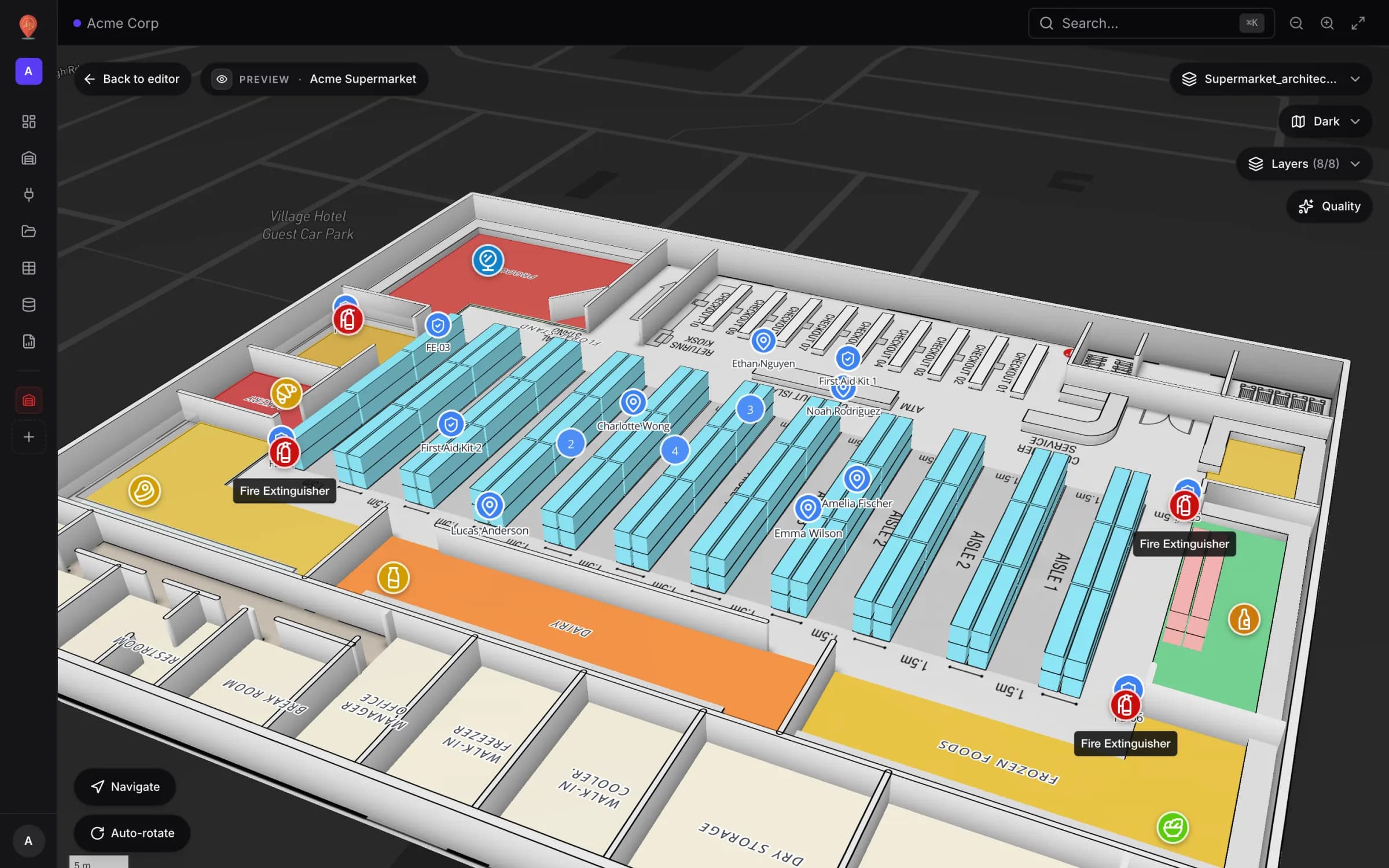
يحفظ العرض التجريبي Acme Supermarket حركة الزوّار في جدول اسمه Customer Traffic من نوع Polygon / area. كل صف يمثل قسماً واحداً في فترة مدتها خمس دقائق، مع الحقول zone_name وentries وexits وdwell_median_s وunique_visitors. وتُعدّ ثمانية أقسام، منها Produce وDairy وBakery وFrozen Foods وDeli وMeat & Seafood وWine Area.
يطابق ربط بيانات من نوع Color a shape اسمه «Customer Traffic (heat)» كل صف مع المنطقة التي يساوي اسمها قيمة zone_name. وتحوّل خمس قواعد تنسيق، تُفحص من الأعلى إلى الأسفل وتفوز أول قاعدة مطابقة، قيمة entries إلى شريحة لونية:
| قاعدة التنسيق | الشرط | التعبئة |
|---|---|---|
| Traffic — Very hot | entries ≥ 40 | أحمر |
| Traffic — Hot | entries ≥ 30 | برتقالي |
| Traffic — Warm | entries ≥ 20 | أصفر |
| Traffic — Cool | entries ≥ 10 | أخضر |
| Traffic — Cold | كل ما عدا ذلك | أزرق |
عند تمرير المؤشر فوق منطقة، تعرض النافذة المنبثقة وقت الفترة وعدد الداخلين والخارجين ووسيط مدة البقاء وعدد الزوّار الفريدين. وتحمل الخريطة نفسها طبقتي Employees وSafety Assets، فيظهر بنظرة واحدة أن «المخبز باللون الأحمر ولا أحد بالقرب منه». الجولة الكاملة في المتجر موجودة في مقالنا عن التوأم الرقمي للسوبرماركت.
الإعداد من البداية إلى النهاية
- 1أدخِل بيانات العدّ
أبسط طريق هو جدول: Tables ← Create new table من نوع Polygon / area، ثم أنشئ مفتاح API ليكتب نظام العدّ الصفوف بنفسه (60 طلباً في الدقيقة لكل مفتاح). وإذا وفّر المورّد نقطة نهاية JSON، فإن خيار Pull from a REST API في الجدول يجلبها وفق جدول زمني من خوادمنا. ويوفّر Integrations ← Add integration أيضاً خيار REST API (يجلبه المتصفح ما دامت خريطة مفتوحة، لذا يجب أن تسمح نقطة النهاية بـCORS) وخيار Upload file لملفات CSV أو XLSX أو JSON أو GeoJSON.
- 2سمِّ المناطق لتتطابق
في المحرر، تأكد أن كل قسم أو وحدة منطقةٌ تحمل الاسم نفسه الموجود في بياناتك. المطابقة تتجاهل حالة الأحرف وعلامات الترقيم.
- 3أنشئ ربط البيانات
Data ← Manage data links ← New link. اختر الجدول مصدراً للبيانات وColor a shape وضعاً للعرض، ثم اربطه بالمناطق حسب السمة: حقل المنطقة لديك مقارناً باسم الشكل.
- 4أضف شرائح الألوان
دون تحديد أي شيء، انزل في اللوحة الجانبية للمحرر إلى Style rules وانقر Add rule لكل شريحة: شرط مثل entries ≥ 40 ولون Fill تحت Paint when matched. ثم فعّل هذه القواعد في قسم Style rules داخل ربط البيانات.
- 5أضف معدّل الاستقطاب عند الحاجة
احسب النسبة قبل الإرسال (الداخلون إلى المتجر ÷ الداخلون إلى المنطقة)، وأرسلها كحقل، وأضف ربطاً من نوع Value badge on shape يكتبها على كل واجهة.
- 6وفّر عروضاً بنقرة واحدة
في Saved filters أضف مرشحاً مثل «المناطق المزدحمة فقط» (entries ≥ 30). يختاره المشاهدون كزر صغير دون أن يعدّلوا الشروط أبداً.
ما الذي ينبغي أن يراه المستأجر أو مدير المنطقة
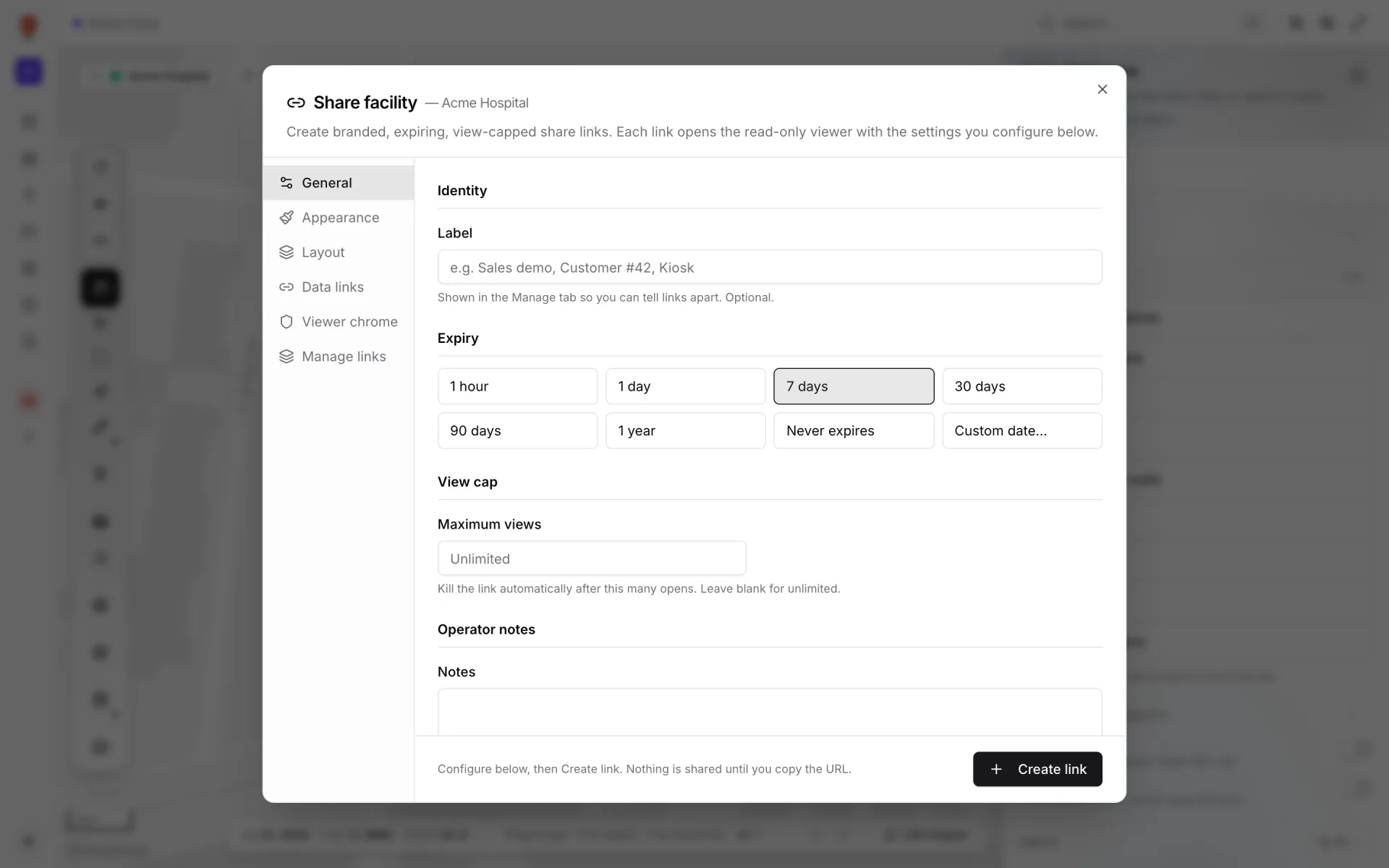
تصبح المحادثات مع المستأجر أو مدير المنطقة أسهل حين يرى واجهته على الخريطة. يفتح رابط المشاركة عارضاً للقراءة فقط دون الحاجة إلى حساب. في Share facility تعطي الرابط تسمية، وتاريخ انتهاء (من ساعة إلى سنة، أو تاريخ مخصص، أو بلا انتهاء)، وحداً اختيارياً لعدد المشاهدات، وتختار روابط البيانات التي يعرضها، ويمكنك قصره على طابق واحد. وتلغيه متى شئت من Manage links.
وللاتجاه العام بدلاً من الصورة الحية، أنشئ تقريراً على الجدول نفسه — فمساحة العمل التجريبية تضم تقرير Customer Traffic للسوبرماركت — وصدّره بصيغة PDF أو Excel أو CSV أو JSON.
جرِّب المنصة التي تستحقها بياناتك.
تحوِّل Spatial Map جداول البيانات وتدفقات المستشعرات ورسومات CAD إلى مشهد ثلاثي الأبعاد حي للمنشأة — بلا تثبيت، وتجربة مجانية سبعة أيام.
شاهده مباشرة
اقرأ أيضًا
- قطاعرؤية سلسلة الإمداد داخل المصنع: الخطوط والعمل الجاري والرفوف والأرصفة على خريطة حيّة واحدةتتابع لوحات سلسلة الإمداد الشاحنة حتى باب الرصيف، ثم تفقد الرؤية داخل المصنع. خريطة داخلية حيّة للخطوط ومحطات العمل والرفوف والأرصفة تسدّ هذه الفجوة. إليك كيف تبنيها، مع العرض التجريبي Summit Assembly Plant مثالاً عملياً.
- قطاعتشغيل الملاعب والمنشآت على خريطة ثلاثية الأبعاد حيّة: البوابات والمقاعد والممرات والفرقفي يوم المباراة، تراقب البوابات والمنظّمون والأكشاك وخدمات الزوّار شاشات مختلفة. والخريطة الحيّة ثلاثية الأبعاد للمدرجات والممرات هي المكان الذي يتفقون فيه على الموقع. إليك كيف بُني العرض التجريبي Crown Park Stadium — بمقاعده الـ30,513 — وكيف يستخدم Lakeside Convention Center الأدوات نفسها للفعاليات.
- قطاعتشغيل مراكز التسوّق على خريطة ثلاثية الأبعاد حيّة: الطوابق والوحدات والأجهزة والمستأجرونالأمن والنظافة ورصيف التحميل وأنظمة المبنى والتأجير، لكلٍّ منها أداته. وخريطة حيّة ثلاثية الأبعاد لكل الطوابق هي المكان الوحيد الذي تتفق فيه على الموقع. إليك كيف تبنيها، مع العرض التجريبي متعدد الطوابق Retail Mart مثالاً عملياً.