
仓库 KPI 看板 + 实时 3D 地图:报表构建器分步教程
仓库 KPI 看板教程:用实时 3D 货架地图搭建仓库看板,图表说占用率、地图说位置,涵盖 12–13 步引导式报表向导、库位占用率报表、查看者筛选,以及 PDF/Excel 导出。


你将搭建什么
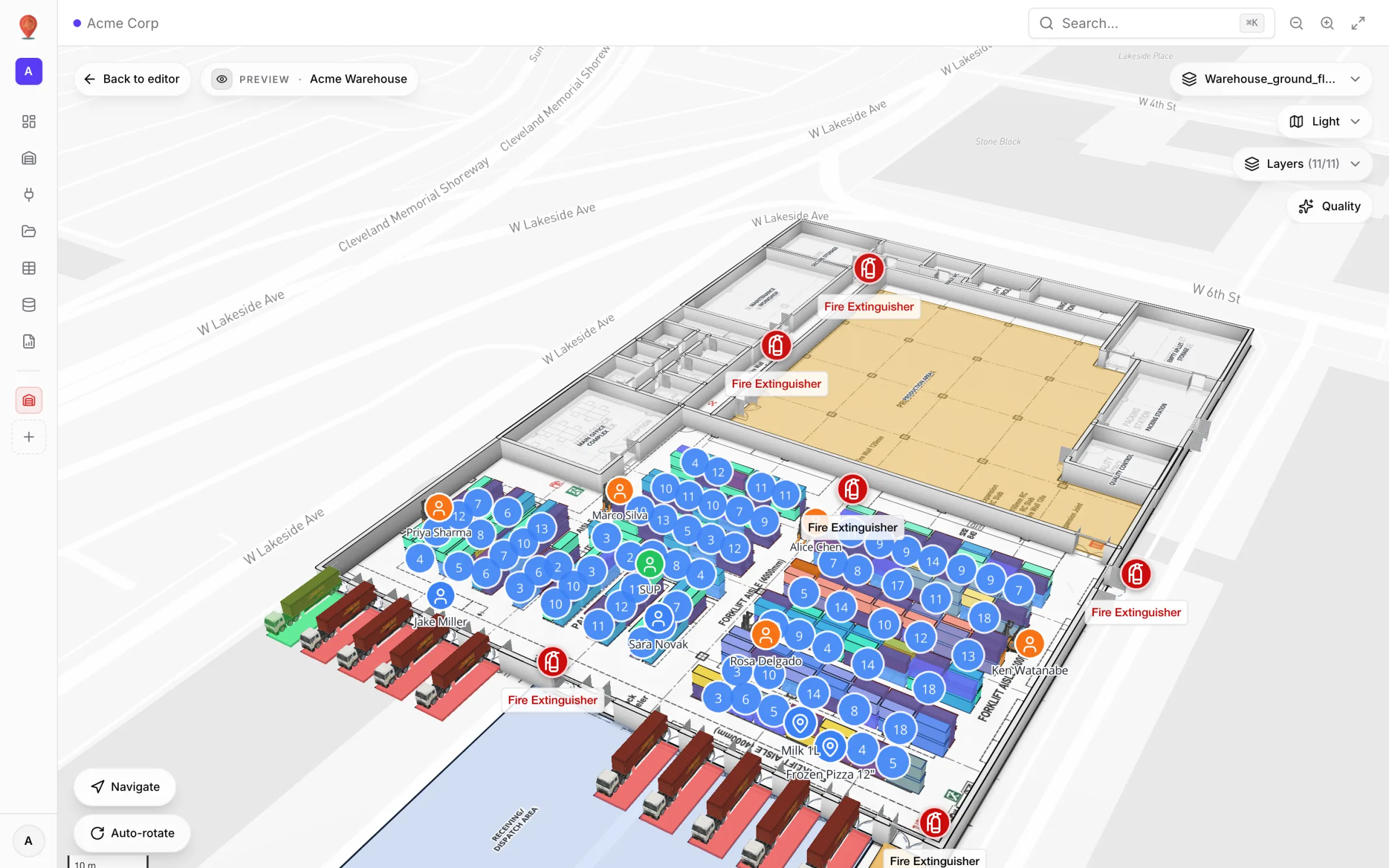
大多数仓库看板软件止步于一排排图表。数字告诉你 66% 的库位已占用,却不告诉你哪条巷道满了、哪些货位被锁定、下一个托盘该放哪里。在 Spatial Map 中,报表可以把设施的实时 3D 地图放在 KPI 旁边,一页同时回答“有多少”和“在哪里”。本教程从头到尾走一遍报表构建器,并以 Acme Warehouse 演示仓库中真实的 Rack Inventory 报表为贯穿示例。
为什么仓库 KPI 看板里需要地图
仓库 KPI 看板通常是在远离现场的地方做出来的:从 WMS 导出数据,在 BI 工具里重新整理,变成一堆谁也对应不到实际位置的图表。然后主管们还得走遍巷道,才能弄明白图表到底在说什么。
Spatial Map 反其道而行。报表读取的正是驱动实时设施地图的那些数据表和集成,所以库位占用率报表和 3D 货架视图不可能互相矛盾 —— 它们是同一批记录的两种视图。而且地图只是又一个组件,你可以把它放进任何报表,紧挨着数字。
一切都从报表页面开始:顶部是“报表”“已加星标”“本周更新”“待配置”四张 KPI 卡片,下方的标签页可按设施和报表类别筛选列表。可以网格或列表显示;所有者和管理员还可以从 JSON 导入报表或新建一份。报表文档对该页面有详细说明。
先从每个设施自带的 8 份报表开始
你从来不必从空白页开始。一旦创建设施,Spatial Map 就会根据你在地图上绘制的内容,自动添加一组 8 份设施报表:
- 总览 —— 整个设施一目了然:汇总数据、每层有什么,以及地图上的每个区域、货架、标记和门。
- 楼层 —— 每一层的平面图、层高和内容。
- 区域 —— 分区、房间和办公室的面积、类型和所在楼层。
- 货架 —— 货架和层架,含货位、层数及所在区域。
- 标记与传感器 —— 按类型和区域列出标记、RFID 读写器和兴趣点。
- 墙与门 —— 墙体长度,以及按类型和楼层列出的每一扇门。
- 楼梯、电梯与扶梯 —— 垂直交通及其连接的楼层。
- 标签与 3D 模型 —— 放置在设施中的文字标签和 3D 模型。
运营类报表 —— 库存、作业、设备 —— 则从你自己的数据出发:每个关联到设施的数据表都会自动得到一份专属报表,其余的在向导里搭建。这正是本指南接下来的内容。
库位占用率报表的构成
贯穿示例是 Acme Warehouse 演示仓库中的 Rack Inventory 报表。它的数据源是 Rack Inventory 表:每个库位一行 —— 17 个货架共 314 个库位 —— 字段包括库位编码(A-B01-L1)、巷道、货位、层、状态、SKU、ABC 分类、温区、数量、重量和到期日期。目前有 208 个库位已占用(66%),84 个空置,11 个锁定,6 个预留,5 个拣货中。
这份报表不是手工搭的。当 Rack Inventory 表关联到货架时 —— 一个按库位编码匹配、给每个货位上色的数据链接 —— Spatial Map 就根据该表自己的字段,自动为它生成了一份报表:
- 四个 KPI:Rows、Total bay / column、Total level 和 Total quantity on hand。
- 一个 By status 环形图 —— 用一个图形看清整体占用情况。
- 一个 Top 10 by bay / column 柱状图,看出库存集中在哪里。
- 一个 Facility map & list(设施地图与列表)组件:库位以可搜索列表的形式排在实时地图旁边,沿用数据链接自己的配色;选中某个库位,它的记录就在地图旁打开。
- 一条筛选栏,可按表的状态筛选,并带搜索框。
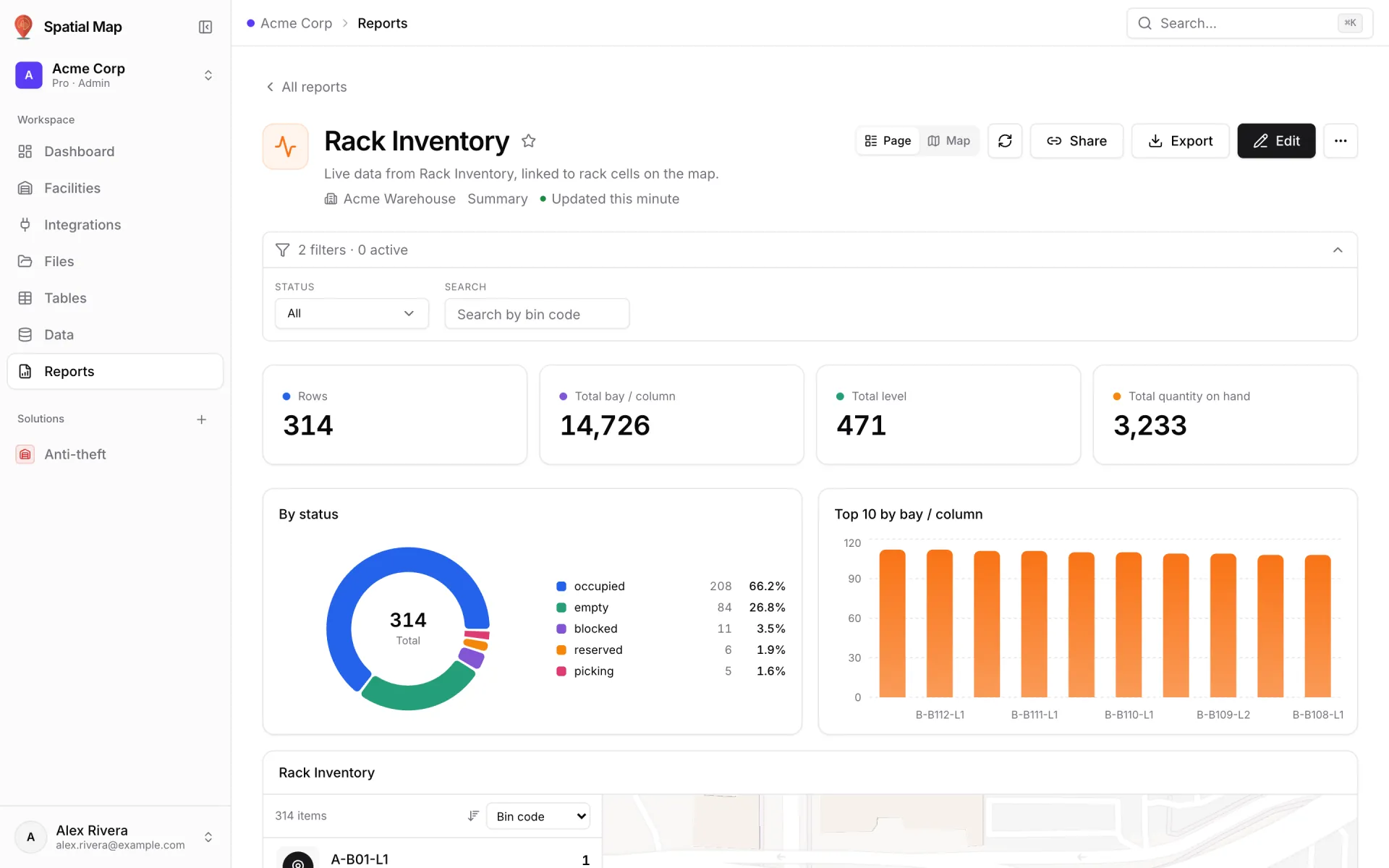
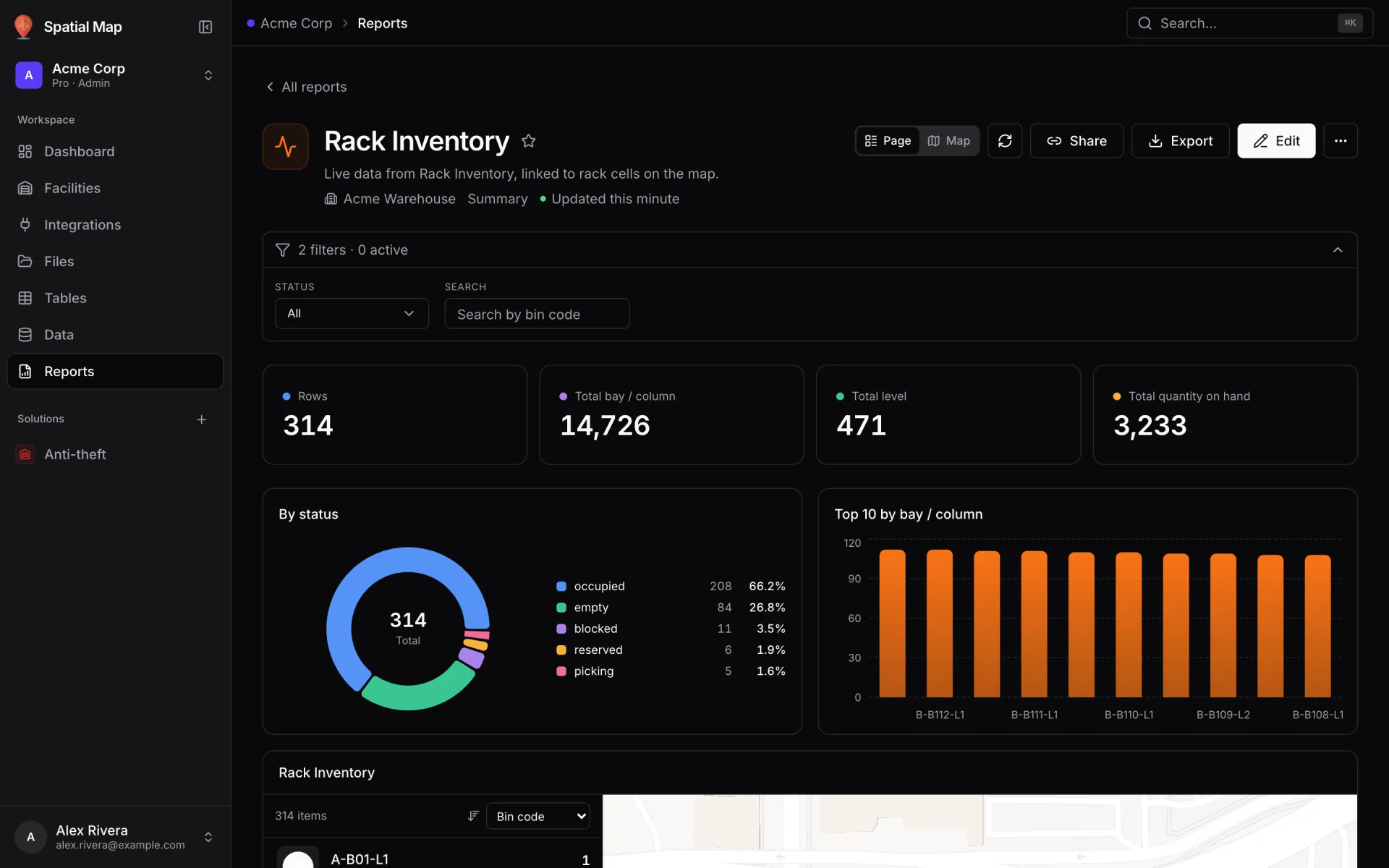
地图组件让图表变成答案。环形图说有 11 个库位被锁定;地图则告诉你它们是集中在一条巷道,还是散落在整栋建筑里 —— 这决定了你是派一个人去处理,还是要重新规划一个区域。
动手搭建:引导式报表构建器
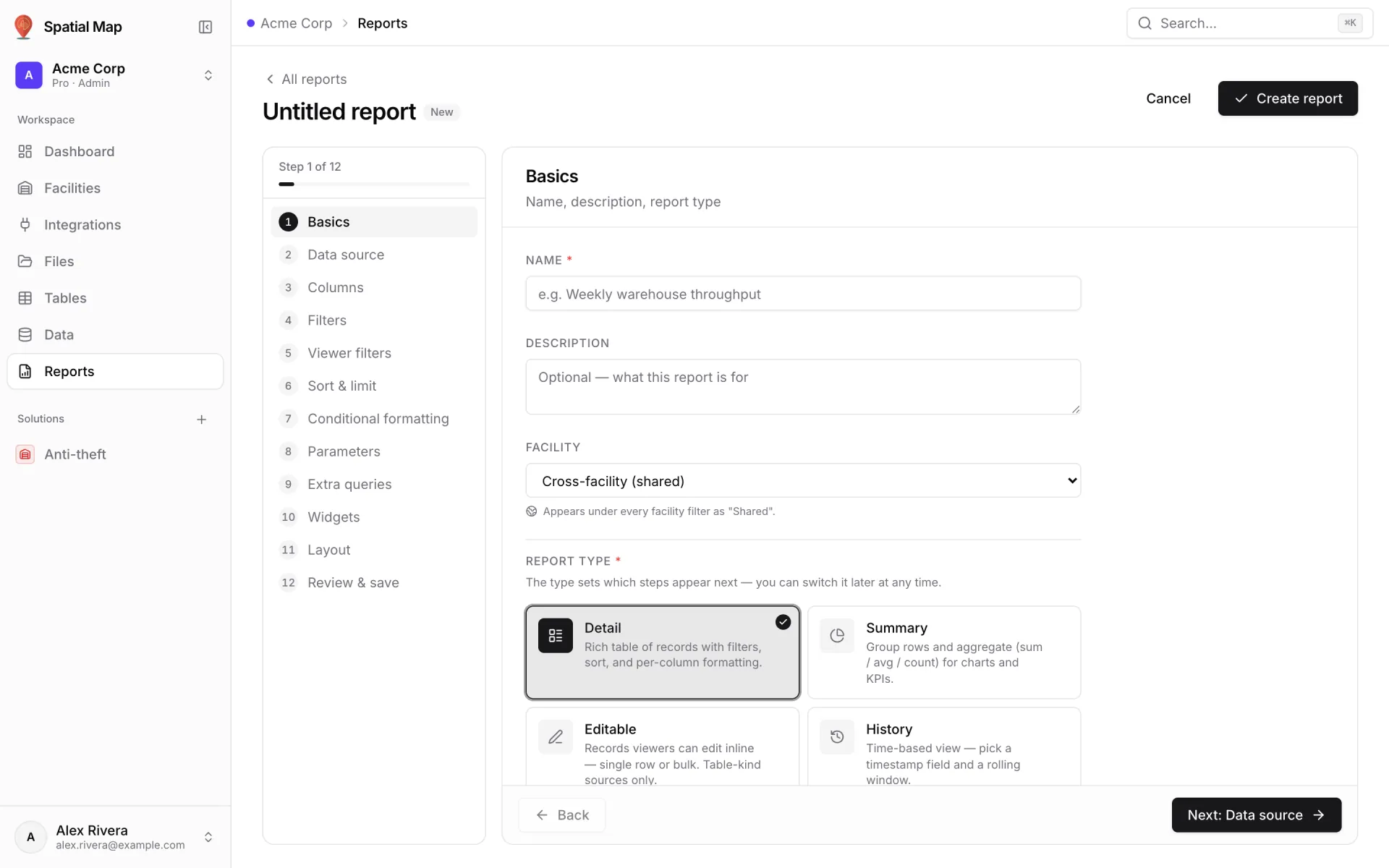
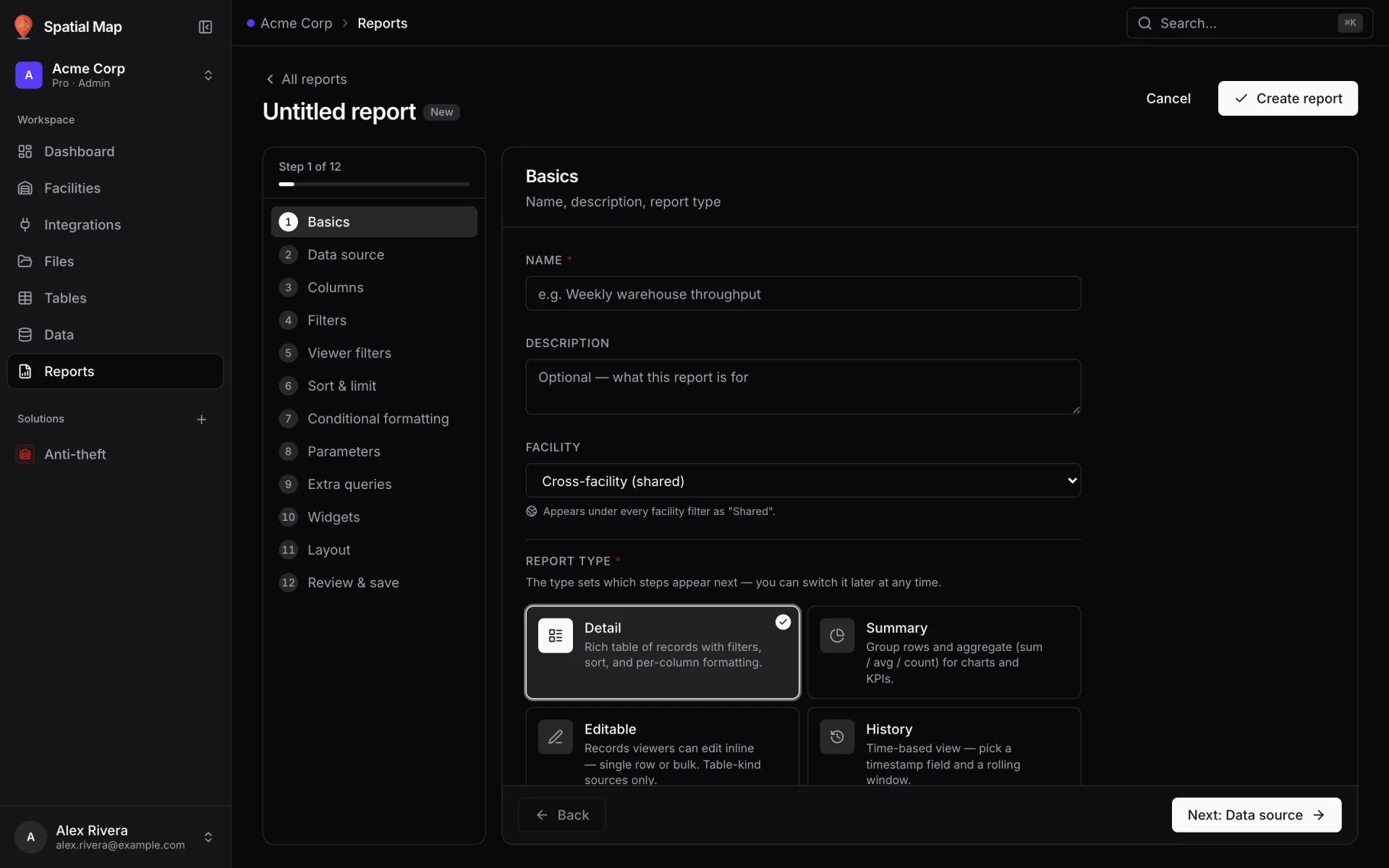
在报表页面点击“新建报表”,构建器以引导式向导打开:左侧是步骤栏,右侧是当前步骤,每一步都有一行提示。你选择的报表类型决定步骤数量 —— 明细报表 12 步,汇总、可编辑和历史报表各多出一个专属步骤,共 13 步。报表构建器文档涵盖每个选项;下面是搭建库位占用率报表(汇总类型)的路径。第 1–7 步负责整理数据:
- 11. 基本信息
为报表命名(例如“Bin Occupancy”)、添加描述并选择类型。这里适合“汇总”:它对行进行分组聚合,用于图表和 KPI。另外三种类型是明细、可编辑和历史。
- 22. 数据源
选择报表读取的数据表或数据流 —— 这里是 Rack Inventory 表。工作区里的任何数据表或集成都可以作为数据源。
- 33. 列
选择显示哪些字段以及如何显示:库位编码、状态、SKU、数量、到期日期。自定义列也在这一步 —— 基于原始数据组合或计算新列,例如用当前重量除以承重上限得到装载率。
- 44. 筛选
限定显示哪些行。占用率报表保留所有库位;“问题库位”报表则可能只保留 状态 = 锁定。
- 55. 查看者筛选
添加查看者可在筛选栏中修改的条件 —— 楼层、区域、类型、搜索框、日期范围 —— 以下拉、多选、按钮或是/否开关的形式呈现。
- 66. 排序与限制
设置默认排序和行数上限 —— 例如按库位数量降序排列货位,柱状图只取前 10。
- 77. 条件格式
按值为单元格着色:锁定为红色、预留为琥珀色、空置为灰色。这些颜色会保留到 Excel 导出中。
第 8–13 步把数据变成看板:
- 18. 分组与聚合
把行汇总为合计、平均值和计数。按状态分组并统计库位数 —— 这就是环形图背后的数据。
- 29. 参数
查看者在运行时修改、用来重新切分报表的输入项 —— 日期、下拉框、滑块。下文详述。
- 310. 额外查询
可供组件绑定的命名查询:同一数据源,不同切片。环形图读“按状态统计库位”,柱状图读“热门货位”,KPI 读总数 —— 全部来自同一张表。
- 411. 组件
在主视图之上添加 KPI 卡片、图表、备注以及“设施地图与列表”,并把每个组件绑定到一个查询。
- 512. 布局
排列组件,开关筛选栏,并选择文档、网格或全屏地图。
- 613. 检查并保存
保存前检查报表及其可见范围。也可以在这里把报表定义下载为 JSON。
14 种组件与三种布局
“组件”这一步的面板提供 14 种类型,按用途分组如下:
- 地图:设施地图与列表。
- 数字:KPI、大数值 + 变化量。
- 图表:折线图、柱状图、面积图、饼图、环形图、散点图和热力图。
- 表格:数据表 —— 另有可编辑表格,随“可编辑”报表类型提供。
- 文本与结构:备注、警示横幅和分隔线。
接着,“布局”这一步决定它们在页面上如何摆放:
- 文档 —— 组件自上而下排列,像一份打印报告。适合从头读到尾的周报。
- 网格 —— 在网格上自由放置和调整组件大小。适合挂在墙上大屏的看板。
- 全屏地图 —— 设施地图与列表铺满整页;KPI 和大数值组件浮在顶部的指标条里,图表和表格堆叠在右侧的洞察面板中,标记为隐藏的组件可由查看者在“面板”中打开。


让它可交互:查看者筛选与参数
静态看板只能回答一个问题。三项功能让一份报表回答许多问题。
查看者筛选位于报表顶部的筛选栏。选择一个楼层、区域或状态,所有读取该数据源的组件会同时收窄 —— 同一份报表既能看整栋楼,也能只看一条巷道。
参数是查询直接引用的运行时输入,查看者无需编辑报表就能重新切分数据。常见输入有下拉框、按钮组、日期或日期范围、滑块、文本框和复选框。演示中的 Items Expiring Soon 报表使用了一个“在此日期或之前到期”的日期参数:移动日期,按到期先后排序的临期商品列表随之更新。
条件格式是最后一层:按值给单元格着色,让锁定库位或两天后到期的商品在有人读数字之前就跳出来。
值得搭建的五份仓库报表
Acme Warehouse 演示仓库基于四个数据源:Rack Inventory(314 个库位)、Inventory Items(646 件商品)、Warehouse Workers 以及 Pick Events 日志。下面五份报表覆盖了班组长最常问的问题,而且全部用同一个向导搭建:
| 报表 | 数据源 | 组件 |
|---|---|---|
| Rack Inventory | Rack Inventory(库位) | 按状态统计库位的环形图、前 10 货位柱状图、设施地图与列表 |
| Rack Health Dashboard | Rack Inventory(库位) | 四个大数值(总数、锁定、30 天内到期、空拣货位)、按状态柱状图、ABC 分类环形图、按温区柱状图、完整库位表 |
| Warehouse Activity Overview | Pick Events 日志 | 事件总数大数值、按类型统计事件的柱状图(拣货、移库、销售、退货)、明细表 |
| Forklift Utilization | Pick Events 日志 | 事件总数大数值、各叉车行程环形图、明细表 |
| Items Expiring Soon | Inventory Items | “在此日期或之前到期”日期参数、品类下拉框、按到期先后排序并汇总数量的临期商品表 |
在你自己的仓库里试试
让数据落到该在的平台上。
Spatial Map 把电子表格、传感器数据流和 CAD 图纸融合成一张实时的 3D 场地视图 —— 无需安装,七天免费试用。
在线演示
继续阅读
- 教程从表格到地图:把库位库存 CSV 变成实时货架图躺在共享盘里的 CSV 对现场毫无帮助。同一份 CSV 画到货架布局上,就是一次班前会。
- 教程WMS 集成指南:REST、Webhook 与 WebSocket,如何把数据送上实时仓库地图你的 WMS 可能提供 REST、Webhook 或 WebSocket。Spatial Map 会拉取 REST 接口、导入文件,并以表格 API 写入的形式接收推送。本文讲清怎么选、怎么接,附可直接运行的 curl 和一个小型中转服务。
- 教程从 CAD 或 PDF 平面图到浏览器 3D 地图:分步指南选好图纸或图层,确认比例或单位,把平面图放到地图上并对齐。图纸以真实尺寸的图片导入;3D 建筑是你在上面描绘出来的。本文讲完整流程,也说明它能做什么、不能做什么。