
Dashboards de KPI de almacén con mapa 3D en vivo: tutorial
Crea un dashboard de KPI de almacén con mapa 3D de racks en vivo: asistente guiado, informes de ocupación, filtros de visor y exportación PDF/Excel.


Qué vas a construir
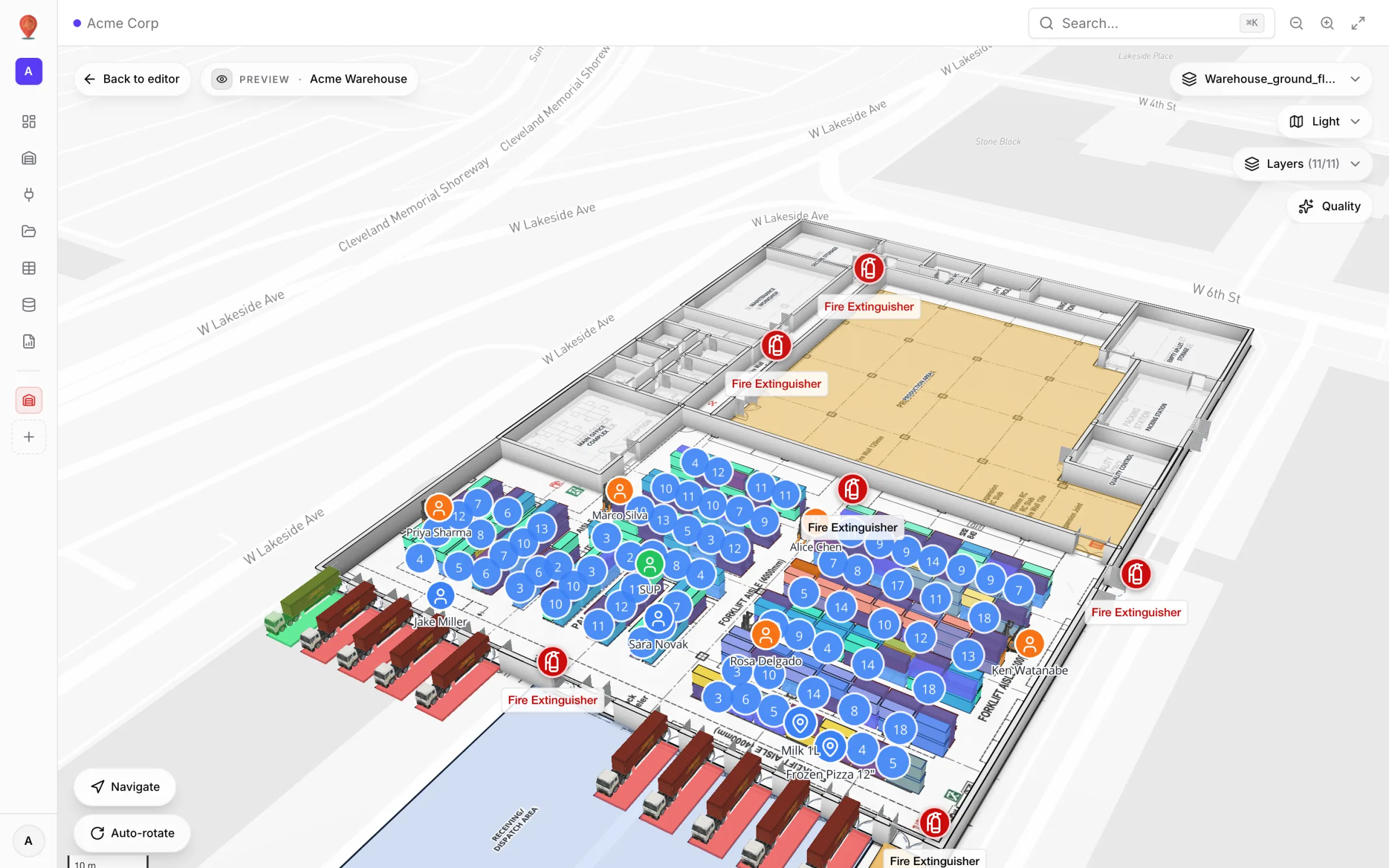
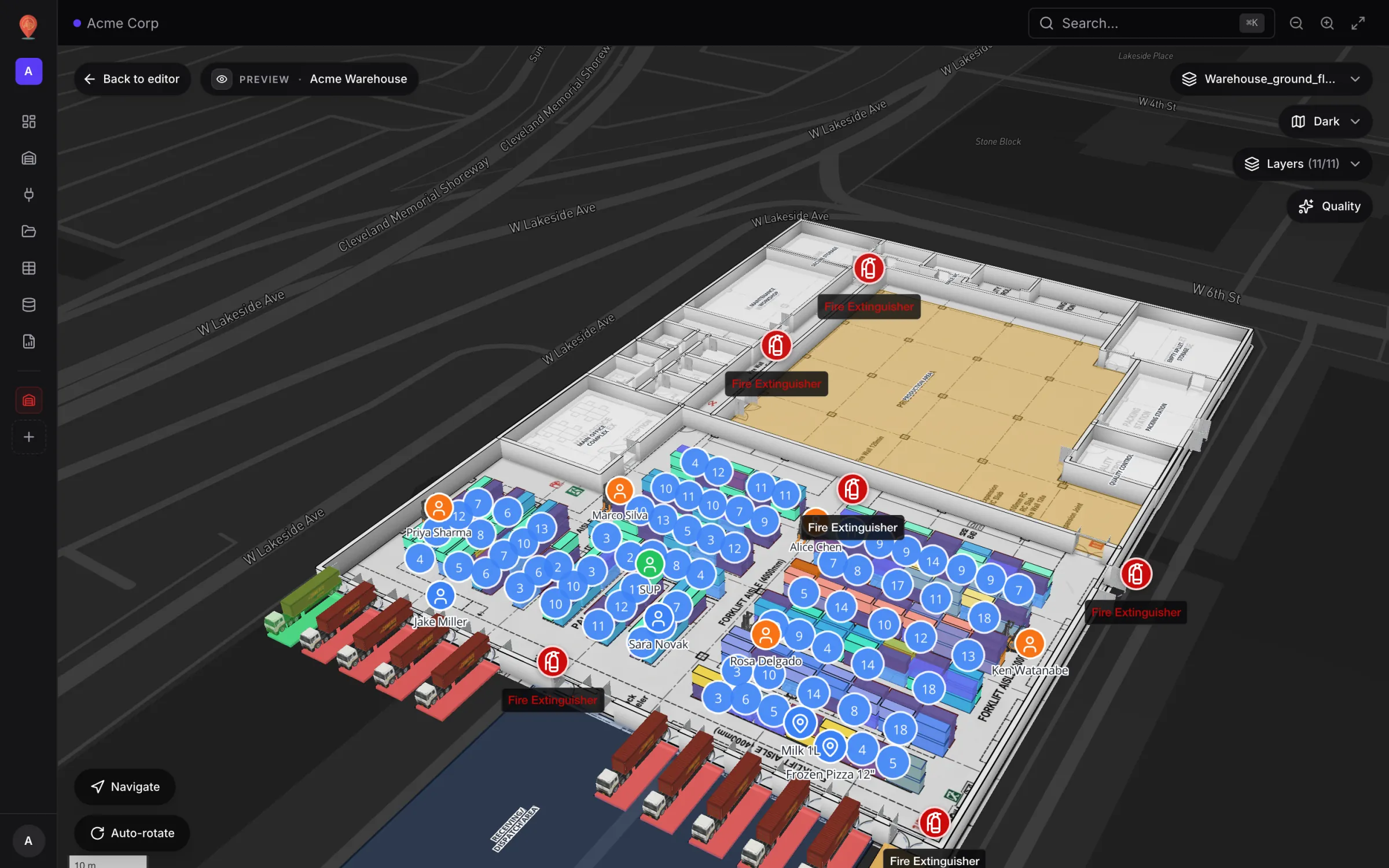
La mayoría del software de dashboard de almacén se queda en una cuadrícula de gráficos. La cifra dice que el 66% de las ubicaciones está ocupado; no dice qué pasillo está lleno, qué huecos están bloqueados ni dónde debe ir el siguiente palé. En Spatial Map un informe puede llevar el mapa 3D en vivo de la instalación junto a sus KPI, así que una sola página responde a “cuánto” y a “dónde”. Este tutorial recorre el generador de informes de principio a fin, con el informe Rack Inventory real de nuestro almacén de demostración Acme Warehouse como hilo conductor.
Por qué un dashboard de KPI de almacén necesita el mapa
Un dashboard de KPI de almacén suele construirse lejos de la nave: se exportan datos del WMS, se remodelan en una herramienta de BI y se convierten en gráficos que nadie puede relacionar con un lugar físico. Después, los supervisores recorren los pasillos para averiguar qué quería decir el gráfico.
Spatial Map funciona al revés. Los informes leen las mismas tablas e integraciones que ya alimentan tu mapa en vivo, así que un informe de ocupación de ubicaciones y la vista 3D de los racks no pueden contradecirse: son dos vistas de los mismos registros. Y como el mapa es un widget más, puedes ponerlo en cualquier informe justo al lado de los números.
Todo empieza en la pantalla de Informes: tarjetas KPI de Informes, Destacados, Actualizados esta semana y Pendientes de configurar arriba, y pestañas para acotar la lista por instalación y por tipo de informe. Puedes verlo en cuadrícula o lista, y los propietarios y administradores pueden importar un informe desde JSON o crear uno nuevo. La documentación de informes explica la pantalla en detalle.
Empieza por los 8 informes que ya tiene cada instalación
Nunca partes de una página en blanco. En cuanto creas una instalación, Spatial Map añade un conjunto de ocho informes construidos a partir de lo que dibujas en el mapa:
- Resumen general — toda la instalación de un vistazo: totales, qué hay en cada planta y cada área, rack, marcador y puerta del mapa.
- Plantas — cada planta con su plano, altura y contenido.
- Áreas — zonas, salas y oficinas con su tamaño, tipo y planta.
- Racks — racks y estanterías con sus huecos, niveles y el área en la que están.
- Marcadores y sensores — marcadores, lectores RFID y puntos de interés por tipo y área.
- Muros y puertas — longitud de muros y cada puerta por tipo y planta.
- Escaleras, ascensores y escaleras mecánicas — transporte vertical y las plantas que conecta cada uno.
- Etiquetas y modelos 3D — etiquetas de texto y modelos 3D colocados en la instalación.
Los informes operativos — stock, actividad, equipos — parten de tus propios datos. Cada tabla que vinculas a la instalación recibe su propio informe, y todo lo demás lo construyes en el asistente. De eso trata el resto de esta guía.
Anatomía de un informe de ocupación de ubicaciones
Nuestro ejemplo es el informe Rack Inventory del almacén de demostración Acme Warehouse. Su fuente es la tabla Rack Inventory: una fila por ubicación —314 en 17 racks— con campos como código de ubicación (A-B01-L1), pasillo, hueco, nivel, estado, SKU, clase ABC, zona de temperatura, cantidad, peso y fecha de caducidad. Ahora mismo hay 208 ubicaciones ocupadas (66%), 84 vacías, 11 bloqueadas, 6 reservadas y 5 en picking.
Nadie construyó este informe a mano. Cuando la tabla Rack Inventory se vinculó a los racks —un vínculo de datos que colorea cada celda del rack, emparejada por su código de ubicación—, Spatial Map creó por sí solo un informe para esa tabla a partir de sus propios campos:
- Cuatro KPI: Rows, Total bay / column, Total level y Total quantity on hand.
- Un anillo By status: toda la ocupación en una sola forma.
- Un gráfico de barras Top 10 by bay / column, para ver dónde se concentra el stock.
- Un widget Facility map & list (mapa y lista de la instalación): las ubicaciones como lista con búsqueda junto al mapa en vivo, con los colores del propio vínculo; elige una ubicación y su ficha se abre al lado del mapa.
- Una barra de filtros con el estado de la tabla y un cuadro de búsqueda.
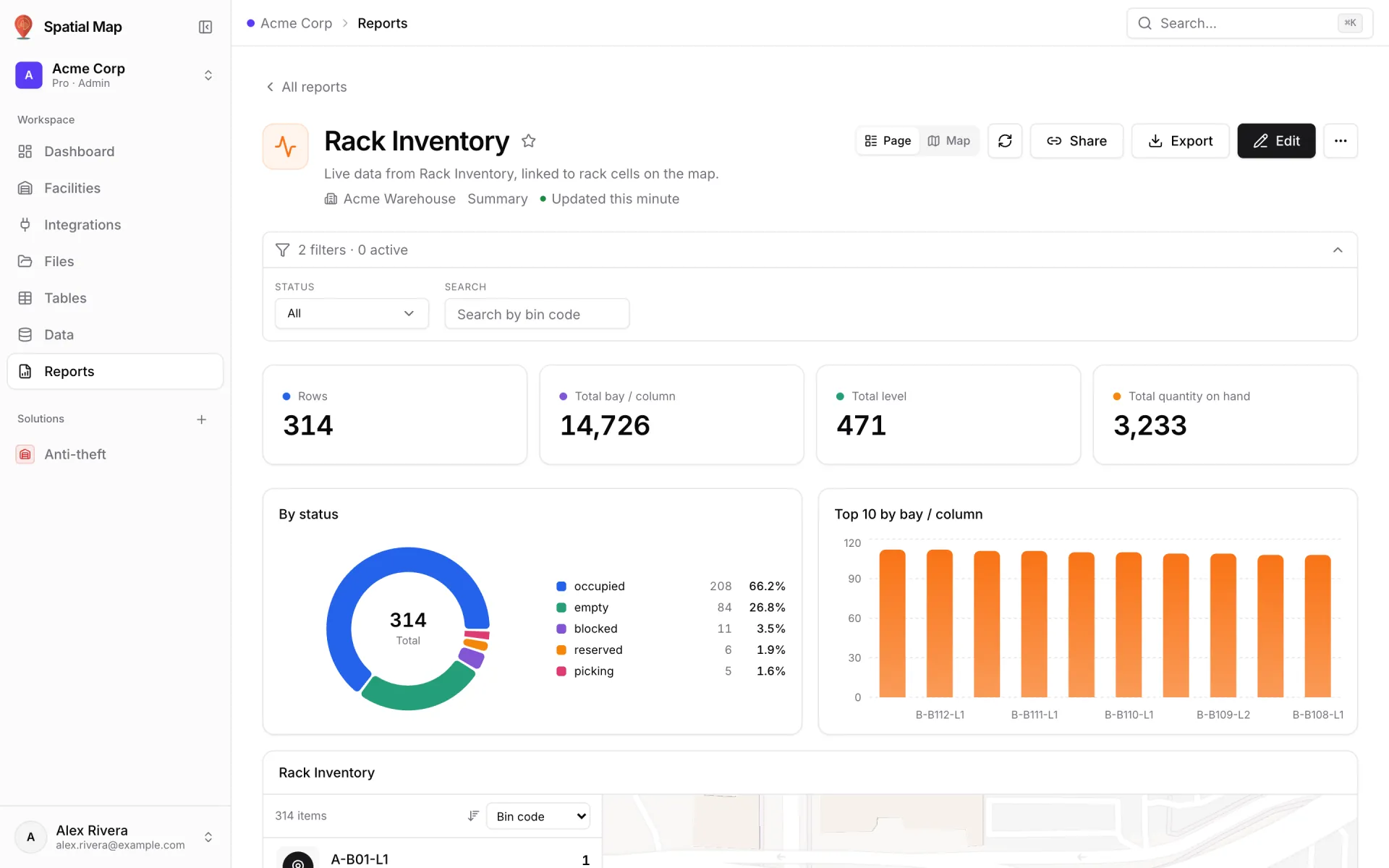
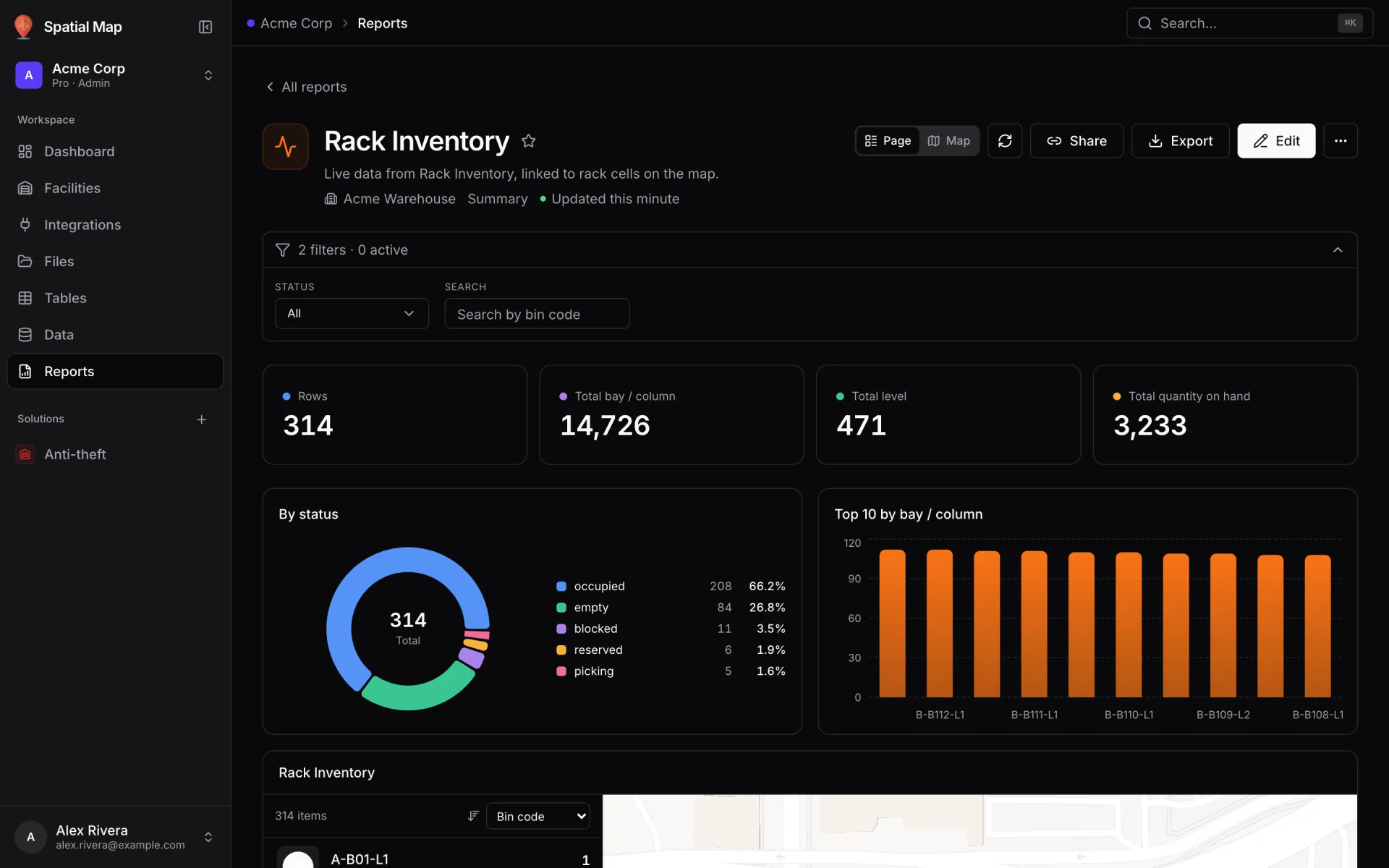
El widget de mapa marca la diferencia entre un gráfico y una respuesta. El anillo dice que hay 11 ubicaciones bloqueadas; el mapa muestra si están en un mismo pasillo o repartidas por el edificio, y eso decide si mandas a una persona o reorganizas una zona.
Constrúyelo: el generador de informes guiado
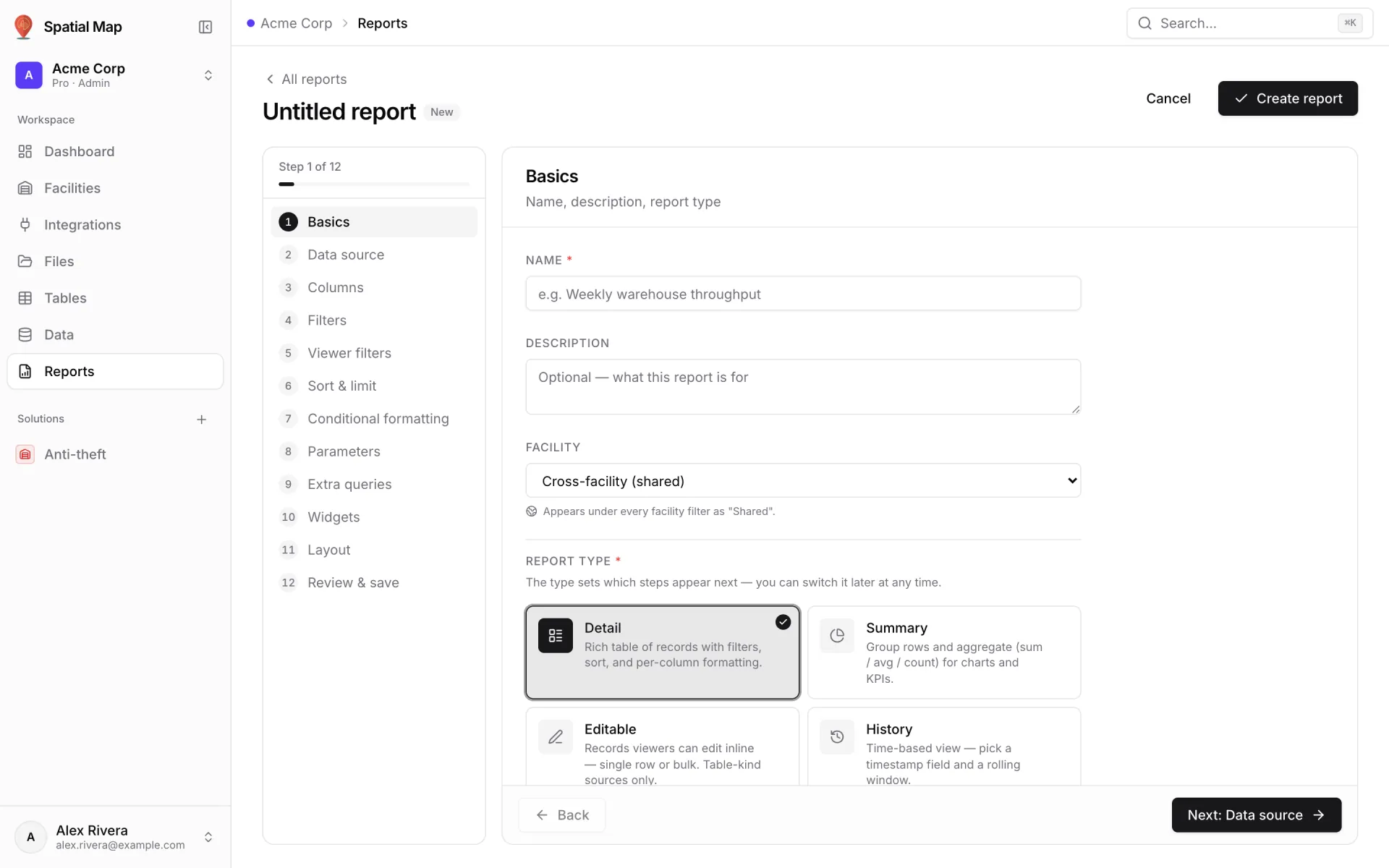
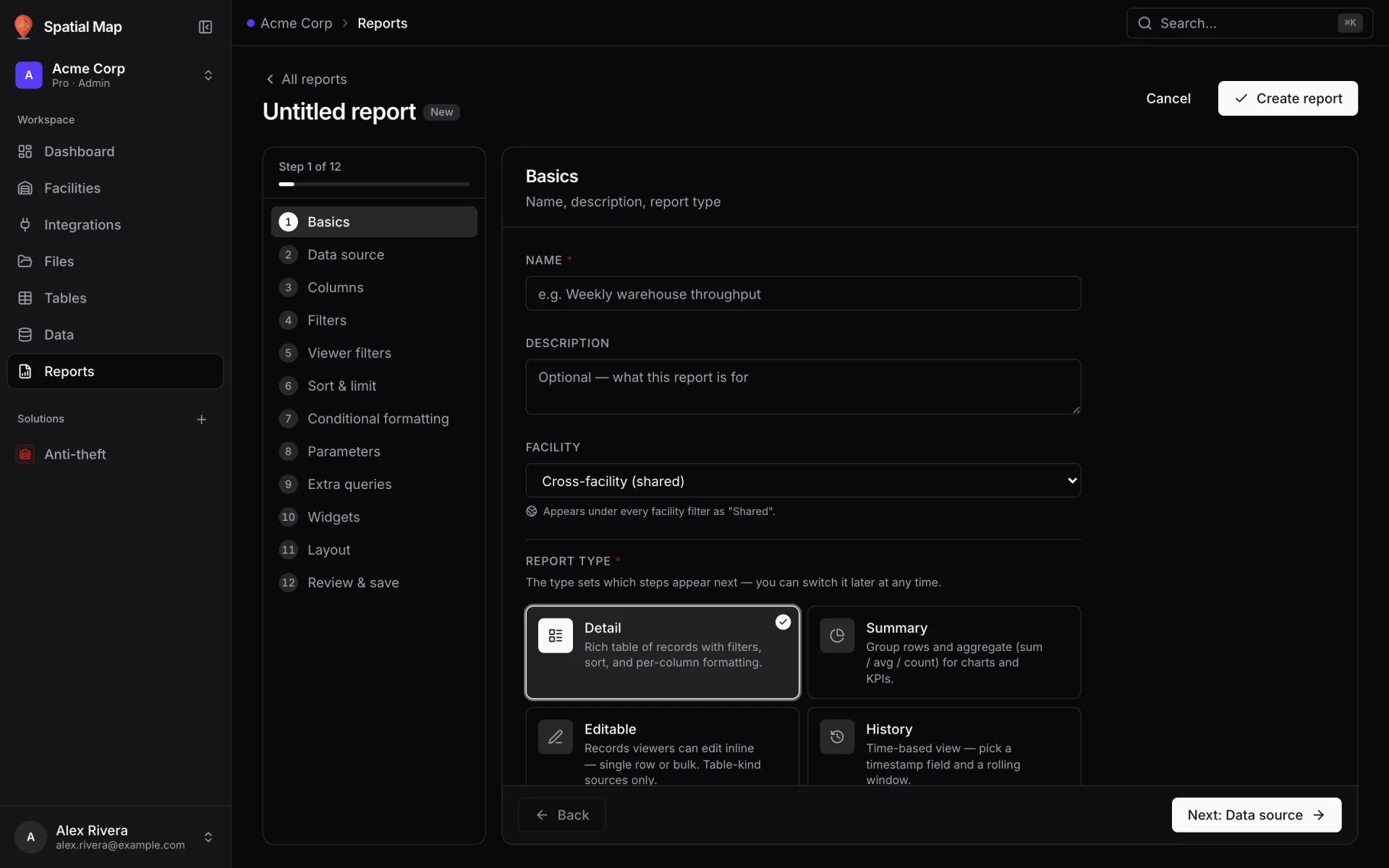
Pulsa Nuevo informe en la pantalla de Informes y el generador se abre como asistente guiado: una columna de pasos a la izquierda, el paso actual a la derecha y una pista de una línea en cada uno. El tipo de informe decide cuántos pasos ves: 12 para un informe de Detalle y 13 para Resumen, Editable e Historial, que añaden cada uno un paso propio. La documentación del generador cubre cada opción; este es el camino para un informe de ocupación, que es de tipo Resumen. Los pasos 1 a 7 dan forma a los datos:
- 11. Datos básicos
Pon nombre al informe (por ejemplo, «Bin Occupancy»), añade una descripción y elige el tipo. Aquí encaja Resumen: agrupa filas y las agrega para gráficos y KPI. Detalle, Editable e Historial son los otros tres tipos.
- 22. Fuente de datos
Elige la tabla o el feed que lee el informe; aquí, la tabla Rack Inventory. Cualquier tabla o integración del espacio de trabajo puede ser fuente.
- 33. Columnas
Elige qué campos mostrar y cómo: código de ubicación, estado, SKU, cantidad, fecha de caducidad. Aquí también están las columnas personalizadas: combina o calcula columnas a partir de los datos brutos, por ejemplo una tasa de llenado a partir del peso actual entre la capacidad de peso.
- 44. Filtros
Limita qué filas aparecen. Un informe de ocupación conserva todas las ubicaciones; uno de «ubicaciones con problemas» podría quedarse solo con estado = bloqueada.
- 55. Filtros de visor
Añade filtros que tus lectores puedan cambiar desde la barra de filtros — planta, área, tipo, buscador, rangos de fechas — como desplegables, selección múltiple, botones o interruptores sí/no.
- 66. Orden y límite
Define el orden por defecto y un tope de filas; por ejemplo, huecos por número de ubicaciones, descendente, con tope de 10 para el gráfico de barras.
- 77. Formato condicional
Colorea celdas según su valor: bloqueada en rojo, reservada en ámbar, vacía en gris. Estos colores se mantienen en la exportación a Excel.
Los pasos 8 a 13 convierten esos datos en un dashboard:
- 18. Agrupar y agregar
Resume filas en totales, medias y recuentos. Agrupa por estado y cuenta ubicaciones: esos son los datos del gráfico de anillo.
- 29. Parámetros
Preguntas en tiempo de ejecución que los lectores cambian para recortar el informe: una fecha, un desplegable, un control deslizante. Más detalles abajo.
- 310. Consultas adicionales
Consultas con nombre a las que se pueden vincular los widgets: misma fuente, distinto corte. El anillo lee «ubicaciones por estado», las barras «huecos principales» y un KPI el total, todo desde una tabla.
- 411. Widgets
Añade tarjetas KPI, gráficos, notas y el Mapa y lista de la instalación sobre la vista principal, y vincula cada uno a una consulta.
- 512. Diseño
Coloca los widgets, activa o desactiva la barra de filtros y elige Documento, Cuadrícula o Mapa completo.
- 613. Revisar y guardar
Revisa el informe y quién puede verlo antes de guardar. Aquí también puedes descargar la especificación del informe en JSON.
14 tipos de widget y tres diseños
La paleta del paso Widgets ofrece 14 tipos. Agrupados por su función:
- Mapa: Mapa y lista de la instalación.
- Números: KPI y Valor destacado + variación.
- Gráficos: líneas, barras, áreas, circular, anillo, dispersión y mapa de calor.
- Tablas: tabla de datos, más una tabla editable que llega con el tipo de informe Editable.
- Texto y estructura: nota, banner de alerta y separador.
Después, el paso Diseño decide cómo se colocan en la página:
- Documento — los widgets fluyen hacia abajo como en un informe impreso. Ideal para resúmenes semanales que se leen de arriba abajo.
- Cuadrícula — coloca y dimensiona los widgets libremente. Ideal para un dashboard en una pantalla de pared.
- Mapa completo — el mapa y lista de la instalación ocupa toda la página; los KPI y valores destacados flotan en una franja superior, gráficos y tablas se apilan en un panel de Insights a la derecha, y los widgets marcados como ocultos los pueden activar los lectores desde Paneles.


Hazlo interactivo: filtros de visor y parámetros
Un dashboard estático responde a una pregunta. Tres funciones permiten que un solo informe responda muchas.
Los filtros de visor viven en una barra de filtros en la parte superior del informe. Elige una planta, un área o un estado y todos los widgets que leen esa fuente se acotan a la vez: el mismo informe sirve para todo el edificio o para un solo pasillo.
Los parámetros son preguntas en tiempo de ejecución que las consultas referencian directamente, así que los lectores recortan el informe sin editarlo. Las entradas típicas son un desplegable, un grupo de botones, una fecha o rango de fechas, un control deslizante, un cuadro de texto o una casilla. El informe Items Expiring Soon de nuestra demo usa una fecha «Caduca el o antes del»: mueve la fecha y la lista de artículos por caducar, ordenada del más próximo al más lejano, la sigue.
El formato condicional es la última capa: colorea las celdas por valor para que una ubicación bloqueada o un artículo a dos días de caducar destaque antes de que nadie lea la cifra.
Cinco informes de almacén que vale la pena crear
El almacén de demostración Acme Warehouse funciona con cuatro fuentes: Rack Inventory (314 ubicaciones), Inventory Items (646 artículos), Warehouse Workers y un registro Pick Events. Estos cinco informes cubren las preguntas que más hace un jefe de turno, y todos se crean con el mismo asistente:
| Informe | Fuente de datos | Widgets |
|---|---|---|
| Rack Inventory | Rack Inventory (ubicaciones) | Anillo de ubicaciones por estado, barras de los 10 huecos principales, Mapa y lista de la instalación |
| Rack Health Dashboard | Rack Inventory (ubicaciones) | Cuatro valores destacados (total, bloqueadas, caducan en 30 días, huecos de picking vacíos), barras por estado, anillo de clase ABC, barras por zona de temperatura, tabla completa de ubicaciones |
| Warehouse Activity Overview | Registro Pick Events | Valor destacado de eventos totales, barras de eventos por tipo (picks, movimientos, ventas, devoluciones), tabla de desglose |
| Forklift Utilization | Registro Pick Events | Valor destacado de eventos totales, anillo de viajes por carretilla, tabla de desglose |
| Items Expiring Soon | Inventory Items | Parámetro de fecha «Caduca el o antes del», desplegable de categoría, tabla de artículos por caducar ordenada por proximidad con total de cantidad |
Pruébalo en tu propio almacén
Empieza una prueba gratuita de 7 días, sin tarjeta de crédito y con hasta 5 instalaciones en el espacio de prueba. Dibuja o importa tu plano, trae tus datos de ubicaciones y los 8 informes de instalación aparecen solos; tu primer informe de ocupación está a una pasada del asistente. Cuando estés listo, Pro cuesta 60 $/mes o 600 $/año: consulta los precios.
¿Gestionas un almacén? La página de la solución para almacenes muestra la configuración completa: racks, niveles de stock, carretillas y actividad de muelles en un mismo espacio de trabajo.
Prueba la plataforma que tus datos merecen.
Spatial Map convierte hojas de cálculo, sensores y planos CAD en una vista 3D en vivo de tus instalaciones — sin instalar nada, prueba gratuita de siete días.
Velo en vivo
Sigue leyendo
- TutorialDe la hoja de cálculo al mapa: convierte tu CSV de inventario por ubicación en un mapa de racks en vivoUn CSV en una carpeta compartida no ayuda a nadie en el almacén. El mismo CSV pintado sobre tus racks es una reunión de turno.
- TutorialGuía de integración WMS: REST, webhooks y WebSockets para un mapa de almacén en vivoTu WMS puede hablar REST, webhooks o WebSockets. Spatial Map consulta endpoints REST, importa archivos y recibe los envíos push como escrituras en la API de una tabla. Así eliges el camino y lo conectas, con curl que funciona y un pequeño relay.
- TutorialDe un plano CAD o PDF a un mapa 3D en el navegador, paso a pasoElige la hoja o las capas, confirma la escala o las unidades, suelta el plano en el mapa y alinéalo. El dibujo llega como una imagen a tamaño real; el edificio 3D es lo que calcas encima. Este es el camino completo, con lo que hace y lo que no.