
Echtzeit‑Indoor‑Asset‑Tracking: vom RTLS‑Tag zum Live‑Marker auf Ihrem Grundriss
RTLS-, BLE-, UWB- oder WLAN-Positionen live auf den Indoor-Plan bringen: Technik wählen, in eine Tabelle schreiben, darstellen und Wege nachspielen.


Was diese Anleitung abdeckt
Welche Tag‑Technik?
Beginnen Sie mit der Frage, nicht mit dem Funkstandard. „In welchem Raum steht der Beamer?“, „Wo genau steht der Stapler in diesem Gang?“ und „Ist dieser Wagen durch das Ladetor gefahren?“ sind drei verschiedene Fragen, und jede Technik beantwortet eine davon gut. Spatial Map ist die Wahl egal: Es braucht pro Zeile eine ID und eine Position (oder einen Lesepunkt).
| Technik | Was sie liefert | Typische Auflösung | Was Sie installieren | Passt zu |
|---|---|---|---|---|
| BLE‑Tags + Gateways | Ungefähr, wo ein Tag ist — meist welcher Raum oder welche Zone | Raum oder Zone, bis auf wenige Meter; abhängig von Gateway‑Dichte und Gebäude | Batterie‑Tags, BLE‑Gateways oder ‑Empfänger | Werkzeuge, Wagen, mobile Geräte, Personal‑Badges |
| UWB | Eine präzise x/y‑ (oft auch z‑)Position | Unter einem Meter ist mit dichten, sorgfältig eingemessenen Ankern erreichbar | Anker mit Stromversorgung, Standortvermessung, Tags | Stapler, Robotik, Geräte, bei denen jeder Meter zählt |
| Passives UHF‑RFID | Dass ein Tag einen Lesepunkt passiert hat | Präsenz an Tor, Tür, Aufzug oder Regal — keine durchgehende Spur | Feste Leser und Antennen an Engstellen, günstige Etiketten | Paletten, Behälter, Verbrauchsmaterial, Bestände an Türen und Toren |
| WLAN‑Ortung | Wo ein WLAN‑Gerät ist, laut Ihrem Funknetz | Einige Meter, stark abhängig von der Access‑Point‑Verteilung | Vorhandene Access Points plus eine Ortungs‑Engine | Laptops, Tablets, vorhandene WLAN‑Tags |
RFID funktioniert anders als die übrigen drei: Statt eines bewegten Punkts bekommen Sie Lesungen an festen Lesern. Unsere Demo Retail Mart zeigt dieses Muster — 85 Leser an Toren, Aufzügen und Rolltreppen, dargestellt als pulsierende Zonen. Siehe RFID‑Leser in eine Indoor‑Karte integrieren.
Die Datenkette aufbauen
Spatial Map ist keine Ortungs‑Engine und spricht nie mit Tags oder Ankern. Die Engine, die Sie bereits betreiben, berechnet die Positionen; ein kleines Relay — ein Skript, eine Serverless‑Funktion oder Ihre Integrations‑Middleware — macht aus ihrem Feed Tabellenzeilen. In der App gibt es keinen Webhook, Stream oder WebSocket‑Ingest einzurichten: Die Tabellen‑Schreib‑API ist der Weg hinein.
- 1Tabelle anlegen
Unter Tables eine Tabelle der Art Asset (mobile) mit den Feldern anlegen, die Ihre Marker und Tooltips brauchen. Zum Beispiel: asset_tag, asset_name, asset_type, status, location, battery_pct, last_seen, lat, lng und elevation_m, dazu status_color, wenn Ihr Relay die Farbe festlegt. Siehe Tabellen.
- 2Schlüssel erzeugen
Im Tab API & access der Tabelle auf Create key klicken. Der Schlüssel beginnt mit sgv_tbl_, wird einmal angezeigt und darf nur in diese eine Tabelle schreiben — geben Sie jedem System einen eigenen Schlüssel, damit Sie einen widerrufen können, ohne die anderen zu stören. Die genaue Basis‑URL und die curl‑Beispiele kopieren Sie aus demselben Tab.
- 3In Breiten‑/Längengrad umrechnen
Die meisten Engines liefern x/y in Metern in einem lokalen Koordinatensystem. Vor dem Senden in WGS84 umrechnen (eine affine Transformation aus zwei oder drei eingemessenen Punkten) und die Höhe in Metern (elevation_m) mitsenden, damit der Marker in 3D auf der richtigen Ebene sitzt.
- 4Bündeln und senden
Alle paar Sekunden die Tags, die sich bewegt oder ihren Status geändert haben, in einem POST /rows/bulk senden — bis zu 1.000 Zeilen in einer Transaktion. Ungültige Zeilen kommen in errors[] zurück, gültige werden gespeichert; ein fehlendes Pflichtfeld oder ein doppelter eindeutiger Wert wird abgelehnt.
- 5Patchen statt überschreiben
POST ersetzt den gesamten Inhalt einer Zeile. Enthält die Tabelle Daten, die Ihre Engine nicht kennt (Gerätename, zuständige Abteilung), legen Sie jede Zeile einmal an und senden Positionen danach mit PATCH /rows/bulk, das nur die gesendeten Felder zusammenführt.
# 1) Create or replace rows (full payload) — once per asset,
#    or whenever its master data changes
curl -X POST https://app.spatialmap.io/api/v1/public/tables/rows/bulk \
  -H "Authorization: Bearer $SPATIALMAP_TABLE_KEY" \
  -H "Content-Type: application/json" \
  -d '{"rows":[
    {"entityKey":"EQ-0103","payload":{"asset_tag":"EQ-0103","asset_name":"Pallet jack 03",
      "asset_type":"Pallet jack","status":"In use","location":"Dock 2","battery_pct":76,
      "lat":42.4637,"lng":-5.8802,"elevation_m":0.9,"status_color":"#2563eb",
      "last_seen":"2026-10-11T16:28:03Z"}},
    {"entityKey":"EQ-0149","payload":{"asset_tag":"EQ-0149","asset_name":"Torque wrench 02",
      "asset_type":"Tool","status":"Available","location":"Tool crib",
      "lat":42.46345,"lng":-5.88047,"elevation_m":0.9,"status_color":"#16a34a",
      "last_seen":"2026-10-11T16:28:01Z"}}
  ]}'

# 2) Every few seconds: patch only the tags that moved or changed
curl -X PATCH https://app.spatialmap.io/api/v1/public/tables/rows/bulk \
  -H "Authorization: Bearer $SPATIALMAP_TABLE_KEY" \
  -H "Content-Type: application/json" \
  -d '{"rows":[
    {"entityKey":"EQ-0103","patch":{"lat":42.46336,"lng":-5.88014,"location":"Dock 4",
      "last_seen":"2026-10-11T16:28:09Z"}}
]}'Was danach passiert: Jeder Schreibvorgang wird gespeichert, in die Änderungshistorie der Zeile aufgenommen und an alle geöffneten Karten gemeldet, die diesen Layer sofort neu laden; ein 30‑Sekunden‑Refresh ist das Sicherheitsnetz. Insgesamt hinkt ein Marker dem echten Asset um die Latenz Ihrer Engine plus Ihr Sendeintervall hinterher. Ein paar Sekunden sind realistisch; Tracking unter einer Sekunde ist nicht der Zweck dieser Kette.
Aus Zeilen bewegte Marker machen
Ein Data Link legt fest, wie Tabellenzeilen auf einem Standort erscheinen. Für Tracking ist der Modus Live location marker: Jede Zeile wird zu einem Marker an ihrem eigenen Breiten‑ und Längengrad. Ein typisches Tracking‑Setup hat zwei davon, einen pro Tabelle:
- Equipment liest eine Tabelle Equipment der Art Asset (mobile) — Werkzeuge, Wagen, Hubwagen, Prüfgeräte, alles mit einem Tag. lng/lat platzieren den Marker, elevation_m hebt ihn an, asset_name beschriftet ihn, und ein Icon kennzeichnet ihn als Gerät; die Farbe kommt aus einem Feld wie status_color oder aus Stilregeln auf einem Status wie Available, In use oder Maintenance.
- Staff liest eine Tabelle Staff derselben Art, mit der Badge‑ID als Schlüssel. Gleicher Modus mit Personen‑Icon, dem Namen als Beschriftung und Farbe nach Rolle oder Status.
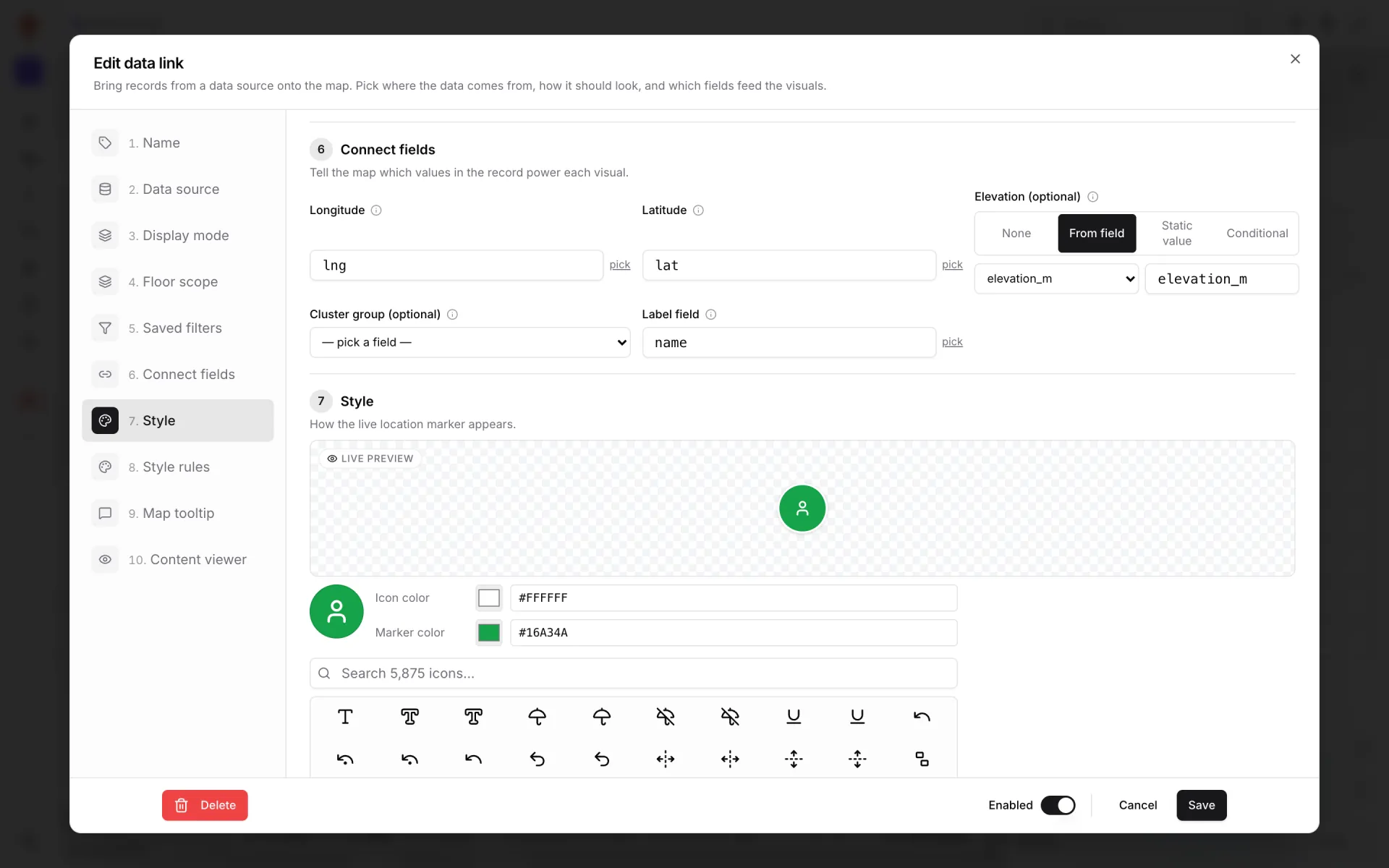
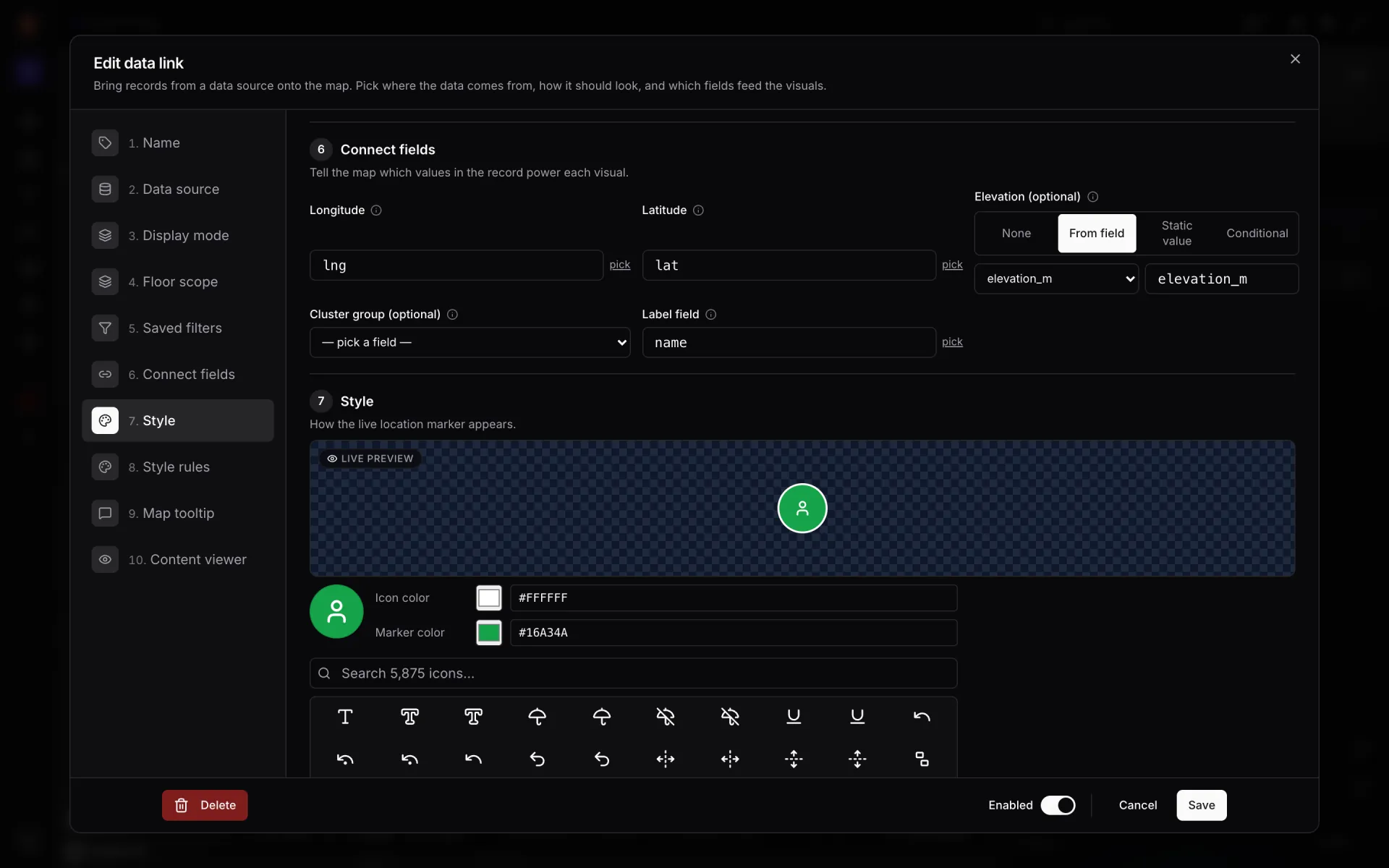
In Connect fields verweisen Sie den Link auf Ihre eigenen Spaltennamen — sie müssen nicht lat und lng heißen (Feldzuordnung). Die Farbe kann direkt aus einem Feld wie status_color kommen oder aus Stilregeln, die Werten wie In use oder Maintenance Farben zuordnen. Der Schritt Map tooltip bestimmt, was bei Hover oder Klick erscheint; ein Geräte‑Link könnte Asset‑Tag, Typ, Status, Standort, Batterie und zuletzt gesehen zeigen.
Stockwerke: Ein Link kann seine Datensätze auf allen Stockwerken zeigen, auf bestimmten Stockwerken oder auf dem Stockwerk, das im jeweiligen Datensatz steht. Meldet Ihre Engine eine Ebene wie „Level 1“, senden Sie sie als Feld und wählen im Stockwerk‑Bereich From record; dann erscheint jeder Marker nur auf seinem Stockwerk.
Was die Leute auf der Karte sehen
Im Viewer oder über einen Freigabelink liegen beide Layer auf dem 3D‑Grundriss zusammen mit dem Rest des Standorts. Das Panel Layers listet die Daten‑Layer neben Bereichen, Treppen, Regalen und Grundrissen, sodass eine Schichtleitung die Personal‑Badges ausblenden und nur Geräte sehen oder einen Layer ganz abschalten kann (Layer‑Panel).
BLE‑Tag‑Layer wie diese laufen in mehreren Standorten des Demo‑Workspace: Werkzeuge und Teams in der Fertigung von Summit Assembly Plant, Stapler und Teams an der Rampe von Eastport Cross‑Dock Freight Hub, Werkzeuge und Geräte Raum für Raum bei Northgate Electronics sowie Personal, Besucher und Geräte nach Zone im Harborview Corporate Campus, wo Anlagenverzeichnis und Geräteausleihe auf derselben dreigeschossigen Karte liegen.
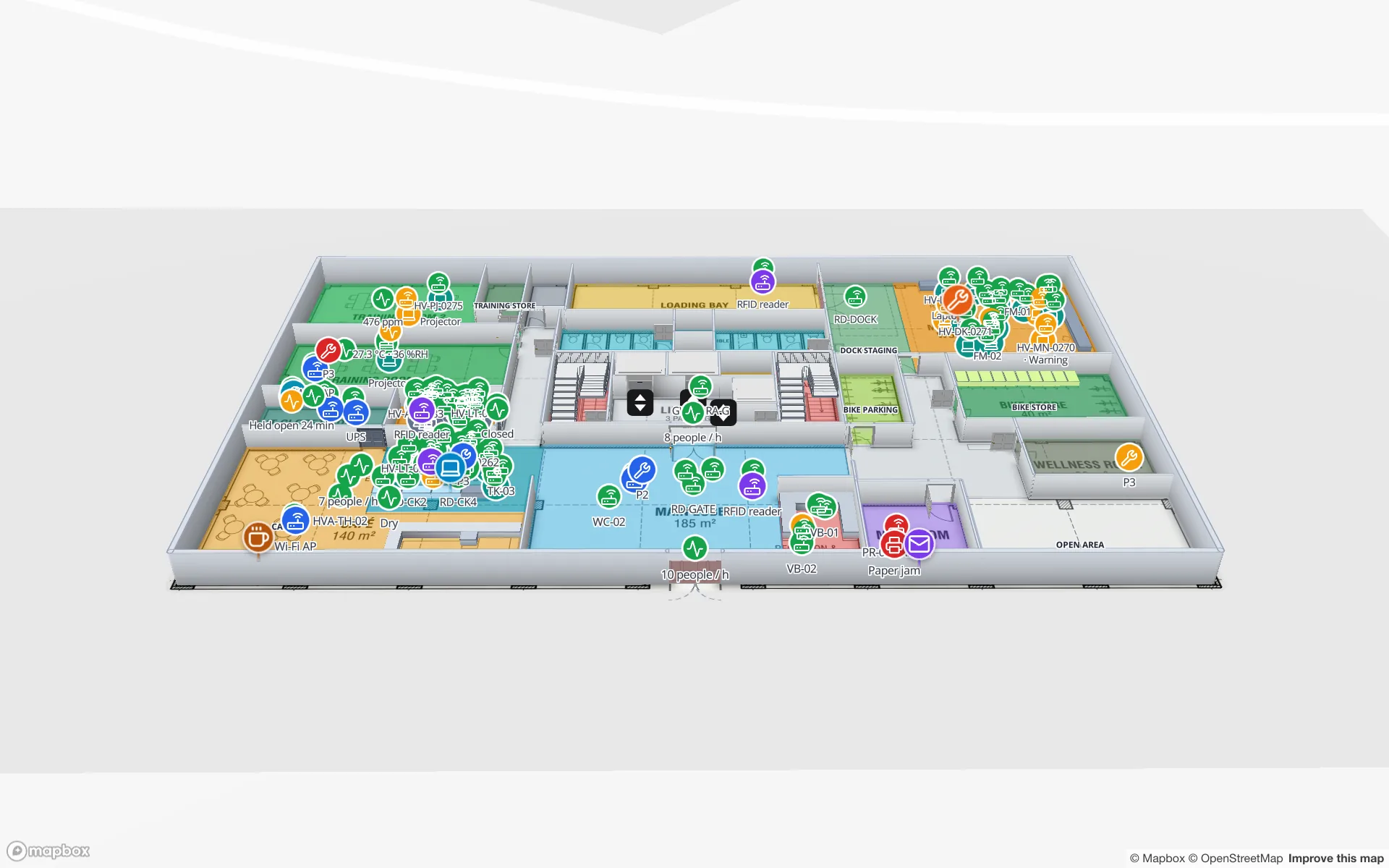
Ein Klick auf einen Marker öffnet das Detail‑Panel: alle Eigenschaften der Zeile — Asset‑Tag, Status, Standort, Batterie, zuletzt gesehen, Koordinaten — und darunter einen Abschnitt History mit der Änderungs‑Zeitleiste dieser Zeile.
Wo war es? Historie und Wiedergabe
Jeder Schreibvorgang über die API wird als Ereignis mit einem vollständigen Abbild der Zeile gespeichert. Daraus ergeben sich zwei Rückblicke, beschrieben unter Tabellen‑Historie & Wiedergabe:
- Pro Asset — der Abschnitt History im Panel listet jedes Anlegen, Ändern und Löschen dieser Zeile, neueste zuerst, mit den geänderten Feldern. Er beantwortet: „Wann ging Hubwagen 03 in Maintenance, und wo stand er da?“
- Ganzer Layer — legen Sie einen zweiten Data Link auf derselben Tabelle im Modus Historical movement an. Solange er sichtbar ist, erscheint unten auf der Karte ein History player: Zeitfenster wählen (1h, 24h, 7d oder 30d), abspielen oder den Regler ziehen, und jeder Marker springt dorthin, wo sein Asset zu diesem Zeitpunkt war. Die Geschwindigkeit ist Historie pro Sekunde Wiedergabe, von 15s/s bis 30m/s.
Was zuerst bricht
Wie es weitergeht
Die Asset‑Management‑Seite dieser Geschichte — Anlagenverzeichnis, Geräteausleihe und geortete Geräte auf einer Karte — zeigen die Asset‑Management‑Lösung und der Showcase Harborview Corporate Campus; Werkzeuge und Teams in der Fertigung zeigt Summit Assembly Plant, Stapler und Teams an der Rampe Eastport Cross‑Dock Freight Hub. Die Doku deckt jeden Baustein ab: Data Links, die Tabellen‑Schreib‑API und das Tutorial Personal und Geräte mit Live‑Markern verfolgen, das dieselbe Kette Schritt für Schritt aus einer leeren Tabelle aufbaut.
Testen Sie die Plattform, auf die Ihre Daten gehören.
Spatial Map verwandelt Tabellen, Sensor‑Streams und CAD‑Zeichnungen in eine lebende 3D‑Ansicht Ihrer Standorte — nichts zu installieren, sieben Tage kostenfrei.
Live ansehen
- RFID Loss Prevention & Anti-Theft Map
- Indoor Asset Management Map & Equipment Tracking
- Cross-Dock & Yard Management Map in Live 3D
- Manufacturing Digital Twin & Plant Floor Map
- Harborview Corporate Campus — Building A
- Ridgeline Data Center
- Westbrook University — Science Building
- Eastport Cross-Dock Freight Hub
- Summit Assembly Plant
- Production Museum
Weiterlesen
- AnwendungsfallTerminalbetrieb auf der Live-Karte: RFID-Gepäckanhänger, Warteschlangen und GatesEin Terminal lebt von Übergaben: vom Check-in zur Sicherheitskontrolle, vom Gate zum Gepäckband. Jede Übergabe passiert an einem Ort, also gehört jede auf eine Karte. So bringt unsere Demo Silverbay Terminal 2 Gepäckanhänger, Warteschlangen, Gates und Auslastung in eine Live-Ansicht mit zwei Ebenen.
- AnwendungsfallCross-Dock und Hof auf einer Live-Karte: Rampentore, Trailer und EinfahrtenEin Cross-Dock lebt vom Takt: Welches Tor wird gerade abgefertigt, welcher Trailer steht zu lange im Hof, welche Einfahrtsspur staut sich? Gebäude und Hof auf einer Live-Karte machen diese Antworten auf einen Blick sichtbar. So geht es – am Beispiel unserer Demo Eastport Cross-Dock Freight Hub.
- AnwendungsfallPharma-Kühllager und QC auf einer Live-Karte: Zonen, Abweichungen, SperrenEine Sonden-ID, eine Türnummer oder eine Proben-ID werden erst nützlich, wenn man sieht, zu welchem Raum, welcher Rampe oder welchem Regal sie gehören. So läuft ein pharmazeutisches Kühllager samt QC-Bereich auf einer einzigen Live-Karte – am Beispiel unserer zweigeschossigen Demo Polar Pharma.