
Integrar lectores RFID en un mapa de interiores: guía paso a paso
Muestra cada lector RFID en un mapa 3D en vivo: agrega lecturas en un pequeño relé, envíalas a la API de tablas y colorea los lectores por estado.


Lo que vas a construir
La RFID lleva años siendo una herramienta de trabajo en tiendas y almacenes, y aun así la mayoría de los equipos la siguen leyendo como un registro de eventos que no para de desplazarse o como una cuadrícula de contadores. Ninguno de los dos te dice qué arco del muelle se quedó en silencio ni si los lectores de las escaleras mecánicas de la planta 2 están leyendo algo. Esta guía coloca cada lector sobre el plano. Sigue una instalación de demostración real de Spatial Map, así que puedes reproducir cada captura.
La demo: 85 lectores en una tienda de tres plantas
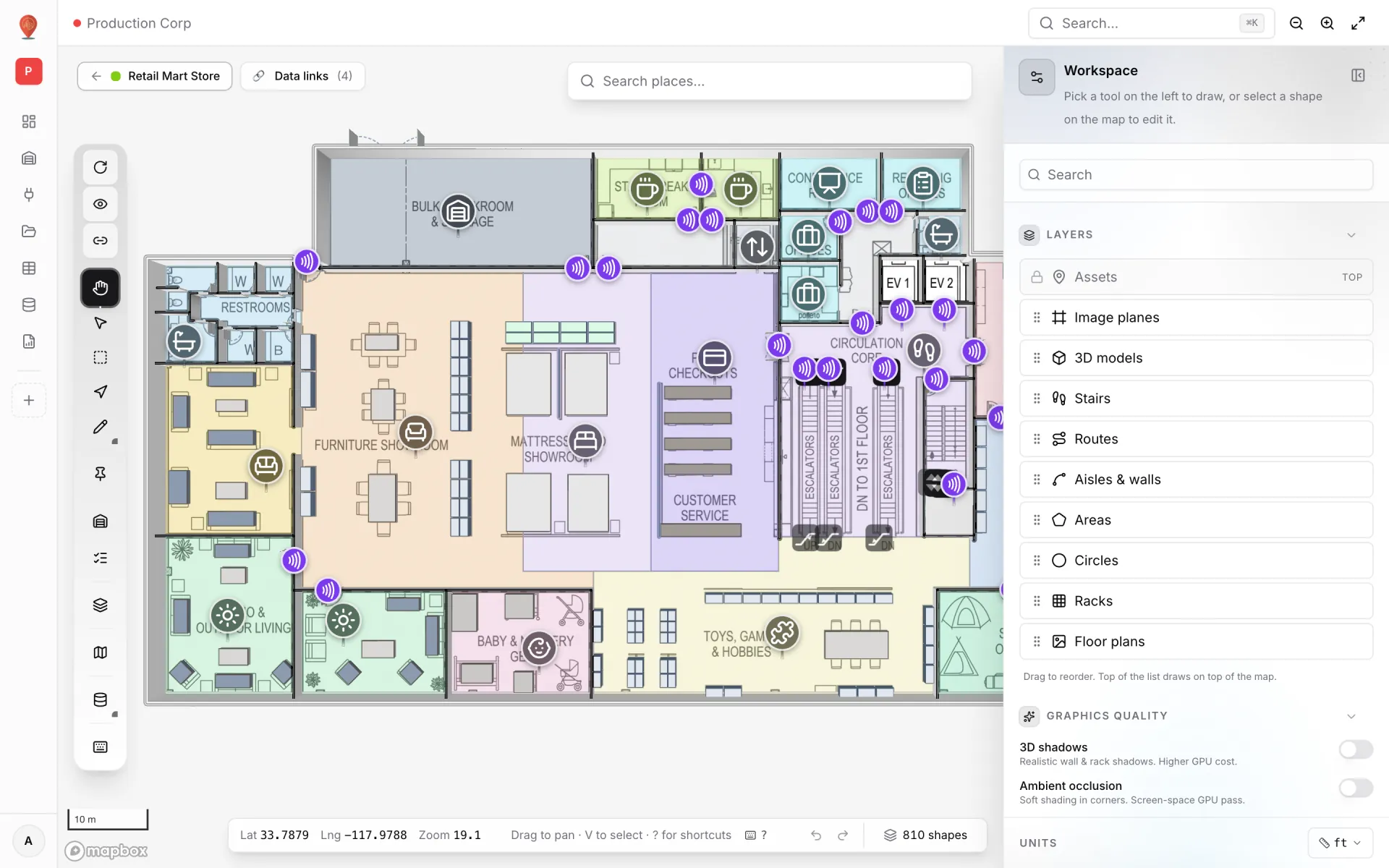
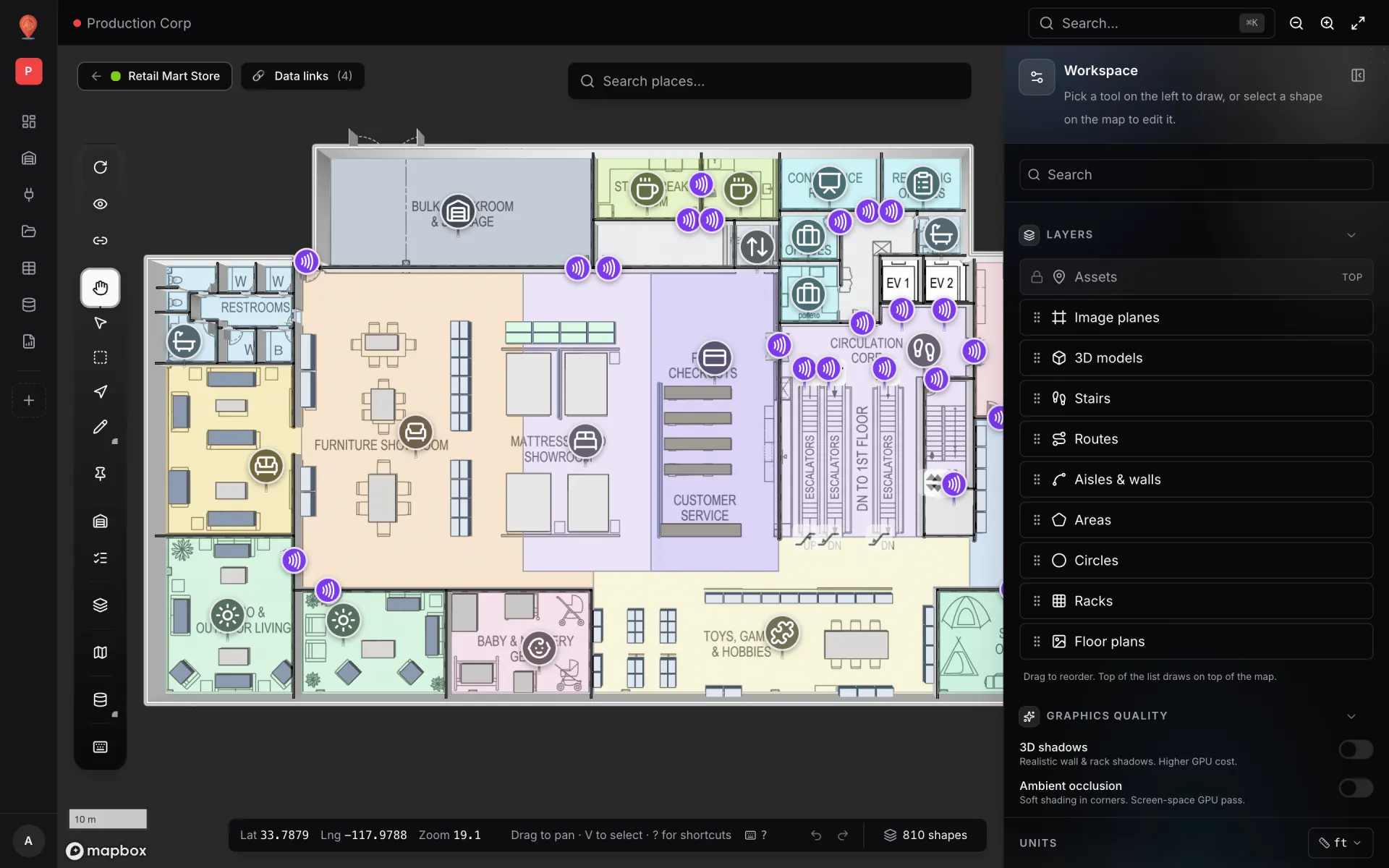
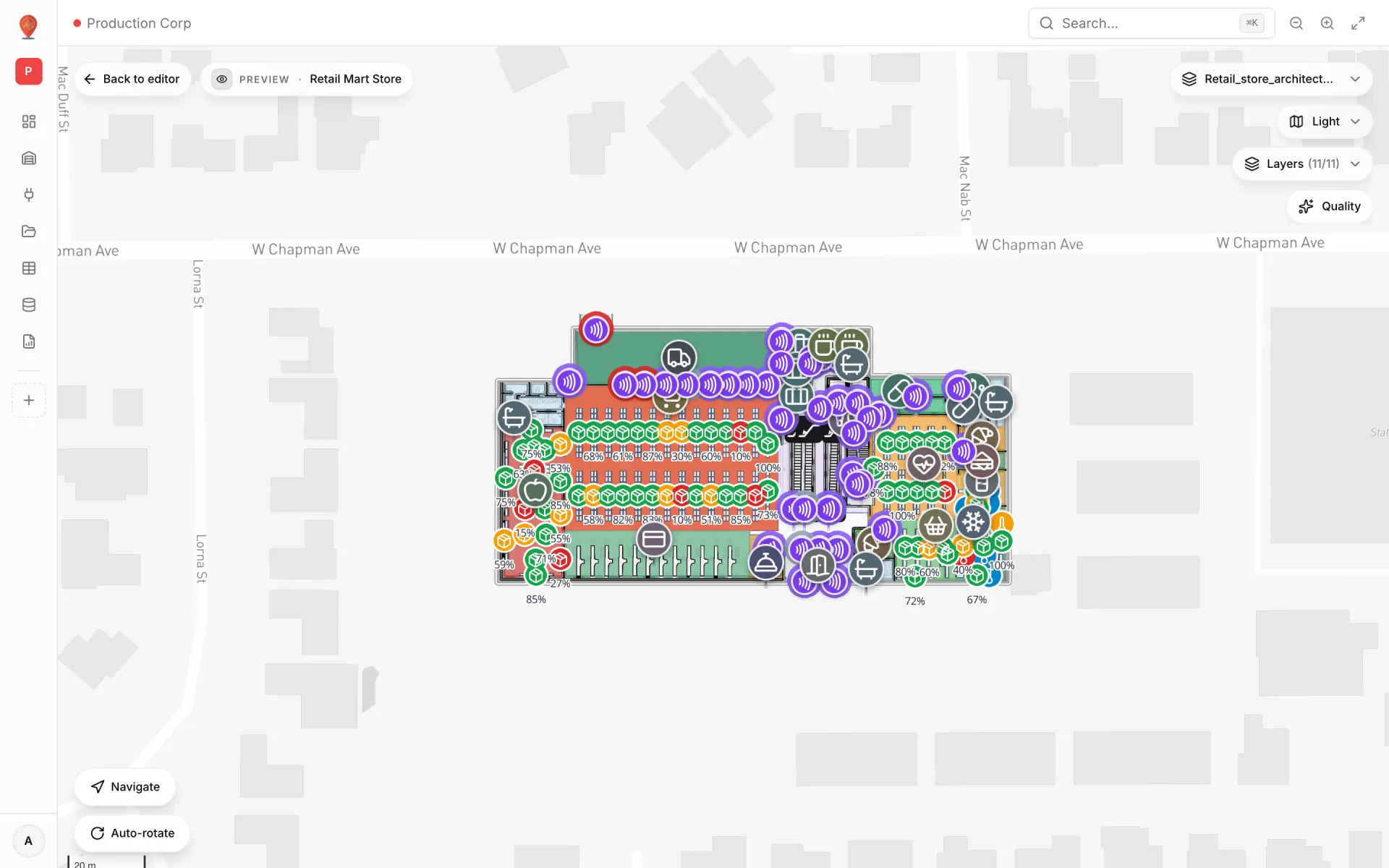
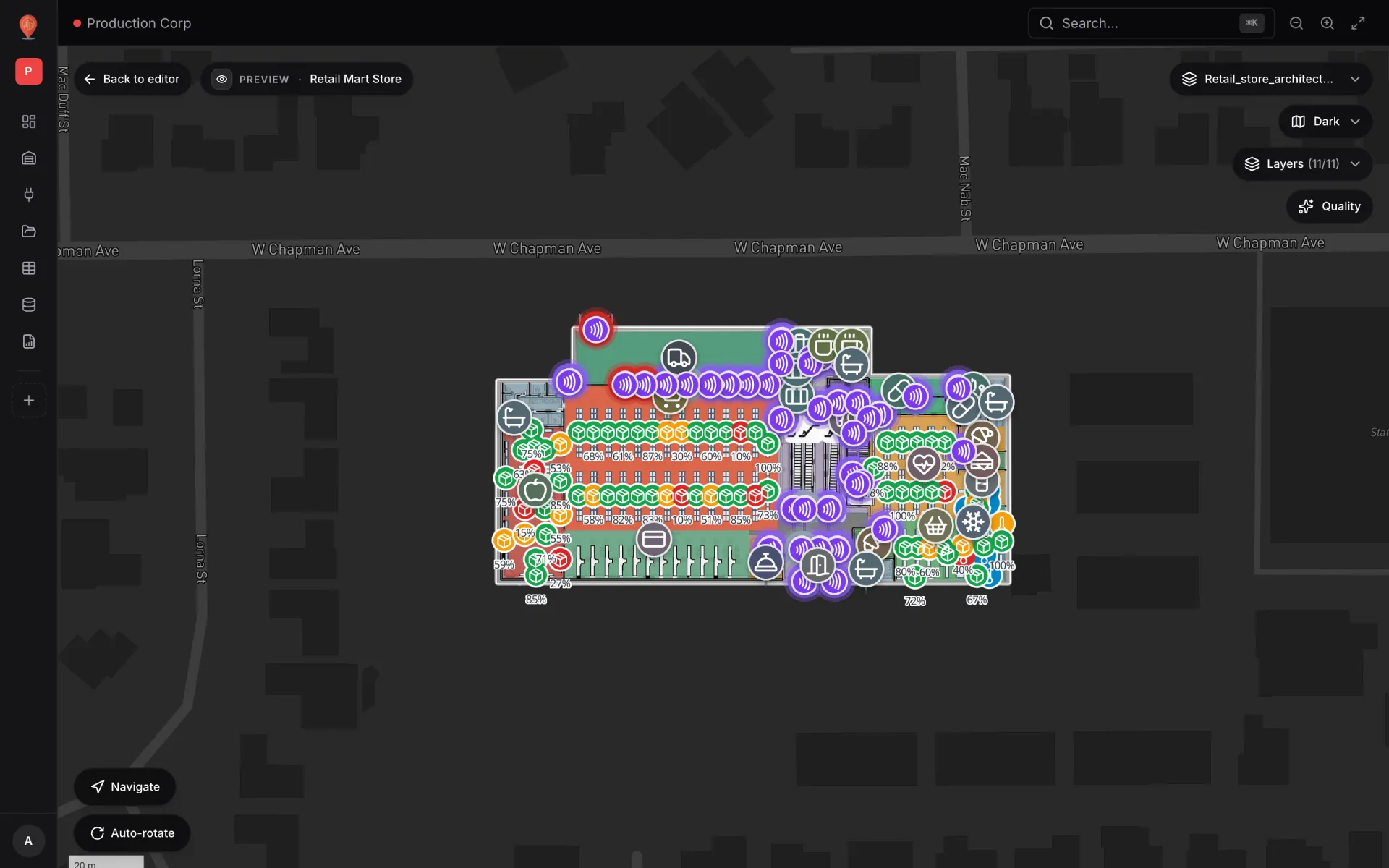
El ejemplo es Retail Mart Store, una tienda de tres plantas (Ground, Level 1, Level 2) en el espacio de trabajo de demostración Production Corp. Tiene 85 lectores fijos: 66 en puertas y arcos entre departamentos, 9 en las puertas de los ascensores, 9 en los extremos de las escaleras mecánicas y 1 en la escalera. Cada lector es un marcador en el mapa con el nombre del lector, por ejemplo «RFID-G-02 · Office ↔ Receiving / Loading Docks». Una sola tabla, Retail Mart · RFID Reader Reads, guarda una fila por lector.
Cómo encajan las piezas
Los lectores UHF fijos entregan sus lecturas a través de un middleware de borde: la propia interfaz LLRP del lector o el SDK del fabricante ejecutándose en un pequeño equipo a su lado. Ese middleware lee etiquetas de maravilla, pero no tiene nada útil que decirle a un mapa. Por eso añades una pieza pequeña en medio: un relé que controlas tú. Escucha al middleware, agrega las lecturas por lector y, cada pocos segundos, escribe el resultado en una tabla de Spatial Map mediante la API de escritura de la tabla. El mapa y el informe leen de esa tabla.
¿Por qué agregar en lugar de reenviar cada lectura? Un arco con mucho tráfico ve cientos de lecturas por minuto, muchas de ellas la misma etiqueta vista por dos antenas. Un mapa no puede mostrar eso de forma útil, y la API de tablas tiene un límite por clave. Una fila por lector —lecturas de hoy, de la última hora, etiquetas únicas, entradas y salidas, la última etiqueta y SKU, y un estado— es justo lo que guarda la tabla de la demo y lo que quiere ver un jefe de turno. Si lo que necesitas es la posición de cada etiqueta, el mismo patrón funciona con una fila por etiqueta en su último lector; mira seguimiento de activos en interiores en tiempo real.
| Vía de entrada | Actualidad | Úsala cuando |
|---|---|---|
| API de escritura de la tabla (POST /rows/bulk) | Segundos: los mapas abiertos se recargan en cuanto llega una escritura | Puedes ejecutar un relé junto al middleware. La opción recomendada. |
| Pull from a REST API (pestaña API & access de la tabla) | Alrededor de un minuto: el servidor consulta con un temporizador | El middleware ya ofrece recuentos por lector en un endpoint REST. |
| Upload file | Cada vez que subes un archivo | Solo tienes una exportación diaria de recuentos en CSV o Excel. |
Paso 1 — Crea la tabla y una clave de API
- 1Crea la tabla
Ve a Tables → Create new table, ponle nombre (la demo usa «Retail Mart · RFID Reader Reads») y elige RFID tag como tipo. Las columnas estándar que propone son solo un punto de partida: renómbralas, cambia su tipo o elimínalas para que coincidan con lo que enviará tu relé.
- 2Diseña una fila por lector
Añade un campo de texto `reader_id` marcado como Required y Unique, y después `reader_name`, `floor`, `reader_type`, `status`, los contadores enteros (`reads_today`, `reads_last_hour`, `unique_tags_today`, `in_count_today`, `out_count_today`, `alerts_today`), `last_read_at` como fecha y hora, `last_tag_epc`, `last_sku`, `last_direction`, `rssi_dbm`, `firmware` y `elevation_m`. Cada escritura se valida contra este esquema.
- 3Crea una clave
En la pestaña API & access de la tabla, escribe un nombre de clave y pulsa Create key. La clave empieza por `sgv_tbl_` y solo se muestra una vez, así que guárdala directamente en los secretos del relé. Una clave solo puede escribir en esta tabla; da a cada relé su propia clave para poder revocar una sin romper las demás. Pueden crear claves los roles Owner y Admin.
- 4Copia la URL base
La misma pestaña lista los 12 endpoints con ejemplos curl listos para copiar. En producción la base es `https://app.spatialmap.io/api/v1/public/tables`; la clave decide en qué tabla escribes, por eso no hay id de tabla en la ruta.


Paso 2 — Escribe el relé
El relé son unas pocas decenas de líneas en el lenguaje que prefiera tu equipo. Suscríbete a los eventos de lectura del middleware (informes LLRP o el callback del SDK), mantén un pequeño contador en memoria por lector y, con un temporizador —cada 5 a 10 segundos es más que suficiente—, envía en una sola llamada por lotes todos los lectores que hayan cambiado. Usa el id del lector como `entityKey`, para que cada llamada actualice la fila existente en lugar de añadir una nueva.
curl -X POST https://app.spatialmap.io/api/v1/public/tables/rows/bulk \
  -H "Authorization: Bearer $SPATIALMAP_TABLE_KEY" \
  -H "Content-Type: application/json" \
  -d '{
    "rows": [
      {
        "entityKey": "RFID-G-02",
        "payload": {
          "reader_id": "RFID-G-02",
          "reader_name": "RFID-G-02 · Office ↔ Receiving / Loading Docks",
          "floor": "Ground",
          "reader_type": "Gate",
          "status": "Active",
          "reads_today": 590,
          "reads_last_hour": 56,
          "unique_tags_today": 288,
          "in_count_today": 294,
          "out_count_today": 296,
          "last_read_at": "2026-10-08T09:25:12Z",
          "last_tag_epc": "E2801121130DB42AB66C7A7B",
          "last_sku": "SKU-339201 Frozen Peas 1kg",
          "last_direction": "Out",
          "alerts_today": 2,
          "elevation_m": 2.4
        }
      },
      {
        "entityKey": "RFID-L1-15",
        "payload": {
          "reader_id": "RFID-L1-15",
          "reader_name": "RFID-L1-15 · Escalator 2 top · L1",
          "floor": "Level 1",
          "reader_type": "Escalator",
          "status": "Idle",
          "reads_today": 525,
          "reads_last_hour": 29,
          "unique_tags_today": 220,
          "in_count_today": 261,
          "out_count_today": 264,
          "last_read_at": "2026-10-08T09:25:49Z",
          "last_tag_epc": "E280115AC002CF6117A1B75B",
          "last_sku": "SKU-509112 LED TV 55in",
          "last_direction": "Out",
          "alerts_today": 0,
          "elevation_m": 6.067
        }
      }
    ]
  }'
`POST /rows` y `POST /rows/bulk` hacen upsert: el payload que envías pasa a ser el estado completo de la fila, así que envía siempre la fila entera. Para cambiar un solo campo —por ejemplo, marcar un lector como Offline cuando deja de dar señales de vida— usa `PATCH`, que fusiona los cambios con el payload guardado.
curl -X PATCH https://app.spatialmap.io/api/v1/public/tables/rows/RFID-G-01 \
  -H "Authorization: Bearer $SPATIALMAP_TABLE_KEY" \
  -H "Content-Type: application/json" \
-d '{"status":"Offline"}'¿Sin relé? Otras dos vías
- Pull from a REST API: en la pestaña API & access de la tabla, indica la URL del middleware, un intervalo (30 segundos como mínimo en el formulario), el campo clave de fila, la ruta JSON de los elementos, las cabeceras necesarias y el mapeo de campos, y pulsa Start polling. Un proceso en el servidor lo ejecuta más o menos una vez por minuto, aunque nadie tenga un mapa abierto. Cada consulta lee hasta 1.000 filas de una respuesta de hasta 10 MB.
- Upload file: para tiendas que solo exportan recuentos diarios. Añade un archivo CSV, Excel, JSON o GeoJSON en Integrations → Add integration → Upload file y usa Re-import con la exportación del día siguiente.
Los pasos del mapa y del informe son los mismos llegue como llegue el dato. La referencia de la API está en Tables, y tienes un ejemplo completo en Push rows with the table write API.
Paso 3 — Coloca los lectores en el mapa
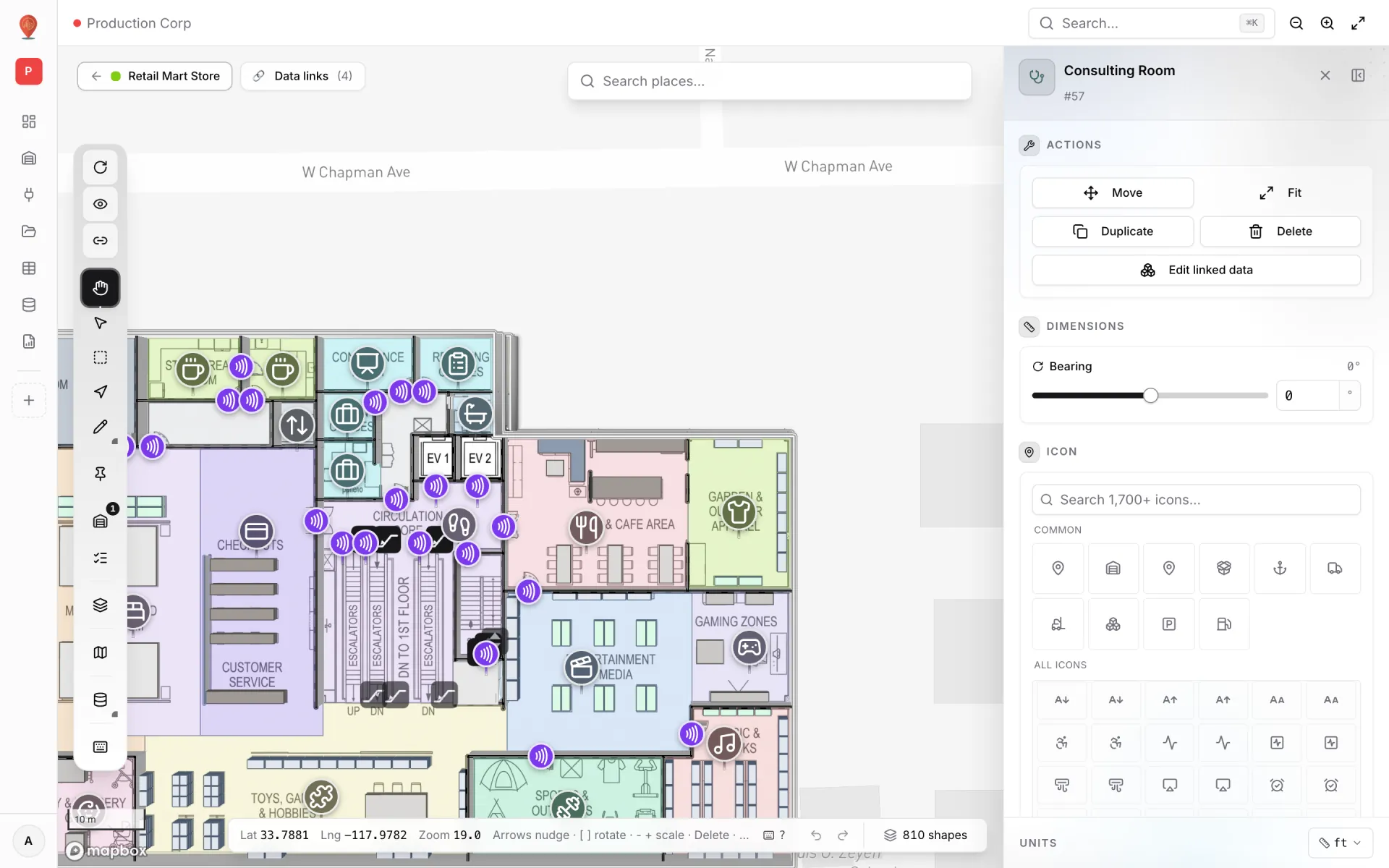
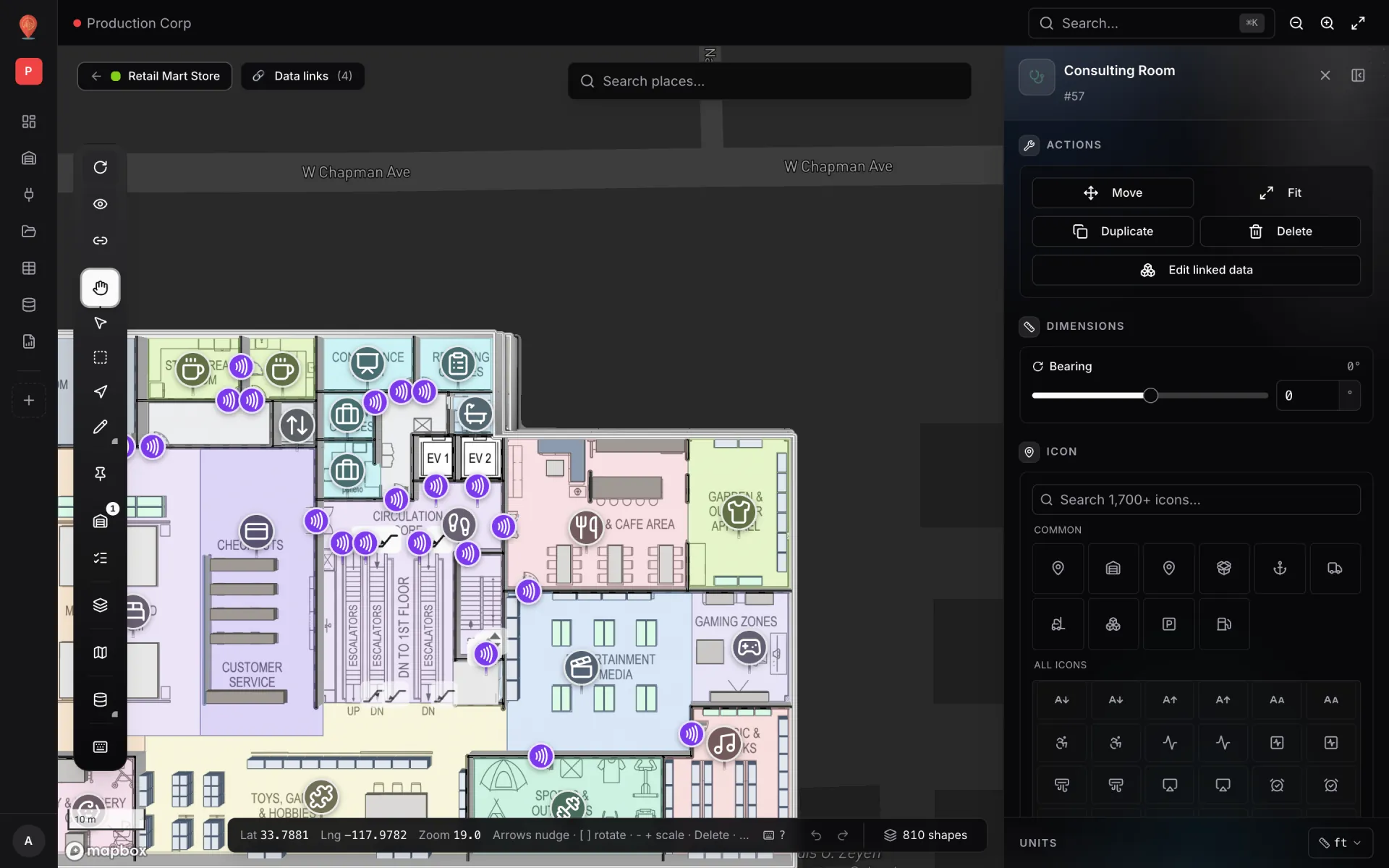
Cada lector necesita un marcador en su posición real: en una puerta, junto a la puerta de un ascensor, arriba o abajo de una escalera mecánica. Colócalos con la herramienta Marker en la planta correcta y da a cada marcador exactamente el nombre que tu relé escribe en `reader_name`. Ese nombre es la clave de unión del siguiente paso, así que cópialo en vez de teclearlo. En una tienda de varias plantas, construye primero las plantas, los ascensores y las escaleras mecánicas: Multi-floor store with escalators and lifts recorre la misma distribución de Retail Mart.
Paso 4 — Vincula la tabla con los marcadores de los lectores
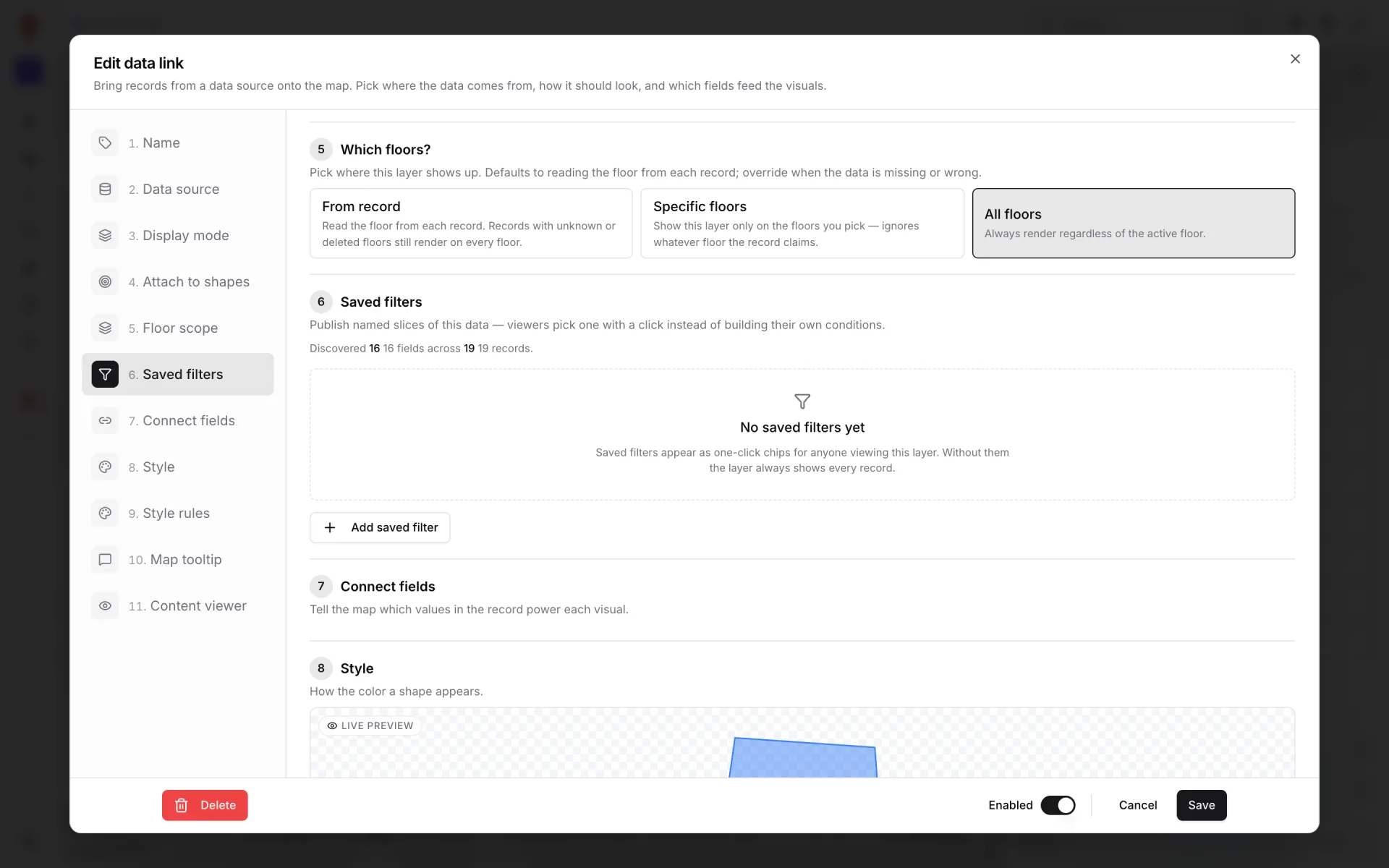
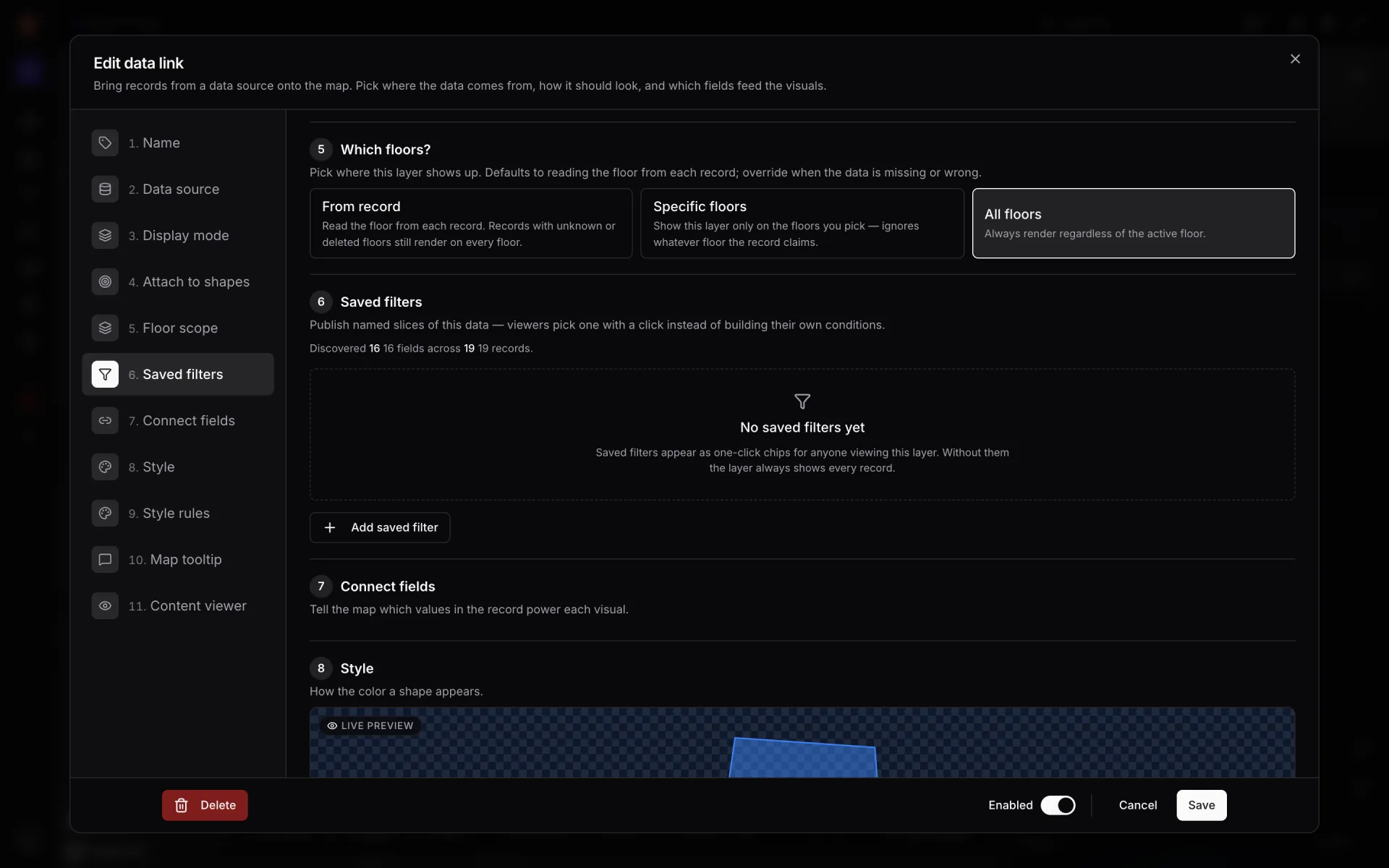
Abre la instalación en el editor y pulsa Data links y luego New data link (también desde el menú Data → Manage data links). El enlace de la demo se llama RFID reader activity. Esta es su configuración, sección por sección:
- 1Data source
La tabla Retail Mart · RFID Reader Reads.
- 2Display mode
Pulsing zone activity: un anillo animado con un contador en cada marcador de lector. El contador muestra `reads_last_hour`, elegido como campo de etiqueta en Connect fields.
- 3Attach to shapes
Apunta a los marcadores y empareja por Attribute join: el campo `reader_name` de la fila frente al nombre del marcador.
- 4Floor scope
From record, con `floor` como campo del que leer la planta. La tabla guarda texto («Ground», «Level 1», «Level 2»), así que cada valor se asigna a una de las plantas de la instalación: los lectores de Level 2 solo pulsan en Level 2.
- 5Style rules
Tres reglas sobre `status`: Active en violeta, Idle en gris y Offline en rojo. Las reglas se evalúan de arriba abajo y gana la primera que coincide.
- 6Map tooltip
Se activa al pasar el ratón y muestra id del lector, tipo, planta, estado, contadores, última lectura, último EPC, último SKU, sentido, señal y firmware; un clic abre el panel de detalle.
| Modo de visualización | Encaja con RFID cuando… |
|---|---|
| Pulsing zone activity | Tienes lectores fijos y recuentos por lector: la elección de la demo. |
| Value badge on shape | Quieres un número sin animación sobre cada lector o zona. |
| Color a shape | Cuentas por área (un departamento, un muelle) y quieres teñir toda el área. |
| Live location marker | Las filas traen su propia lat/lng; por ejemplo, una fila por etiqueta en su último lector. |
| Heatmap of activity | Te interesa la densidad en la planta más que cada lector. |
| Historical movement | Quieres reproducir cómo cambiaron las filas con el registro de cambios de la tabla. |
Cada opción se explica en Source and render mode y Style and rules.
Paso 5 — Míralo en vivo y crea el informe
Guarda el enlace y abre la instalación en Preview o mediante un enlace compartido. Cada marcador de lector pulsa ahora con su recuento de la última hora y el color de su estado. Cuando el relé escribe, el servidor avisa a los mapas abiertos y estos recargan esa capa al momento, con una actualización cada 30 segundos como red de seguridad. Pasa el ratón por un lector para ver el tooltip; haz clic para ver el registro completo y su historial.
Para quien no trabaja en el editor, la demo incluye también un informe de mapa completo, Retail Mart · RFID Live Map. La lista de lectores está a la izquierda, el mapa vivo de la tienda en el centro y las cifras flotan encima: KPI de filas, lecturas totales de hoy, lecturas de la última hora y etiquetas únicas de hoy, un donut By status y un gráfico de barras Reads today by floor. Los filtros Floor, Status y Search lo acotan todo a la vez: elige Offline y tendrás la lista de mantenimiento de la mañana. Consulta Full-map reports.


Errores que hemos visto
“Envía al mapa estado, no eventos: una fila por lector, actualizada cada pocos segundos, es algo que un jefe de turno entiende de un vistazo.”
Siguientes pasos
La demo sugiere algunas ampliaciones naturales. Añade una regla de estilo sobre `alerts_today` (el campo «Exit alerts today») para que destaquen los arcos con alertas de salida: cambia un color en el mapa y en el informe, no envía ninguna notificación. Combina el estado de los lectores con el stock de los estantes y los sensores de cadena de frío en las mismas plantas, como en la solución para retail, o céntrate en salidas y arcos con la solución antirrobo. Para activos que se mueven en lugar de lectores fijos, lee seguimiento de activos en interiores en tiempo real.
Prueba la plataforma que tus datos merecen.
Spatial Map convierte hojas de cálculo, sensores y planos CAD en una vista 3D en vivo de tus instalaciones — sin instalar nada, prueba gratuita de siete días.
Velo en vivo
Sigue leyendo
- TutorialDashboards de KPI de almacén con mapa 3D en vivo: tutorialUn gráfico dice que el 66% de las ubicaciones está ocupado; un mapa dice dónde. Este tutorial recorre el asistente guiado de 12–13 pasos para reunir ambos en un dashboard de almacén, con el informe Rack Inventory real de nuestro almacén de demostración.
- TutorialDe la hoja de cálculo al mapa: convierte tu CSV de inventario por ubicación en un mapa de racks en vivoUn CSV en una carpeta compartida no ayuda a nadie en el almacén. El mismo CSV pintado sobre tus racks es una reunión de turno.
- TutorialGuía de integración WMS: REST, webhooks y WebSockets para un mapa de almacén en vivoTu WMS puede hablar REST, webhooks o WebSockets. Spatial Map consulta endpoints REST, importa archivos y recibe los envíos push como escrituras en la API de una tabla. Así eliges el camino y lo conectas, con curl que funciona y un pequeño relay.