
Vom CAD- oder PDF-Grundriss zur 3D-Karte im Browser, Schritt für Schritt
DWG- oder PDF-Grundriss maßstabsgetreu importieren, auf einer echten Karte platzieren und Räume, Wände und Türen zur 3D-Karte im Browser nachzeichnen.


Was Sie bekommen
Der Ablauf in einem Bild
Das Geheimnis eines Grundrisses, der jahrelang nützlich bleibt, ist nicht die Zeichnung, sondern die Platzierung. Eine DWG oder ein maßstäbliches PDF kennt seine reale Größe bereits; Sie legen nur fest, wo der Plan liegt und wohin er zeigt. Sitzt er auf dem Gebäude der Basiskarte, bekommt jede darüber gezeichnete Form automatisch reale Koordinaten, jeder später ergänzte Sensor landet im richtigen Raum, und jeder Freigabelink zeigt den Plan an der echten Adresse. Der Leitfaden zum CAD- und PDF-Import beschreibt alle Dialogoptionen.
Was der Import tut – und was nicht
| Datei | Was der Dialog fragt | Größe auf der Karte |
|---|---|---|
| PNG, JPEG, GIF, WebP | Nichts: der Upload startet sofort | Der Rahmen, den Sie aufziehen |
| Import floor plan from PDF: welches Blatt, in welchem Maßstab | Originalgröße, sobald ein Maßstab gewählt ist; aufgezogene Größe mit Not to scale | |
| DWG (AutoCAD R2004–R2018) | Import floor plan from CAD drawing: Zeichnungseinheiten und welche Layer gezeichnet werden | Immer Originalgröße |
Ein PDF speichert nie, in welchem Maßstab es geplottet wurde. Der Dialog gleicht die Seite deshalb mit 17 Standardformaten (ISO A, ANSI, ARCH) ab und schlägt gereihte Maßstäbe wie 1:100 vor. Prüfen Sie den Vorschlag am Schriftfeld oder tragen Sie eine bekannte Breite unter Or enter a known width (m) ein. Eine DWG ist in realen Einheiten gezeichnet: Der Dialog liest sie aus der Datei, zeigt die Gebäudegröße, die jede Einheit ergäbe, und listet jeden Layer mit seiner Objektanzahl. Bemaßungs-, Schraffur- und Schriftfeld-Layer sind anfangs abgewählt.
Importieren und platzieren, Schritt für Schritt
- 1Grundriss-Werkzeug öffnen
Drücken Sie im Editor der Einrichtung I (oder 8) oder wählen Sie Add floor plan im Menü Draw, und legen Sie die Datei in „Drop a floor plan here“ ab. Bereits hochgeladene Pläne finden Sie unter From library.
- 2PDF: Blatt und Maßstab wählen
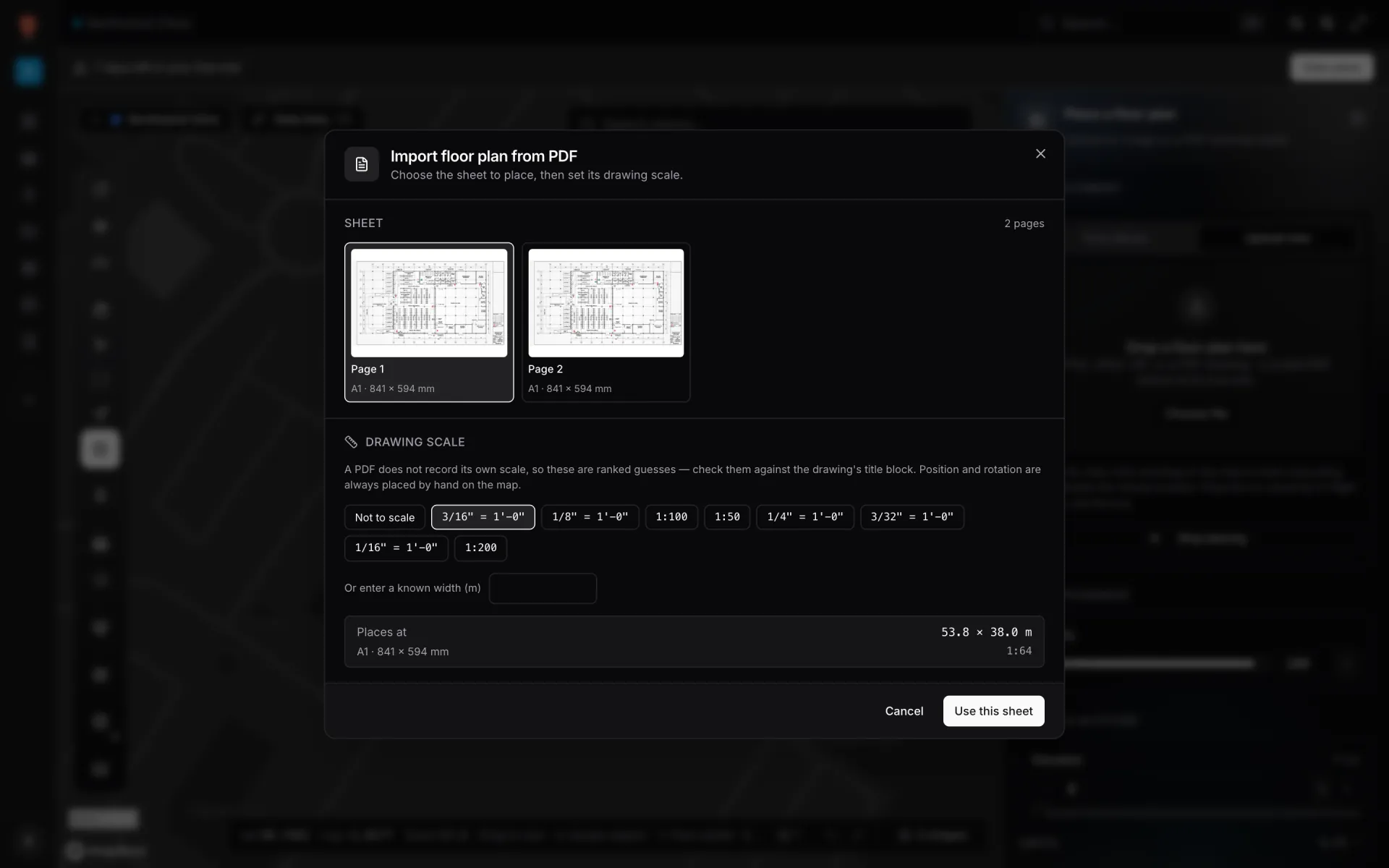
Wählen Sie die Seite in den Vorschaubildern, prüfen Sie den vorausgewählten Maßstab unter Drawing scale am Schriftfeld oder geben Sie eine bekannte Breite ein, und bestätigen Sie mit Use this sheet. Places at zeigt vorher die reale Größe.
- 3DWG: Einheiten und Layer bestätigen
Prüfen Sie die Einheit unter Drawing units: Jede Option zeigt die Gebäudegröße, die sie ergäbe, eine falsche Einheit fällt also sofort auf. Wählen Sie Elektro-, Sanitär- und Möbel-Layer ab, die Sie nicht brauchen, und klicken Sie auf Use this drawing.
- 4Auf die Karte ziehen
Bei einem maßstäblichen PDF oder einer DWG steht im Seitenpanel „Drag on the map to position the sheet“: Die Größe ist fest, nur die Position folgt Ihrer Bewegung.
- 5Am Gebäude ausrichten
Wählen Sie den Plan aus, drehen Sie ihn mit dem Regler Rotation oder den Tasten [ und ], verschieben Sie ihn mit den Pfeiltasten und senken Sie die Opacity, bis der Umriss auf dem Gebäude der Basiskarte sitzt.
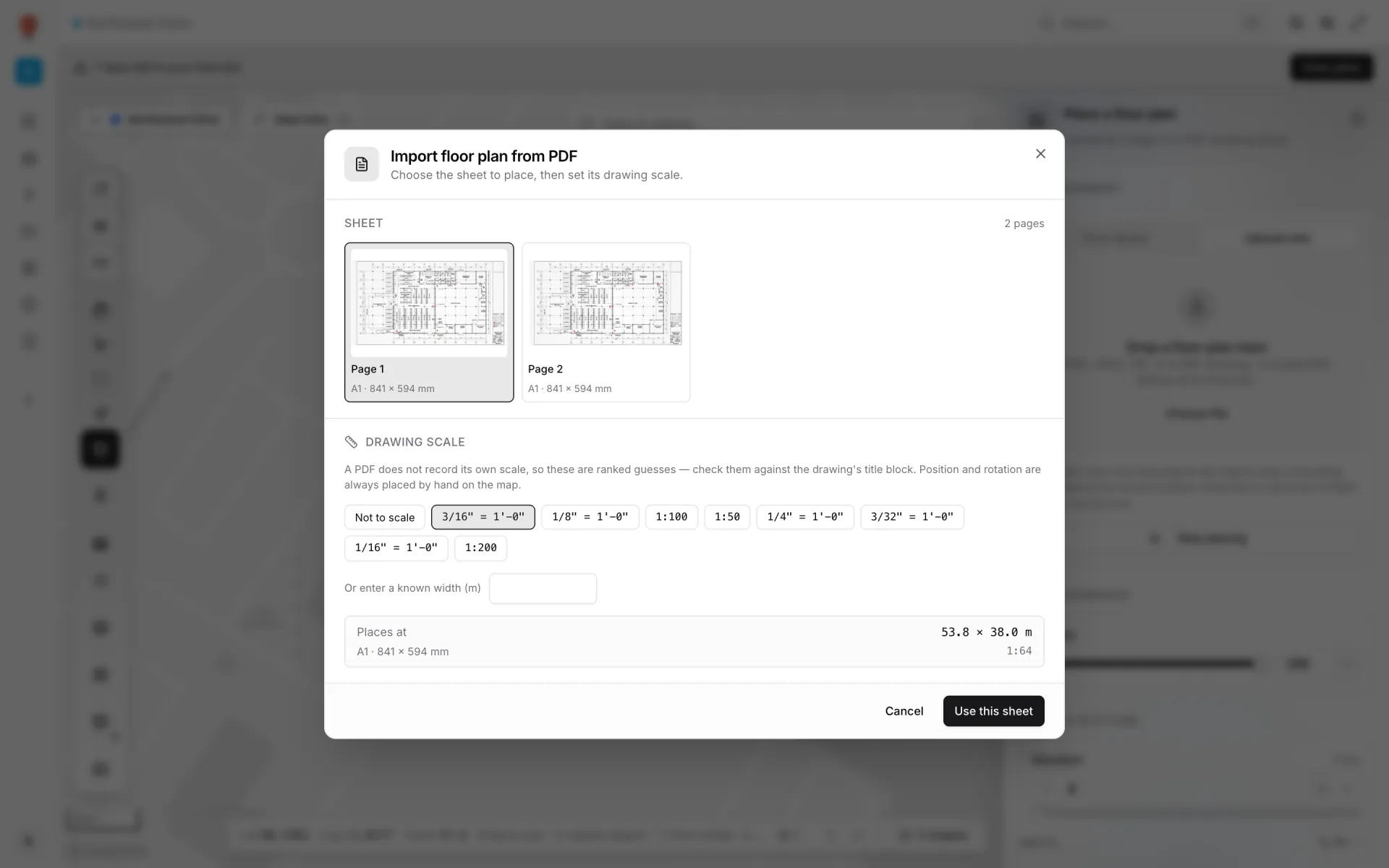
Das Ergebnis: Der Plan liegt in Originalgröße und ist so gedreht, dass er zum Straßenraster passt. Schickt das Architekturbüro eine Revision, tauscht Replace image die Zeichnung aus und behält die Platzierung, sodass alles Nachgezeichnete ausgerichtet bleibt.
Nachzeichnen, was der Betrieb braucht
Der platzierte Plan ist Hintergrund. Das 3D-Gebäude – und alles, woran sich Daten hängen lassen – zeichnen Sie mit den Werkzeugen im Menü Draw darüber. Alles Gezeichnete liegt direkt auf der Karte, ohne Messen und ohne Eintippen:
- Area (P) für Räume, Abteilungen und Zonen. Geben Sie jeder Fläche einen Namen und eine Rolle wie Room; über die Namen werden später raumbezogene Daten verknüpft.
- Aisle (L) für Wandverläufe und Gänge, mit Wandhöhe und -stärke unter 3D & Altitude.
- Magic walls (W), um mit einem Klick eine geschlossene Wand um jede ausgewählte Fläche zu ziehen.
- Door (D), Stairs & lifts (S), Rack (G) und Text (T) für Öffnungen, Treppen und Aufzüge, Regale und Beschriftungen.
Die Höhe gilt pro Form: Elevation und Height im Abschnitt 3D & Altitude des Seitenpanels. Wände bekommen die Geschosshöhe, Regale ihre echte Höhe, und Räume bleiben flach oder heben sich leicht ab, damit sie als Boden lesbar sind. Für ein zweites Geschoss importieren Sie dessen Plan genauso und geben ihm eine eigene Elevation, damit es über dem ersten liegt; der Etagenwähler im Viewer zeigt dann eine Ebene oder alle zusammen.
Welche Genauigkeit Sie erwarten können
Weil eine DWG in realen Einheiten gezeichnet ist und ein PDF einen Maßstab hat, stimmt die Größe von Anfang an. Was bleibt, ist die Sorgfalt beim Ausrichten auf das Gebäude in der Satelliten- oder Straßenkarte. Mit einem klaren Gebäudeumriss als Referenz sitzt der Plan auf ein bis zwei Meter genau; je größer das Gelände und je unschärfer die Bilder, desto mehr Sorgfalt braucht es (ein Richtwert, keine Garantie). Für Asset-Marker, Raumfarben und Freigabelinks reicht das völlig.
Die Grenze von 4096 px ist Absicht: Ein Grundriss wird als einzelne Textur gezeichnet, und viele Laptops können keine größere darstellen. PDF- und DWG-Importe werden automatisch passend gerendert; exportieren Sie eigene Bilder mit höchstens 4096 px.
Was Nachmittage frisst
Mit der eigenen Zeichnung ausprobieren
Starten Sie eine 7-tägige kostenlose Testphase (ohne Kreditkarte, bis zu fünf Einrichtungen), importieren Sie eine Etage und zeichnen Sie die wichtigsten Räume nach. Pro kostet 60 $ pro Monat oder 600 $ pro Jahr für bis zu vier Einrichtungen; siehe Preise. Ein KI-Werkzeug, das aus einem platzierten Plan Entwurfsformen vorschlägt, ist in Entwicklung; unser Beitrag zu Grundrissen und KI erklärt, was kommt und wie Sie dasselbe Ergebnis heute von Hand erreichen.
Testen Sie die Plattform, auf die Ihre Daten gehören.
Spatial Map verwandelt Tabellen, Sensor‑Streams und CAD‑Zeichnungen in eine lebende 3D‑Ansicht Ihrer Standorte — nichts zu installieren, sieben Tage kostenfrei.
Weiterlesen
- TutorialLager-KPI-Dashboards mit Live-3D-Karte: Schritt für SchrittEin Diagramm sagt, dass 66 % der Lagerplätze belegt sind – eine Karte sagt, wo. Dieses Tutorial führt durch den geführten Berichtsassistenten mit 12–13 Schritten und bringt beides auf ein Lager-Dashboard, am echten Rack-Inventory-Bericht unseres Demo-Lagers.
- TutorialVon der Tabelle zur Karte: ein Bin-Inventar-CSV in eine Live-Regalkarte verwandelnEin CSV auf einem Netzlaufwerk hilft niemandem auf der Fläche. Dasselbe CSV auf Ihrem Regallayout ist eine Schichtbesprechung.
- TutorialWMS‑Integration: REST, Webhooks und WebSockets für eine Live‑LagerkarteIhr WMS spricht vielleicht REST, Webhooks oder WebSockets. Spatial Map fragt REST‑Endpunkte ab, importiert Dateien und nimmt Pushes als Schreibzugriffe auf die Tabellen‑API entgegen. So wählen und verdrahten Sie den Weg — mit funktionierendem curl und einem kleinen Relay.