
تتبّع الأصول داخل المباني في الوقت الفعلي: من وسم RTLS إلى علامة حيّة على مخطط الطابق
اعرض مواقع RTLS أو BLE أو UWB أو Wi‑Fi على خريطة داخلية حيّة: اختر تقنية الوسوم، واكتب المواقع في جدول، واعرضها على المخطط، ثم أعِد تشغيل مسار الأصول.


ماذا يغطّي هذا الدليل
أي تقنية للوسم؟
ابدأ من السؤال لا من تقنية الراديو. "في أي غرفة جهاز العرض؟" و"أين الرافعة بالضبط في هذا الممر؟" و"هل مرّت هذه العربة من باب الرصيف؟" ثلاثة أسئلة مختلفة، وكل تقنية تجيب جيدًا عن واحد منها. لا يهمّ Spatial Map ما تختاره: يحتاج فقط إلى معرّف وموقع (أو نقطة قراءة) لكل صف.
| التقنية | ماذا تخبرك | الدقّة المعتادة | ماذا تركّب | مناسبة لـ |
|---|---|---|---|---|
| أوسمة BLE + بوابات | موقع الوسم تقريبًا — غالبًا أي غرفة أو منطقة | غرفة أو منطقة، وصولًا إلى بضعة أمتار؛ حسب كثافة البوابات وطبيعة المبنى | أوسمة ببطارية، وبوابات أو مستقبِلات BLE | الأدوات، العربات، المعدات المحمولة، شارات الطاقم |
| UWB | موقع x/y دقيق (وغالبًا z) | يمكن بلوغ أقل من متر بمرابط كثيفة ومسح دقيق للموقع | مرابط موصولة بالكهرباء، مسح للموقع، أوسمة | الرافعات الشوكية، المناولة الآلية، معدات يهمّ فيها كل متر |
| RFID UHF سلبي | أن وسمًا مرّ بنقطة قراءة | حضور عند بوابة أو باب أو مصعد أو رف — لا مسار متصل | قارئات وهوائيات ثابتة عند نقاط العبور، ملصقات منخفضة الكلفة | المنصّات النقالة، الصناديق، المستهلكات، الجرد عند الأبواب والبوابات |
| تحديد الموقع عبر Wi‑Fi | موقع جهاز Wi‑Fi وفق شبكتك اللاسلكية | بضعة أمتار، ويتفاوت كثيرًا حسب توزيع نقاط الوصول | نقاط الوصول الحالية مع محرّك تحديد مواقع | الحواسيب المحمولة، الأجهزة اللوحية، أوسمة Wi‑Fi الموجودة لديك |
يعمل RFID بشكل مختلف عن التقنيات الثلاث الأخرى: بدل نقطة متحرّكة تحصل على قراءات عند قارئات ثابتة. يعرض عرض Retail Mart التجريبي هذا النمط — 85 قارئًا عند البوابات والمصاعد والسلالم المتحركة مرسومة كمناطق نابضة. راجع دمج قارئات RFID في خريطة داخلية.
ركّب مسار البيانات
Spatial Map ليس محرّك تحديد مواقع ولا يتواصل أبدًا مع الأوسمة أو المرابط. المحرّك الذي تشغّله يحسب المواقع؛ وبرنامج وسيط صغير — سكربت أو دالة serverless أو برمجيات التكامل لديك — يحوّل بياناته إلى صفوف في جدول. لا يوجد داخل التطبيق webhook أو stream أو استقبال عبر WebSocket لإعداده: واجهة الكتابة في الجداول هي طريق الدفع.
- 1أنشئ الجدول
من Tables أنشئ جدولًا من نوع Asset (mobile) بالحقول التي تحتاجها العلامات والتلميحات. على سبيل المثال: asset_tag وasset_name وasset_type وstatus وlocation وbattery_pct وlast_seen وlat وlng وelevation_m، إضافةً إلى status_color إن كان البرنامج الوسيط هو من يختار اللون. راجع الجداول.
- 2أنشئ مفتاحًا
في تبويب API & access للجدول اضغط Create key. يبدأ المفتاح بـ sgv_tbl_، ويُعرض مرة واحدة، ولا يكتب إلا في هذا الجدول — امنح كل نظام مفتاحه الخاص لتتمكّن من إلغاء أحدها دون تعطيل البقية. انسخ عنوان URL الأساسي الدقيق وأمثلة curl من التبويب نفسه.
- 3حوّل إلى خط العرض / خط الطول
تُخرج معظم المحرّكات قيم x/y بالأمتار في إطار محلي. حوّلها إلى WGS84 قبل الإرسال (تحويل أفيني واحد انطلاقًا من نقطتين أو ثلاث نقاط مُقاسة)، وأرسل الارتفاع بالأمتار (elevation_m) لتظهر العلامة في مستواها الصحيح بالعرض الثلاثي الأبعاد.
- 4اجمع وأرسل
كل بضع ثوانٍ، أرسل الأوسمة التي تحرّكت أو تغيّرت حالتها في طلب واحد POST /rows/bulk — حتى 1,000 صف في معاملة واحدة. تعود الصفوف غير الصالحة في errors[] بينما تُحفظ الصفوف الصالحة؛ ويُرفض الصف الذي ينقصه حقل إلزامي أو يكرّر قيمة فريدة.
- 5استخدم PATCH بدل الاستبدال
الطلب POST يستبدل محتوى الصف كاملًا. إذا كان الجدول يحوي بيانات لا يعرفها المحرّك (اسم الجهاز، القسم المسؤول)، فأنشئ كل صف مرة واحدة ثم أرسل المواقع عبر PATCH /rows/bulk الذي يدمج الحقول المُرسلة فقط.
# 1) Create or replace rows (full payload) — once per asset,
#    or whenever its master data changes
curl -X POST https://app.spatialmap.io/api/v1/public/tables/rows/bulk \
  -H "Authorization: Bearer $SPATIALMAP_TABLE_KEY" \
  -H "Content-Type: application/json" \
  -d '{"rows":[
    {"entityKey":"EQ-0103","payload":{"asset_tag":"EQ-0103","asset_name":"Pallet jack 03",
      "asset_type":"Pallet jack","status":"In use","location":"Dock 2","battery_pct":76,
      "lat":42.4637,"lng":-5.8802,"elevation_m":0.9,"status_color":"#2563eb",
      "last_seen":"2026-10-11T16:28:03Z"}},
    {"entityKey":"EQ-0149","payload":{"asset_tag":"EQ-0149","asset_name":"Torque wrench 02",
      "asset_type":"Tool","status":"Available","location":"Tool crib",
      "lat":42.46345,"lng":-5.88047,"elevation_m":0.9,"status_color":"#16a34a",
      "last_seen":"2026-10-11T16:28:01Z"}}
  ]}'

# 2) Every few seconds: patch only the tags that moved or changed
curl -X PATCH https://app.spatialmap.io/api/v1/public/tables/rows/bulk \
  -H "Authorization: Bearer $SPATIALMAP_TABLE_KEY" \
  -H "Content-Type: application/json" \
  -d '{"rows":[
    {"entityKey":"EQ-0103","patch":{"lat":42.46336,"lng":-5.88014,"location":"Dock 4",
      "last_seen":"2026-10-11T16:28:09Z"}}
]}'ما يحدث بعد ذلك: تُحفظ كل كتابة وتُضاف إلى سجلّ تغييرات الصف ويُبلَّغ بها كل خريطة مفتوحة، فتعيد جلب تلك الطبقة فورًا؛ وتحديث كل 30 ثانية هو شبكة الأمان. من البداية إلى النهاية، تتأخّر العلامة عن الأصل الحقيقي بقدر زمن استجابة المحرّك مضافًا إليه فاصل الإرسال لديك. بضع ثوانٍ توقّع واقعي؛ أما التتبّع بأقل من ثانية فليس ما صُمّم له هذا المسار.
حوّل الصفوف إلى علامات متحرّكة
يحدّد رابط البيانات كيف تظهر صفوف الجدول على المنشأة. للتتبّع، الوضع هو Live location marker: يصبح كل صف علامة عند خطَّي العرض والطول الخاصّين به. في إعداد التتبّع المعتاد رابطان من هذا النوع، واحد لكل جدول:
- Equipment يقرأ جدول Equipment من نوع Asset (mobile) — أدوات وعربات ورافعات منصّات يدوية ومعدات اختبار، وأي شيء يحمل وسمًا. يحدّد lng/lat مكان العلامة، وelevation_m ارتفاعها، وasset_name تسميتها، وتدلّ أيقونة على أنها معدّة؛ ويأتي اللون من حقل مثل status_color أو من قواعد تنسيق على حالة مثل Available أو In use أو Maintenance.
- Staff يقرأ جدول Staff من النوع نفسه، ومفتاحه معرّف الشارة. الوضع نفسه بأيقونة شخص، واسم الشخص تسميةً، ولون حسب الدور أو الحالة.
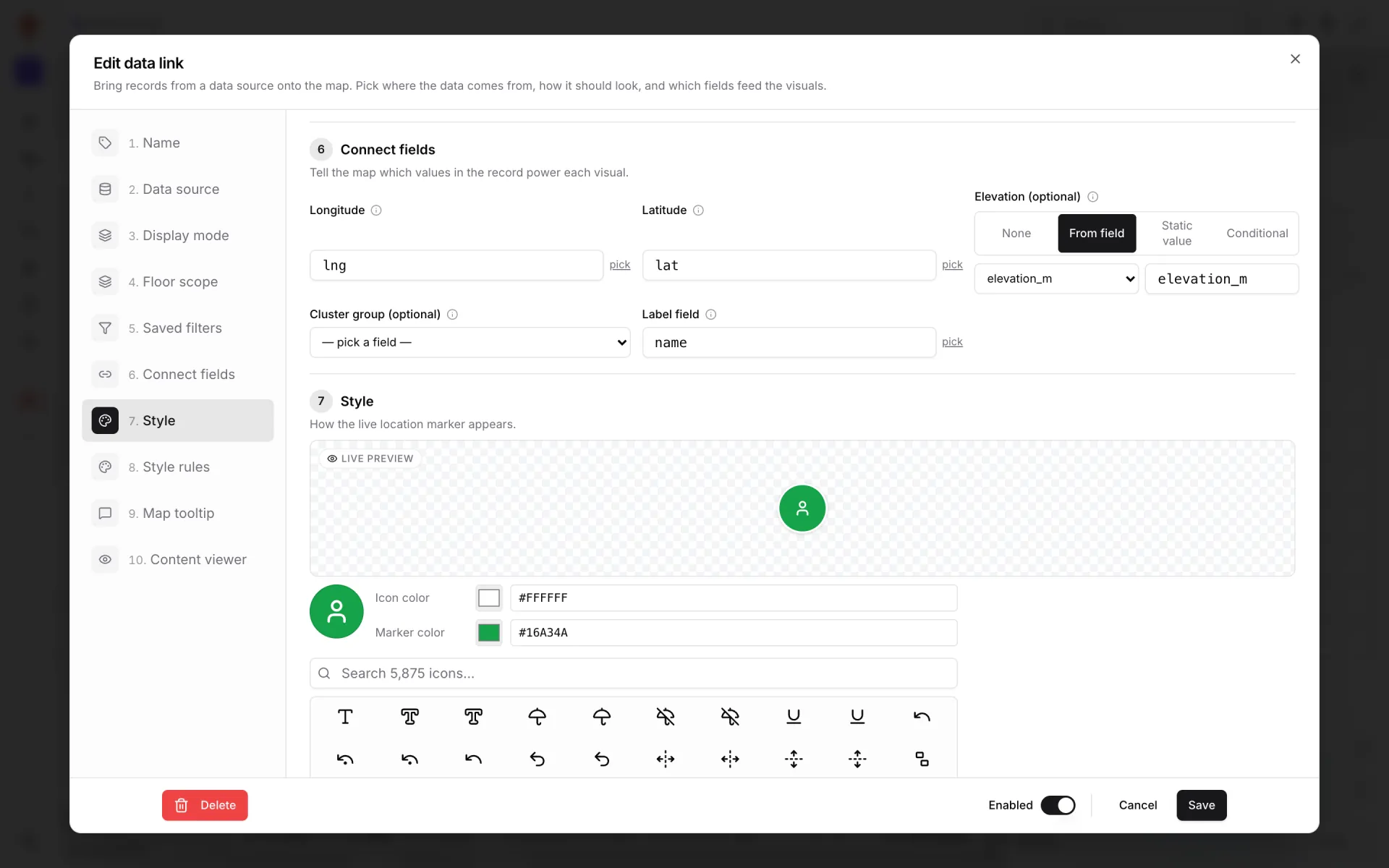
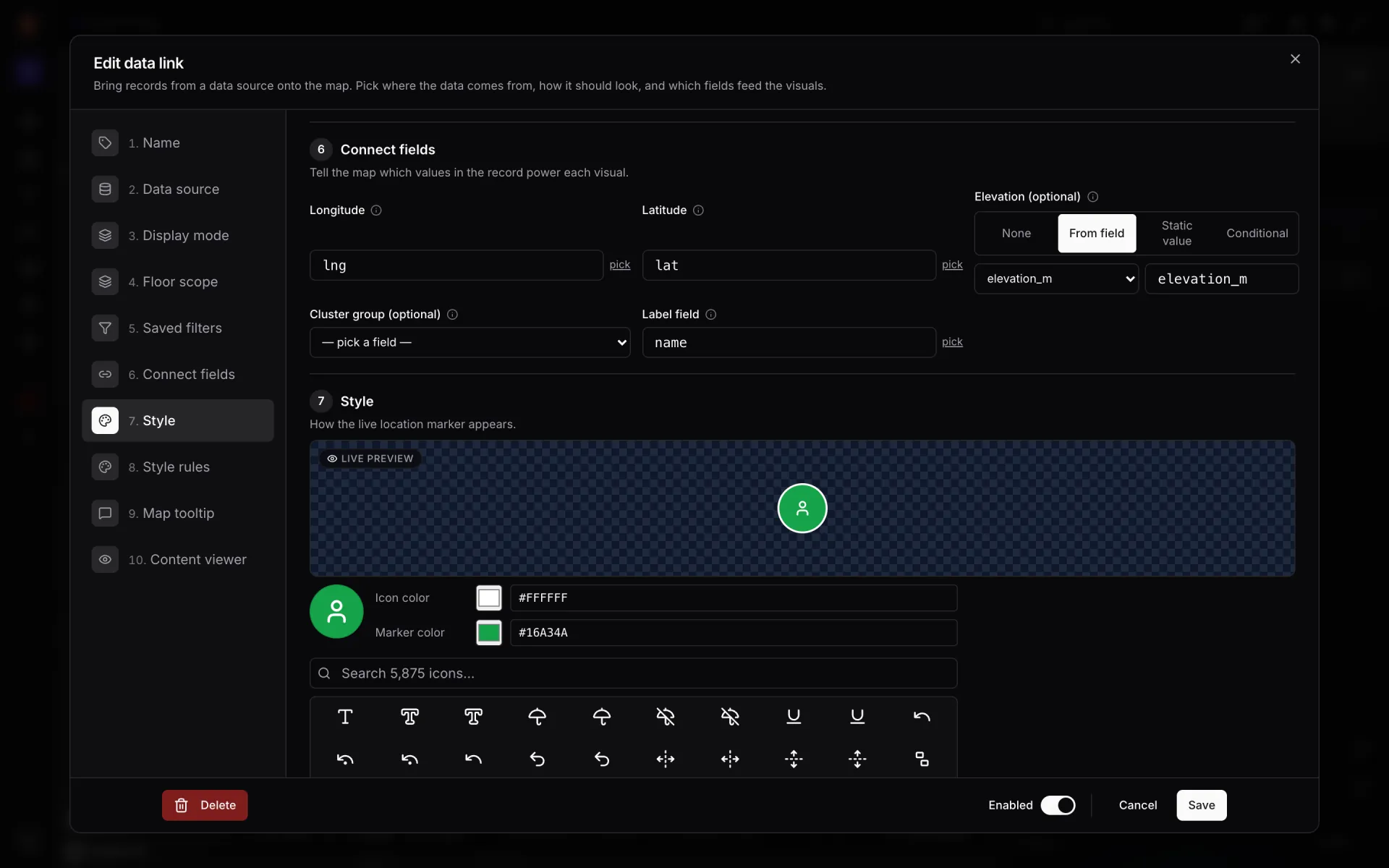
في Connect fields توجّه الرابط إلى أسماء أعمدتك أنت — لا يلزم أن تُسمّى lat وlng (ربط الحقول). يمكن أن يأتي اللون مباشرة من حقل مثل status_color، أو من قواعد تنسيق تربط قيمًا مثل In use أو Maintenance بألوان. وتحدّد خطوة Map tooltip ما يظهر عند المرور أو النقر؛ ويمكن لرابط المعدات أن يعرض رقم الأصل ونوعه وحالته وموقعه وبطاريته وآخر ظهور.
الطوابق: يمكن للرابط أن يعرض سجلّاته على كل الطوابق، أو على طوابق محدّدة، أو على الطابق المذكور في كل سجلّ. إذا كان محرّكك يُبلغ عن مستوى مثل "Level 1"، فأرسله كحقل واختر From record في نطاق الطوابق؛ عندها تظهر كل علامة على طابقها فقط.
ما يراه الناس على الخريطة
في العارض أو عبر رابط مشاركة، تجلس الطبقتان فوق مخطط الطابق الثلاثي الأبعاد مع بقية المنشأة. تعرض لوحة Layers طبقات البيانات إلى جانب المناطق والسلالم والرفوف ومخططات الطوابق، فيستطيع مشرف الوردية إخفاء شارات الطاقم ورؤية المعدات وحدها، أو إطفاء طبقة كاملة (لوحة الطبقات).
تعمل طبقات أوسمة BLE مثل هذه في عدة منشآت من مساحة العمل التجريبية: الأدوات وفرق العمل في أرض مصنع Summit Assembly Plant، والرافعات الشوكية وفرق العمل على رصيف Eastport Cross‑Dock Freight Hub، والأدوات والمعدات غرفةً غرفة في Northgate Electronics، والطاقم والزوار والمعدات حسب المنطقة في Harborview Corporate Campus، حيث يشترك سجلّ الأصول وإعارة المعدات في خريطة الطوابق الثلاثة نفسها.
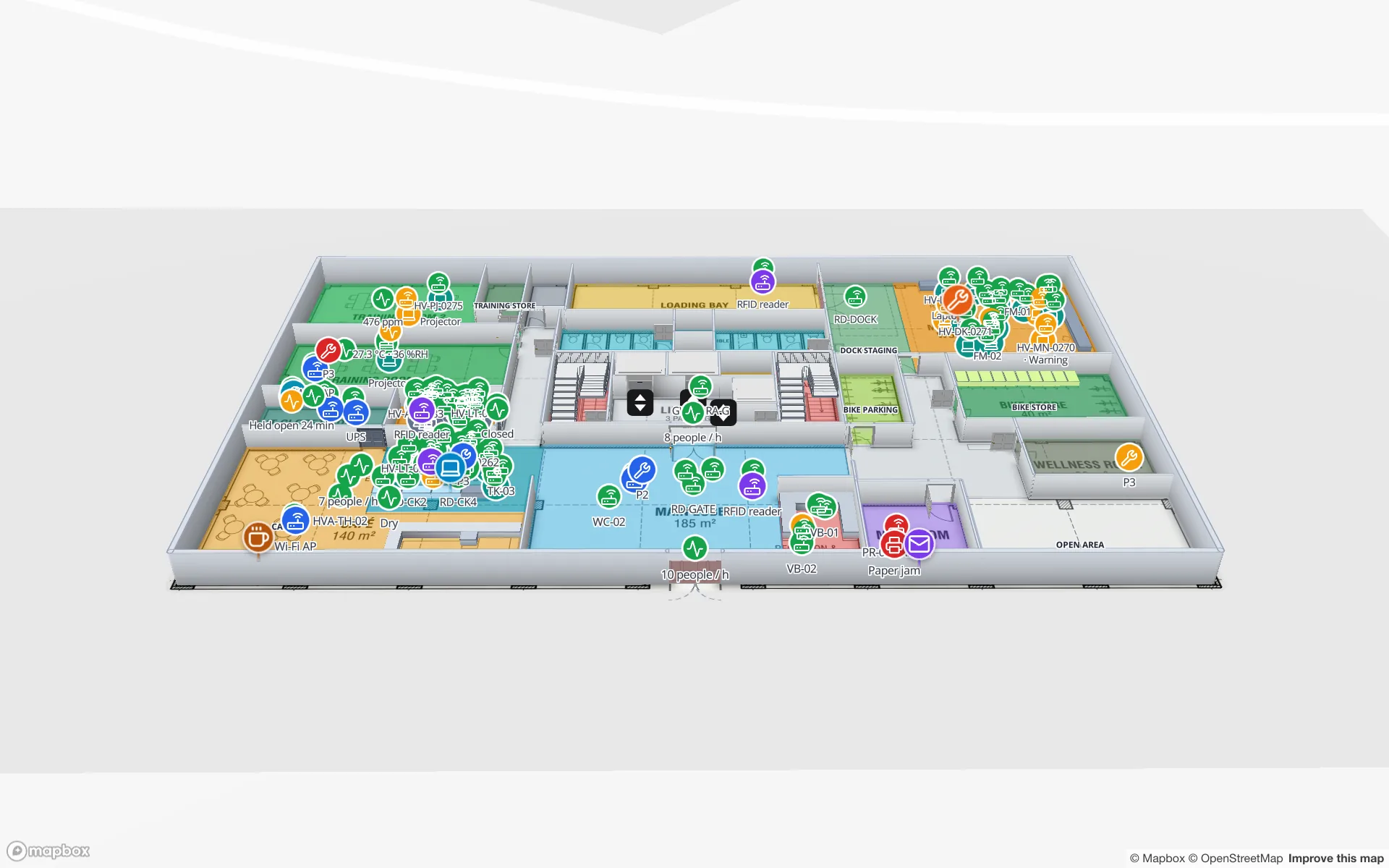
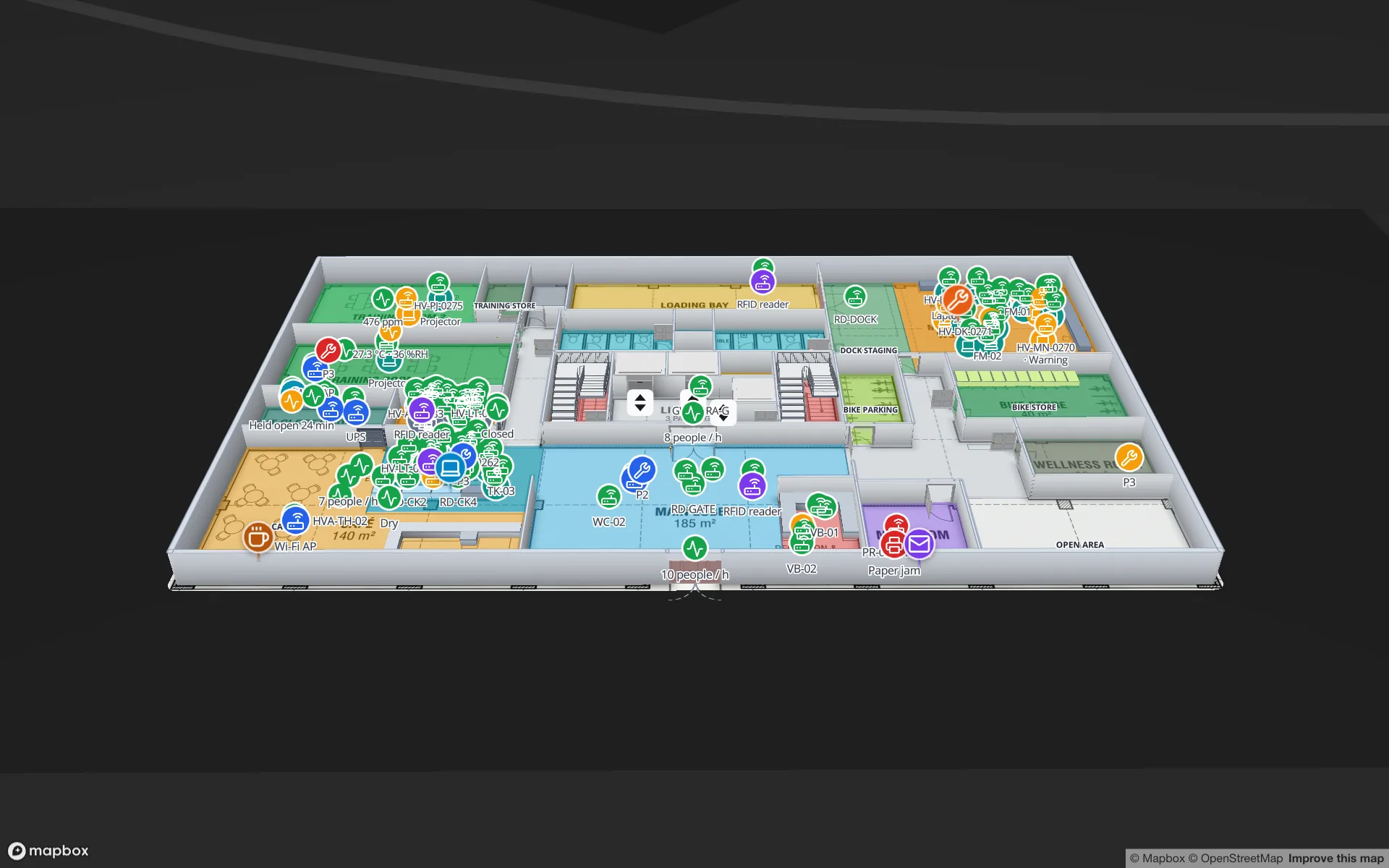
انقر علامةً لفتح لوحة التفاصيل: كل خصائص الصف — رقم الأصل والحالة والموقع والبطارية وآخر ظهور والإحداثيات — وتحتها قسم History بالخط الزمني لتغييرات هذا الصف.
أين كان؟ السجلّ وإعادة التشغيل
تُحفظ كل كتابة عبر الواجهة كحدث مع لقطة كاملة للصف. هذا يمنحك طريقتين للنظر إلى الوراء، كلتاهما موصوفة في سجلّ الجداول وإعادة التشغيل:
- لكل أصل — يعرض قسم History في اللوحة كل إنشاء وتحديث وحذف لهذا الصف، الأحدث أولًا، مع الحقول التي تغيّرت. يجيب عن سؤال: "متى انتقلت رافعة المنصّات 03 إلى Maintenance، وأين كانت حينها؟"
- للطبقة كاملة — أضف رابط بيانات ثانيًا على الجدول نفسه بوضع Historical movement. ما دام ظاهرًا، يظهر History player أسفل الخريطة: اختر نافذة زمنية (1h أو 24h أو 7d أو 30d)، واضغط تشغيل أو اسحب شريط التقدّم، فتقفز كل علامة إلى حيث كان أصلها في تلك اللحظة. السرعة هي مقدار السجلّ لكل ثانية تشغيل، من 15s/s إلى 30m/s.
ما يتعطّل أولًا
إلى أين بعد ذلك
لجانب إدارة الأصول من هذه القصة — سجلّ الأصول وإعارة المعدات والمعدات المتتبَّعة على خريطة واحدة — اطّلع على حل إدارة الأصول وصفحة عرض Harborview Corporate Campus؛ وللأدوات وفرق العمل في أرض المصنع راجع Summit Assembly Plant، وللرافعات الشوكية وفرق العمل على الرصيف Eastport Cross‑Dock Freight Hub. وتغطي الوثائق كل جزء: روابط البيانات، وواجهة الكتابة في الجداول، والدرس التطبيقي تتبّع الطاقم والمعدات بعلامات حيّة الذي يبني المسار نفسه خطوة بخطوة انطلاقًا من جدول فارغ.
جرِّب المنصة التي تستحقها بياناتك.
تحوِّل Spatial Map جداول البيانات وتدفقات المستشعرات ورسومات CAD إلى مشهد ثلاثي الأبعاد حي للمنشأة — بلا تثبيت، وتجربة مجانية سبعة أيام.
شاهده مباشرة
- RFID Loss Prevention & Anti-Theft Map
- Indoor Asset Management Map & Equipment Tracking
- Cross-Dock & Yard Management Map in Live 3D
- Manufacturing Digital Twin & Plant Floor Map
- Harborview Corporate Campus — Building A
- Ridgeline Data Center
- Westbrook University — Science Building
- Eastport Cross-Dock Freight Hub
- Summit Assembly Plant
- Production Museum
اقرأ أيضًا
- حالة استخدامتشغيل مبنى ركاب المطار على خريطة حيّة: بطاقات أمتعة RFID والطوابير والبواباتيعمل مبنى الركاب بسلسلة من عمليات التسليم: من تسجيل الوصول إلى التفتيش، ومن البوابة إلى سير الأمتعة. وكل تسليم يحدث في مكان، لذا فمكانه على الخريطة. إليك كيف يجمع العرض التجريبي Silverbay Terminal 2 بطاقات الأمتعة والطوابير والبوابات والازدحام في عرض حيّ واحد من طابقين.
- حالة استخدامرؤية شاملة لمركز التحويل والساحة على خريطة حيّة: أبواب الأرصفة والمقطورات والبواباتيعتمد مركز التحويل على التوقيت: أي باب يعمل الآن، وأي مقطورة بقيت في الساحة أكثر من اللازم، وأي مسار عند البوابة بدأ يزدحم. وضع المبنى والساحة على خريطة حيّة واحدة يجعل هذه الإجابات واضحة من نظرة. إليك الطريقة، مع العرض التجريبي Eastport Cross-Dock Freight Hub.
- حالة استخداممخزن الأدوية المبرّد ومراقبة الجودة على خريطة حيّة واحدةرقم المجسّ أو رقم الباب أو رقم العيّنة لا يصبح مفيدًا إلا حين ترى إلى أي غرفة أو رصيف أو رف ينتمي. إليك كيف يعمل مخزن أدوية مبرّد ومنطقة مراقبة الجودة على خريطة حيّة واحدة، مع العرض التجريبي Polar Pharma ذي الطابقين مثالًا عمليًا.