
把 RFID 读写器接入室内地图:分步实操指南
在实时 3D 门店地图上显示每一台 RFID 读写器:用小型中继按读写器汇总读数,通过表格 API 批量写入,并按状态在各楼层为读写器着色,再关联到一份全地图报表。


你将搭建什么
RFID 在门店和仓库里早已是主力技术,但大多数团队仍然把它当成不断滚动的事件日志或一格格计数器来看。这两种方式都告诉不了你哪个月台通道突然没了动静,也看不出二楼自动扶梯处的读写器到底有没有读到东西。本文改为把每台读写器放到平面图上。全文基于 Spatial Map 中一个真实的演示设施,下面每张截图你都可以亲手复现。
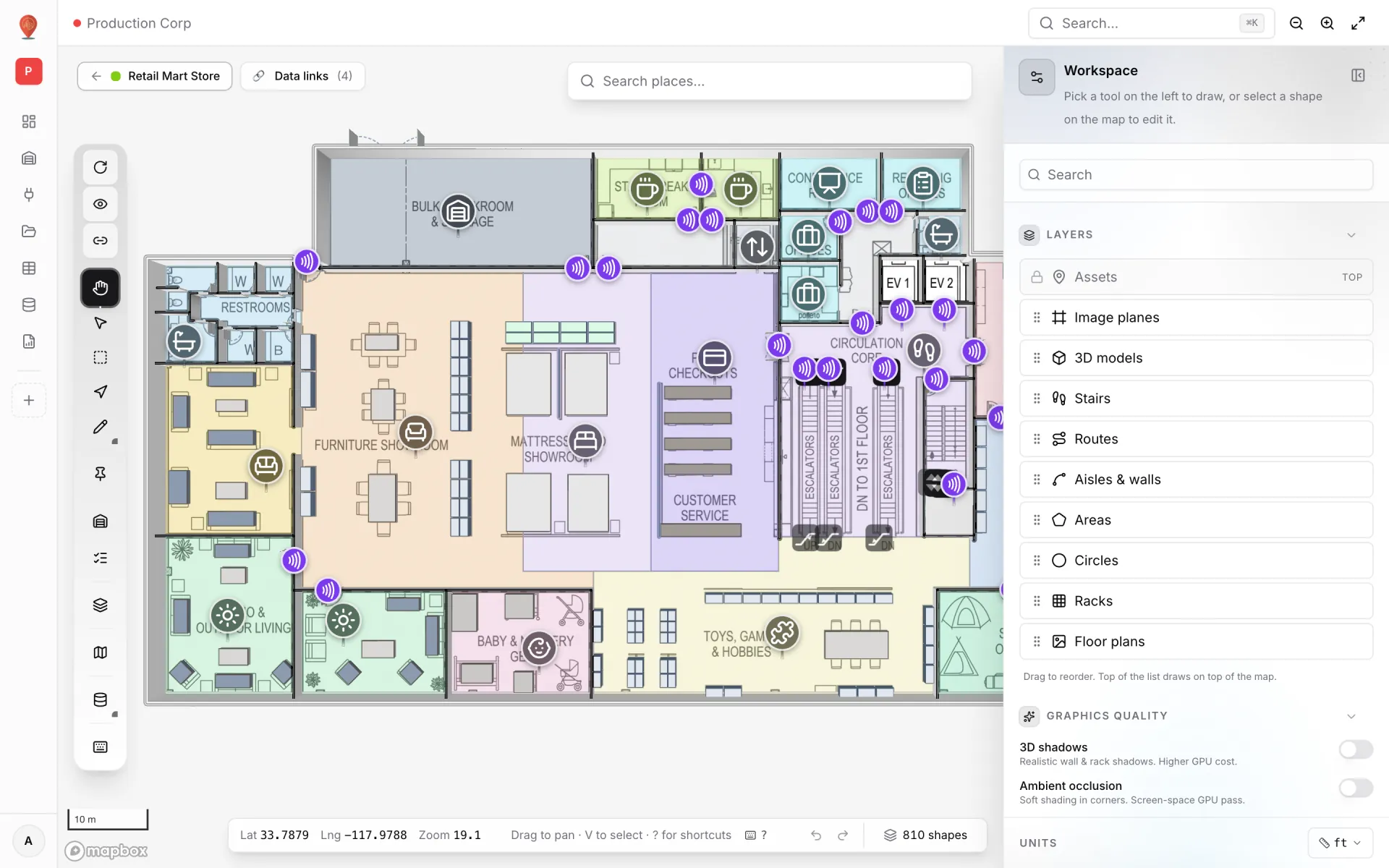
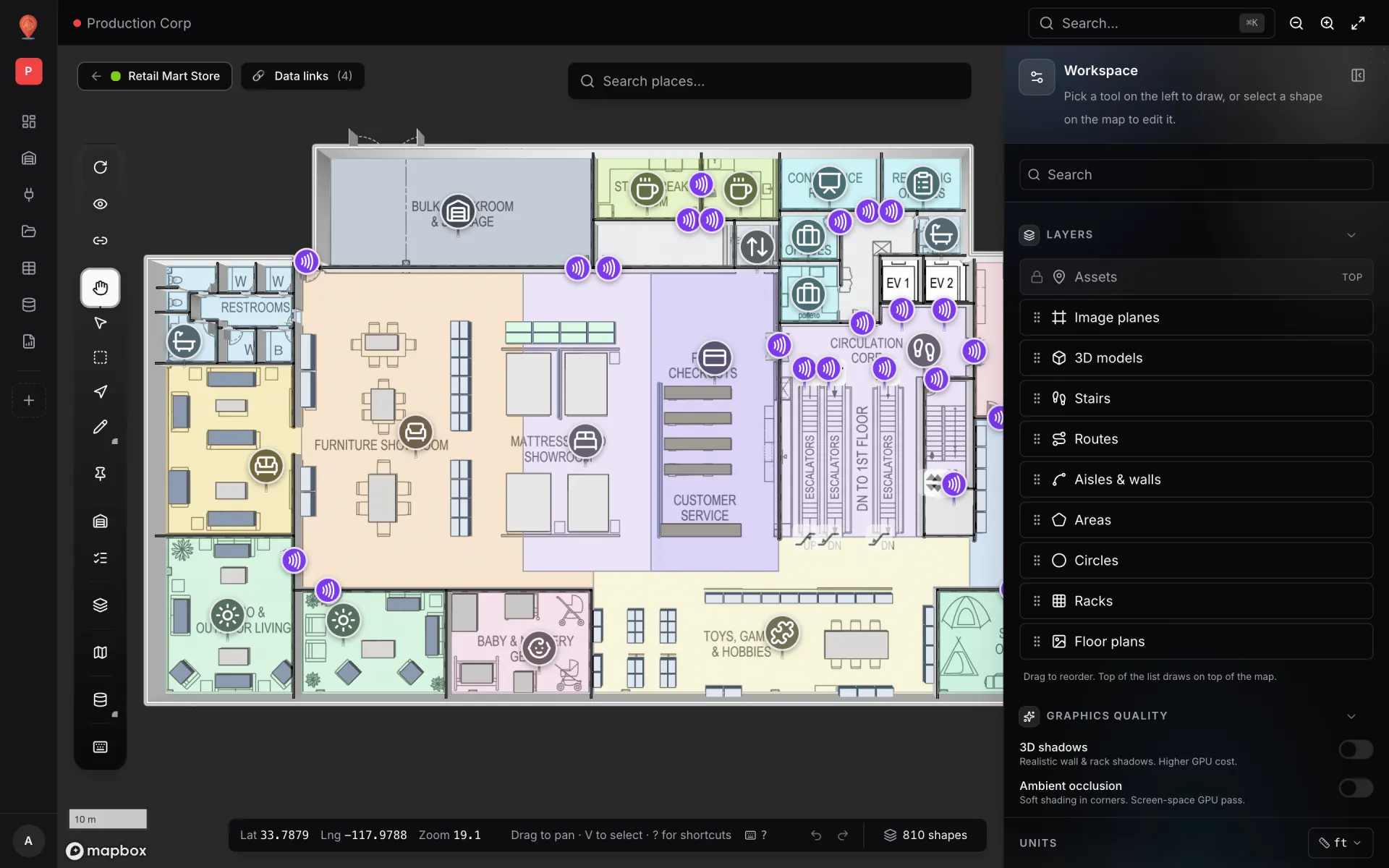
演示:三层门店里的 85 台读写器
示例是 Production Corp 演示工作区中的 Retail Mart Store,一家三层门店(Ground、Level 1、Level 2)。店内共有 85 台固定读写器:66 台装在部门之间的门口和通道,9 台在电梯门口,9 台在自动扶梯两端,1 台在楼梯。每台读写器都是地图上的一个标记,以读写器命名,例如“RFID-G-02 · Office ↔ Receiving / Loading Docks”。一张表 Retail Mart · RFID Reader Reads 为每台读写器保存一行。
各部分如何衔接
固定式 UHF 读写器通过边缘中间件上报读数——可以是读写器自带的 LLRP 接口,也可以是运行在旁边小主机上的厂商 SDK。中间件很擅长读标签,却说不出地图需要的任何信息。所以你要在中间加一个小部件:一个由你掌控的中继。它监听中间件,按读写器汇总读数,每隔几秒通过表格的写入 API 把结果写进 Spatial Map 的表。地图和报表都从这张表读取。
为什么要汇总,而不是逐条转发?繁忙的通道每分钟会有数百次读取,其中很多是同一个标签被两根天线同时读到。地图无法有意义地展示这些,而且表格 API 按密钥限流。每台读写器一行——今日读数、最近一小时读数、唯一标签数、进出计数、最后的标签和 SKU,以及状态——正是演示表保存的内容,也正是值班主管想看的。如果你需要的是每个标签的位置,同样的模式也适用:每个标签一行,位置取最后读到它的读写器;参见实时室内资产追踪。
| 接入方式 | 时效 | 适用场景 |
|---|---|---|
| 表格写入 API(POST /rows/bulk) | 秒级——写入一到,已打开的地图立即重新加载 | 你能在中间件旁运行一个中继。推荐方式。 |
| Pull from a REST API(表格的 API & access 标签页) | 约一分钟——服务器定时轮询 | 中间件已经通过 REST 接口提供按读写器的计数。 |
| Upload file | 每次上传时 | 你只有每日导出的 CSV 或 Excel 计数。 |
第 1 步——创建表格和 API 密钥
- 1创建表格
进入 Tables → Create new table,填写名称(演示中为“Retail Mart · RFID Reader Reads”),类型选 RFID tag。系统建议的标准列只是起点:按中继将要发送的内容重命名、改类型或删除。
- 2每台读写器一行
添加文本字段 `reader_id` 并勾选 Required 和 Unique,再添加 `reader_name`、`floor`、`reader_type`、`status`、整数计数器(`reads_today`、`reads_last_hour`、`unique_tags_today`、`in_count_today`、`out_count_today`、`alerts_today`)、日期时间类型的 `last_read_at`,以及 `last_tag_epc`、`last_sku`、`last_direction`、`rssi_dbm`、`firmware` 和 `elevation_m`。每次写入都会按此结构校验。
- 3创建密钥
在表格的 API & access 标签页输入密钥名称,点击 Create key。密钥以 `sgv_tbl_` 开头,只显示一次,请立即存入中继的密钥配置。一个密钥只能写入这一张表;给每个中继单独的密钥,吊销其中一个不会影响其他。Owner 和 Admin 可以创建密钥。
- 4复制基础 URL
同一标签页列出 12 个接口,并附可直接复制的 curl 示例。生产环境的基础地址是 `https://app.spatialmap.io/api/v1/public/tables`;写入哪张表由密钥决定,所以路径中没有表 ID。


第 2 步——编写中继
中继只需几十行代码,用团队习惯的任何语言都行。订阅中间件的读取事件(LLRP 报告或 SDK 回调),在内存中为每台读写器维护一个小计数器,并用定时器——每 5 到 10 秒一次足矣——把所有有变化的读写器放进一次批量调用发出。用读写器 ID 作为 `entityKey`,这样每次调用都会更新已有的行,而不是新增一行。
curl -X POST https://app.spatialmap.io/api/v1/public/tables/rows/bulk \
  -H "Authorization: Bearer $SPATIALMAP_TABLE_KEY" \
  -H "Content-Type: application/json" \
  -d '{
    "rows": [
      {
        "entityKey": "RFID-G-02",
        "payload": {
          "reader_id": "RFID-G-02",
          "reader_name": "RFID-G-02 · Office ↔ Receiving / Loading Docks",
          "floor": "Ground",
          "reader_type": "Gate",
          "status": "Active",
          "reads_today": 590,
          "reads_last_hour": 56,
          "unique_tags_today": 288,
          "in_count_today": 294,
          "out_count_today": 296,
          "last_read_at": "2026-10-08T09:25:12Z",
          "last_tag_epc": "E2801121130DB42AB66C7A7B",
          "last_sku": "SKU-339201 Frozen Peas 1kg",
          "last_direction": "Out",
          "alerts_today": 2,
          "elevation_m": 2.4
        }
      },
      {
        "entityKey": "RFID-L1-15",
        "payload": {
          "reader_id": "RFID-L1-15",
          "reader_name": "RFID-L1-15 · Escalator 2 top · L1",
          "floor": "Level 1",
          "reader_type": "Escalator",
          "status": "Idle",
          "reads_today": 525,
          "reads_last_hour": 29,
          "unique_tags_today": 220,
          "in_count_today": 261,
          "out_count_today": 264,
          "last_read_at": "2026-10-08T09:25:49Z",
          "last_tag_epc": "E280115AC002CF6117A1B75B",
          "last_sku": "SKU-509112 LED TV 55in",
          "last_direction": "Out",
          "alerts_today": 0,
          "elevation_m": 6.067
        }
      }
    ]
  }'
`POST /rows` 和 `POST /rows/bulk` 都是 upsert:你发送的 payload 会成为该行的完整状态,所以请始终发送整行。如果只想改一个字段——例如读写器心跳中断时把它标为 Offline——请用 `PATCH`,它会把改动合并到已存储的 payload 上。
curl -X PATCH https://app.spatialmap.io/api/v1/public/tables/rows/RFID-G-01 \
  -H "Authorization: Bearer $SPATIALMAP_TABLE_KEY" \
  -H "Content-Type: application/json" \
-d '{"status":"Offline"}'不想写中继?还有两种方式
- Pull from a REST API——在表格的 API & access 标签页填写中间件的 URL、间隔(表单中最少 30 秒)、行键字段、数据项的 JSON 路径、所需请求头和字段映射,然后点击 Start polling。服务器端任务大约每分钟执行一次,即使没有人打开地图也会运行。每次轮询最多读取 1,000 行,响应最大 10 MB。
- Upload file——适合只导出每日计数的门店。在 Integrations → Add integration → Upload file 中添加 CSV、Excel、JSON 或 GeoJSON 文件,第二天的导出用 Re-import 更新。
无论数据从哪条路进来,下面的地图和报表步骤都一样。API 参考见 Tables,完整示例见 Push rows with the table write API。
第 3 步——把读写器放到地图上
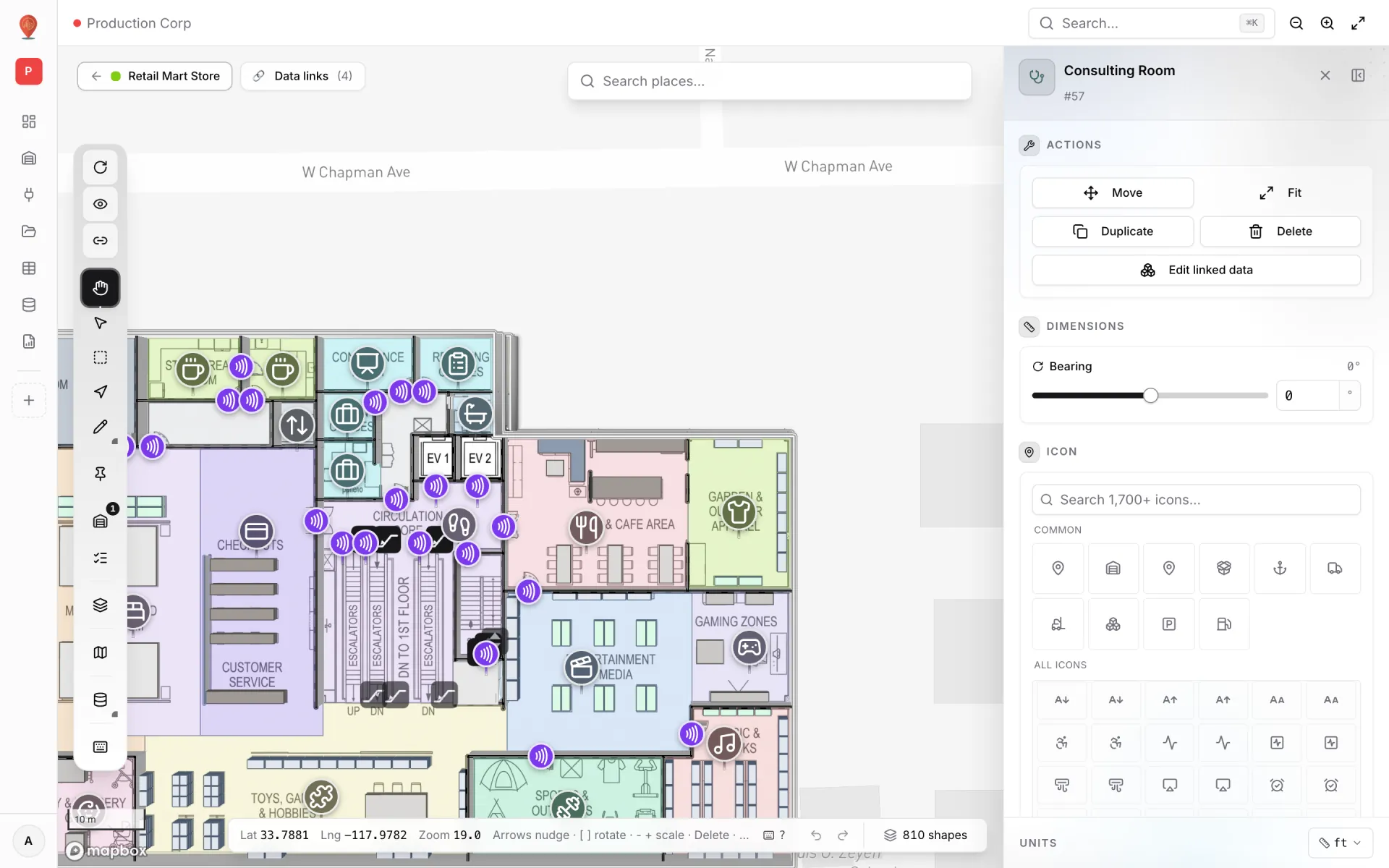
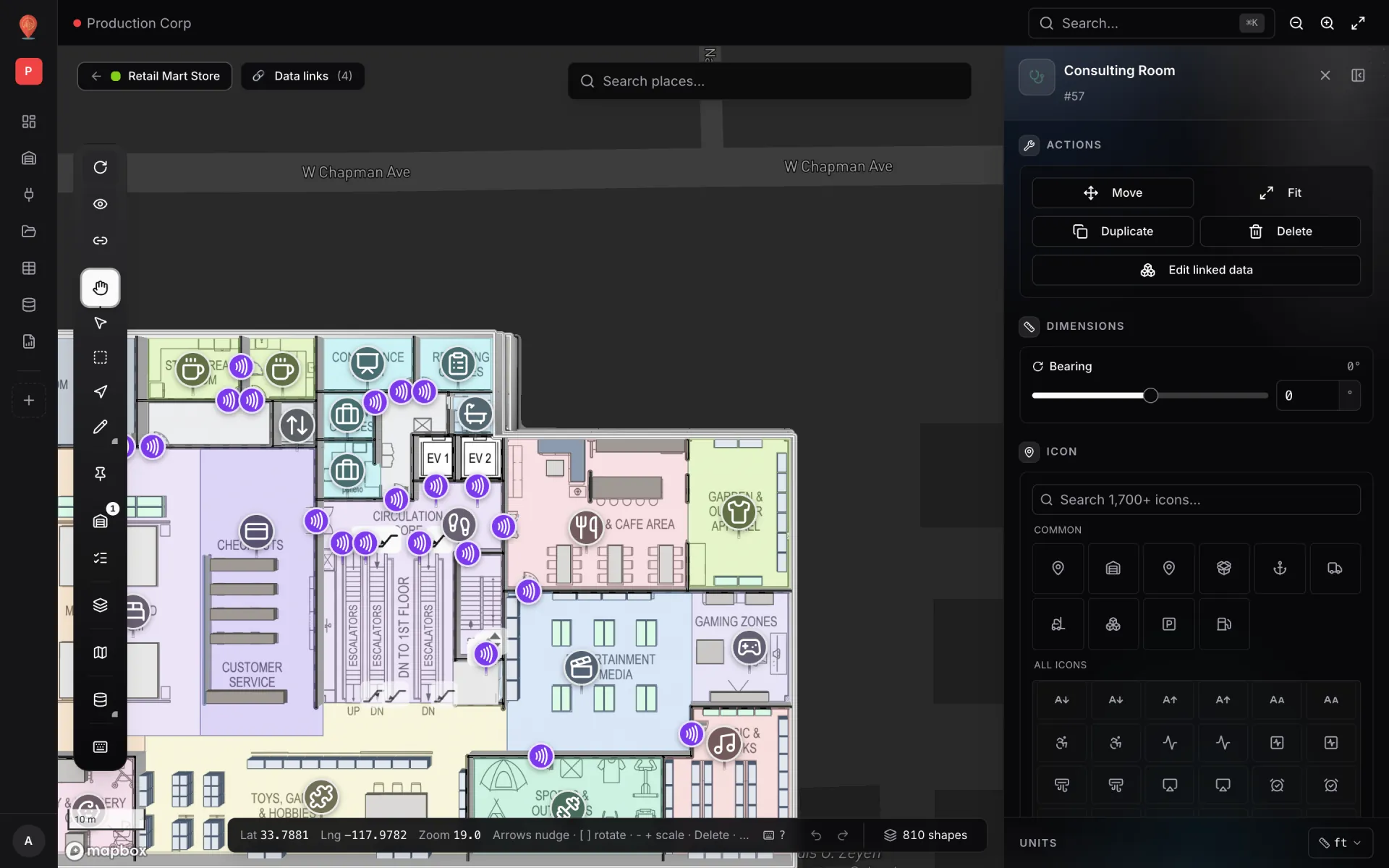
每台读写器都需要一个位于真实位置的标记:门口、电梯门旁、自动扶梯的上端或下端。用 Marker 工具在正确的楼层放置,并让每个标记的名称与中继写入 `reader_name` 的值完全一致。这个名称是下一步的关联键,请复制而不要手敲。多层门店请先建好楼层、电梯和自动扶梯——Multi-floor store with escalators and lifts 讲解的正是同一个 Retail Mart 布局。
第 4 步——把表格关联到读写器标记
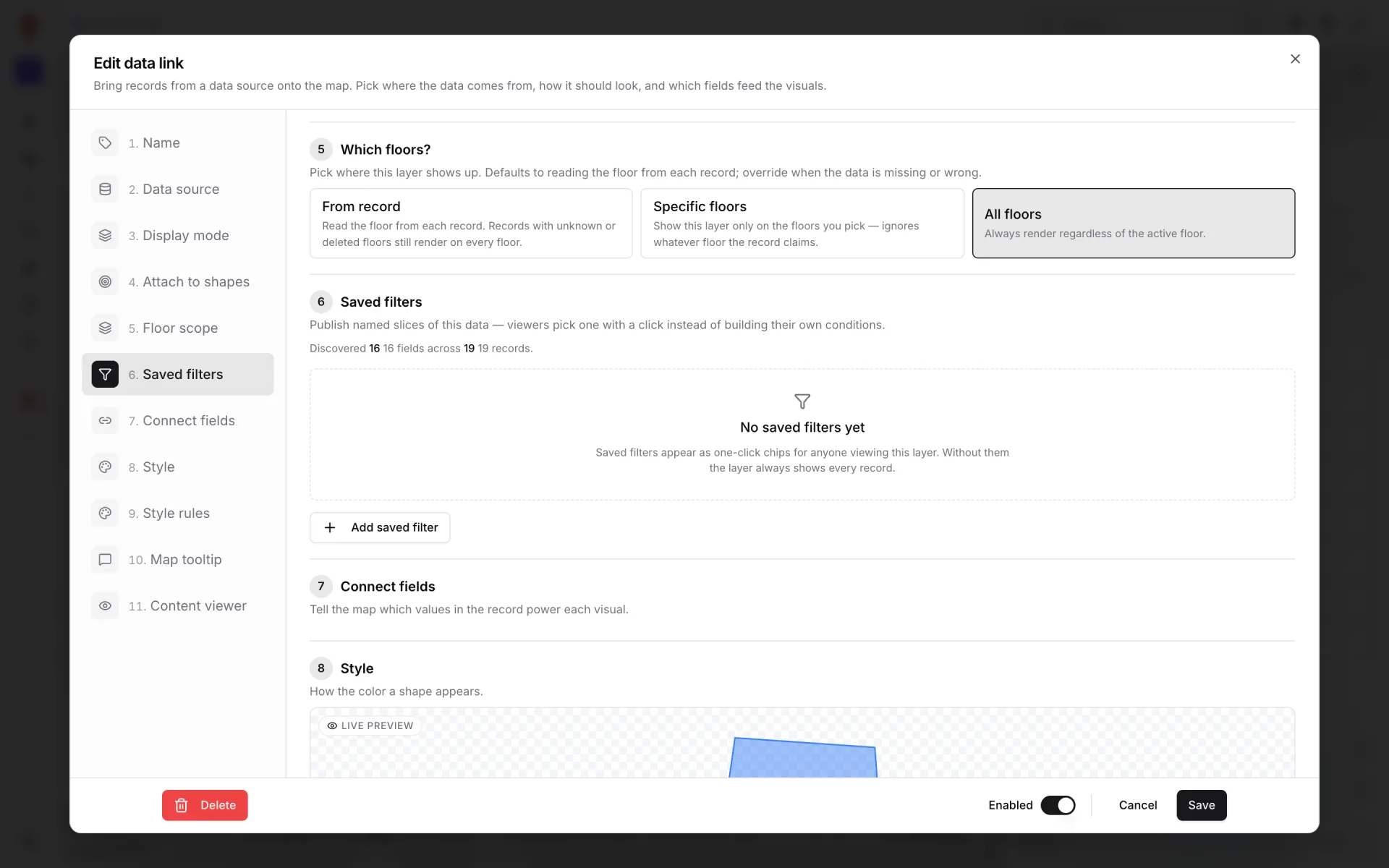
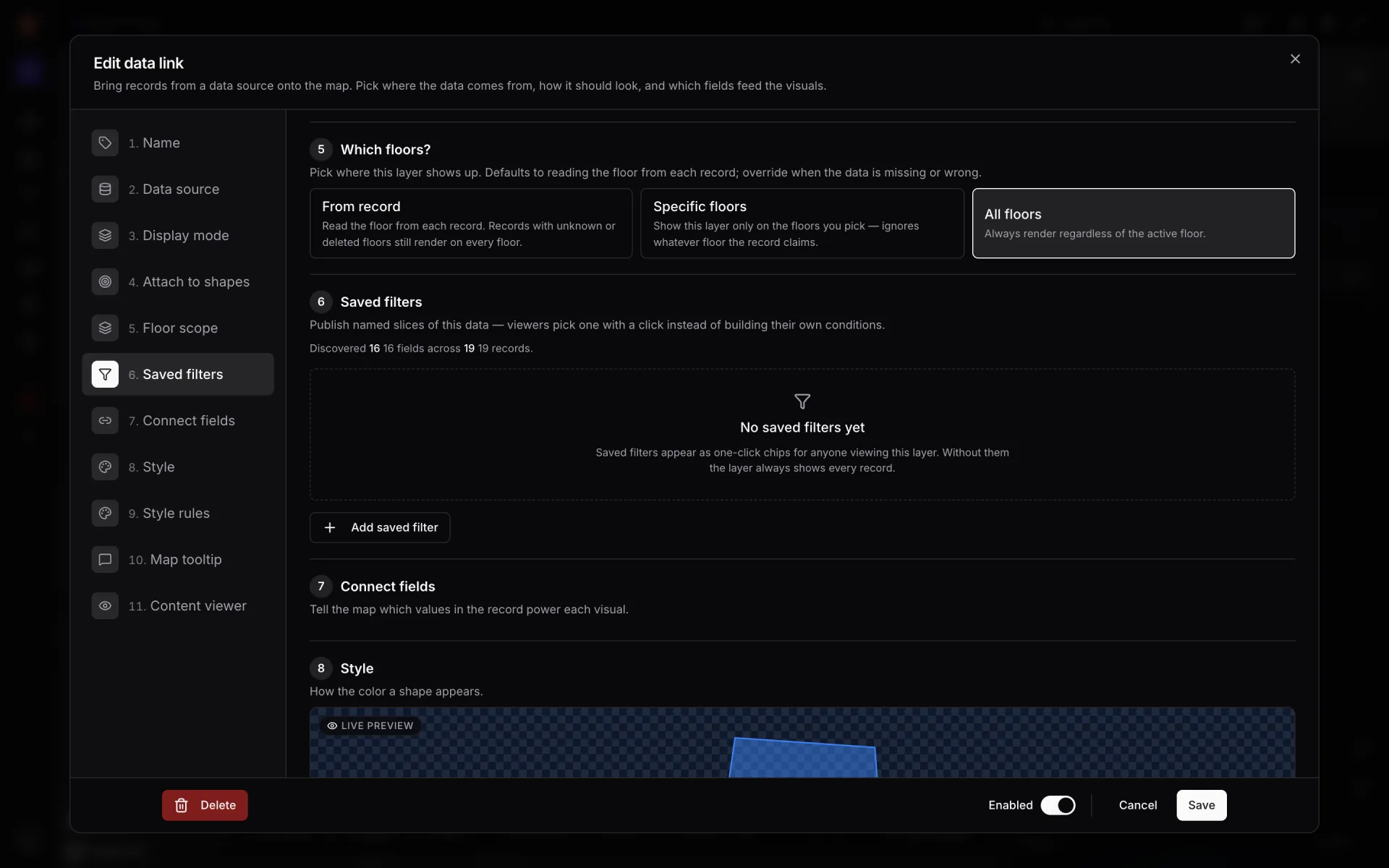
在编辑器中打开设施,点击 Data links,再点 New data link(也可从 Data 菜单 → Manage data links 进入)。演示中的链接名为 RFID reader activity,各部分设置如下:
- 1Data source
表格 Retail Mart · RFID Reader Reads。
- 2Display mode
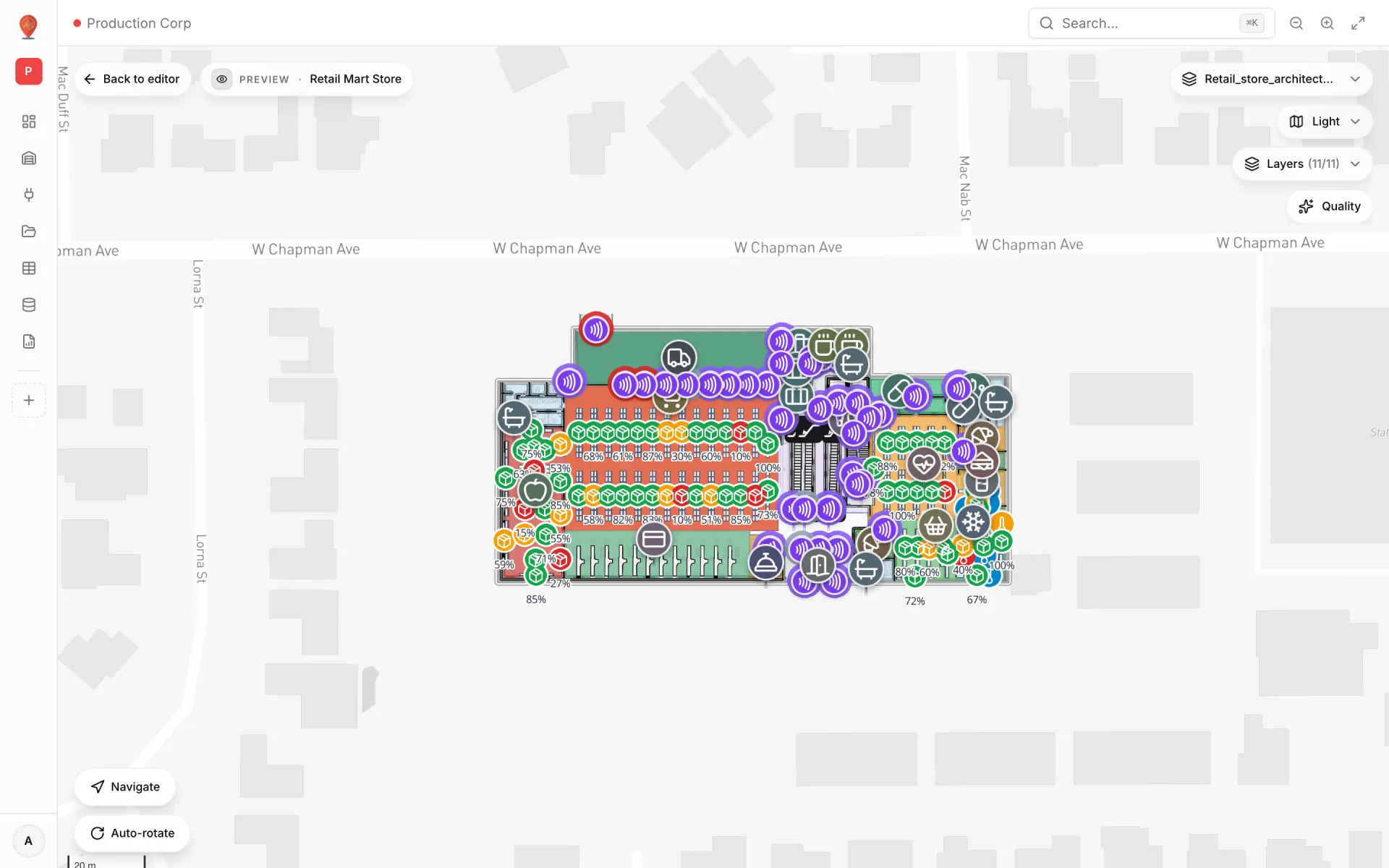
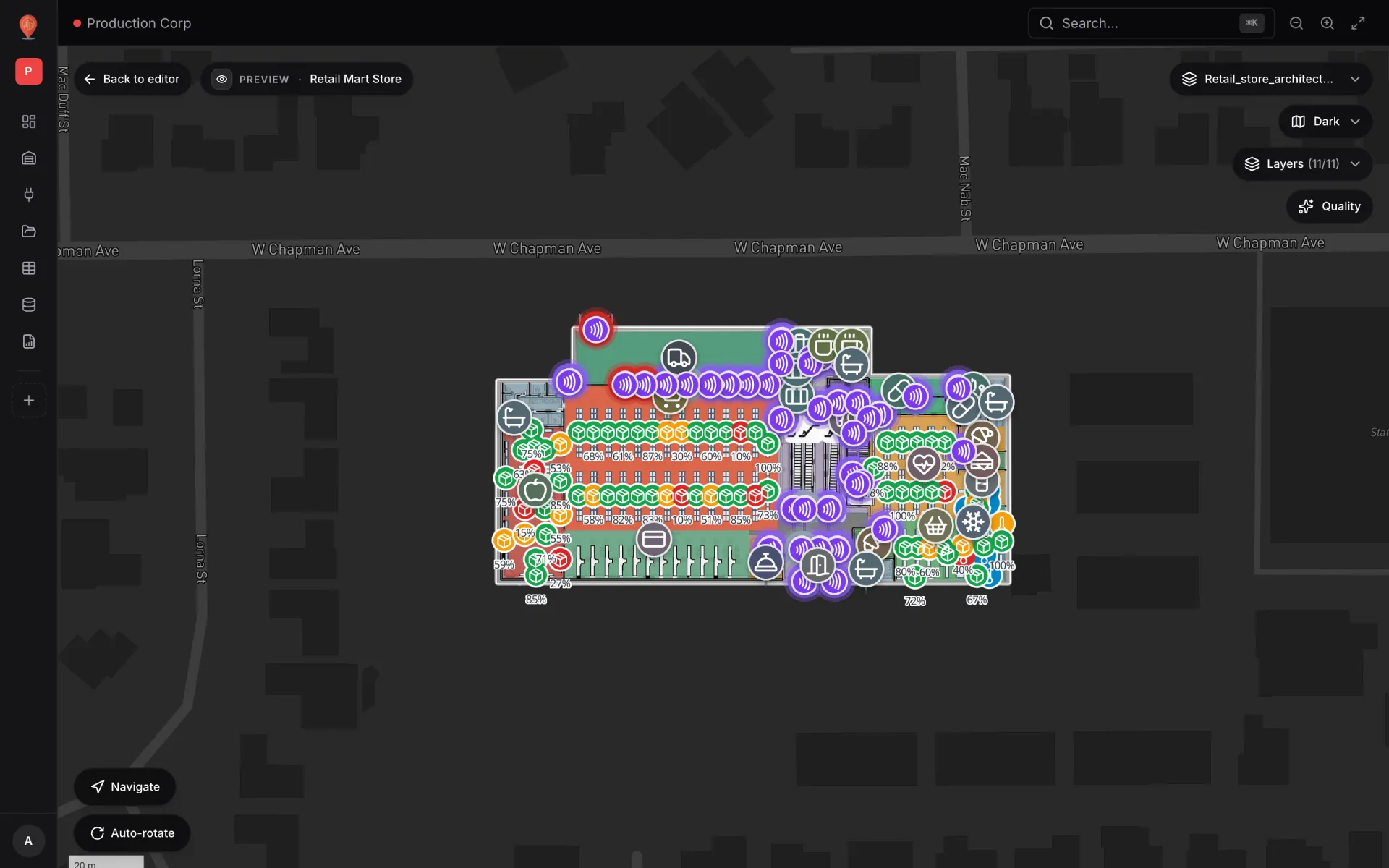
Pulsing zone activity——在每个读写器标记处显示带计数徽标的动画光环。徽标显示 `reads_last_hour`,它在 Connect fields 中被设为标签字段。
- 3Attach to shapes
目标为标记,匹配方式为 Attribute join:行字段 `reader_name` 对应标记名称。
- 4Floor scope
选 From record,读取楼层的字段为 `floor`。表中存的是文本(“Ground”“Level 1”“Level 2”),因此每个值都映射到设施的一个楼层——Level 2 的读写器只在 Level 2 上闪烁。
- 5Style rules
基于 `status` 的三条规则:Active 为紫色,Idle 为灰色,Offline 为红色。规则自上而下判断,先匹配者生效。
- 6Map tooltip
悬停触发,显示读写器 ID、类型、楼层、状态、各项计数、最后读取时间、最后 EPC、最后 SKU、方向、信号和固件;点击打开详情面板。
| 显示模式 | 适合 RFID 的情况 |
|---|---|
| Pulsing zone activity | 固定读写器加按读写器计数——演示的选择。 |
| Value badge on shape | 想在每台读写器或区域上显示一个不带动画的数字。 |
| Color a shape | 按区域(部门、月台)计数,并给整个区域着色。 |
| Live location marker | 每行自带经纬度——例如每个标签一行,位置取最后读到它的读写器。 |
| Heatmap of activity | 关心整层的密度,而不是单台读写器。 |
| Historical movement | 想利用表格的变更日志回放各行的变化。 |
每个选项的说明见 Source and render mode 和 Style and rules。
第 5 步——实时查看,再做报表
保存链接,在 Preview 或分享链接中打开设施。现在每个读写器标记都会按最近一小时的计数闪烁,并按状态着色。中继一写入,服务器就通知已打开的地图立即重新加载该图层;另有每 30 秒一次的刷新兜底。悬停读写器查看提示,点击查看完整记录及其 History。
对于不在编辑器里工作的人,演示还提供一份全地图报表 Retail Mart · RFID Live Map。左侧是读写器列表,中间是门店实时地图,数字浮在地图上方:行数、今日总读数、最近一小时总读数和今日唯一标签数等 KPI,一个 By status 环形图和一个 Reads today by floor 柱状图。Floor、Status 和 Search 筛选会同时作用于全部内容——选 Offline,就得到早班的维修清单。参见 Full-map reports。


我们踩过的坑
“给地图发送状态,而不是事件:每台读写器一行、每隔几秒刷新,值班主管一眼就能看懂。”
下一步
让数据落到该在的平台上。
Spatial Map 把电子表格、传感器数据流和 CAD 图纸融合成一张实时的 3D 场地视图 —— 无需安装,七天免费试用。
在线演示
继续阅读
- 教程仓库 KPI 看板 + 实时 3D 地图:报表构建器分步教程图表告诉你 66% 的库位已占用,地图告诉你在哪里。本教程带你走完 12–13 步的引导式报表向导,把两者放进同一个仓库看板 —— 以我们演示仓库中真实的 Rack Inventory 报表为例。
- 教程从表格到地图:把库位库存 CSV 变成实时货架图躺在共享盘里的 CSV 对现场毫无帮助。同一份 CSV 画到货架布局上,就是一次班前会。
- 教程WMS 集成指南:REST、Webhook 与 WebSocket,如何把数据送上实时仓库地图你的 WMS 可能提供 REST、Webhook 或 WebSocket。Spatial Map 会拉取 REST 接口、导入文件,并以表格 API 写入的形式接收推送。本文讲清怎么选、怎么接,附可直接运行的 curl 和一个小型中转服务。