
从表格到地图:把库位库存 CSV 变成实时货架图
把库位库存 CSV 或 Excel 表格导入仓库货架地图:将每一行匹配到对应货位,映射 SKU 和状态字段,再用样式规则给库位上色,让躺在共享盘里的表格变成实时货架图。


二十分钟能换来什么
整体流程
Spatial Map 的库位导入刻意做得很短:读取文件,说明每一行如何找到自己的库位,把其余列放到有用的地方,检查预览,然后导入。之后的一切 —— 状态颜色、数量区间、ABC 分类、临期库存 —— 都是叠加在同一批库位上的样式规则,作用在你已经画好的货架上。仓库解决方案展示了它在完整仓库方案中的位置。
六步完成导入
- 1画好货架
如果货架已经在地图上,跳过这一步。否则选择 Rack 工具(G),点两个角即可。行和列由占地范围和单元尺寸决定,方形货架还可以叠成多层。在侧边栏的 Labels 区域设置 Prefix 和 Start number,让每个货位都有可读的标签。详见 Rack 工具文档。
- 2打开导入
进入 Integrations,点击 Add integration 并选择 Upload file,拖入 CSV 或 XLSX。Import a file 对话框依次经过 File、Match、Mapping、Preview 和 Done。
- 3告诉每一行它属于哪里
在 Match 步骤为数据源命名,并可选择一个 Facility,该设施之外的行会被跳过。然后选择 Match each row by:Bin label(货架上货位的文字)、External code(一列唯一的 WMS 编码)、Grid cell(货架 + 行 + 列,层可选)或 Other shape(按名称匹配的多边形、线或标记)。
- 4映射其余各列
在 Mapping 步骤,把每一列写入库位字段 —— SKU、Capacity、Notes、Status、External code —— 或写入数量、ABC 分类、到期日等自定义属性,也可以跳过。保持 Create missing attributes automatically 开启,侧边栏才会显示新属性。
- 5预览并导入
预览会统计匹配到的货位、新建的库位和被跳过的行,并在保存前标出有警告的行。导入后点击一个货架,在任意货位上使用 Edit bin properties 查看写入的内容。
- 6添加状态规则
在编辑器侧边栏的 Style rules 区域,为你关心的每种状态加一条规则:空位用灰色、预留用琥珀色,依此类推。规则自上而下执行,先匹配者生效。
bin_code,sku,qty,status,abc_class,expiration_date
A-B01-L1,,,empty,,
A-B01-L2,DRY-1042,120,occupied,A,2027-03-01
A-B02-L1,FRZ-2001,42,reserved,B,2026-11-20
B-B51-L1,PAP-8003,86,occupied,C,让地图保持最新
文件卡片上的 Re-import(在 Integrations 页面)会用已保存的文件重新执行导入 —— 在你修改货架标签或重绘货架之后很有用。有新的导出文件时,用 Upload file 上传并沿用同一个匹配键:各行会落到相同的库位上,设施里的其他内容都不会变。
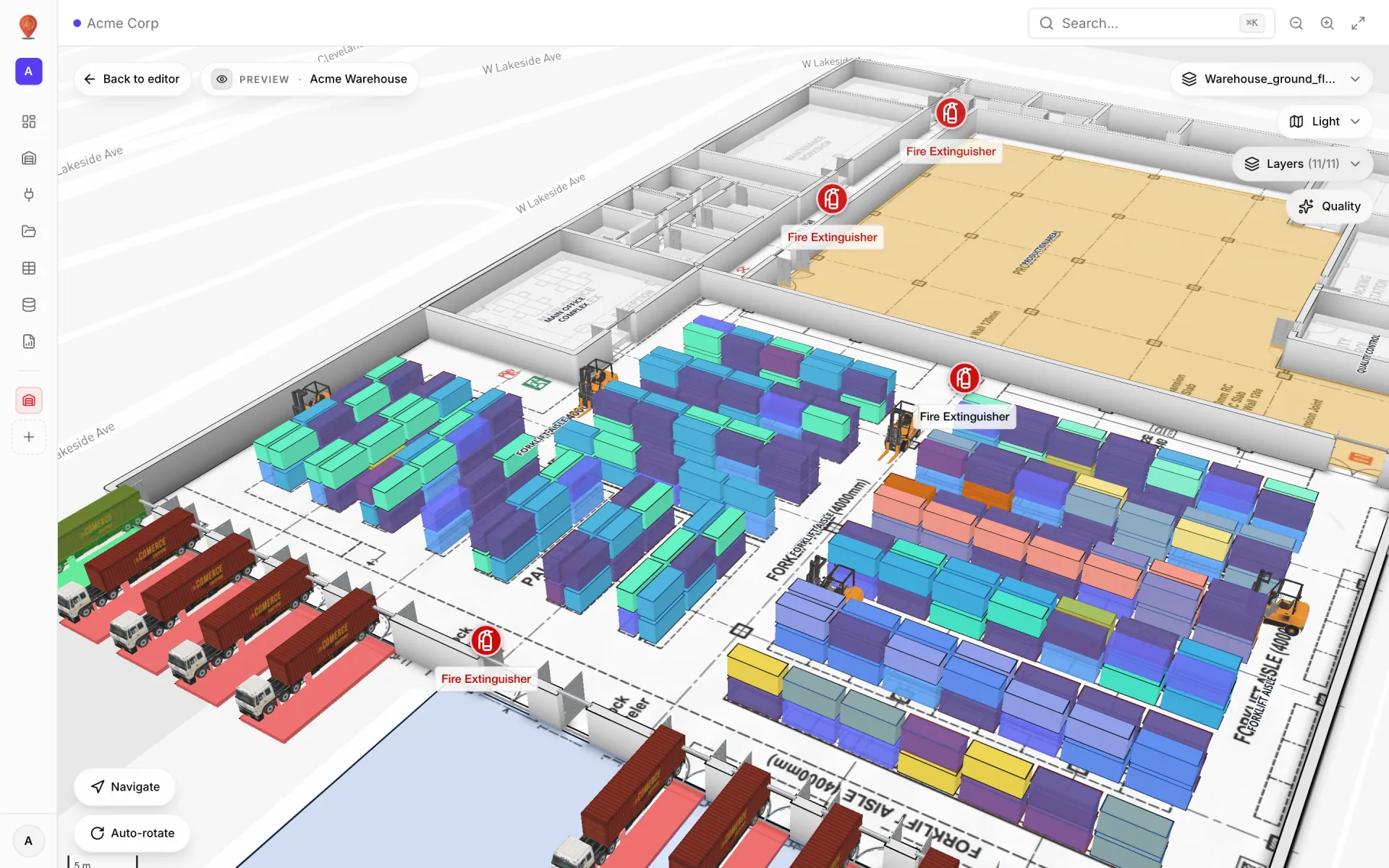
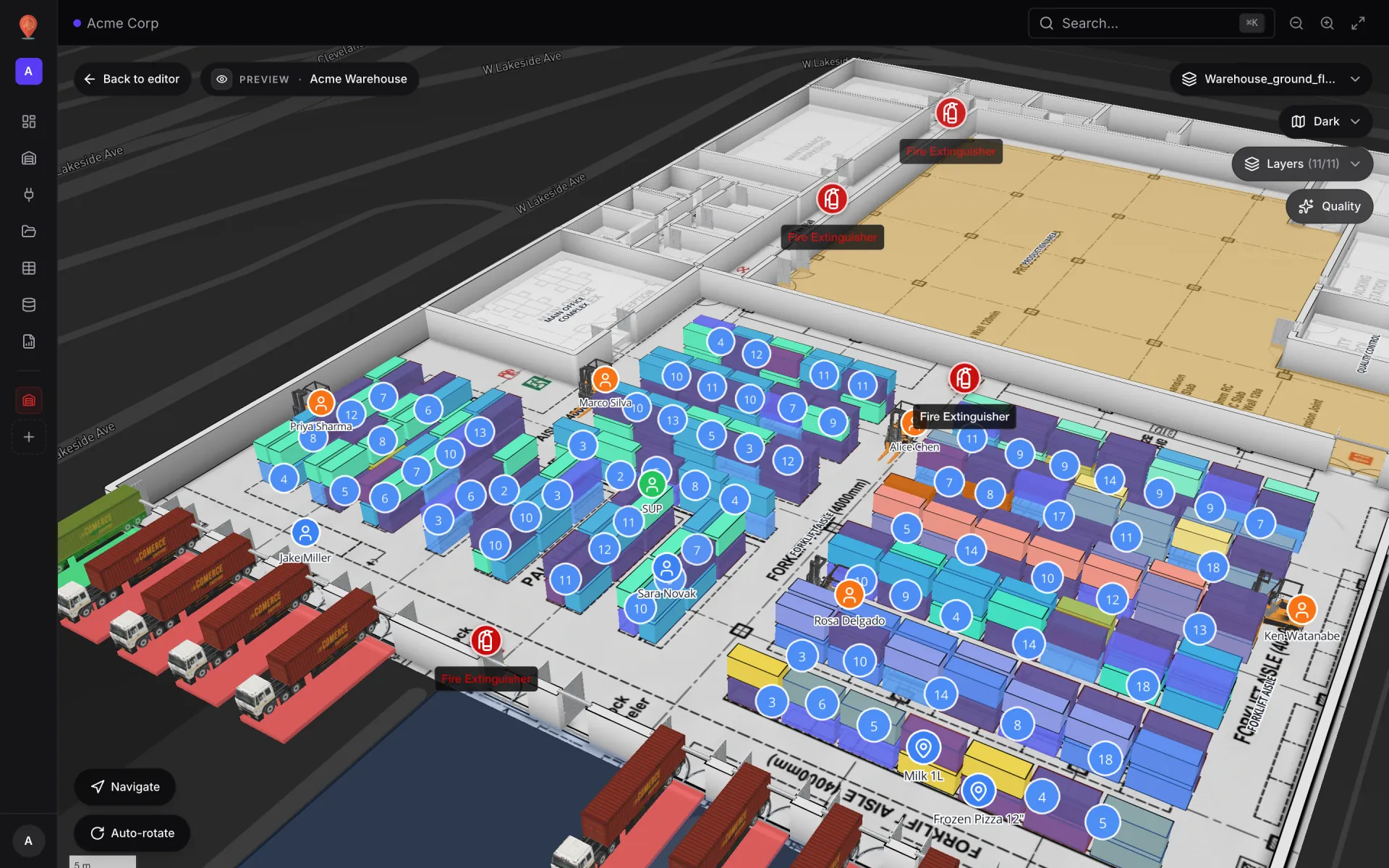
当每周一次的快照不够用时,就把数据放进数据表。Acme Warehouse 演示正是这样做的:Rack Inventory 数据表为每个库位保存一行(共 314 个,编码如 A-B01-L1),一个显示模式为 Color a shape 的数据链接按 bin_code 字段的外部编码匹配,为每个货位着色。你的 WMS 可以通过写入 API 写入这张表,也可以由 Spatial Map 按计划轮询一个 REST 接口(数据表、数据链接)。关联数据表时还会自动为它生成一份报表 —— 见带实时 3D 地图的仓库 KPI 看板。
物有所值的样式规则
下面是 Acme Warehouse 演示在货架上使用的五条规则,适合作为任何库位图层的起点:
- Blocked bins:状态为锁定;纯红色,标签 BLOCKED。
- Expired stock:到期日已过;深红色,标签 EXPIRED。
- Expiring within 30 days:琥珀色,标签 EXPIRING。
- A-class fast mover:ABC 分类为 A 且已占用;紫色,方便发现储位偏移。
- Empty pick-face:空置且为拣货面;蓝色,标签 REPLENISH。
两个常见坑
让数据落到该在的平台上。
Spatial Map 把电子表格、传感器数据流和 CAD 图纸融合成一张实时的 3D 场地视图 —— 无需安装,七天免费试用。
在线演示
继续阅读
- 教程仓库 KPI 看板 + 实时 3D 地图:报表构建器分步教程图表告诉你 66% 的库位已占用,地图告诉你在哪里。本教程带你走完 12–13 步的引导式报表向导,把两者放进同一个仓库看板 —— 以我们演示仓库中真实的 Rack Inventory 报表为例。
- 教程WMS 集成指南:REST、Webhook 与 WebSocket,如何把数据送上实时仓库地图你的 WMS 可能提供 REST、Webhook 或 WebSocket。Spatial Map 会拉取 REST 接口、导入文件,并以表格 API 写入的形式接收推送。本文讲清怎么选、怎么接,附可直接运行的 curl 和一个小型中转服务。
- 教程从 CAD 或 PDF 平面图到浏览器 3D 地图:分步指南选好图纸或图层,确认比例或单位,把平面图放到地图上并对齐。图纸以真实尺寸的图片导入;3D 建筑是你在上面描绘出来的。本文讲完整流程,也说明它能做什么、不能做什么。