
室内导航软件:在你的平面图上生成逐步路线指引
室内导航软件:Spatial Map 如何把你已在维护的平面图中的墙、门和货架变成可步行路线,并在查看器的 Navigate 面板和共享链接中为访客给出逐步路线指引。


简要概述
为什么机场、会展场馆、商场和大型门店需要室内导航
GPS 到了大门口就失灵了。在机场航站楼、会展中心、大学校园、商场或大型门店里,人们靠指示牌、靠问人或者靠猜来找路,每走错一次都有代价。在航站楼,可能是旅客走到了大厅错误的一端;在会展中心,可能是参观者错过了一场分会的开场;在门店,可能是顾客找不到想去的区域就放弃了,或者新员工找不到仓库。
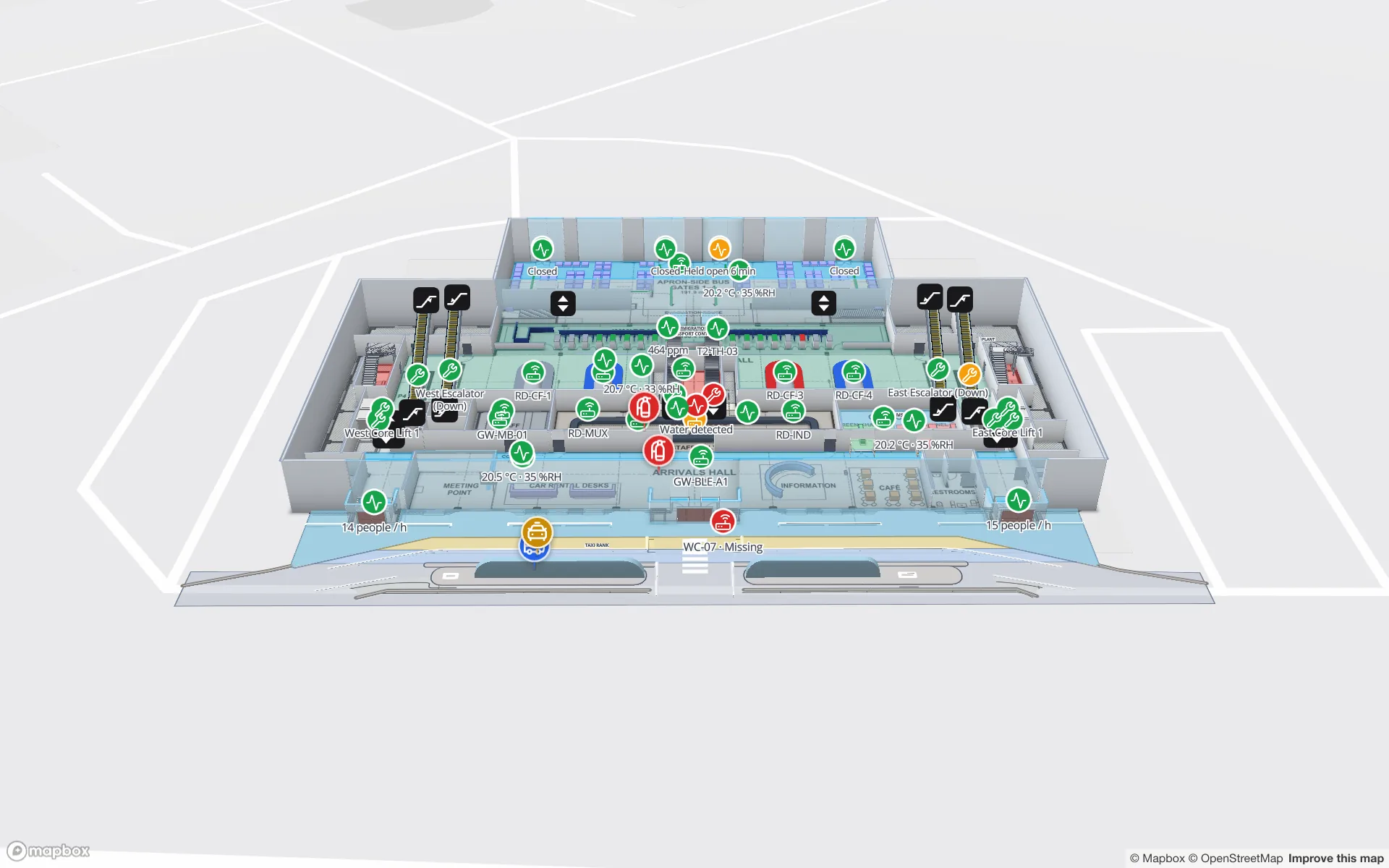
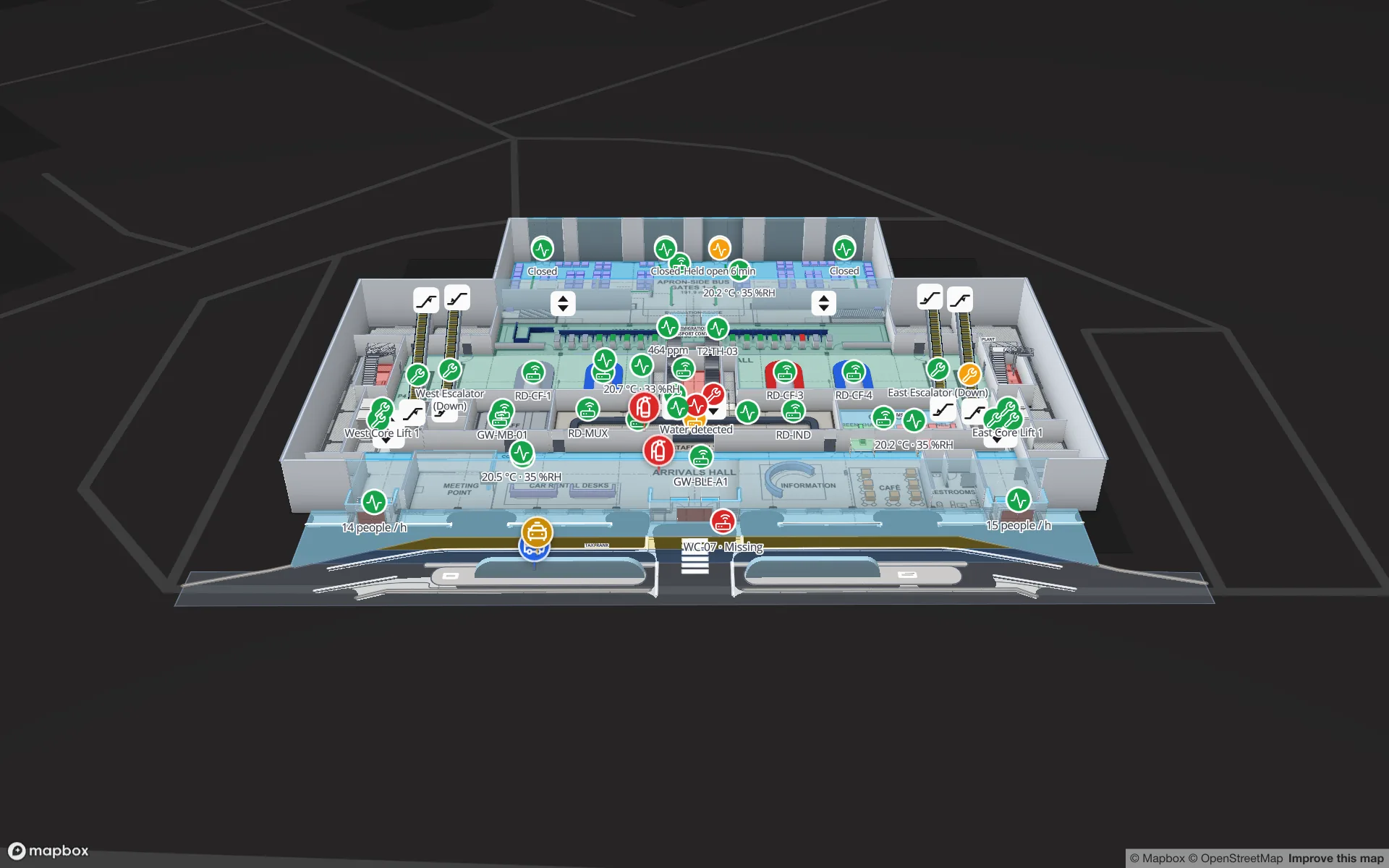
室内导航软件需要三样东西:准确的室内地图、懂得墙和门的路径引擎,以及人们能照着走的指引。最贵的往往是第一样:单独维护一套导航数据,并让它与每个季度都在变化的建筑保持同步。Spatial Map 不另外维护一套数据。路线来自你为运营维护的同一张平面图,所以编辑器里的墙一移动,指引也跟着变。如果你正在规划机场、会展场馆或商场地图、门店地图或校园与办公楼地图,室内导航会随图纸一起提供。演示工作区里有好几栋建筑可以看看:Silverbay International Airport Terminal 2、Lakeside Convention Center、Westbrook University、Harborview Corporate Campus,以及三层的 Retail Mart Store。
可步行网络如何从你的图纸生成
不需要单独制作导航图层。有人请求路线时,Spatial Map 读取当前楼层的形状,把它们转换成由 25 厘米方格组成的可通行网格,精度足以从容穿过一扇标准门。每类形状各司其职:
| 形状类型 | 在寻路中的作用 | 需要检查什么 |
|---|---|---|
| Area (P) | 可步行地面:房间、展厅、店铺、区域 | 区域本身从不阻挡通行,阻挡的是墙 |
| Aisle / 墙 (L),包括 Magic walls | 障碍,厚度等于线的墙厚 | 每条通道线都算墙,不要用它画中心线 |
| Door (D) | 通道:在所在的墙上开出缺口 | 没有缺口也没有门的墙无法穿过 |
| Rack (G) | 障碍:每个货架格位都被阻挡 | 路线会经通道绕开货架 |
| 楼梯、电梯、自动扶梯 (S) | 不参与寻路:路线不换楼层 | 把它们当作楼层之间的交接点 |
| Route (Y) | 手绘路径,寻路时忽略 | 用于希望所有人都看到的固定路线 |
| 平面图图片 | 忽略 | 只存在于图片里的墙不会阻挡任何东西,直到你把它画出来 |
然后由 A* 搜索。它在网格上沿四个方向移动,每次转向都有少许代价,并略微偏好远离墙的格子。原始结果会经过几轮清理:合并直线段、收紧拐角、把每一段放到通道中间。最终你看到的是在路口转弯的几段长而干净的路线,而不是一级级的网格台阶。
- 净空。 墙和货架向外扩约 0.3 米,大约半个人的宽度,所以窄于约 0.6 米的缺口视为不通。
- 隐藏的形状不参与计算。 在编辑器中隐藏一扇门,寻路就会把它当作关闭。
- 点在障碍物里会自动吸附。 如果点在货架或墙里,该点会移到 3 米范围内最近的空地。
Navigate 面板中的逐步室内指引
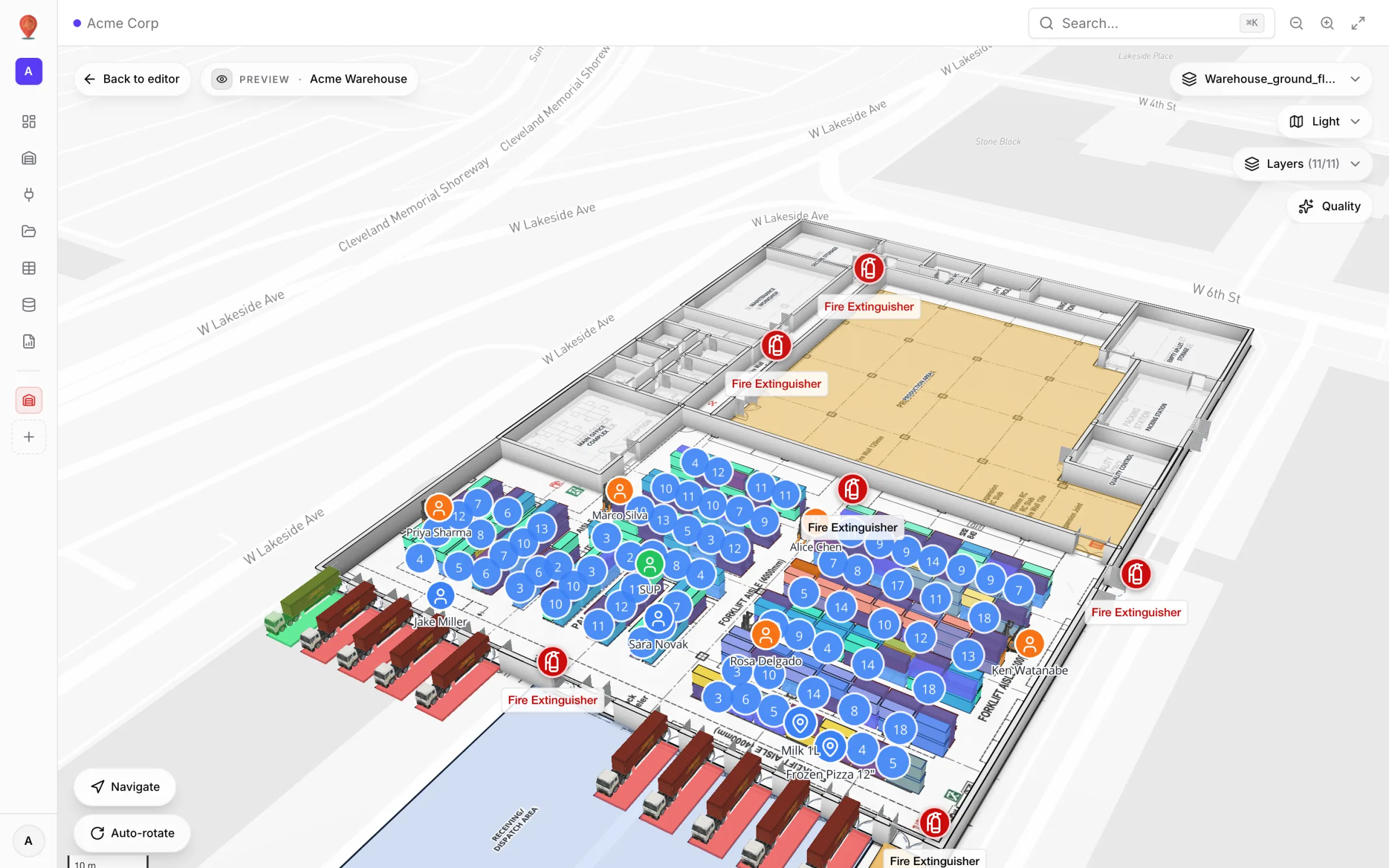
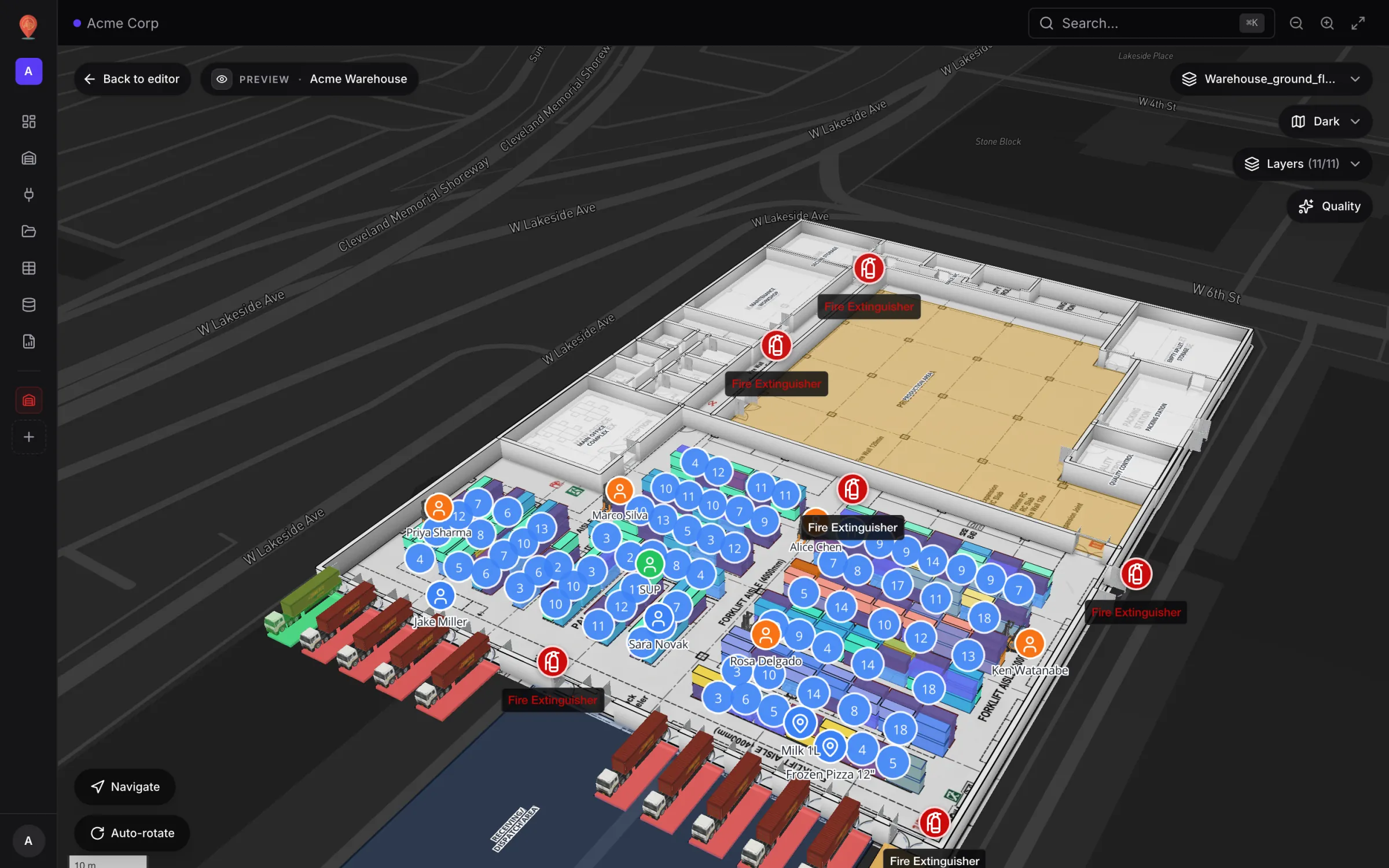
在只读查看器中,地图左下角、Auto-rotate 上方有一个 Navigate 按钮。点一下它会变绿并显示 Stop navigating;开启期间,在地图上点击是放置路线点,而不是打开形状详情。先点起点,再点终点,路线就会画出来,旁边是 Directions 面板。第三次点击会开始一条新路线。在倾斜的 3D 视角下,线会抬高到有高度的区域上方,保持可见。
Directions 面板的用法和步行导航 App 一样:
- 概要:总距离、按成人平均步速 1.35 米/秒估算的步行时间(「4 min walk」)以及转弯次数。
- 第一步给出罗盘方向(「Head NE」),因为室内没有可作为起点的街道名。
- 按距离给出的步骤,例如「In 24 m, turn right」或「In 8 m, bear left」。小于 15° 的方向变化合并为「continue straight」;急转弯和掉头会单独提示。
- 最后一步是「Arrive at destination」。
- 清晰的失败状态,而不是一条误导人的线:No path found、Start point is blocked 或 Destination is blocked。
不会保存任何内容:关闭路线或刷新页面就会清除。室内导航文档列出了每种状态及其触发条件。
跨楼层出行:楼梯、电梯和自动扶梯
航站楼、会展场馆和商场很少只有一层,所以这里准确说明楼层目前是怎么处理的。在查看器中,路线在你从楼层切换器选中的那一层上计算,依据的是这一层的墙、门和货架。楼梯、电梯和自动扶梯不参与搜索,所以从一层入口到二层某个区域,需要分两段走,在电梯处交接。
- 1第一段
在出发楼层,规划从当前位置到你要使用的楼梯、电梯或自动扶梯的路线。
- 2切换楼层
在楼层切换器中选择目的楼层。
- 3第二段
规划从电梯或楼梯到达处到目的地的路线。
交接之所以清楚,靠的是垂直交通的画法。电梯和自动扶梯都用 Stairs & lifts 工具绘制。自动扶梯有方向(Up 或 Down)、布局(Single 或 Up + down pair)以及起止楼层(From floor、To floor);电梯则列出服务楼层(Floors served)和停靠站。每一处都在地图上带有导视图标,标为 Out of service 的电梯会显示为灰色并带删除线,这样就不会有人被指到停用的电梯。电梯与自动扶梯指南介绍了所有设置。
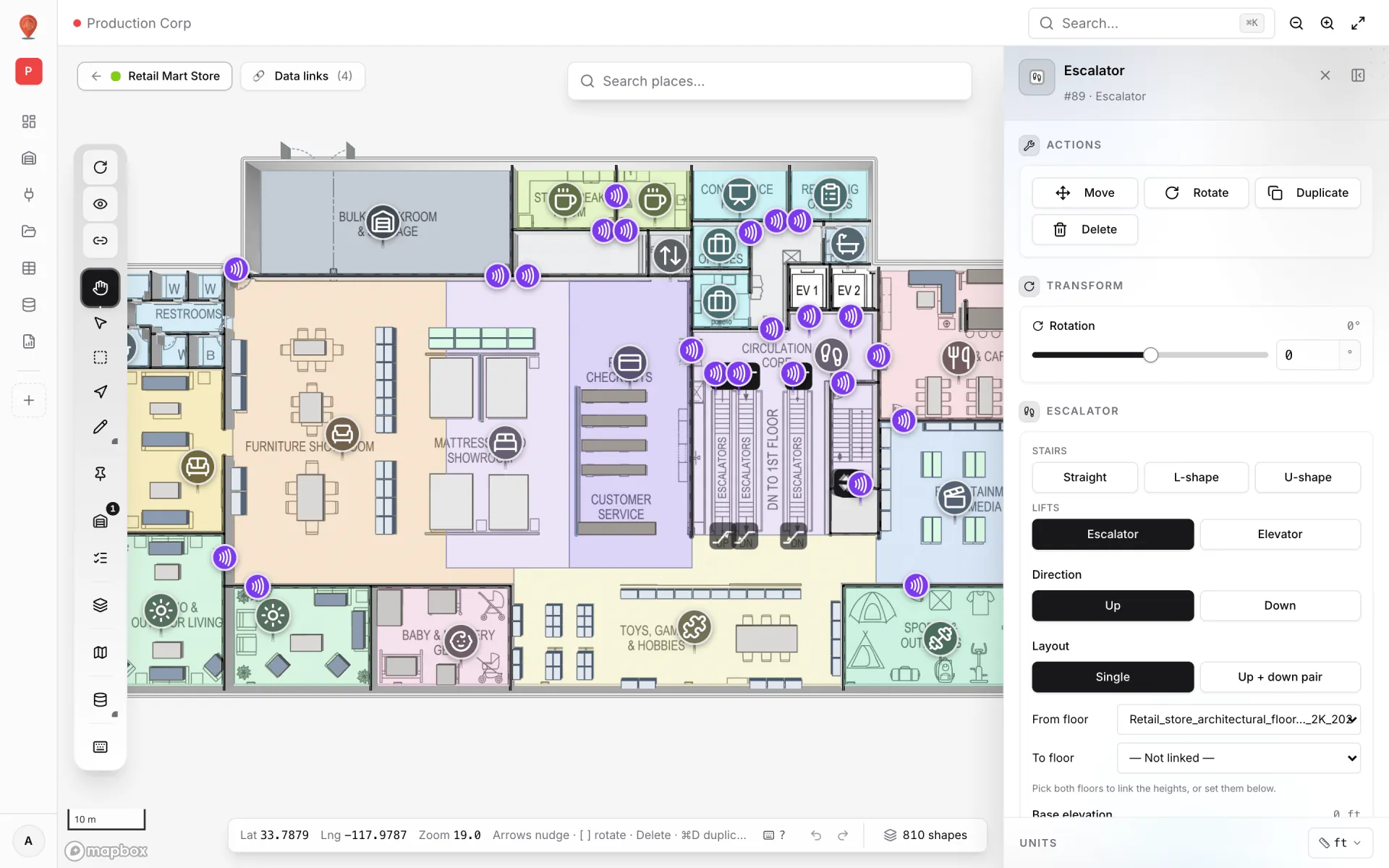
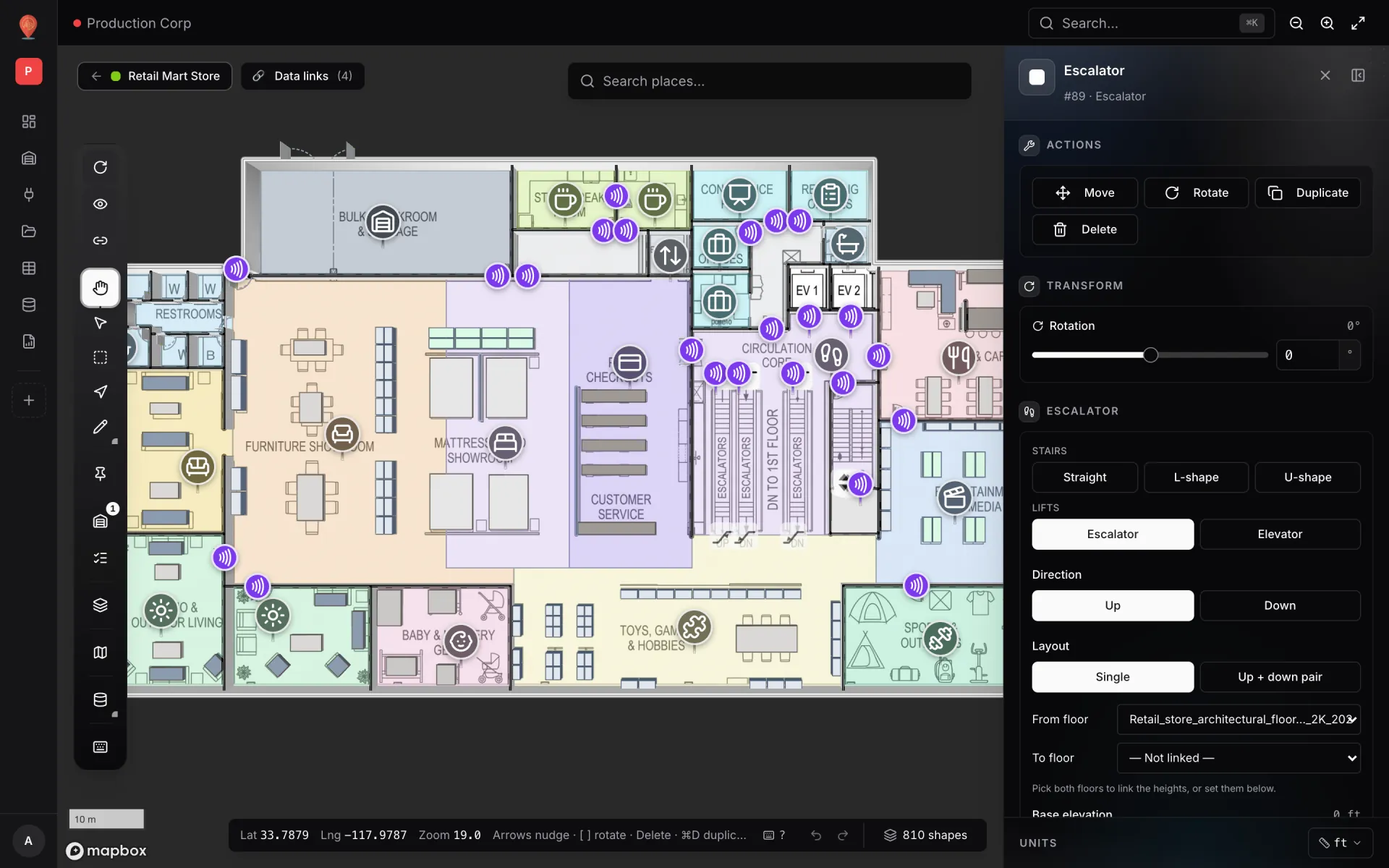
在编辑器中用 Route preview (N) 测试任意 A→B
- 1打开场所并只显示一层
Route preview 使用编辑器中可见平面图上的形状,以及未指定楼层的形状。先把其他楼层隐藏。
- 2按 N
或者点击工具栏上标注为「Route from A to B (indoor wayfinding)」的箭头。光标会变成十字准星。
- 3先点 A,再点 B
路径立即算出,Directions 面板显示的步骤和访客看到的完全一样。
- 4修正路线暴露的问题
路线穿墙而过,说明少画了一段墙;「No path found」通常说明少了一扇门。改好形状再点一次即可,无需重建。
无障碍与日常变化
室内导航首先是一项无障碍功能,所以值得说得精确一些。寻路会在一层内找出合理的最短步行路线,并与墙和货架保持约 0.3 米的距离。它不会替你选择电梯而非楼梯,也不会按轮椅要求检查门宽。无台阶路线的选择发生在交接处,你可以让它更容易:
- 在为访客指南、活动确认通知或自助终端脚本准备无台阶路线时,让第一段通向电梯,而不是楼梯。
- 及时更新电梯状态。设为 Out of service 的电梯会显示灰色、带删除线的图标。
- 按真实宽度画门,并且只画在人真正能通过的地方:地图上一扇仅限员工的门,寻路同样会使用它。
- 把步行时间当作普通成年人的步速。轮椅使用者、带着行李的旅客和推着推车的人会用更长时间。
- 在编辑器中隐藏一扇门来模拟关闭(施工、保洁、关闭的防火门),然后用 N 重新测试。
让数据落到该在的平台上。
Spatial Map 把电子表格、传感器数据流和 CAD 图纸融合成一张实时的 3D 场地视图 —— 无需安装,七天免费试用。
在线演示
继续阅读
- 深度剖析用 AI 把平面图变成数字孪生:即将推出什么,今天又该怎么做能把平面图变成房间和墙的 AI,是数字孪生项目里呼声最高的捷径。我们的 AI Map 正在开发中,目前还不能使用。本文介绍它将要做什么,以及今天就能得到同样结果的工作流程。
- 深度剖析Mapbox GL 标记遮挡:让 HTML 标记藏到 3D 楼板、墙体和货架后面Mapbox Marker 的 occludedOpacity 只对 3D 地形生效,对楼板、墙体和货架毫无作用。本文介绍我们改用的解析深度测试,以及一路踩过的 symbol 图层陷阱。
- 深度剖析多层 3D 仓库地图:为什么楼梯、电梯和门比你想的更重要好看的 3D 模型只是一张截图。有用的 3D 设施是:门让路线通行,墙把路线挡住,电梯知道自己停哪些楼层,每位访客都落在正确的楼层上。