
深度剖析multi-floor3Dstairs
多层 3D 仓库地图:为什么楼梯、电梯和门比你想的更重要
为仓库搭建多层 3D 设施地图:逐层设置标高,添加参数化的楼梯、电梯和扶梯,用门决定路线能否通行,并按楼层生成分享链接,让每位访客都落在正确的楼层上。
阅读约 8 分钟发布于 更新于 作者 Spatial Map team


为什么这不只是渲染效果
多层 3D 实际是什么样子
在 Spatial Map 中,多层设施就是叠放在同一张地图上的一组平面图,每张都有自己的标高。你在二层画的形状会落在正确的坐标和正确的高度上,等轴测视图与平面视图只差一个镜头俯仰角 —— 几何完全相同。我们的 Acme Warehouse 演示仓库只有一层,所以这里的多层示例是 Retail Mart Store 演示门店:三张平面图(一层、二层和三层),由自动扶梯、一部电梯和一部楼梯连接。导入楼层见 CAD 与 PDF 导入指南,楼层控制见图层、楼层与底图。
逐层
每张平面图都有自己的标高
1
所有楼层共用一套地理配准
参数化
楼梯、电梯、扶梯和门
逐个形状
标高与高度设置
楼梯、电梯和门为什么重要
- 门会在所在的墙上开出洞口 —— 没有门就没有缺口,也就没有通往房间的可走路径(Door 工具)。
- 墙和货位会阻挡路线,并保留约 0.3 米的间隙,所以非常窄的缝隙会被视为不通。
- 门有真实参数:单开、双开、推拉或旋转;铰链侧、开启方向,以及开、半开或关。
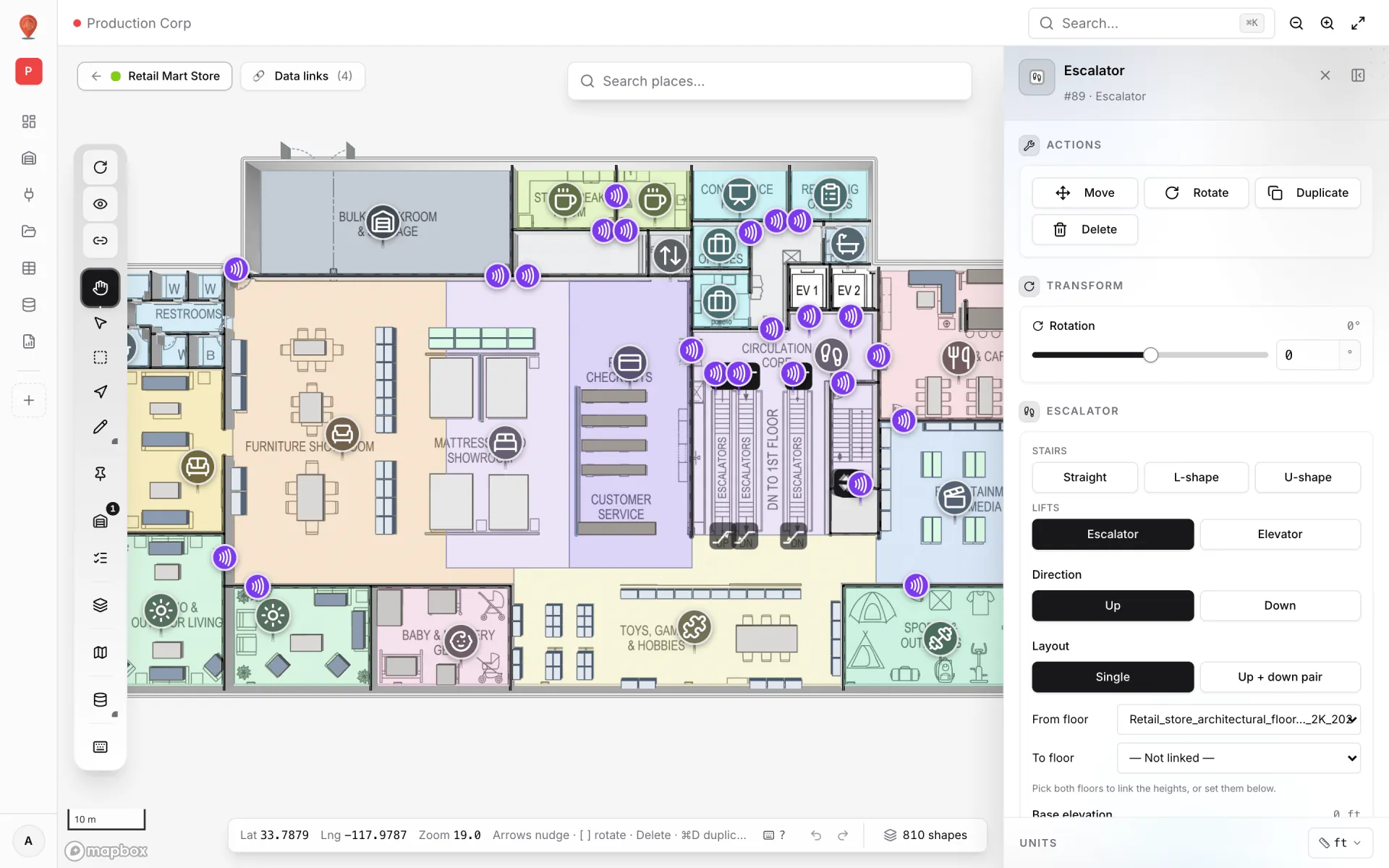
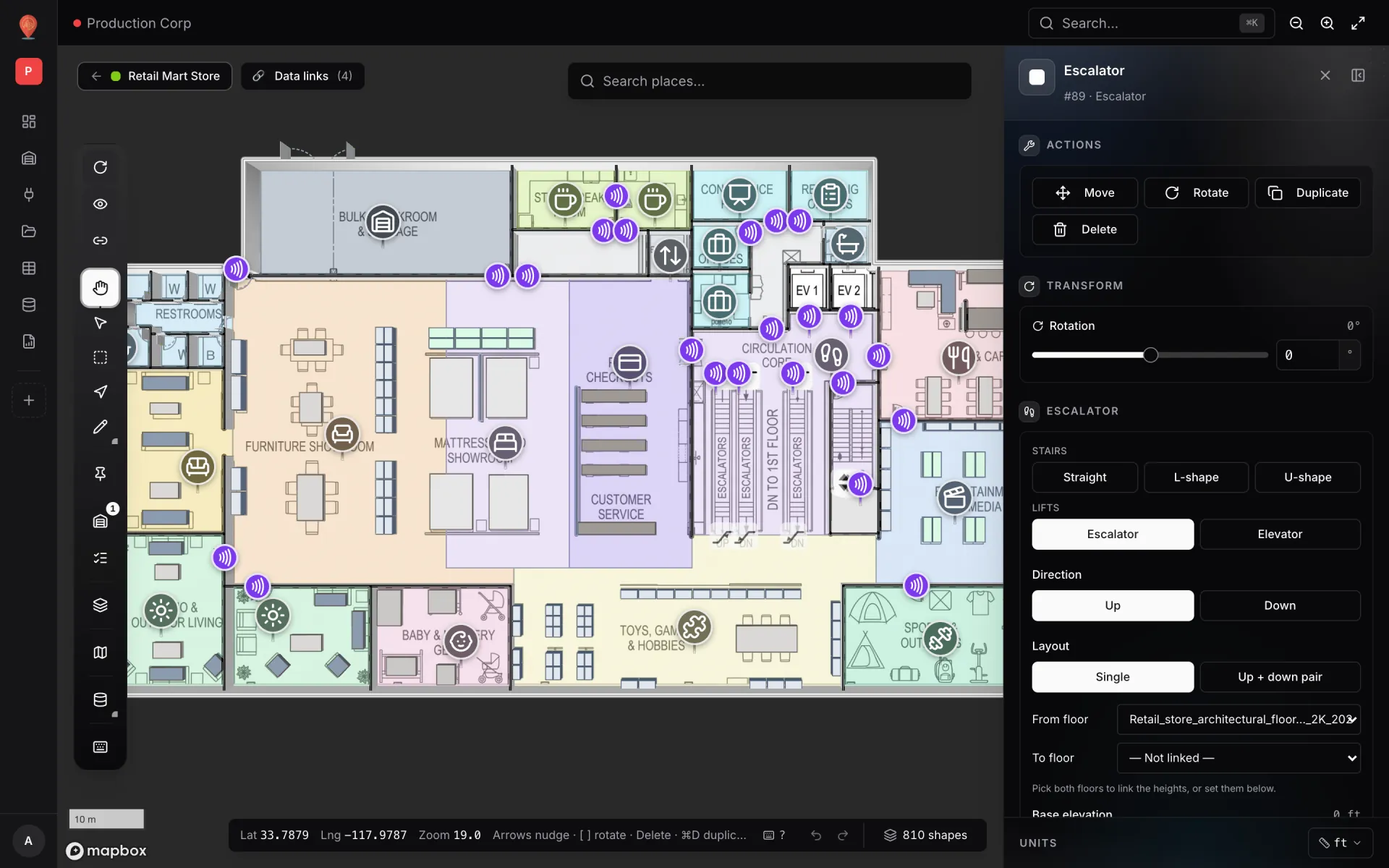
- 楼梯可以是 Straight、L-shape 或 U-shape,并可设置踏步数、踢面高度和踏面深度。扶梯有方向(Up 或 Down)、Single 或 Up + down pair 布局,以及决定其高度的 From floor / To floor。
- 电梯会列出服务的楼层(Floors served),包含停靠站数和层高,也可以标记为停用(电梯与扶梯)。
- 它们都是参数化形状,而不是栅格图层 —— 层高变了,改数字即可,不用重画楼梯。
与楼层关联的自动扶梯
疏散与审计:地图能提供什么
每位检查员都会问同样的问题:出口在哪里、最近的出口有多远、通道是否畅通?门和墙都建模成形状后,你可以在浏览器里回答每个楼层的部分:从每层最远的角落运行 Route preview(N)到最近的出口,在 Directions 面板中读取距离和步行时间。用 Route 工具(Y)画出正式的疏散路线,让它出现在所有视图中。跨楼层仍然是两段路线 —— 先到楼梯,再从楼梯平台出发 —— 因为路线计算不会走楼梯,也不会乘电梯。见导航文档。
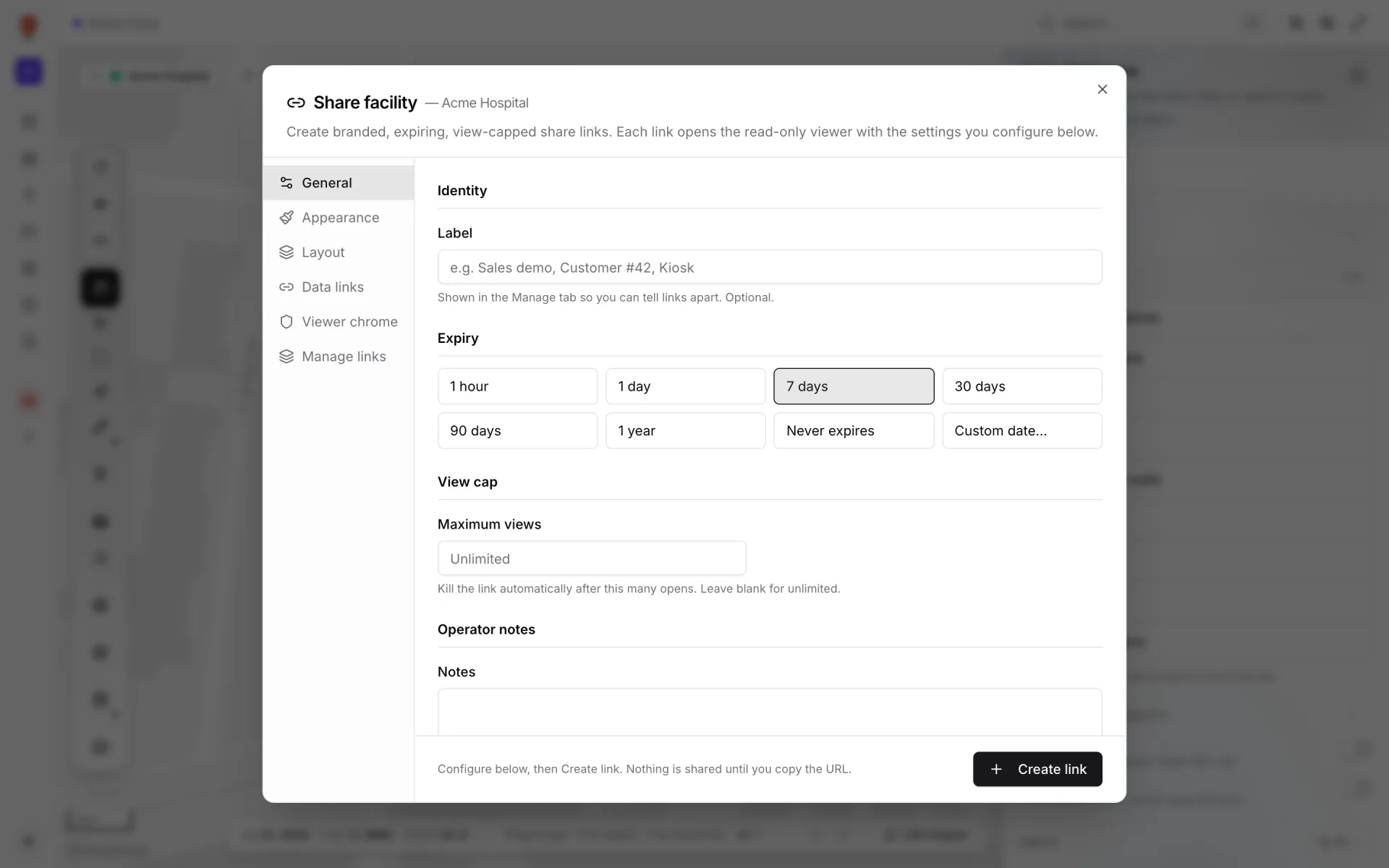
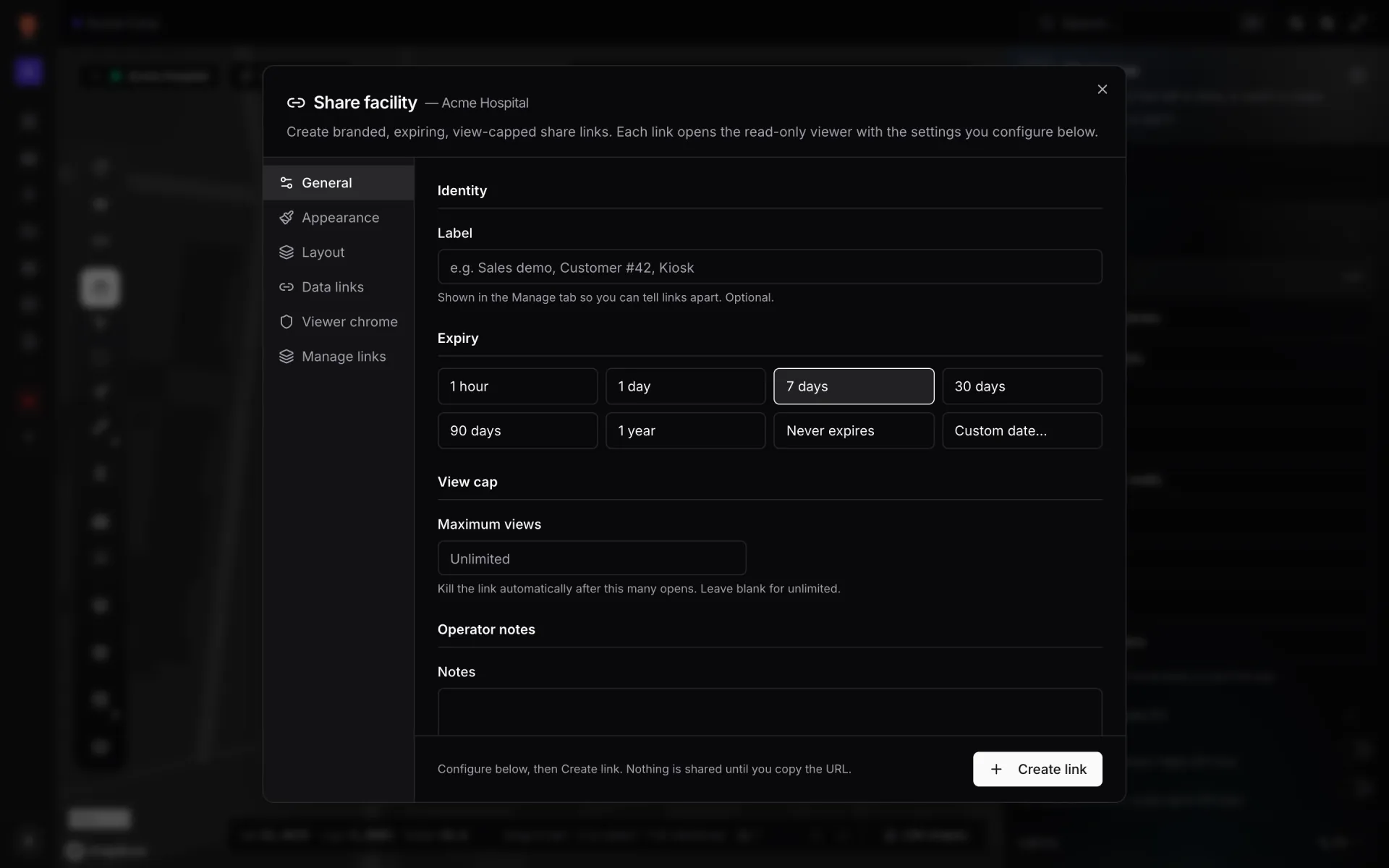
Share facility 对话框
常见坑
让数据落到该在的平台上。
Spatial Map 把电子表格、传感器数据流和 CAD 图纸融合成一张实时的 3D 场地视图 —— 无需安装,七天免费试用。
继续阅读
- 深度剖析室内导航软件:在你的平面图上生成逐步路线指引GPS 到了大门口就失灵了。本文介绍 Spatial Map 如何从你本来就在维护的平面图生成步行路线、在查看器里给访客逐步指引,并如实说明楼层、电梯和无障碍今天是怎么处理的。
- 深度剖析用 AI 把平面图变成数字孪生:即将推出什么,今天又该怎么做能把平面图变成房间和墙的 AI,是数字孪生项目里呼声最高的捷径。我们的 AI Map 正在开发中,目前还不能使用。本文介绍它将要做什么,以及今天就能得到同样结果的工作流程。
- 深度剖析AMR / AGV 导航与设施地图:Spatial Map 能为机器人团队提供什么(以及不能提供什么)机器人车队不需要重新画一张图。它需要的是你已经画好的墙、门、货架和通道 —— 以 GeoJSON 导出 —— 一个能在浏览器里完成的路线检查,以及一张显示机器人位置的地图。调度和控制仍归车队管理系统。