
用 AI 把平面图变成数字孪生:即将推出什么,今天又该怎么做
AI 平面图识别工具 AI Map 即将推出,可从平面图提议房间、墙和门,目前还不能使用。今天,你可以用 Areas 和 Magic walls 描绘平面图,得到同样的结果。本文介绍具体做法。


简要概述
AI Map 目前进展如何
大多数数字孪生项目都卡在同一步:得有人把建筑重新画一遍。建筑师的图纸是现成的,但要把它变成可以挂接数据的房间和墙,一直以来都意味着手工描图。让 AI 替你描图是最显而易见的捷径,也正是我们在做的事。
在编辑器中打开 Draw 菜单,你会在工具栏末尾看到 AI Map 按钮:呈灰色,带一个小小的 SOON 徽标。点击后打开的是「AI Map — coming soon」提示,而不是工具本身。这就是真实情况:功能正在积极开发中,目前还不能用;与其演示一个你试不了的东西,我们宁愿实话实说。
AI Map 将要做什么
AI Map 的目标是加快描图,而不是取代描图。你照常放好平面图,然后让 AI Map 读取整层,或者在某一翼上拖出一个矩形。它会提议四类草稿形状:
- 通道和墙段:细长的要素,例如仓库平面图上界定通道的货架排。
- 区域:封闭的房间和分区;如果能识别其中印刷的房间名,就用它来命名。
- 门:放在两侧门框之间的开口处。
- 楼梯:以直跑楼梯放置,之后可以再调整形状。
设计以审核为先。每条识别结果都显示类型、从图上读到的标签和置信度,每行都有 Accept 和 Reject,还可以一键接受高于某个置信度阈值的全部结果。你接受的内容会变成普通形状:可以像手绘的任何东西一样移动、改样式、撤销或删除。你拒绝的内容永远不会出现在地图上。
为什么用计算机视觉流水线,而不是对话式模型
我们的第一个原型把图片发给通用的视觉语言模型,让它给出房间、门和坐标。做起来很快,结果却难以信任:在真实的仓库平面图上,坐标会漂移,内门经常漏检,通道的识别率不到三分之一。通用模型擅长描述一张图,但要准确说出门洞在哪里,就差得多了。
因此,AI Map 被做成一条流水线,每个环节只做一件事:分割模型把图片切分成区域,几何清理把每个区域变成简单多边形,形状规则判断它是墙、房间、门还是楼梯,OCR 读取房间名,最后用编辑器绘制已放置平面图时同样的数学方法换算成地图坐标。每个环节都可以单独评估和改进,每一次接受或拒绝都告诉我们规则该在哪里调整。
今天怎么做:先画 Areas,再用 Magic walls
在 AI Map 上线之前,可靠的方法就是描图。它比听起来快,因为平面图已经按真实尺寸放在地图上,两个工具就能完成大部分工作。我们的演示仓库 Acme Warehouse 的墙体、办公室、货架和月台门就是这样做出来的。
- 1导入并放置平面图
在编辑器中按 I,拖入 PDF、DWG 或图片。PDF 从图幅获得比例,DWG 从自身单位获得比例;把它拖到地图上并旋转,直到与建筑重合。我们的 CAD 转 3D 指南有详细步骤。
- 2用 Area (P) 描绘每个房间
依次点击房间的各个角并闭合形状。用现场的叫法给它命名(「Office 1」「QC-03」),并选择一个角色,例如 Room。名称很重要:以后按房间接入的数据就靠它来匹配。
- 3用 Magic walls (W) 生成墙体
设置好想要的墙高和墙厚,打开 Magic walls (from areas),点击要包含的区域,再点 Generate walls。每个区域都会沿轮廓外侧生成一圈闭合墙体。此后这些墙就是普通的通道形状。
- 4打开通行口
Magic walls 生成的是封闭房间,所以凡是有人通行的地方,都要加一扇 Door (D)。门会在墙上开出缺口,室内导航也正是靠它才能从中穿过。
- 5完成这一层
添加 Stairs & lifts (S),用 Rack (G) 画货架,用 Text (T) 写房间名。在编辑器中按 ? 可查看全部快捷键。
从图纸到数字孪生
建筑的 3D 模型仍然只是一张图;数字孪生则是叠加了建筑数据的同一个模型。你描绘的每个区域、货架或门,都可以成为数据链接的目标。数据可以来自按计划定时拉取的 REST API、上传的 CSV、XLSX、JSON 或 GeoJSON 文件,或者由你自己的系统通过 API 写入的数据表。可以显示为实时位置标记、数值徽标、着色房间、热力图或移动轨迹,并且无需刷新页面就会更新。
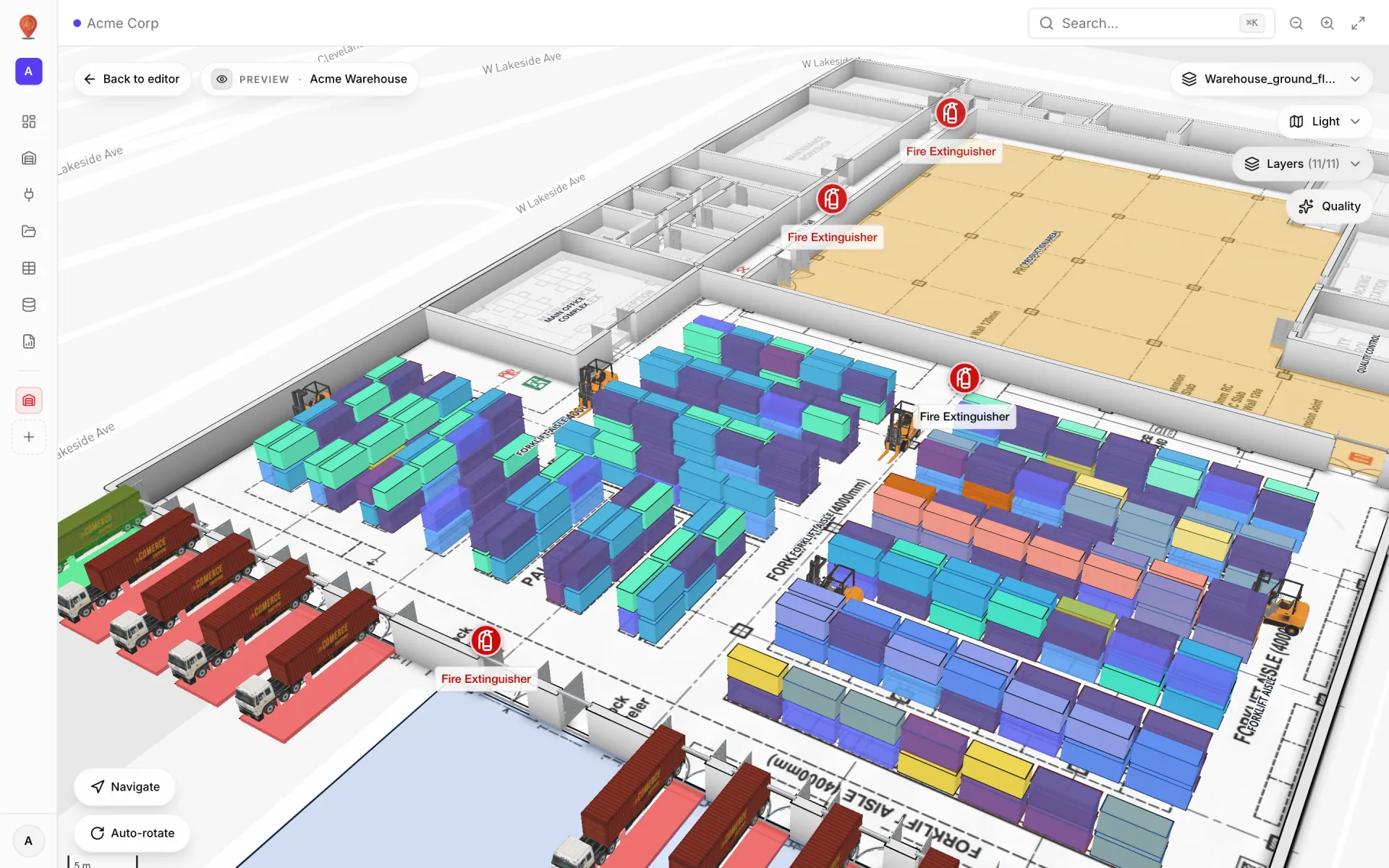
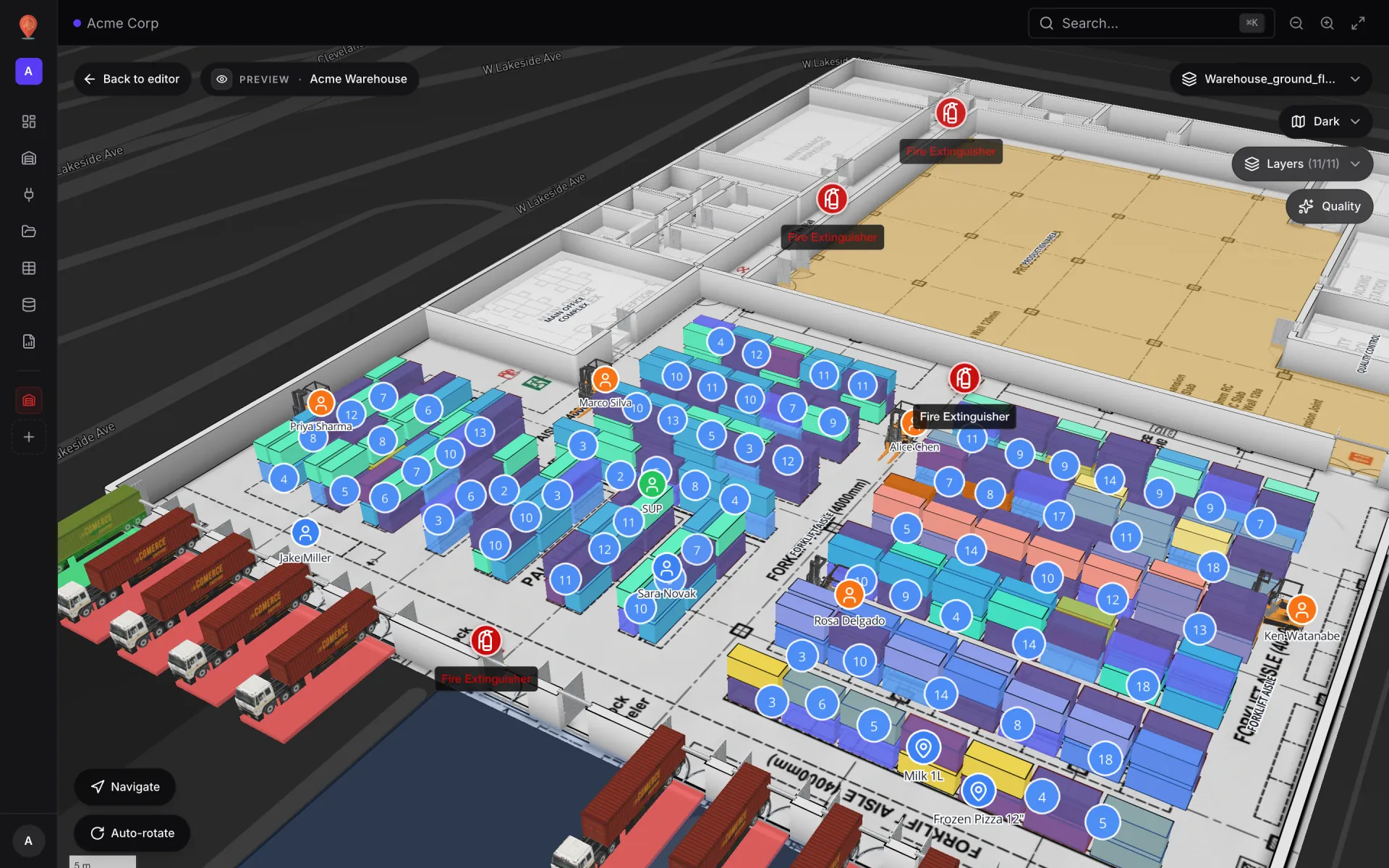
在 Acme Warehouse 演示中,描绘好的货位由 Rack Inventory 数据表着色,每一行按库位编码匹配到对应货位。房间也是同样的道理:带状态字段的房间表按描图时输入的区域名称来匹配。所以认真给形状命名是值得的。
现在就为 AI Map 准备好图纸
今天让描图更快的习惯,也正是将来让 AI Map 得到干净输入的习惯:
- 从最干净的源文件开始。 DWG 或矢量 PDF 会渲染出清晰的黑色线稿;用手机拍的疏散图就不行。
- 导入 DWG 时取消勾选标注图层。 尺寸标注、填充和图签在识别器眼里像墙和房间,描图时也碍事。
- 把平面图裁剪到建筑范围,使用平面图的 Crop 设置,把图例和图签排除在外。
- 先放好并缩放平面图。 形状的位置是通过平面图的摆放换算出来的,平面图放得准,形状才放得准。
让数据落到该在的平台上。
Spatial Map 把电子表格、传感器数据流和 CAD 图纸融合成一张实时的 3D 场地视图 —— 无需安装,七天免费试用。
继续阅读
- 深度剖析室内导航软件:在你的平面图上生成逐步路线指引GPS 到了大门口就失灵了。本文介绍 Spatial Map 如何从你本来就在维护的平面图生成步行路线、在查看器里给访客逐步指引,并如实说明楼层、电梯和无障碍今天是怎么处理的。
- 深度剖析Mapbox GL 标记遮挡:让 HTML 标记藏到 3D 楼板、墙体和货架后面Mapbox Marker 的 occludedOpacity 只对 3D 地形生效,对楼板、墙体和货架毫无作用。本文介绍我们改用的解析深度测试,以及一路踩过的 symbol 图层陷阱。
- 深度剖析多层 3D 仓库地图:为什么楼梯、电梯和门比你想的更重要好看的 3D 模型只是一张截图。有用的 3D 设施是:门让路线通行,墙把路线挡住,电梯知道自己停哪些楼层,每位访客都落在正确的楼层上。