
من المخطط إلى توأم رقمي بالذكاء الاصطناعي: ما القادم وكيف تفعلها اليوم
أداة AI Map التي ستقترح الغرف والجدران والأبواب من المخطط قادمة قريبًا. أما اليوم فترسم المخطط بأداتَي Areas وMagic walls. إليك الطريقة خطوة بخطوة.


باختصار
أين وصلت AI Map اليوم
تتعثّر معظم مشاريع التوأم الرقمي عند الخطوة نفسها: لا بدّ أن يعيد أحدهم رسم المبنى. مخطط المعماري موجود، لكن تحويله إلى غرف وجدران يمكن ربط البيانات بها كان يعني دائمًا الرسم فوقه يدويًا. ذكاء اصطناعي يتولّى هذا الرسم هو الاختصار البديهي، وهو ما نبنيه.
افتح قائمة Draw في المحرّر وسترى زر AI Map في نهاية صف الأدوات، باهتًا ومعه شارة صغيرة SOON. النقر عليه يفتح تنبيه «AI Map — coming soon» بدل تشغيل الأداة. هذه هي الحقيقة: الميزة قيد التطوير النشط ولا يمكن استخدامها بعد، ونفضّل أن نخبرك بذلك على أن نعرض شيئًا لا تستطيع تجربته.
ما الذي تُبنى AI Map لتفعله
صُمّمت AI Map لتسريع الرسم لا لتحلّ محلّه. تضع المخطط كالمعتاد، ثم تطلب من AI Map قراءة الطابق كاملًا، أو تسحب مستطيلًا فوق جناح واحد. فتقترح أربعة أنواع من الأشكال المبدئية:
- الممرات ومقاطع الجدران: عناصر طويلة ورفيعة، مثل صفوف الرفوف التي تحدّد الممرات في مخطط مستودع.
- المساحات: غرف ومناطق مغلقة، تُسمّى باسم الغرفة المطبوع داخلها حين يمكن قراءته.
- الأبواب: توضع في الفتحة بين قائمَي الباب.
- السلالم: توضع كدرج مستقيم يمكنك تعديل شكله لاحقًا.
التصميم قائم على المراجعة أولًا. يأتي كل اكتشاف بنوعه وأي تسمية قُرئت من المخطط ودرجة ثقة، مع زرّي Accept وReject لكل صف، وقبول جماعي لما يتجاوز حدًّا معيّنًا من الثقة. ما تقبله يصبح شكلًا عاديًا: يمكنك تحريكه أو تغيير نمطه أو التراجع عنه أو حذفه مثل أي شيء رسمته. وما ترفضه لا يصل إلى الخريطة أبدًا.
لماذا هي سلسلة رؤية حاسوبية وليست نموذج محادثة
أرسل نموذجنا الأولي الصورة إلى نموذج عام للرؤية واللغة وطلب منه الغرف والأبواب والإحداثيات. كان بناؤه سريعًا والثقة به صعبة: على مخططات مستودعات حقيقية انحرفت الإحداثيات، وكثيرًا ما فاتته الأبواب الداخلية، ولم يعثر على الممرات إلا في أقل من ثلث الحالات. النماذج العامة تُحسن وصف الصورة، لكنها أضعف بكثير في تحديد موقع فتحة باب بدقة.
لذلك تُبنى AI Map كسلسلة تؤدّي كل مرحلة فيها مهمة واحدة: نموذج تجزئة يقسّم الصورة إلى مناطق، وتنظيف هندسي يحوّل كل منطقة إلى مضلّع بسيط، وقواعد شكلية تقرّر إن كان المضلّع جدارًا أو غرفة أو بابًا أو درجًا، وتقنية OCR تقرأ أسماء الغرف، ثم تُحوَّل النتيجة إلى إحداثيات الخريطة بالحسابات نفسها التي يستخدمها المحرّر لرسم المخطط الموضوع. يمكن قياس كل مرحلة وتحسينها على حدة، وكل قبول أو رفض يدلّنا على المواضع التي تحتاج فيها القواعد إلى ضبط.
كيف تفعلها اليوم: Areas أولًا، ثم Magic walls
إلى أن تصدر AI Map، يبقى الرسم فوق المخطط هو الطريق الموثوق. وهو أسرع مما يبدو، لأن المخطط موضوع أصلًا بحجمه الحقيقي على الخريطة، وأداتان تقومان بمعظم العمل. هكذا بُنيت جدران المستودع التجريبي Acme Warehouse ومكاتبه ورفوفه وأبواب رصيفه.
- 1استورد المخطط وضعه في مكانه
اضغط I في المحرّر وأفلت ملف PDF أو DWG أو صورة. يأخذ ملف PDF مقياسه من اللوحة، وملف DWG من وحداته؛ اسحبه إلى الخريطة وأدِره حتى ينطبق على المبنى. يشرح دليلنا من CAD إلى 3D كل خطوة.
- 2ارسم كل غرفة بأداة Area (P)
انقر زوايا الغرفة وأغلق الشكل. سمِّها كما تُعرف في الموقع («Office 1» أو «QC-03») واختر دورًا مثل Room. الأسماء مهمة: عليها تُطابَق البيانات الخاصة بالغرف لاحقًا.
- 3ارفع الجدران بأداة Magic walls (W)
اضبط ارتفاع الجدار وسماكته كما تريد، وافتح Magic walls (from areas)، وانقر المساحات المطلوبة، ثم اضغط Generate walls. تحصل كل مساحة على جدار مغلق يتبع حدودها من الخارج مباشرة. بعدها تصبح الجدران أشكال ممرات عادية.
- 4افتح المداخل
تُنتج Magic walls غرفًا مغلقة، لذا أضف Door (D) حيثما يعبر الناس. تفتح الأبواب فجوة في الجدار، وهذا أيضًا ما يتيح لـالإرشاد الداخلي أن يمرّ عبرها.
- 5أكمل الطابق
أضف Stairs & lifts (S)، والرفوف بأداة Rack (G)، وأسماء الغرف بأداة Text (T). اضغط ? في المحرّر لعرض كل اختصارات لوحة المفاتيح.
من الرسم إلى التوأم الرقمي
النموذج ثلاثي الأبعاد للمبنى يبقى رسمًا؛ أما التوأم الرقمي فهو النموذج نفسه وفوقه بيانات المبنى. كل مساحة أو رفّ أو باب رسمته يمكن أن يكون هدفًا لـرابط بيانات. تأتي البيانات من واجهة REST تُسحب وفق جدول زمني، أو من ملف CSV أو XLSX أو JSON أو GeoJSON مرفوع، أو من جدول تكتب فيه أنظمتك عبر واجهته البرمجية. اعرضها كعلامات مواقع حيّة أو شارات قيم أو غرف ملوّنة أو خرائط حرارية أو مسارات حركة؛ وتتحدّث دون إعادة تحميل الصفحة.
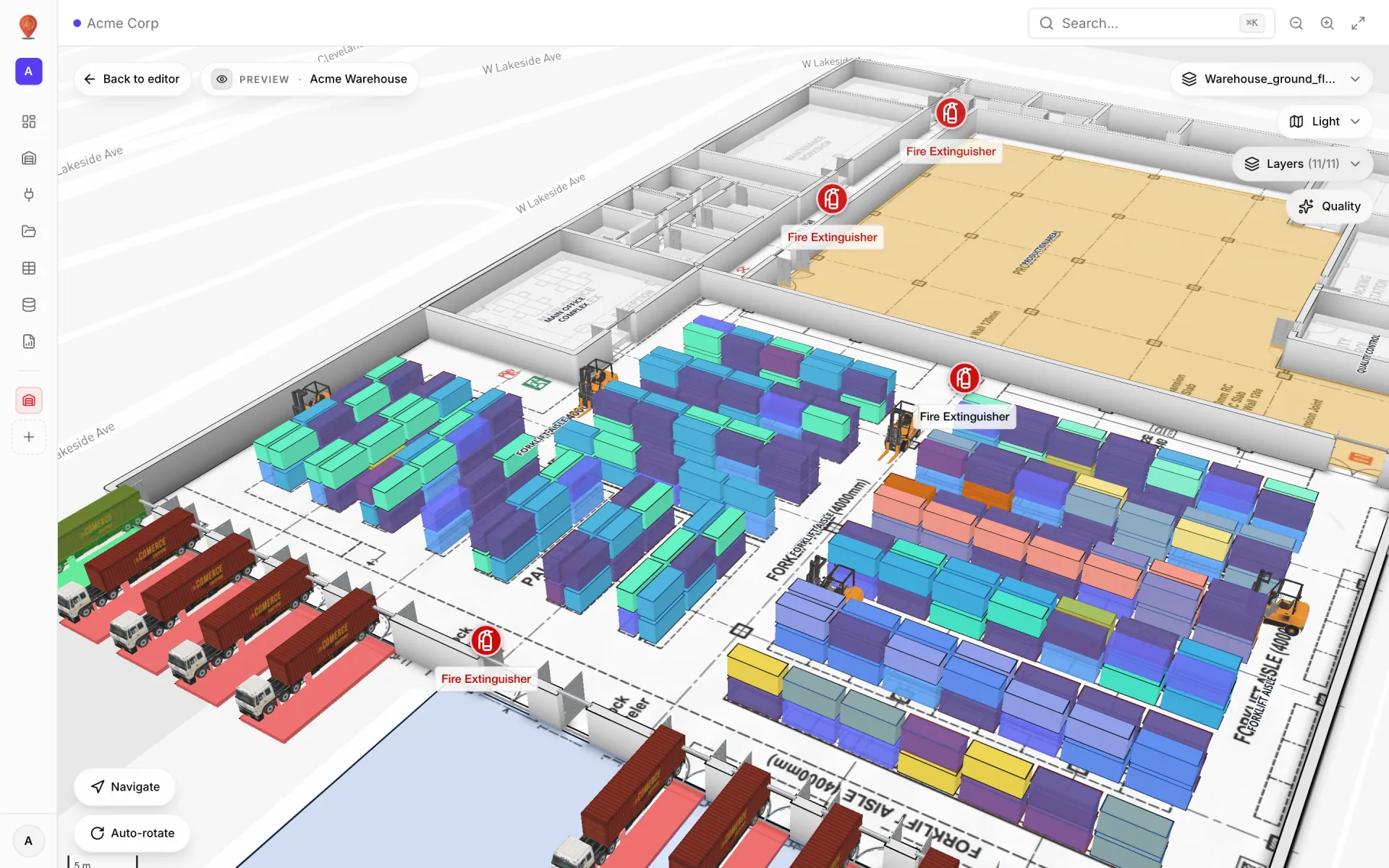
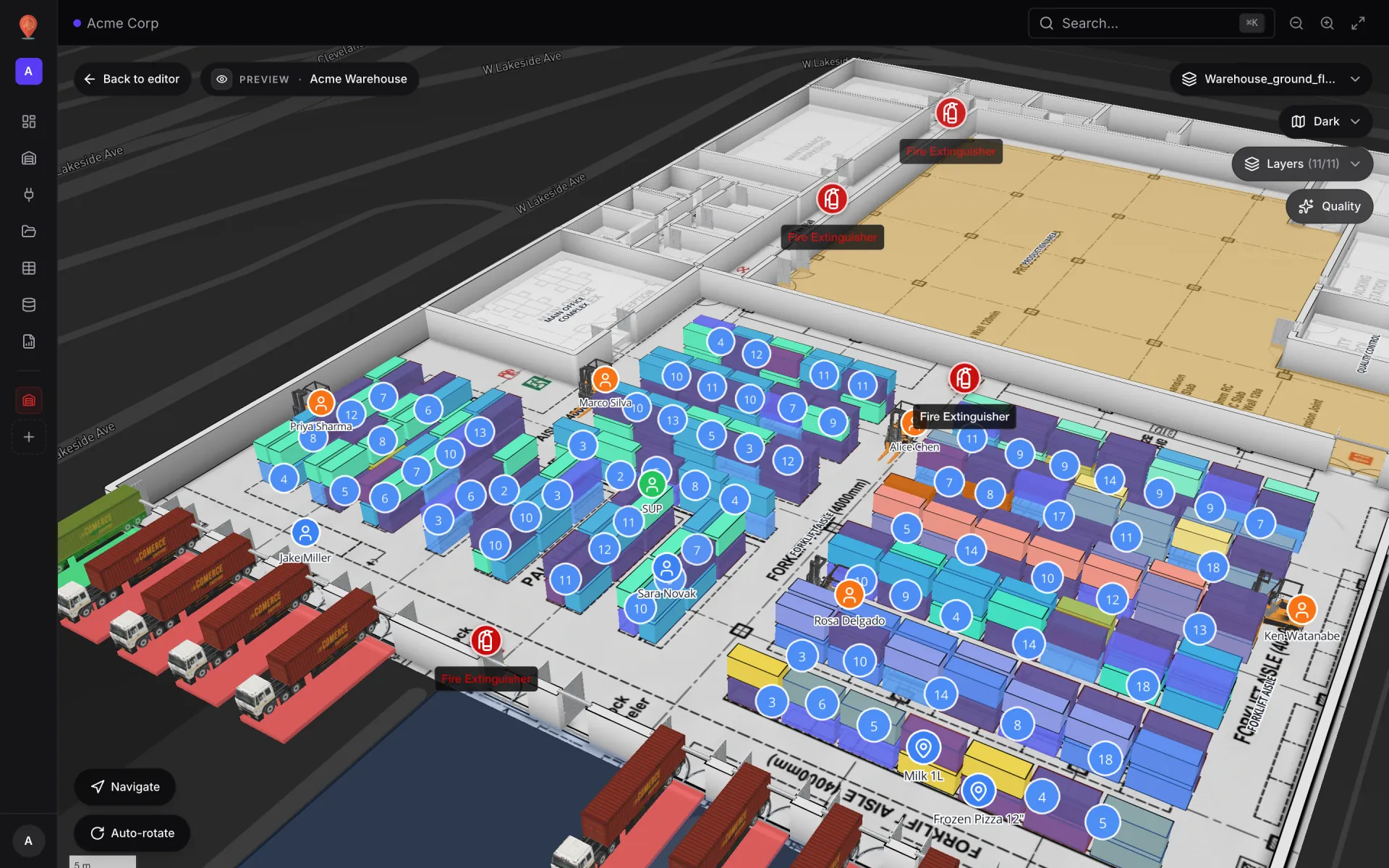
في العرض التجريبي Acme Warehouse، تُلوَّن خلايا الرفوف المرسومة من جدول Rack Inventory، وتُطابَق كل صفّ مع خليته برمز الموقع. والغرف تعمل بالطريقة نفسها: جدول غرف فيه حقل للحالة يُطابَق بأسماء المساحات التي كُتبت أثناء الرسم. لهذا تستحق تسمية الأشكال العناية.
جهّز مخططاتك لـ AI Map من الآن
العادات التي تسرّع الرسم اليوم هي نفسها التي ستمنح AI Map مدخلات نظيفة حين تصل:
- ابدأ من أنظف مصدر. ملف DWG أو PDF متّجهي يُعرض خطوطًا سوداء واضحة؛ أما صورة بالهاتف لمخطط الإخلاء فلا.
- ألغِ تحديد طبقات التعليقات عند استيراد ملف DWG. خطوط الأبعاد والتهشير وإطارات العناوين تبدو للكاشف جدرانًا وغرفًا، وتعيقك أثناء الرسم.
- قُصّ المخطط على حدود المبنى بإعدادات Crop الخاصة به، لتبقى المفاتيح وإطارات العناوين خارجه.
- ضع المخطط وحدّد مقياسه أولًا. تُحدَّد مواضع الأشكال عبر موضع المخطط، فالمخطط الموضوع جيدًا يعطي أشكالًا موضوعة جيدًا.
جرِّب المنصة التي تستحقها بياناتك.
تحوِّل Spatial Map جداول البيانات وتدفقات المستشعرات ورسومات CAD إلى مشهد ثلاثي الأبعاد حي للمنشأة — بلا تثبيت، وتجربة مجانية سبعة أيام.
اقرأ أيضًا
- تحليل معمقبرنامج الإرشاد الداخلي: اتجاهات خطوة بخطوة على مخطط مبناكيتوقف GPS عند الباب الأمامي. إليك كيف يبني Spatial Map مسارات المشي من المخطط الذي تحدّثه أصلًا، ويقدّم للزوّار اتجاهات خطوة بخطوة في العارض، وبصراحة: أين تقف اليوم الطوابق والمصاعد وإمكانية الوصول.
- تحليل معمقإخفاء علامات Mapbox GL: كيف نحجب علامات HTML خلف الطوابق والجدران والرفوف ثلاثية الأبعادخيار occludedOpacity في Marker من Mapbox يستجيب للتضاريس ثلاثية الأبعاد فقط، لا لبلاطات الطوابق أو الجدران أو الرفوف. هذا اختبار العمق التحليلي الذي نستخدمه بدلًا منه، والفخاخ التي واجهناها في طبقات symbol.
- تحليل معمقخرائط المستودعات ثلاثية الأبعاد متعدّدة الطوابق: لماذا تهمّ السلالم والمصاعد والأبواب أكثر مما تظنالنموذج ثلاثي الأبعاد الجميل مجرّد لقطة شاشة. أما المنشأة ثلاثية الأبعاد المفيدة فهي التي تفتح فيها الأبواب المسار وتسدّه الجدران، وتعرف فيها المصاعد الطوابق التي تخدمها، ويصل فيها كل زائر إلى الطابق الصحيح.