
从 CAD 或 PDF 平面图到浏览器 3D 地图:分步指南
选好图纸或图层,按真实比例导入 DWG 或 PDF 平面图,放到真实地图上并对齐,再描绘房间、墙和门,把 CAD 平面图一步步做成团队在浏览器里就能直接打开的 3D 地图。


你能得到什么
一张图看懂整个流程
一张平面图能多年保持有用,关键不在图纸,而在摆放。DWG 或带比例的 PDF 已经知道自己的真实尺寸,你只需决定它放在哪里、朝向哪边。一旦它和底图上的建筑对齐,你在上面描绘的每个形状都会自动获得真实坐标,以后添加的每个传感器都会落进正确的房间,每个共享链接也都会在真实地址上显示这张图。CAD 与 PDF 导入指南介绍了对话框的所有选项。
导入能做什么,不能做什么
| 文件 | 对话框询问什么 | 在地图上的大小 |
|---|---|---|
| PNG、JPEG、GIF、WebP | 什么都不问,直接上传 | 你拖出的框 |
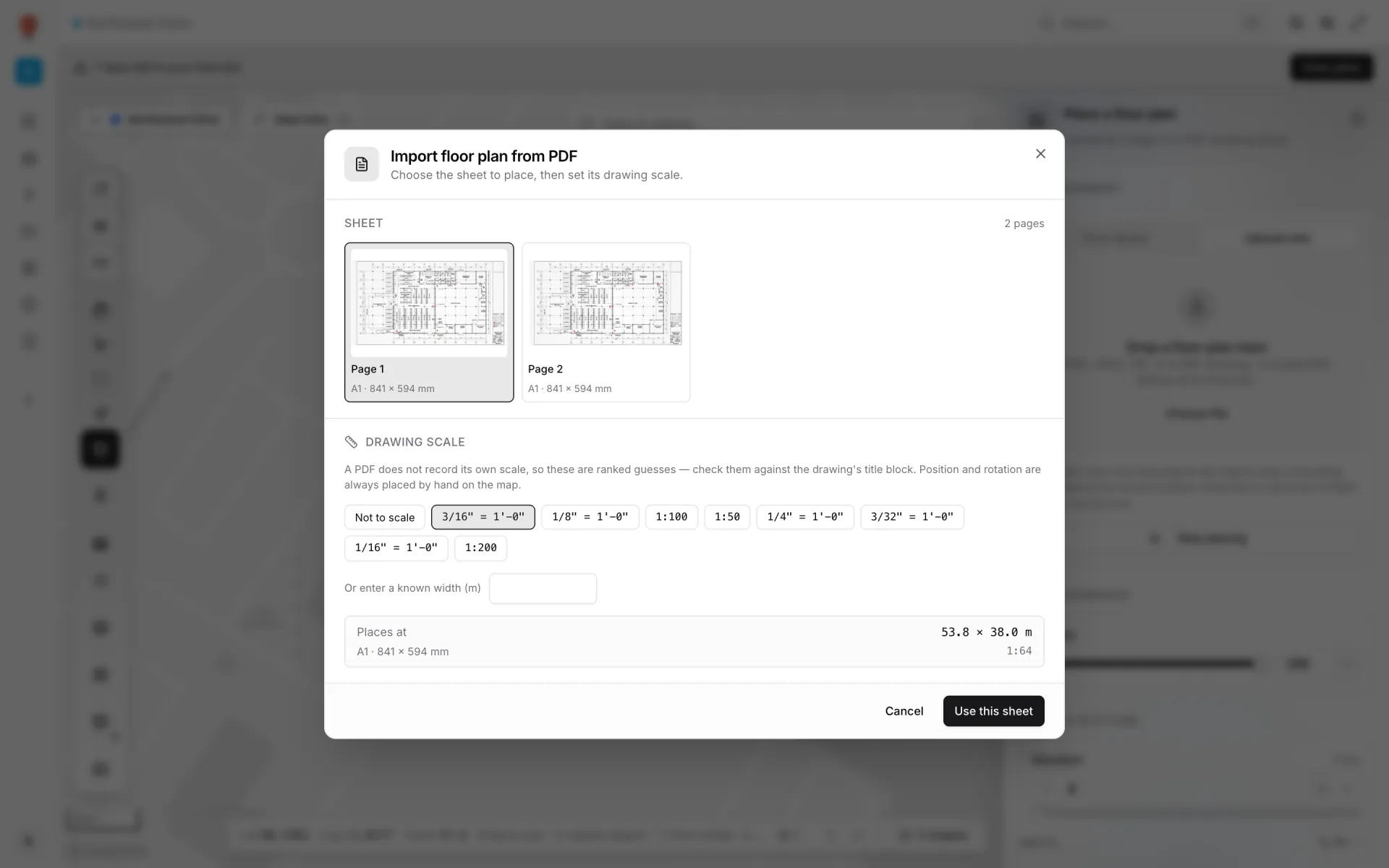
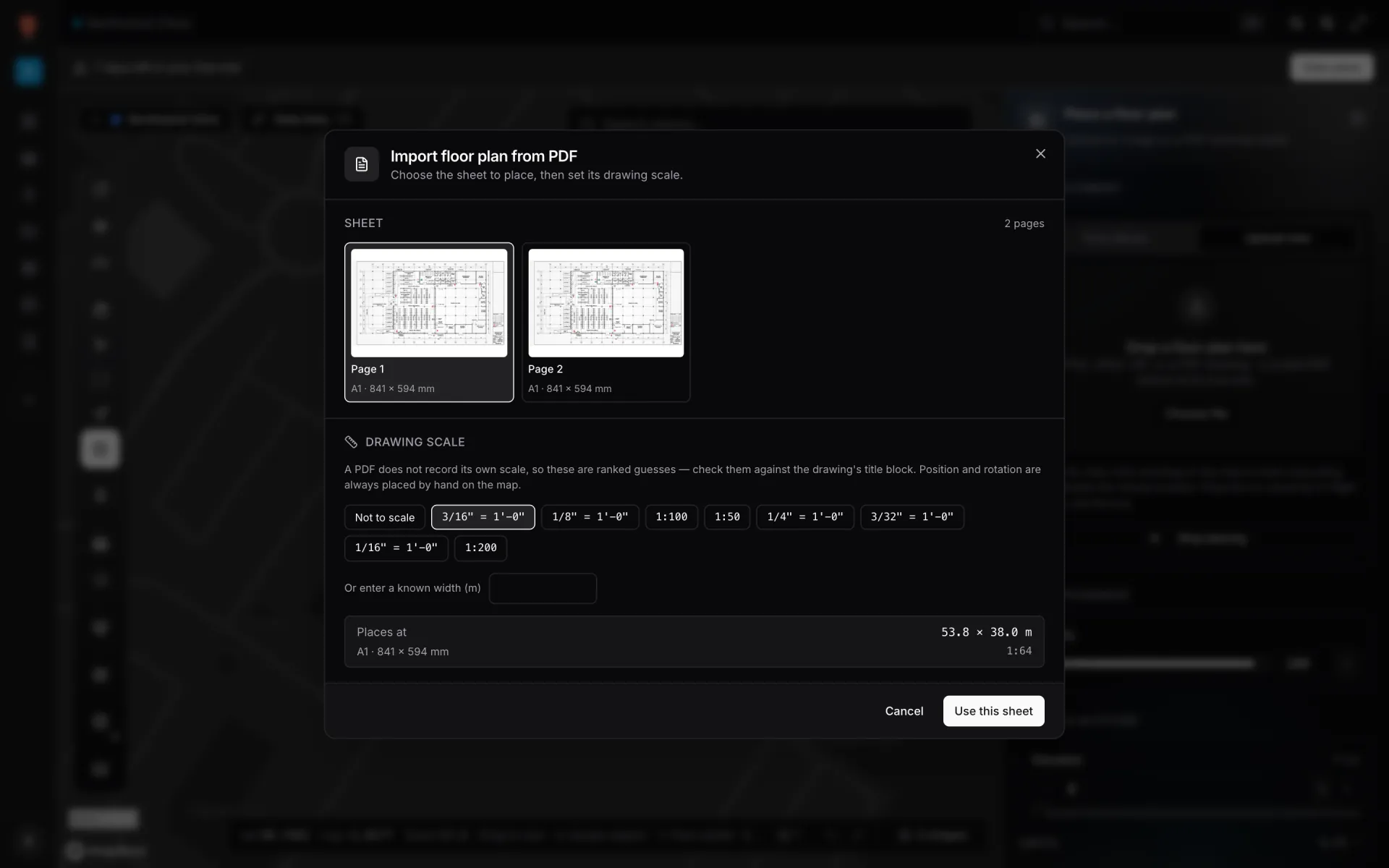
| Import floor plan from PDF:选哪张图纸、图纸比例是多少 | 选定比例后为真实尺寸;选 Not to scale 时为拖出的大小 | |
| DWG(AutoCAD R2004–R2018) | Import floor plan from CAD drawing:图纸单位,以及绘制哪些图层 | 始终为真实尺寸 |
PDF 从不记录自己的出图比例,所以对话框会把页面与 17 种标准 ISO A、ANSI 和 ARCH 图幅比对,并按可能性给出比例建议,例如 1:100。请对照图签核实,或者在 Or enter a known width (m) 中输入一个已知宽度。DWG 本来就是按真实单位绘制的:对话框从文件中读取单位,显示每种单位对应的建筑尺寸,并列出每个图层及其图元数量。标注、填充和图签图层默认不勾选。
导入与摆放,分步操作
- 1打开平面图工具
在场所编辑器中按 I(或 8),或在 Draw 菜单中选择 Add floor plan,把文件拖到「Drop a floor plan here」。以前上传过的平面图在 From library 中。
- 2PDF:选择图纸和比例
在缩略图中选中页面,对照图签核对 Drawing scale 中预选的比例,或输入已知宽度,然后点击 Use this sheet 确认。Places at 会在确认前显示真实尺寸。
- 3DWG:确认单位和图层
在 Drawing units 下检查单位:每个选项都会显示对应的建筑尺寸,选错单位一眼就能看出来。取消勾选不需要的电气、给排水和家具图层,然后点击 Use this drawing。
- 4拖到地图上
对于带比例的 PDF 或 DWG,侧边面板会显示「Drag on the map to position the sheet」:尺寸是固定的,拖动只决定位置。
- 5与建筑对齐
选中平面图,用 Rotation 滑块或 [、] 键旋转,用方向键微调位置,再降低 Opacity,直到轮廓和底图上的建筑重合。
结果是:平面图按真实尺寸放置,并旋转到与街道对齐。建筑师发来新版图纸时,Replace image 会替换图纸并保留这一摆放,所以上面描绘的一切都依然对齐。
只描绘运营需要的内容
放好的平面图只是底图。3D 建筑,以及所有可以挂接数据的对象,都是你用 Draw 菜单里的工具在上面画出来的。画的东西直接落在地图上,无需测量,也无需输入坐标:
- Area (P) 用于房间、科室和区域。给每个区域起名并设置角色(例如 Room);以后按房间接入的数据就是靠名称来匹配的。
- Aisle (L) 用于墙体和通道,在 3D & Altitude 中设置墙高和墙厚。
- Magic walls (W) 一键在每个选中的区域周围生成一圈闭合墙体。
- Door (D)、Stairs & lifts (S)、Rack (G) 和 Text (T) 分别用于门洞、垂直交通、货架和标签。
高度按形状设置:在侧边面板的 3D & Altitude 中填写 Elevation 和 Height。墙用层高,货架用真实高度,房间可以保持平面,也可以略微抬高以便看出是地面。第二层的做法相同:导入它的平面图,并设置自己的 Elevation,让它落在第一层上方;查看器中的楼层切换器可以一次显示一层,也可以显示全部楼层。
能达到怎样的精度
DWG 按真实单位绘制,PDF 有出图比例,所以尺寸从一开始就是对的。剩下的就是你把平面图与卫星或街道底图上的建筑对齐时有多仔细。如果有清晰的建筑轮廓可以参照,平面图通常能对齐到一两米以内;场地越大、影像越模糊,就越需要花心思(这只是参考,不是保证)。对资产标记、房间着色和共享链接来说已经绰绰有余。
4096 px 的上限是有意为之:平面图以单张纹理绘制,很多笔记本电脑无法显示更大的纹理。PDF 和 DWG 导入会自动按此缩放;你自己导出的图片请控制在 4096 px 以内。
最耗时间的坑
用你自己的图纸试试
开始 7 天免费试用(无需信用卡,最多五个场所),导入一层并描绘主要房间。Pro 版每月 60 美元或每年 600 美元,最多四个场所;详见价格。一个能根据已放置平面图提出草稿形状的 AI 工具正在开发中;我们关于 AI 平面图的文章介绍了即将推出的功能,以及今天如何手动达到同样的效果。
让数据落到该在的平台上。
Spatial Map 把电子表格、传感器数据流和 CAD 图纸融合成一张实时的 3D 场地视图 —— 无需安装,七天免费试用。
继续阅读
- 教程仓库 KPI 看板 + 实时 3D 地图:报表构建器分步教程图表告诉你 66% 的库位已占用,地图告诉你在哪里。本教程带你走完 12–13 步的引导式报表向导,把两者放进同一个仓库看板 —— 以我们演示仓库中真实的 Rack Inventory 报表为例。
- 教程从表格到地图:把库位库存 CSV 变成实时货架图躺在共享盘里的 CSV 对现场毫无帮助。同一份 CSV 画到货架布局上,就是一次班前会。
- 教程WMS 集成指南:REST、Webhook 与 WebSocket,如何把数据送上实时仓库地图你的 WMS 可能提供 REST、Webhook 或 WebSocket。Spatial Map 会拉取 REST 接口、导入文件,并以表格 API 写入的形式接收推送。本文讲清怎么选、怎么接,附可直接运行的 curl 和一个小型中转服务。