
Grundriss zum Digital Twin per KI: was kommt und wie es heute geht
AI Map schlägt bald Räume, Wände und Türen aus einem Grundriss vor. Heute zeichnen Sie den Plan mit Areas und Magic walls nach. So geht’s Schritt für Schritt.


Kurz gesagt
Wo AI Map heute steht
Die meisten Digital-Twin-Projekte stocken am selben Schritt: Jemand muss das Gebäude neu zeichnen. Der Architektenplan existiert, aber daraus Räume und Wände zu machen, an die sich Daten hängen lassen, hieß bisher immer nachzeichnen. KI, die das Nachzeichnen übernimmt, ist die naheliegende Abkürzung – und genau die bauen wir.
Öffnen Sie im Editor das Menü Draw: Am Ende der Werkzeugreihe sitzt der AI-Map-Button, abgeblendet und mit einem kleinen Badge SOON. Ein Klick öffnet den Hinweis „AI Map — coming soon“ statt des Werkzeugs. Das ist der ehrliche Stand: Die Funktion ist in aktiver Entwicklung, sie lässt sich noch nicht nutzen, und wir sagen Ihnen das lieber, als etwas vorzuführen, das Sie nicht ausprobieren können.
Was AI Map können soll
AI Map soll das Nachzeichnen beschleunigen, nicht ersetzen. Sie platzieren einen Grundriss wie gewohnt und lassen AI Map dann die ganze Etage lesen oder ziehen ein Rechteck über einen Flügel. Vorgeschlagen werden vier Arten von Entwurfsformen:
- Gänge und Wandverläufe: lange, schmale Elemente, etwa die Regalreihen, die auf einem Lagerplan die Gänge bilden.
- Flächen: geschlossene Räume und Zonen, benannt nach der Raumbezeichnung im Plan, sofern sie lesbar ist.
- Türen: in der Öffnung zwischen zwei Laibungen platziert.
- Treppen: als gerader Lauf platziert, den Sie danach umformen können.
Das Konzept setzt auf Prüfung. Jede Erkennung zeigt ihre Art, eine aus dem Plan gelesene Bezeichnung und einen Konfidenzwert, mit Accept und Reject pro Zeile und einer Sammelannahme oberhalb einer Konfidenzschwelle. Was Sie annehmen, wird zu einer normalen Form: verschieben, umgestalten, rückgängig machen oder löschen wie alles Gezeichnete. Was Sie ablehnen, landet nie auf der Karte.
Warum eine Computer-Vision-Pipeline und kein Chat-Modell
Unser erster Prototyp schickte das Bild an ein allgemeines Vision-Language-Modell und fragte nach Räumen, Türen und Koordinaten. Schnell gebaut, schwer zu vertrauen: Auf echten Lagerplänen drifteten die Koordinaten, Innentüren wurden oft übersehen und Gänge in weniger als einem Drittel der Fälle gefunden. Allgemeine Modelle beschreiben ein Bild gut, sagen aber viel schlechter, wo genau eine Türöffnung liegt.
Deshalb entsteht AI Map als Pipeline, in der jede Stufe genau eine Aufgabe hat: Ein Segmentierungsmodell teilt das Bild in Regionen, eine Geometriebereinigung macht aus jeder Region ein einfaches Polygon, Formregeln entscheiden, ob es eine Wand, ein Raum, eine Tür oder eine Treppe ist, OCR liest die Raumnamen, und das Ergebnis wird mit derselben Mathematik in Kartenkoordinaten umgerechnet, mit der der Editor den platzierten Plan zeichnet. Jede Stufe lässt sich einzeln messen und verbessern, und jedes Annehmen oder Ablehnen zeigt uns, wo die Regeln nachgeschärft werden müssen.
So geht es heute: erst Areas, dann Magic walls
Bis AI Map erscheint, ist Nachzeichnen der verlässliche Weg. Das geht schneller, als es klingt, denn der Plan liegt bereits in Originalgröße auf der Karte und zwei Werkzeuge erledigen den Großteil. Wände, Büros, Regale und Ladetore unserer Demo Acme Warehouse sind so entstanden.
- 1Plan importieren und platzieren
Drücken Sie im Editor I und legen Sie ein PDF, eine DWG oder ein Bild ab. Ein PDF bekommt seinen Maßstab vom Blatt, eine DWG aus ihren Einheiten; ziehen Sie den Plan auf die Karte und drehen Sie ihn, bis er auf dem Gebäude sitzt. Unser Leitfaden von CAD zu 3D zeigt jeden Schritt.
- 2Jeden Raum mit Area (P) nachzeichnen
Klicken Sie die Raumecken an und schließen Sie die Form. Benennen Sie sie so, wie der Raum vor Ort heißt („Office 1“, „QC-03“), und wählen Sie eine Rolle wie Room. Namen sind wichtig: Raumbezogene Daten werden später darüber verknüpft.
- 3Wände mit Magic walls (W) hochziehen
Stellen Sie die gewünschte Wandhöhe und -stärke ein, öffnen Sie Magic walls (from areas), klicken Sie die gewünschten Flächen an und drücken Sie Generate walls. Jede Fläche erhält eine geschlossene Wand entlang ihres Umrisses, knapp außerhalb. Danach sind die Wände ganz normale Gang-Formen.
- 4Durchgänge öffnen
Magic walls erzeugt geschlossene Räume, setzen Sie also überall dort eine Door (D), wo Menschen hindurchgehen. Türen öffnen eine Lücke in der Wand – genau das braucht auch die Indoor-Navigation, um hindurchzuführen.
- 5Die Etage fertigstellen
Ergänzen Sie Stairs & lifts (S), Regale mit Rack (G) und Raumnamen mit Text (T). Mit ? zeigt der Editor alle Tastenkürzel.
Von der Zeichnung zum digitalen Zwilling
Ein 3D-Modell eines Gebäudes ist immer noch eine Zeichnung; ein digitaler Zwilling ist dasselbe Modell mit den Daten des Gebäudes darauf. Jede nachgezeichnete Fläche, jedes Regal und jede Tür kann Ziel eines Data Links sein. Daten kommen aus einer REST-API, die nach Zeitplan abgerufen wird, aus einer hochgeladenen CSV-, XLSX-, JSON- oder GeoJSON-Datei oder aus einer Tabelle, in die Ihre eigenen Systeme über deren API schreiben. Zeigen Sie sie als Live-Standortmarker, Wert-Badges, eingefärbte Räume, Heatmaps oder Bewegungsspuren; sie aktualisieren sich ohne Neuladen der Seite.
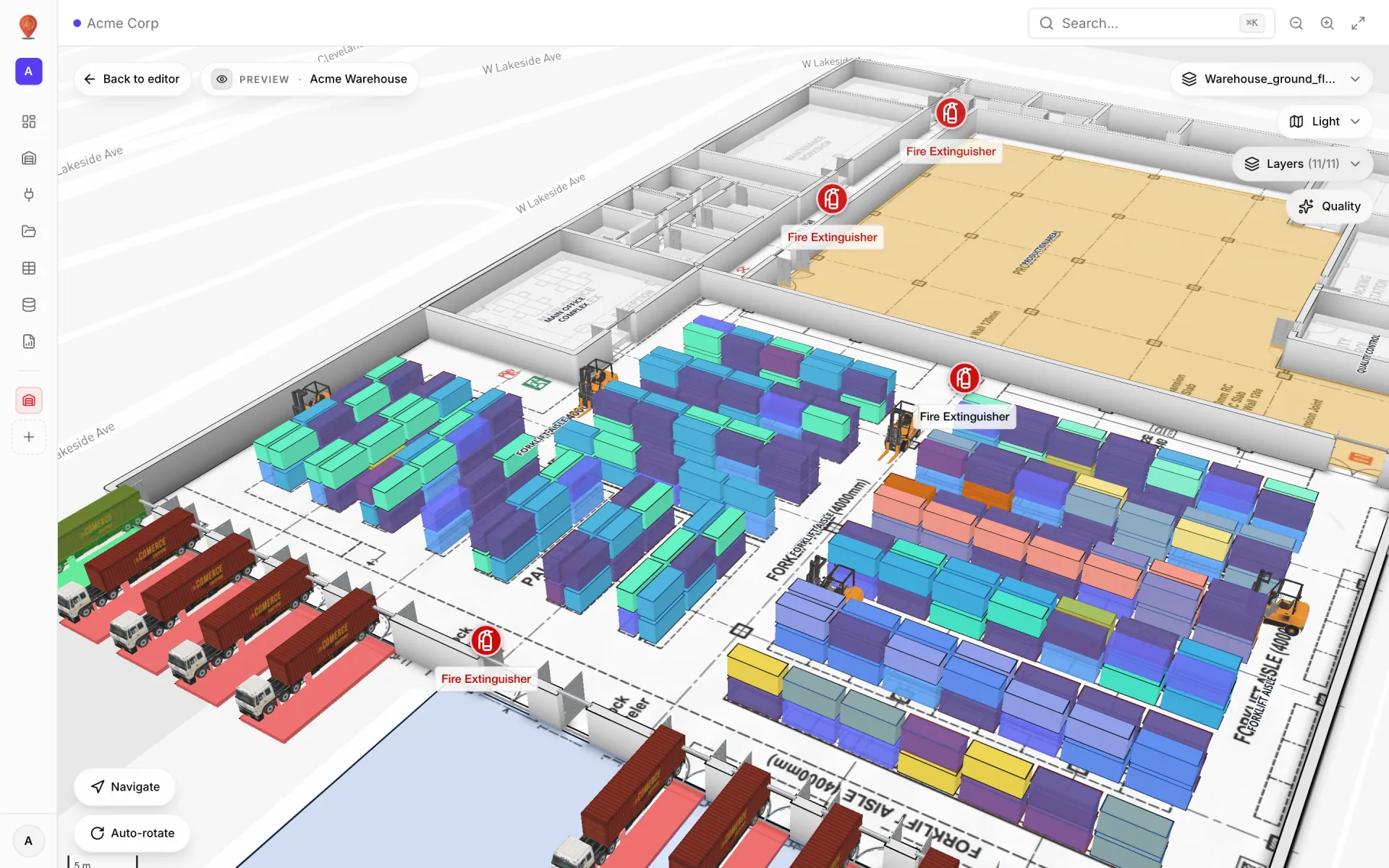
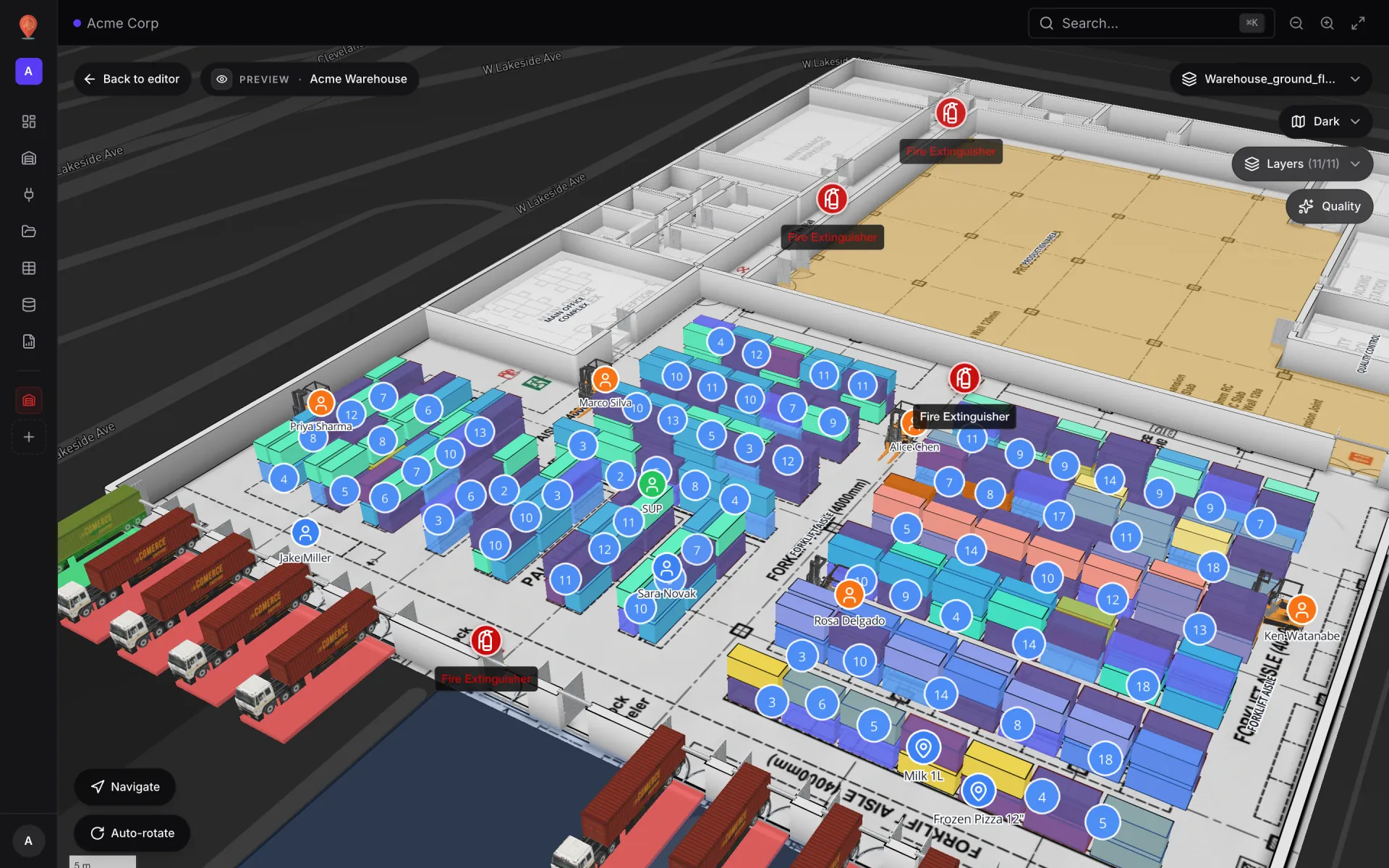
In der Demo Acme Warehouse werden die nachgezeichneten Regalzellen über die Tabelle Rack Inventory eingefärbt; jede Zeile wird über den Lagerplatzcode ihrer Zelle zugeordnet. Räume funktionieren genauso: Eine Raumtabelle mit einem Statusfeld wird über die beim Nachzeichnen eingegebenen Flächennamen verknüpft. Deshalb lohnt es sich, Formen sorgfältig zu benennen.
Pläne schon jetzt für AI Map vorbereiten
Die Gewohnheiten, die das Nachzeichnen heute beschleunigen, sind dieselben, die AI Map später saubere Eingaben liefern:
- Mit der saubersten Quelle beginnen. Eine DWG oder ein Vektor-PDF ergibt klare schwarze Linien, ein Handyfoto des Fluchtplans nicht.
- Annotations-Layer abwählen, wenn Sie eine DWG importieren. Bemaßungen, Schraffuren und Schriftfelder sehen für einen Detektor wie Wände und Räume aus und stören beim Nachzeichnen.
- Den Plan auf das Gebäude zuschneiden – mit den Crop-Einstellungen des Grundrisses, damit Legenden und Schriftfelder draußen bleiben.
- Den Plan zuerst platzieren und skalieren. Formen werden über die Platzierung des Plans positioniert: Ein gut platzierter Plan ergibt gut platzierte Formen.
Testen Sie die Plattform, auf die Ihre Daten gehören.
Spatial Map verwandelt Tabellen, Sensor‑Streams und CAD‑Zeichnungen in eine lebende 3D‑Ansicht Ihrer Standorte — nichts zu installieren, sieben Tage kostenfrei.
Weiterlesen
- VertiefungIndoor-Wayfinding-Software: Wegbeschreibung Schritt für Schritt auf Ihrem GrundrissGPS endet an der Eingangstür. So baut Spatial Map Gehwege aus dem Grundriss, den Sie ohnehin pflegen, gibt Besuchern im Viewer Schritt-für-Schritt-Anweisungen – und so ehrlich steht es heute um Etagen, Aufzüge und Barrierefreiheit.
- VertiefungMarker‑Occlusion in Mapbox GL: HTML‑Marker hinter 3D‑Geschossen, Wänden und Regalen verbergenMapbox’ Marker‑Option occludedOpacity reagiert nur auf 3D‑Terrain — nicht auf Deckenplatten, Wände oder Regale. Hier ist unser analytischer Tiefentest und die Symbol‑Layer‑Fallen, in die wir unterwegs getappt sind.
- VertiefungMehrstöckige 3D-Lagerkarten: warum Treppen, Aufzüge und Türen wichtiger sind, als Sie denkenEin hübsches 3D-Modell ist ein Screenshot. Ein nützlicher 3D-Standort ist einer, in dem Türen den Weg öffnen, Wände ihn sperren, Aufzüge wissen, welche Etagen sie bedienen, und jeder Besucher auf der richtigen Etage landet.